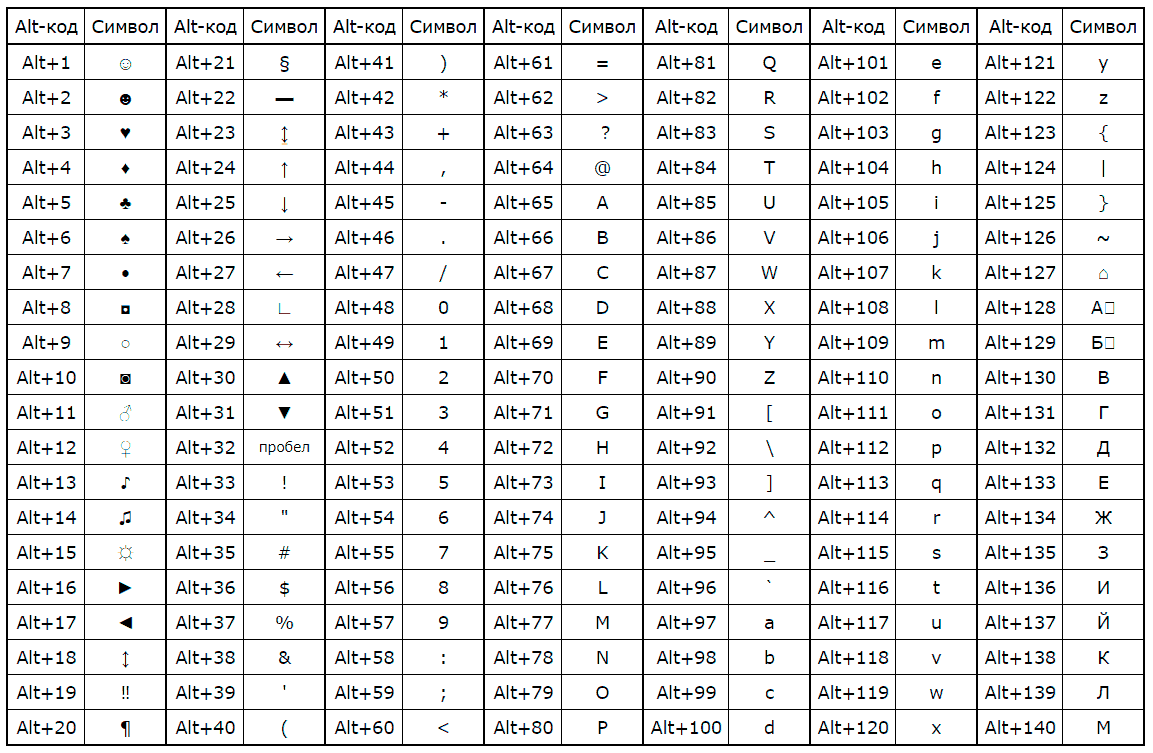
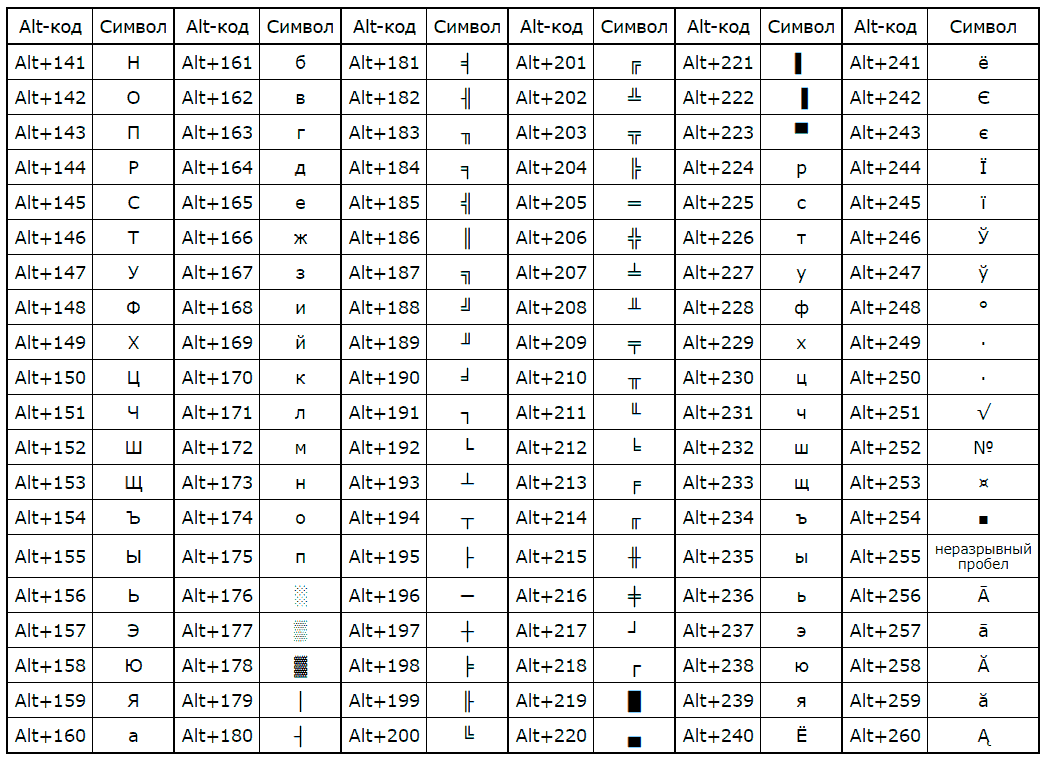
Например, нажмите клавишу Alt + 1 (+ нажимать не нужно) получим символ ☺
Alt+
Символ
Alt+
Символ
Alt+
Символ
Alt+
Символ
Alt+
Символ
Alt+
Символ
Alt+
Символ
1
☺
21
§
41
)
61
=
81
Q
101
e
121
y
2
☻
22
▬
42
*
62
>
82
R
102
f
122
z
3
♥
23
↨
43
+
63
?
83
S
103
g
123
<
4
♦
24
↑
44
,
64
@
84
T
104
h
124
|
5
♣
25
↓
45
—
65
A
85
U
105
i
125
>
6
♠
26
→
46
.
66
B
86
V
106
j
126
7
•
27
←
47
/
67
C
87
W
107
k
127
⌂
8
◘
28
∟
48
0
68
D
88
X
108
l
128
А
9
○
29
↔
49
1
69
E
89
Y
109
m
129
Б
10
◙
30
▲
50
2
70
F
90
Z
110
n
130
В
11
♂
31
▼
51
3
71
G
91
[
111
o
131
Г
12
♀
32
пробел
52
4
72
H
92
\\
112
p
132
Д
13
♪
33
!
53
5
73
I
93
]
113
q
133
Е
14
♫
34
«
54
6
74
J
94
^
114
r
134
Ж
15
☼
35
#
55
7
75
K
95
_
115
s
135
З
16
►
36
$
56
8
76
L
96
`
116
t
136
И
17
◄
37
%
57
9
77
M
97
a
117
u
137
Й
18
↕
38
&
58
:
78
N
98
b
118
v
138
К
19
‼
39
\’
59
;
79
O
99
c
119
w
139
Л
20
¶
40
(
60
важно ли зажать нам лок
NumLock нажимать не нужно, нужно зажать Alt и нажать необходимые цифры на клавиатуре NumLock.
Скажите, пожалуйста, а можно ли при помощи Alt написать смайлик, смеющийся до слёз? Вариант Alt+1 немного не то. Заранее благодарю.
До переустановки ОСи (7-ка, разные ориг образы) и установки всех последних обнов (если это существенно), для «написания» символа использовал правый alt+ комбинация цифр. сейчас приходится нажимать левый, а правый alt выполняет перемещение курсора. как можно переназначить?
Где-то было подобное на сайте. Нашел. Может такой вариант Вас устроит: замените правый alt на левый. Для этого создайте и примените файл реестра следующего содержания: Windows Registry Editor Version 5.00 [HKEY_LOCAL_MACHINE\\SYSTEM\\CurrentControlSet\\Control\\Keyboard Layout] «Scancode Map»=hex:00,00,00,00,00,00,00,00,02,00,00,00,38,00,38,e0,00,00,00,00 После применения файла реестра выполните выход из системы или перезагрузите систему. В итоге у Вас будет 2 левых Altа и ни одного правого.
При отсутствии дополнительного цифрового блока numpad на клавиатуре, нужно включить режим Num Lock, при этом под ввод цифр перестраивается часть клавиш обычной клавиатуры, а именно: M J K L U I O 7 8 9  ⇓ ⇓ ⇓ ⇓ ⇓ ⇓ ⇓ ⇓ ⇓ ⇓ 0 1 2 3 4 5 6 7 8 9 7 8 9 7 8 9 U I O 4 5 6 J K L 1 2 3 M 0 Некоторые варианты включения режима Num Lock представлены ниже, и зависят от производителя и модели ноутбука или нетбука: Fn + Num Lock Fn + Scroll Lock Fn + Esc При этом клавиши Num Lock, Scroll Lock могут быть совмещены с одной из функциональных клавиш, таких как например F8 или F11 При активации режима Num Lock также может загораться соответствующий led-индикатор. После включения режима Num Lock, зажав и удерживая клавишу Alt, наберите нужную комбинацию цифр используя соответствующие клавиши. Так же в некоторых моделях нужно зажать и удерживать клавиши Fn и Alt И ещё, Вы также можете воспользоваться встроенной в Windows таблицей символов. Для быстрого вызова таблицы со спецсимволами, нажмите сочетание клавиши Win + R, в открывшемся окне Выполнить введите charmap и нажмите клавишу Enter
Привет, скажите пож, от чего зависит эта таблица символов? ну вроде от кодировки винды? В данной таблице с комбинации Alt128 идут русские буквы, есть таблица, где с этой комбинации идут латинские символы, и собственно все дальше там различается. На старом компе у меня выходили символы со второй описанной мною таблицы, и я могла воспользоваться ими. Сейчас мне нужны те символы, а при тех же комбинациях, да и вообще их нет — таблица другая, первая, как и на этой странице. В чем разница?, где это посмотреть и можно ли поменять?Спасибо
Не совсем понятно в чём собственно проблема. Переключаете раскладку клавиатуры в зависимости от того, какие символы нужны и далее набираете нужные. Возможно некоторые символы будут отображаться не корректно или вовсе не отображаться. По крайней мере в десятой винде работает нормально.
у меня на данный момент 3 раскладки, и на всех трех печатаются одни и те же символы.
Сочетания Alt + Num — как ввести символы, которых нет на клавиатуре
Существуют дополнительные команды для ввода символов, недоступных при использовании обычной клавиатуры. Эти команды называются и обозначаются как «Alt+NUM», где «NUM» — число символа, набираемое на цифровой клавиатуре.
Для написания нужного символа в Windows, следует одной рукой нажать клавишу Alt и, удерживая её, другой рукой ввести необходимое число на цифровой клавиатуре. После набора цифр, отпустите клавишу Alt — появится символ.
Наиболее частые
↑ Alt + 24: стрелка вверх ↓ Alt + 25: стрелка вниз → Alt + 26: стрелка вправо ← Alt + 27: стрелка влево ↔ Alt + 29: стрелка вправо-влево ↕ Alt + 18: стрелка вверх-вниз ▲ Alt + 30: заполненная стрелка вверх ▼ Alt + 31: заполненная стрелка вниз ► Alt + 16: заполненная стрелка вправо ◄ Alt + 17: заполненная стрелка влево ø Alt + 0216 (в строчном регистре диаметр, перечеркнутая о)
Alt + 0160: неразрывный пробел Alt + 255: неразрывный пробел
– Alt + 0150: короткое тире — Alt + 0151: длинное тире … Alt + 0133: многоточие « Alt + 0171: левые кавычки «ёлочки» » Alt + 0187: правые кавычки «ёлочки» у́же Alt + 0769: знак ударения § Alt + 0167: параграф
Alt + 126: тильда │ Alt + 179 или | Alt + 124: вертикальная прямая черта ° Alt + 0176: градус (угол или температура) ± Alt + 0177: плюс/минус ≤ Alt + 8804: меньше/равно ≥ Alt + 8805: больше/равно ≈ Alt + 8776: примерно равно ≠ Alt + 8800: не равно ¼ Alt + 0188: одна четвертая ½ Alt + 0189: одна вторая ¾ Alt + 0190: три четвертых ² Alt + 0178: вторая степень ³ Alt + 0179: третья степень × Alt + 0215: знак умножения (крестик) · Alt + 0183: знак умножения (точка) ÷ Alt + 0247: знак деления (обелюс)
Приветствую вас снова на нашем сайте! Вы знали, что с помощью самой обыкновенной клавиатуры можно вводить гораздо больше символов, чем на ней нарисовано? Ну, скорее всего, знали, если вы попали в эту статью с поиска. Если нет, то сегодня вы узнаете, что такое альт коды и как ими пользоваться, а также, почему они могут не сработать.
Если вам нужны только таблицы альт кодов со всеми символами, то сразу проматывайте статью до картинок с таблицами. Если же хотите узнать что-то другое, то читайте статью внимательно.
Для чего нужны альт коды
Вот, допустим, вы пишете какую-нибудь работу, скажем, по физике, и вам необходимо написать «60 градусов по Цельсию». Если вы пишите в MS Word, то символ градуса Цельсия вы всегда сможете найти в спецсимволах. Но не все знают, как это сделать. Да и к тому же, поиски некоторых редких символов могут отнять достаточно много времени.
Уверяю вас, когда вы научитесь пользоваться альт кодами, то у вас вставка градуса Цельсия займет не более пары секунд.
Еще распространенная ситуация – это когда дефис упорно не хочет автоматически превращаться в тире (удлиняться). Проблему с тире тоже вам помогут решить Alt коды.
Как воспользоваться этими скрытыми символами
Использовать символы, которых нет на клавиатуре предельно просто. Нужно просто зажать левый Alt на клавиатуре и параллельно с этим набрать цифровой код символа.
Например, Alt + 1 даст вам такой вот смайлик ☺. Можете потренироваться в комментариях. PS: в текстовых документах смайлик будет не цветным, а черно-белым.
Тут правда есть один нюанс – цифры, которые расположены над буквами, не сработают. Нажимать нужно именно на цифры, расположенные на правой части клавиатуры. Поэтому вот на такой компактной клавиатуре альт коды не работают.
Alt коды самых востребованных символов
Какими-то символами пользуются реже, какими-то чаще. Сейчас мы приведем примеры самых часто используемых символов, которые желательно выучить наизусть. Остальные же вы всегда сможете подсмотреть в шпаргалке, если оставите эту статью в закладках или сделаете ее репост, чтобы она оставалась у вас на виду.
Альт коды символов, которые вам точно пригодятся:
Название
Символ
Альт коды
Примечание
Градус Цельсия
°
Alt + 0176
Диаметр
Ø
Alt + 0216
Альт код диаметра доступен только на латинской раскладке клавиатуры
Тире
– —
Alt + 0150 Alt + 0151
Их два. Работают на обеих раскладках.
Кавычки елочки
«»
Alt + 0171 Alt + 0187
Если в вашем шрифте по умолчанию вот такие кавычки “”
Плюс/минус
±
Alt + 0177
Галочка
√ ✓ ✔
Alt + 251 Alt + 10003 Alt + 10004
Несколько вариантов, которые можно назвать галочками.
Галочка в квадрате
☑
Alt + 9745
На случай важных переговоров!
Стрелка вправо, влево, вверх, вниз
←→↑↓
Alt + 26 Alt + 27 Alt + 24 Alt + 25
Альт код стрелки вправо бывает необходим, когда нужно показать следствие из чего-либо.
Знак ударения
ударе́ние
Alt + 769
Ставим курсор после нужной буквы и набираем альт код ударения. Важно! Через поиск это слово больше не найдется, так как символы «е» и «е́» это совершенно разные символы.
Есть еще альт код белого сердечка, но он у меня не работает почему-то, поэтому я его не даю вам. У нас только проверенная информация.
Бесконечность
∞
Alt + 8734
Неразрывный пробел
Пример: а, б, в, г, д, е
Alt + 0160
Мы применили альт код неразрывного пробела между буквами. Несмотря на то, что «а» и «б» могли бы поместиться на первой строке, они приклеились к остальным буквам.
Параграф
§
Alt + 0167
Альт коды всех основных символов в таблице
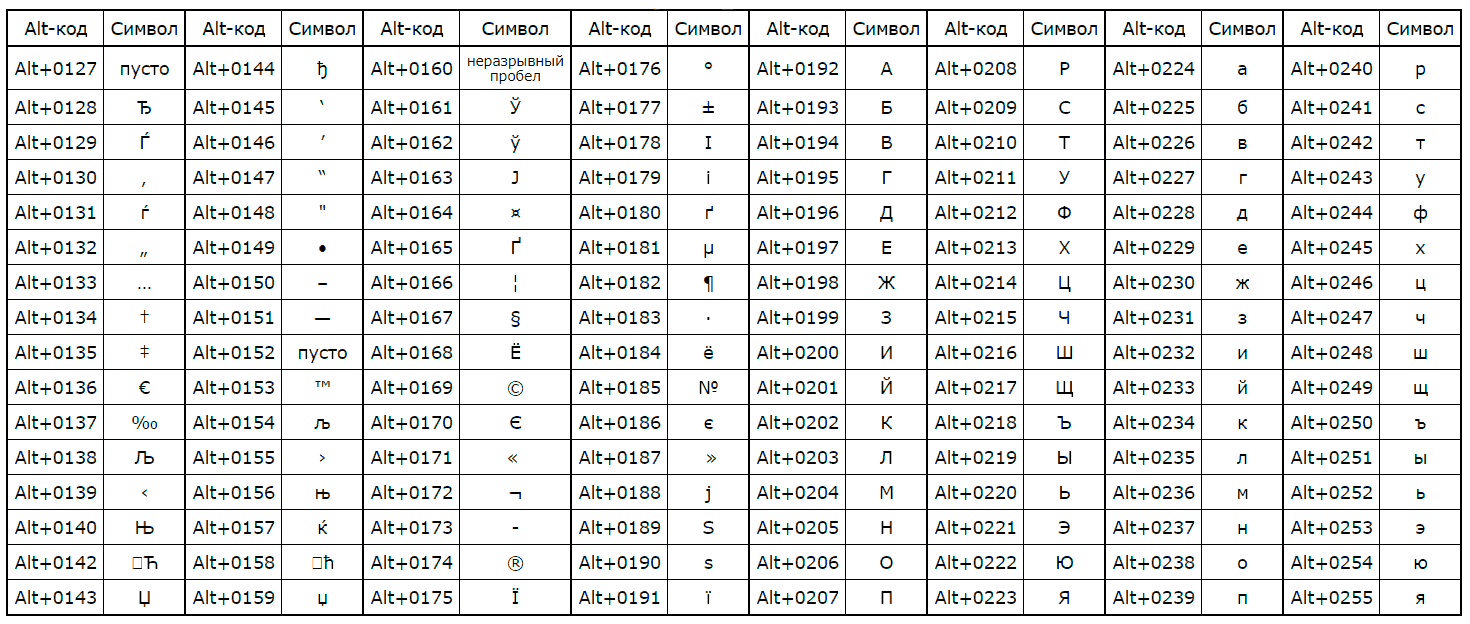
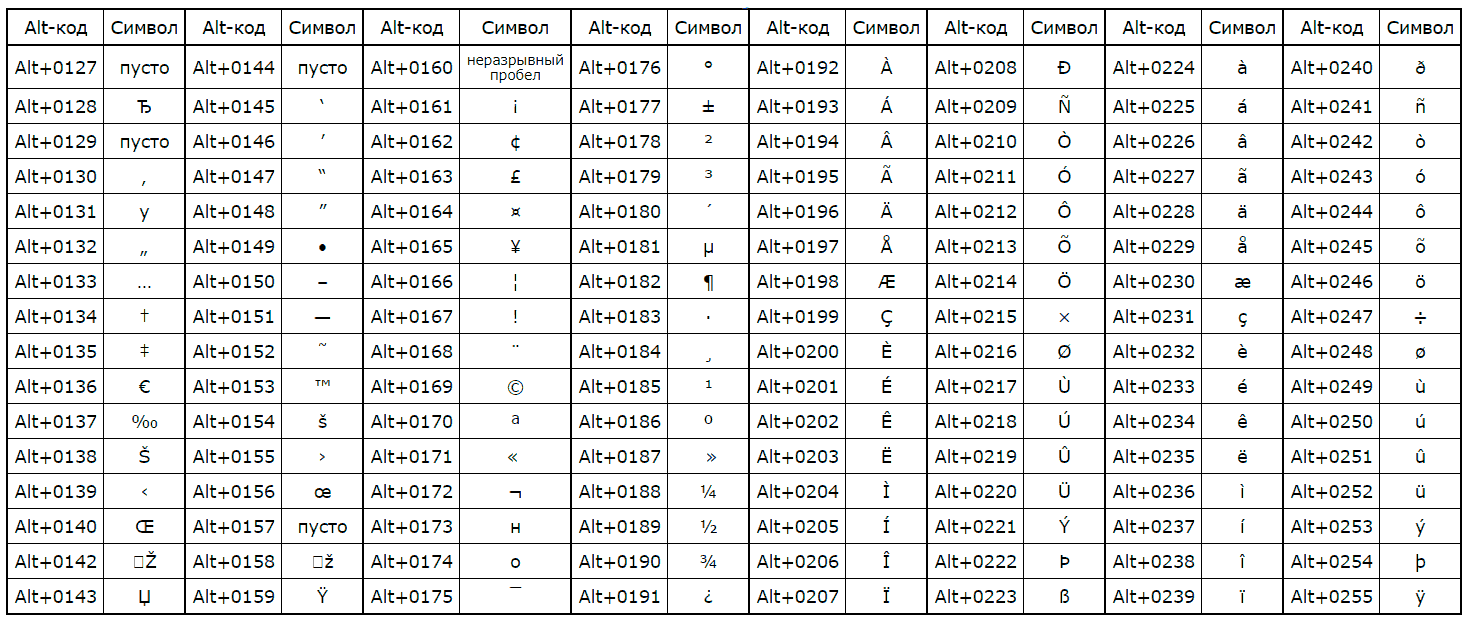
В этих таблицах представлены все основные символы, которые можно ввести при помощи альт кодов. Однако не берусь утверждать, что это абсолютно все символы. Их очень много, и часто бывает, что несколько кодов могут выдавать один и тот же символ. Если что-то не нашли, то спрашивайте в комментариях, попробуем разобраться вместе.
Только для русской раскладки клавиатуры
Только для английской раскладки клавиатуры
Зачем использовать альт коды для букв
Вы, конечно же, заметили, что помимо всяких необычных знаков и символов в таблице есть также аль коды обыкновенных букв. Это абсолютно те же самые буквы, которые вы вводите с клавиатуры и даже через поиск можно будет найти слово, в котором одна из букв вставлена Alt кодом.
Это, пожалуй, может пригодиться вам, если у вас на клавиатуре не работает какая-то клавиша. Это неудобно, но на первое время это может вас спасти, если есть срочные дела.
Другого полезного применения таких букв я не нашел. Если у вас есть интересные идеи, блесните ими в комментариях.
Если не работают альт коды, то…
То значит, вы что-то делаете не так. В принципе альт коды могут не работать по нескольким причинам.
Например, вы не очень внимательно прочитали инструкцию и пытаетесь использовать цифры, расположенные над буквенными клавишами. Они не сработают. Вам нужно использовать только те цифры, которые расположены справа (numpad).
Если у вас небольшой ноутбук, то и клавиатура на нем, скорее всего, урезанная. В таком случае есть небольшая вероятность, что вы сможете использовать верхние цифры, если дополнительно зажать клавишу Fn. У меня этот способ не сработал, но его активно советуют в интернете.
Также если у вас неправильно работают альт коды (получается не тот символ, который должен быть), то попробуйте сменить раскладку клавиатуры (Alt+Shift).
Еще очень банальная причина – проверьте, включен ли numpad (кнопка NUM над ним).
Вместо итога
Даже не знаю, чем подытожить. Просто пользуйтесь на здоровье. Потренироваться вы можете прям тут, в комментариях. Давайте посмотрим, насколько вы усвоили тему. Если возникли трудности, то не стесняйтесь спрашивать совета и вам помогут (либо я, либо другие пользователи). Чтобы не запоминать все коды, просто добавьте эту статью в закладки в своем браузере.
Ниже приведена инструкция и таблица символов для Windows. Таблица символов и клавиатурных сочетаний для Mac OS имеет другой принцип и расположена в конце страницы.
Alt-коды — это комбинации клавиш, позволяющие печатать разные символы, которых нет на стандартной раскладке. Делается это с помощью нажатия клавиши Alt в сочетании с определённым набором цифр на NumPad (блок с цифрами, расположенный справа на полноразмерных клавиатурах).
Для использования Alt-кодов на Varmilo VA21M илиLeopold FC210TPиспользуйте инструкцию, указанную в описании товара, инструкция ниже вам не нужна. Если вы обладатель полноразмерной клавиатуры, можете так же смело её пропускать и сразу переходить к таблице.
На укороченных клавиатурах цифрового блока нет, но если Alt-коды вам нужны, а вы не являетесь сторонником 100% раскладки и у вас нет отдельного NumPad’а, то вам нужно скачать программу KeyTweak. Далее по инструкции:
1. Устанавливаем KeyTweak
2. Запускаем KeyTweak
3. В окне программы выбираем клавишу, соответствующую клавише 1 (в программе цифровой ряд клавиатуры начинается со второго номера, цифре 1 на реальной клавиатуре соответствует цифра 2 в программе) и назначаем с помощью «Choose New Remapping» на неё функцию соответствующей клавиши NumPad из выпадающего списка (для цифры 1 (цифра 2 в программе) назначаем NumPad 1), нажимаем «Remap Key». Повторяем так с каждой клавишей, пока не назначите на все клавиши цифр функции клавиш NumPad. Список переназначенных клавиш будет отображаться справа, в поле под надписью «Pending Changes».
4. После назначения всех клавиш нажмите «Apply» и согласитесь на перезагрузку, после чего всё будет готово и вы сможете вводить Alt-коды с помощью зажатого Alt+цифры (цифры при этом будут восприниматься системой именно как клавиши NumPad). Готово! Теперь вы можете открыть для себя мир Alt-кодов.
Возврат к исходным настройкам: Прежние функции переназначенных клавиш будут недоступны, пока вы не вернёте их обратно через всё ту же программу KeyTweak с помощью кнопки «Restore Default» для каждой отдельной клавиши или «Restore All Defaults» для всех сразу, после чего так же нужно будет перезагрузить компьютер.
Таблица символов и клавиатурных сочетаний для Windows
Таблица символов и клавиатурных сочетаний для Mac OS
Для набора специальных символов на Mac OS цифровой блок (NumPad) вам не нужен. Приведённые в таблице цифры — это обычные цифры, расположенные на числовом ряде клавиатуры.