Доменный компьютер это что
Что такое Домен Windows и как он влияет на мой компьютер?
Домены Windows обычно используются в больших сетях — корпоративных сетях, школьных сетях и государственных сетях. Они не то, с чем вы столкнётесь дома, если у вас нет ноутбука, предоставленного вашим работодателем или учебным заведением.
Типичный домашний компьютер — обособленный объект. Вы управляете настройками и учётными записями пользователей на компьютере. Компьютер, присоединённый к домену, отличается — этими настройками управляет контроллер домена.
Что такое домен?
Домены Windows предоставляют сетевым администраторам возможность управлять большим количеством компьютеров и контролировать их из одного места. Один или несколько серверов, известных как контроллеры домена, контролируют домен и компьютеры на нём.
Домены обычно состоят из компьютеров в одной локальной сети. Однако компьютеры, присоединённые к домену, могут продолжать обмениваться данными со своим контроллером домена через VPN или подключение к Интернету. Это позволяет предприятиям и учебным заведениям удалённо управлять ноутбуками, которые они предоставляют своим сотрудникам и учащимся.
Когда компьютер присоединён к домену, он не использует свои собственные локальные учётные записи пользователей. Учётные записи пользователей и пароли устанавливаются на контроллере домена. Когда вы входите в систему в этом домене, компьютер аутентифицирует имя вашей учётной записи и пароль с помощью контроллера домена. Это означает, что вы можете войти в систему с одним и тем же именем пользователя и паролем на любом компьютере, присоединённом к домену.
Сетевые администраторы могут изменять параметры групповой политики на контроллере домена. Каждый компьютер в домене получит эти настройки от контроллера домена, и они переопределят любые локальные настройки, указанные пользователями на своих компьютерах. Все настройки контролируются из одного места. Это также «блокирует» компьютеры. Вероятно, вам не будет разрешено изменять многие системные настройки на компьютере, присоединённом к домену.
Другими словами, когда компьютер является частью домена, организация, предоставляющая этот компьютер, управляет и настраивает его удалённо. Они контролируют ПК, а не тот, кто им пользуется.
Поскольку домены не предназначены для домашних пользователей, к домену можно присоединить только компьютер с версией Windows Professional или Enterprise. Устройства под управлением Windows RT также не могут присоединяться к доменам.
Является ли мой компьютер частью домена?
Если у вас есть домашний компьютер, он почти наверняка не является частью домена. Вы можете настроить контроллер домена дома, но нет причин для этого, если вам действительно это не нужно для чего-то. Если вы используете компьютер на работе или в школе, скорее всего, ваш компьютер является частью домена. Если у вас есть портативный компьютер, предоставленный вам на работе или в школе, он также может быть частью домена.
Вы можете быстро проверить, является ли ваш компьютер частью домена. Откройте приложение «Параметры» (Win+x).
Нажмите «Система».

Перейдите на вкладку «О программе» и найдите пункт «Переименовать этот ПК (для опытных пользователей)»:
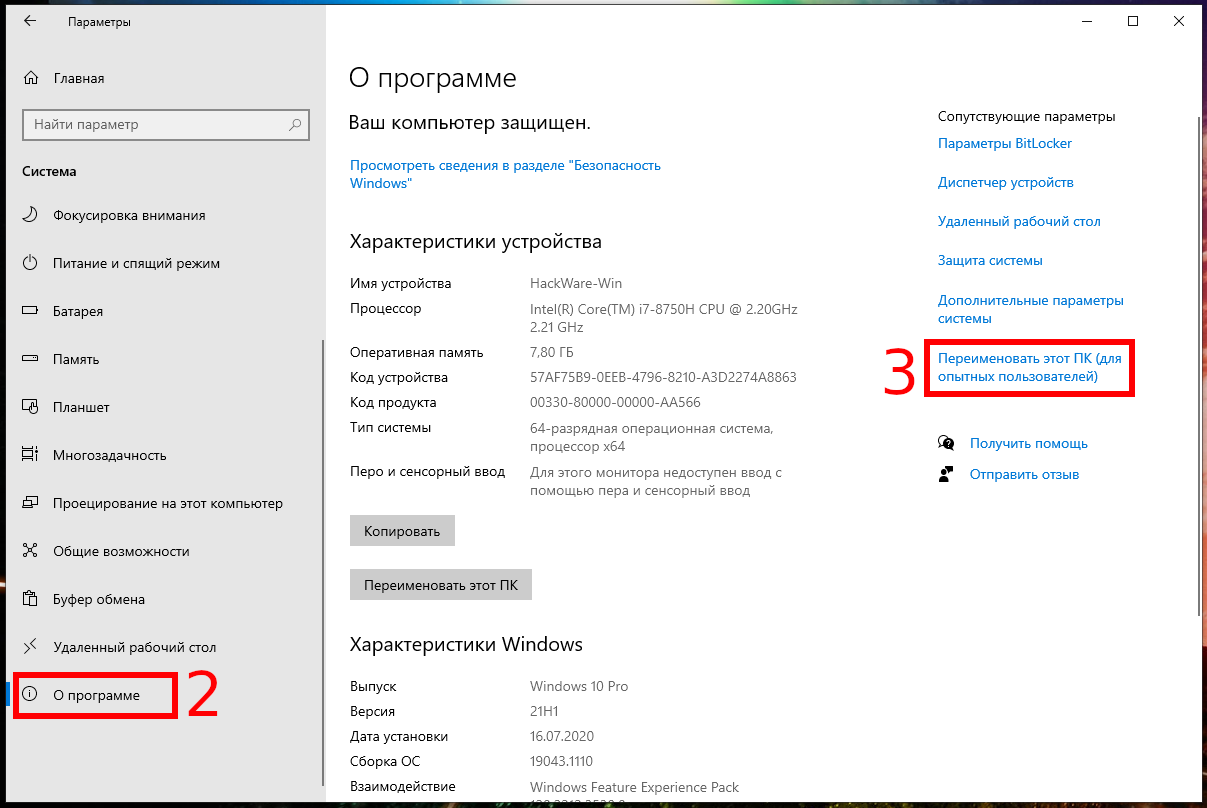
Если вы видите «Домен»: за которым следует имя домена, ваш компьютер присоединён к домену.
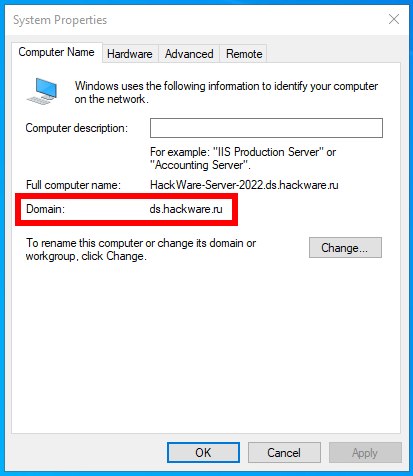
Если вы видите «Рабочая группа»: за которым следует имя рабочей группы, ваш компьютер присоединён к рабочей группе, а не к домену.

В англоязычной версии это соответственно «Settings» → «System» → «About» → «Rename this PC (advanced)».
Чем рабочие группы отличаются от доменов
Рабочая группа — это термин Microsoft для компьютеров Windows, подключённых через одноранговую сеть. Рабочие группы — это ещё одна организационная единица для компьютеров Windows в сети. Рабочие группы позволяют этим машинам обмениваться файлами, доступом в Интернет, принтерами и другими ресурсами по сети. Одноранговая сеть устраняет необходимость в сервере для аутентификации.
Каждый компьютер Windows, не присоединённый к домену, является частью рабочей группы. Рабочая группа — это группа компьютеров в одной локальной сети. В отличие от домена, ни один компьютер в рабочей группе не контролирует другие компьютеры — все они объединены на равных. Для рабочей группы пароль также не требуется.
Как присоединиться к домену или выйти из домена
Если ваш компьютер является частью домена, присоединение к домену или выход из него обычно не является вашей работой. Если ваш компьютер должен быть в домене, он уже будет присоединён к домену, когда он будет передан вам. Обычно для выхода из домена требуется разрешение администратора домена, поэтому люди, которые садятся за использование компьютера, присоединённого к домену, не могут просто покинуть домен. Однако вы можете покинуть домен, если у вас есть права локального администратора на вашем ПК. Конечно, у вас не будет доступа администратора, если вы используете заблокированный компьютер.
Если вы хотите присоединиться к домену или выйти из домена, то откройте приложение «Параметры» (Win+x) → нажмите «Система» → перейдите на вкладку «О программе» и найдите пункт «Переименовать этот ПК (для опытных пользователей)».
Вы увидите две кнопки:
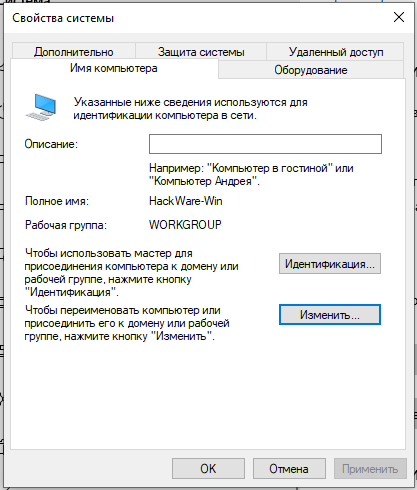
Если вы нажмёте кнопку «Идентификация», то откроется мастер присоединения к домену.
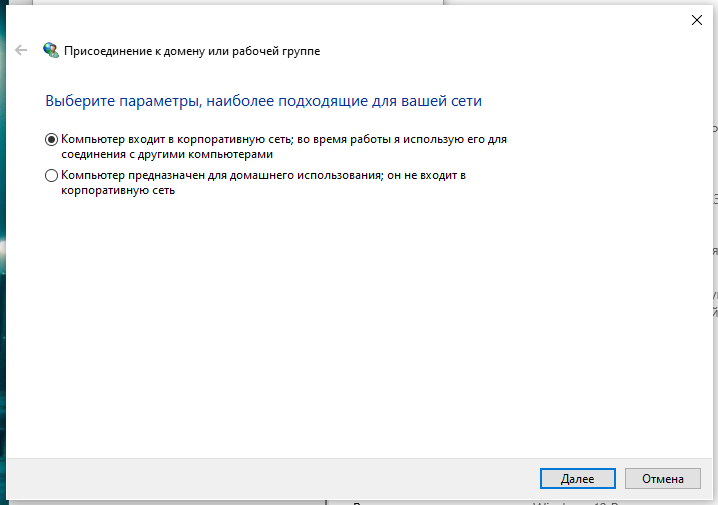
Для присоединения к домену вам нужно будет ответить на несколько вопросов и потребуется имя домена и учётные данные пользователя на этом домене.
Если вы нажмёте кнопку «Изменить», то откроется окно изменения имени рабочей группы или домена.
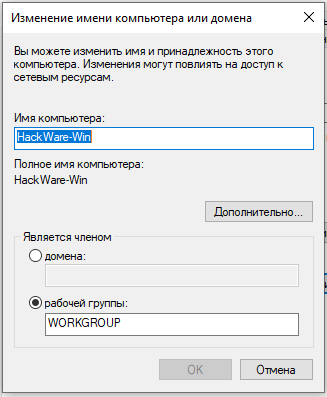
Если у вас есть старый компьютер, подключенный к домену, и у вас больше нет доступа к домену, вы всегда можете получить доступ к компьютеру, переустановив Windows. Настройки домена привязаны к вашей установленной операционной системе, и переустановка Windows даст вам новую систему. Вы, конечно, не должны делать это с рабочим или школьным компьютером, который не является вашей собственностью!
Домены ограничивают то, что вы можете делать на своём компьютере. Когда ваш компьютер является частью домена, контроллер домена отвечает за ваши действия. Вот почему они используются в крупных корпоративных и образовательных сетях — они позволяют учреждению, которое предоставляет компьютеры, заблокировать их и централизованно управлять ими.
Что такое доменное имя компьютера, пример

Понять, что такое доменное имя компьютера, очень просто. Это его название, которое присваивается устройству при выходе в интернет. Уникальное имя может принадлежать только одному компьютеру.
Что такое доменное имя и для чего его присваивают
Домен – это часть адреса, определяющая место компьютера пользователя в сети. Каждый ПК при подключении к интернету получает собственный номер – IP-адрес. Эти данные представляют собой комплекс чисел. Но более удобно пользоваться не сложными цифровыми комбинациями, а словами. Доменное имя компьютера – это буквенное обозначение расположения ресурса. Двух одинаковых названий не бывает.
Все адреса поступают в DNS (Domain Name Service) – хранилище данных. В нем находятся сведения об адресах, записанных в числовом выражении и в виде слов.
Доменные имена компьютеров, зарегистрированных в домене первого уровня, условно объединены в группы:
Домен второго уровня указывает адрес сайта, который регистрируют внутри верхней зоны. Эти имена оформляют на платной основе. Подробнее о том, где лучше купить домен второго уровня можно узнать здесь.
Третий уровень обозначает дополнительную структуру сервиса – форум или блог.
Пример
Пример доменного имени компьютера поможет разобраться в структуре названий, принятых в интернете. Символы, входящие в адрес, разделяются точкой. Начинают с последнего уровня, справа записывают суффикс, относящийся к верхней зоне:
Выбрать запоминающееся имя непросто, большинство из них уже занято. На нашем сайте можно купить имя, которое привлечет к вам посетителей и повлияет на успешность бизнеса.
Как узнать доменное имя компьютера
Если машина входит в локальную сеть, имя выбирает системный администратор. Чтобы узнать такое доменное имя компьютера, выполняют несложные действия:

У системного администратора есть возможность получить название каждого устройства, входящего в сеть, просматривая Active Directory. В этом параметре отображаются все машины рабочей группы и их имена.
Как ввести компьютер в домен: варианты подключения
Существуют два основных способа ввести компьютер в домен:
В первом случае подключение выполняют непосредственно с ПК. Для этого необходимо:
Другой способ введения в домен доступен только системному администратору. Для этого посредством утилиты NETDOM ему нужно ввести специальную команду на сервере.
Удаленная перезагрузка, блокировка компьютера в домене

Чтобы самостоятельно перезагрузить удаленный компьютер в локальной группе, пользователь должен иметь сетевой доступ.
Как вывести компьютеры из домена
Нередко возникают ситуации, когда устройство надо вывести из домена. Операции доступны для всех версий Windows.
Зачем это нужно
Процедуру вывода ПК проводят, чтобы упорядочить домен. Существует несколько причин:
Вывод ПК из домена предотвращает такие ошибки.
Методы вывода ПК
Существует несколько простых способов вывести компьютер из домена:
Хорошо подобранное имя важно и для решения глобальных задач, и для устранения проблем рабочей группы.
[Конспект админа] Домены, адреса и Windows: смешивать, но не взбалтывать

Для преобразования имени в IP-адрес в операционных системах Windows традиционно используются две технологии – NetBIOS и более известная DNS.
Дедушка NetBIOS
NetBIOS (Network Basic Input/Output System) – технология, пришедшая к нам в 1983 году. Она обеспечивает такие возможности как:
регистрация и проверка сетевых имен;
установление и разрыв соединений;
связь с гарантированной доставкой информации;
связь с негарантированной доставкой информации;
В рамках этого материала нас интересует только первый пункт. При использовании NetBIOS имя ограниченно 16 байтами – 15 символов и спец-символ, обозначающий тип узла. Процедура преобразования имени в адрес реализована широковещательными запросами.
Широковещательным называют такой запрос, который предназначен для получения всеми компьютерами сети. Для этого запрос посылается на специальный IP или MAC-адрес для работы на третьем или втором уровне модели OSI.
Для работы на втором уровне используется MAC-адрес FF:FF:FF:FF:FF:FF, для третьего уровня в IP-сетях адрес, являющимся последним адресом в подсети. Например, в подсети 192.168.0.0/24 этим адресом будет 192.168.0.255
Интересная особенность в том, что можно привязывать имя не к хосту, а к сервису. Например, к имени пользователя для отправки сообщений через net send.
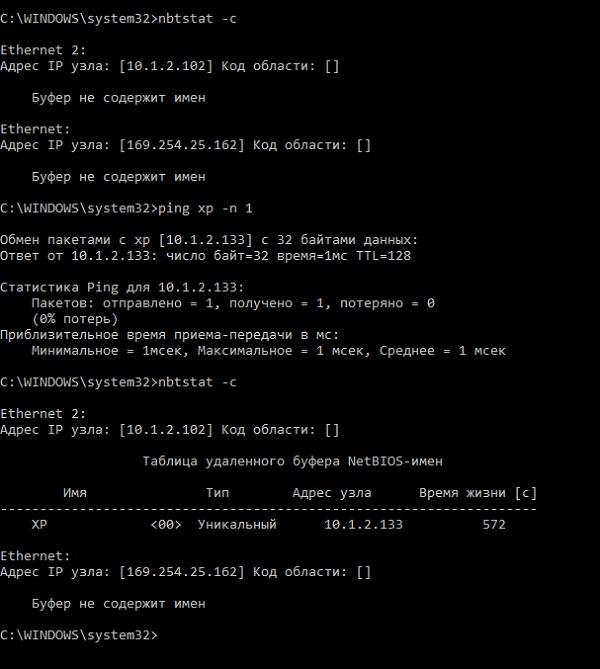
Пример работы кэша для разрешения имени узла «хр».
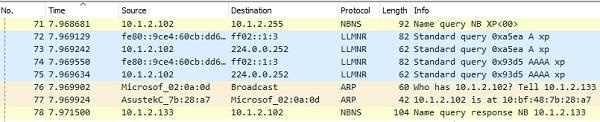
Что происходило при этом с точки зрения сниффера.
В крупных сетях из-за ограничения на количество записей и срока их жизни кэш уже не спасает. Да и большое количество широковещательных запросов запросто может замедлить быстродействие сети. Для того чтобы этого избежать, используется сервер WINS (Windows Internet Name Service). Адрес сервера администратор может прописать сам либо его назначит DHCP сервер. Компьютеры при включении регистрируют NetBIOS имена на сервере, к нему же обращаются и для разрешения имен.
В сетях с *nix серверами можно использовать пакет программ Samba в качестве замены WINS. Для этого достаточно добавить в конфигурационный файл строку «wins support = yes». Подробнее – в документации.
В отсутствие службы WINS можно использовать файл lmhosts, в который система будет «заглядывать» при невозможности разрешить имя другими способами. В современных системах по умолчанию он отсутствует. Есть только файл-пример-документация по адресу %systemroot%\System32\drivers\etc\lmhost.sam. Если lmhosts понадобится, его можно создать рядом с lmhosts.sam.
Сейчас технология NetBIOS не на слуху, но по умолчанию она включена. Стоит иметь это ввиду при диагностике проблем.
Стандарт наших дней – DNS
DNS (Domain Name System) – распределенная иерархическая система для получения информации о доменах. Пожалуй, самая известная из перечисленных. Механизм работы предельно простой, рассмотрим его на примере определения IP адреса хоста www.google.com:
если в кэше резолвера адреса нет, система запрашивает указанный в сетевых настройках интерфейса сервер DNS;
сервер DNS смотрит запись у себя, и если у него нет информации даже о домене google.com – отправляет запрос на вышестоящие сервера DNS, например, провайдерские. Если вышестоящих серверов нет, запрос отправляется сразу на один из 13 (не считая реплик) корневых серверов, на которых есть информация о тех, кто держит верхнюю зону. В нашем случае – com.
после этого наш сервер спрашивает об имени www.google.com сервер, который держит зону com;
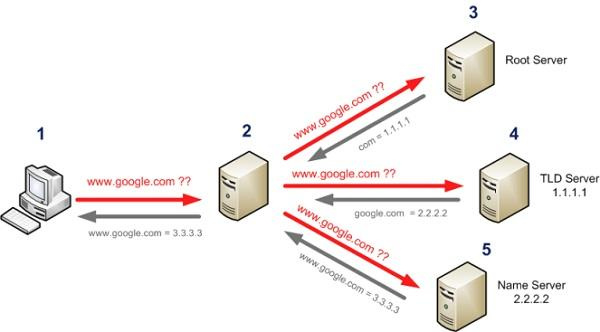
Наглядная схема прохождения запроса DNS.
Разумеется, DNS не ограничивается просто соответствием «имя – адрес»: здесь поддерживаются разные виды записей, описанные стандартами RFC. Оставлю их список соответствующим статьям.
Сам сервис DNS работает на UDP порту 53, в редких случаях используя TCP.
DNS переключается на TCP с тем же 53 портом для переноса DNS-зоны и для запросов размером более 512 байт. Последнее встречается довольно редко, но на собеседованиях потенциальные работодатели любят задавать вопрос про порт DNS с хитрым прищуром.
Также как и у NetBIOS, у DNS существует кэш, чтобы не обращаться к серверу при каждом запросе, и файл, где можно вручную сопоставить адрес и имя – известный многим %Systemroot%\System32\drivers\etc\hosts.
В отличие от кэша NetBIOS в кэш DNS сразу считывается содержимое файла hosts. Помимо этого, интересное отличие заключается в том, что в кэше DNS хранятся не только соответствия доменов и адресов, но и неудачные попытки разрешения имен. Посмотреть содержимое кэша можно в командной строке с помощью команды ipconfig /displaydns, а очистить – ipconfig /flushdns. За работу кэша отвечает служба dnscache.
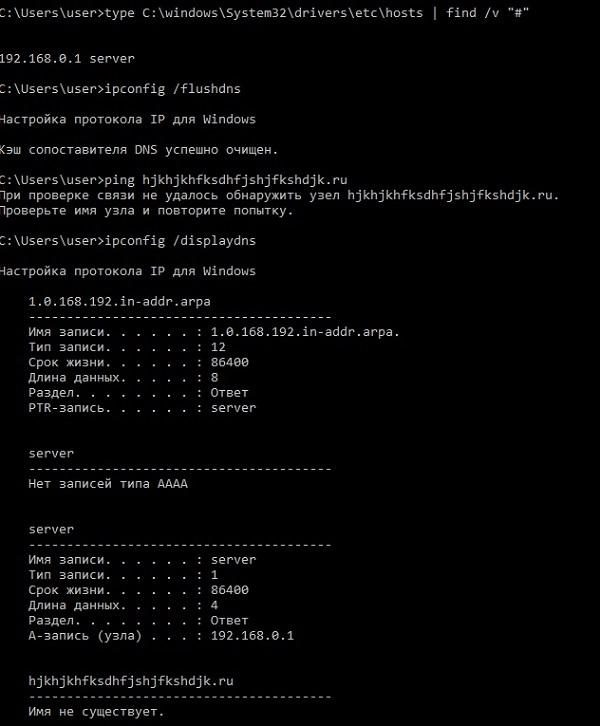
На скриншоте видно, что сразу после чистки кэша в него добавляется содержимое файла hosts, и иллюстрировано наличие в кэше неудачных попыток распознавания имени.
При попытке разрешения имени обычно используются сервера DNS, настроенные на сетевом адаптере. Но в ряде случаев, например, при подключении к корпоративному VPN, нужно отправлять запросы разрешения определенных имен на другие DNS. Для этого в системах Windows, начиная с 7\2008 R2, появилась таблица политик разрешения имен (Name Resolution Policy Table, NRPT). Настраивается она через реестр, в разделе HKEY_LOCAL_MACHINE\SOFTWARE\Policies\Microsoft\Windows NT\DnsClient\DnsPolicyConfig или групповыми политиками.

Настройка политики разрешения имен через GPO.
При наличии в одной сети нескольких технологий, где еще и каждая – со своим кэшем, важен порядок их использования.
Порядок разрешения имен
Операционная система Windows пытается разрешить имена в следующем порядке:
проверяет, не совпадает ли имя с локальным именем хоста;
смотрит в кэш DNS распознавателя;
если в кэше соответствие не найдено, идет запрос к серверу DNS;
если имя хоста «плоское», например, «servername», система обращается к кэшу NetBIOS. Имена более 16 символов или составные, например «servername.domainname.ru» – NetBIOS не используется;
если не получилось разрешить имя на этом этапе – происходит запрос на сервер WINS;
если постигла неудача, то система пытается получить имя широковещательным запросом, но не более трех попыток;
Для удобства проиллюстрирую алгоритм блок-схемой:
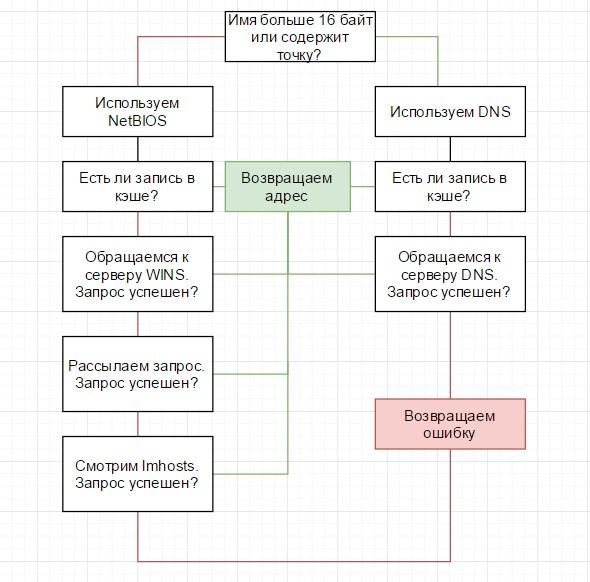
Алгоритм разрешения имен в Windows.
То есть, при запуске команды ping server.domain.com NetBIOS и его широковещательные запросы использоваться не будут, отработает только DNS, а вот с коротким именем процедура пойдет по длинному пути. В этом легко убедиться, запустив простейший скрипт:
Выполнение второго пинга происходит на несколько секунд дольше, а сниффер покажет широковещательные запросы.

Сниффер показывает запросы DNS для длинного имени и широковещательные запросы NetBIOS для короткого.
Отдельного упоминания заслуживают доменные сети – в них запрос с коротким именем отработает чуть по-другому.
Active Directory и суффиксы
Active Directory тесно интегрирована с DNS и не функционирует без него. Каждому компьютеру домена создается запись в DNS, и компьютер получает полное имя (FQDN — fully qualified domain name) вида name.subdomain.domain.com.
Для того чтоб при работе не нужно было вводить FQDN, система автоматически добавляет часть имени домена к хосту при различных операциях – будь то регистрация в DNS или получение IP адреса по имени. Сначала добавляется имя домена целиком, потом следующая часть до точки.
При попытке запуска команды ping servername система проделает следующее:
если в кэше DNS имя не существует, система спросит у DNS сервера о хосте servername.subdomain.domain.com;
При этом к составным именам типа www.google.com суффиксы по умолчанию не добавляются. Это поведение настраивается групповыми политиками.
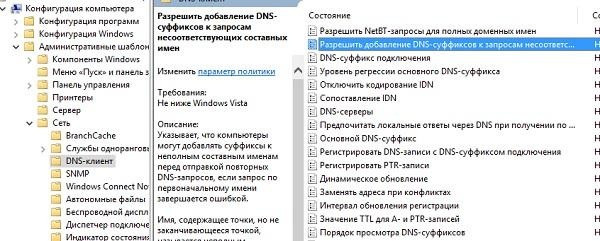
Настройка добавления суффиксов DNS через групповые политики.
Настраивать DNS суффиксы можно также групповыми политиками или на вкладке DNS дополнительных свойств TCP\IP сетевого адаптера. Просмотреть текущие настройки удобно командой ipconfig /all.
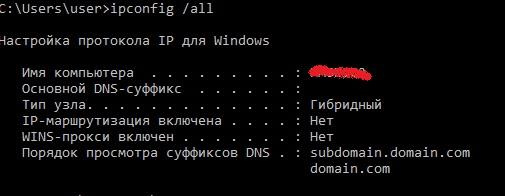
Суффиксы DNS и их порядок в выводе ipconfig /all.
Однако утилита nslookup работает немного по-другому: она добавляет суффиксы в том числе и к длинным именам. Посмотреть, что именно происходит внутри nslookup можно, включив диагностический режим директивой debug или расширенный диагностический режим директивой dc2. Для примера приведу вывод команды для разрешения имени ya.ru:
Из-за суффиксов утилита nslookup выдала совсем не тот результат, который выдаст например пинг:
Это поведение иногда приводит в замешательство начинающих системных администраторов.
Лично сталкивался с такой проблемой: в домене nslookup выдавал всегда один и тот же адрес в ответ на любой запрос. Как оказалось, при создании домена кто-то выбрал имя domain.com.ru, не принадлежащее организации в «большом интернете». Nslookup добавляла ко всем запросам имя домена, затем родительский суффикс – com.ru. Домен com.ru в интернете имеет wildcard запись, то есть любой запрос вида XXX.com.ru будет успешно разрешен. Поэтому nslookup и выдавал на все вопросы один ответ. Чтобы избежать подобных проблем, не рекомендуется использовать для именования не принадлежащие вам домены.
При диагностике стоит помнить, что утилита nslookup работает напрямую с сервером DNS, в отличие от обычного распознавателя имен. Если вывести компьютер из домена и расположить его в другой подсети, nslookup будет показывать, что всё в порядке, но без настройки суффиксов DNS система не сможет обращаться к серверам по коротким именам.
Отсюда частые вопросы – почему ping не работает, а nslookup работает.
В плане поиска и устранения ошибок разрешения имен могу порекомендовать не бояться использовать инструмент для анализа трафика – сниффер. С ним весь трафик как на ладони, и если добавляются лишние суффиксы, то это отразится в запросах DNS. Если запросов DNS и NetBIOS нет, некорректный ответ берется из кэша.
Если же нет возможности запустить сниффер, рекомендую сравнить вывод ping и nslookup, очистить кэши, проверить работу с другим сервером DNS.
Кстати, если вспомните любопытные DNS-курьезы из собственной практики – поделитесь в комментариях.
Что такое доменное имя компьютера и как его узнать


Здравствуйте, дорогие друзья!
Мы с вами неоднократно говорили о доменах сайтов в интернете. Сегодня же я расскажу вам, что такое доменное имя компьютера. Понятия похожие, но тем не менее отличаются. Чтобы не путаться, читайте статью до конца и узнавайте новое.
Также я поделюсь с вами инструкцией, как узнать доменное имя компьютера. Бывает это просто необходимо.
Что это такое и зачем нужно
Каждый комп, подключаясь к сети, получает собственный уникальный номер — IP-адрес. Сайты тоже имеют собственный IP. К примеру, у ресурса Яндекса он выглядит так 213.180.204.11.
Если вам интересно, на блоге есть статья о том, как изменить айпи адрес компьютера. Иногда это может пригодиться.
Как видите, подобное обилие цифр делает адрес довольно трудным для запоминания. Но если вы его напишите в адресной строчке, то 100% откроется Yandex. Так вот в данном примере yandex.ru — это домен, которому соответствует IP 213.180.204.11. Его проще запомнить, чем цифры, не правда ли?!
Компьютерные домены используются для организации ПК в сети. Использование домена вместо числового аналога позволяет безошибочно найти нужный ПК среди множества машин, которые находятся в сети. Это очень удобно, например, при необходимости удаленного доступа к машине. Системные администраторы сошли бы с ума, если бы им нужно было запоминать сотни цифр ip-адресов всех тех ПК, которые они администрируют.
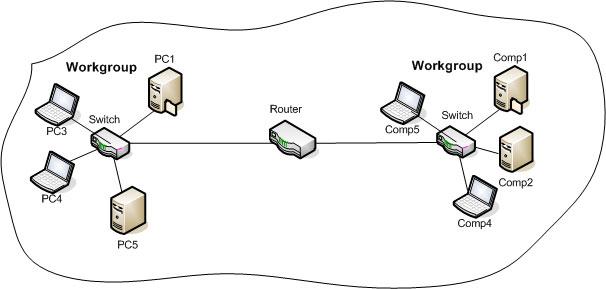
Как узнать имя компьютера в сети
Итак, с тем, что такое domen и зачем он нужен, мы разобрались. Но как узнать доменное имя нужного ПК в сети? Очень просто: в командной строке нужно прописать NSLOOKUP x.x.x.x, где последние четыре крестика — это IP-адрес интересующей вас машины.
Командная строка — это стандартная программа cmd.exe. Можете найти ее через поиск
А еще есть такой вариант? более простой. Перейдите в свойства системы через панель управления или кликнув правой кнопкой мыши по значку «Мой компьютер» и нажав в контекстном меню «свойства».
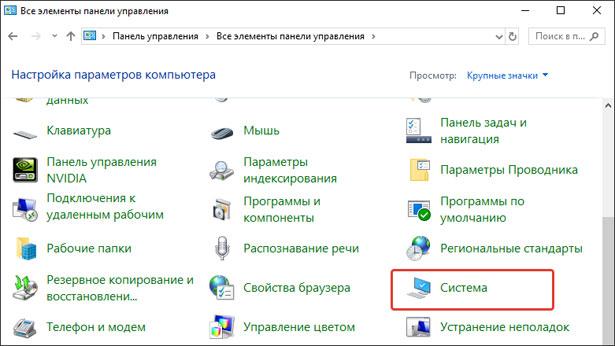
Откроется окно с исчерпывающей информацией о вашей системе.
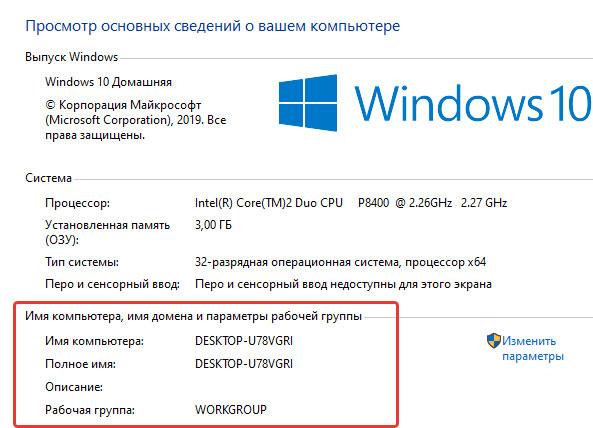
Обратите внимание. Вы можете изменить имя компьютера, нажав на ссылку «изменить параметры»
Обслуживание и администрирование
Все домены администрируются и обслуживаются в централизованном порядке при помощи Domain Name Service. DNS – это специальная доменная служба. Этот сервис обеспечивает связь названий в буквенном виде с их IP в виде цифр. В принципе ничего нового, мы говорили с вами об этом в статье, посвященной теме ДНС, но рассматривали вопрос на примере сайтов. Как вы понимаете с компьютерами история повторяется.
Как правило, полное доменное имя ПК записывается следующим образом:
computer5.otdel-2.office.msk.ru. Но можно и короче 
В приведенном примере данный адрес присвоен компьютеру под номером 5, который стоит в отделе №2 фирмы с названием «office». Более того по аббревиатуре msk можно догадаться, что компания находится в Москве в доменной зоне России (.ru).
Системный администратор вправе изменить доменное имя тому или иному ПК, он их может называть так, как ему удобно для запоминания и организации сети.
Вот и всё! Думаю, вы поняли, что такое домен компьютера, а также как его определить.
Следите за обновлениями блога и узнаете все тайны Интернета. Не забудьте поделиться ссылкой на статью в социальных сетях, возможно, она заинтересует ваших друзей и знакомых. Буду признателен, если вы оцените статью в пять звезд.
До новых встреч, буду ждать вас на страницах моего блога!