Если видео не поддерживается на телефоне что делать
Не воспроизводится видео на Андроиде [что делать?]

Думаю, может быть это из-за того, что у меня на новом версия Android 9.0, а на старом 6.0. Что скажите?
Чаще всего проблема с воспроизведением наблюдается из-за отсутствующего кодека (которым кодировано видео), либо из-за некорректных настроек браузера (например, при отключенном Flash Player). В общем, как бы там ни было, ниже рассмотрю всё по порядку, с чего начать и как проверить. 👌
Почему может не воспроизводится видео на телефоне
«Основное и банальное»
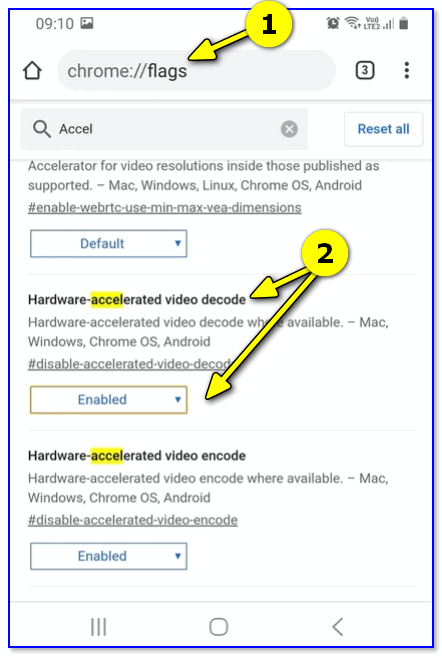
Отключаем аппаратное ускорение в Chrome
По поводу Flash Player
Если речь идет об онлайн видео — то очень вероятно, что отсутствие возможности воспроизвести некоторые ролики в сети (а возможно и игры, и ряд элементов сайтов) связано с отключением Flash Player.
Как альтернативу, порекомендовал бы попробовать браузеры Dolphin или UC Browser (ссылка на Google Play). Они пока еще воспроизводят подобное видео (прим.: для которых нужен Flash Player).
К тому же, например, в UC Browser есть встроенная «библиотечка» самых популярных видео (наверняка вы сможете там найти большую часть того, что хотели просмотреть).

Формат и кодек, которым сжаты видео
Как вы понимаете, каждое видео сжато определенным кодеком (иначе никакой пропускной способности сети не хватило бы. ).
Так вот, если видео не открывается, нет изображения при просмотре (либо при попытке открыть его появляется ошибка «не удается воспроизвести видео») — вероятно, что:
Решить подобную проблему можно двумя путями:
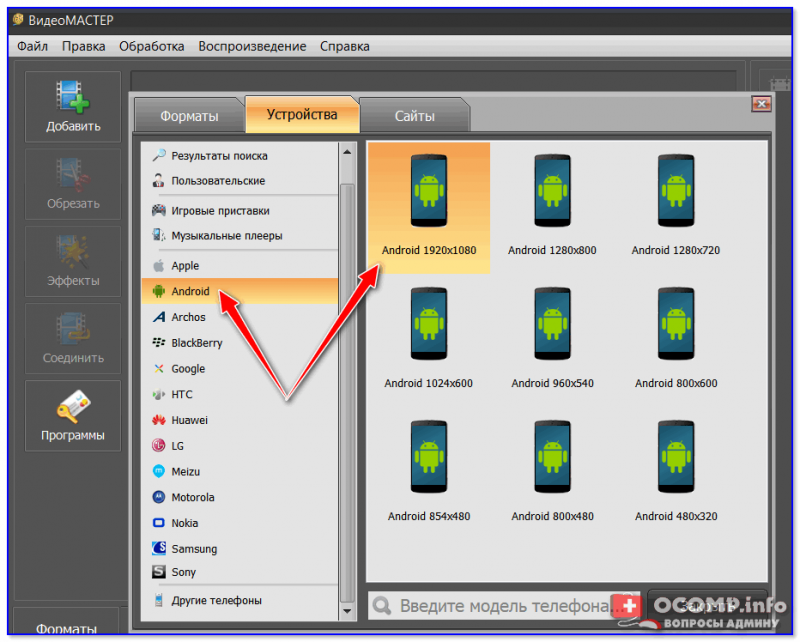
Для какого устройства подготовить файлы / Видео-Мастер
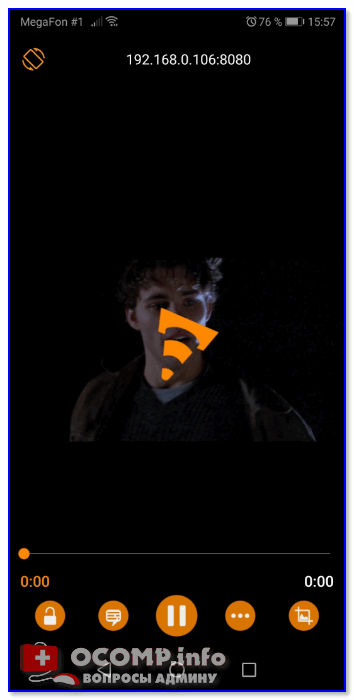
Трансляция / VLC проигрыватель
Если видео открылось, но сильно тормозит, зависает
Достаточно популярная разновидность проблемы. Обычно, телефон начинает зависать или сильно тормозить при попытках открыть 4K (FullHD) видео (особенно, если аппарат достаточно «слабый»/старый).
Решение в этом случае будет аналогичное — перекодирование видео в формат MP4 с приемлемым битрейтом и разрешением (для вашего аппарата).

Как конвертировать видео в MP4 (который поддерживает большинство ТВ, ПК и мобильных гаджетов: iPhone, iPad, Samsung, PSP, HTC).
Медленное интернет-подключение / Альтернатива
Если для просмотра онлайн-видео не хватает скорости вашего канала (например, ввиду каких-то тех. работ у провайдера) — наблюдаются «подвисания», частые паузы в 1-2 сек. (буферизация), и пр.
Как проверить скорость интернета на телефоне Андроид — см. инструкцию
Как альтернативный вариант, можно порекомендовать в этом случае сначала загрузить видео в память телефона, а затем смотреть. Сделать это можно с помощью старых добрых торрент-программ ☝ (кстати, не все знают, что на телефоне можно также использовать торренты).
К тому же, с помощью торрент-трекеров всегда можно найти аналог того видео, которое у вас не воспроизводится (только в другом качестве и сжатое отличным кодеком!).
Как настроить и использовать торрент на Андроиде (или как скачивать торрент-файлы с телефона).
Очистка кэша браузера
В некоторых случаях невозможность браузера отобразить страничку с видео и картинками связана с ошибками кэша. Чаще всего при этой проблеме верстка страницы разъезжается, а вместо блока с видео отображается «неведомо что».
Чтобы очистить кэш в Chrome (например), достаточно войти в настройки, открыть вкладку личных данных и нажать по пункту очистки истории (см. скриншоты ниже). Рекомендуется удалять весь кэш и историю полностью.
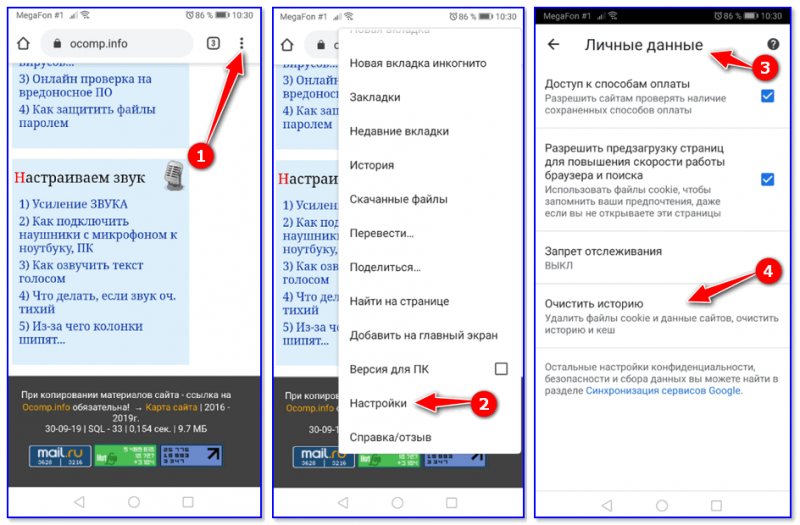
Chrome — очистить кэш
Сброс настроек телефона
Если вместо блока с видео у вас отображаются рекламные предложения, всплывают навязчивые окна (даже на тех сайтах, где их раньше не было) — вполне вероятно ваш Андроид заражен вирусом (или рекламным ПО). Это тоже может быть одной из причин невозможности смотреть видео, картинки и пр.

В ряде случаев удалить полностью вирусы и рекламное ПО с телефона удается только с помощью сброса (так называемого HARD Reset — т.е. возвращение аппарата к заводским предустановкам).
Важно : при этой операции все файлы, контакты и пр. информация с телефона будет удалена, заранее сохраните всё, что нужно.

Как сбросить настройки Андроид до заводских [Hard Reset] (т.е. удалить все данные с телефона, планшета).
Как исправить ошибку неподдерживаемого аудио-видео файла на Android

Довольно обидно увидеть ошибку «не удается открыть файл» или «неподдерживаемый аудиокодек», особенно, когда вы скинули фильм дома, а пытаетесь посмотреть его в поезде. Так как же исправить ошибку неподдерживаемого видеофайла? Читайте дальше, и мы покажем решение.
Что такое кодек?
Кодек на самом деле является аббревиатурой кодер-декодер. Название на самом деле говорит само за себя: это метод для кодирования и декодирования данных, в частности сжатых данных. Кодеки принимают данные (в данном случае видеоданные) и либо сжимают, чтобы его можно было сохранить, либо распаковывают, чтобы его можно было просмотреть.
Однако кодеки отличаются от контейнеров и форматов файлов. Например, AVI часто ошибочно принимают за кодек, когда речь идет просто о типе видеофайла.
Что такое контейнер?
Обычно контейнер также называется форматом файла. Он заботится о хранении, транспортировке и представлении (пока кодек готовит файл для этих действий). Контейнеры позаботятся о синхронизации аудио и видео. Контейнер является частью файла, который определяет тип файла. Проще говоря — если у вас есть файл mrandroid.mp4, MP4 является контейнером.
Почему мое видео не воспроизводится?
В большинстве случаев причина появления сообщения об ошибке при попытке воспроизведения видеофайла на устройстве Android заключается в том, что кодек мультимедийного файла не поддерживается медиаплеером. Другая возможная причина заключается в том, что аудиокодек не поддерживается. Вы можете подумать, что ваш медиаплеер произвольно решает воспроизводить и не воспроизводить файлы одного и того же типа, но контейнер может содержать несколько кодеков, которые ваш телефон может не поддерживать.
Как я могу воспроизводить «неподдерживаемые медиа-файлы» на моем смартфоне?
Как упоминалось выше, одна из наиболее вероятных причин, по которым вы получаете «не удается открыть файл», «неподдерживаемый аудиокодек» или «ошибка неподдерживаемого видеофайла», заключается в том, что текущий медиаплеер не поддерживает кодек вашего видео. Самым простым решением является переключение с видео-плеера по умолчанию и загрузка нового. Вот два наиболее универсальных проигрывателя Android, которые мы рекомендуем:
VLC для Android
Если вы когда-либо использовали VLC на своем ПК, вы знаете, что это один из самых удобных и надежных медиаплееров. То же самое относится и к приложению VLC для Android. Он включает в себя все кодеки без необходимости дополнительных загрузок. Он обеспечивает поддержку сжатого видео DivX и XviD, а также различных форматов — MKV, MP4, AVI, MOV, Ogg, FLAC, TS, M2TS, Wv и AAC. Для тех, кто любит смотреть иностранные фильмы или аниме, вы будете рады узнать, что VLC также поддерживает многодорожечный звук и субтитры. Мало того, приложение легкое, бесплатное и не имеет противной рекламы. Это один из лучших, если не самый лучший, медиаплеер для Android.
MX Player
Какой ваш любимый видеоплеер? Дайте нам знать об этом в комментариях.
Что делать, если не воспроизводится видео на Android?
Проблема с воспроизведением видео на устройствах Андроид решается в зависимости от того, где находится видеофайл. Это может быть карта памяти и внутренняя память устройства, либо видео в интернете, воспроизводимое через браузер.
Не воспроизводится видео с памяти устройства (либо с microSD карты)
Такое бывает в том случае, если формат видеофайла не поддерживается встроенными в систему Андроид кодеками, ведь стандартный плеер на Android поддерживает лишь самые распространенные форматы. Чтобы решить эту проблему, порой достаточно лишь скачать и установить плеер MX Player через магазин приложений Google Play.
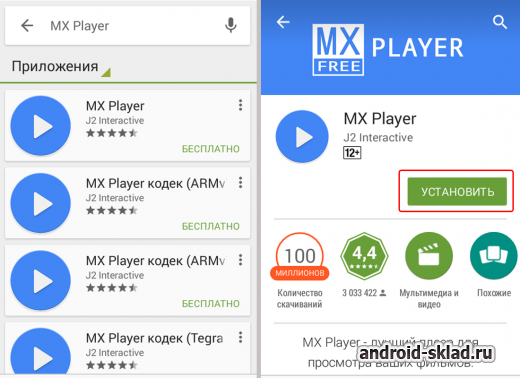
В большинстве случаев этого достаточно, однако, если видео все равно не воспроизводится, стоит попробовать загрузить из Плей Маркета дополнительные кодеки для MX Player.
В случае, если видео воспроизводится, но с задержками, возможно, устройству не хватает мощности, чтобы справиться с воспроизведением Full HD ролика. В таком случае рекомендуется скачать видеофайл с меньшим битрейтом, и с более низким разрешением, либо “пережать” видео самостоятельно с помощью компьютера и специальной программы.
Не воспроизводится видео онлайн через браузер
Чаще всего с такой проблемой сталкиваются пользователи, у которых на устройстве не установлен Flash. В современных версиях Android технология flash не поддерживается, к тому же, если пользователю удастся установить Flash, браузер Google Chrome все равно не будет воспроизводить видео с использованием этой технологии.
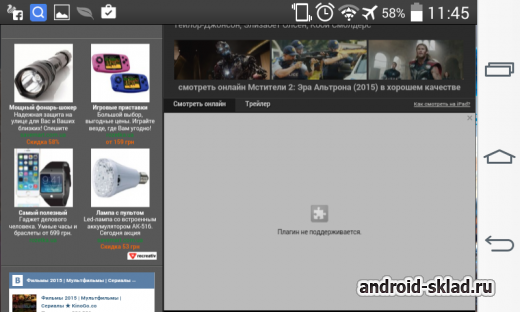
Для обхода этого ограничения необходимо загрузить и установить любой браузер, поддерживающий Flash. Это может быть UC Browser, Firefox, Dolphin Browser, Maxthon Browser. Рассмотрим на примере UC Browser. Скачиваем и устанавливаем браузер через Плей Маркет.
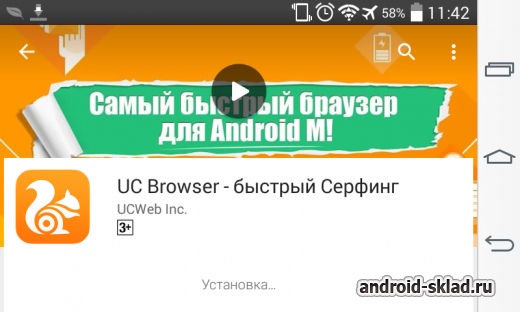
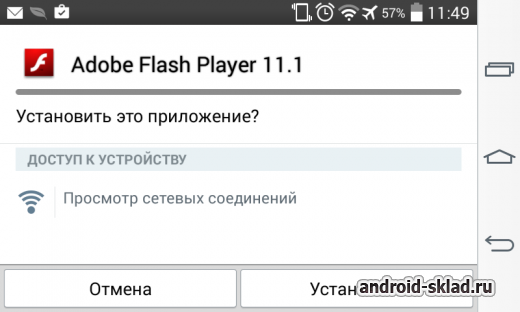
Запускаем браузер, и заходим на страницу с онлайн видео, которое не воспроизводилось ранее. UC Browser тут же предложит установить flash-плагин, на что необходимо дать свое согласие, нажав “Установить”.
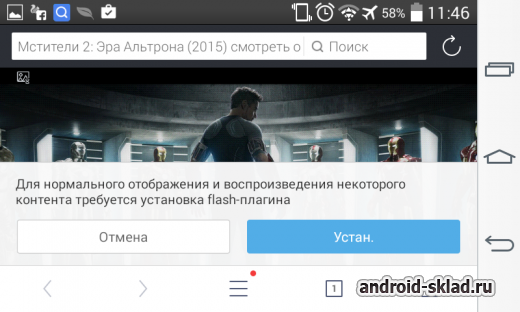
Пойдет процесс установки плагина.
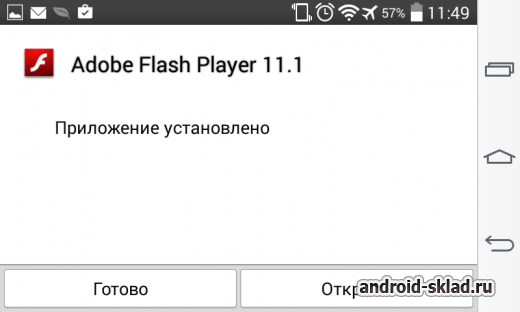
После установки достаточно открыть этот плагин через UC Browser.
Теперь можно смело открывать страницу, содержащую онлайн видео, и нажать на треугольный значок “Play”, который даст команду браузеру воспроизвести видео.
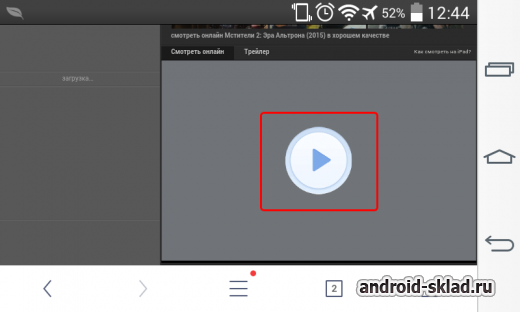
После этого необходимо подождать несколько секунд, после чего браузер начнет воспроизведение видео во внешнем приложении (плеере).
Не показывает видео на Андроиде, что делать?

У Андроида есть недостатки, с этим нужно смириться. Один из них – ограниченное количество форматов, которые поддерживает операционная система. Если не показывает видео на Андроиде, то скорей всего проблема в этом.
Изначально операционная система поддерживает только три формата видео: 3GP, MP4 и MPEG-TS. Причем лучше всего мобильные устройства справляются файлами MP4, этот формат считается для Андроида родным.
Также трудности с воспроизведением могут возникнуть из-за нестандартных кодеков или слишком высокого разрешения (видео зависает, тормозит, смотреть его невозможно). Не спешите менять свой Андроид на Айфон, все легко решается при помощи конвертации.
О том, как работать с программами-конвертерами, вы узнаете из этой статьи.
Конвертер для компьютера
Конвертер видео Movavi – незаменимая программа для владельцев андроид-устройств. С ее помощью можно менять формат, разрешение, обновлять кодеки и многое другое. Есть проигрыватель и встроенный редактор.
Преимущество конвертера в том, что он умеет распознавать подключенные к компьютеру устройства и автоматически подбирает оптимальные параметры для конвертации файлов. Вам останется только выбрать один из предложенных режимов.

Как работать с программой:
Проводить конвертацию при помощи компьютера удобней всего. Но если не воспроизводится видео на Андроиде, а у вас под рукой только мобильное устройство, вы всегда можете воспользоваться приложением из Google Play.
Конвертер для телефона
VidCompact – один из лучших конвертеров для Андроид. В числе его возможностей: кодирование файлов в формат MP4, преобразование видео в звук, смена разрешения, скорости воспроизведения, а также сжатие роликов.
Достоинства плеера – он бесплатный и не грузит процессор сильно. Но, как и у многих бесплатных приложений Google Play, здесь много рекламы, плюс за доступ к расширенным настройкам нужно платить.
Как работать с VidCompact:
Дождитесь завершения конвертации, в зависимости от размеров файла и мощности мобильного устройства, процесс может занять от пары минут до нескольких часов. Приложение работает гораздо медленней, чем большинство программ для ПК, но ничего не поделаешь, это беда всех мобильных конвертеров.
На этом все
Теперь вы знаете, какой формат видео поддерживает Андроид и как конвертировать файл. Будем надеяться, вам удалось решить свою проблему. А если воспроизвести ролик по-прежнему не удается, перечитайте статью еще раз. Почему бы не попытаться снова.
Не воспроизводится видео на Андроиде
Простота и в тоже время многофункциональность смартфона позволяет нам не только общаться, но и просматривать разного типа контент, как в интернете, так и на своем устройстве без подключения к сети. Зачастую пользователи смотрят различные видеоролики и фильмы на своих телефонах, вот только в некоторых случаях возникают непредвиденные проблемы, когда видео тормозит и нет звука или звук присутствует, но при этом видеоряда нет. И причин тому может быть много. Если вы тоже столкнулись с такой проблемой, рекомендуем вам пройтись по всем пунктам, описанным в этом материале, чтобы найти решение.
Проблемы при воспроизведении онлайн
При воспроизведении ролика в интернете, как правило, проблем может возникать в разы больше, чем через проигрыватель на вашем смартфоне. В любом случае, какова бы ни была проблема, ее можно решить. Мы предлагаем вам все возможные варианты!
Отсутствие Flash-player
Стоит учесть, что это актуально для версий Android 4.4 максимум. Если у вас смартфон работает на версии, которая идет выше 4.4, смело можете пролистывать этот пункт и переходить к другому.
Раньше видео воспроизводилось только при поддержке Flash, которая поддерживается Adobe, однако в последующих версиях операционной системы уже появилась встроенная поддержка онлайн воспроизведения роликов, поэтому там устанавливать плеер не придется. Учтите, что загрузить Flash Player через сервис Google Play у вас не получится. Вам необходимо скачивать его со сторонних сайтов. Это можно сделать на 4pda или trashbox. Это одни из примеров проверенных сервисов, откуда можно загружать приложения, минуя официальный сервис от Google.
Замена стандартного плеера в Андроиде
Опять же, этот пункт касается только версий Android 5.0 и 5.1, потому что именно в них была внедрена поддержка другого плеера для воспроизведения видео в интернете. Ранее по умолчанию использовался AwesomePlayer, и на его смену пришел NuPlayer.
Если у вас Андроид этих версий, но при этом ролики в сети воспроизводятся некорректно, скорее всего, NuPlayer просто не активирован. Такое вполне возможно, так как это массовая проблема. В последующих версиях операционной системы это решается, и если вы можете обновиться, то просто обновите ОС и все. Если же апдейтов для вашего телефона давно уже нет, то выполните следующие действия:
На этом процесс активации нового проигрывателя на вашем устройстве завершен. В некоторых случаях требуется перезагрузка смартфона, чтобы все изменения вступили в силу.
Отключение коррекции цвета
В большинстве случаев, если вы видите на дисплее черный экран и при этом слышите звук, проблема в модификаторах отображения. Это отдельные настройки, которые могут влиять на воспроизведение. Первый из них – коррекция цвета. Рекомендуем отключить данный параметр. Проверить, включен ли он и отключить, вы можете таким образом:
Отключение инверсии цветов
Это еще один параметр, который также может влиять на воспроизведение видео в интернете, и, если предыдущий пункт не помог, попробуйте отключить и эту опцию. Называется пункт «Инверсия цветов». Делается это следующим образом:
Внимание! Если вы не активировали эти пункты самостоятельно, можете оставить их отключенными, так как по умолчанию они всегда отключены в смартфонах. Также стоит учесть, что инверсия цветов влияет на производительность работы телефона.
Блокировщики рекламы
Многие пользователи устанавливают разнообразные блокировщики рекламы на свои устройства, чтобы избавиться от назойливых баннеров и смотреть контент без сторонней рекламы. Только вот это может влиять и на сам ролик. Большинство сайтов, где выложен контент, перед просмотром ролика показывают рекламу. Она подгружается с того сервиса, где расположен и сам видеоматериал. И если заблокировать баннер с рекламой, то воспроизведение может не начаться.
Но, так как причина не всегда в блокировщике, рекомендуем вам провести тест: отключите плагин, который блокирует баннеры, и перезагрузите страницу с видео в браузере. Если воспроизведение началось, и проблема исчезла, значит вся загвоздка именно в этом. Еще учтите, что некоторые блокировщики по умолчанию встроены в браузеры, а также в другие приложения. Рекомендуем вам проверить полный список возможных утилит подобного типа и отключить их на время.
Низкая скорость интернета
Основная причина, из-за которой могут возникать проблемы при воспроизведении видео в онлайне – это низкая скорость интернет соединения. Причем пользователи зачастую не обращают на это внимание. Проверьте, какая скорость у вас. Для этого рекомендуем перейти на сайт speedtest или загрузить специализированное приложение от этого сайта, где можно узнать скорость с минимальной погрешностью.
Также советуем вам посмотреть, не потратили ли вы весь объем трафика, предоставляемый оператором сотовой связи. Если он будет истрачен, то скорость будет снижена до 64 кб/с, а в современных реалиях это очень мало, особенно для просмотра видео в интернете. У нас на сайте есть отдельная статья о том, как увеличить скорость интернета на Андроиде. Если испытываете с этим проблемы, рекомендуем прочитать ее и выполнить все действия.
Проблемы с сайтом
Вполне вероятно, что проблема не в вашем интернете или устройстве, а на сайте, который является посредником между сервером и вами. В большинстве случаев сам ролик расположен на определенном сервере, допустим, в Германии, и в плеере выложена ссылка на него, позволяющая автоматически воспроизводить файл. Если этот самый сервер не будет работать, то и весь контент на нем будет недоступен. Такое вполне возможно, особенно на фоне закрытия проекта Moonwalk, являющимся поставщиком контента для 80% сайтов в России и СНГ.
В данном случае вам нужно попробовать поискать фильм на другом ресурсе или в YouTube. Кстати, если вам нужно заблокировать рекламу в Ютубе, прочитайте нашу отдельную статью. Мы подробно описали все шаги для разных случаев.
Очистка кэша
Если вы воспроизводите видео через браузер и возникают проблемы (зависает видео, пропадает картинка, отсутствует звук), то рекомендуем вам очистить кэш на смартфоне в этом приложении. Если не знаете, как очищать кэш в Андроиде, прочитайте наш материал.
Проблемы при воспроизведении в проигрывателе
Если вы смотрите ролики на смартфоне через встроенный проигрыватель или загруженный из Google Play, и при этом возникают проблемы, решать нужно одним из описанных ниже способов.
Отсутствие кодеков на устройстве
Стандартные приложения Android не имеют кодеров для воспроизведения большинства форматов видео, поэтому и возникают проблемы при открытии ролика или фильма. В основном поддерживается mp4, а такие как mkv, flv, avi и прочие по умолчанию не установлены. В этом случае нужно будет заменить стандартный проигрыватель, так как отдельно инсталлировать кодеки не Android нельзя.
Наш портал рекомендует вам использовать один из этих плееров: VLC, MX Player, BS Player. Если установите BS Player, то активируйте все декодеры в пункте «Аппаратный декодер», чтобы видео воспроизводилось корректно!
Версия проигрывателя устарела
Проверьте, нет ли обновлений для видеоплеера, так как он мог обновиться в Google Play, а старая версия имела баги. Зайдите в Google Play и посмотрите. Если таковые апдейты имеются, то обязательно загрузите их. Также могут быть проблемы с воспроизведением мультимедиа, если приложение давно уже не поддерживается разработчиком. В этом случае вам лучше найти аналог, коих предостаточно. Мы уже в предыдущем пункте указывали, что VLC, MX Player и BS Player можно использовать в качестве альтернативы. Если не знаете, какой плеер лучше, прочитайте статью «Лучшие плееры для Андроида».
Мощности смартфона не хватает
Если вы воспроизводите, например, фильм в качестве FullHD, то старенький телефон может не потянуть такое разрешение, поэтому рекомендуется сконвертировать его в 720 или даже 360, если такой формат вас устроит. Современные же смартфоны без проблем воспроизводят в FullHD, а вот с 2К уже будут проблемы.
Не хватает мощности на смартфоне? Очистите его, уберите лишние программы из автозагрузки, отключите лишние службы, и тогда, скорее всего, получится воспроизвести видео на телефоне.
Проблема с просмотром видео на смартфоне Android массовая, и причин может быть много. Надеемся, что наш материал помог вам решить эту ситуацию. Если же проблема актуальна до сих пор, оставьте комментарий под этим постом с указанием своего мобильного телефона и опишите проблему. Мы обязательно поможем вам решить ее!