Если закрыть крышку ноутбука что будет
Почему опасно закрывать ноутбук, если он работает

Многие пользователи ПК переживают по поводу того, можно ли закрывать крышку ноутбука без предварительного отключения системы и что в этом случае будет. Расскажем, есть ли риск навредить системе и комплектующим ПК, а также как настроить действие при закрытии крышки.
Можно ли закрывать ноутбук, не выключая его?
По умолчанию ноутбук с «Виндовс» уходит в сон, когда вы закрываете его крышку. Что означает режим сна? Отключается дисплей и некоторые другие компоненты. При этом «оперативка» продолжает работать. За счёт этого компьютер хранит в своей памяти информацию об открытых окнах и программах.
Когда вы открываете крышку снова, компьютер предлагает выйти из режима сна, войти в свою «учётку» на ПК и продолжить работу с теми же открытыми окнами, то есть там, где вы закончили.
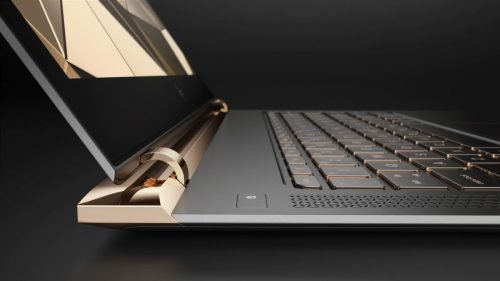
По умочанию ноутбук входит в режим сна при закрытии крышки
Системе вы не принесёте вред, если будете использовать режим сна таким образом не слишком часто. Если же вы привыкли регулярно закрывать крышку ноутбука вместо полного завершения работы, готовьтесь к ошибкам и сбоям в работе системы. При этом чем дольше ваш ноутбук будет работать без полноценного завершения работы, тем сильнее это будет сказываться на быстродействии системы. Помимо этого учитывайте, что ноутбук будет терять заряд даже при спящем режиме, а это быстро скажется на энергоёмкости и работе батареи устройства.
Таким образом, если вы не собираетесь в ближайшее время пользоваться «ноутом», лучше завершите его работу, а затем закройте крышку, либо сразу настройте выключение ПК при закрытии крышки.
Если закрывать крышку сильно часто, есть также риск, что петли, за счёт которых ноутбук открывается и закрывается, начнут быстро изнашиваться, если, к примеру, они выполнены из не слишком качественного материала. Но в большинстве случаев пользователи не сталкиваются с такой проблемой.
Как настроить подобное выключение
Вы можете указать действие, которое будет выполнять система при закрытии крышки. Это может быть помимо сна также полное завершение работы, в принципе отсутствие какого-либо действия либо гибернация. Какое действие выбрать — зависит от вашей цели.
Как настроить действие в «Виндовс» разных версий:
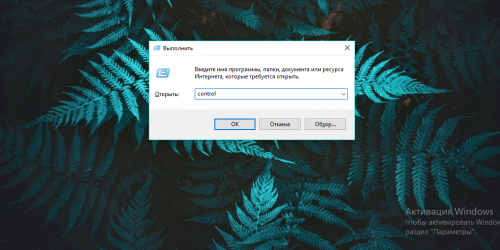
Выполните команду control
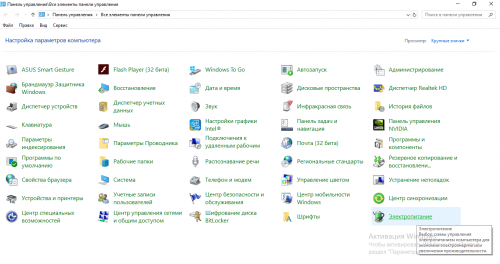
Перейдите в раздел для электропитания
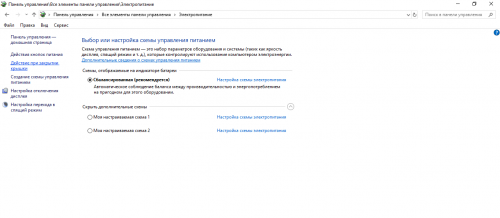
Нажмите на третью ссылку слева
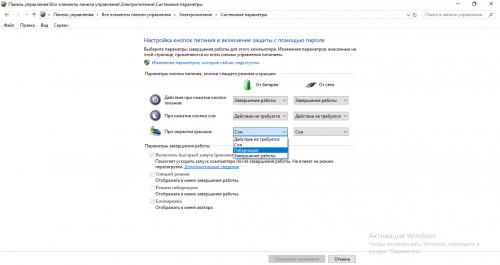
Выберите действие в меню
Если вы пару раз в день будете закрывать крышку ноутбука, чтобы тот уходил в режим сна, ничего не произойдёт. Если вам нужно отойти от компьютера надолго (например, на ночь), лучше выключите его через «Пуск» либо настройте выключение компьютера после закрытия крышки.
Нужно ли складывать ноутбук, когда он не используется?
Здравствуй, уважаемый читатель канала Свет!
Пользователи ноутбуков могут интересоваться вопросом: нужно ли закрывать крышку ноутбука, когда он не используется?
Давайте разберёмся с точки зрения практичности, а также немного обратимся к истории создания ноутбуков.
История
Идея создания такого компьютера, чтобы он имел формат складываемого устройства с экраном и клавиатурой в одном корпусе появилась ещё в 1968 году одним из инженеров компании Xerox.
Дело пошло в гору, когда NASA в 1982 году заказало создание ноутбука. В космической отрасли такая электроника была очень удобна.
Представляете, если в невесомости начинает летать вся периферия компьютера: аудио колонки, компьютерная мышь, клавиатура и сам монитор с системным блоком.
Это мягко скажем неудобно.
Так вот, был произведён ноутбук Grid Compass и с ним наступила новая эра производства ноутбуков.
Вот кстати, этот ноутбук на фотографии в руках у одного из космонавтов:

краткие характеристики:
Сейчас, конечно же, ноутбуки стали гораздо тоньше, мощнее, удобнее и во многом лучше.
Нужно ли закрывать крышку, когда ноутбук не используется
Дисплей ноутбука является одним целым с корпусом, на котором расположена клавиатура.
На фотографии ниже, изображены места крепления шарниров для складывания и соединения двух частей ноутбука. В этих местах также расположены провода и шлейфы необходимые для работы экрана.
Конструкция создана так, чтобы даже при постоянном складывании и раскладывании ноутбука он не ломался.
По каким причинам обычно закрывают крышку ноутбука?
Нет ничего страшного, если по всем эти причинам вы будете закрывать крышку ноутбука даже по многу раз на дню, при его производстве делаются испытания, которые предполагают многократное складывание и раскладывание ежедневно в течении нескольких лет.
Поэтому этот узел ноутбука имеет прочность с запасом и переживать за его поломку не стоит.
Подытожим
Если вам удобнее сложить ноутбук в то время пока вы его не используете, то складывайте. Весь вопрос в комфорте вашего использования.
Само действие складывания никак не навредит ноутбуку, это заложено в его конструкцию. В некоторых ситуациях даже поможет его защитить.
Например, от попадания пыли и крошек в щели клавиатуры. От случайных ударов в дисплей ноутбука.
Спасибо за чтение! Если вам было интересно, поставьте палец вверх и подпишитесь на канал👍
Понравилась статья? Подпишитесь на канал, чтобы быть в курсе самых интересных материалов
Если закрыть крышку ноутбука что будет
Многие пользователи ПК переживают по поводу того, можно ли закрывать крышку ноутбука без предварительного отключения системы и что в этом случае будет. Расскажем, есть ли риск навредить системе и комплектующим ПК, а также как настроить действие при закрытии крышки.
Можно ли закрывать ноутбук, не выключая его?
По умолчанию ноутбук с «Виндовс» уходит в сон, когда вы закрываете его крышку. Что означает режим сна? Отключается дисплей и некоторые другие компоненты. При этом «оперативка» продолжает работать. За счёт этого компьютер хранит в своей памяти информацию об открытых окнах и программах.
Когда вы открываете крышку снова, компьютер предлагает выйти из режима сна, войти в свою «учётку» на ПК и продолжить работу с теми же открытыми окнами, то есть там, где вы закончили.
По умочанию ноутбук входит в режим сна при закрытии крышки
Системе вы не принесёте вред, если будете использовать режим сна таким образом не слишком часто. Если же вы привыкли регулярно закрывать крышку ноутбука вместо полного завершения работы, готовьтесь к ошибкам и сбоям в работе системы. При этом чем дольше ваш ноутбук будет работать без полноценного завершения работы, тем сильнее это будет сказываться на быстродействии системы. Помимо этого учитывайте, что ноутбук будет терять заряд даже при спящем режиме, а это быстро скажется на энергоёмкости и работе батареи устройства.
Таким образом, если вы не собираетесь в ближайшее время пользоваться «ноутом», лучше завершите его работу, а затем закройте крышку, либо сразу настройте выключение ПК при закрытии крышки.
Если закрывать крышку сильно часто, есть также риск, что петли, за счёт которых ноутбук открывается и закрывается, начнут быстро изнашиваться, если, к примеру, они выполнены из не слишком качественного материала. Но в большинстве случаев пользователи не сталкиваются с такой проблемой.
Как настроить подобное выключение
Вы можете указать действие, которое будет выполнять система при закрытии крышки. Это может быть помимо сна также полное завершение работы, в принципе отсутствие какого-либо действия либо гибернация. Какое действие выбрать — зависит от вашей цели.
Как настроить действие в «Виндовс» разных версий:
- Нажмите сразу на «Виндовс» и R. Напишите в пустой строчке control и нажмите на «Энтер».
Выполните команду control
Перейдите в раздел для электропитания
Нажмите на третью ссылку слева
Выберите действие в меню
Если вы пару раз в день будете закрывать крышку ноутбука, чтобы тот уходил в режим сна, ничего не произойдёт. Если вам нужно отойти от компьютера надолго (например, на ночь), лучше выключите его через «Пуск» либо настройте выключение компьютера после закрытия крышки.
Многие пользователи ПК переживают по поводу того, можно ли закрывать крышку ноутбука без предварительного отключения системы и что в этом случае будет. Расскажем, есть ли риск навредить системе и комплектующим ПК, а также как настроить действие при закрытии крышки.
Можно ли закрывать ноутбук, не выключая его?
По умолчанию ноутбук с «Виндовс» уходит в сон, когда вы закрываете его крышку. Что означает режим сна? Отключается дисплей и некоторые другие компоненты. При этом «оперативка» продолжает работать. За счёт этого компьютер хранит в своей памяти информацию об открытых окнах и программах.
Когда вы открываете крышку снова, компьютер предлагает выйти из режима сна, войти в свою «учётку» на ПК и продолжить работу с теми же открытыми окнами, то есть там, где вы закончили.
По умочанию ноутбук входит в режим сна при закрытии крышки
Системе вы не принесёте вред, если будете использовать режим сна таким образом не слишком часто. Если же вы привыкли регулярно закрывать крышку ноутбука вместо полного завершения работы, готовьтесь к ошибкам и сбоям в работе системы. При этом чем дольше ваш ноутбук будет работать без полноценного завершения работы, тем сильнее это будет сказываться на быстродействии системы. Помимо этого учитывайте, что ноутбук будет терять заряд даже при спящем режиме, а это быстро скажется на энергоёмкости и работе батареи устройства.
Таким образом, если вы не собираетесь в ближайшее время пользоваться «ноутом», лучше завершите его работу, а затем закройте крышку, либо сразу настройте выключение ПК при закрытии крышки.
Если закрывать крышку сильно часто, есть также риск, что петли, за счёт которых ноутбук открывается и закрывается, начнут быстро изнашиваться, если, к примеру, они выполнены из не слишком качественного материала. Но в большинстве случаев пользователи не сталкиваются с такой проблемой.
Как настроить подобное выключение
Вы можете указать действие, которое будет выполнять система при закрытии крышки. Это может быть помимо сна также полное завершение работы, в принципе отсутствие какого-либо действия либо гибернация. Какое действие выбрать — зависит от вашей цели.
Как настроить действие в «Виндовс» разных версий:
- Нажмите сразу на «Виндовс» и R. Напишите в пустой строчке control и нажмите на «Энтер».
Выполните команду control
Перейдите в раздел для электропитания
Нажмите на третью ссылку слева
Выберите действие в меню
Если вы пару раз в день будете закрывать крышку ноутбука, чтобы тот уходил в режим сна, ничего не произойдёт. Если вам нужно отойти от компьютера надолго (например, на ночь), лучше выключите его через «Пуск» либо настройте выключение компьютера после закрытия крышки.
Эксплуатация ноутбука наряду с аналогичным использованием персонального стационарного компьютера значительно выигрывает в плане отсутствия привязки пользователя к рабочему месту, что считается одним из главных преимуществ портативных устройств. Не удивительно, что в сети всё чаще встречаются вопросы, касающиеся специфических настроек ноутбука, упрощающих взаимодействие пользователя с техникой в тех или иных ситуациях.

Одним из частых вопросов владельцев ноутбуков является поиск решения, как справиться с проблемой выключения или перехода устройства в неактивное состояние при закрытии крышки портативного агрегата. В этой статье проанализируем актуальность этого вопроса, и рассмотрим методы решения обусловленной проблемы.
Настройка реакции портативного компьютера на закрытие крышки
Ситуаций, когда обладателя устройства не удовлетворяет выключение или переход в сон портативного ПК на складывание, как показывает практика, не так уж и мало. Ни для кого не является новшеством информация, что оставление ноутбука в открытом состоянии, даже после его выключения нежелательно, с целью сохранности аппарата, и снижения вероятности попадания разнообразного мусора, пыли и влаги в контактные системы, на поверхность клавиатуры и монитор. Засорение клавиатуры со временем выливается в уменьшение эксплуатационного периода устройства, что далеко не приветствуется владельцами техники. Естественно, каждый пользователь, который дорожит имеющейся в распоряжении техникой, желает как можно на дольше продлить её отличную работоспособность и избежать неплановых ремонтов.
Однако, иногда, даже в ситуации, когда, казалось бы, можно закрыть ноутбук, оставив его выполнять определённые манипуляции, и пойти заниматься другими делами, установленные настройки операционной системы не позволяют этого сделать, выключая или переводя устройство в спящий режим. К таким ситуациям можно причислить, к примеру, длительное скачивание «тяжёлого» файла, использование портативного устройства как рабочей станции для более габаритного монитора, или же при банальном желании включить на ноутбуке фоновую музыку, и заниматься бытовыми или рабочими делами. Подобные прецеденты заставляют владельца устройства разбираться, почему при закрытии крышки ноутбука он переходит в «сон» или же полностью выключается, чтобы понять, можно ли устранить этот нежелательный для пользователя нюанс. Процесс выключения устройства является обоснованным, с технической точки зрения, происходит за счёт установленных по умолчанию параметров, причём для разных версий операционных систем заданы «свои» установки.

При закрытии ноутбука он может выключаться абсолютно, переходить в режим «гибернации» или «сна». Что касается выключения, то к пониманию процесса редко возникают вопросы, компьютер полностью отключается, и при потребности снова приступить к работе придётся запускать все необходимые приложения и программы. Последние два режима очень похожи по смыслу, и некоторые пользователи воспринимают их как синонимы, однако, на практике они различаются масштабами энергопотребления после выключения устройства:
Разобравшись с понятиями «сон», «гибернация» и «выключение», становится ясно, что ни один из описанных режимов не позволяет ноутбуку с «закрытым» монитором выполнять задачи, активизированные пользователем. Естественно, это не критично, так как с практической стороны имеется возможность настроить параметры системы, позволяющие закрыть ноутбук таким образом, чтобы он не выключался и не «засыпал», что позволит устройству выполнять заданные пользователем команды после закрытия крышки.
Изменение параметров через «Панель управления»

Окно панели управления в Windows 10
В операционной системе Windows, настроечные параметры, касающиеся энергосбережения, находятся в разделе «Электропитание», проследовать к которому позволяют ресурсы «Панели управления». Чтобы настроить предпочтительное действие системы при закрытии крышки ноутбука, владельцу необходимо потратить всего лишь несколько минут, выполнив несложные манипуляции, варьирующиеся немного от версии установленной ОС.
Для лэптопа с установленной Windows в десятой вариации выполнение задачи имеет следующий регламент:
Ответ на вопрос, как отключить смену порядка функционирования ноутбука с установленной Windows 8 при закрытии крышки лэптопа, мало чем отличается по выполнению от вышеописанной процедуры, с разницей только в пути следования до окна с параметром «Действия при закрытии крышки». С целью внести изменения потребуется проследовать через «Проводник» в строку «Компьютер», с последующим переходом через «Панель управления» в «Оборудование и звук», где находится пункт «Электропитание». В этом разделе располагается искомая строка, где выполняется, как и в вышеизложенной инструкции, внесение изменений, касающихся режима функционирования лэптопа в закрытом виде.
Что касается седьмой версии Windows, то путь до параметра «Действия при закрытии крышки» следующий: «Пуск» – «Панель управления» – «Электропитание». Процедура внесения поправок, касающихся реакции лэптопа на закрытие, выполняется, как и в иных версиях ОС. Сохраняются изменения последовательным нажатием кнопок «Применить» и «ОК».

Панель управления в Windows 7
Регламент изменения параметров через «Командную строку»

Окно командной строки Windows 10
Профессиональный, утвердительный ответ на вопрос, может ли ноутбук работать с закрытой крышкой, дают и специалисты в области компьютерных технологий, предлагая оперативный вариант внесения изменений в функционирование устройства в «закрытом» формате посредством ресурсов командной строки.
Настройка необходимого действия ноутбука, которое будет выполняться при закрытии его крышки, осуществляется следующим образом:
После выполненных манипуляций ноутбук, если в составе обеих команд в качестве действия прописана цифра ноль, будет работать даже при закрытой его крышке, или же перейдёт в тот режим, который запрограммирован владельцем устройства, посредством написания иного числового кода.
Подведение итогов
Второй метод изменения режима реакции ноутбука на его закрытие хоть и является более быстрым в исполнении, однако, профессионалы рекомендуют неопытным пользователям ПК отдать предпочтение первому способу решения проблемы, без вмешательства в командную строку, что позволит избежать серьёзных ошибок, способных негативно повлиять на работу лэптопа в целом. Если же вы прекрасно разбираетесь в программах и настройках, тогда можете смело использовать ресурсы командной строки для выполнения определённых задач.
После внесения изменений в специфику реагирования ноутбука на закрытие, не забывайте выключать устройство после завершения работы, чтобы в непредвиденный момент не столкнуться с полной разрядкой элементов питания.
Что будет если закрыть экран ноутбука не завершив работу через кнопку Пуск? Так можно делать?
Можно ли закрыть ноутбук не выключая?
Что будет если постоянно закрывать ноутбук без выключения?

Всё зависит от того какая операционная система установлена на Вашем ноутбуке (есть небольшие нюансы), а так же от настроек электропитания.
Если точней, то он настроек вот этой опции «действия при закрытии крышки».

У меня установлена Виндовс 10 на обоих ноутбуках.
На одном из них стоит значение по умолчанию, то есть при закрытии крышки ноутбука он отправляется в режим «сон».
Спящий режим (сон), позволяет экономить заряд батареи и электроэнергию в целом.
Ноутбук технически продолжает работать, все открытые окна, программы отправляются ОС в оперативную память.
А если батарея ноутбука разрядится в этом режиме, то все данные ОС перекинет на жёсткий диск.
На 2 моём ноутбуке настройка другая, выбрал режим «действие не требуется».
В этом случае ни чего не произойдёт, ноутбук будет продолжать работать как и прежде, только с закрытой крышкой, монитор (экран) соответственно не виден.
Что бы определиться какой у Вас выбран режим (если ни чего не делали, то «сон») зайдите в панель управления, она у меня в быстром запуске, если у Вас иначе, то через кнопку «пуск».
Далее ищем «электропитание», с правой стороны в столбце ищем пункт «действие при закрытой крышке» (см. мой скрин выше) жмём, открывается новое окно и в самом низу выбираем нужный пункт, всё.

Ноутбук, в отличие от стационарного компьютера мобильное устройство.
То есть его можно перенести с одного места в другое и при этом совершено не обязательно выключать его полностью через кнопку «Пуск-выключение-завершение работы».
Можете просто закрыть крышку и ноутбук уйдёт в сон, или выполнит иные действия Вами настроенные.
Это вполне нормальное и предусмотренное действие, то есть так делать можно, а в некоторых случаях и нужно.
Я лично так делаю лишь на 1 ноутбуке, ко 2 подключён большой монитор, крышка открыта всегда и ноутбук работает по сути, как стационарный компьютер (мышь и клавиатура как и динамики тоже внешние.
2 ноутбук использую как мобильное устройство, крышку в течении дня закрываю и открываю и не один раз, но на ночь выключаю ноутбук полностью, через ту самую кнопку «пуск».
Могу ли я закрыть крышку ноутбука во время обновления Windows?

Могу ли я закрыть крышку ноутбука во время обновления Windows?
Однако у пользователей ноутбуков это не так просто, поскольку они обычно подключаются через Wi-Fi, поэтому скорость загрузки будет еще ниже, и они не смогут закрыть экран, не закрыв крышку ноутбука.
Проблема в том, что, как вы могли заметить, ноутбуки имеют тенденцию выключаться при закрытии крышки.
Что произойдет, если я закрою крышку ноутбука во время обновления Windows?
На самом деле, они могут быть настолько серьезными, что вы не сможете выполнить обновление снова или даже запустить Windows соответствующим образом.

Однако, если вам удастся изменить определенные параметры энергии на вашем ноутбуке, то проблем не должно быть. Это включает изменение запрограммированного действия того, что происходит, когда вы закрываете крышку.
Ваш ноутбук может быть запрограммирован на выполнение одной из 5 вещей при закрытии крышки:
Таким образом, если ваш ноутбук настроен на то, чтобы ничего не делать или просто выключать дисплей, когда вы закрываете крышку, тогда вы можете идти дальше, не беспокоясь. Во всех остальных случаях вам следует воздерживаться от этого.
Что я могу сделать, чтобы закрыть крышку ноутбука при обновлении?
Выполнив следующие действия, вы сможете закрыть крышку ноутбука в любое время, не мешая процессу обновления Windows.
Вы нашли наш гид полезным? Дайте нам знать, в разделе комментариев ниже, и хорошо написать еще более полезные руководства.
СВЯЗАННЫЕ СТАТЬИ ВЫ ДОЛЖНЫ ПРОВЕРИТЬ: