какие файлы открывает ворд
Форматы файлов, в которых можно сохранять документы
В таблице ниже перечислены различные виды документов, которые можно сохранять в приложении Word.
Документ Word (DOCX).
Используемый по умолчанию XML-формат документов Word 2008 для Mac, Word для Mac 2011, Word 2016 для Windows, Word 2007 для Windows, Word 2010 для Windows, Word 2013 для Windows и Word 2016 для Windows.
Документ Word 97–2004 (DOC)
Формат документов, совместимый с версиями от Word 98 до Word 2004 для Mac и от Word 97 до Word 2003 для Windows.
Сохранение документа в виде XML-шаблона, на базе которого можно создавать новые документы. Сохранение содержимого документа и его параметров, в том числе стилей, разметки страниц, элементов автотекста, пользовательских сочетаний клавиш и меню.
Шаблон Word 97–2004 (DOT)
Сохранение документа в виде шаблона, на основе которого можно создавать новые документы. Сохранение содержимого документа и его параметров, в том числе стилей, разметки страниц, элементов автотекста, пользовательских сочетаний клавиш и меню. Совместим с версиями Word 97–2003 для Windows и Word 98–2004 для Mac.
Экспорт содержимого и форматирования документа в формате, распознаваемом и читаемом другими приложениями, включая совместимые программы Майкрософт.
Экспорт содержимого документа в текстовый файл и сохранение текста без форматирования. Этот формат следует выбирать лишь в том случае, если целевая программа не способна читать файлы других доступных форматов. В этом формате используется расширенный набор символов ASCII для Mac.
Сохранение документа в формате, предназначенном для просмотра в Интернете. HTML — это стандартный веб-формат, который отображается в браузерах Macintosh и Windows.
Экспорт документа в PDF-файл, который выглядит одинаково на компьютерах Macintosh и Windows.
Документ Word с поддержкой макросов (DOCM)
Формат документов на основе XML, в котором сохраняется код макросов VBA. Макросы VBA выполняются в Word 2016 для Mac и Word для Mac 2011, но не в Word 2008.
Шаблон Word с поддержкой макросов (DOTM)
Сохранение документа в виде XML-шаблона с кодом макросов VBA. Макросы VBA выполняются в Word 2016 для Mac и Word для Mac 2011, но не в Word 2008.
XML-документ Word (XML)
Экспорт содержимого документа в XML-файл. Преобразование всех инструкций форматирования и текста в формат XML. Совместим с Word 2007 для Windows.
XML-документ Word 2003 (XML)
Экспорт содержимого документа в XML-файл. Преобразование всех инструкций форматирования и текста в формат XML. Совместим с Word 2003 для Windows.
Веб-страница в одном файле (MHT)
Сохранение документа в формате, предназначенном для просмотра в Интернете, с созданием единого файла со всеми элементами страницы, такими как графические объекты. Используется интернет-стандарт MIME HTML.
Шаблон документа Word (DOC)
Сохранение документа с пометкой «Шаблон» для системы поиска. При открытии такого файла будет открываться новый документ без названия.
Настраиваемый словарь (DIC)
Сохранение содержимого документа в качестве файла словаря, предназначенного для хранения слов и терминов, которые не входят в основной словарь.
Словарь исключений (DIC)
Сохранение содержимого документа в качестве файла словаря, предназначенного для хранения предпочтительных вариантов правильно написанных слов. Выбирайте этот вариант, если нужно сохранить в словаре исключений слово наподобие «нуль», чтобы приложение Word не помечало его как неправильно написанное.
Совместимый с Word 4.0–6.0/95 (RTF)
Этот формат RTF совместим с версиями от Word 4.0 до Word 6.0 для Mac, а также с Word 6.0 и Word 95 для Windows.
Сохранение шрифта, цветовой схемы и фона файла для использования в качестве новой темы.
Чтобы применить к документу тему из другого документа, на вкладке Главная в разделе Темы выберите команду Обзор тем. Чтобы сохранить измененную тему как новую, на вкладке Главная в разделе Темы выберите команду Сохранить тему.
ITGuides.ru
Вопросы и ответы в сфере it технологий и настройке ПК
Форматы документов Microsoft Word — от старого DOC до нового DOCX
Документ Microsoft Word представляет собой файл с расширением doc или docx. До 90-х годов XX века расширение doc использовалось для текстовых файлов, которые не содержат разметки. И сейчас можно убедиться, что файл такого типа легко создать с помощью, например, программы «Блокнот». Правда, он не будет иметь богатого форматирования, но легко открывается программой Ворд, в которой набранному в блокноте тексту можно придать более оформленный вид. Когда корпорация Майкрософт выпустила программу Ворд, разработчики решили использовать в ней расширение doc. К настоящему времени этот текстовый редактор является самым популярным в мире, поэтому файл с расширением doc ассоциируют с этим программным продуктом и называют просто «вордовский формат».
Что такое формат?

Старый формат DOC отличался сложным содержанием, и нормально читался только в MS Office
В отличие от других текстовых форматов этого же производителя, например, RTF (Rich Text Format File), внутреннее содержание doc более сложное и запутанное. В формате Word сохраняется не только символьная информация, но и различные объекты (например, схемы, диаграммы, формулы, сценарии). Разработчики используют закрытый код, в котором посторонний разобраться не сможет. Чтобы увидеть «внутренности», файл можно открыть, например, в блокноте. В RTF любопытствующий увидит стройные ряды данных, похожие на содержание кода интернет-страниц. Во втором случае — пугающую кашу из знаков самого разнообразного происхождения и вида. В отличие от зашифрованного документа Word, файл RTF не содержит непечатных бинарных символов, легко открывается во всех текстовых и даже графических редакторах. В то же время практически ни одна программа (кроме соответствующего продукта от компании Майкрософт) не обладает способностью адекватно открыть для просмотра и редактирования документ Word. Сейчас офисный пакет этой компании очень широко распространен и доступен любому пользователю.
Современные форматы «вордовских» документов

Даже бесплатные современные редакторы документов умеют корректно работать с DOCX
Кроме того, сложности могут возникнуть даже при использовании разных версий офисного пакета Майкрософт. Дело в том, что начиная с версии Word 2007 года документ по умолчанию сохраняется с расширением не doc, а docx. Поэтому если установлен пакет офиса, выпущенный ранее, то необходима конвертация для устаревших версий. Конверторы для обеспечения совместимости предлагаются самой компанией Майкрософт (Microsoft Office Compatibility Pack), так что обычно при открытии docx, например, в версии Ворд 2003, сложностей не возникает, но при этом может потеряться часть данных форматирования и возможностей редактирования.
Компания Майкрософт была вынуждена пойти на изменение формата Word под давлением международных организаций, которые требовали подвести его под какие-либо стандарты. Был выбран вариант, основанный на языке разметки XML, который часто используется в документах интернет. Документ с расширением docx имеет некоторые преимущества перед устаревшим форматом, в частности, меньший вес, что имеет значение при передаче документа через интернет. Поэтому при ограниченных скоростях передачи данных пользователям имеет смысл использовать более современный формат Word.
Отблагодари меня, поделись ссылкой с друзьями в социальных сетях:
Файл формата DOCX: чем открыть, описание, особенности
Наша статья расскажет о текстовом формате DOCX: особенностях создания и редактирования, чем открыть.
Наша статья расскажет о текстовом формате DOCX: особенностях создания и редактирования, чем открыть DOCX, и какие платформы поддерживают такой формат.
Общее описание формата DOCX
Формат DOCX – это обновленное расширение doc, которое появилось в первом редакторе Microsoft Word. В программе доступны инструменты форматирования текста, стили и работа с изображениями. Информация о документе хранится в сжатом архиве XML. Папки docProps, Word и _rels определяют свойства источника и соотношение файлов.
История возникновения
Первое издание Microsoft Word в составе блока Microsoft Office появилось в 1983 году. Разработчиком выступил Ричард Броди, который до этого работал в компании «Xerox PARC» над графическим редактором Bravo.
Признание пользователей программа получила в 1985 году в пакете «Word 3.01 для Macintosh». Тогда компании постепенно отказались от конкурентов WordPerfect и WordStar, которые работали с комбинациями “горячих клавиш”.
С 1990 по 1995 год Microsoft Word заняла лидерскую позицию, добавляя новые “фишки”: введение дополнительных объектов, графические инструменты, разнообразие стилей и шрифтов.
В 2008 году компания открыла стокнот и теперь документы Word открываются практически во всех “офисах”. Однако происходит это с ошибками: пропадают части текста, не сохраняется редактирование. Чтобы исправить ситуацию, Microsoft выпускает формат DOCX. Язык Extensible Markup Language добавил преимущества формату: меньший “вес” документа, сохранение первоначальных свойств изображений. Так формат DOCX стал расширением “по умолчанию” для Microsoft Word 2007.
Последнее обновление редактора вышло в 2018 году.
Как и чем открыть файл DOCX расширения
Помимо общего описания формата мы подготовили список совместимых программ, которые открывают формат DOCX. Выбирайте, чем открыть файл DOCX на компьютере, смартфоне, онлайн или оффлайн:
Чем открыть файл DOCX онлайн
Быстрый и доступный способ открыть документ ворд онлайн – виртуальное хранилище Google Документы. Авторизуйтесь на своем аккаунте и приступайте к работе.
Открыть DOCX онлайн в Microsoft Word Online. Чтобы работать с документами в этом сервисе, требуется авторизация в OneDrive. Интерфейс схож с Google: слева находится список последних файлов, справа – шаблоны.
Третий способ открыть файл DOCX онлайн – сервис Zoho Writer.
Если нужно открыть документ ворд офис онлайн только для просмотра, выбирайте конвертер DocsPal.
Чем открыть DOCX на андроиде
Чем открыть DOCX на компьютере
Расскажем, как открыть расширение DOCX на компьютере, если не установлен редактор Microsoft Word.

В Windows 7
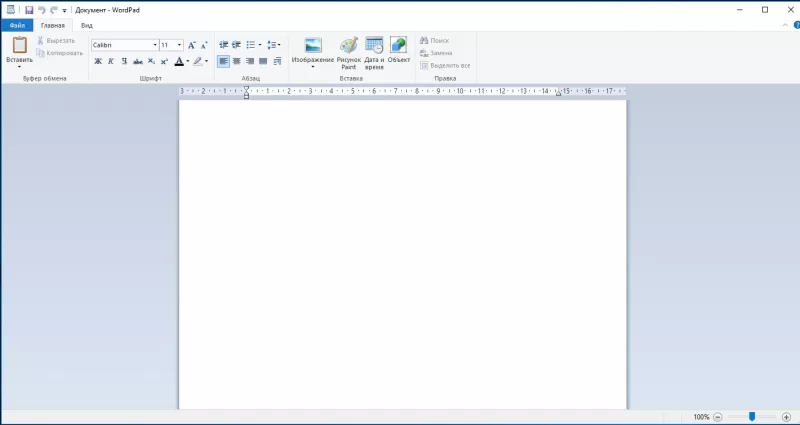
В программе создается новый текст или редактируется существующий. По инструментарию этот редактор не уступает Word.
Открыть DOCX в Word 2003
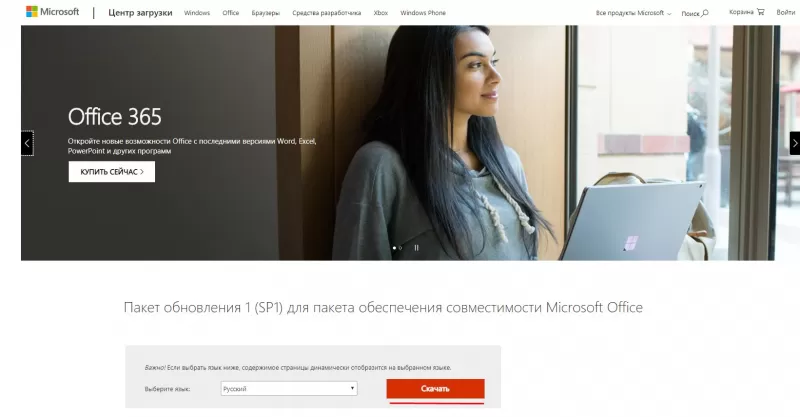
Какие еще могут быть проблемы с DOCX файлом
Если DOCX файл некорректно отображает части текста или символы, причина в повреждении документа.
Файл формата DOC: чем открыть, описание, особенности
Сегодня документооборот компаний и предприятий в основном ведется в электронном виде. Для этого испо.
Сегодня документооборот компаний и предприятий в основном ведется в электронном виде. Для этого используется текстовый процессор Microsoft Word. В статье мы рассмотрим главные признаки текстового формата, узнаем, как открыть файл DOC и где скачать программу для открытия файлов DOC.
Общее описание
Формат применяется в системе Microsoft Word, которая включает Excel, Outlook, Photo Draw, PowerPoint и Publisher. В редактор встроены функции форматирования текста, работа с таблицами и иллюстрациями, настройка формата печати и другие.
История возникновения
Файловый формат DOC – интеллектуальная собственность корпорации Microsoft и принадлежит к категории проприетарного (частного, несвободного) ПО.
Первая сборка Word выпущена в 1985 году как 16-битное приложение PC-DOS / MS-DOS. Разработчики компании постоянно модернизировали программу и формат просуществовал вплоть до 2007 года. Тогда появилась Microsoft Word 2007 и новый формат текстовых документов – DOCX на основе двоичного кода XML.

Как и чем открыть
Представляем список программ и приложений, которые позволяют открыть DOC онлайн, а также на ревизиях операционки Windows 7 и 10.
Открыть онлайн
Можно открыть файл DOC онлайн на сервисе Word Online. Доступны все функции текстового процессора:
Авторизуйтесь на сайте, чтобы открыть документ DOC онлайн, или установите программу на компьютер.
Второй способ открыть файл DOC онлайн — Google Docs. Редактируйте файл вместе с коллегами, общайтесь через встроенный чат, контролируйте доступ к файлу. Документ конвертируется, при этом исходный файл останется без изменений.
На компьютере
Расскажем о программах, которые помогут открыть DOC без доступа к интернету и подойдут для разных выпусков Windows.
В Windows 10
В Windows 7
Посмотрим, чем открыть формат DOC на 7-й Виндовс.
Программа Doc Viewer 2.0 подходит только для просмотра текстового документа, режим редактирования недоступен. Включена опция передачи файлов по электронке.
На андроиде
Расскажем, чем открыть файл DOC на платформе Android. Эти утилиты можно скачать у нас на сайте.
Различия при работе с документом через браузер и в приложении Word
Microsoft Word в Интернете позволяет вносить основные изменения и изменять форматирование документа в веб-браузере. Для более сложных функций используйте команду » Открыть в Word » Word в Интернете. При сохранении документа в Word он сохраняется на веб-сайте, где он был открыт в Word в Интернете.
Документ, который вы открываете в Word в Интернете, совпадает с документом, который открывается в классическом приложении Word, но некоторые функции работают по-разному в двух средах.
Примечание: Если вы используете Word в Интернете с SharePoint 2010, ознакомьтесь с этой версией различий между документом в браузере и в Word.
В этой статье
Форматы файлов, поддерживаемые в Word в Интернете
Word в Интернете открывает документы в следующих форматах:
Документ Word (.docx)
Документ Word с поддержкой макросов (DOCM) или шаблон Word с поддержкой макросов (. dotm)
Документ можно открыть, но макросы не выполняются.
Документ Word 97-2003 (doc) или Word 97-2003 Template (. dot)
Word в Интернете отображает документы в этих форматах, но для редактирования документа в браузере Word в Интернете сохраняет новую копию документа в формате DOCX или dotx. Word в Интернете не может сохранять документы в форматах. doc и. dot.
Текст OpenDocument (ODT)
Word в Интернете не может открывать документы в других форматах файлов. Например, эти форматы не поддерживаются: формат RTF, язык гипертекстовой разметки (PDF), формат HTML и HTML-код многоцелевого расширения в Интернете (MHTML).
Функции, поддерживаемые для просмотра и печати
При просмотре или печати документа в Word в Интернете документ выглядит так же, как и в режиме разметки в классическом приложении Word. Word в Интернете использует средство чтения PDF-файлов для печати документов (просмотрите список поддерживаемых средств чтения PDF-файлов).
При просмотре документа некоторые функции работают в браузере не так, как в классическом приложении Word. Чтобы использовать функции, недоступные в Word в Интернете, нажмите кнопку Открыть в Word.
Это работает, как в Word в Интернете
В режиме чтения в Word в Интернете отображается документ, который выглядит в режиме разметки. Другие представления, доступные в классическом приложении Word (контур, черновик, веб-макет и полноэкранный режим чтения), недоступны в Word в Интернете. Аналогично, одновременные окна для просмотра и разделения недоступны в Word в Интернете.
Линейки и линии сетки
вWord в Интернете не отображаются линейки и линии сетки.
Функции, отличающиеся между браузером и классом
При редактировании документа в Word в Интернете документ отображается в режиме редактирования, чтобы можно было редактировать и форматировать текст. В режиме редактирования не отображается форматирование страниц, например поля или разрывы страниц, титульные страницы или колонтитулы. Кроме того, многие типы объектов отображаются в виде заполнителей.
В следующей таблице описано, как Word в Интернете поддерживает функции, которые могут применяться к документам. Чтобы использовать функции, которые доступны в Word в Интернете, нажмите кнопку Открыть в Word.
Открытие и сохранение
Это работает, как в Word в Интернете
Управление правами на доступ к данным (IRM)
В вложениях Outlook Online и библиотеках SharePoint, защищенных с помощью IRM, Word в Интернете открывает документы для чтения, но не для редактирования. Не удается добавить защиту IRM в документы в Word в Интернете.
Word в Интернете не может открывать документы, зашифрованные с помощью пароля.
Разрешение на изменение
Управление версиями осуществляется на сервере, а не в Word в Интернете. Если документ хранится на OneDrive, используйте функцию журнала версий в OneDrive. Если документ хранится в библиотеке SharePoint, проверьте, настроена ли функция журнала версий для библиотеки.
Редактирование и форматирование
Это работает, как в Word в Интернете
Копирование и вставка
Копирование и вставка текста, а также копирование и вставка изображений из Интернета. Текст форматируется так, чтобы он соответствовал тексту, в котором он вставляется в Word в Интернете.
Примените полужирное начертание, курсив, подчеркивание, Зачеркнутый, подстрочный, надстрочный, шрифт, размер, цвет и выделение. Вы также можете удалить форматирование шрифта.
Выровняйте абзацы по левому, правому краю или по центру; выполнение текста справа налево или слева направо. увеличить или уменьшить отступ; Настройка междустрочного интервала; Форматирование абзацев в виде маркированного или нумерованного списка. Вы также можете удалить форматирование.
Нумерация и маркеры
Применение одной из встроенных стилей нумерации и маркеров.
Применение одной из коллекций встроенных стилей. Вы также можете удалить форматирование. Вы не можете создавать новые стили и изменять стили в Word в Интернете.
Функция найти доступна в режиме чтения и редактирования. Поиск и замена доступны в режиме правки.
Примените один из нескольких уровней масштабирования в режимах редактирования и чтения.
Разрывы строк и страниц
Разрывы между строками и страницами отображаются в режиме чтения. В режиме редактирования разрывы страниц обозначается пунктирными линиями.
Макет страницы сохраняется, но его нельзя изменить в Word в Интернете. В режиме чтения можно просматривать сохраненные столбцы.
Тема, цвет страницы, подложки
Тема и фон страницы сохраняются в документе, но их нельзя редактировать в Word в Интернете.
В Word в Интернете можно работать одновременно несколькими авторами. Совместное редактирование работает в Word в Интернете или более поздней версии и Word для Mac 2011.
Рецензирование
Это работает, как в Word в Интернете
Средства проверки орфографии
Проверка правописания и грамматики, перевод документа и установка языка проверки правописания. Word в Интернете не использует настраиваемый словарь и не включает тезаурус.
Word в Интернете исправляет распространенные ошибки при вводе, например переключение букв, введенных в неправильном порядке (например, «» «», изменяется на «на»). Если Word в Интернете делает исправление ненужным, нажмите клавиши CTRL + Z, чтобы отменить его, или измените параметры в меню Параметры автозамены.
Записанные изменения отображаются в режиме чтения. Чтобы включить или отключить отслеживание изменений, нажмите кнопку Открыть в Word.
Объекты
Это работает, как в Word в Интернете
Вставка, изменение и переход по гиперссылкам. Ссылки с закладками и перекрестными ссылками работают, и вы можете изменить отображаемый текст, но не место назначения в Word в Интернете.
Вставка таблиц. Удаление по таблице, столбцу или строке; Вставка строк и столбцов; Выравнивание текста ячейки по левому краю, правому или центру; объединение и разбиение ячеек; отформатируйте границы, фон и стили таблиц. Другие функции таблицы (например, размер ячейки и порядок сортировки) сохраняются в документе, но не могут быть настроены в Word в Интернете.
Вы можете вставлять изображения, хранящиеся на компьютере, или находить их с помощью Bing. Вы можете применить несколько стилей рисунков, записать замещающий текст, изменить размер, перетащить на новое место, обрезать и повернуть. Вы не можете создавать снимки экрана непосредственно в Word в Интернете, но снимки экрана в документе отображаются в виде изображений в Word в Интернете.
Фигуры, диаграммы, текстовые поля, графические элементы SmartArt, объекты WordArt
Эти данные отображаются в документе надлежащим образом в режиме чтения. В режиме редактирования они отображаются в виде заполнителей, которые можно удалить, но нельзя редактировать. Их невозможно переместить или изменить их размер в Word в Интернете.
Уравнения, рукописные фрагменты
Эти данные отображаются в документе надлежащим образом в режиме чтения. В режиме редактирования они отображаются в виде заполнителей, которые можно удалить, но нельзя редактировать. Их невозможно переместить или изменить их размер в Word в Интернете.
Поля, элементы управления содержимым, титульная страница
Эти данные отображаются в документе надлежащим образом в режиме чтения. В режиме редактирования содержимое полей и элементов управления содержимым отображается, но не редактируется и не обновляется. Титульная страница появляется в виде набора заполнителей для таких элементов, как текстовые поля.
Верхние и нижние колонтитулы, концевые сноски
Эти данные отображаются в документе надлежащим образом в режиме чтения. Их можно просматривать и редактировать в режиме редактирования, но они не отображаются в документе в тексте.
Вы не можете вставить или удалить оглавление. Однако вы можете обновить имеющиеся оглавления, чтобы они отражали изменения, внесенные в документ. Чтобы вставить или удалить оглавление, используйте классическое приложение. Вы можете перемещаться по документу с помощью оглавления в режиме редактирования и в режиме чтения.
Список литературы, предметный указатель
Эти данные отображаются в документе надлежащим образом в режиме чтения. В режиме редактирования они отображаются в виде заполнителей, которые можно удалить, но нельзя изменять или обновлять.
Вы можете просматривать, редактировать, печатать документы и обмениваться ими с макросами, но для запуска макросов нажмите кнопку Открыть в Word.
Элементы ActiveX, внедренные объекты OLE, строка подписи
Эти данные отображаются в документе надлежащим образом в режиме чтения. В режиме редактирования они отображаются в виде заполнителей, которые можно удалить, но нельзя редактировать. Их невозможно переместить или изменить их размер в Word в Интернете.
Связанные рисунки, внедренные файлы
Эти данные сохраняются в документе, но отображаются в виде заполнителей в Word в Интернете.
Примечание: Эта страница переведена автоматически, поэтому ее текст может содержать неточности и грамматические ошибки. Для нас важно, чтобы эта статья была вам полезна. Была ли информация полезной? Для удобства также приводим ссылку на оригинал (на английском языке).