какие форматы поддерживает element 3d
Добавление 3D объектов в видео
Сегодня мы рассмотрим один из способов совмещения 3D графики и видео. Для этого нам потребуется:
Для начала открываем Adobe After Effects. В появившемся окне нажимаем Новый проект.

Далее нам необходимо импортировать наше видео в которое будем добавлять 3D графику. Файл > Импорт > Файл… > Выбираем видео.

Импортировавший файл перетащите в окно timeline.

Теперь нужно сделать трекинг точек к которым будет привязываться 3D модель. Обязательно кликаем на видео в окне timeline, чтобы программа поняла с каким элементом мы будем работать. Затем в окне Инспектор выбираем Отслеживание камеры. Если окна Инспектор у вас нет, просто активируйте его через вкладку Окно.

Процесс трекинга запущен. Нам остается только дождаться когда программа закончит обрабатывать видео и просчитает все возможные точки для привязки объекта.

Как только программа закончила просчет нам нужно выбрать минимум 3 наиболее удачные точки, которые находятся на необходимой нам плоскости, то есть на той поверхности где и будет находиться 3D графика. Если провести курсором мыши по всем точкам, то можно заметить что программа автоматически будет предлагать различные связки из трех рядом находящихся «маркеров». Выберите один из вариантов, кликнув на пространство между точками, после чего они должны выделиться желтым цветом. Затем кликаем правой кнопкой мыши по той же плоскости и нажимаем Создать пустые и камеру (Слой у меня подписан как Отслеживать пустые 1).

Теперь к только что созданному Пустому объекту (Отслеживать пустые 1) можно привязать 3D графику, которая будет четко следовать за плоскостью, плотно «прибитыми» точками к нужной нам поверхности. Для работы с 3D графикой, мы будем использовать плагин Element 3D, благодаря которому можно импортировать в After Effects нужную вам модель.
Создадим сплошной слой. Кликаем правой кнопкой мыши по пустому пространству в окне timeline, выбираем Создать > Сплошная заливка… > ок.

Применяем на сплошной слой эффект Element 3D. Во вкладке Эффекты и шаблоны, выполняем поиск по запросу Element и перетаскиваем его на Сплошной слой.

Нажимаем на сплошной слой. В окне Элементы управления эффектами кликаем Element > Scene Intreface > Scene Setup.

В появившемся окне выбираем нужную нам модель.

Далее нам необходимо привязать 3D модель к заранее созданному нами Пустому объекту. Но для начало создадим Пустой объект и для 3D модели тоже. Раскрываем вкладку Group 1, в окне Элементы управления эффектами, так как в нашем случае 3D модель находиться именно в этой группе. Затем, под вкладкой Create Group Null, нажимаем Create (Слой у меня подписан как Group 1 Null).

Далее нам нужно привязать Пустой объект модели к Пустому объекту видео. Зажимаем Shift, и левой кнопкой мыши перетаскиваем значок спирали, находящийся рядом с только что созданным слоем для 3D модели (Group 1 Null), на слой с Пустым объектом видео (Отслеживать пустые 1).

Скорее всего, объект уменьшиться после этой процедуры. Просто увеличим его и переместим в нужное место с помощью параметров находящиеся во вкладке Group 1. Во вкладке Group 1 раскройте Particle Replicator > Rotation. Изменяя там параметры, вы сможете перемещать и крутить ваш объект в нужное вам положение. Затем раскройте вкладку Particle Look для изменения размера 3D объекта.

Готово. Мы добавили 3D модель в наше видео, при этом она полностью «прибита» к нужной ей плоскости и на протяжении всей композиции объект находиться в одном и том же положении относительно той поверхности к которой мы и привязали нашу графику. Так что, при передвижении камеры, 3D модель будет неподвижной.
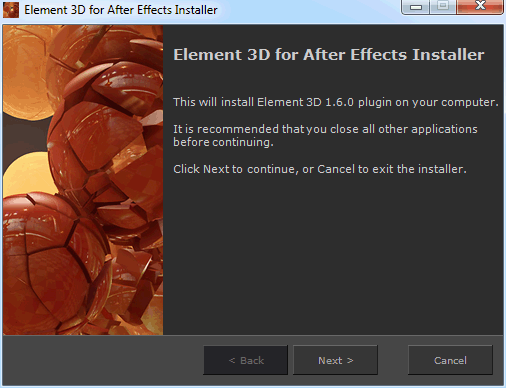
Video Copilot Element 3D
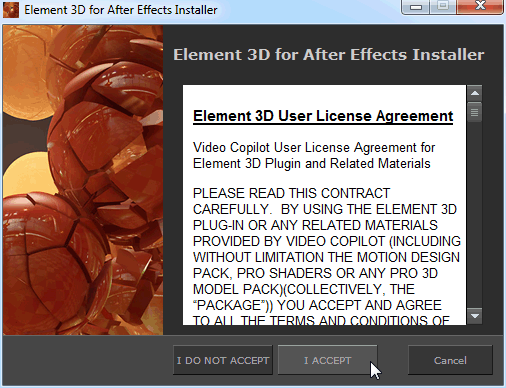
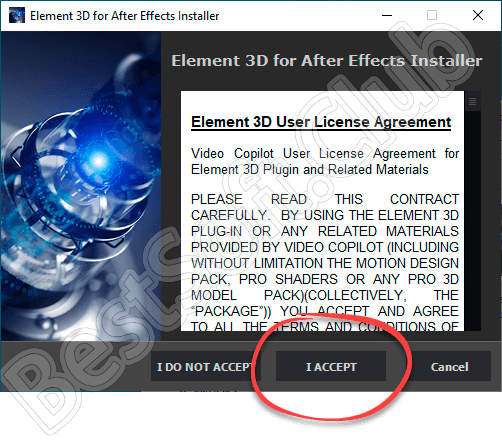
Принимаем лицензионное соглашение, нажав на кнопку: I Accept (Я Принимаю).
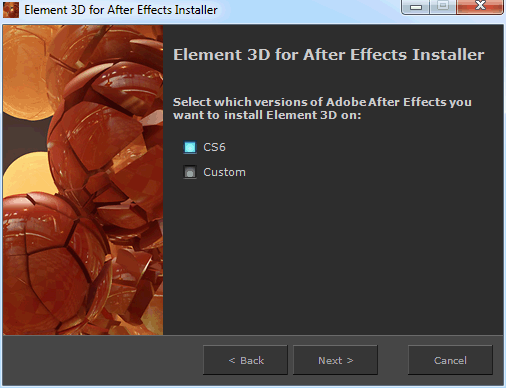
Далее, можно выбрать зашитую директорию, либо самому указать отметив пункт Custom. Next >
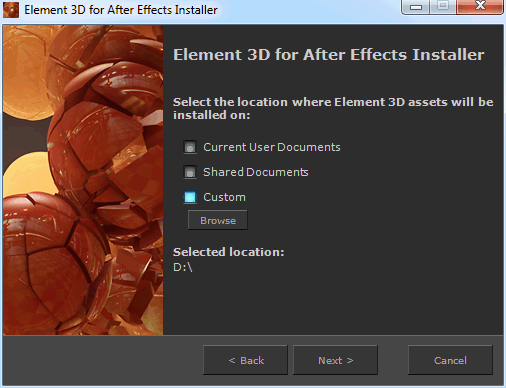
Указываем директорию, для хранения контента, так как его может быть много, то лучше чтобы это был не системный диск.
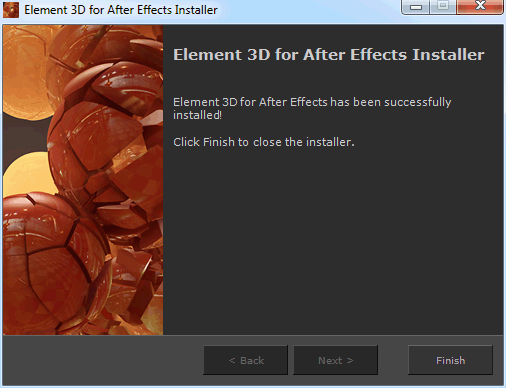
По окончании установки, нажимаем на кнопку: Finish.
Далее, выделяем плагин: Element.aex.

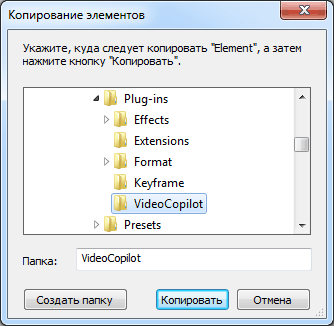
И копируем его в директорию: C:\Program Files\Adobe\Adobe After Effects CS6\Support Files\Plug-ins\VideoCopilot.
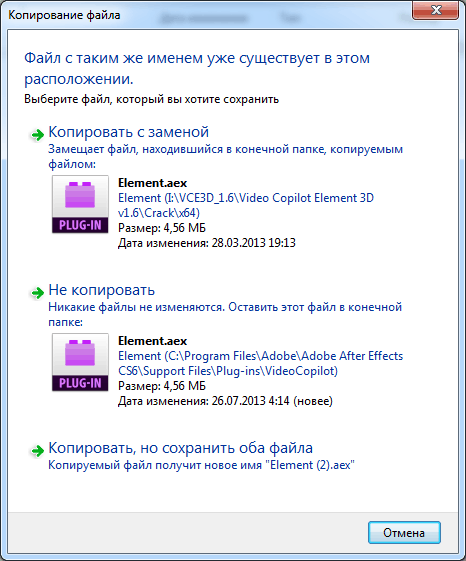
Выбираем: Копировать с заменой.
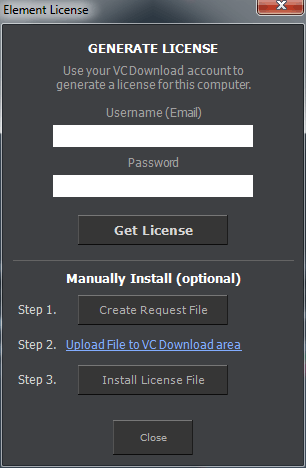
Запускаем программу Adobe After Effects и применяем эффект Effect > Videocopilot > Element к слою, появится окно: Element Licence.

Запустится окно генератора:
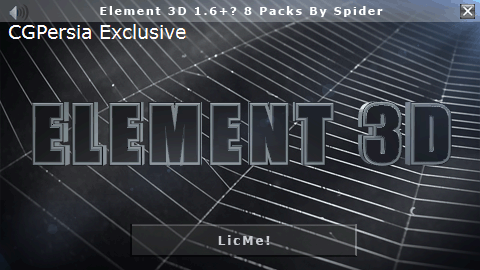
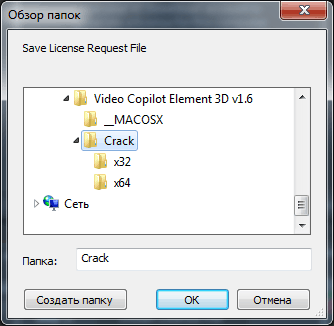
Нажимаем в Element License на кнопку: Create License File и указываем путь к сохранению файла. ОК.
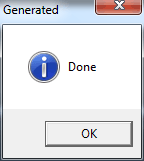
В Element3DlicenseGenerator нажимаем на кнопку: LicMe!
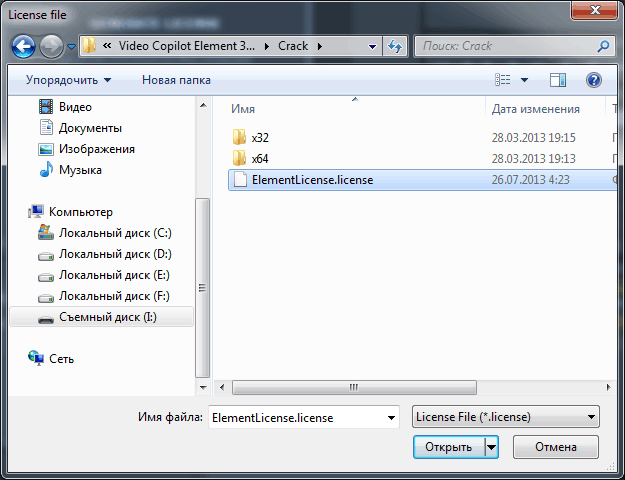
Нажимаем в Element Licence на кнопку: Install License File и указываем путь к ElementLicense.license. И нажимаем на кнопку: Открыть.
Применяем к слою эффект: Effect > Videocopilot > Element и в настройках Effect Controls нажимаем на пункт: About.
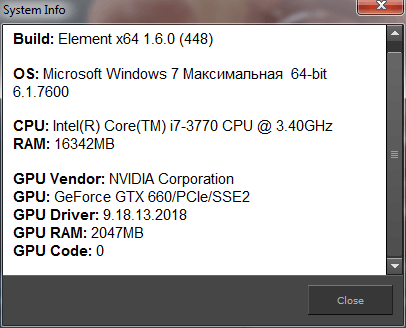
Нажимаем на кнопку: System Info. Про работу плагина Video Copilot Element 3D с GPU процессоров видеокарт, подробнее читаем здесь.
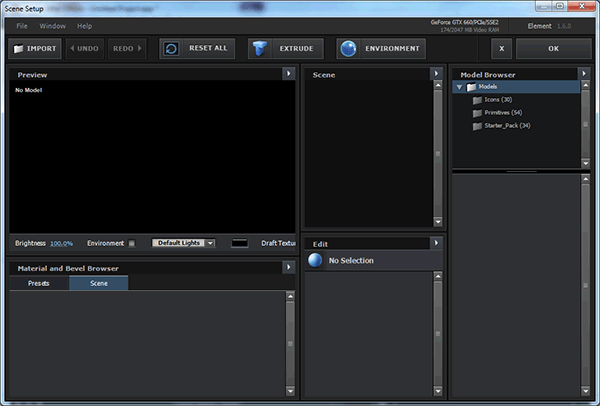
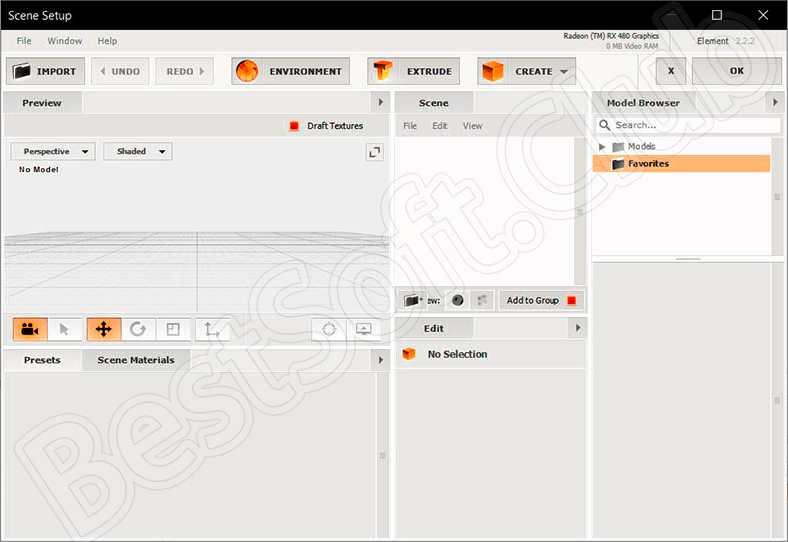
Нажимаем на кнопку Scene Setup в настройках плагина: откроется фирменный интерфейс плагина Video Copilot Element 3D.
Удаление плагина происходит вручную в директории: C:\Program Files\Adobe\Adobe After Effects CS6\Support Files\Plug-ins\VideoCopilot, плюс необходимо удалить файл лицензии ElementLicense в директории: C:\Users\(Имя юзера)\Documents\VideoCopilot.
Читаем далее про тестирование скорости работы OpenGL плагина с различными видеокартами построенными на чипсетах AMD и nVidia (Fermi, Fermi 2.0, Kepler, Maxwell).
Плагин Video Copilot — Element 3D v2.2.2 для After Effects
Такое направление, как 3D-моделирование, в последнее время все больше набирает популярности. Создавать трехмерные объекты можно с помощью различного программного обеспечения. Каждый автор выбирает для себя наиболее удобный инструмент. Предлагаем бесплатно скачать плагин для After Effects Video Copilot — Element 3D v2.2.2 для компьютера через торрент и по достоинству оценить все возможности софта.
Описание и возможности
Рассмотрим ключевые особенности обозреваемого программного обеспечения:
Беря во внимание многочисленные положительные отзывы пользователей, можно с уверенностью сказать, что и вы сможете оценить софт по достоинству.
Как пользоваться
Немного ниже можно найти инструкцию, с помощью которой произвести скачивание нужного программного обеспечения и его инсталляции на компьютер.
Загрузка и установка
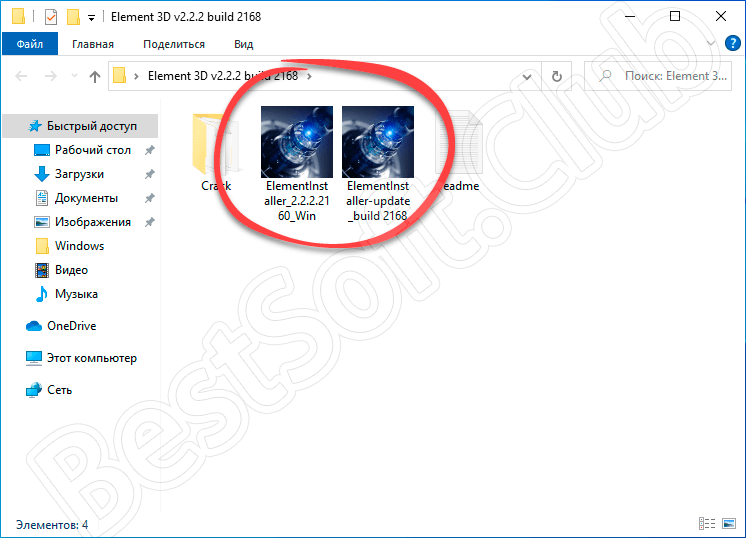
Для получения плагина на ПК делаем несколько очень простых шагов:
Готово. Теперь можно смело переходить к работе с редактором и пользоваться дополнительными возможностями.
Инструкция по работе
После инсталляции плагина и запуска Adobe After Effects пользователь получает дополнительные возможности в редакторе, о которых мы уже рассказали выше. Если данной информации недостаточно, можно пополнить свои знания, просмотрев обучающие видео в сети на эту тему. Один из таких роликов уже ждет вас внизу странички.
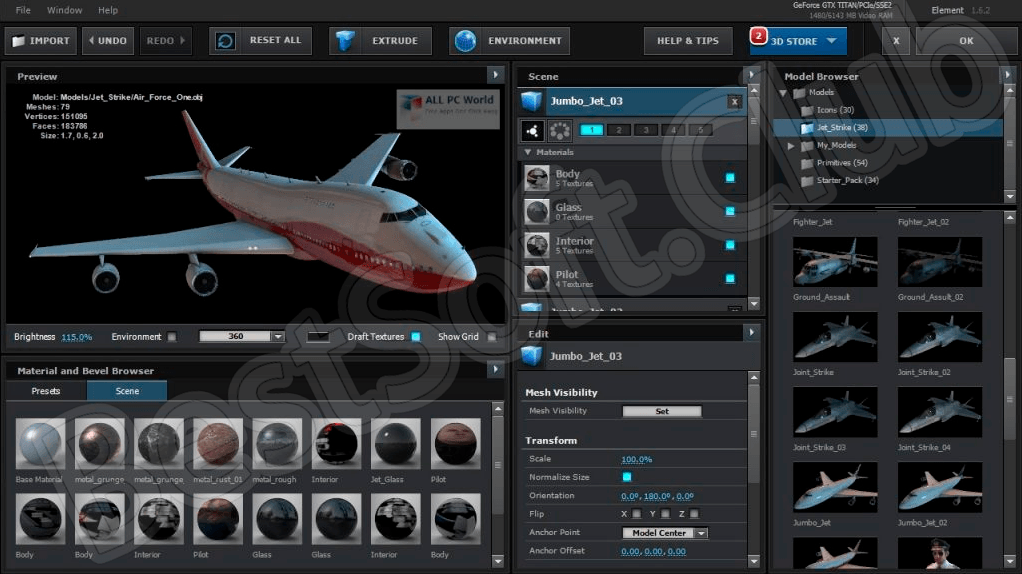
Element 3D это уникальный плагин, позволяющий визуализировать 3D-объекты в программе After Effects в режиме реального времени.
Достоинства и недостатки
Уделим несколько слов плюсам и минусам обозреваемого софта.
Похожие приложения
В списке ниже можно найти названия наиболее популярных 3D редакторов:
Системные требования
Не забываем ознакомиться с желаемыми характеристиками ПК для корректной работы инструмента.
Скачать
Прямо сейчас можно воспользоваться ссылкой, прикрепленной ниже, чтобы загрузить софт на ПК.
| Версия: | v2.2.2 |
| Разработчик: | Video Copilot |
| Информация обновлена и актуальна на: | 2021 год |
| Название: | Video Copilot — Element 3D |
| Платформа: | Microsoft Windows XP, 7, 8 или 10 |
| Язык: | Английский |
| Лицензия: | RePack (Crack вшит) |
| Пароль к архиву: | bestsoft.club |
Видеообзор
Дополним текстовую инструкцию наглядным обзором.
Вопросы и ответы
Через форму комментирования внизу можно обратиться к специалистам портала и задать вопросы по теме. Мы внимательно читаем все посты и обязательно поможем при появлении тех или иных трудностей.
Основы работы с плагином Element 3D для Adobe After Effects.
Великолепный Эндрю Крамер и его блистательная команда из Videocopilot.net сделали то, что человечество с нетерпением ожидало с 1993-го года.
Встречайте, Element 3D!
Начиная с самых ранних версий программы в ней остро недоставало поддержки трехмерных объектов, хотя все предпосылки к этому были заложены изначально – камеры, свет, вьюпорты…
Но почему-то столь очевидную вещь сделал только Крамер и Ко. спустя почти 20 лет. За что ему респект!
На сайте Крамера есть масса прекрасных уроков, но есть пара нюансов, которые представляют для тех, кто не силен в 3D – редакторах определенные трудности.
Собственно поэтому я и решил взяться за эту писанину. Это мой первый опыт в написании статей такого рода, поэтому буду рад не порицанию, но критике.
Начну с самого простого. Создание трехмерного текста. Сделаю надпись 3D element.
Я буду пошагово разбирать полёт, как я делал текст в этом ролике.
Создаю композицию 1280х720.
Переключаю viev на 4, чтобы показывалась композиция сверху, справа и спереди и мы видели картину в целом.
Создаю новый solid, называю его 3D (зря, кстати запутался потом :), лучше бы назвал его например El 3d или как-нибудь иначе).
Переключаюсь на вкладку управления эффектами.
Правой кнопкой вызываю меню Videocopilot – Element.
Создаю новый текстовый слой, пишу в нем соответственно тоже 3D.
Отключаю его, чтоб не мешался.
Для начала поменяем карту на другую. Разворачиваем список…
И выберем какую-нибудь на свой вкус. Кстати, можно подгружать собственные карты, либо в качестве карты назначить один из слоев.
Настроим теперь саму модель. Во вкладке Edit кручу следующие настройки:
Bevel copies – количество сегментов объекта
Offset mode – режим смещения: если absolute – то сегменты выдавливаются вместе, если relative, то по разделности
Separate object – объект разделяется на сегменты
Bevel scale – высота выдавливания по оси Z
Path expand – насколько от исходной формы в стороны выдавливается объект по осям XY
Какие форматы поддерживает element 3d

SECOND PILOTS|MOTION DESIGN|VFX|VIDEO COPILOT запись закреплена
• Особенности:
— Несколько читаемых 3D форматов (obj, fbx-файл, c4d)
— Текстурированные модели готовы к использованию
— Тени и улучшение Ambient Occlusion
— Динамические Карты Отражений
— 3D шум и инструменты деформации: Bend, Twist and Taper
— Aux анимации для управления анимацией внутри AE
— Режим обмена материалов
— Режим выделения «каркаса» материала
— Замена поверхности рассеивания материала
— Новый конический инструмент для снятия фаски края
— Абсолютно новый интерфейс с десятками улучшений
— Легко настраиваемая текстур карта
• Основные возможности:
— Режим создания групповой симметрии
— Динамические группы папок
— Режим матового отражения
— Обновленный пользовательский интерфейс с улучшения в скорости
— Матовые тени с Альфа-каналом
— Улучшилась материально-видимые варианты
— Возможность сохранить группу папок как E3D файл
— Утилита экспорта в OBJ
— Улучшена поддержка C4D файлов с анимацией
— Рандомизированные образцы Raytrace для многопроходного motion blur
• Совместимость:
COMPATIBLE SYSTEMS:
— After Effects CS5, CS6, CC, CC 2014, 2015, 2017
— Windows 7 x64 SP1 & up
— Mac 10.8.5 & up
IMAGE FORMATS
— HDR
— EXR
— DDS
— JPEG 8-bit
— PNG 8-bit 16-bit
— After Effects layers can be used up to 32bpc
3D FILE FORMATS
— OBJ with MTL
— C4D R12 Files & up