какие функции есть в инстаграме в истории
Сторис в Инстаграм: инструкция + 22 фишки вовлечения
Спорим, Вы не знали, что 2 года назад Инстаграм начал сдавать позиции? Да, да. Одна из самых популярных социальных сетей мира начала уступать бурно развивающемуся приложению Snapchat (Снэпчат).
А все потому, что пользователи хотели видеть, что человек делает сейчас. Snapchat решил эту проблему и довел ее до совершенства.
Шквал пользователей ринулся регистрироваться в нем. Именно тогда Инстаграм забил тревогу и запустил Stories, и это дало ему вторую жизнь. И если Вы используете Инстаграм для продвижения бизнеса, то эта статья будет Вам очень полезна, ведь в ней я расскажу про сторис все.
технические моменты
Я пропущу свое обычное вступление про то, что такое Инстаграм. Мы поговорим исключительно про один инструмент, который здорово помогает увеличить охват подписчиков и помочь с продвижением аккаунта. Но сначала…
Сторис (истории) – это функция в Инстаграм для выкладывания фотографий и коротких 15-ти секундных видео, где после выложенные посты автоматически удаляются через 24 часа.
Сама функция была запущена 2 августа 2016 года и стала крайне популярной у пользователей, в связи с чем Инстаграм ее активно развивает и постоянно дорабатывает.
Вот лишь несколько последних обновлений историй в Инста на конец марта 2018 года:
Этот список нововведений выглядит довольно скудно для какой-нибудь крупной CRM-системы.
Но так как задача Инстаграма не стать супер навороченным сервисом по функциям, а наоборот, сделать всё максимально простое и необходимое, то уже только эти 4 пункта изменили полное отношение к нему. Но и это не конец, читайте дальше.
Режимы сторис
Как Вы уже поняли, разработчики Инстаграм делают все возможное, чтобы сторис стали повседневной функцией Инстаграм.
Поэтому они пошли обычным русским путем – “позаимствовали” в свои сторис идеи у других сервисов, которые уже доказали свою жизнеспособность. Так, к примеру, сами сторис и маски были позаимствованы у Snapchat, а прямой эфир у Periscope.
И правда, зачем придумывать что-то новое, если можно взять уже работающую идею?
И из таких идей Инстаграм насобирала 8 режимов визуализации и способов донесения информации через сторис:
Формат сторис
И еще один технический нюанс. Большинство пользователей знают, как выложить историю в инстаграм с телефона, и успешно это делают.
Но что, если Вам удобнее опубликовать историю с помощью специальных программ отложенного постинга? Какие форматы Историй в Instagram и их параметры можно и нужно использовать?
Изображение:
Видео:
Не так давно, буквально месяц назад, Инстаграм ввел дополнение, которое позволяет публиковать в сторис инстаграм фото и видео в горизонтальных разрешениях.
Итак, как выложить видео в историю инстаграма в таком виде? Для этого Вам просто необходимо пальцами либо расширить, либо уменьшить картинку, чтобы она автоматически подстроилась под формат истории или приняла свой формат по-умолчанию.
Однако, зачастую автоматический фон в сторис инстаграм оставляет желать лучшего. И выглядит вот так (картинка ниже).
как работают на бизнес
Думаю, что у Вас уже чешутся руки, чтобы прочитать дальше и узнать все секреты сторис.
Но поскольку наш блог посвящен прежде всего бизнесу, то я приведу 3 причины, почему именно бизнесменам, которые продвигают свою компанию с помощью инстаграм, необходимо обратить внимание на этот инструмент.
Неплохой инструмент, да? Осталось только начать его использовать. Причём, делать это правильно, ведь простое выкладывание фото товара из Вашего магазина, из серии 50 фото одно за одним, только отпугнут Ваших подписчиков и сподвигнут их отписаться.
Вам оно надо? Нет, поэтому подходим ко всему с умом. И далее я расскажу, как правильно использовать сторис.
Функции и возможности в Инстаграм

Инстаграм – вторая по величине мировая социальная сеть, которая широко используется активными пользователями соцсетей. Большинство людей с ее помощью делятся фрагментами жизни, листают ленту в поиске новостей и обновлений друзей. Остальная часть превратила страничку в бренд и источник заработка, через нее общается с аудиторией, продвигает и расширяет бизнес. Если вы тоже хотите раскрутить профиль в Инстаграм для монетизации, самым простым и эффективным способом будет прибегнуть к сервисам комплексного продвижения Zengram, Tooligram и накрутки Bosslike, Likemania. А мы вам поможем разобраться с этими сервисами в статье “Обзор лучших сервисов для раскрутки в Инстаграм”.
Удивительно, но факт, что около 80% пользователей даже не догадываются обо всех опциях Инстаграм. Все функции в Инстаграм призваны помочь в персонализации ресурса под запросы и вкусы каждого пользователя, быстром поиске и редактировании, а также для отключения рекламных объявлений.

Инстаграм функции бывают разные, сегодня же мы поговорим о 10 самых популярных из них, о части которых вы точно не догадывались:
Неизвестные функции в Инстаграм
Давайте разберем все лайфхаки, которые нам подготовила социальная сеть. Некоторые рассмотрим более детально, но ни одна не останется без внимания.
Получение уведомлений от избранных пользователей
Эта функция была внедрена для бизнес-аккаунтов, преимущественно, для отслеживания обновления контента у конкурентов. Включив уведомление, вы всегда будете в курсе новых публикаций на выбранных вами страничках. Чтобы включить оповещение, под любым постом интересующего профиля нажмите на «Параметры» и выберите пункт «Включить уведомление о публикации».

Удаление упоминания своего профиля на чужом фото
Те, кто часто пользуются Инстаграмом, знают, что как только их отметили на каком-нибудь чужом фото, оно сразу переходит в раздел «Фотографии с вами», и доступны для просмотра всем подписчикам. Многих не прельщает такая перспектива: для кого-то публикация может оказаться слишком приватной, другим же банально не нравится, как они вышли на снимке. Чтобы удалить отметку, зайдите в закладки, выберите нужное фото, зайдите в «Параметры» и кликните по «Убрать из профиля».
Очистка истории поиска в Инстаграм
С помощью Инстаграма можно искать по хэштэгам интересующие посты и информацию. Иногда возникает потребность удалить историю поиска. Это не совсем новая функция в популярном Инстаграме, но многие пользователи не знают, как это сделать, хотя, на самом деле, в этом нет ничего сложного. Чтобы стереть данные о запросах, зайдите на главную страничку вашего профиля, а с нее в параметры вашего аккаунта. В этом меню найдите пункт «Очистить историю» – это то, что вам нужно.
Просмотр фото, которые вы лайкнули
Для вашего удобства Инстаграм сохраняет историю с теми постами, которые были отмечены значком «Мне нравится». Чтобы пересмотреть публикации, которые раньше пришлись вам по душе, зайдите в свой профиль, нажмите на кнопку «Параметры» и в разделе Аккаунт увидите пункт «Посты, которые вам понравились».

Экономия мобильного трафика
Многие операторы сотовой связи предоставляют пакеты без тарификации социальных сетей. Иногда в их перечень входит Инстаграм, иногда – нет. В любом случае – эта функция поможет сохранить вам интернет и ограничить потребление пакетных данных. Чтобы включить экономный режим, зайдите в настройки профиля и пролистните до вкладки «Использование данных в сотовой сети». Там вы увидите тумблер «Использовать меньше данных». Вам нужно активировать его.
Публикация из нескольких аккаунтов
Выкладывание одной и той же записи в разные аккаунты (в разных социальных сетях) называется кросспостингом, и пользуется большой популярностью. Секрет успеха прост – пользователи получают больше отметок, а времени тратят в разы меньше. Чтобы публикации в автоматическом режиме дублировались по всем вашим профилям, зайдите в Параметры профиля и выберите пункт «Настройки публикации». Запомните эту вкладку, в будущем она, возможно, пригодится вам для добавления новых соцсетей. Из списка сайтов выберите тот, в котором вы хотите видеть свои фото и видео из Инстаграма. Подтвердите разрешения, и наслаждайтесь комфортным пользованием.

Также предлагаем ознакомиться со статьей об отложенном постинге в Инстаграм.
Создание коллажей
Завершает гайд по Инстаграм, точнее описание функций, возможность создания коллажей. Большинство пользователей до сих пор пользуются разными сторонними приложениями, так как раньше такая опция отсутствовала. Сейчас сам Инста предлагает небольшое встроенное расширение Layouts. Включить его можно через Галерею или Библиотеку (для андроида и айфонов соответственно). Эта иконка находится внизу, в правом углу.
Заключение
В этой статье мы рассмотрели все важные функции Инстаграма: описание, как их включить и как пользоваться. Это далеко не полный список всех возможностей социальной сети. Успехов Вам в освоении инструментов Instagram!

Настройки Инстаграма, о которых вы не знали

Способы, как следить за комментариями в Инстаграм?
Сторис в Инстаграм: подробный разбор всех возможностей
Гид по режимам съёмки и оформлению.
Сторис — важный инструмент для общения с аудиторией. Короткие истории, которые исчезают через 24 часа, помогают создать ощущение присутствия, тесного контакта с брендом или блогером. Они сразу привлекают внимание, так как находятся в верхней части интерфейса Инстаграма. В них легко «залипнуть», быстро просматривая в метро или за завтраком.
Истории позволяют отойти от статичных фотографий и «оживить» профиль, а также повысить вовлечённость аудитории с помощью интерактивных элементов. В этой статье обо всех базовых возможностях сторис: режимах съёмки, инструментах для оформления и фильтрах.
Примеры-скриншоты сделаны с помощью Android-устройства. Внешний вид значков на iOS может отличаться.
Режимы сторис
Создавать истории можно в стандартном формате (просто выложить фото или видео) или использовать один из режимов, которые предлагает платформа.
 Режимы находятся слева.
1. Создать.
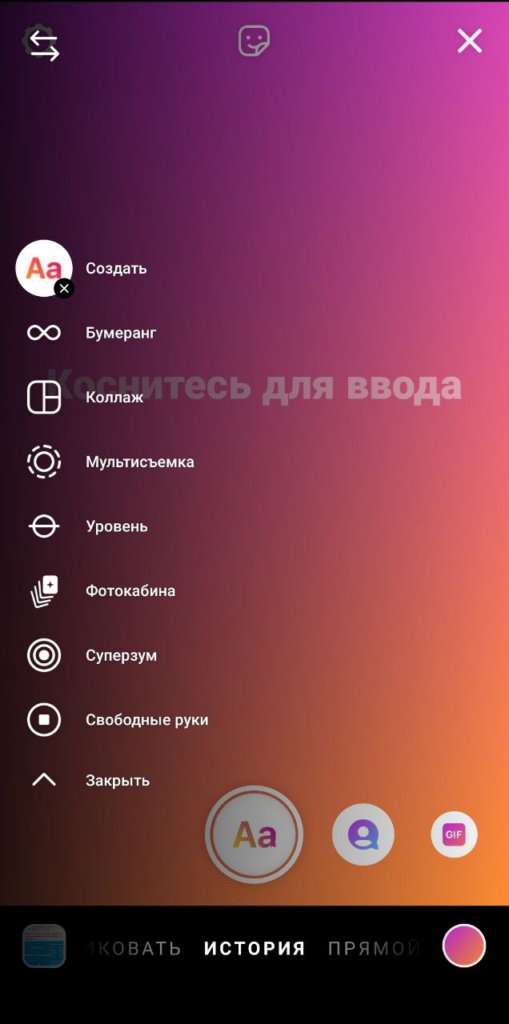 Режим сразу предложит написать текст, но можно нажать «Далее» и пропустить этот этап (добавить надпись позже).
Здесь можно создать текстовую историю. Инстаграм предлагает несколько разных шрифтов на выбор (доступны не только в этом режиме, но и в любом другом). Текст можно выделить с помощью обводки или анимировать.
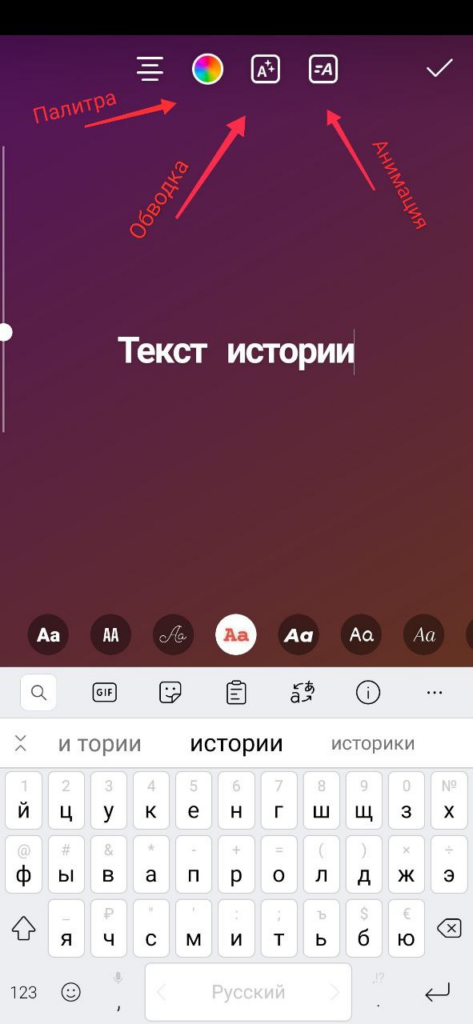 Возможности для оформления текста.
Помимо шрифта, можно выбрать и цвет текста. Если вам не хватает предложенного набора оттенков, можно воспользоваться пипеткой и «украсть» цвет с фона или зажать любой из цветных кружков, чтобы открылась полная палитра.
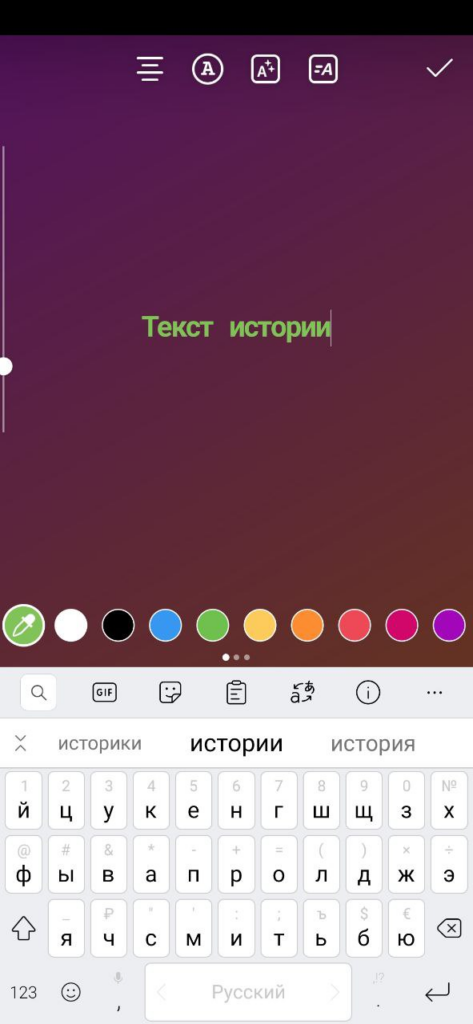 Нажмите на цветной кружок и подержите — появится полная палитра.
Цвет фона можно изменить двумя способами:
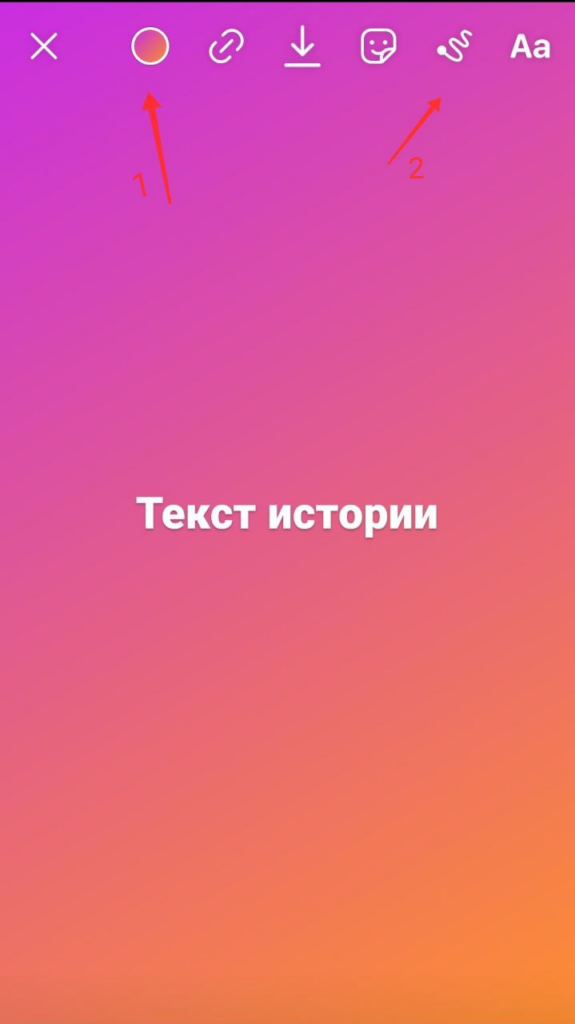 1 — выбрать градиентный фон, 2 — сделать однотонную заливку.
Текст можно украсить другими элементами, но о них поговорим позже.
Как можно использовать режим:
2. Бумеранг.
Наверняка вы видели короткие зацикленные видео-истории, похожие на гифку. Такой эффект получается, если записывать сторис в режиме «Бумеранг».
Экспериментируйте со скоростью перемещения объекта или камеры и с дополнительными фишками (к получившемуся видео можно, например, добавить эффект «слоумо»).
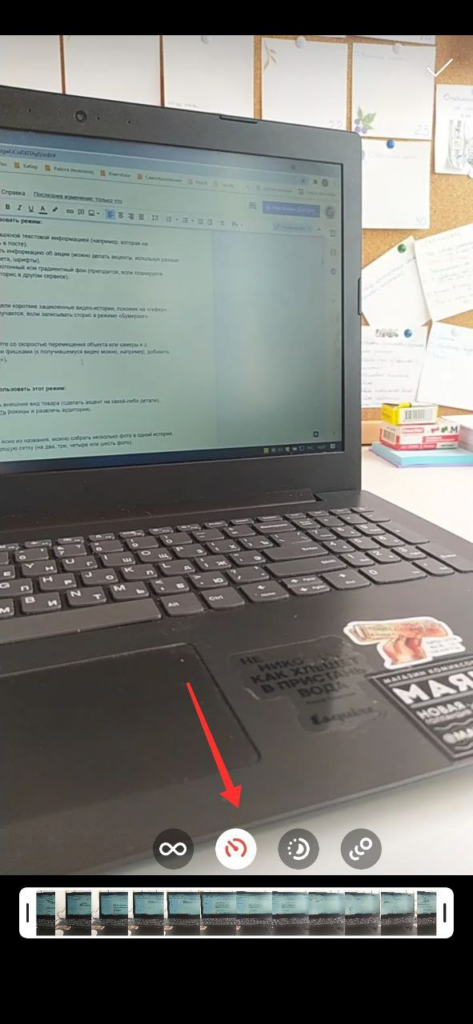 А здесь можно выбирать эффекты (уже после съёмки).
Как можно использовать этот режим:
3. Коллаж.
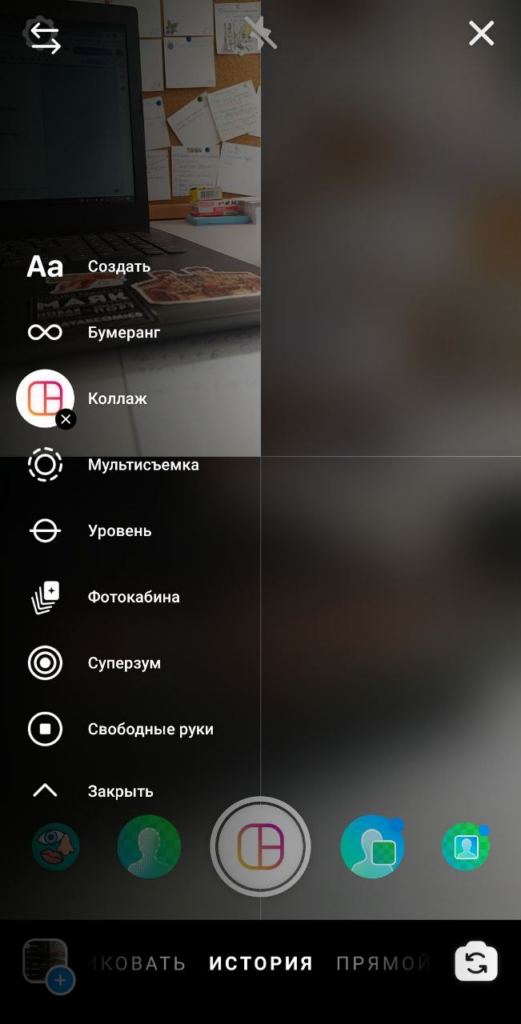 На примере — сетка из четырёх элементов.
Здесь, как уже понятно из названия, можно собрать несколько фото в одной истории, выбрав подходящую сетку (на два, три, четыре или шесть фото).
Как можно использовать режим:
4. Мультисъёмка.
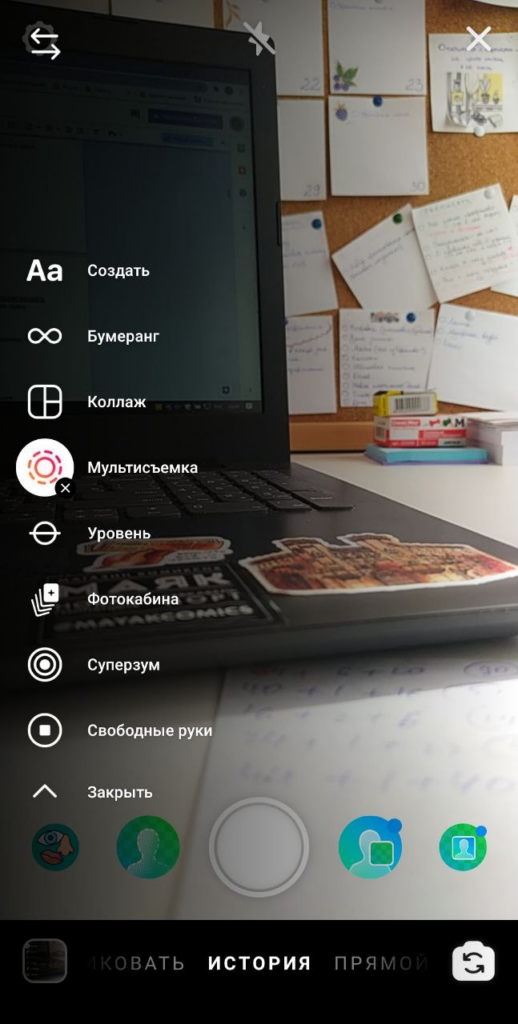 «Мультисъёмка» пригодится, когда нужно оформить несколько историй в одном стиле.
Позволяет снять сразу несколько фотоисторий (до восьми). Каждую можно отредактировать отдельно (добавить подписи, стикеры), а затем выложить все сразу.
Как можно использовать режим:
5. Уровень.
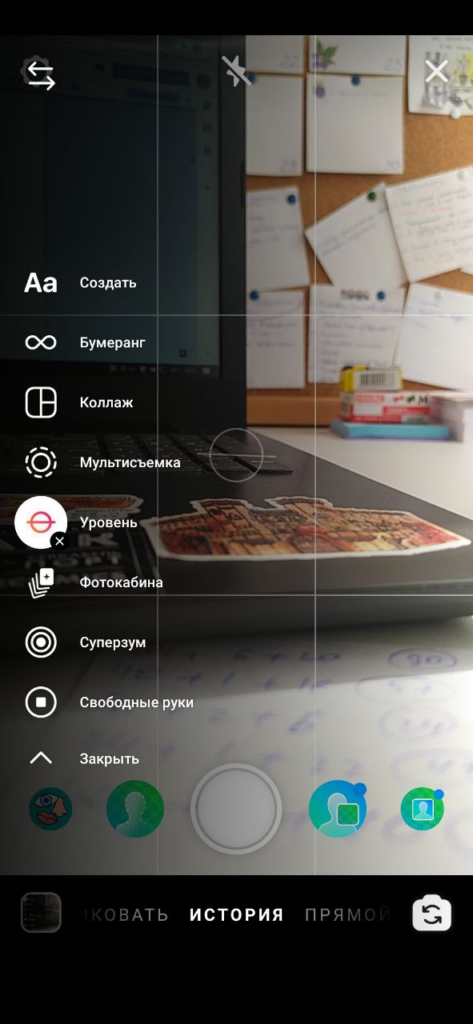 Незаменим для тех, кто часто заваливает горизонт.
Режим делит экран на 9 равных клеток. Такая сетка позволит найти лучшее расположение объекта в кадре. По центру — уровень, с помощью которого удобно выравнивать угол наклона камеры.
Этот режим можно использовать в сочетании с некоторыми другими, например, со стандартным, с бумерангом или фотокабиной.
Как можно использовать режим:
6. Фотокабина (фотобудка).
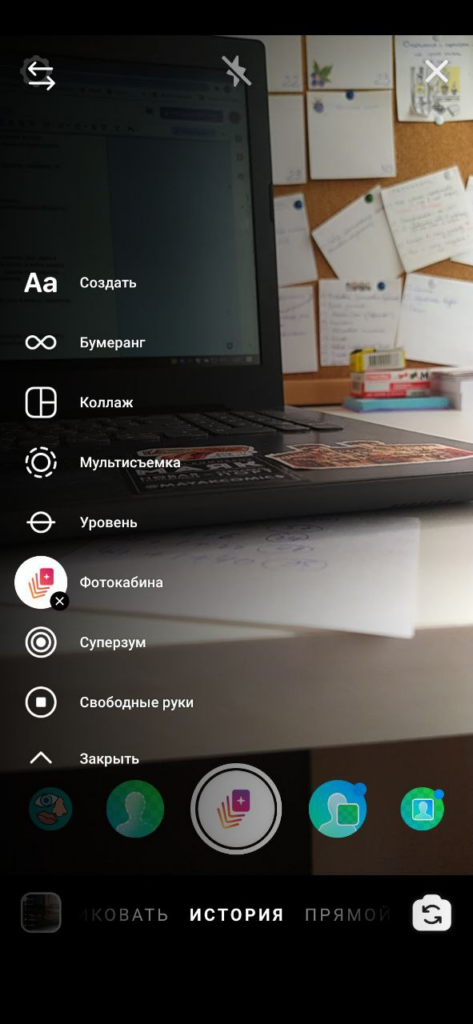 Где найти эффект и выбрать переходы между фотографиями.
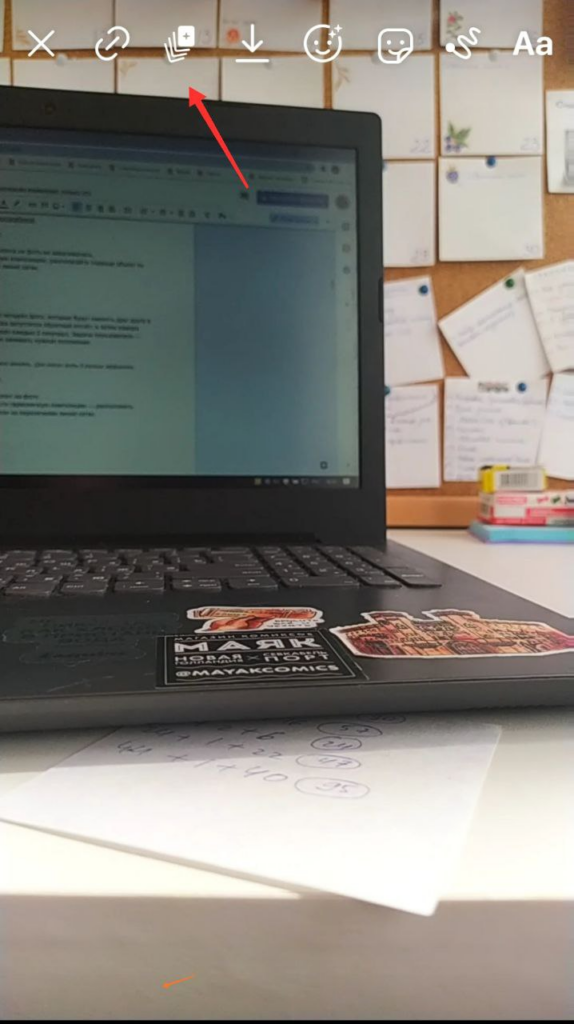 Где найти эффект и выбрать переходы между фотографиями.
Здесь можно сделать слайдшоу из четырёх фото, которые будут сменять друг друга в зацикленном режиме. После запуска запустится обратный отсчёт, а затем камера автоматически начнёт снимать (через каждые 2 секунды). Задача пользователя — вовремя перемещать объектив или занимать нужное положение.
Переходы между фотографиями можно менять. Для этого есть 6 разных эффектов.
Как можно использовать режим:
7. Суперзум
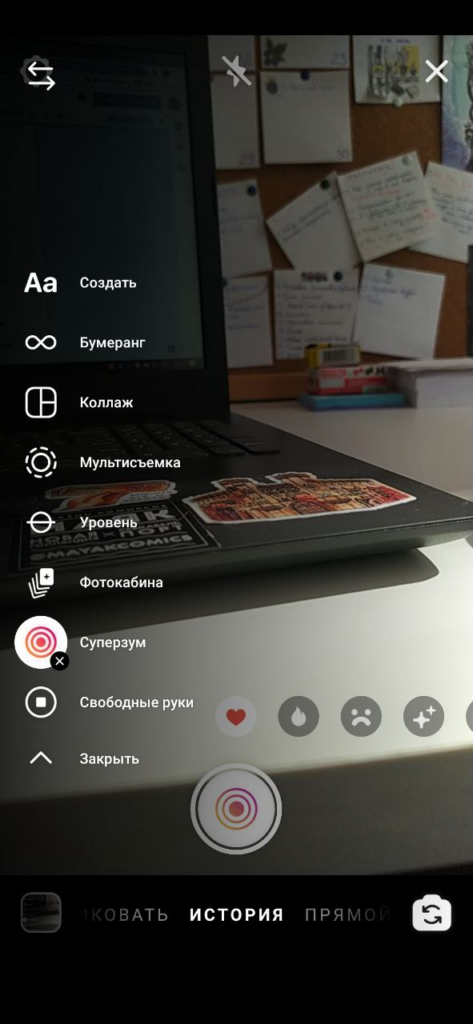 Создаёт эффект приближения объекта. С дополнительными эффектами.
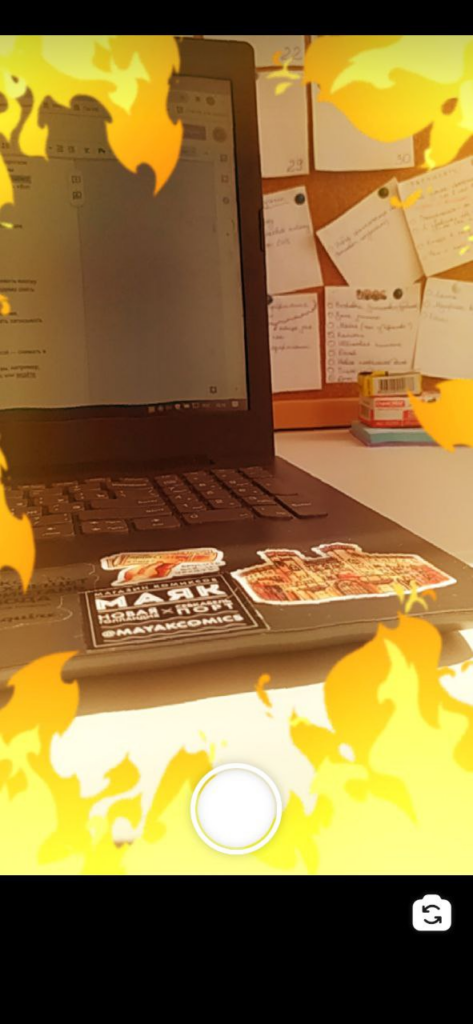 Создаёт эффект приближения объекта. С дополнительными эффектами.
Это не просто зум, а суперзум — короткое видео (на 3-5 секунд) с разным звуковым сопровождением и обработкой. Режим «Огонь» заставит экран полыхать и «колбаситься» под рок-музыку. «Печаль» создаст атмосферу осенней хандры. «Драма» идеально подойдёт, когда хочется сказать «Вот это поворот!» или показать что-то пугающее.
Как можно использовать режим:
8. Свободные руки
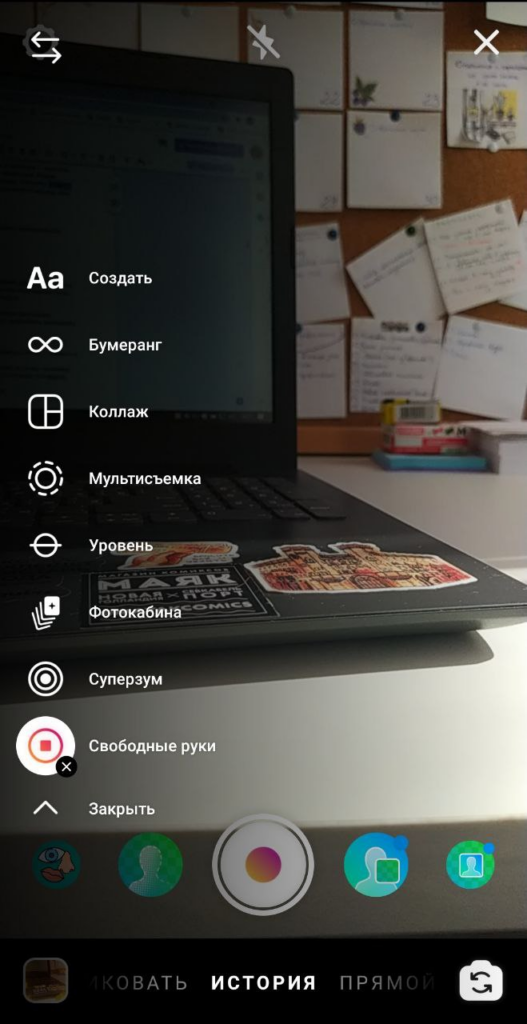 В этом режиме можно не удерживать кнопку записи для съёмки видео.
Обычно, чтобы записать видео, пользователю необходимо удерживать кнопку съёмки на экране. Это неудобно, если в кадре должны быть видны обе руки или необходимо снять себя в полный рост, а рядом нет никого, кто подержал бы телефон.
С режимом «Свободные руки» можно отойти от камеры на любое расстояние, поставить смартфон на штатив или подставку — он сам будет продолжать записывать видео (может снять до 10 историй по 15 секунд).
Как можно использовать режим:
9. Прямой эфир
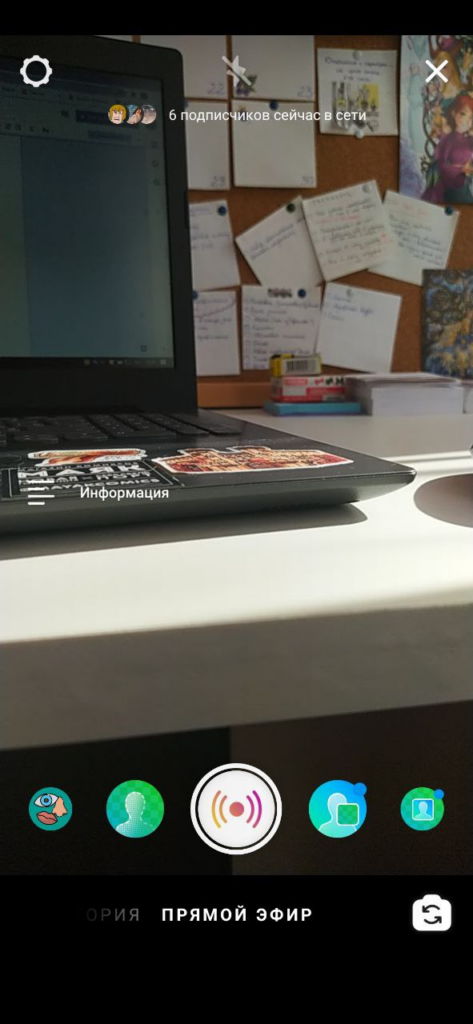 Ищите в нижней части экрана.
Это возможность в режиме реального времени выйти на связь с подписчиками: рассказать им что-то важное, ответить на вопросы, обсудить животрепещущую тему. В «Прямом эфире» есть чат и отдельная форма для вопросов, куда могут писать зрители.
В эфир можно пригласить до трёх соведущих: они смогут подключиться к беседе со своих устройств.
Длительность прямого эфира — до 4 часов. После того, как трансляция закончится, видео можно сохранить в разделе IGTV в профиле.
Как можно использовать режим:
Оформление сторис
В стандартном и некоторых других режимах есть дополнительные элементы, чтобы украсить фото или видео.
1. Фильтры
Готовую сторис можно дополнительно обработать:
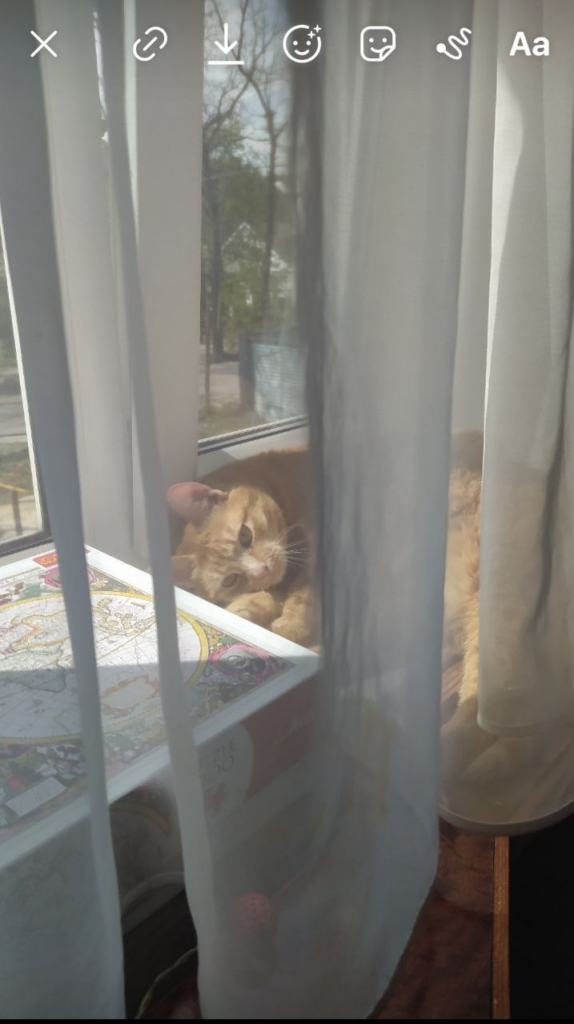 Пример фото без фильтра и с фильтром Rio de Janeiro.
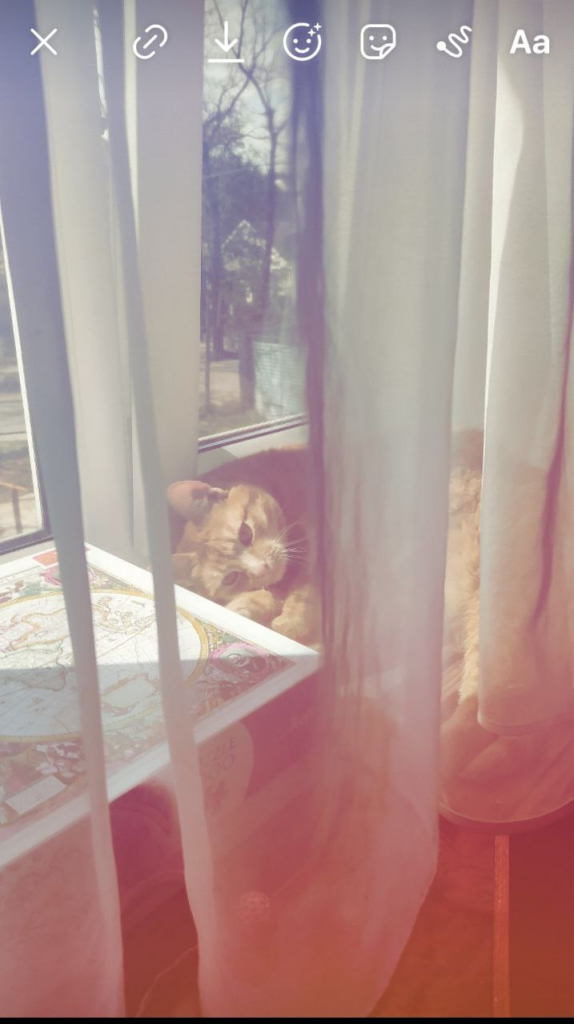 Пример фото без фильтра и с фильтром Rio de Janeiro.
 Пример добавления эффекта на фото.
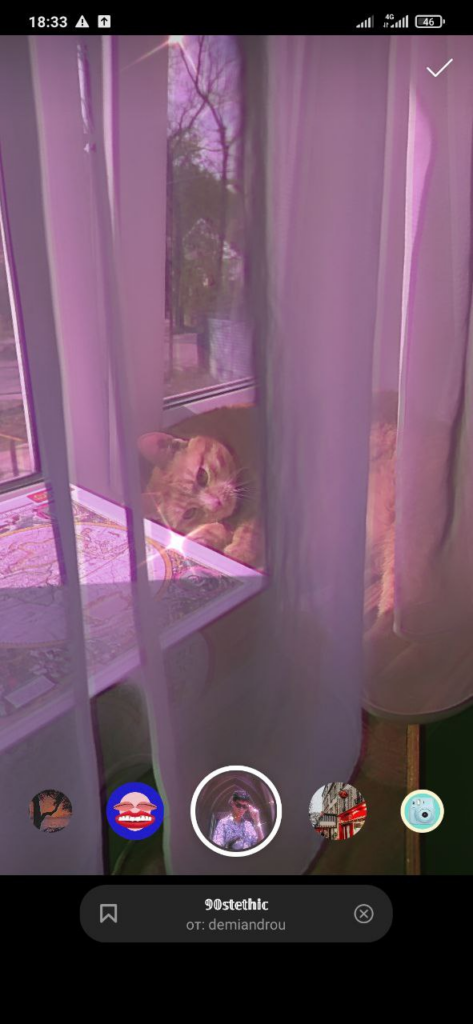 Пример добавления эффекта на фото.
2. Геотэг
Наклейка с указанием местоположения. Нажав на неё, пользователь сможет увидеть расположение адреса на карте, а также посты с такой же меткой.
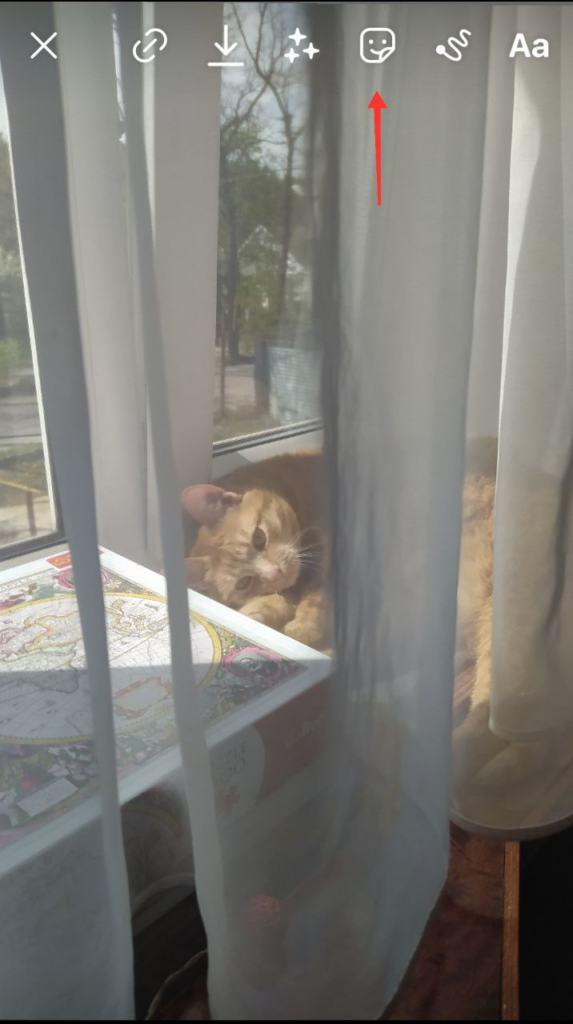 Переходим в меню со стикерами и интерактивными элементами.
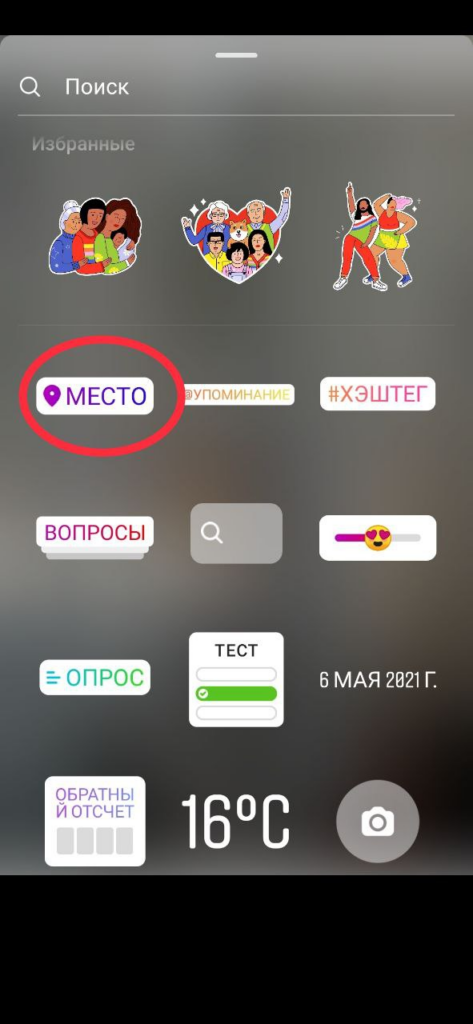 Переходим в меню со стикерами и интерактивными элементами.
3. Упоминание
Позволяет добавить ссылку на аккаунт: пользователи смогут перейти в указанный профиль, нажав на отметку.
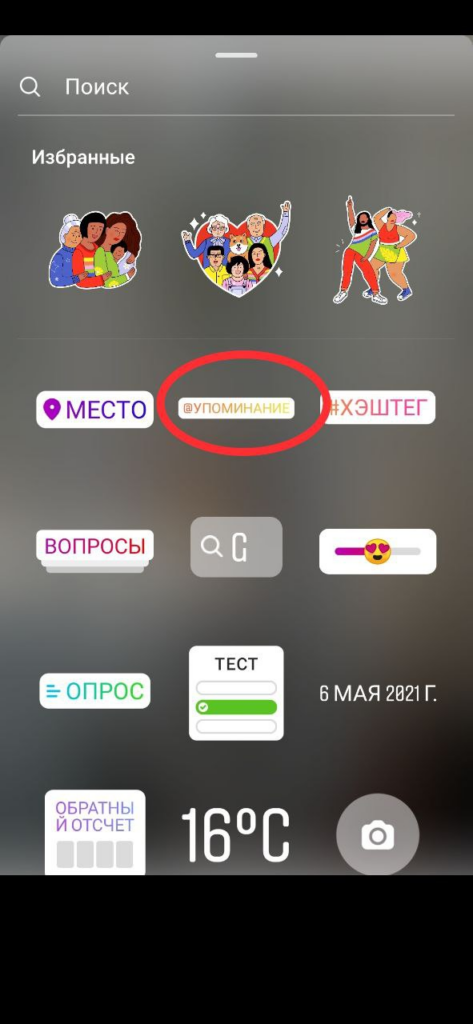 Чтобы отметить аккаунт, нужно просто ввести ник в форму.
4. Хэштег
Работает как геотег. По хэштегу — ключевому слову — можно искать похожие публикации (посты).
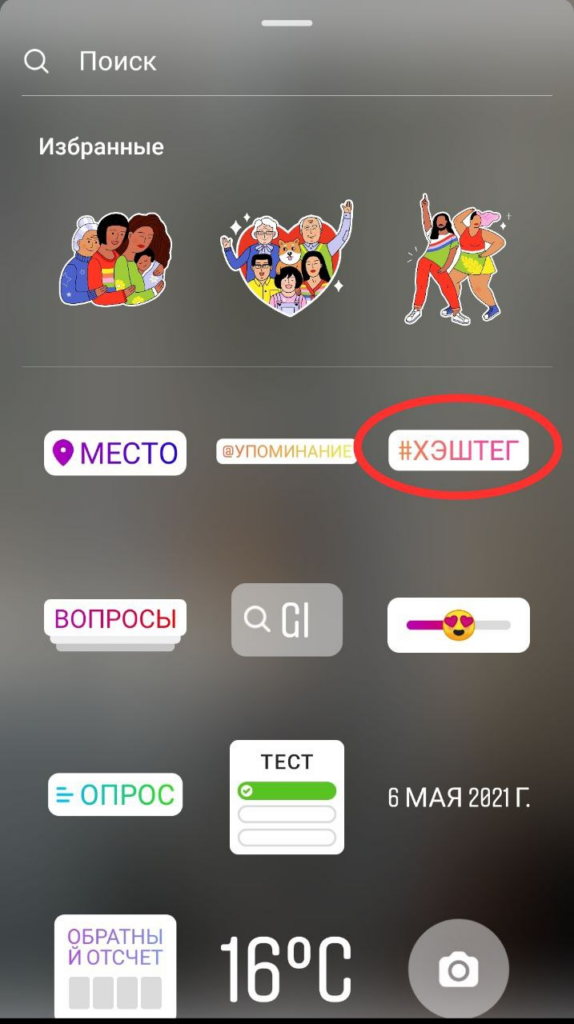 Выведет пользователя на посты с таким же тегом.
5. Вопросы
Форма, в которой пользователи могут оставлять свои вопросы или ответы в свободной форме. Они будут отображаться только у автора истории (в режиме просмотра статистики), если он сам не решит их опубликовать (анонимно).
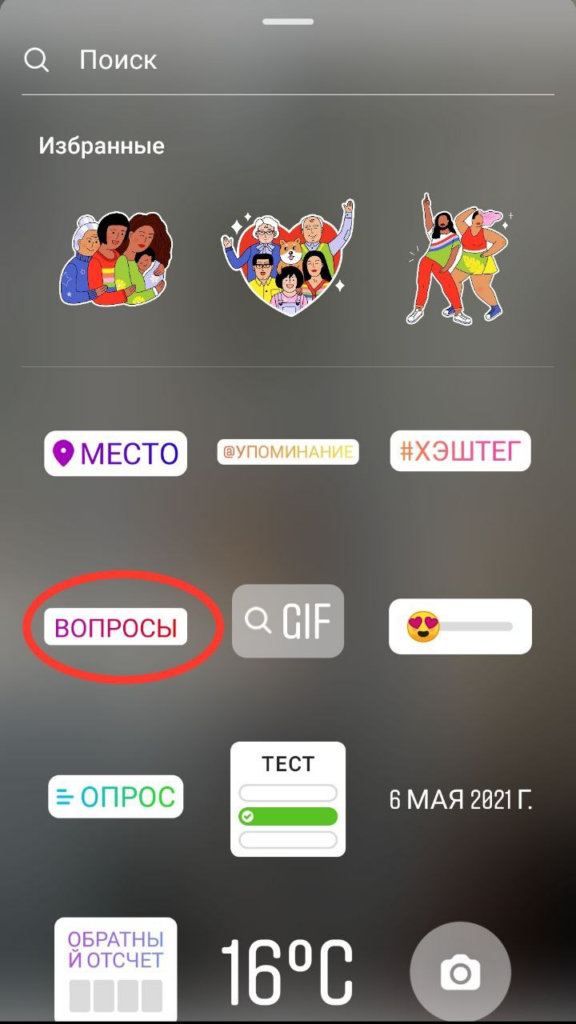 Один из способов получить обратную связь от аудитории.
6. GIF
В сторис можно добавлять анимированные детали: стрелочки, сердечки, персонажей и многое другое. Найти подходящую «гифку» можно по ключевому слову (лучше писать на английском — выбор будет больше).
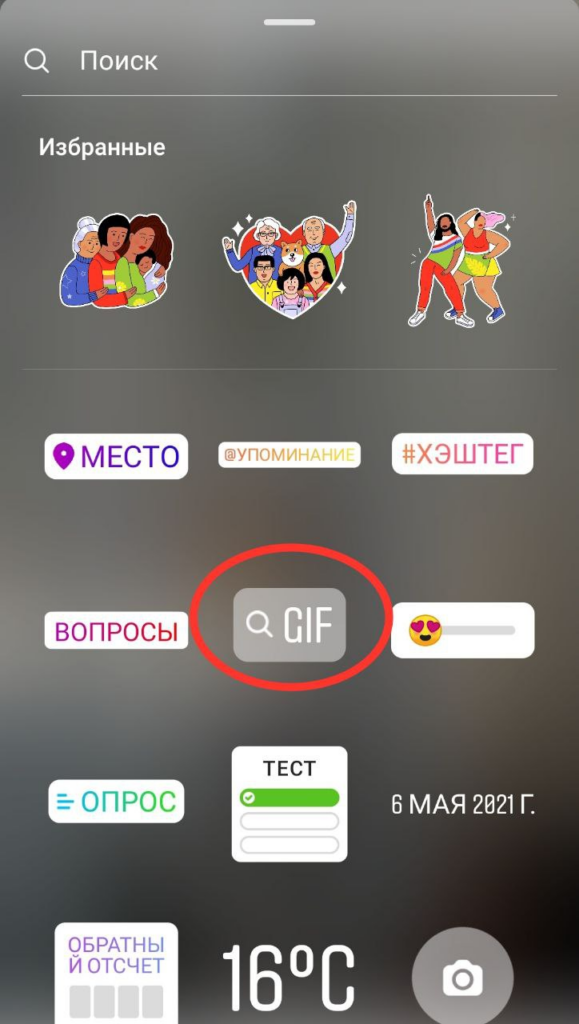 Огромная коллекция с анимированными картинками, надписями, линиями.
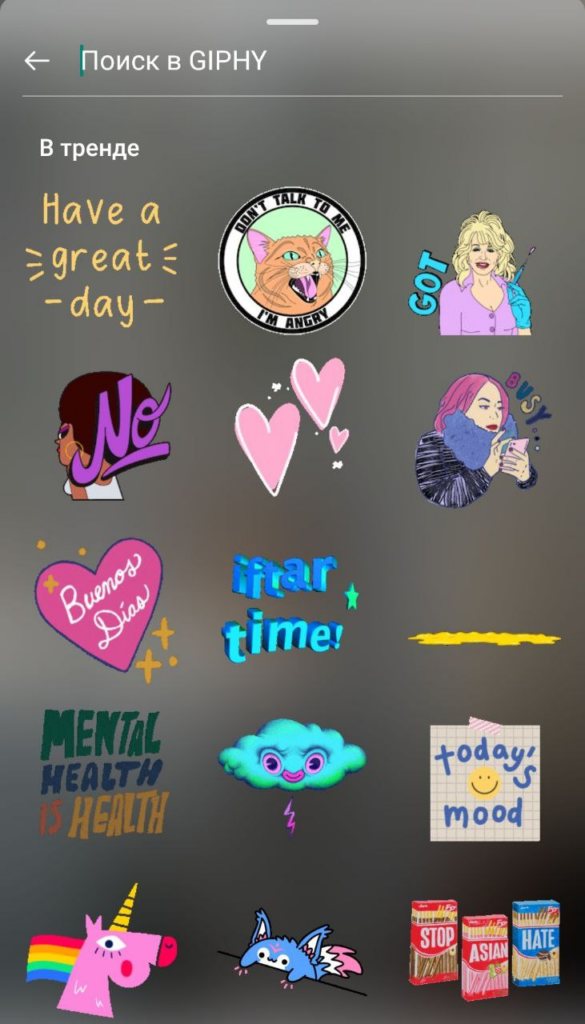 Огромная коллекция с анимированными картинками, надписями, линиями.
7. Эмоции
С помощью этого интерактивного элемента пользователи могут давать автору обратную связь. Для этого нужно просто сдвинуть эмодзи вперёд по шкале.
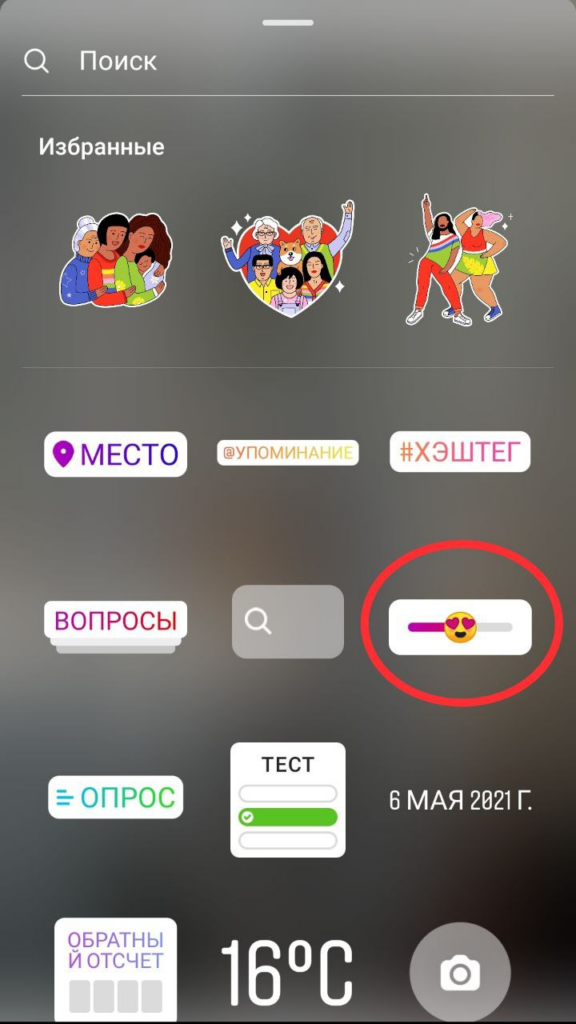 Ещё один вариант сбора обратной связи.
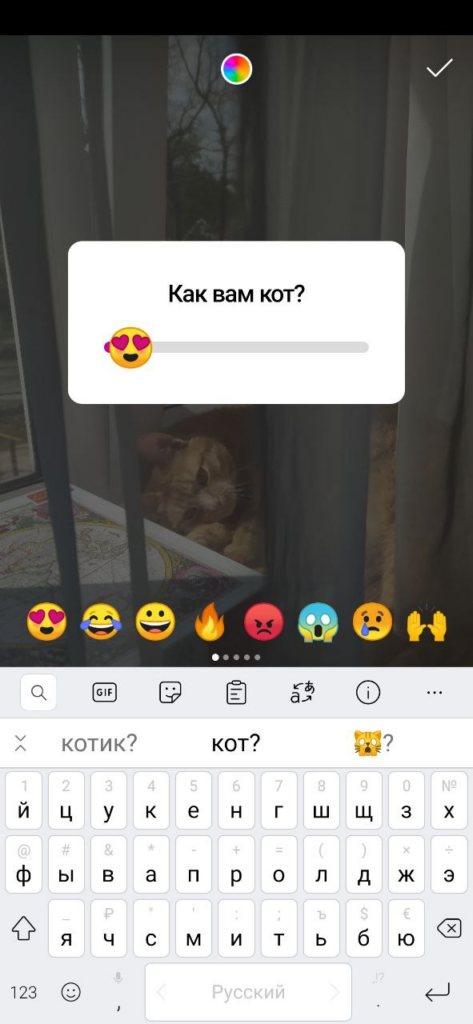 Ещё один вариант сбора обратной связи.
8. Опрос
Интерактив с двумя вариантами ответа: когда пользователь кликнет на один из них, он увидит, сколько процентов людей проголосовали так же, а сколько — по-другому. Автор истории сможет узнать, кто какой вариант выбрал, заглянув в статистику сторис.
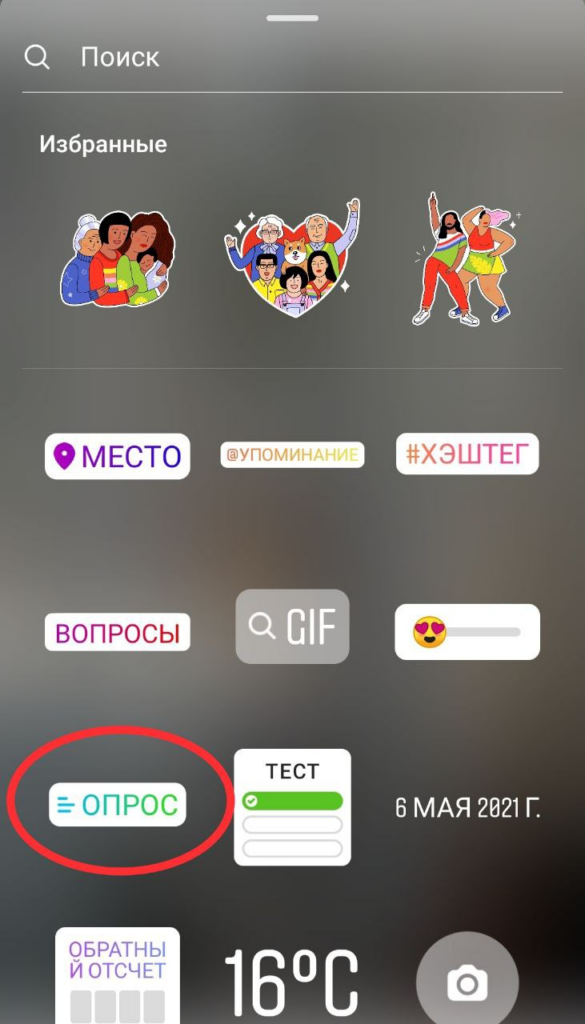 Опрос до и после ответа.
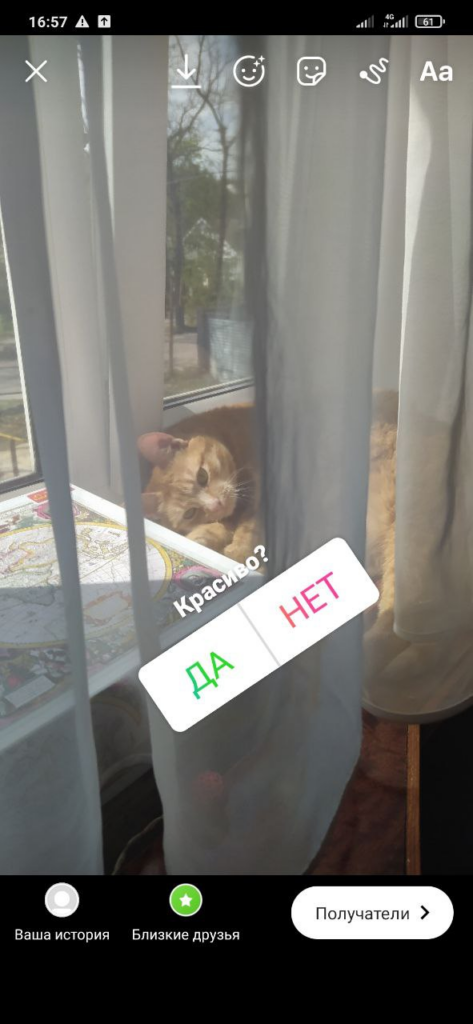 Опрос до и после ответа.
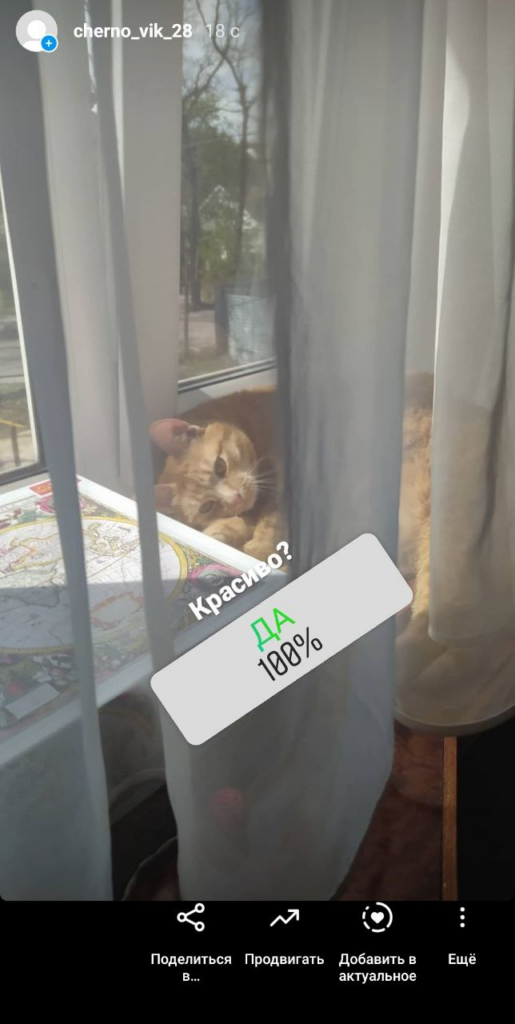 Опрос до и после ответа.
9. Тест
С помощью этой функции можно проводить в сторис викторины. Одна история — один вопрос, на каждый максимум 4 варианта ответа (один из которых правильный).
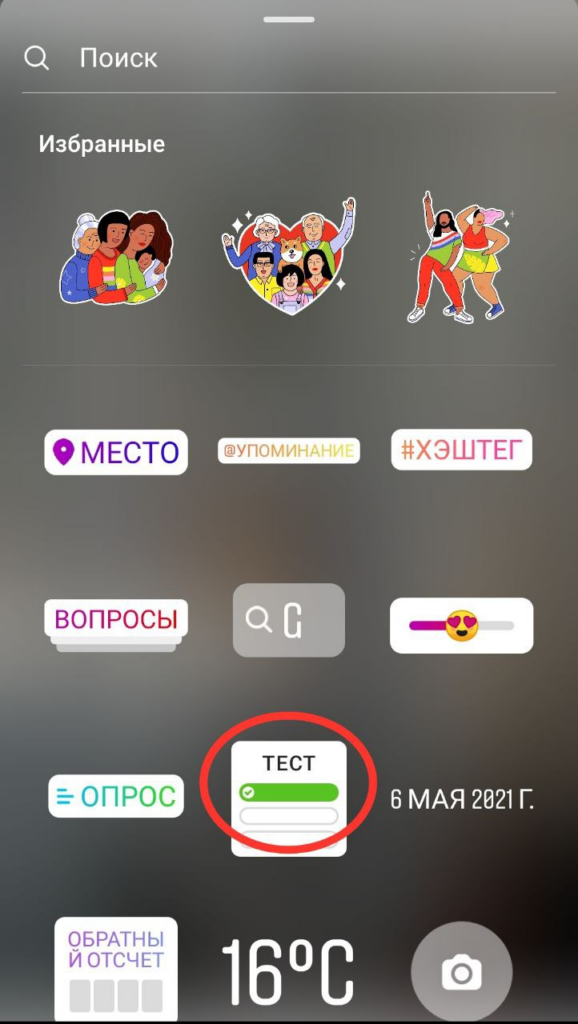 Пользователю даётся только одна попытка найти верный вариант.
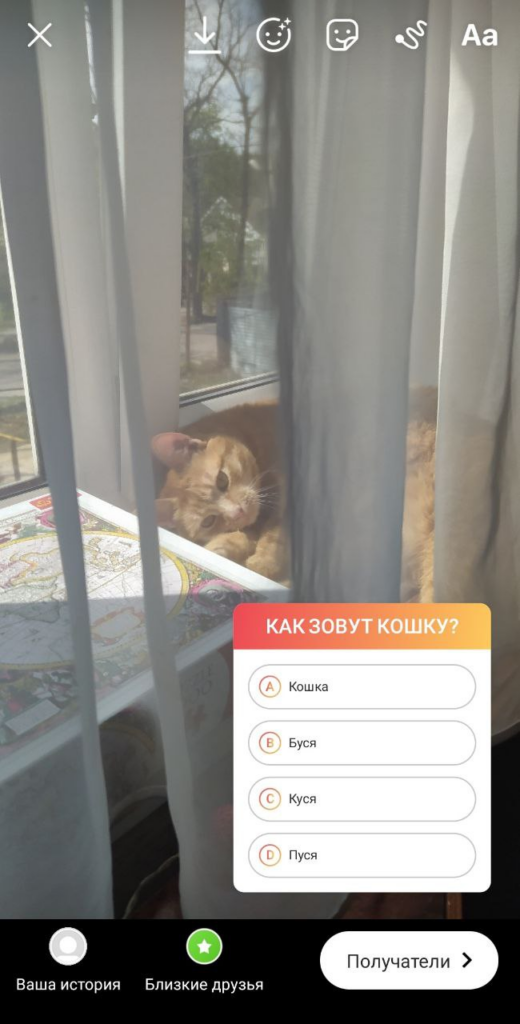 Пользователю даётся только одна попытка найти верный вариант.
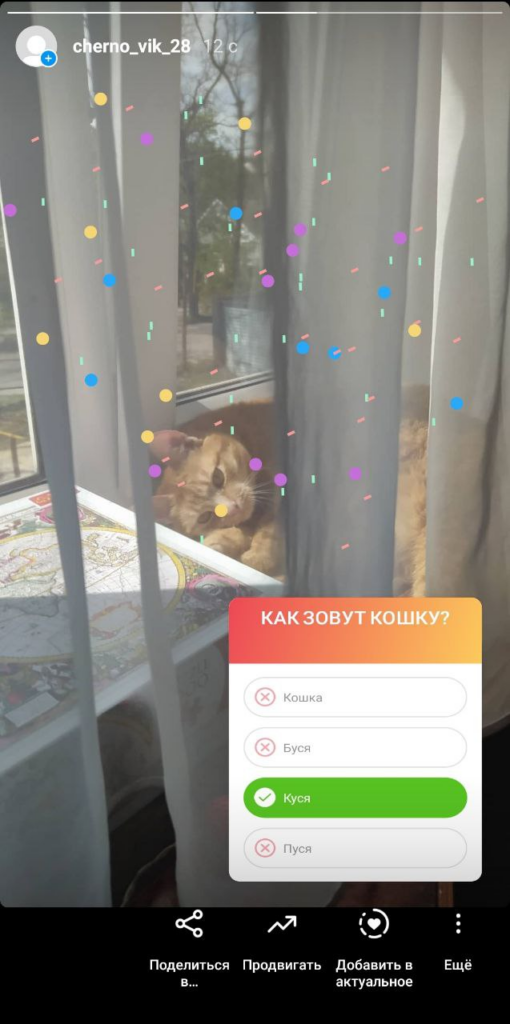 Пользователю даётся только одна попытка найти верный вариант.
10. Дата
Наклейка с текущей датой (на момент создания истории).
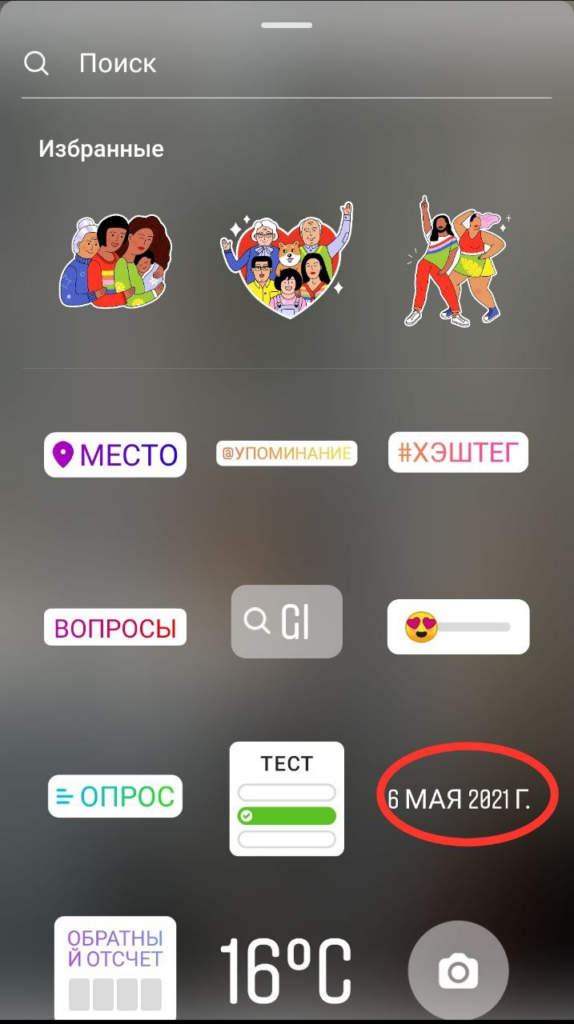 Пригодится, если хочется сохранить в памяти (и в архиве сторис) особенный день.
11. Обратный отсчёт
В сторис можно установить обратный отсчёт до какого-либо события. Нажав на эту наклейку, пользователи смогут подключить напоминание.
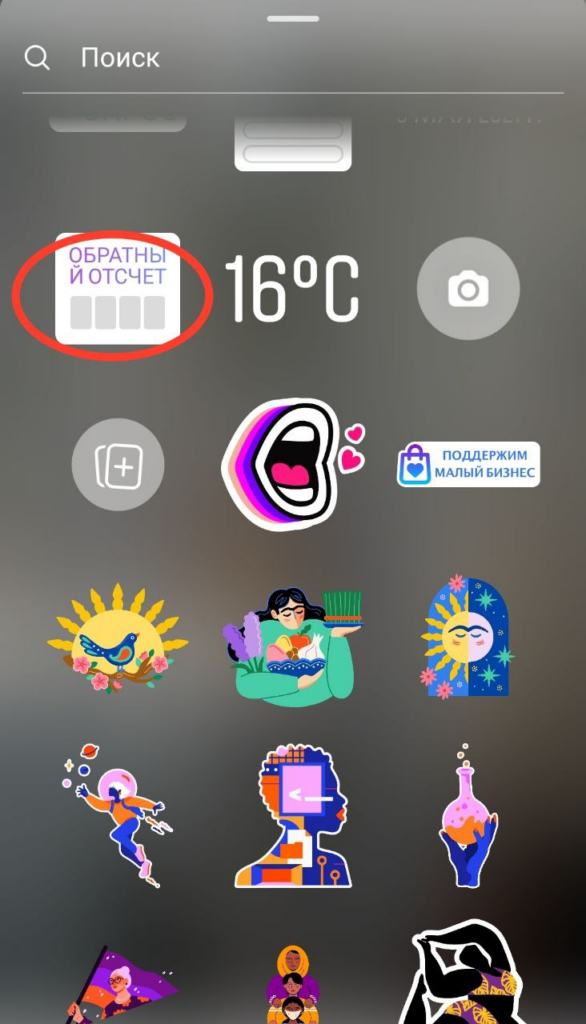 Привлекает внимание пользователей к событию.
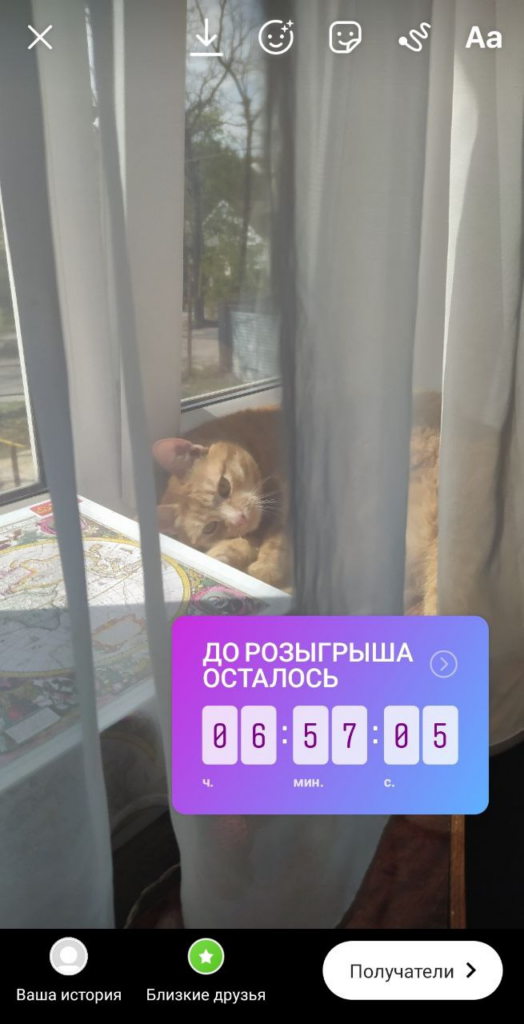 Привлекает внимание пользователей к событию.
12. Температура
Позволяет добавить информацию о погоде.
 Когда хочется порадоваться теплу… Или пожаловаться на холод.
13. Селфи
Этот инструмент позволяет добавить селфи к фото-, видео- или текстовой истории.
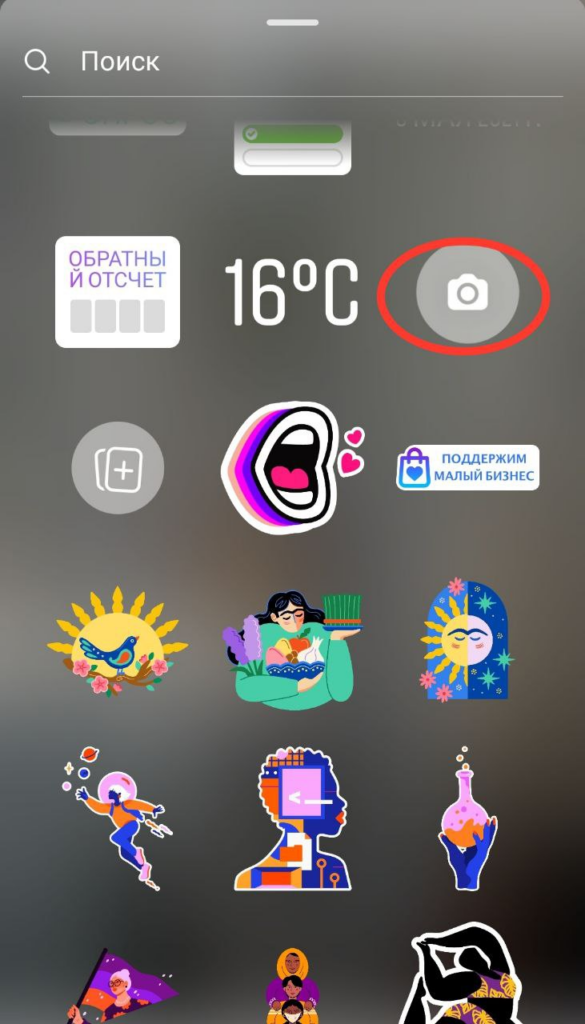 Края можно оставить размытыми или заменить их на белую рамку. Для этого нужно просто нажать на селфи.
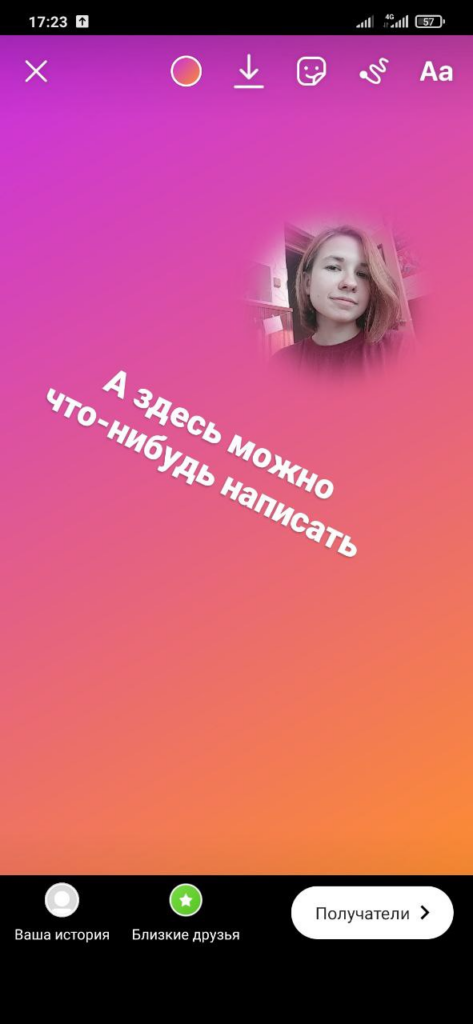 Края можно оставить размытыми или заменить их на белую рамку. Для этого нужно просто нажать на селфи.
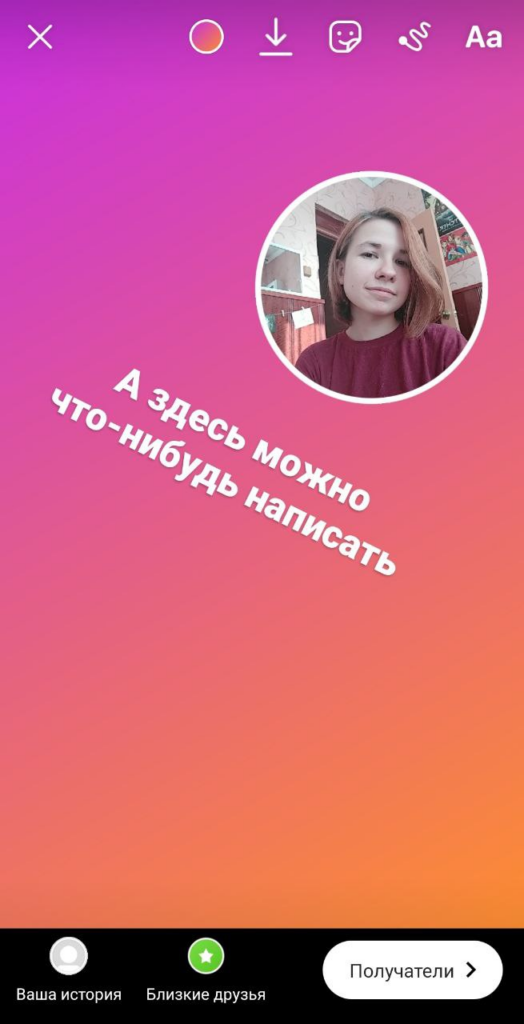 Края можно оставить размытыми или заменить их на белую рамку. Для этого нужно просто нажать на селфи.
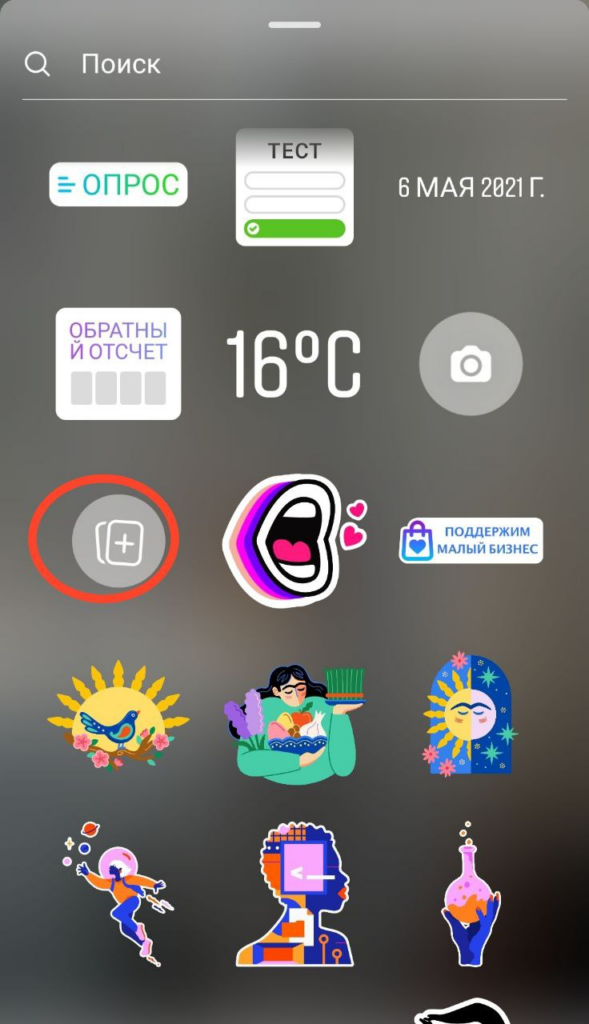
14. Наложение фото
Позволяет загрузить фото с устройства и добавить его на статичную историю или видео.
 Можно составить коллаж из нескольких элементов.
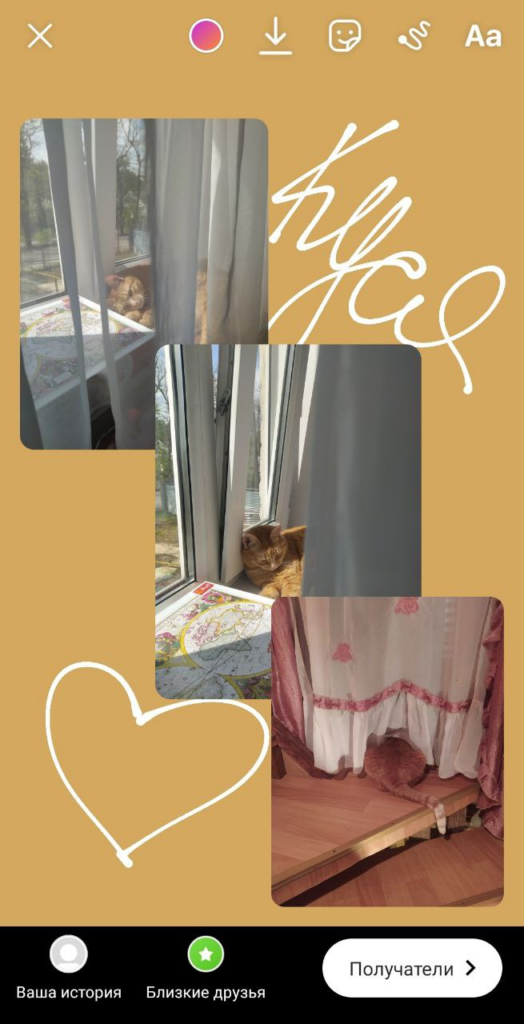 Можно составить коллаж из нескольких элементов.
15. Стикеры
Такие наклейки придают сторис особую смысловую нагрузку. С их помощью можно выразить поддержку и солидарность, просто сделать фото или видео ярче, а иногда — оказаться среди первых в ленте историй пользователя. Так было, например, со стикерами в честь 2021 года: сторис с ними попадали в специальную подборку «ГодБыка», которая всегда отображалась первой.
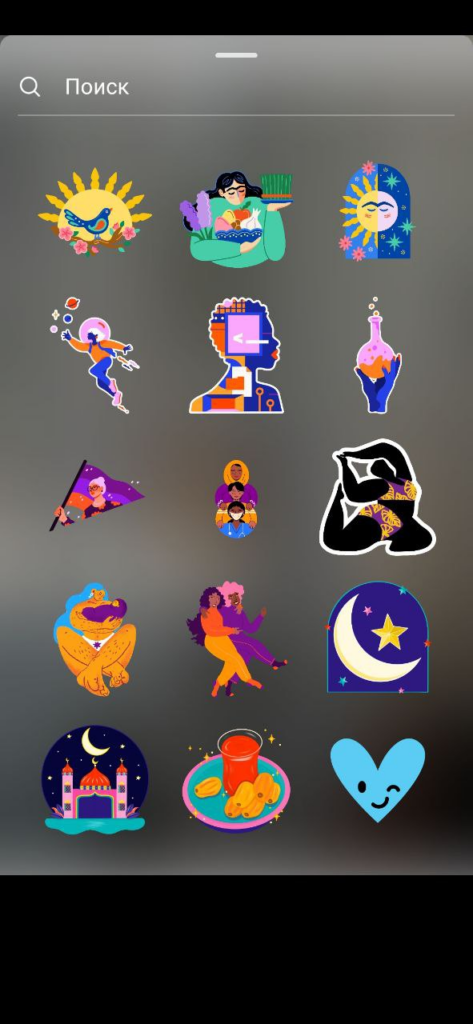 Инстаграм периодически пополняет коллекцию наклеек. Например, серия стикеров была выпущена в честь 8 марта.
16. «Поддержим малый бизнес»
Эта наклейка появилась весной 2020 года, когда из-за пандемии многие компании были вынуждены перейти на удалённый формат работы или вовсе временно закрыться. Чтобы хоть как-то помочь малому бизнесу оставаться на плаву, Инстаграм добавил специальный стикер. С его помощью пользователи могли отмечать любимые магазины, салоны или рестораны и рекомендовать их друзьям. Весной 2020-го, в разгар пандемии, такие истории объединялись в подборку, которая отображалась первой в ленте сторис.
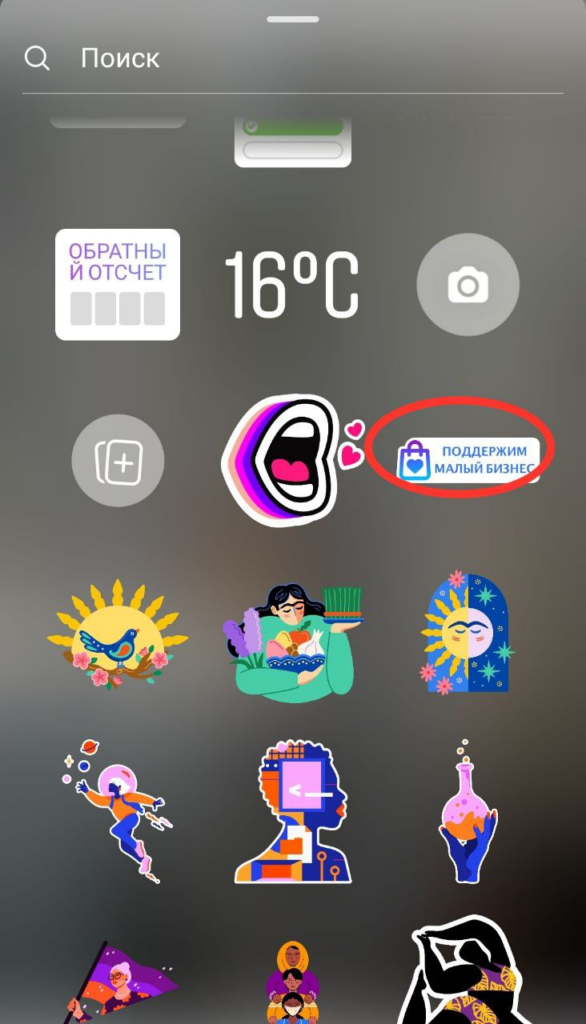 Сейчас наклейку тоже можно использовать, но она не повлияет на место в ленте.
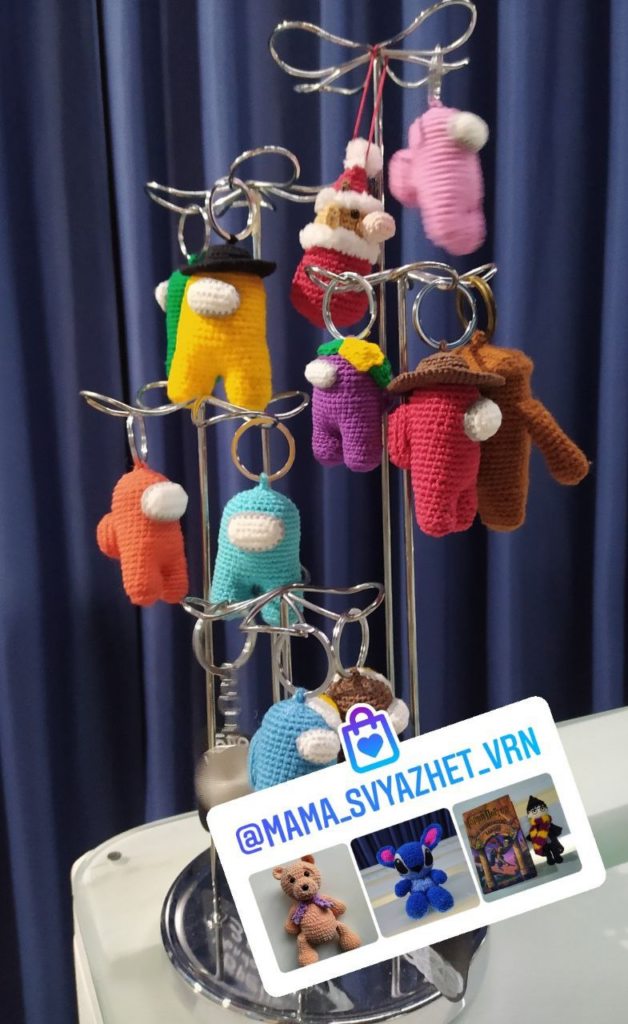 Сейчас наклейку тоже можно использовать, но она не повлияет на место в ленте.
17. Рисование
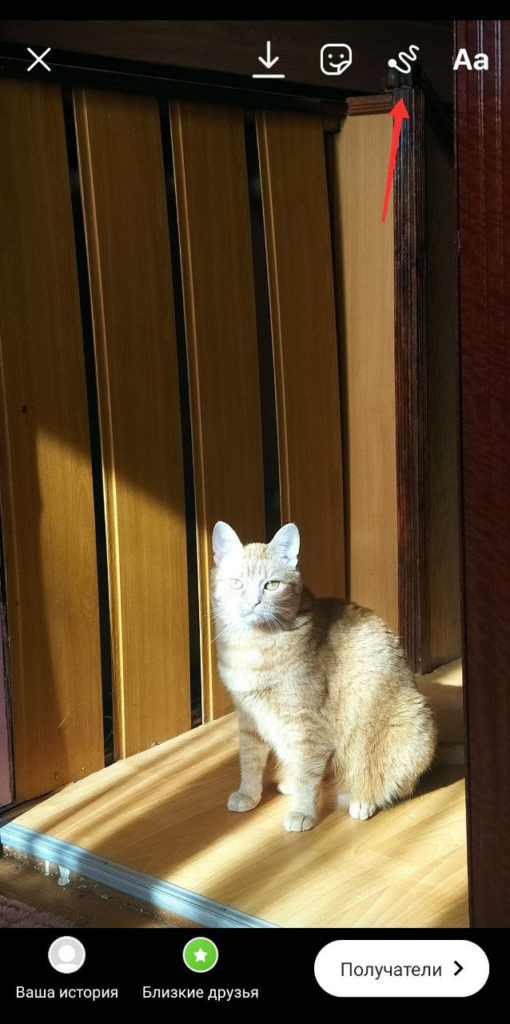 Удобнее использовать стилус. Но простенькие фигуры можно нарисовать и пальцем.
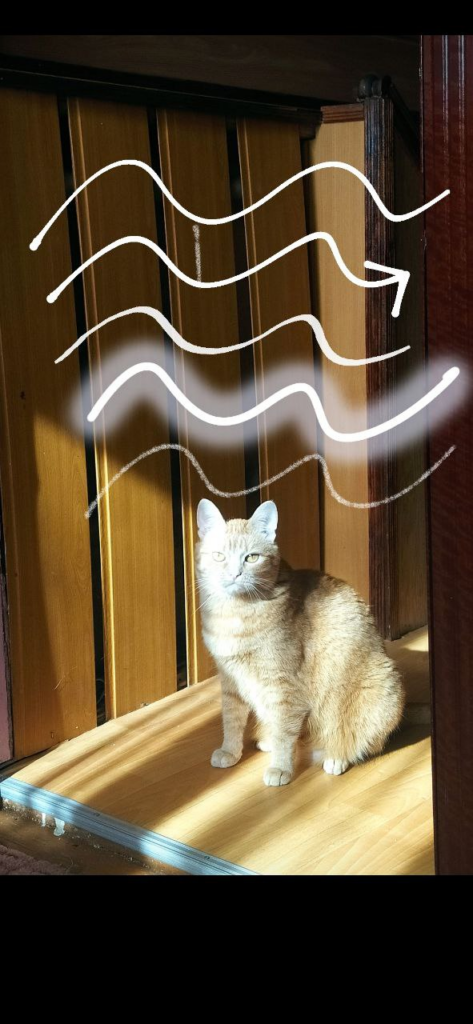 Удобнее использовать стилус. Но простенькие фигуры можно нарисовать и пальцем.
Есть несколько инструментов для рисования в сторис.
Цвет кисти можно менять так же, как у текста.
Маски
AR-маска — это графический эффект, который накладывается на видео или фото в процессе съёмки. Маски можно условно разделить на 5 типов:
1. Рамки. Меняют границы фото или видео.
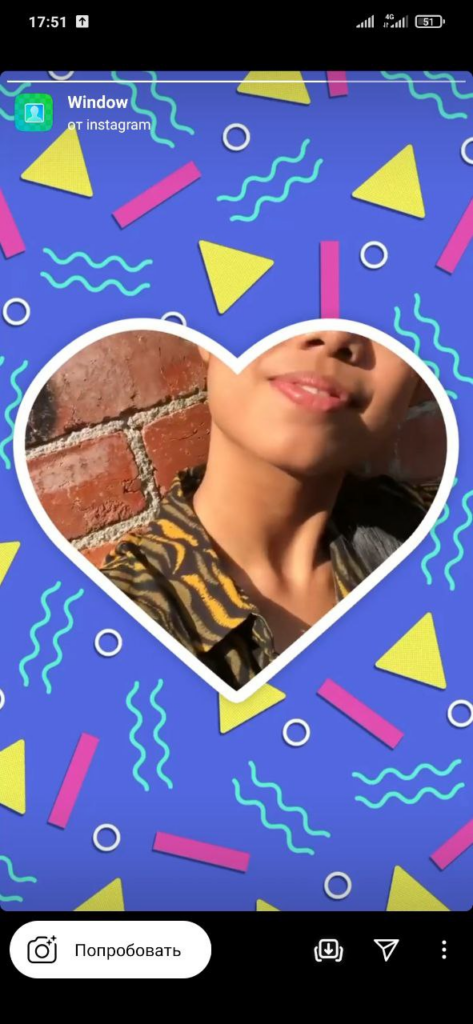 Первая рамка — маска от Instagram. Вторую создал пользователь.
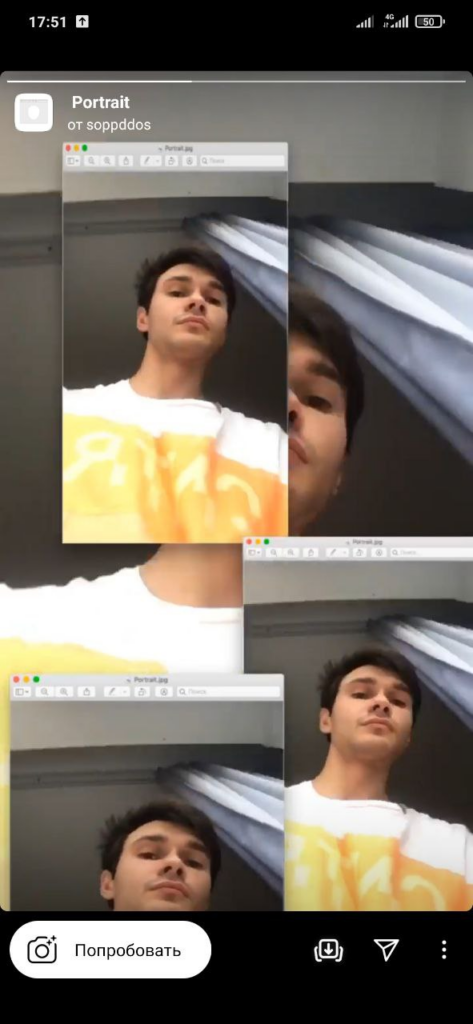 Первая рамка — маска от Instagram. Вторую создал пользователь.
2. Маски-фильтры. С их помощью можно наложить на фото/видео другой цвет, поиграть со стилем, светом, фоном.
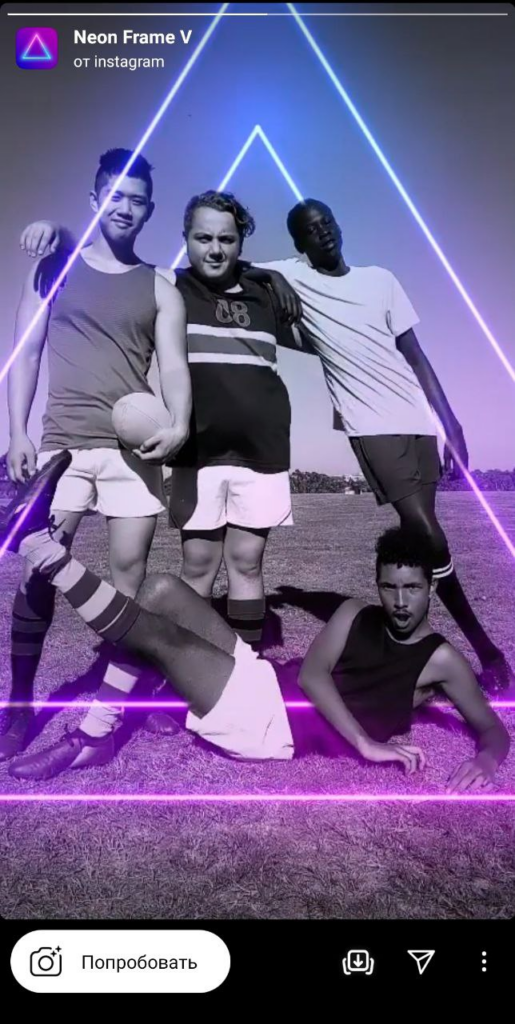 История выглядит недостаточно яркой? Маска поможет!
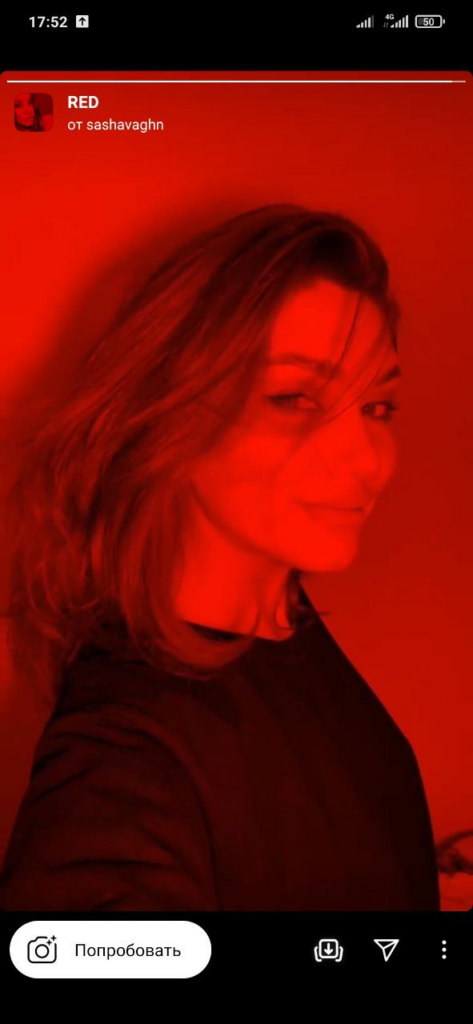 История выглядит недостаточно яркой? Маска поможет!
3. Бьюти-маски. Корректируют внешность. Позволяют менять цвет волос, накладывать макияж, ретушировать кожу (сглаживать дефекты). Некоторые полностью искажают лицо: добавляют грим, состаривают и т. д.
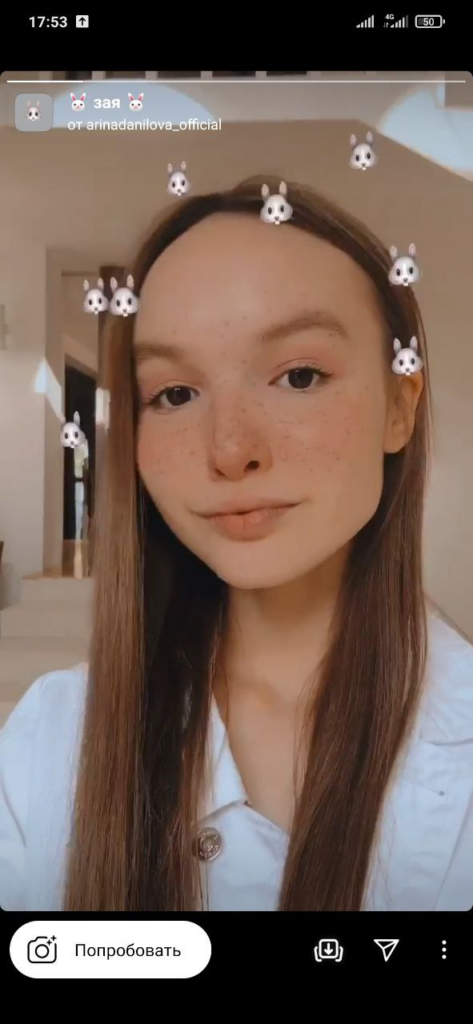 У первой девушки, помимо кроликов, появились веснушки, у второй — роскошные ресницы.
 У первой девушки, помимо кроликов, появились веснушки, у второй — роскошные ресницы.
4. Маски с элементами дополненной реальности. Меняют пространство вокруг: добавляют объекты или полностью перемещают пользователя в другой мир.
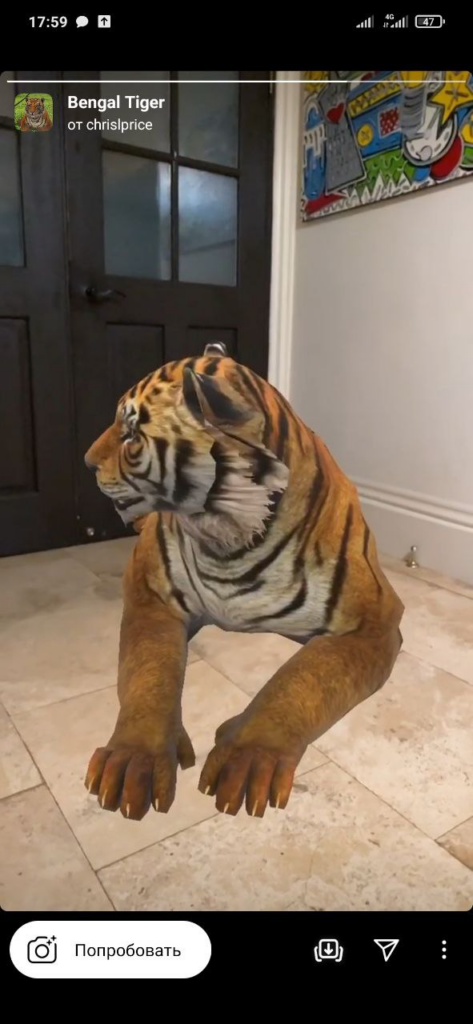 Прямо в комнате может появиться тигр или персонаж мультфильма — достаточно включить камеру.
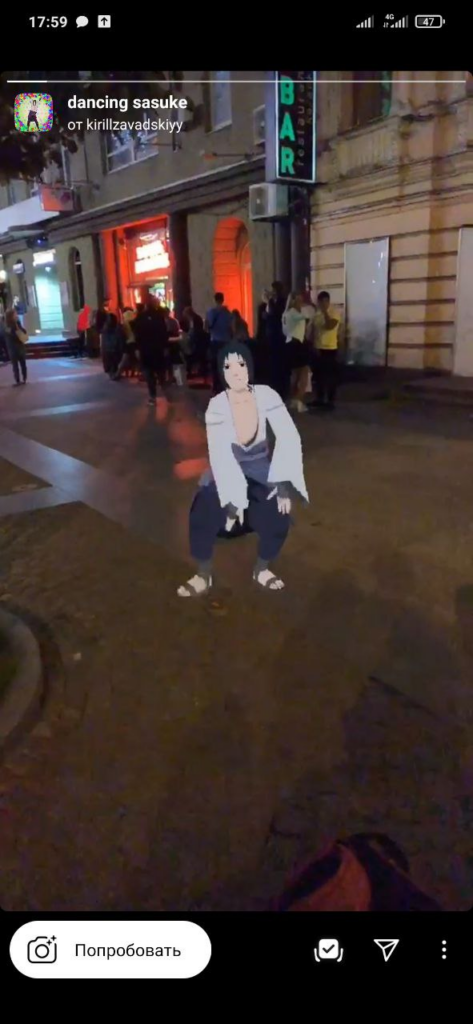 Прямо в комнате может появиться тигр или персонаж мультфильма — достаточно включить камеру.
5. Маски-игры. Это тесты, «угадайки», загадки, рандомайзеры и даже мини-аркады.
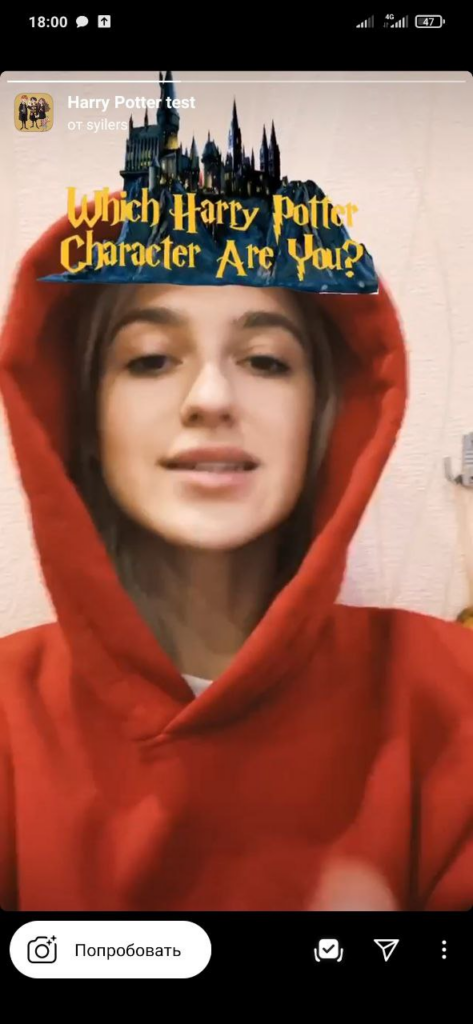 А на какого персонажа из «Гарри Поттера» похожи вы?
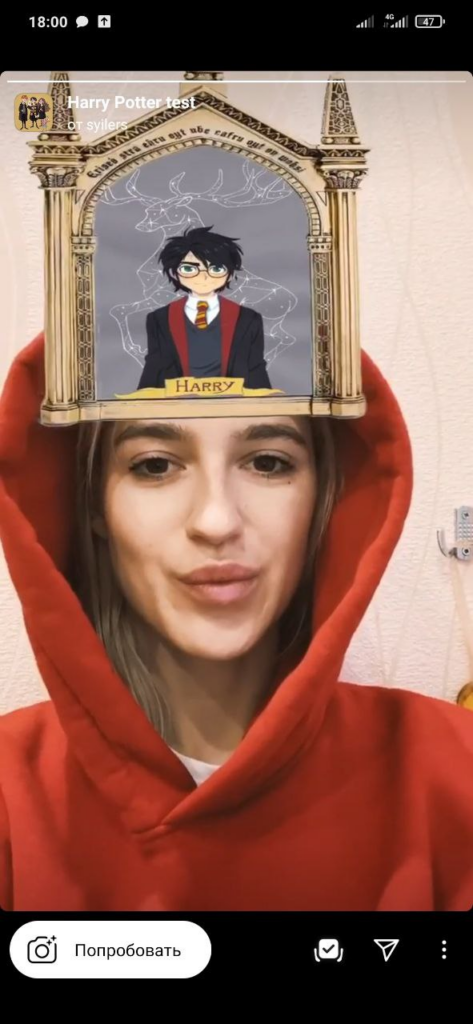 А на какого персонажа из «Гарри Поттера» похожи вы?
Маски могут стать инструментом для продвижения бренда. Они генерируют пользовательский контент, который является одним из социальных доказательств, и часто становятся «вирусными». Понравившиеся фильтры пользователи используют сами и отправляют друзьям, при этом ссылка на аккаунт создателя маски всегда отображается в верхнем левом углу.
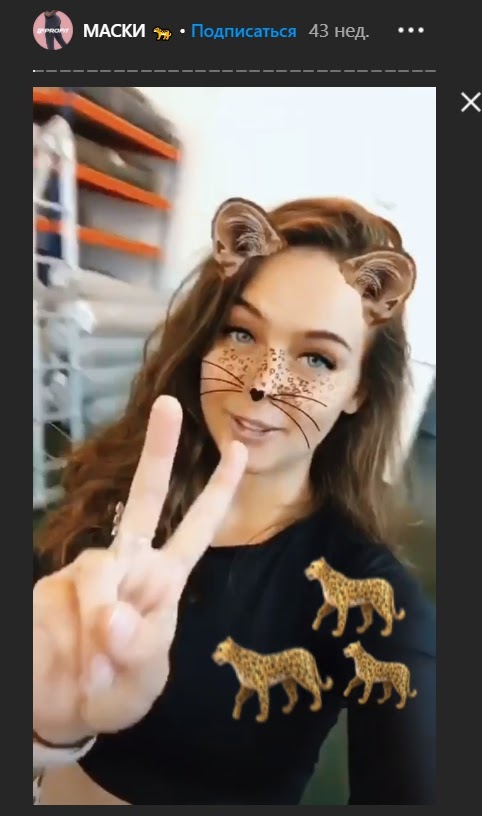 Вот такие милые маски однажды запустил производитель спортивной одежды Profit wear.
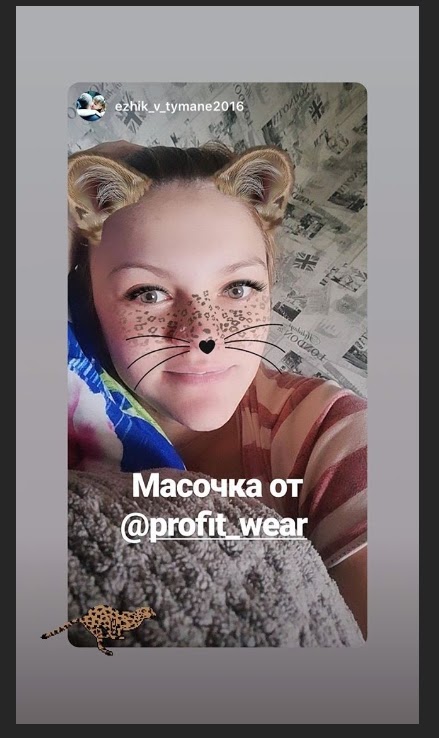 Вот такие милые маски однажды запустил производитель спортивной одежды Profit wear.
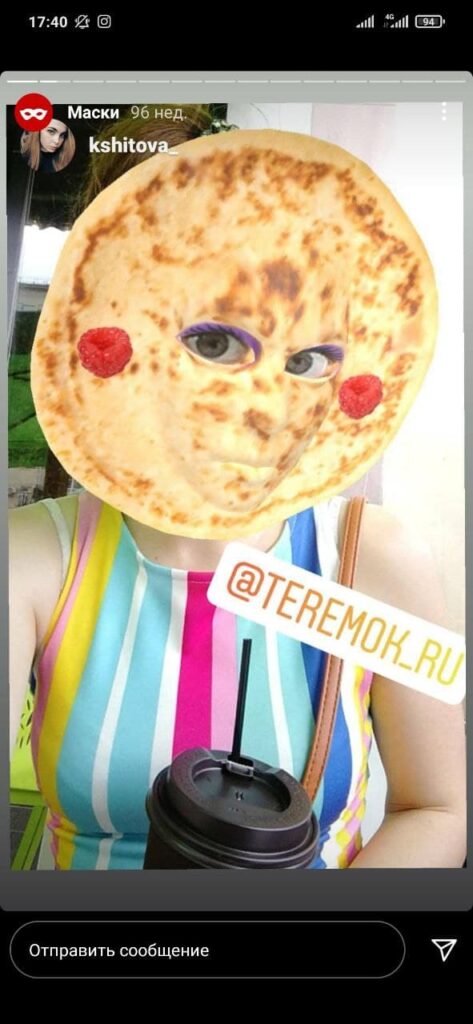 А так развлекалась блинная «Теремок».
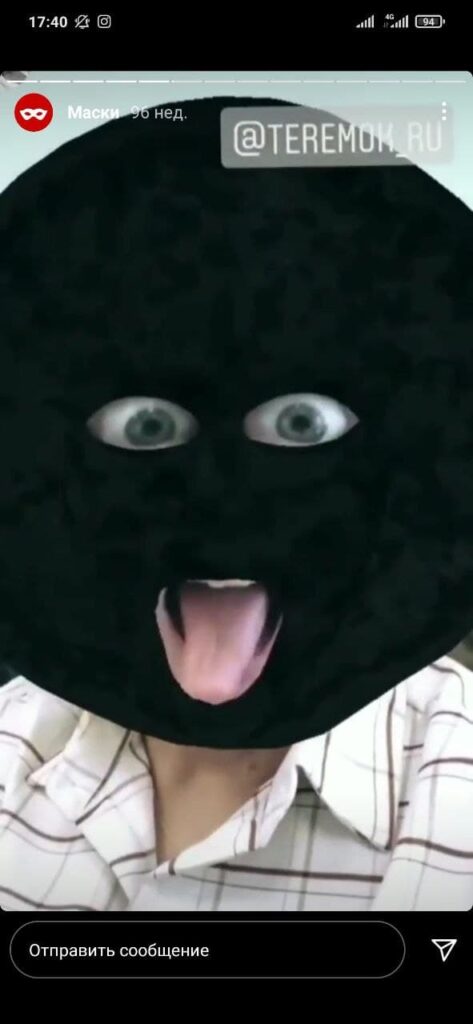 А так развлекалась блинная «Теремок».
Все AR-маски хранятся в «Галерее эффектов».
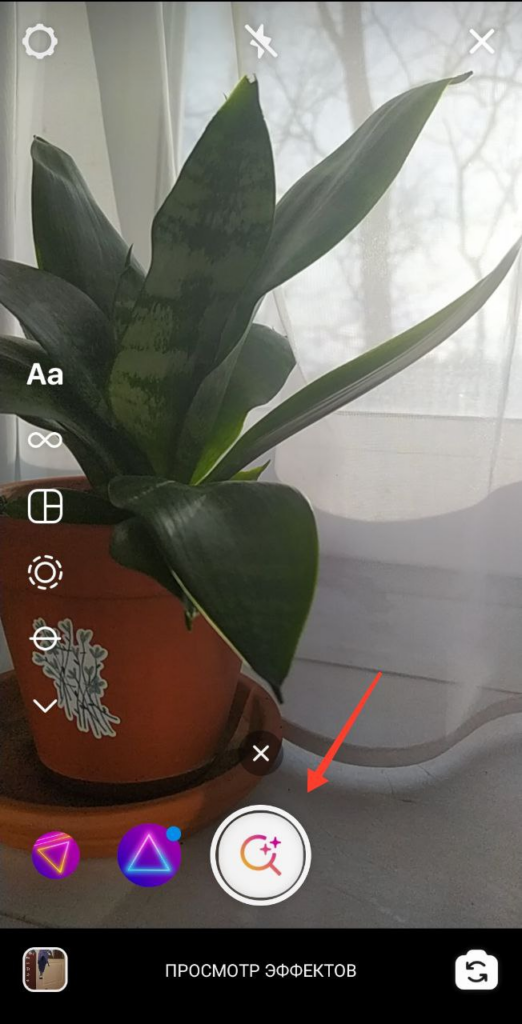 Чтобы попасть туда, нужно прокрутить маски, которые предлагает Инстаграм, вправо, до конца.
А свою маску можно создать в бесплатной программе Spark AR Studio.
SMM уже невозможно представить без сторис. Это касается продвижения и личного блога, и бизнеса. Короткие истории перетянули к себе внимание от основной ленты, что неудивительно, ведь они дают гораздо больше возможностей для самовыражения. В статье мы разобрали основы работы с историями — их базовый функционал. А о том, как грамотно вплести этот инструмент в свою маркетинговую стратегию и дополнить другими, вы узнаете из статей, вебинаров, мероприятий от образовательного центра CyberMarketing.