какие стикеры в телеграмме со звуком
Telegram ввел интерактивные 💩, 👍 и ❤️
Интерактивные эмодзи получили пользователи Telegram в очередном обновлении мессенджера, сообщается в блоге компании.
При нажатии на некоторые анимированные эмодзи можно запустить дополнительные эффекты. Для этого нужно послать своему собеседнику один из шести эмодзи и нажать на анимированную версию. «Если у собеседника открыт чат с вами, он увидит эффекты в тот самый момент, когда вы нажимаете на эмодзи. Вибрация телефона также синхронизирована для обоих собеседников», — говорится в описании нововведения.
Пока специальные эффекты доступны для шести эмодзи: 🎉, 💩, 🎆, 🎈, 👍 и ❤️, однако разработчики обещают расширять этот набор.
Кроме того, в мессенджере появились и некоторые другие новые функции. Например, теперь для небольших групповых чатов доступен полный список тех, кто прочитал отправленное сообщение. Если раньше сообщение помечалось как прочитанное, если хотя бы один участник чата его прочитал, то теперь можно будет посмотреть полный список тех, кто уже увидел сообщение. Эта информация будет храниться неделю после отправки.
Кроме того, теперь в мессенджере можно записывать видеочаты, а не только их звук, как было возможно ранее. При организации видеотрансляции через Telegram администраторы могут разрешить ее запись. После окончания трансляции она сохранится у администратора группы в чате «Избранное».
Также теперь в любом из личных чатов доступны восемь новых тем, разработанных дизайнерами Telegram. В темах используются цветные градиенты для блоков сообщений и разноцветные анимированные фоны с тематическими узорами.
В предыдущем обновлении Telegram разрешил запускать видеотрансляции на неограниченную аудиторию и позволил скрывать имя отправителя при пересылке чужих сообщений.
В апреле 2020 года компания Noosphere Technologies подсчитала на основании данных Brand Analytic, что тремя самыми популярными эмодзи были ❤️, 👍 и🔥.
В топ-10 самых популярных эмодзи у россиян также попали смеющиеся смайлики 😂 и 🤣, а также 😍, 🙏 и ❗.
Какие стикеры в телеграмме со звуком
Команда поддержки Telegram объявила о выходе большого обновления, которое добавляет в мессенджер цветовые темы для чатов, интерактивные эмодзи, список прочитавших сообщение в группе и запись видеотрансляций.
реклама
Так, теперь пользователи Telegram могут устанавливать отдельные цветовые темы для конкретных личных чатов, в любом из них можно установить одну из восьми тем. В каждой их новых тем используются цветные градиенты для блоков сообщений и разноцветные анимированные фоны с уникальными тематическими узорами. Выбранная тема автоматически устанавливается для обоих участников чата и будет отображаться на всех устройствах пользователя. Более того, у каждой такой темы есть дневная и ночная версии, переключение между ними осуществляется в соответствии с пользовательскими настройками.
Поддержка анимированных эмодзи давно присутствует в Telegram, но разработчики посчитали нужным развивать и дальше эту функцию. Теперь в приложении есть интерактивные эмодзи, которые отображаются в чатах с дополнительными эффектами на весь экран устройства. Если у собеседника открыт чат с пользователем, то он увидит эффекты в тот момент, когда пользователь нажмёт на эмодзи. Вибрация смартфона также синхронизирована для обоих собеседников.
Ещё один важный момент обновления — реализация списка прочитавших сообщение в небольших группах. Сообщения в группе получают отметку «Прочитано» с двумя галочками, как только их прочитает хотя бы один участник. В небольших группах теперь можно посмотреть, кто именно из участников прочитал отправленное сообщение.
Наконец, команда Telegram добавила для администраторов сообществ возможность записывать не только звук, но и видеопоток из трансляции, чтобы потом поделиться видеозаписью с подписчиками, которые пропустили эфир. Разработчики оставили возможность записать как видео со звуком, так и просто звук. В случае с видео поддерживается запись в вертикальном и горизонтальном форматах, готовая запись сохраняется в чате «Избранное».
Как найти стикеры в Телеграм — подробная инструкция
Можно смело утверждать, что ни в одном другом мессенджере или соцсети стикеры не получили такого широкого распространения, как в Телеграм. Как найти стикеры в Телеграм и как их использовать — расскажем в этой статье.
А наш каталог поможет найти крутые Телеграм каналы — заходите!
Содержание:
Как найти стикеры в Телеграм: топ-4 способа
Для начала стоит отметить, что отличие стикеров в Телеграм от аналогов конкурентов в том, что здесь они распространяются совершенно бесплатно. В целом эти яркие наклейки полностью совпадают с основной концепцией мессенджера.
Павел Дуров создавал Telegram как некоммерческий продукт, который он финансирует лично. Никакой рекламы или платных услуг в приложении не было и не будет — сведений о возможной монетизации нет. Это и дало толчок такому сильному развитию, в частности и для Telegram-стикеров.
Любой пользователь может сделать собственный стикер-пак и поделиться им со всеми желающими.
Поэтому главный вопрос даже не в том, как найти стикеры в Телеграм, а в том, как выбрать лучшие среди сотен и тысяч наборов.
Поскольку распространяются они без ограничений, мест, где вы можете найти стикеры, очень много.
1. Начнём с очевидного: непосредственно в Телеграм
Если вы сидите с ПК, открываем любой чат, через иконку со смайликом заходим в меню и кликаем на значок шестерёнки.
Далее — вкладка «Популярные». Здесь публикуются лучшие стикеры по версии команды Телеграм.
 Для того чтобы найти стикеры, можно воспользоваться встроенными возможностями Телеграм: в данном случае кликнуть на шестеренку и кликнуть на «Популярные», чтобы открылся список наборов стикеров
Этот же раздел доступен и со смартфонов. Путь такой: «Настройки» — «Стикеры и маски» — «Популярные стикеры».
Чтобы добавить пак себе, нажмите соответствующую кнопку рядом с набором.
2. Из полученных стикеров в сообщении
Если ваш собеседник прислал вам стикер, которого у вас ещё нет, всё ещё проще.
Если картинка вам понравилась, не нужно заботиться о том, как найти весь пак, просто нажимайте на стикер и увидите весь набор. Далее нажимаем «Добавить стикеры» и забираем их себе.
Тапните на наклейку, чтобы открылось подменю добавления в Телеграм
3. Сторонние ресурсы
Если вы не нашли интересного набора в самом мессенджере, можно просто поискать на внешних сайтах.
Рекомендуем заглянуть в наш Каталог стикеров для Телеграм — тут вы сможете найти множество стикер-паков.
Более 6 500 наборов, а суммарное количество стикеров на TGRM — больше 100 000!
Воспользуйтесь нашим каталогом, чтобы найти классные стикеры!
4. Создать стикеры самостоятельно
Ну и способ для тех, кто не ищет лёгких путей. Вы можете создать стикер-пак сами. В этом случае вам нужно:
Кстати, в Телеграм есть множество интересных ботов. Читайте нашу подборку лучших из лучших!
Стикер-пак можно нарисовать в графическом редакторе, специальных приложениях или использовать готовые изображения. Вы сможете найти подходящие картинки, обработать их, придумать подписи, и сформировать собственный набор.
Самый простой способ сделать стикеры — найти в Google Play или App Store соответствующие приложения.
Обычно они называются «stickers для telegram», «stickers for telegram», «stickers creator telegram» и т.д., и по функциям они все практически одинаковые.
Принцип таких программ очень прост: вы загружаете картинку со смартфона и при помощи инструментов приложения вытираете ее фон. Затем нужно отправить свои творения боту @stickers.
Более подробно о работе с ботом и создании стикер-паков читайте в нашей статье.
Таким образом можно делать целые стикер-паки. Найти стикеры в Телеграм несложно, а использовать — приятно и удобно.
Они делают переписку ярче и разнообразнее, да и иной раз эмоции передают гораздо точнее, чем слова.
Предлагаем ознакомиться с видеоинструкцией по поиску стикер-паков в Телеграм на ПК:
Небольшая рекомендация
И напоследок небольшой полезный совет на тот случай, если вы решите сделать свой набор. Помните о том, что пользователи могут использовать разные цветовые темы для интерфейса приложения.
П оэтому тёмные картинки могут сливаться с фоном окна диалога с выбранной ночной темой, и наоборот: слишком яркий стикер может затеряться, если в качестве фона выбрано какое-нибудь изображение.
Чтобы сделать стикеры хорошо читаемыми, сделайте двойной контур:
Так картинка будет хорошо видна на любом фоне окна диалога.
Именно такому принципу и следуют сами создатели мессенджера, когда делятся своими стикер-паками, да и в целом такая стилистика соответствует понятию «классических стикеров».
Стикеры Телеграм: как добавить, найти и сделать стикеры

Общаясь с другими людьми в Телеграм мы конечно же можем выражать свои мысли не только с помощью текста, но используя и другие средства передачи наших эмоций и чувств. Одним из таких способов разнообразить общение в Телеграм являются стикеры.
Что такое стикеры Телеграм
Стикеры Телеграм — это значки-картинки или фигурки, которые отображают различные эмоции. В общих чертах это очень похоже на смайлы, только более разнообразные, объемные, а также красивые и художественно оформленные. Стикеры, иногда еще по-русски называют наклейками.

Простые стикеры впервые появились в Телеграм в январе 2015 года, а анимированные — в августе 2019. Стикеры часто бывают просто потрясающие, и их можно использовать в любой беседе: по работе, в семье или в кругу друзей.
Каждый стикер в Телеграм привязан к определенному базовому смайлу. Для нашего удобства стикеры группируются в специальные пакеты — стикерпаки. Фактически загрузка целого пакета стикеров в Телеграм позволяет вам в любое время свободно воспользоваться одним из стикеров того стикерпака, который вы выбрали. Стикеров и стикерпаков существует великое множество, прежде всего по той причине, что создавать их очень легко и это может сделать каждый!
Читайте дальше эту статью и вы узнаете больше о стикерах и о том как их сделать самому.
Какие бывают стикеры для Телеграм
Прежде всего стоит отметить, что по своему способу отображения стикеры в Телеграм делятся на две большие категории:
Обычные стикеры — представляют собой красивые, отражающие эмоциональную реакцию изображения.

В то же время анимированные стикеры — уже не просто картинки, эти изображения находятся в движении, они как бы разыгрывают перед зрителем целое представление, и после этого повторяют все с самого начала.
Анимированный стикер может выполнять любое движение, разыгрывать любую пантомиму, и даже просто смеяться или плакать.


Как добавить стикеры в Телеграм

Чтобы добавить стикер в Телеграм нужно:
Чтобы пользоваться понравившимися стикерами на постоянной основе их нужно добавить в свой Телеграм с помощью несложной последовательности действий. Эта последовательность может отличаться в зависимости от того, где вам повстречался тот или иной стикерпак.
Далее мы расскажем о всех способах, как добавить стикер в Телеграм.
Стикеры из чата
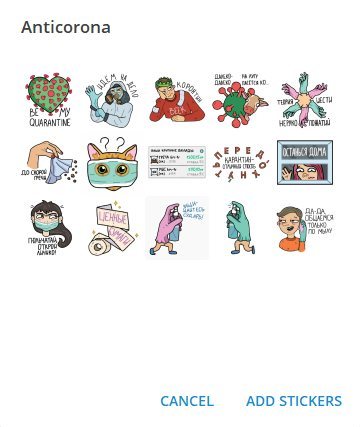
Самый простой и удобный способ добавить новый стикер в Телеграм состоит в том, чтобы быстро и однократно нажать на понравившийся стикер, который попался вам в переписке.
Одного движения мышки (в случае с десктопной версией Telegram) или нажатия пальца (в случае с мобильными версиями) достаточно для того, чтобы вывести на экран меню, которое позволит вам увеличить запас стикеров в своем Телеграм.
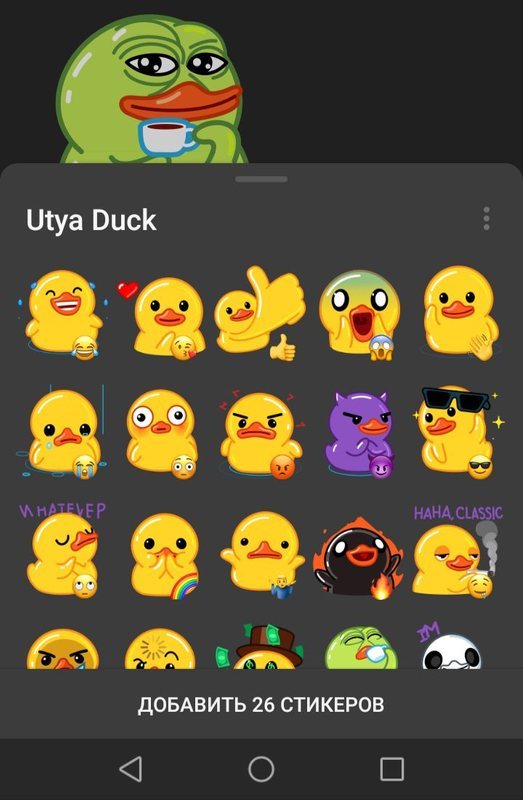
Затем нажмите кнопку “Добавить стикеры” — всего два движения и вам станут доступны десятки новых наклеек для демонстрации своих эмоций и впечатлений.
Но это не единственный способ обзавестись новыми стикерами!
Где найти новые стикеры
Кроме непосредственного заимствования стикеров из беседы, получить их можно следующими путями:
Панель стикеров
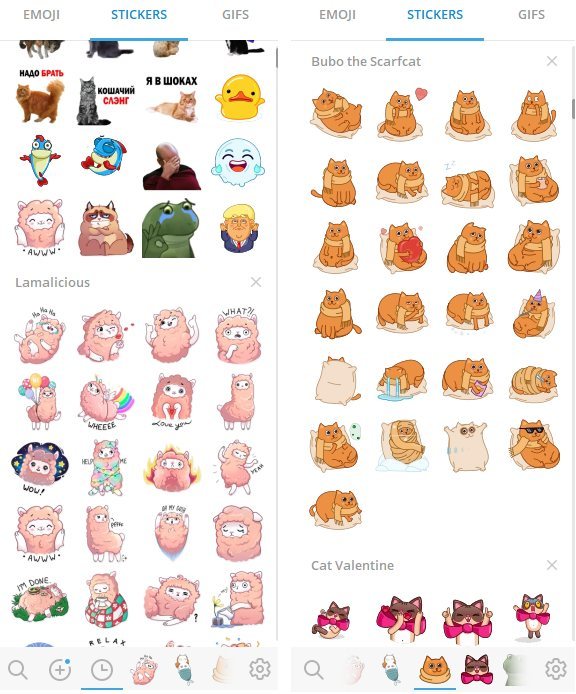
Чтобы найти и загрузить новые стикер-пакеты непосредственно в Телеграм нужно придерживаться следующего алгоритма. Сперва нажмите на иконку смайлика в окне ввода сообщения в Телеграме, а когда появится панель смайлов выберите вкладку “Стикеры”.
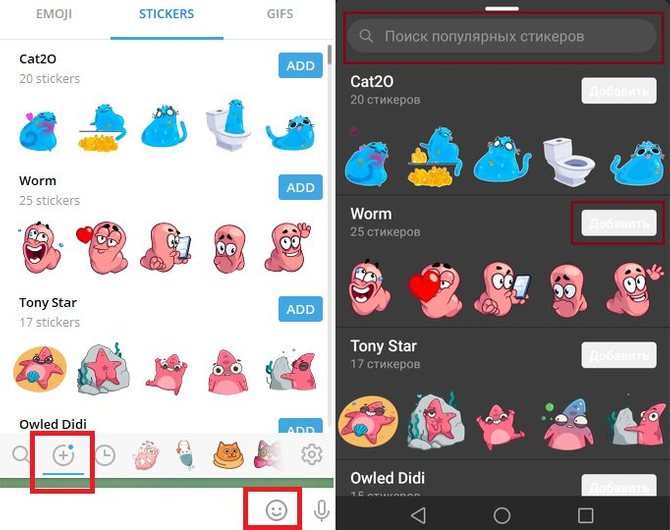
В мобильных версиях Телеграма панель смайлов отображается значком улыбающегося квадратика. Когда вы откроете панель стикеров у вас автоматически появится возможность добавить новые стикерпаки. Некоторые самые популярные наборы вам предложит сам Телеграм. Однако, кроме этого, у вас есть возможность воспользоваться функцией поиска популярных пакетов стикеров. Просто вбейте название или ключевое слово в специальную графу поиска (отмечена значком увеличительного стекла).
Все предложенные или найденные в панели Телеграм стикерпаки можно загрузить себе нажав на кнопку “Добавить” (английское “Add”).
StickerBot
В Телеграм есть специальный бот, который может предложить вам выбор стикеров по любому случаю. Зайдите в StickerBot с адресом @sticker и введите нужный смайлик. Бот сам предложит вам широкий выбор стикеров, которые связаны с абсолютно любым выбранным смайлом.
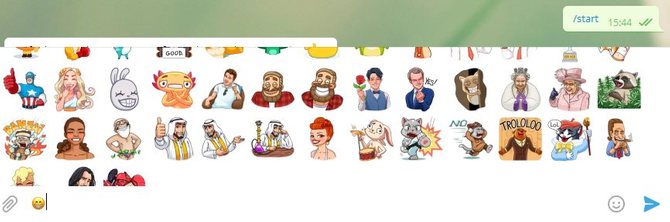
Опубликовав в чате стикер, вы можете клацнуть по нему и затем добавить себе весь стикерпак.
Каналы
В Телеграм существуют специальные каналы, которые занимаются популяризацией стикерпаков. Найти такие каналы на любой вкус очень легко благодаря функции поиска каналов в Телеграм по ключевым словам вроде “Стикеры”/”Stickers”.
Из более-менее крупных каналов такого профиля можем выделить следующие:
Несмотря на то, что названия этих каналов не радуют особенным разнообразием, в них регулярно публикуются новые стикерпаки, которые можно легко и удобно загрузить себе в Телеграм.
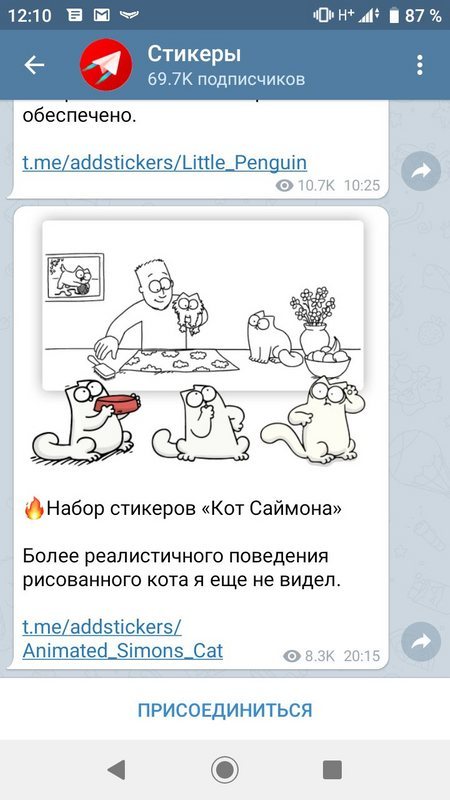
Сделать это возможно двумя путями, в зависимости от способа выгрузки стикеров каналами. Некоторые каналы публикуют в качестве рекламы всего стикерпака один из входящих в него стикеров. В таком случае алгоритм действий будет в точности такой же, как описано выше для стикеров, которые встретились вам в переписке.
Быстрое однократное нажатие на сам стикер, выведет на экран панель со стикерпаком и кнопкой “Добавить стикеры”. Жмем на эту кнопку — готово, новый стикерпак добавлен к нам в Телеграм.
Другие каналы публикуют ссылку на весь стикерпак вместо отдельных стикеров. В таком случае ваша задача — пройти по этой ссылке и нажать “Добавить стикеры” во всплывающем окне.
Внешние ресурсы
Существует также немало внешних сайтов, которые презентуют каталоги стикерпаков. Их во множестве можно найти в любом поисковике, некоторые сайты работают даже как магазины стикеров, предлагая скачать пакеты за умеренную плату. Однако для мессенджера Телеграм это малоактуально, поэтому давайте сосредоточимся на работе бесплатных каталогов.
Обширные подборки стикеров предлагают, например, такие сайты:
Установить себе новые стикерпаки с помощью этих сайтов тоже очень просто. Выбрав понравившийся вам набор стикеров, зайдите на его страницу и нажмите кнопку “Добавить в Telegram” или “Установить” в зависимости от интерфейса сайта. При этом Телеграм на вашем устройстве должен быть включен, а вы залогинены в своем аккаунте.
Как сделать стикеры в Телеграм

Чтобы сделать стикер в Телеграм нужно:
Далее будет детальная инструкция, как создать стикер в Телеграм.
Мы уже поведали о стольких способах увеличить разнообразие доступных читателям стикерпаков, что невозможно не рассказать подробно о еще одной возможности пополнить свой запас стикеров.
Самое замечательное в Телеграм — это возможность создавать собственные пакеты стикеров. Вы можете делать забавные наклейки из чего угодно, даже использовать фотографии со своими друзьями.
Сегодня мы также расскажем, как создать стикер в Телеграм с помощью мобильного устройства или компьютера.
Что нужно чтобы сделать стикер
С чего следует начать? Прежде всего вам будут нужны изображения стикеров, которые вы хотите добавить в свой стикер-пакет.
Желательно, но, как показывает практика, не обязательно, чтобы картинки стикеров одного стикерпака были выдержаны в схожей стилистике. Эти файлы должны быть в формате PNG, с разрешением 512x512px и прозрачным фоном. Изменить формат уже готового файла и его размер можно с помощью ректоров для изображений или специальных сайтов, которые легко найти в интернете.
Например, изменить формат готового файла с JPG на PNG или установить нужное разрешение файла можно на этом сайте.
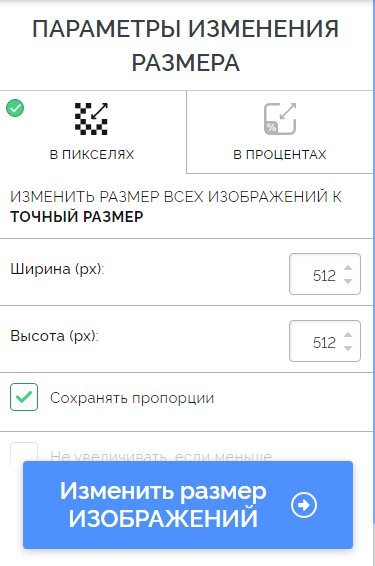
Еще вам понадобится приложение Telegram Desktop на ПК или мобильном устройстве, в крайнем случае подойдет даже web-версия. Но лучше, конечно, использовать десктопную версию (на рабочем столе), так как она гораздо удобнее.
Вы можете нарисовать для набора стикеров свою собственную картинку с нуля, или использовать уже существующую, которую вам нужно отредактировать четко под требования для стикера в Телеграм.
Как сделать обычный стикер
Для того, чтобы нарисовать или обработать изображение под обычный стикер в Телеграм можно пользоваться любыми графическими программами с соответствующим функционалом. На выходе нам нужно получить картинку с прозрачным фоном, указанным выше разрешением, желательно белой обводкой и тенями.
В качестве базовой программы для ПК с Windows подойдет любая версия Photoshop. В том случае, если по какой-то причине нету возможности воспользоваться Photoshop, можно использовать Paint, но только в том случае, если вам не нужно будет удалять фон или выполнять замену слоев.
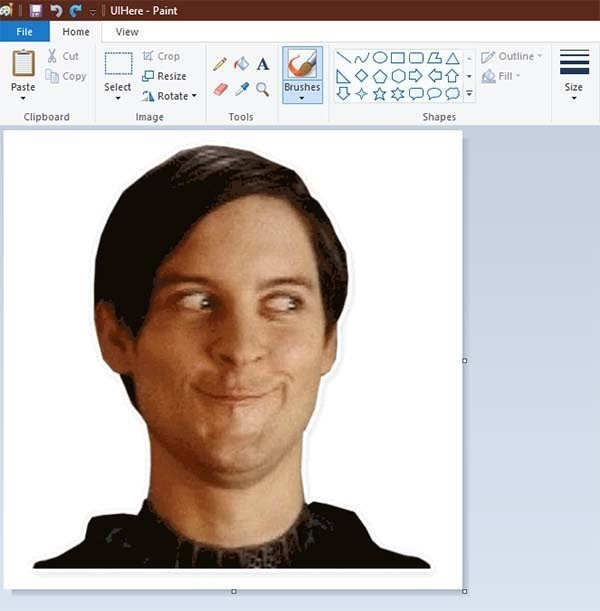
Можно воспользоваться и встроенным редактором в приложении для просмотра изображений в Windows. Обязательно выставьте соотношение сторон рисунка в виде квадрата, а затем нарисуйте или обработайте будущий стикер с помощью графических инструментов. Вырежьте нужную часть изображения и поместите ее в новый холст графического редактора, обязательно выставив правильные размеры, примените инструменты “Растушевки” и “Сглаживания”. В случае хорошего владения навыками фотошопа и графического дизайна, можете дорисовать в изображение новые детали, изменить цветовую гамму или вообще нарисовать собственную картинку с нуля. Попутно можно добавить в будущий стикер надписи. Сохраните готовую картинку под стикер в отдельную папку.
Рекомендуем видео, как создать стикер в Телеграм на компьютере:
Как создать стикер в ТелеграмНа iOS для ваших целей подойдет приложение “Stickers for Telegram”. Как видно из названия, приложение специализированно под создание стикеров в телеграме, поэтому оно автоматически сохраняет обработанное вами изображение в формате PNG, с разрешением 512x512px и на прозрачном фоне.
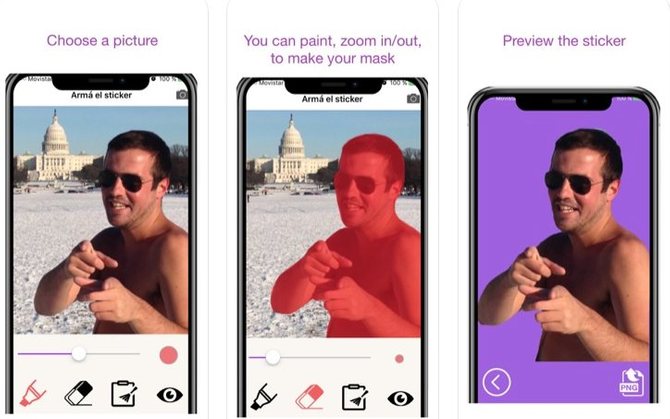
Поскольку речь идет об обработке имеющегося изображения или фотографии под будущий стикер, то вам нужно будет выделить область изображения, которая вас интересует обработать края ластиком, сделать обводку и сохранить.
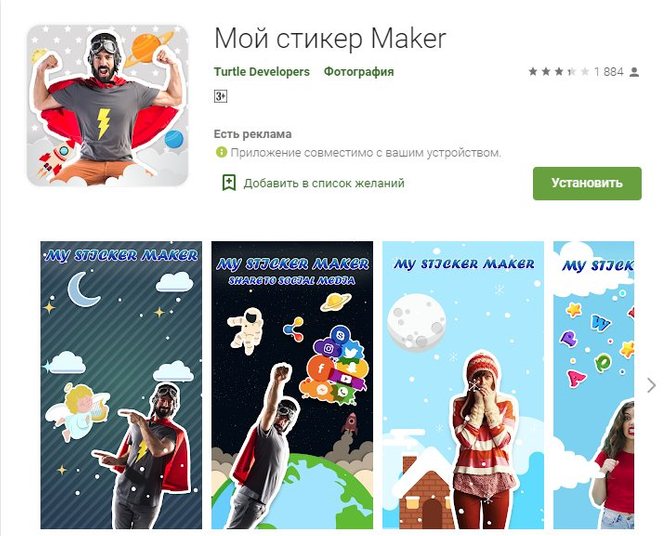
А второе приложение понадобится нам для того, чтобы с его помощью установить разрешение файла 512 на 512.
Вы можете и самостоятельно найти в интернете подходящие для редактирования графические приложения на любой операционной системе.
Как сделать анимированный стикер
Работа над анимированными стикерами намного сложнее чем с обычными. Чтобы нарисовать анимированные стикеры вам понадобятся приложения Adobe Illustrator и Adobe After Effects, а также плагин Bodymovin-TG.
Чтобы успешно установить Bodymovin-TG скачайте себе приложение ZXPInstaller. Эта программа одинаково совместима с Windows и с macOS и должна выполнить установку ранее скачанного Bodymovin-TG на ваше устройство.
В процессе работы над анимированным стикером обязательно придерживайтесь следующих ограничений:
Продумайте заранее концепцию своего анимированного стикерпака, подберите исходные рисунки и обработайте их в качестве векторных изображений в Adobe Illustrator с последующим импортом результата в приложение Adobe After Effects.
Пропустите полученные векторные изображения через приложение Adobe After Effects строго придерживаясь рекомендаций выше. Удалите вектор изображения, придумайте анимационные движения для объекта и добавьте их с помощью функционала Adobe After Effects.
Отрендерите (Render) полученную анимацию через плагин Bodymovin-TG выбрав нужную композицию и местоположение, а также укажите папку для сохранения готового макета анимированного стикера.
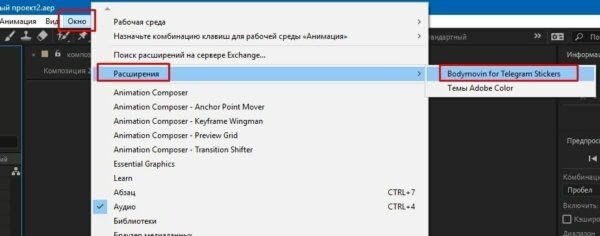
Очевидно, что при создании анимированного стикера для Телеграм потребуются некоторые специальные навыки работы с приложениями. Но для тех, кто умеет пользоваться всеми этими инструментами, и тех, кто уверен в своих возможностях, это вполне посильная задача.
Рекомендуем посмотреть видеообзор о создание анимированных стикеров в Телеграме:
Как работать с TGS форматом анимированных стикеров для TelegramКак загрузить стикеры в Телеграм

Для того, чтобы загрузить нарисованные вами стикеры и набор стикеров в Телеграм понадобится Телеграм-бот @Stickers. Найдите его через поиск в Телеграм или перейдите по ссылке выше.
Введите и отправьте боту команду \newpack для пакета обычных стикеров и\newanimated для пакета анимированных, а затем напишите и вышлите в Телеграм-боту как будет называться ваш стикерпак. После этого бот попросит выслать заранее подготовленное под стикер изображение.
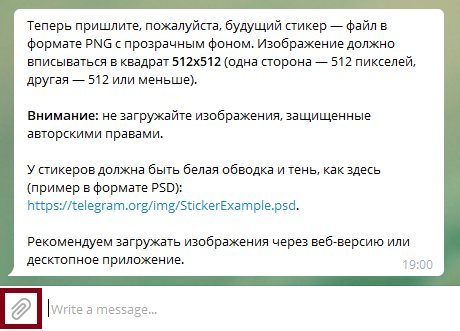
Выберите один из подготовленных рисунков и отправьте его в чат в виде файла. Затем бот попросит вас отправить в чат смайлик или смайлики, к которым будет привязан именно этот стикер. Выберите смайлик и отправьте его.
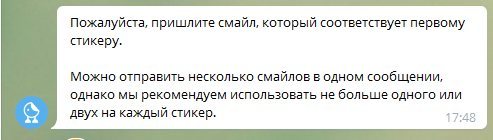
Можно указать несколько смайлов в одном сообщении, но разработчики Телеграм рекомендуют использовать не более двух на один стикер.
Теперь ваша первая наклейка добавлена в новосозданный пакет. Чтобы сформировать полноценный стикерпак продолжайте добавлять в пакет те стикеры, которые вы подготовили, повторяя вышеописанные действия.
Как только вы закончите создавать пакет, просто отправьте в бот сообщение “Опубликовать”. Бот попросит вас дать короткое название ссылки для пакета (без пробелов), которое нужно для создания URL стикерпака. Короткое название должно содержать не менее пяти знаков и начинаться с буквы.
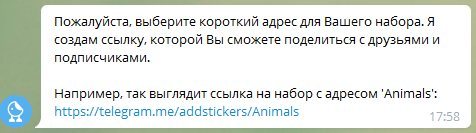
Если предложенное вами имя занято — об этом сообщит Телеграм. Тогда название набора придется поменять. Дайте свое название стикерпаку — и. поздравляем у вас теперь есть свой собственный набор стикеров! URL-ссылка на этот стикерпак будет сгенерирована мессенджером Телеграм автоматически и станет включать в себя то короткое название, которые вы только что сами выбрали.
Можете разослать ссылку на стикерпак своим друзьям и знакомым или даже добавить в каталоги стикеров на сайтах и Телеграм-каналах. Используйте свой стикерпак в переписке и ваши стикеры захотят добавить себе другие пользователи в Телеграм!
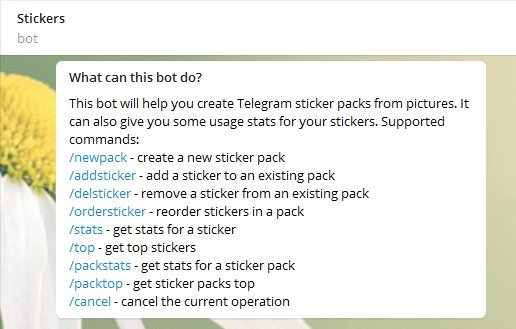
В процессе создания и управления стикерами и стикер-пакетами, вам может понадобиться ряд дополнительных команд для бота @Stickers. Как уже говорилось выше, эти команды осуществляются путем ввода их в чате с ботом. Перечень наиболее важных команд приводим ниже:
Как отправить стикер в Телеграм
Существует несколько простых способов отправить стикер своему собеседнику.
Во-первых, чтобы отправить стикер, можно ввести смайлик в окне ввода сообщения в Телеграм, а дальше выбрать один из всплывающих стикеров привязанных к этому смайлу.
Во-вторых вы можете открыть панель стикеров у себя в Телеграм и выбрать один из стикеров для отправки.
Зайти в панель стикеров можно придерживаясь такого алгоритма: нажать в чате внизу на значок ввода смайликов, который выглядит как улыбающийся смайл, а затем выбрать вкладку “Стикеры”. В мобильном телефоне вместо вкладки с таким названием нужно выбрать улыбающийся квадратный значок.
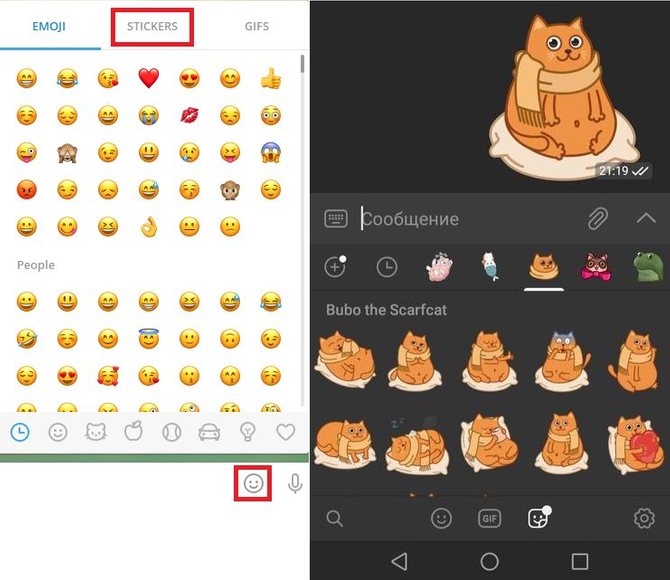
Воспользуйтесь сортировкой стикеров по стикерпакам, поиском по стикерам или используйте вкладку “Недавние стикеры”, чтобы выбрать тот стикер, который хотите отправить в свой чат. Нажмите на него, чтобы эта наклейка появилась в вашей переписке.
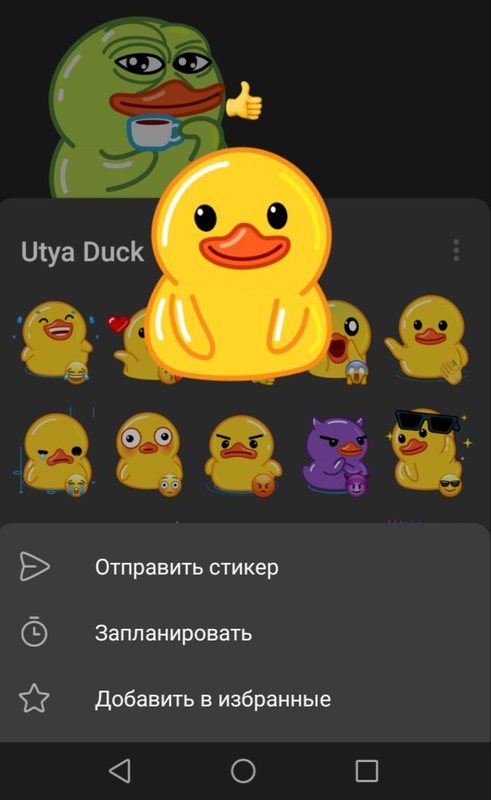
А еще можно просто отправить в чат один из стикеров того стикерпака, который повстречался вам в переписке, даже не добавляя его к себе. Это совсем не сложно, достаточно просто нажать на значок этого стикера и выбрать другой подходящий стикер из этого же стикерпака. Простой и удобный инструмент!
Как видите, Телеграм очень гибкий мессенджер и предоставляет пользователям максимально широкий набор способов пользоваться стикерами в Телеграм. У вас всегда будет много вариантов того где найти, откуда загрузить и как отправить понравившиеся вам наклейки.
Стикеры не только помогают нам разнообразить свое общение в мессенджере, но и существенно упрощают передачу смыслов, а также экономят наше время. Иногда вместо того, чтобы описывать свои эмоции в нескольких предложениях достаточно просто отправить один-единственный стикер.
Эти прекрасные, часто забавные и по настоящему смешные картинки делают любое общение ярче и насыщеннее, сближают людей, помогая нам всем передавать свои эмоции сквозь любые расстояния в виде стикеров в Телеграм.