какие структурные элементы содержит электронная таблица excel
Структура электронной таблицы. Типы данных.

Различные табличные процессоры во многом похожи друг на друга, поэтому, изучив принципы работы одного табличного процессора, мы сможем легко освоить работу с другим табличным процессором.
В этом видеоуроке мы рассмотрим структуру таблицы, столбцы, строки и ячейки я так же познакомимся с тремя основными типами данных с которыми мы будем работать в excel.
Основная часть рабочего окна программы Microsoft Excel заята рабочим листом, который и является электронной таблицей. Электронная таблица состоит из строк и столбцов, на пересечении которых располагаются ячейки. Итак основные структурные элементы электронной таблицы:
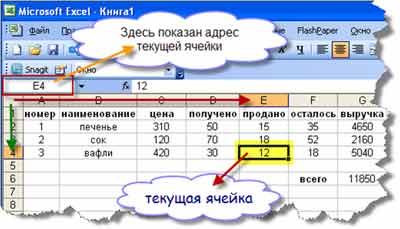
В электронной таблице может быть несколько листов. Эти листы образуют книгу. Ячейка, выделенная на данный момент называется активной ячейкой.
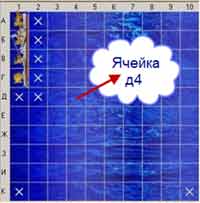
Аналогично тому, как мы в морском бое указываем координаты сектора, по которому ведем огонь, ячейка электронной таблицы получает адрес, состоящий из названия столбца и номера строки, на пересечении которых она строится.
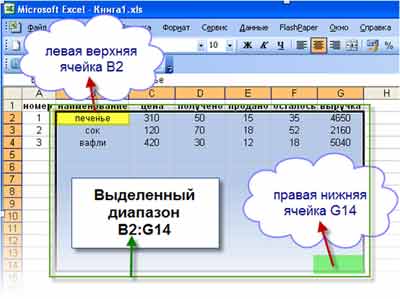
Область из нескольких выделенных ячеек образует диапазон. Адрес диапазона из смежных ячеек определяется адресом верхней левой и нижней правой ячеек выделенной области.
В яцейку таблицы мы можем помещать данные одного из трех типов: число, текст, формула. В зависимости от этих типов мы получаем различные возможности дальнейшей работы с электронной таблицей.

Если после просмотра видеообъяснения у Вас остались вопросы, замечания или предложения, мы можем обсудить их в комментариях. Пишите…
Информатика
Именная карта банка для детей
с крутым дизайном, +200 бонусов
Закажи свою собственную карту банка и получи бонусы
План урока:
Электронные таблицы, табличный редактор
Фактически в каждой сфере деятельности, в первую очередь, в экономике, бухгалтерском и банковском деле, широко применяется представление данныхс помощью таблицы.
В 1979г. американцы Д. Бриклини Б. Френкстон создали первый табличный редактор, концепция которого была разработана еще в 1961г. Р. Маттезихом.
Электронная таблица – это компьютерная программа, позволяющая хранить и обрабатывать информацию в табличнойформе. Такие прикладные приложения называются еще табличными редакторами (процессорами).
Ниже представлен фрагмент электронной таблицы.
Основные понятия табличного редактора:
Каждая колонка электронной таблицы имеет буквенное наименование, а строка – числовое. Таким образом, соединение буквы и цифры на пересечении строки и столбца будет указывать адрес (ссылку)ячейки.
Данные в ячейках электронных таблиц используются разного формата: текст (надписи, заголовки, заметки), формулы или числа.
Примеры формата данных электронной таблицы
Возможности современных электронных таблиц позволяют производить различные операции:
Три самых распространенных табличных процессоров:
Табличные редакторы
При открывании Microsoft Excel создает рабочую книгу, каждая страница которой представляет таблицу из 256 столбцов и более 65 тысяч строк.
Табличный редактор Excel – мощный инструмент для нахождения суммы, разности, частного, произведения, среднего арифметического, поиска максимума и минимума и других математических операций. Для проведения вычислений в электронных таблицах нужно ввести в ячейку необходимую формулу – выражение, задающее необходимые математические действия.
Для выполнения правильных вычислений в табличном редакторе необходимо знать основные правила записи формул:
Символы математических операций, используемые в электронных таблицах
Пример формулы с использованием ссылок
Можно увидеть, что в электронной таблице записанная формула соответствует следующим подсчетам: 2*4+6.
Встроенные функции
Табличное представление информации
Любое сообщение может быть закодировано различными методами. Учитывая форму представления информации различают:
Виды информации по форме представления
Рассмотрим подробнее графический способ представления информации, который имеет ряд преимуществ:
Одним из видов наглядных средств является таблица – самая простая и удобная форма упорядочивания однотипных данных. Основными элементами ее графики является полосы и колонки. Таблицы легко создаются, редактируются и широко применяются в разнообразных областях деятельности.
Структура таблицы
Структуры данных таблицы зависит от ее типа:
Любая таблицы состоит из следующих элементов:
Структура таблицы
Для того, чтобы корректно составить таблицу, необходимо знать некоторые правила оформления таблицы:
? – неустановленные сведения;
ⅹ – заполнение неосуществимо;
↓ – необходимо использование информации из вышерасположенной ячейки.
Переход текстовой формы в табличную
Зачастую табличная форма применяется для наглядности представления текстовых сообщений.
Таблицы встречаемые в повседневной жизни
Последовательность действий, которых необходимо придерживаться для того, чтобы составить таблицу:
Представление информации в форме таблицы
Ярким примером является табличная форма баз данных, которые представляют собой организованный определенным способом большой объем информации. К таким базам данных можно отнести телефонные справочники, картотеки, прайсы и прочее.
Различают следующие виды таблиц:
Обобщенная форма таблиц типа ОС
Численность табличных строк обусловлено численностью объектов, а численность графов – от анализируемых свойств. Прографка заполняется содержанием свойств. Причем, если число параметров намного превосходит число объектов, то возможно боковик перенести в верхний заголовок, т.е. значения строк и столбцов поменять местами. Делается это для большей наглядности представляемых данных.
Изменение значения строк и столбцов
Обобщенная табличная форма ООО
Отличительная особенность таких таблиц:
— прографка содержит исключительно данные одного типа.
Пример таблицы типа ООО
Таким образом, можно убедиться, что информация, преобразованная в табличный вид, удобна, компактна и легко обозрима.
Табличный способ обработки информации позволяет без труда упорядочить однотипные данные, которые в виде сплошного текста вызывают затруднения при зрительном восприятии.
Табличный способ решения логических задач
Перевод текстовой формы информационных сообщений в табличную облегчает решение задач на логическое мышление. Преобразование данных позволяет установить существование или отсутствие связи между объектами. Только таблица сможет учесть все возможные варианты решения.
Алгоритм решения логических задач с помощью таблицы:
Разбор решения задачи табличным способом.
Решение задачи №1 табличным способом
1.Определиться со структурой таблицы. Она должна содержать 4 строки (бутылка, стакан, кувшин и банка) и 4 столбца (молоко, лимонад, квас и вода).
Составление таблицы к задаче №1
2.Заполнить ячейки. Анализируя первое утверждение задачи, можно выяснить, что и вода и молоко не могут находиться в бутылке. Нужно поставить прочерки в нужных клетках.
4.Так как известно, что банка наполнена не лимонадом и не водой, тогда следует проставить прочерки в строке «банка» в подходящих ячейках.
5.Последнее предположение о том, что стакан поставили возле банки и сосудом с молоком, означает, что молоко находится не в стакане и не в банке. Можно поставить «+» в оставшуюся незанятую ячейку и выяснить, что в кувшин оказался сосудом для молока.
6.Так как в любой строке или в колонке допускается лишь единственный плюс, можно заполнить таблицу полностью.
Ответ: Бутылка наполнена лимонадом, в стакане хранится вода, кувшин является сосудом для молока, а в банке соответственно квас.
Основные элементы электронной таблицы
Структура ячейки в электронной таблице Excel имеет несколько уровней:
1. Верхний уровень — это изображение содержимого ячейки, которое выводится на экран. В нем мы видим отформатированные значения, такие как текст, числа или результаты вычисления формул.
2. Второй уровень содержит скрытое форматирование. В нем содержится служебная информация о содержании ячейки, которая никак не отображается, но используется в Excel при работе.
3. Третий уровень содержит формулу. В зависимости от того какие опции установлены, можно видеть либо значение, вычисленное формулой, либо саму формулу.
4. На четвертом уровне содержится имя ячейки.
5. Пятый уровень заключает в себе комментарий.
Блок ячеек — группа последовательных ячеек. Блок ячеек может состоять из одной ячейки, строки, столбца, последовательности частей строк и столбцов (например, В2:С5).
Рабочий лист — содержит отдельную электронную таблицу.
Рабочая книга — совокупность рабочих листов.
Если вводимый текст длиннее, чем размер колонки, то он будет показан в следующих колонках, если они пусты.В противном случае, текст будет обрезан границей следующей колонки.
Числовые данные содержат только численные значения. Если вводимое число больше размера клетки, то оно не отображаетсяв соседней пустой ячейки, а автоматически происходит его преобразование в экспоненциальную форму (1,6Е+5) или происходит забивание клетки знаками — #.
В качестве десятичного разделителя используется запятая (12,1999).
Формула содержит запись, которая может включать арифметические, логические и другие действия, производимые с данными других ячеек (=А1+В1). Запись формулы всегда начинается со знака равно =.
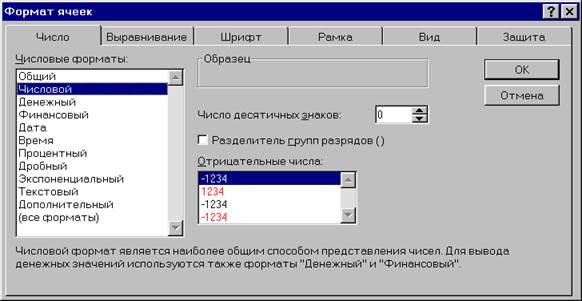
Рис. 1. Диалоговое окно Формат ячеек.
Закладка Число позволяет сделать выбор следующих форматов:
· в числовой форме (12.04.99),
· с указанием дня и месяца (12 апр.),
· с указанием месяца и года (апр 99),
· с указанием дня, месяца и года (12 Апрель, 1999),
· с указанием дня, месяца, года и времени (12.04.99 14:40).
Например, число 245 будет отображено как 2,45E+02
4. Формулы и функции
4.1 Использование формул
Различают арифметические и логические формулы. В арифметических формулах используются следующие операторы:
В логических формулах используются операторы сравнения:
4.2 Использование функций
В электронной таблице представлены следующие виды функций:
· дата и время— используются для операций с датами и временем, например, находят число дней между двумя датами;
· проверка свойств и значений— используются для проверки данных, внесенных в ячейки.
4.3 Относительная и абсолютная адресация
Относительная адресация устанавливается для ячеек в формулах и функциях по умолчанию и представляет собой обычный адрес ячейки, например, В2. Если в формуле или функции использованы относительные адреса ячеек, то при копировании такой формулы в другие ячейки, произойдет автоматическое изменение адресов ячеек:
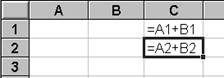
Данная адресация удобна, если необходимо выполнить однотипную операцию для нескольких подряд расположенных ячеек. Однако относительная адресация бывает неудобной, если значения расположены только в конкретных ячейках. Тогда при копирование не требуется, чтобы происходило автоматическое изменение адресов ячеек. Для этого в формулах используется абсолютная адресация ячеек.
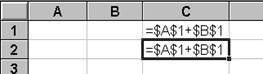
· Частичная абсолютная адресация указывается, если при копировании и перемещении не меняется только номер строки или имя столбца A$1+B$1
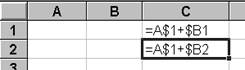
Примечание. Если производится копирование формулы и адреса ячеек указаны относительно, то произойдет автоматическое изменение адресов. Если производится перенос формулы и адреса ячеек указаны относительно, то автоматическое изменение адресов не происходит. Однако если переносится не только формула, но и данные для расчета, то происходит автоматическое изменение адресов.
5. Общие принципы работы
5.1 Ввод и редактирование данных
Для ввода данных необходимо установить курсор на требуемую ячейку и с клавиатуры ввести данные. Ввод данных заканчивается нажатием клавиши [Enter].
Для редактирования содержимого ячейки необходимо установить курсор на требуемую ячейку и нажать клавишу [F2] или два раза щелкнуть мышкой. Редактирование данных также заканчивается нажатием клавиши [Enter].
5.2 Построение диаграмм
В электронной таблице Excel можно построить следующие основные типы диаграмм:
· Круговая диаграмма— используется для графической интерпретации одной переменной. Значения этой переменной представляются в диаграмме секторами круга. Может располагаться на плоскости и в пространстве.

· График— изображает каждую переменную в виде ломаной линии или плоскости (в пространстве).
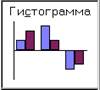
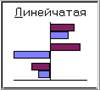

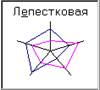
Для построения диаграммы необходимо выполнить следующие действия:
1. Выделить данные. Если данные находятся не в соседних столбцах, то для выделения можно использовать клавишу [Ctrl].
3. Выбрать тип диаграммы и вид графика.
4. При необходимости изменить диапазон ячеек с данными.
5. Ввести атрибуты диаграммы (название осей и самого графика, легенду и т.д.).
6. Указать размещение диаграммы (на этом же листе или на новом).
7. Нажать кнопку Готово.
5.3 Работа с макросами
Макрос может быть создан вручную, с помощью команд языка программирования Visual Basic, или записан с помощью макрорекодера, который преобразует последовательность действий пользователя в код языка программирования.
Для создания макроса необходимо выполнить следующие действия:
1. Выполнить команду Сервис – Макрос – Начать запись.
2. Указать имя макроса и установить сочетание клавиш, вызывающих макрос.
3. Произвести действия, которые должен выполнять макрос.
4. Для завершения записи нажать кнопку Остановить запись на панели инструментов.
Дата добавления: 2016-01-20 ; просмотров: 14637 ; ЗАКАЗАТЬ НАПИСАНИЕ РАБОТЫ
Основные элементы электронной таблицы Microsoft Excel
Ищем педагогов в команду «Инфоурок»
Қазақстан Республикасының денсаулық сақтау және әлеуметтік даму министрлігі
Министерство здравоохранения и социальногоразвития Республики Казахстан
Жезқазған қаласының медициналық колледжі Медицинский колледж города Жезказган_
Основные элементы электронной таблицы Microsoft Excel
Пәндік комиссияның отырысында қаралды БЕКІТЕМІН/УТВЕРЖДАЮ
Рассмотрено на заседании предметной Директордың оқу-ісі жөніндегі орынбасары
комиссии ______________________ Зам. директора по УР
комиссияның атауы /название комиссии _______________________ Молдина М.А.
« _ » 2016 ж /г « ____ » ______________ 2016ж/г.
П ротокол № ________ хаттама
Ахметова К.Д. – преподаватель биологии
Мамбетова Ж.Ш. – преподаватель информатики
Данная работа предназначена для проверки умений и навыков учащихся работать с электронными таблицами Excel: вводить данные с помощью формы, проводить расчеты, используя формулы, строить диаграммы, проводить сортировку и поиск данных.
Основная цель этого урока научить студентов работать с электронной таблицей познакомить учащихся с программным приложением, предназначенным для обработки числовых данных, рассказать о структуре электронных таблиц.
знать назначение электронной таблицы, структуру окна приложения;
знать структуру файла, созданного в приложении;
знать типы данных, форматы данных, используемых в приложении;
развивать способность учащихся анализировать информацию;
активизировать познавательную активность учащихся через мультимедийные средства обучения.
в оспитательная повышение мотивации учащихся на уроке; воспитание творческого подхода к работе.
Открытый урок проводится со студентами 2 го курса группой 10 стоматология на тему «Основные элементы электронной таблицы Microsoft Excel ». Урок рассчитан на 50мин.
Учебная знать назначение электронной таблицы, структуру окна приложения; знать структуру файла, созданного в приложении;
Развивающая развивать способность учащихся анализировать информацию; активизировать познавательную активность учащихся через мультимедийные средства обучения.
Воспитательная повышение мотивации учащихся на уроке; воспитание творческого подхода к работе.
Тип урока Смешанный урок
Межпредметная связь математика, информатика, фармакология
Оборудование урока: мультимедийный проектор, экран; табличный процессор Microsoft Excel; презентация, подготовленная в PowerPoint;
раздаточный материал (для каждого ученика): рабочая тетрадь.
І – Организационный момент (2 мин)
ІІ – Проверка дом.зад. (1 0 мин)
ІІІ – Изучение нового материала (20 мин)
ІV – Закрепление полученных знаний (1 0 ) мин
V – домашнее задание (3 мин)
VІ– выставление оценок (3 мин)
I. Организационный момент (ознакомить с целями урока). 2 мин
II. Проверка дом.зад. 1 0 мин
1. Ответить на вопросы 5 мин
2. Интересные новости 5 мин
III. Новая тема: 20 мин
1.Электронная таблица Microsoft Excel
2. Структура таблицы
4. Форматирование ячеек
IV. Закрепление новой темы: 10 мин
V. Подведение итога 2 мин
Учебная знать назначение электронной таблицы, структуру окна приложения; знать структуру файла, созданного в приложении;
Развивающая развивать способность учащихся анализировать информацию; активизировать познавательную активность учащихся через мультимедийные средства обучения.
Воспитательная повышение мотивации учащихся на уроке; воспитание творческого подхода к работе.
Ответить на вопросы
Какие новости в мире информационных технологий в медицине.
Каждая ячейка имеет свой собственный адрес, который составляется из заголовка столбца и строки.(A1,H4 и т.п.).Ячейка, над которой производят действия выделяется рамкой и называется активной.
В Excel таблицы называются рабочими листами, состоящих из ячеек. НА листе Excel могут также располагаться заголовки, подписи и дополнительные ячейки данных с пояснительным текстом.
Каждый файл электронных таблиц является рабочей книгой, состоящей из нескольких листов. В Версиях Excel 5.0/7.0 рабочая книга содержит 16 листов, а в версии Excel 97 и Excel 2000 содержит только 3.Число листов рабочей книги можно изменять.

Одним из способов организации работы с данными в Excel является использование диапазонов. Диапазон ячеек – это группа связанных ячеек (или даже одна связанная ячейка), в которую можно включать столбца, строки, комбинации столбцов и строк или даже весь лист целиком.
Диапазоны используются для решения разнообразных задач, таких как:
1. Можно выделять диапазон ячеек и форматировать их все сразу
2. Использовать диапазон, чтобы напечатать только выделенную группу ячеек
3. Выделять диапазон, чтобы копировать или перемещать данные группам
4. Но особенно удобно использовать диапазоны в формулах. Вместо того чтобы ссылаться на каждую ячейку отдельно, можно указывать диапазон ячеек, с которыми собираетесь производить вычисления.

Открывает новую книгу

Открывает диалоговое окно Открытие документа


Посылает файл или текущий лист по электронной почте


Отображает файл в режиме предварительного просмотра

Запускает проверку орфографии

Вырезает выделенные данные в Буфер обмена

Копирует выделенные данные в Буфер обмена

Вставляет вырезанные или скопированные данные из Буфера обмена

Выбирает инструмент Формат по образцу


Сортирует данные в порядке возрастания

Сортирует данные в порядке убывания

Запускает Мастер диаграмм

Открывает инструменты рисования

Изменяет масштаб изображения на вашем листе

Изменяет размер шрифта

Выделяет данные полужирным шрифтом

Выделяет данные курсивом


Выравнивание данных по левому краю, по центру и по правому краю

Располагает данные в центре выделенных ячеек

Применяет денежный формат

Применяет процентный формат

Применяет форматирование по запятой

Увеличивает число после запятой

Уменьшает число знаков после запятой


Закрашивает фон в выбранный цвет

Изменяет тип шрифта

Изменяет цвет текста
Типы и формат данных.
Основные типы данных.
В работе с электронными таблицами можно выделить три основных типа данных: число, текст и формула.
Числа в электронных таблицах Excel могут быть записаны в обычном числовом или экспоненциальном формате, например 195,2 или 1,952Е+02. По умолчанию числа выравниваются в ячейке по правому краю. Это объясняется тем, что при размещении чисел друг под другом удобно иметь выравнивание по разрядам (единицы под единицами, десятки под десятками и т.д.)
Текстом является последовательность символов, состоящая из букв, цифр и пробелов, например запись «45 бит» является текстовой. По умолчанию текст выравниваются в ячейке по левому краю.
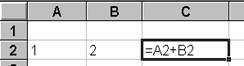
Формула должна начинаться со знака равенства и может включать в себя числа, имена ячеек, функции и знаки математических операций. Но в формулу не может входить текст. Например, формула =А1+В1 обеспечивает сложение чисел, хранящихся в ячейках А1 и В1, а формула =С3*9 – умножение числа, хранящегося в ячейки С3, на 9.
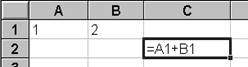
Например =A1+B2.При вводе формулы в ячейке отображается не сама формула, а результат вычислений по этой формуле. При изменении исходных значений, входящих в формулу, результата пересчитывается немедленно.
 =>
=>
Возникает необходимость применять различные форматы представления данных.
По умолчанию используется числовой формат, который отображает два десятичных знака после запятой.
Экспоненциальный формат применяется, если число, содержащее большое количество разрядов, не умещается в ячейке(например 3500000000,то записываться будет в 5,00Е+09).
— Денежный (Currency)- денежные величины
Выбор формата данных
1. Ввести команду Формат-Ячейка
2. На диалоговой панели Формат Ячеек выбрать вкладку Число.
3. В списке Числовые форматы: выбрать наиболее подходящий формат.
 —
— 
V. Закрепление материала Работа с карточами