какие типы диаграмм позволяют строить табличные процессоры
Тест по Электронные таблицы с ответами
Правильные ответы отмечены +
Тесты по начальному уровню знаний excel
1. Основное назначение электронных таблиц-
а) редактировать и форматировать текстовые документы;
б) хранить большие объемы информации;
+в) выполнять расчет по формулам;
г) нет правильного ответа.
Тест. 2. Что позволяет выполнять электронная таблица?
а) решать задачи на прогнозирование и моделирование ситуаций;
+б) представлять данные в виде диаграмм, графиков;
в) при изменении данных автоматически пересчитывать результат;
г) выполнять чертежные работы;
3. Можно ли в ЭТ построить график, диаграмму по числовым значениям таблицы?
4. Основным элементом электронных таблиц является:
Тесты по среднему уровню знаний excel
1. Какая программа не является электронной таблицей?
2. Как называется документ в программе Excel?
3. Рабочая книга состоит из…
а) нескольких рабочих страниц;
+б) нескольких рабочих листов;
в) нескольких ячеек;
г) одного рабочего листа;
4. Наименьшей структурной единицей внутри таблицы является..
5. Ячейка не может содержать данные в виде…
6. Значения ячеек, которые введены пользователем, а не получаются в результате расчётов называются…
7. Укажите правильный адрес ячейки.
г) нет правильного ответа;
8. К какому типу программного обеспечения относятся ЕТ?
б) к языкам программирования;
г) нет правильного ответа;
10. Какая ячейка называется активной?
б) та, где находится курсор;
г) нет правильного ответа;
11. Какой знак отделяет целую часть числа от дробной
+г) нет правильного ответа;
12. Какого типа сортировки не существует в Excel?
г) все виды существуют;
Тесты по высокому уровню знаний excel
1. Как можно задать округление числа в ячейке?
+а)используя формат ячейки ;
б) используя функцию ОКРУГЛ();
в) оба предыдущее ответа правильные;
г) нет правильного ответа;
а)фрагмент строки или столбца ;
б) прямоугольная область;
+в) группа ячеек: А1,В2, С3;
3. Что не является типовой диаграммой в таблице?
4. К какой категории относится функция ЕСЛИ?
5. Какие основные типы данных в Excel?
+б) текст, числа, формулы;
в) цифры, даты, числа;
г) последовательность действий;
6. как записывается логическая команда в Excel?
а) если (условие, действие1, действие 2);
б) (если условие, действие1, действие 2);
+в) =если (условие, действие1, действие 2);
г) если условие, действие1, действие 2.
7. Как понимать сообщение # знач! при вычислении формулы?
а) формула использует несуществующее имя;
б) формула ссылается на несуществующую ячейку;
+в) ошибка при вычислении функции ;
8.Тест. Что означает появление ####### при выполнении расчетов?
+а) ширина ячейки меньше длины полученного результата;
б) ошибка в формуле вычислений;
в) отсутствие результата;
г) нет правильного ответа.
1. В электронных таблицах нельзя удалить:
— Текстовые данные ячеек
2. Минимальной составляющей таблицы является:
3. В электронных таблицах имя ячейки образуется:
— Путем соединения имен строки и столбца
+ Путем соединения имен столбца и строки
4. Табличный процессор – это:
+ Группа прикладных программ, которые предназначены для проведения расчетов в табличной форме
— Команда приложения Excel, вызов которой приводит к выполнению расчетов по введенным в таблицу данным
— Специальная компьютерная программа, помогающая преобразовывать массивы данных из текстового вида в табличный
5. Рабочая книга табличного процессора состоит из:
6. Табличный процессор – это программный продукт, предназначенный для:
— Создания и редактирования текстовой информации
+ Управления табличными базами данных
— Работы с данными, представленными в виде электронных таблиц
7. Основными функциями табличного процессора являются:
— Структурирование данных в таблицы; выполнение вычислений по введенным в таблицы данным
+ Все виды действий с электронными таблицами (создание, редактирование, выполнение вычислений); построение графиков и диаграмм на основе данных из таблиц; работа с книгами и т.д.
— Редактирование таблиц; вывод данных из таблиц на печать; правка графической информации
8. К табличным процессорам относятся:
+ Quattro Pro 10, Lotus 1-2-3
— Microsoft Excel, Freelance Graphics
— Paradox 10, Microsoft Access
9. К встроенным функциям табличных процессоров относятся:
тест 10. Какие типы диаграмм позволяют строить табличные процессоры?
+ График, точечная, линейчатая, гистограмма, круговая
— Коническая, плоская, поверхностная, усеченная
— Гистограмма, график, локальное пересечение, аналитическая
11. Математические функции табличных процессоров используются для:
— Исчисления средних значений, максимума и минимума
— Расчета ежемесячных платежей по кредиту, ставок дисконтирования и капитализации
+ Расчета тригонометрических функций и логарифмов
12. Документ табличного процессора Excel по умолчанию называется:
13. Табличный процессор обрабатывает следующие типы данных:
— Матричный, Временной, Математический, Текстовый, Денежный
— Банковский, Целочисленный, Дробный, Текстовый, Графический
+ Дата, Время, Текстовый, Финансовый, Процентный
14. Статистические функции табличных процессоров используются для:
— Проверки равенства двух чисел; расчета величины амортизации актива за заданный период
+ Вычисления суммы квадратов отклонений; плотности стандартного нормального распределения
— Расчета кортежа из куба; перевода из градусов в радианы
15. Какова структура рабочего листа табличного процессора?
— Строки, столбцы, командная строка, набор функций
— Ячейки, набор функций, строка состояния
+ Строки и столбцы, пересечения которых образуют ячейки
16. Как называется документ, созданный в табличном процессоре?
17. Финансовые функции табличных процессоров используются для:
— Вычисления произведения аргументов; определения факториала числа
— Определения ключевого показателя эффективности; построения логических выражений
+ Расчетов дохода по казначейскому векселю и фактической годовой процентной ставки
18. Табличные процессоры относятся к какому программному обеспечению?
19. В виде чего нельзя отобразить данные в электронной таблице?
тест_20. Дан фрагмент электронной таблицы с числами и формулами.
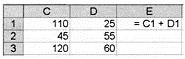
Чему равно значение в ячейке Е3, скопированное после проведения вычислений в ячейке Е1?
21. Расширение файлов, созданных в Microsoft Excel – это:
22. Координата в электронной таблице – это адрес:
+ Клетки в электронной таблице
23. Какие типы фильтров существуют в табличном процессоре Excel?
— Тематический фильтр, автофильтр
+ Автофильтр, расширенный фильтр
— Текстовый фильтр, числовой фильтр
24. Наиболее наглядно будет выглядеть представление средних зарплат представителей разных профессий в виде:
25. 30 ячеек электронной таблицы содержится в диапазоне:
26. Выберите абсолютный адрес ячейки из табличного процессора Excel:
27. Скопированные или перемещенные абсолютные ссылки в электронной таблице:
— Преобразуются в соответствии с новым положением формулы
— Преобразуются в соответствии с новым видом формулы
28. Активная ячейка – это ячейка:
— С формулой, в которой содержится абсолютная ссылка
+ В которую в настоящий момент вводят данные
— С формулой, в которой содержится относительная ссылка
29. Отличием электронной таблицы от обычной является:
+ Автоматический пересчет задаваемых формулами данных в случае изменения исходных
— Представление связей между взаимосвязанными обрабатываемыми данными
— Обработка данных различного типа
тест-30. Совокупность клеток, которые образуют в электронной таблице прямоугольник – это:
31. В табличном процессоре Excel столбцы:
+ Обозначаются буквами латинского алфавита
— Обозначаются римскими цифрами
— Получают имя произвольным образом
32. Символ «=» в табличных процессорах означает:
— Фиксацию абсолютной ссылки
+ Начало ввода формулы
— Фиксацию относительной ссылки
33. Какого элемента структуры электронной таблицы не существует?
34. Числовое выражение 15,7Е+4 из электронной таблицы означает число:
35. В одной ячейке можно записать:
— Одно или два числа
— Сколько угодно чисел
36. Подтверждение ввода в ячейку осуществляется нажатием клавиши:
37. Содержимое активной ячейки дополнительно указывается в:
38. Для чего используется функция Excel СЧЕТ3?
— Для подсчета ячеек, содержащих числа
— Для подсчета пустых ячеек в диапазоне ячеек
+ Для подсчета заполненных ячеек в диапазоне ячеек
39. Функция ОБЩПЛАТ относится к:
тест*40. Укажите верную запись формулы:
41. Маркер автозаполнения появляется, когда курсор устанавливают:
+ В правом нижнем углу активной ячейки
— В левом верхнем углу активной ячейки
— По центру активной ячейки
42. Диапазоном не может быть:
+ Группа ячеек D1, E2, F3
43. Можно ли убрать сетку в электронной таблицу Excel?
— Да, если снята защита от редактирования таблицы
44. Если при выполнении расчетов в ячейке появилась группа символов #########, то это означает, что:
+ Ширина ячейки меньше, чем длина полученного результата
— Допущена синтаксическая ошибка в формуле
— Полученное значение является иррациональным числом
45. В электронной таблице выделен диапазон ячеек A1:B3. Сколько ячеек выделено?
Урок 5
§4. Инструменты анализа данных
Содержание урока:
| 4.1. Диаграммы |  |
 | 4.2. Сортировка данных. 4.3. Фильтрация данных |

4.1. Диаграммы
Как правило, электронные таблицы содержат большое количество числовых данных, которые требуется сравнивать, оценивать их изменение с течением времени, определять соотношение между ними т. д. Проводить подобный анализ большого количества числовых данных значительно легче, если изобразить их графически (визуализировать). Для графического представления числовых данных используются диаграммы.
 Диаграмма — это графическое представление числовых данных, позволяющее быстро оценить соотношение нескольких величин.
Табличные процессоры позволяют строить диаграммы следующих типов:
• гистограмма;
• диаграмма с областями;
• линейчатая диаграмма;
• поверхностная диаграмма;
• круговая диаграмма;
• график;
• лепестковая диаграмма и др.
Чтобы в Microsoft Excel просмотреть все доступные типы диаграмм, изучите группу Диаграммы на вкладке Вставка (рис. 1.8).
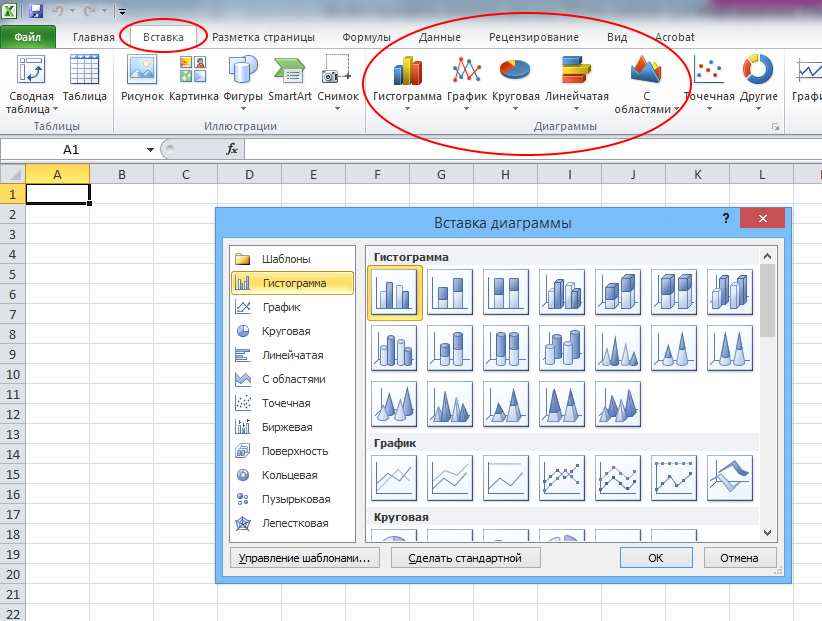
Рис. 1.8. Типы диаграмм в Microsoft Excel
Выясните, какие типы диаграмм можно создавать в табличном процессоре, имеющемся в вашем распоряжении.
В диаграмме любого типа можно выделить следующие объекты (рис. 1.9):
1 — область диаграммы (в ней размещаются все объекты диаграммы);
2 — название диаграммы, чётко описывающее то, что представлено на диаграмме;
3 — область построения диаграммы (непосредственно в ней располагается сама диаграмма);
4 — ось значений (вертикальная, ось Y). На ней находится шкала с определённым шагом, устанавливаемым автоматически, в зависимости от наименьшего и наибольшего значений данных, изображённых на диаграмме. Именно по этой шкале можно оценить данные, представленные на диаграмме;
5 — ряды данных — наборы числовых данных, некоторым образом связанных между собой и размещённых в электронной таблице в одной строке или столбце. На диаграмме ряд данных изображается геометрическими фигурами одного вида и цвета;
6 — ось категорий (горизонтальная, ось X). На ней отображаются значения определённого свойства данных;
7 — легенда, поясняющая соответствие между названиями рядов и используемыми на диаграмме цветами. По умолчанию названия рядов являются названиями строк (или столбцов) диапазона данных, по которым построена диаграмма;
8 — названия осей.
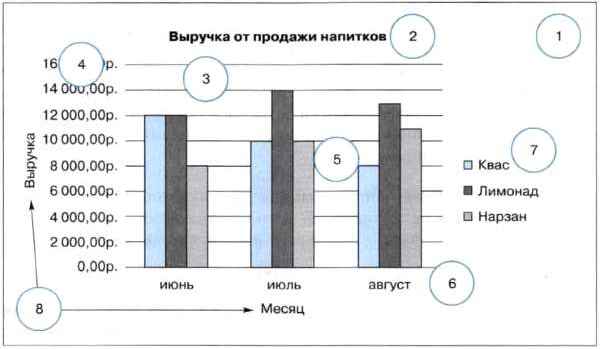
Рис. 1.9. Основные элементы диаграммы
Воспроизведите в табличном процессоре диаграмму, представленную на рисунке 1.9. С помощью контекстного меню исследуйте свойства каждого объекта этой диаграммы.
На диаграммах разных типов числовые данные могут быть представлены точками, отрезками, прямоугольниками, секторами круга, прямоугольными параллелепипедами, цилиндрами, конусами и другими геометрическими фигурами. При этом размеры геометрических фигур или расстояния от них до осей пропорциональны числовым данным, которые они отображают.
Диаграммы, создаваемые в электронных таблицах, динамические — при редактировании данных в таблице размеры или количество фигур, обозначающих эти данные, автоматически изменяются.
Вспомните основные приёмы построения диаграмм, известные вам из курса информатики основной школы.
Рассмотрим самые распространённые типы диаграмм.
 Гистограммы целесообразно создавать тогда, когда нужно сравнить значения нескольких наборов данных, графически изобразить отличия значений одних наборов данных от других, показать изменения данных с течением времени.
Различают следующие виды гистограмм:
• гистограмма с группировкой;
• гистограмма с накоплением;
• нормированная гистограмма с накоплением;
• объёмная гистограмма.
В гистограмме с группировкой прямоугольники, которые являются графическими изображениями числовых данных из разных наборов, располагаются рядом друг с другом (см. рис. 1.9). В гистограмме с накоплением прямоугольники, изображающие числовые данные, располагаются друг над другом (рис. 1.10). Это даёт возможность оценить суммарные данные и вклад каждой составляющей в общую сумму.
В нормированной гистограмме с накоплением вертикальная ось имеет шкалу в процентах. Это даёт возможность оценить долю (процентную часть) данных в общей сумме (рис. 1.11).
Подумайте, по какой из трёх диаграмм проще всего определить :
1) продажа каких напитков неуклонно возрастала;
2) продажа каких напитков принесла наибольшую прибыль в июле;
3) динамику изменений суммарной выручки от продажи всех трёх напитков;
4) вклад от продажи каждого напитка в общую выручку.
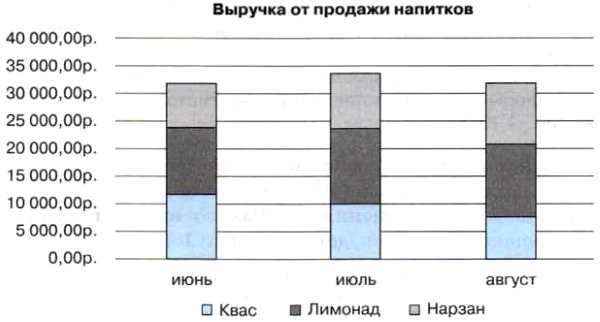
Рис. 1.10. Пример гистограммы с накоплением
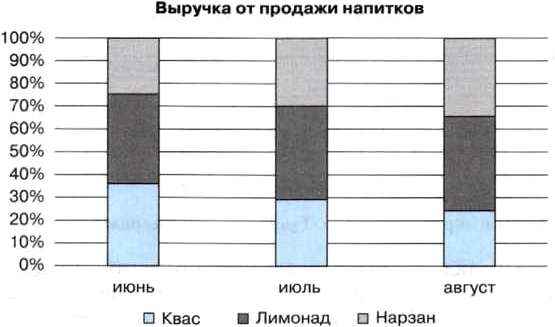
Рис. 1.11. Нормированная гистограмма с накоплением
Линейчатые диаграммы аналогичны гистограммам и отличаются от них лишь горизонтальным расположением геометрических фигур.
К типу диаграмм Круговая относятся плоские и объёмные круговые диаграммы. Их целесообразно использовать тогда, когда нужно отобразить части одного целого, сравнить соотношение частей между собой и отношение частей к целому.
Круговые диаграммы позволяют отобразить только один ряд данных. Они теряют наглядность, если содержат много элементов данных. Несколько круговых диаграмм можно заменить, например, одной нормированной гистограммой с накоплением.
Подумайте, сколько разных круговых диаграмм можно построить по информации, содержащейся в диаграмме, представленной на рисунке 1.9.
Сколько круговых диаграмм потребуется для того, чтобы изобразить информацию, представленную на гистограмме с накоплением (см. рис. 1.10)?
Диаграммы типа График целесообразно использовать, если количество данных в наборе достаточно большое, если нужно отобразить динамику изменения данных во времени, сравнить изменения нескольких рядов данных (рис. 1.12).
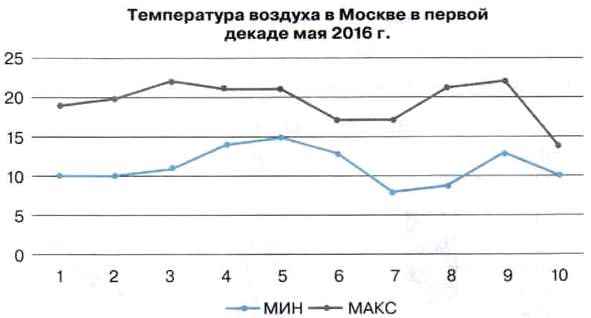
Рис. 1.12. Пример диаграммы График с маркерами
Точечные диаграммы с гладкими кривыми можно использовать для построения графиков функций, предварительно заполнив диапазон ячеек значениями аргумента и соответствующими значениями функции. Можно построить на одной диаграмме графики двух функций и использовать их для приближённого решения уравнения.
Пример. Найдём на отрезке [0; 1,2] корень уравнения  , построив в табличном процессоре графики функций, соответствующих левой и правой частям равенства.
Для этого:
1) используя стандартные функции COS и КОРЕНЬ, построим таблицу значений функций для х, изменяющегося с шагом 0,1:

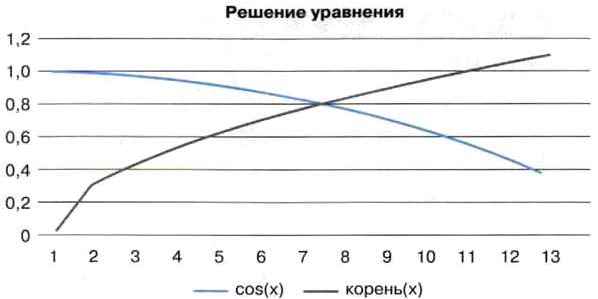
Рис. 1.13. Графики функций
2) по значениям диапазона B2:N3 построим графики функций COS(x) и КОРЕНЬ(х) (рис. 1.13);
3) заменим номера точек, проставленные по горизонтальной оси, на значения аргумента х рассматриваемых функций. Для этого вызовем контекстное меню горизонтальной оси и выберем пункт Выбрать данные. Появится окно Выбор источника данных (рис. 1.14).
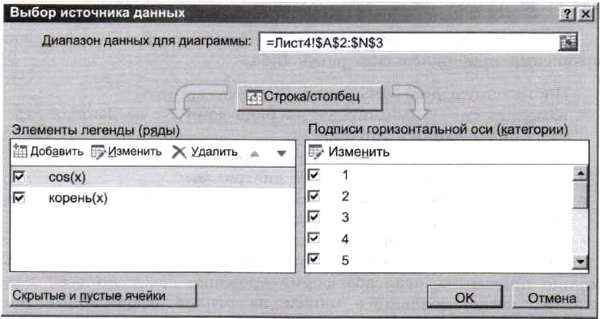
Рис. 1.14. Окно Выбор источника данных
В открывшемся окне нажмём на кнопку изменения подписей горизонтальной оси и выберем диапазон со значениями аргумента (рис. 1.15).
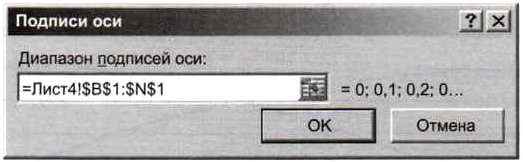
Рис. 1.15. Окно Подписи оси
После редактирования (совмещения) точки пересечения осей и добавления вертикальных линий сетки график приобретёт вид, представленный на рисунке 1.16.
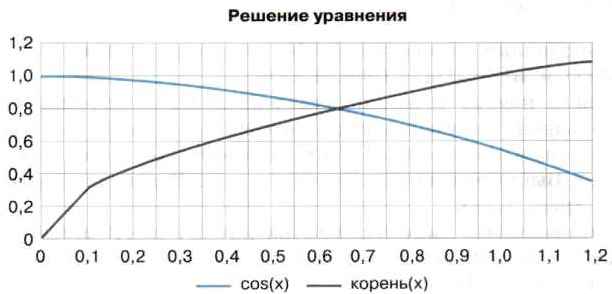
Рис. 1.16. График после редактирования
В результате построения графиков функций видно, что корень уравнения приблизительно равен 0,64.
Построенную диаграмму можно редактировать:
• изменять способ формирования ряда данных: из данных строки или из данных столбца;
• изменять диапазон ячеек, по которым строится диаграмма;
• изменять тип, вид или макет диаграммы;
• вставлять, перемещать, удалять или изменять название диаграммы, легенды, подписей данных;
• изменять отображение осей и линий сетки и др. Построенную диаграмму можно форматировать. При этом можно применить стилевое форматирование сразу ко всей диаграмме, воспользовавшись одним из стилей оформления диаграмм. Кроме того, можно форматировать отдельные объекты диаграммы, которые предварительно надо выделить.
Некоторые объекты диаграммы, например ряд, состоят из нескольких частей. Чтобы выделить только одну часть, например отдельную точку ряда, необходимо сначала выделить весь объект, а затем выбрать нужную его часть.
Cкачать материалы урока
Диаграммы в электронных таблицах
Ищем педагогов в команду «Инфоурок»
Замечательным свойством электронных таблиц является возможность графического представления числовой информации, содержащейся в таблице. Для этого существует специальный графический режим работы табличного процессора. В графическом режиме можно строить диаграммы различных типов, что придаёт наглядность числовым зависимостям. В частности диаграммы используются для наглядного представления данных, полученных в результате статистического исследования.
Диаграмма – это представление данных таблицы в графическом виде, которое используется для анализа и сравнения данных.
Диаграммы являются средством наглядного представления данных и облегчают выполнение сравнений, выявление закономерностей и тенденций данных.
Как вы думаете для чего необходимы диаграммы?
· Круговая диаграмма служит для сравнения нескольких величин в одной точке. Особенно полезна, если величины в сумме составляют нечто целое (100%). Круговые диаграммы удобно использовать для наглядного изображения соотношения между частями исследуемой совокупности. Если в результат статистического исследования представлен в виде таблицы относительных частот, то для построения круговой диаграммы «в ручную» круг разбивается на сектора, центральные углы которых пропорциональны относительным частотам, определённым для каждой группы данных
Круговая диаграмма сохраняет свою наглядность и выразительность лишь при небольшом числе частей совокупности

· Столбчатая диаграмма служит для сравнения нескольких величин в нескольких точках. Столбчатые диаграммы используют тогда, когда хотят проиллюстрировать динамику изменения данных во времени или распределения данных, полученных в результате статистического исследования. Если в ходе статистического исследования проведена группировка одинаковых данных и для каждой группы указана соответствующая частота (или относительная частота) то при построении столбчатой диаграммы «в ручную» каждая группа изображается на столбчатой диаграмме прямоугольником, высота которого при выбранном масштабе равна соответствующей частоте (или относительной частоте).


· Полигон. (график)С помощью полигона часто иллюстрируют динамику изменения статистических данных во времени. Для построения полигона отмечают в координатной плоскости точки, абсциссами которых служат моменты времени, а ординатами- соответствующие им статистические данные. Соединив последовательно эти точки отрезками, получают ломанную, которую называют полигоном.

Пример построения диаграммы.
Пусть, например, на основе изучения вопроса о количестве детей в семьях, проживающих в стране, была составлена таблица частот: