лучшие эффекты для adobe premiere pro
15 Лучших Плагинов Adobe Premiere для Эффектов и Переходов

Liza Brown
Oct 14, 2021• Проверенные решения
Хотя Premiere является полноценной и надежной платформой, всегда есть место для настройки, дополнений и просто классных дополнений, которые для Adobe являются слишком нишевыми, чтобы производить их самостоятельно.
Например, вы можете добавить бесплатные шаблоны заголовков Adobe Premiere, чтобы сделать ваше видео превосходным.
Хотя список у всех будет разным в зависимости от того, для чего они используют Premiere, вот мой выбор инструментов и эффектов, которые я считаю наиболее полезными.
Premiere превосходен, если вы можете найти лучший плагин Adobe Premiere по времени и цене.
Если вы хотите легко редактировать видео, здесь мы рекомендуем использовать Filmora. Эта программа разработана для профессионалов, которые хотят легко снимать видео или хотят перейти на профессиональный уровень его редактирования.
Для переходов в нем есть различные встроенные творческие инструменты, включая растворение, движение, масштабирование и многое другое. Для эффектов вы можете без усилий использовать кинематографические эффекты.
Неограниченное количество треков может обогатить вашу историю различными видео и аудио. Скачайте бесплатно, чтобы попробовать!
Вам также может понравиться:
Как Использовать Adobe Premiere Pro >>
Как Добавить Переходы в Adobe Premiere Pro >>
Перед тем, как выбрать плагин, вы должны рассмотреть вопрос о совместимости и расширяемости в случае, если плагин не работает с Premiere. Вы также можете посетить базу данных поиска партнеров Adobe, чтобы наладить более тесные отношения с разработчиками по всему миру, если вы хотите найти партнеров по плагинам.
Часть 1: 15 Лучших Плагинов Adobe Premiere Pro для Переходов и Эффектов
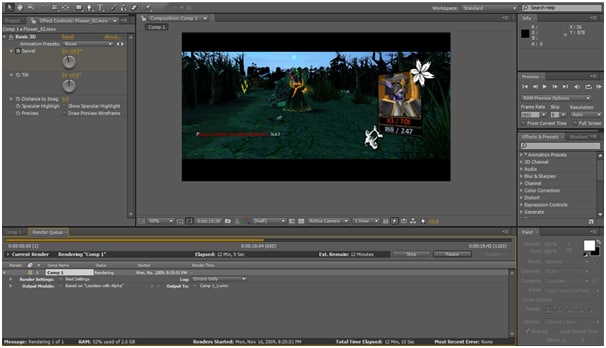
1 After Effects
Кто-то может сказать, что это обман, но для меня это дополнение номер один для Premiere. Для этого есть причина, и она заключается в том, что After Effects позволяет вам создавать все, о чем вы можете мечтать, в среде Premiere.
Графика, переходы, заголовки и шаблоны, композиции и множество других параметров можно создавать и импортировать непосредственно в Premiere. Они идеально интегрируются и позволяют плавно переходить между проектами Premiere, создавая эффект или графику в After Effects.
В этом списке присутствуют и другие плагины, которые чрезвычайно подходят для определенного сценария, но не имеют той широты возможностей, которую предлагает After Effects.
Это лучшие плагины Adobe Premiere для загрузки.
2 Neat Video
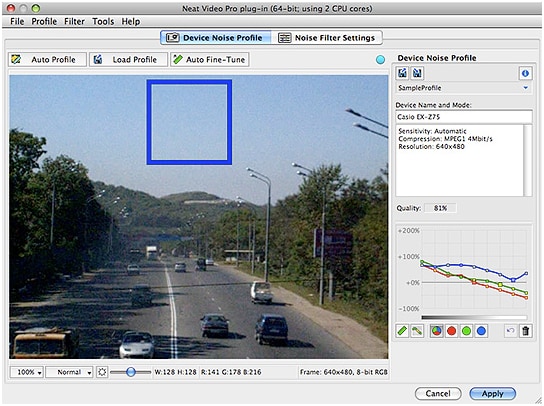
Несмотря на то, что технологии камеры развиваются с поразительной скоростью, все еще существуют обстоятельства, когда даже лучшие камеры, доступные нам, создают видео, которое слишком шумно для его предполагаемого использования, и именно здесь на помощь приходит Neat Video.
Он работает как видеофильтр в среде Premiere. Его можно применить к последовательности в целом любого количества отдельных клипов в последовательности по желанию.
Несмотря на то, что Neat Video нацелен на снижение шума для современных цифровых камер, он также очень полезен в процессе оцифровки старых видеокассет или пленки. Его можно использовать для очистки полученного цифрового файла.
3 Final Effects
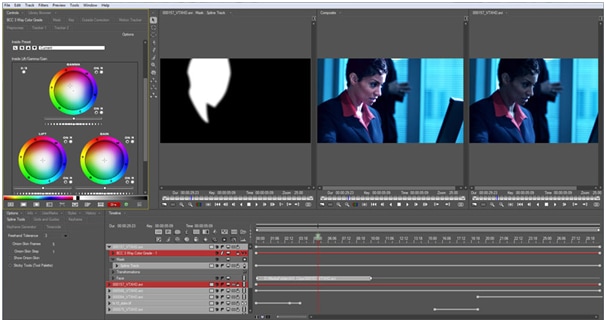
Вспомогательный набор эффектов и переходов, если он был, Final Effects плавно интегрирует с Premiere и включает более 120 различных элементов. Если вы хотите расширить свою библиотеку эффектов, но у вас нет особых требований, тогда этот продукт для вас. Мне особенно нравится эффект трехмерного рельефа, но здесь есть что-то для каждого типа проекта, о котором вы только можете подумать.
4 Magic Bullet Looks
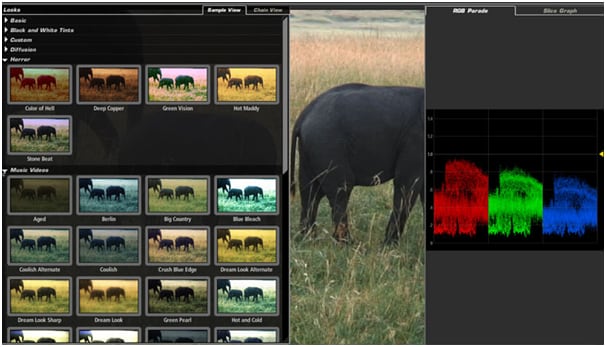
Кроме того, параметры искажения линз и освещения позволяют вносить коррективы или стилизованные изображения, дополняющие выбранный цвет.
5 Flicker Free
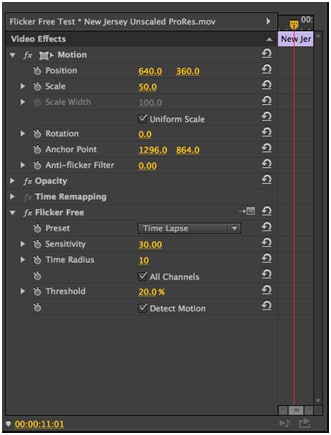
Flicker-free нормализует экспозицию и устраняет мерцание. Он не только работает с покадровой съемкой, но и может решить аналогичные проблемы с замедленной съемкой и даже помочь с эффектом прокрутки, который вы можете получить от светодиодного освещения и компьютерных мониторов.
Он работает из Premiere и поставляется с полезными пресетами, чтобы максимально упростить процесс. Тем не менее, все они могут быть индивидуально настроены, если это необходимо для получения идеальных результатов.
6 Damage

7 Rays
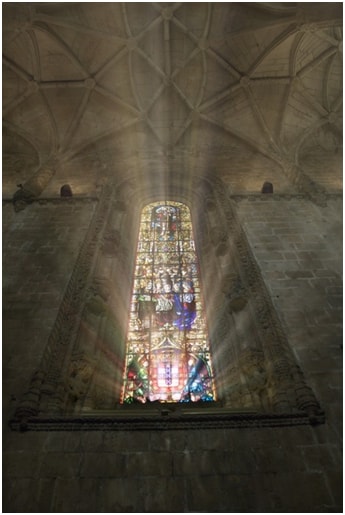
Это хороший плагин, который позволяет создавать, как вы уже догадались, Rays. Точнее, это лучи света. Атмосферные, красивые, там может быть много вещей, что не ставит под сомнение эффективность этого плагина при имитации световых лучей. Он превосходный, как видно на этом рекламном изображении.
8 Coremelt
Еще один продукт в стиле «бокса трюков», Coremelt, включает в себя огромное количество, а именно более 220 эффектов и переходов.
Огромное количество опций в пакете делает его незаменимым для любого начинающего видеоредактора.
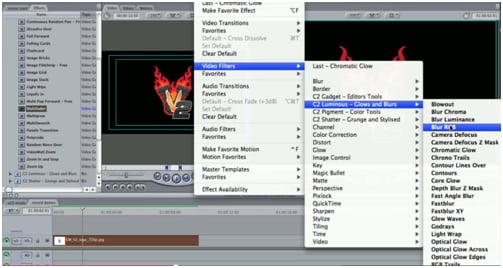
9 VitaScene
Это профессиональный пакет эффектов и переходов, поднимающий планку возможностей. Мне больше всего нравится регулировка наклона и сдвига, создающая игрушечный пейзаж, который стал популярным в мире фотографии за последние годы.
В пакете Vitascene более 600 эффектов. Это ни в коем случае не самый дешевый продукт, но он нацелен непосредственно на профессиональную продукцию и обладает необходимым качеством для этого.
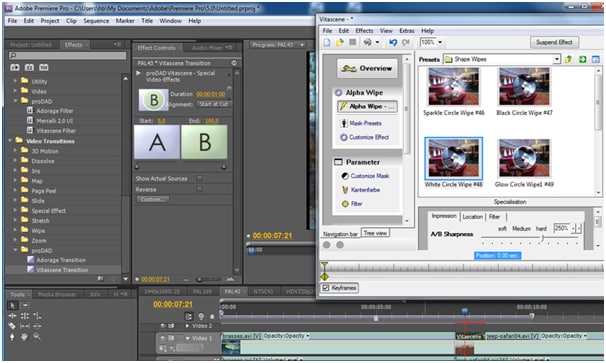
10 Sapphire

11 FilmConvert
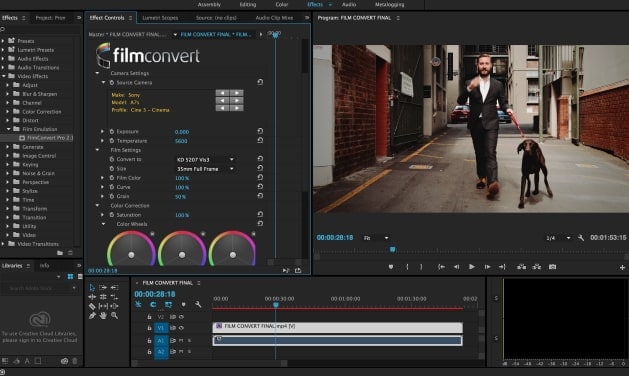
Если вы хотите быстро придать своему видеоклипу кинематографический вид, вот еще один плагин Adobe Premiere, о котором вам следует знать. FilmConvert может помочь вам настроить цвет вашего видео, чтобы вам не пришлось тратить много времени на цветокоррекцию. Вы также можете добавить зернистость пленки в свое видео за несколько кликов. Вы даже можете применить его к видео 4K. Если вы хотите получить настоящий видеоролик о кинопроизводстве, его стоит попробовать.
12 UNIVERSE
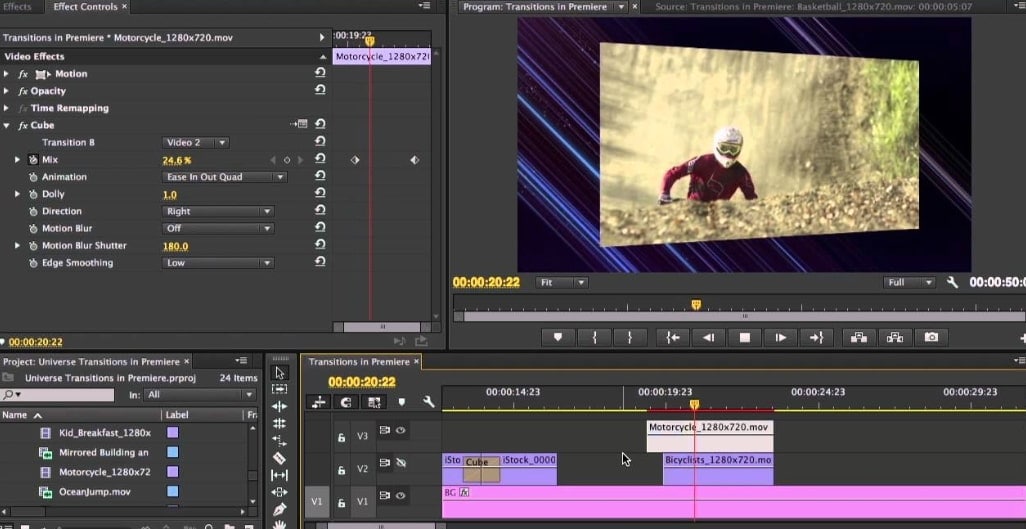
С помощью UNIVERSE вы можете сделать быстрый и плавный переход. Если вы также хотите осветить свое видео, вы можете добавить его к видео, чтобы создать эффект свечения. Он поддерживает использование горячих клавиш, поэтому редактирование с помощью горячих клавиш может быть действительно полезным. Он хорошо сочетается с Premiere Pro. Вы можете настроить реальные эффекты так, как хотите.
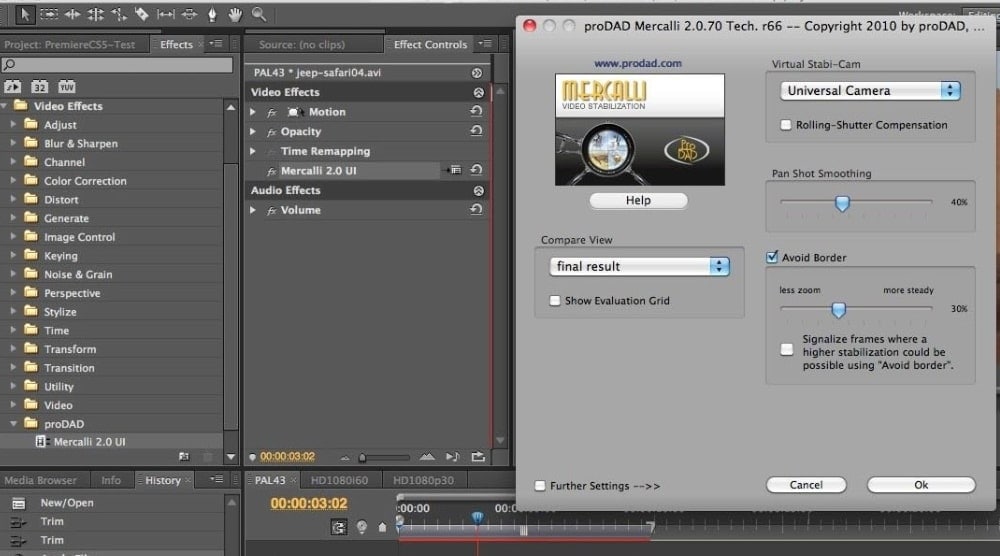
13 Mercalli Pro
14 Separate RGB
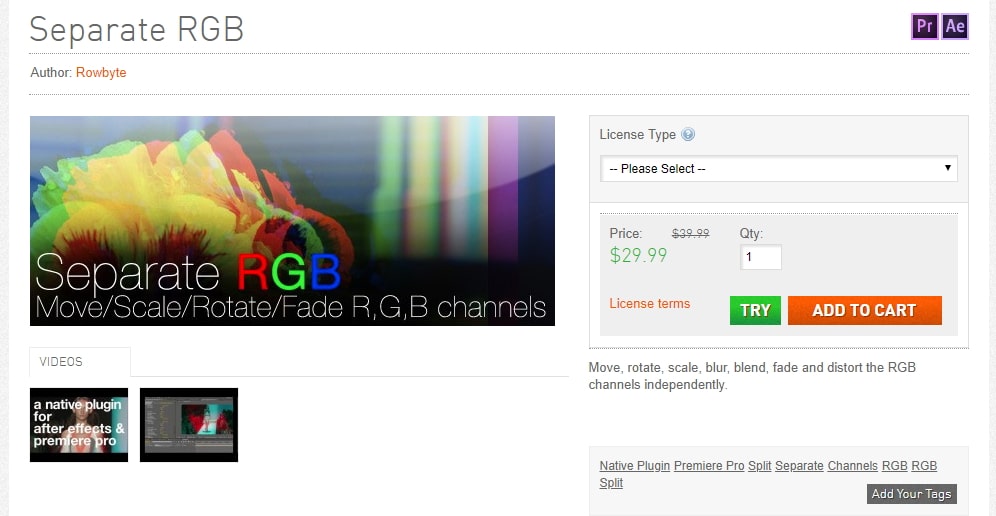
Как следует из названия, вы можете использовать эти плагины Adobe Premiere для разделения красного, зеленого и синего цветов. Вы также можете перемещать, размывать эти 3 цветовых канала, что очень полезно, когда вы хотите исказить RGB. Плавающие лицензии доступны при выборе типа лицензии, но это работает только с Сервером Плавающих Лицензий.
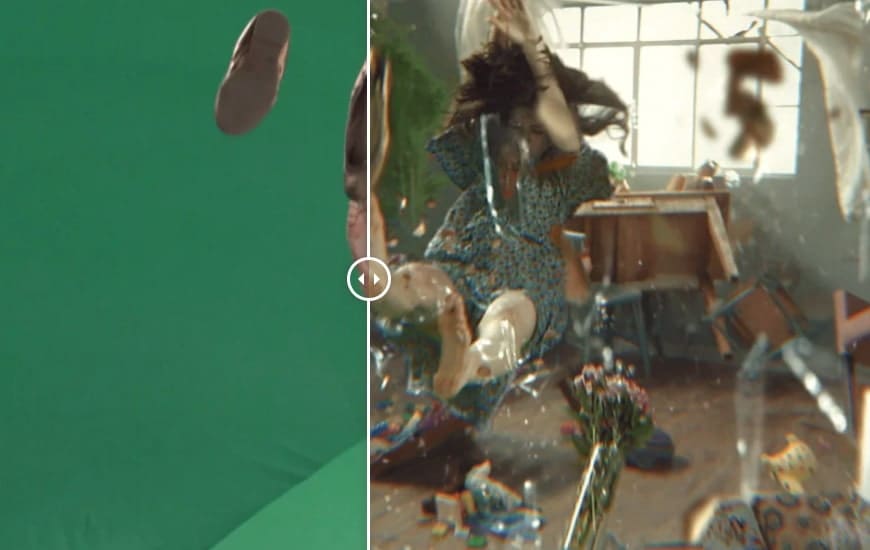
15 BORIS FX SAPPHIRE V11
Если вы хотите улучшить свои навыки редактирования видео до более высокого уровня, вы можете использовать BORIS FX SAPPHIRE V11 в качестве своих профессиональных плагинов. Он включает более 3000 пресетов и некоторые другие популярные пресеты, такие как WHIPLASH TRANSITION, GLITCH и SHAKE. Вам просто нужно импортировать эти плагины, чтобы сделать ваше видео более мощным.
Часть 2: Часто Задаваемые Вопросы о Плагинах Adobe Premiere
1. Как добавить плагины в Premiere Pro на Mac?
Добавление плагинов Premiere Pro на Mac больше не является сложной задачей. Выполните следующие шаги, чтобы добавить плагины:
Мы надеемся, что следование этим простым действиям решит проблему с плагином на Mac.
2. Где находятся плагины Premiere Pro?
Вам необходимо проверить папку приложения на вашем устройстве, чтобы найти расположение плагинов Premiere Pro. Найдя папку с приложением, щелкните папку правой кнопкой мыши.
Щелчок правой кнопкой мыши покажет содержимое пакета в этой папке. Там вы найдете плагин Premiere Pro. Надеюсь, вы без проблем найдете плагин.
Вывод
Если вы устали от использования Adobe Premiere, почему бы не выбрать Wondershare Filmora? Это профессиональное программное обеспечение для редактирования видео, которое может оживить вашу историю. Оно простое в использовании по сравнению с Premiere. У вас будет больше контроля над видеоэффектами и переходами. Автоматическая цветокоррекция и автоматическая синхронизация звука помогут вам сэкономить много времени. Поэтому, если вы хотите испытать новый способ редактирования видео, загрузите Wondershare FilmoraPro прямо сейчас!
100 бесплатных расширений для Adobe Premiere Pro: пресеты, шаблоны и плагины
Откройте дополнительные супервозможности Premiere Pro
Наверное, Adobe Premiere Pro вам известна как мощная нелинейная программа для редактирования видео, но знаете ли вы, что с её помощью можно делать ещё много чего, помимо видеомонтажа? В этой статье мы собрали более сотни бесплатных расширений, которые придадут Premiere небывалую силу: пресеты, шаблоны, плагины, а также несколько наших любимых вещиц с VideoHive. С этими расширениями вам никогда не придётся закрывать Premiere!
Самые лучшие расширения для Premiere Pro
Хотя бесплатные штуки ниже великолепны, иногда нужны инструменты, которые просто делают своё дело, прямо установил — и пользуйся. На VideoHive есть идеальные расширения для любого видеопроекта. Вот некоторые наши рекомендации для Adobe Premiere Pro:
Light Leaks and Bokehs Vol 1
Этот пакет содержит 15 готовых к использованию световых лучей и боке в Full HD. Всё просто: поместите их на свой футаж и используйте режим смешивания Add или Screen для комбинирования. Их можно использовать по одному или в сочетании друг с другом. Чтобы видео выглядело мягче, измените непрозрачность.


 Light Leaks and Bokehs Vol 1 содержит 15 готовых к использованию световых лучей и боке в Full HD.
The YouTuber Pack
Ютуберы! Это ваш полный набор. Вся базовая логика этого пакета была переработана, чтобы он был полезен всем пользователям Adobe Premiere.
В пакет входят десять типов отображения логотипа, десять вариантов нижней трети, десять переходов, шесть финальных заставок, три вида отображения информации справа, шесть экранов и один из десятки лучших переходов. Просто вставьте вместо заполнителей свой собственный текст и логотип, настройте цвета, чтобы они подходили вашему бренду, и вам останется только создать своё видео. Больше не нужно тратить времени на анимации After Effects.


 В пакет The YouTuber Pack входят десять типов отображения логотипа, десять вариантов нижней трети, десять переходов, шесть финальных заставок, три вида отображения информации справа, шесть экранов и один из десятки лучших переходов.
Fresh Titles: Auto-Resizing Animated Typography Text Pack
Автоматически настройте размер шрифта с помощью этого пакета: все элементы изменятся в зависимости от размера шрифта. Легко менять цвета, размер форм, расстояние и так далее. Маркеры помогут изменить скорость и длину видео, а благодаря дополнительной функции автовыравнивания всё будет выглядеть идеально.
В пакет входят 16 уникальных заголовков в разрешении 4K, 2K, FullHD и HD. Использует универсальные выражения, работает с любым шрифтом, не нужны никакие плагины.


 В пакет Fresh Titles входят 16 уникальных заголовков в разрешении 4K, 2K, FullHD и HD.
Anamorphic Lens Flare and Light Transitions Bundle V2
Anamorphic Lens Flare & Light Transition Bundle — это пакет основных стоковых футажей света для видео, фильмов, рекламы и так далее.
Все элементы снимались лучшими объективами на чёрном фоне. Наложите их на свой футаж и поменяйте режим наложения на Screen или Add. Их можно использовать по одному или в сочетании друг с другом для создания собственного эффекта, который повысит качество ваших видео.
В наборе 40 настоящих вспышек объективов и 15 уникальных кинематографических полнокадровых световых переходов.


 В наборе Anamorphic Lens Flares 40 настоящих вспышек объективов и 15 уникальных кинематографических полнокадровых световых переходов.
Glitch Transitions
Набор из 21 перехода в виде импульсных помех добавит вашему проекту немного резкой цифровой и аналоговой зернистости. Импортируйте их, добавьте на свою временную шкалу и вперёд.


 Glitch Transitions добавит вашему проекту немного резкой цифровой и аналоговой зернистости.
15 Massive Light Transitions Pack
Эта коллекция из 15 переходов подарит вашему футажу совершенно ослепительные световые переходы. Пусть яркие искры разлетятся повсюду! Их очень легко использовать: просто перетащите их на свой футаж. Также есть файл помощи pdf.
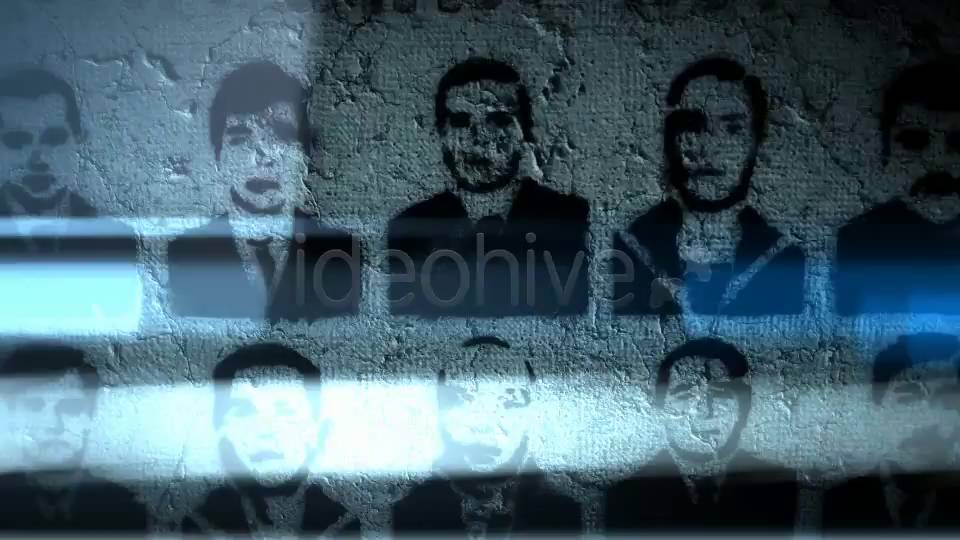
Freeze Frames: Comic Pack V2
За гораздо меньшее время и с небольшими усилиями вы можете превратить свою заставку в голливудский стоп-кадр! Используйте этот пакет для заставок для фильмов, клипов на канале Youtube, домашних видео, студенческих проектов или просто ради забавы, чтобы впечатлить своих друзей.
Просто вставьте этот футаж вместо заполнителя и настройте его положение, чтобы достичь идеального эффекта стоп-кадра. Затем используйте Shape Mask, чтобы проявить фон, для ещё более впечатляющего эффекта!


 Превратите свою заставку в голливудский стоп-кадр!
Бесплатные приложения для Premiere Pro
Бесплатные пресеты для Adobe Premiere Pro
Пресеты — это коллекция готовых настроек, которые быстро придадут видео нужный вид.
Бесплатные шаблоны для Adobe Premiere Pro
Шаблоны — это больше, чем просто готовые настройки, это могут быть и простые анимации, и полномасштабные проекты.
Бесплатные плагины для Adobe Premiere Pro
Плагины — это небольшие программы, расширяющие функциональность Premiere и позволяющие делать то, что нельзя было сделать другим образом.
Ваши любимые расширения
Что вам больше всего понравилось? Мы пропустили какие-то важные бесплатные расширения? Дайте нам знать в комментариях!
Типы эффектов в Premiere Pro
Откройте для себя множество аудио- и видеоэффектов в составе Premiere Pro. Также узнайте, как находить и организовывать эффекты на панели «Эффекты».
Premiere Pro включает различные аудио- и видеоэффекты, которые можно наложить на клипы в программе обработки видео. Эффект может добавить особую визуальную или звуковую характеристику или создать необычный функциональный атрибут. Например, с помощью эффекта можно изменить экспозицию или цвет клипа, изменить громкость, исказить изображение или добавить художественные эффекты. Эффекты также можно использовать для вращения и анимации клипа или для настройки его размера и позиции внутри кадра. Интенсивностью эффекта можно управлять, задавая его значения. Кроме того, для управления большинством эффектов можно использовать ключевые кадры на панели «Элементы управления эффектами» или на панели «Таймлайн».
Можно создавать и применять шаблоны настроек для всех эффектов. Можно анимировать эффекты с помощью ключевых кадров и просматривать информации об отдельных ключевых кадрах непосредственно на панели «Таймлайн».
Типы эффектов
В Premiere Pro есть много встроенных эффектов. Некоторые из них — фиксированные эффекты (эффекты, которые применены заранее или встроены). Другие — стандартные эффекты, которые накладываются на клипы. Кроме того, эффекты могут быть ориентированы на клипы (накладываются на клипы) или дорожки (накладываются на дорожки). Эффекты, созданные внешними производителями, также можно использовать как подключаемые модули в Premiere Pro.
В целях улучшения поиска эффекты в Premiere Pro также сгруппированы в указанные ниже категории. Под окном поиска в верхней левой части панели «Эффекты» находятся три кнопки. Эти кнопки служат для фильтрации трех типов эффектов:
Если нажата одна из этих кнопок, в списке ниже отображаются только эффекты и переходы соответствующего типа. Можно нажать одну или несколько этих кнопок, чтобы отфильтровать список и получить любую комбинацию атрибутов.
Далее можно прочитать дополнительную информацию о различных типах эффектов.
Фиксированные эффекты
Каждый клип, который добавляется на панель «Таймлайн» имеет заранее примененные или встроенные фиксированные эффекты. Фиксированные эффекты управляют внутренними свойствами клипа и отображаются на панели «Элементы управления эффектами» при каждом выборе клипа. Все фиксированные эффекты можно настроить на панели «Элементы управления эффектами». Однако на панелях «Программный монитор», «Таймлайн» и «Звуковой микшер» также имеются более простые в использовании элементы управления. Фиксированные эффекты:
Движение
Включают свойства, которые позволяют анимировать, вращать и масштабировать клипы, настраивать их свойства мерцаний или совмещать их вместе с другими клипами. (Сведения о настройке эффекта «Движение» в программном мониторе см. в разделах Изменение положения, масштабирование и поворот и Движение анимации в программном мониторе.)
Непрозрачность
Позволяет уменьшить непрозрачность клипа для использования в таких эффектах, как наложение, затухание, и растворение.
Изменение времени
Позволяет замедлить, ускорить воспроизведение или выполнить его в обратном порядке, а также остановиться на кадре для любой части клипа. Обеспечивает точное управление для ускорения или замедления этих изменений.
Громкость
Поскольку фиксированные эффекты уже встроены в каждый клип, для их активации необходимо только настроить их свойства.
Premiere Pro обрабатывает фиксированные эффекты после всех стандартных эффектов, которые применяются к клипу. Стандартные эффекты обрабатываются в порядке появления, сверху вниз. Можно изменить порядок стандартных эффектов, перетащив их в новое место на панели «Элементы управления эффектами», но нельзя изменить порядок фиксированных эффектов.
Если требуется изменить порядок рендеринга фиксированных эффектов, используйте вместо них стандартные эффекты. Используйте эффект преобразования вместо эффекта движения. Используйте эффект изменения альфа-канала вместо эффекта непрозрачности и эффект громкости вместо фиксированного эффекта громкости. Хотя эти эффекты и не идентичны фиксированным эффектам, их свойства эквивалентны.
Стандартные эффекты
Стандартные эффекты — это дополнительные эффекты, которые необходимо сначала применить к клипу для получения желаемого результата. Можно применить любое число и любую комбинацию стандартных эффектов к любому клипу в эпизоде. Используйте стандартные эффекты, чтобы добавить особые свойства или отредактировать видео, например, можно добавить тон или подравнять пикселы. В состав Premiere Pro входит множество визуальных и аудиоэффектов, которые находятся на панели «Эффекты». Стандартные эффекты необходимо применить к клипу, а затем настроить на панели «Элементы управления эффектами». Некоторые видеоэффекты можно напрямую изменить с помощью маркеров в программном мониторе. Все свойства стандартного эффекта можно анимировать со временем с помощью ключевых кадров и изменения форм диаграмм на панели «Элементы управления эффектами». Сглаживание или скорость анимации эффекта можно настроить, изменяя форму кривых Безье на панели «Элементы управления эффектами».
Эффекты, перечисленные на панели «Эффекты», зависят от наличия файлов эффектов в подкаталоге языков в папке подключаемых модулей Premiere Pro. Можно расширить набор эффектов, добавив совместимые подключаемые модули Adobe или наборы таких модулей сторонних разработчиков.
Эффекты, ориентированные на клипы, и эффекты, ориентированные на дорожки
Все видеоэффекты — и фиксированные, и стандартные — ориентированы на клипы. Они изменяют отдельные клипы. Ориентированный на клип эффект можно применить одновременно к нескольким клипам, создав вложенный эпизод.
Аудиоэффекты можно применить к клипам или к дорожкам. Чтобы применить эффекты, ориентированные на дорожку, используйте звуковой микшер. При добавлении ключевых кадров к эффекту можно настроить эффект или в звуковом микшере, либо на панели «Таймлайн».
Подключаемые модули эффектов
В дополнение к множеству эффектов, присутствующих в Premiere Pro, многие эффекты доступны в виде подключаемых модулей. Подключаемые модули можно приобрести у компании Adobe или у сторонних поставщиков, а также получить из совместимых приложений. Например, многие подключаемые модули Adobe After Effects и VST можно использовать в Premiere Pro. Однако Adobe официально поддерживает только модули, которые устанавливаются вместе с приложением.
В программе Premiere Pro доступен любой эффект, если его файл внешнего модуля находится в общем каталоге подключаемых модулей:
(Windows) Program Files\Adobe\Common\Plug-ins\ \MediaCore
(Mac OS) /Library/Application Support/Adobe/Common/Plug-ins/ /MediaCore
Самый надежный способ установки подключаемых модулей и связанных файлов в нужное место — использование программы установки.
Во время открытия проекта, в котором имеются ссылки на отсутствующие эффекты, приложение Premiere Pro выполняет следующее:
Актуальный список подключаемых модулей от сторонних разработчиков см. на сайте Adobe.
Чтобы отредактировать проект, содержащий дополнительные подключаемые модули на нескольких компьютерах, установите эти подключаемые модули на всех компьютерах.
Ускоренные эффекты
Некоторые эффекты могут использовать вычислительные ресурсы сертифицированных видеокарт для ускорения рендеринга. Такое ускорение обработки эффектов с помощью технологии CUDA является компонентом высокопроизводительного ядра Mercury Playback в Premiere Pro.
Системные требования для Premiere Pro, включая список видеокарт, сертифицированных для обеспечения ускорения обработки эффектов CUDA в Premiere Pro, см. на сайте Adobe.
В Mac OS для функций ускорения CUDA требуется Mac OS X v10.6.3 или более поздней версии.
Ускорение доступно только для эффекта, использующего ускорение графического процессора и только в том случае, если установлена поддерживаемая видеокарта. Если поддерживаемая видеокарта не установлена, то кнопка фильтра для таких эффектов по-прежнему будет доступна. Значок «Ускоренные эффекты» будет отображен в отключенном состоянии, что означает, что ускорение недоступно.
Отключение или включение аппаратного ускорения эффектов
В разделе «Рендеринг и воспроизведение видео» выберите нужное средство визуализации: «Ускорение GPU с помощью ядра Mercury Playback» или «Только программное ускорение ядра Mercury Playback».
Эта возможность доступна для выбора, только если ваш компьютер ее поддерживает.
32-разрядный цвет
Premiere Pro включает некоторые эффекты и переходы, поддерживающие обработку высокой разрядности цвета. Применительно к ресурсам с высокой разрядностью цвета, например, видео в формате v210, файлы Photoshop с разрядностью 16 бит на канал, эти эффекты можно обработать с 32bpc пикселами. Как результат — лучшее разрешение цвета и более гладкий градиент цвета у этих ресурсов, чем было бы возможно с прежним стандартом — пикселами с 8 битами на канал. Значок 32-bpc появляется справа от названия эффекта, на панели «Эффекты» рядом с каждым эффектом с высокой разрядностью цвета.
Чтобы включить рендеринг высокой разрядности цвета для этих эффектов, выберите параметр рендеринга «Максимальная разрядность цвета» в диалоговом окне «Создать эпизод».
Эффекты 32-bpc обрабатываются при 32 битах на канал, только если каждый эффект на следующем этапе визуализации является эффектом 32-bpc. При помещении эффекта с 8-bpc в эпизод, который содержит эффект с 32-bpc, Premiere Pro обрабатывает все эффекты в эпизоде при 8 битах.
Эффекты YUV
Эффекты в Premiere Pro с логотипом YUV обрабатываются прямо на основе значений YUV без их предварительного преобразования в RGB. Такие значения пикселей никогда не преобразуются в RGB и нежелательное изменение цвета отсутствует.
Эти эффекты облегчают настройку контрастности и экспозиции без изменения цвета.
Поиск эффектов
Стандартные эффекты перечислены на панели «Эффекты» в двух основных подборках: «Видеоэффекты» и «Аудиоэффекты». В каждой подборке эффекты приведены по типам во вложенных подборках. Например, в подборке «Размытие и резкость» содержатся эффекты для расфокусировки изображения, например, «Размытие по Гауссу» и «Направленное размытие».
Поиск аудиоэффектов в подборках, названных по типу аудиоклипов, которые они поддерживают: моно, стерео или 5.1.
Можно также найти эффект, введя его название в поле «Содержит».
Чтобы открыть панель «Эффекты», выберите «Окно» > «Эффекты» или щелкните вкладку «Эффекты».
Также с помощью фильтров на панели «Эффекты» можно сортировать фильтры на основе их типа: ускоренные, 32-разрядные цветовые эффекты или эффекты YUV. Если нажата одна из этих кнопок, в списке ниже отображаются только эффекты и переходы соответствующего типа. Можно нажать одну или несколько этих кнопок, чтобы отфильтровать список и получить любую комбинацию атрибутов.
Группы эффектов
Избранные эффекты можно группировать, размещая их в настраиваемых подборках.