лучшие фильтры для инстаграма истории
Фильтры инстаграм: как пользоваться эффектами.

Хотя это может показаться несколько тривиальным, фильтры в инстаграме могут сотворить или разрушить ваш пост. Выберите идеальный, и фотография взорвёт Instagram. Выберите неправильный, и ваша некогда красивая картинка с таким большим потенциалом станет провалом.
Все редактируют фотографии и применяют фильтры для лица для инстаграм. Если кто-то говорит, что не делает этого, то он лжет. Когда известные блогеры редактируют свои фотографии, они помещают один фильтр поверх другого, а затем приправляют изображение ещё одним наложением, вот как это работает:
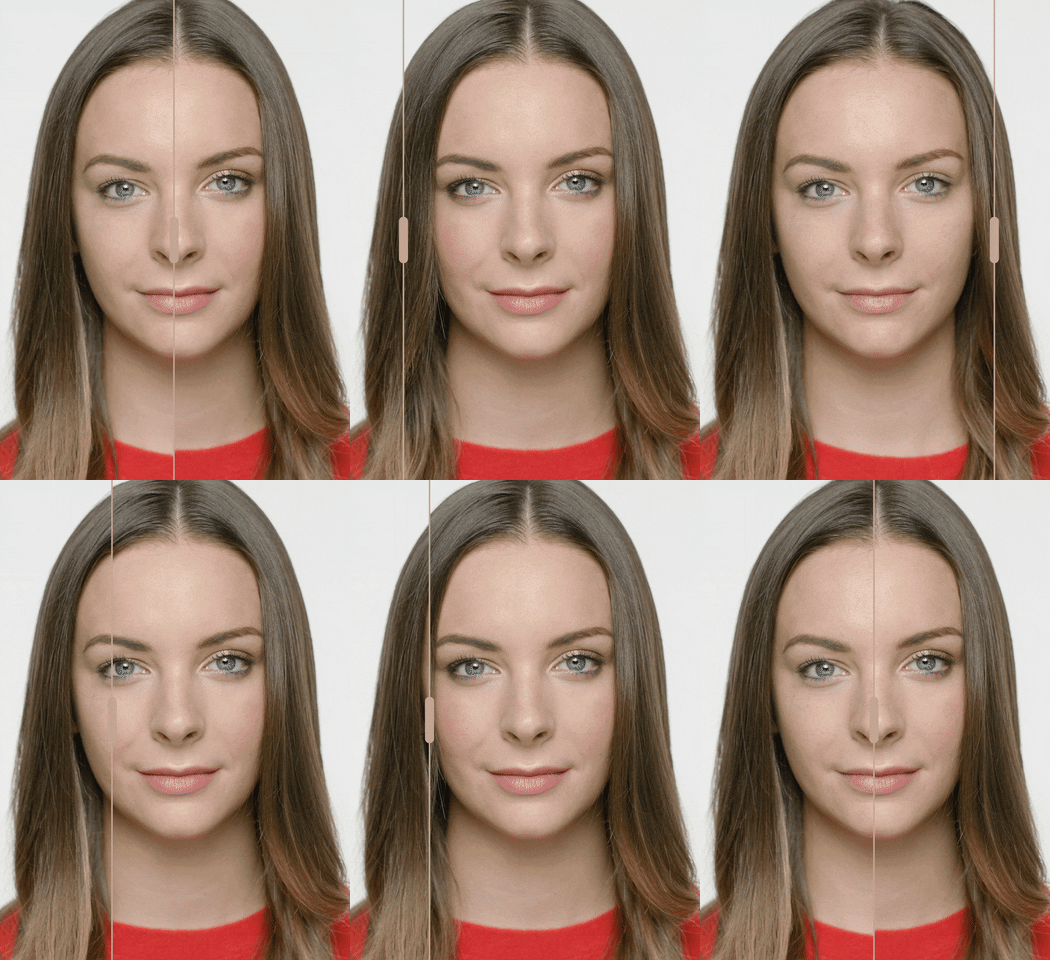
Мало кто из блогеров эксперт в области фотографии, но используя фильтры, они могут делать из своих фото конфетку, оформляя красивую ленту в едином стиле.
В инстаграме более 40 встроенных фильтров. Мы рассмотрим самые популярные фильтры для фото, основанные на данных 790 000 пользователей.
Но прежде чем мы начнем, давайте взглянем на краткую историю встроенных опций.
Появление фильтров
В 2018 одном маркетинговом исследовании, маркетологи выяснили, что родные фильтры в инстаграме используют в 10.5% случаев. Дело в том, что Instagram создавали как приложение для обмена фотографиями, а не для редактирования фотографий. Фильтры появились намного позже.
Возможно, вы раньше не слышали имя Коул Райз, но он сыграл огромную роль в том, какой Instagram сейчас. Он был 75-м пользователем на платформе, помог разработать иконку приложения и, самое главное, он также создал некоторые из первых встроенных фильтров, включая, например, Sierra, Mayfair, Sutro, Amaro и Willow.
Фильтры для фото в инстаграм очень быстро стали популярными. Но была проблема — их было мало, и картинки стали выглядеть одинаково.
В то время вы не могли свайпнуть по экрану пальцем вниз, чтобы ослабить эффекты. Это объясняет появление приложений VSCO, Snapseed, A Color Story и других программ для редактирования. Приложения отличались от встроенных опций IG.
Эти приложения давали больше творческой свободы и преимущества тем, кто хотел выделиться из толпы. Так что дело не в том, что фильтры были плохими, а в том, что люди пользовались ими чрезмерно.
Где искать фильтры в инстаграме
Встроенные опции расположены в галерее эффектов. Если не знаете как найти фильтр в инстаграме, вот на всякий случай инструкция:
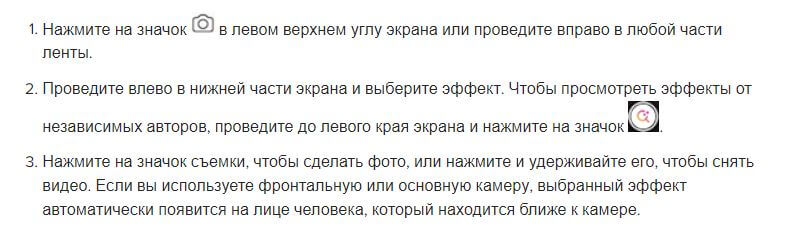
Итак, теперь, когда вы кратко ознакомились с природой эффектов, давайте взглянем на топ 10 фильтров в инстаграм.
Самые популярные фильтры в инстаграм
Нормальный: #NoFilter
Все верно, самый популярный фильтр инстаграм — это «Нормальный», в котором к изображению не применяют никакого эффекта. Понятно, что это никакой не фильтр. «Нормальный» был популярным в прошлом году, когда его накладывали в 89,5% случаев.
Это вовсе не означает, что блогеры выкладывают свои естественные фото #NoFilter. В большинстве случаев они по-прежнему предварительно обрабатывают свои фотографии в других приложениях, где добавляют эстетичные фильтры в инстаграме. А готовые фотографии загружают в инсту. Поэтому им и не нужны встроенные опции IG, они просто выбирают «Нормальный».
Фильтр Clarendon
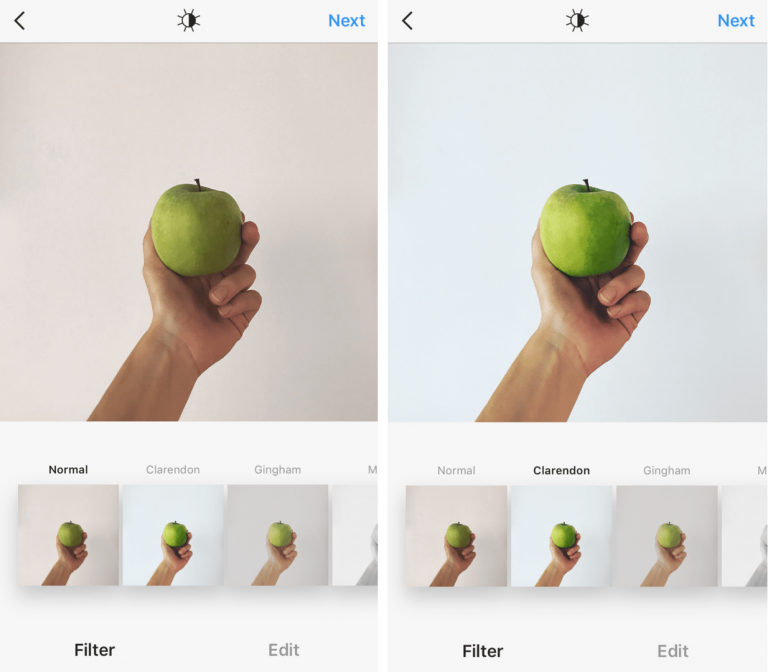
Второе место занимает Кларендон. Фильтр для инстаграмма, который добавляет свет к более светлым областям и темноту к более темным областям.
То, что делает Кларендон, “это «охлаждает» фотографию. Поскольку изображение увеличивает насыщенность и контрастность, но затем добавляет голубой оттенок в чистые области подсветки и охлаждает тени и блики.
Его средние тона, однако, относительно теплые, что позволяет коже на портретных фотографиях выглядеть естественно, несмотря на охлаждение. Хорошо для: селфи.
Юнона: #Juno
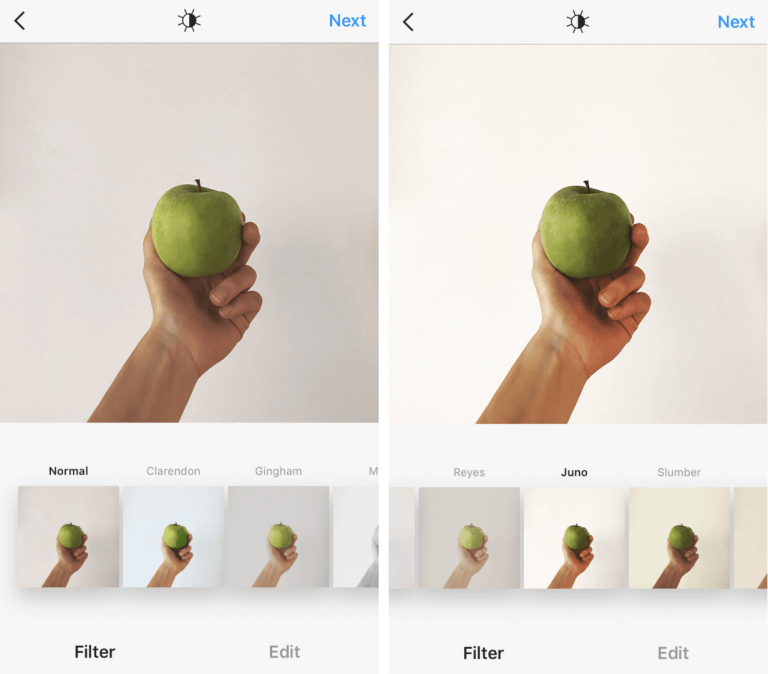
Эффект Юнона — это не только отличное кино, но и очень хороший фильтр. Он прост и не делает ничего особенного, лишь слегка манипулирует контрастом и яркостью фотографии.
Усиливает красные и желтые цвета, делая их немного заметнее, чем синие.
Людвиг
Отгадайте загадку: если бы Бетховен был зарегистрирован в Instagram, какой фильтр он использовал бы? Вы правильно ответили: Людвиг.
Но шутки в сторону, этот эффект назван в честь архитектора с очень длинным именем Людвига Мис ван дер Роэ, который придумал знаменитую минималистскую мантру “меньше значит больше”.
Ludwig уменьшает насыщенность и яркость для желтых, зеленых, голубых, синих и пурпурных цветов, за исключением красного цвета, который становится более насыщенным. С очень небольшим уменьшением контраста, Людвиг выделяет вибрацию красного цвета. Хорошо подходит для портретов, геометрических фигур, архитектуры.
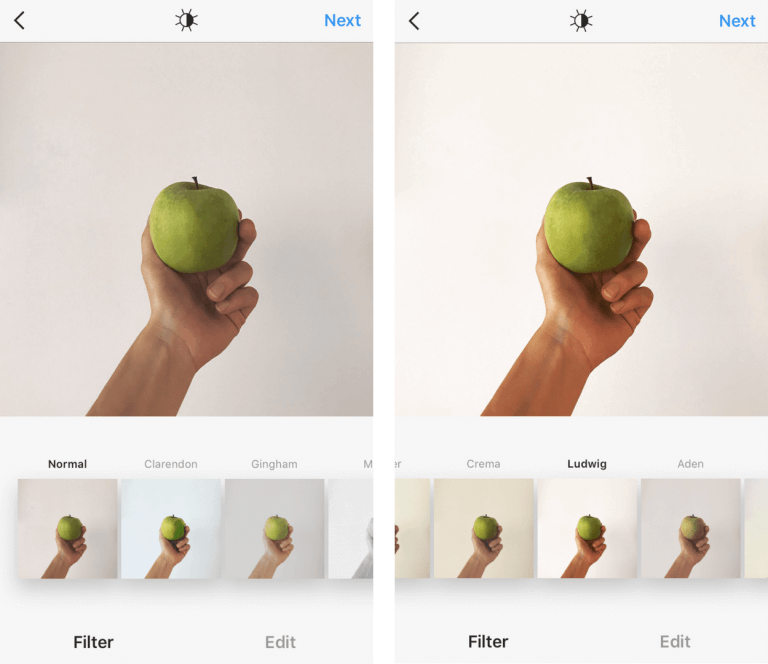
Когда нужно осветлить фотографию, сохранить прохладное ощущение и сделать её немного размытой, Ларк — ваш лучший друг. Он увеличивает экспозицию, что делает картину ярче.
Немного уменьшает вибрацию, что делает её более «спокойной». Уменьшает насыщенность красных и пурпурных тонов, а также увеличивает насыщенность синих и зеленых тонов. Блогеры накладывают Lark на съемки природы.
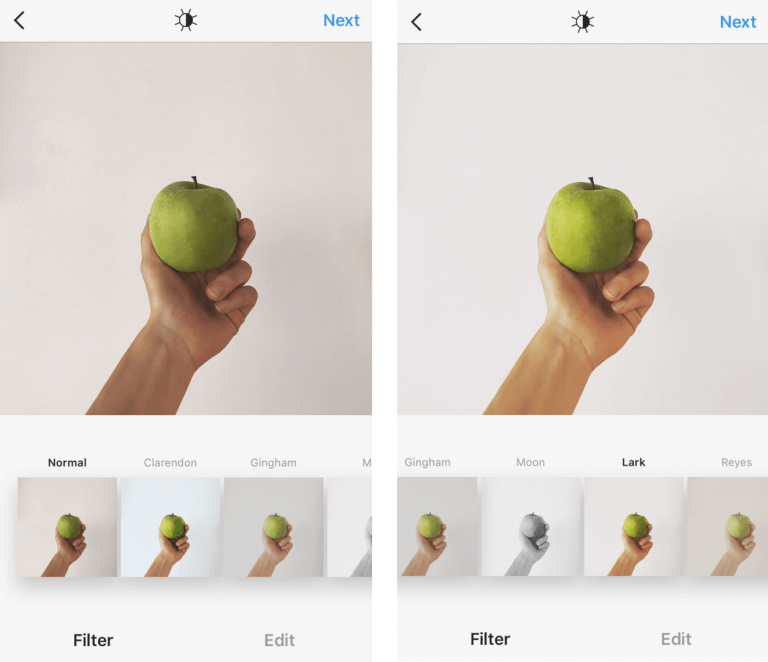
Gingham
Гингем придает изображениям винтажный эффект, так как он приглушает цвет фотографии. Гингем уменьшает блики (примерно на 48%), уменьшает насыщенность (примерно на 31%) и применяет белую виньетку к изображению.
Это создает легкую дымку и придает картине тонкую теплую атмосферу.
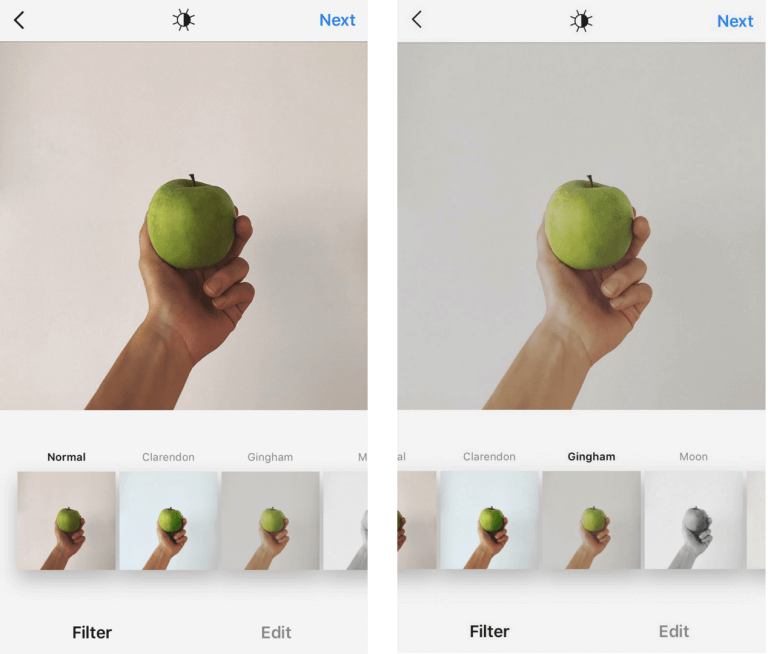
В течение многих лет Lo-fi был сильным игроком, и входил в лучшие фильтры в инстаграме. Когда автор включает опцию, изображение становится более интенсивным.
Опция добавляет тени и увеличивает насыщенность, создавая этот супер драматичный вид, которым могла бы гордиться любая модель туши для ресниц. Это создаёт атмосферу 90-х годов.
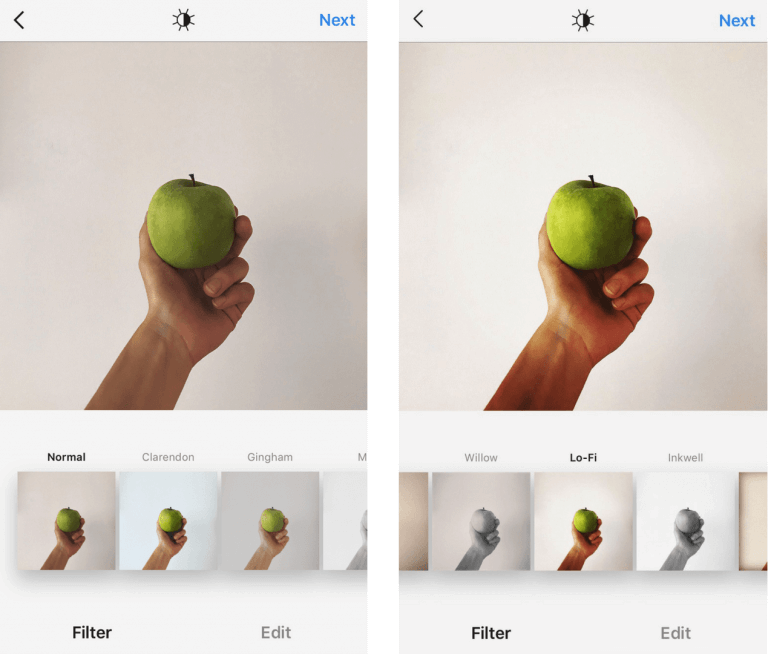
Опция Аден — это ретро с пастельными оттенками. Стиль отлично работает, если автору нужно смягчить резкий свет.
Он немного приглушает яркие фотографии, делая их более нежными и немного мечтательными. Фотографы добавляют Aden для осенних снимков.
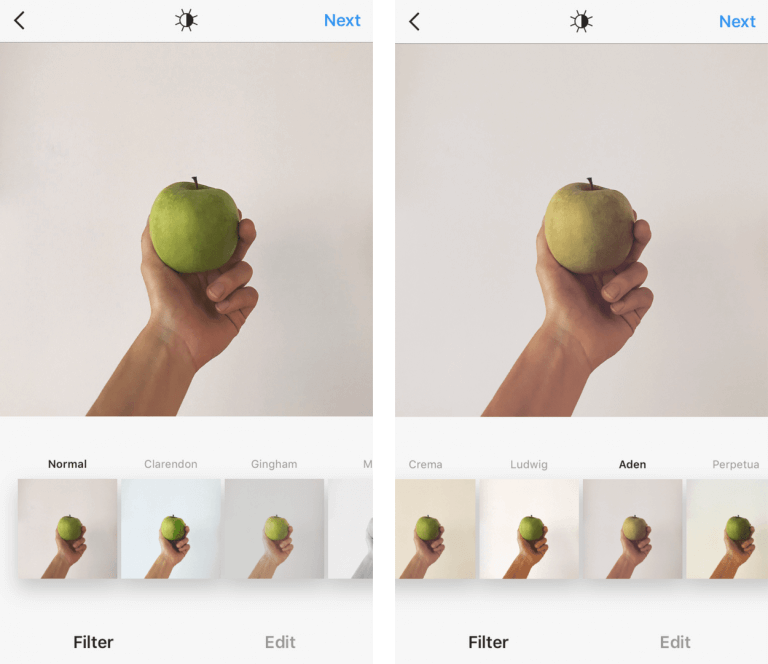
Valencia
Также в список попал старый добрый Валенсия. Этот фильтр добавит желтый оттенок к изображению, мгновенно согревая всю фотографию, как будто на нем светит ночник.
Применяют для фотографий со светлыми розовыми и пастельными тонами.
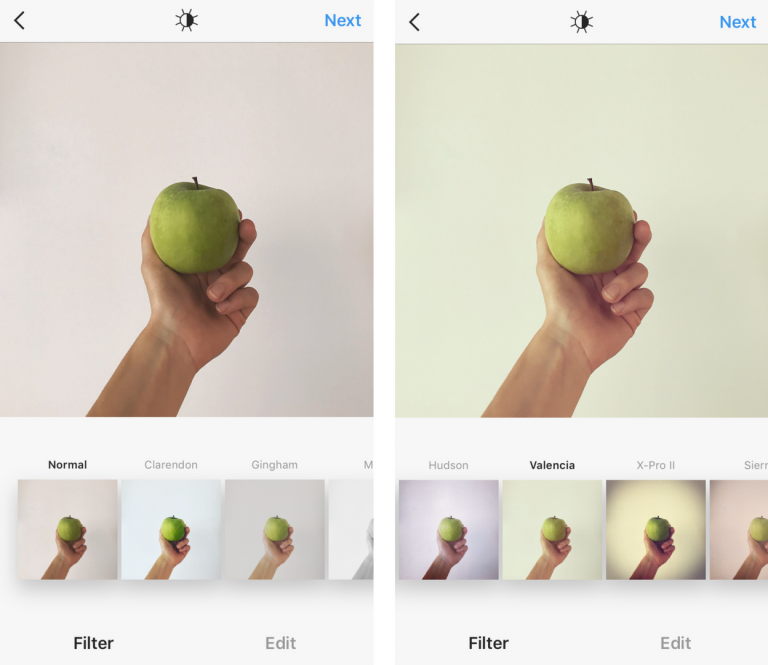
X-Pro II
И последний, но не менее важный X-Pro II. Он замыкает топ лучшие фильтры для фото и является самым высококонтрастным и, вероятно, наименее сдержанным в списке.
ИксПро добавляет массу теней и виньетку, которая затеняет края фотографии. X-PRO II основан на методе фотопроявления «кросс-обработка”, когда фотографии обрабатываются в химическом растворе для различных типов пленок.
В инстаграме это один из долгожителей. Он был разработан для телефонов с камерами ниже среднего уровня в 2010 году, когда социальная сеть только запустилась. Удивительно, но это все еще один из самых популярных фильтров на платформе.
Накладывают для превращения обычных фотографий в очень интенсивные.
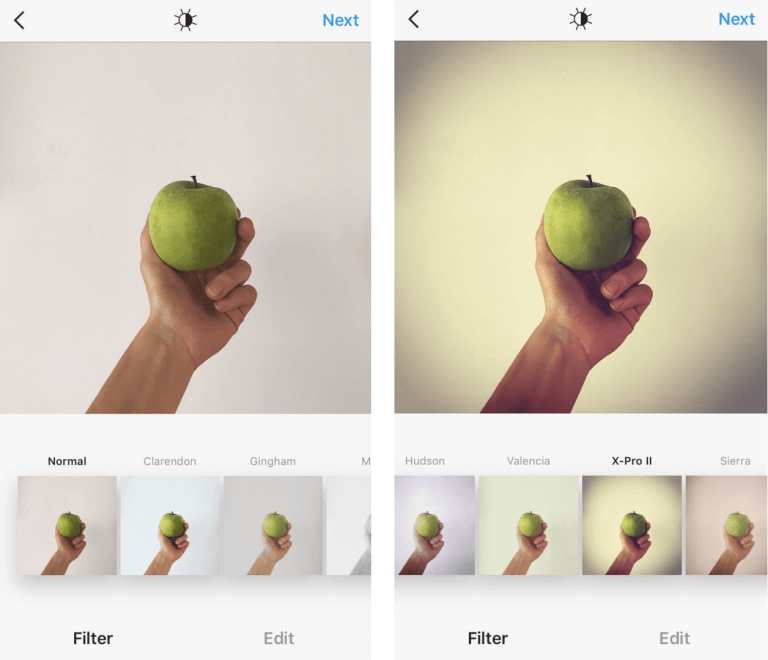
И вот что важно в применении эффектов: то, что популярно сейчас, может устареть через год — два. Поэтому, следите за трендами.
Красивые фильтры для инстаграм могут быть великолепны, если вы знаете, как их применять. Накладывайте их экономно и смешивайте между собой. И не забывайте сравнивать результат с оригинальной фотографией.
Использовать фильтры в инстаграме нужно как макияж: он должен улучшить ваши черты, а не изменить всё лицо.
Как наложить фильтр на фото в инстаграм
Во-первых, загрузите фотографию в Instagram кнопкой + на главном экране. Затем выберите нужное изображение из галереи вашего телефона и нажмите кнопку “Далее.” Применяйте встроенную камеру Instagram, чтобы сделать снимок, но обычно проще использовать камеру телефона.
Instagram по умолчанию делает фотографии квадратными. Применяйте кнопку <> в правом нижнем углу, чтобы изменить размер фотографии до ее первоначальных размеров.
Если оставляете квадратный формат, положите кончик пальца на фотографию, чтобы переместить её и получить именно тот кадр, который вы хотите.
Линии сетки, которые появляются, помогут отрегулировать визуальную композицию. Это не случайно сетка 3х3; она помогает следовать классическому «правилу третей».
Как только вы нажмете “Далее», приложение перенесет вас на экран фильтра. Когда вы нажимаете на любую из миниатюр фильтра внизу — например, «Кларендон», приложение немедленно применяет этот эффект к изображению. (Это работает точно так же, если вы публикуете видео.)
Если вы нажмете на ту же миниатюру фильтра во второй раз, Instagram уменьшит интенсивность фильтра, чтобы добиться более приглушенного вида.
Если фотографируете через iPhone, нажмите на маленький квадратный значок, чтобы добавить простую рамку.
Прежде чем выбрать «Далее“, нажмите ”Редактировать» в нижней части экрана. И сделайте настройку выравнивания фотографии:контраста и яркости, теплоты, насыщенности и цвета и нескольких других категорий. Настройку меняют линейные ползунки или кнопки.
Как только всё будет так, как вы хотите, нажмите “Готово”, а затем “Далее”, чтобы перейти на страницу публикации, где вы можете заполнить текст для поста.
Как сохранять и менять эффекты местами
По мере того как вы будете получать больше опыта использования эффектов, то начнете разрабатывать избранные, к которым будете возвращаться снова и снова.
Пролистав список эффектов до конца вправо, вы увидите опцию “Управление», чтобы перейти в новое меню, которое изменяет порядок фильтров кнопкой с тремя полосами слева.
Вы можете скрыть фильтры, нажав на галочку. Таким образом, ваши любимые фильтры появятся первыми, и вам не придется пробираться через те, которые вы никогда не используете.
Скрыть ненужные опции можно и без меню. На странице фильтра нажмите и удерживайте любую миниатюру в течение нескольких секунд. Миниатюра станет немного больше, и она готова к перемещению.
Затем вы можете перетащить миниатюру влево или вправо, чтобы изменить место в линейке. Или перетащить вверх в область “перетащить, чтобы скрыть”, которая временно появляется вместо редактируемой фотографии.
Фильтры в инстаграме для сторис
AR – сокращенно от Augmented reality (в переводе с английского — дополненная реальность). Звучит футуристично, но Instagram использует их с 2017 года.
В принадлежащей Facebook платформе Spark AR Studio фотографы и дизайнеры создают интерактивные AR-фильтры. В августе 2019 года эта платформа была открыта для публики, чтобы делать AR- эффекты для сторис.
AR эффекты
Дополненная реальность (AR) — это компьютерные эффекты, наложенные на реальное изображение, отображаемое вашей камерой. В сториз AR — фильтр изменяет изображение, отображаемое передней или задней камерой.
Например, фильтр собака в инстаграм (Puppy) накладывает уши и нос собаки поверх лица. Когда вы двигаетесь, эти цифровые эффекты движутся вместе с вами.
Или ещё, например, фильтр «Привет 2020» накладываются на лицо очки 2020, и цифровые воздушные шары падают вниз по экрану.
Имейте в виду, что фильтры AR отличаются от предустановленных опций инстаграма. Предустановленные фильтры Instagram, о которых мы рассказывали выше, повышают качество фотографий в один клик. В отличие от них, АR — это интерактивный элемент только для сториз Instagram.
На своей конференции F8 в мае 2019 года Facebook объявила, что SparkAR Studio разработана, чтобы создавать эффекты дополненной реальности для историй Instagram, Facebook, Messenger и Portal.

До того, как эта платформа стала общедоступной в августе 2019 года, пользователи Instagram должны были получать приглашения в SparkAR. Это означало, что только избранные могли разрабатывать и публиковать AR-фильтры. Теперь любой, кто скачивает SparkAR Studio, может творчески подходить к красивому оформлению аккаунта.
Найти фильтр в инстаграме легко. Нажмите на значок нового лица (смайл с двумя плюсиками, он третий слева), при просмотре профиля пользователя, чтобы увидеть его эффекты. Все созданные пользователями AR-фильтры компилируются здесь.
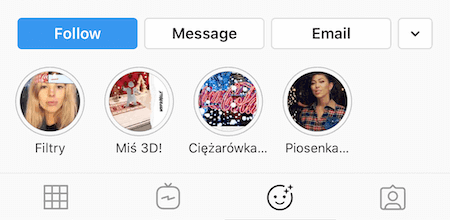
Если хотите сделать фильтр для маски в инстаграм не похожий на других, скачайте программу Spark AR Studios.
На этом закончим обзор как пользоваться фильтрами в инстаграм. Напишите какие эффекты вы применяете для фото в комментариях.
Как найти Маски (Эффекты) в Инстаграм Историях? Где искать популярные маски (Айфон и Андроид).
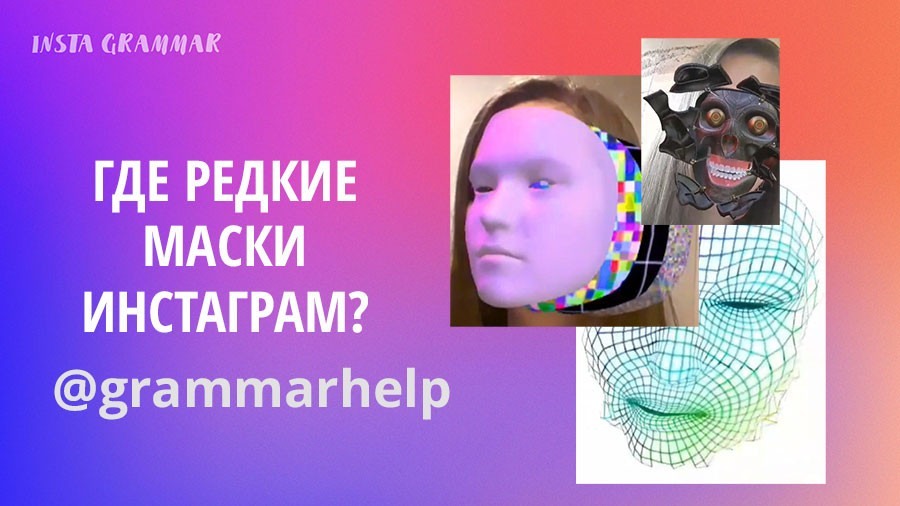

В самом начале популярные маски Инстаграм дали тысячи новых подписчиков блогерам и разработчикам. Некоторые красивые маски можно было найти сначала только на Айфон. Но позже и на Андроид они появились. Некоторые крутые маски Инстаграм могут не работать, если у вас более взрослая модель телефона.
Сейчас в Инстаграм есть много масок с интересными эффектами. Разглаживание кожи, мейкап, смена цвета волос, мультяшные диснеевские маски, маска лошади и с музыкой на фоне.
Они не появляются автоматически, но на найти новые маски Инстаграм легко.
Содержание:
Для начала покажем где найти и как включить маски в Инстаграм Историях.
Где найти маски в Инстаграм Историях
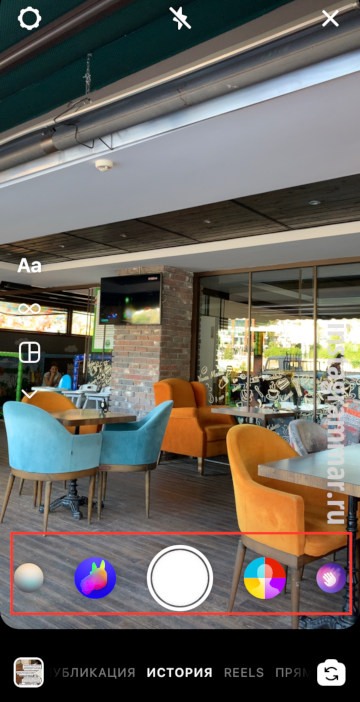
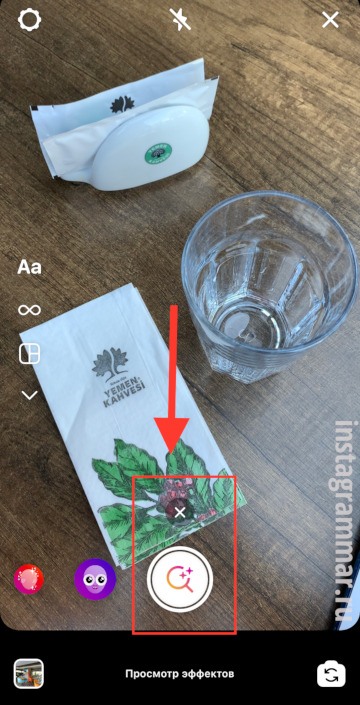
Как найти маски в Инстаграм Историях по названию?
В нашем аккаунте @grammarhelp в Историях и в Актуальных Историях можно найти красивые маски.
В каталоге масок (см. п.5 выше) можно либо листать все маски по категориям (сверху — сохраненные, подписки …. селфи, любовь) или по поиску, нажав на значок лупы справа сверху.
В поиске можно найти маски Инстаграм как по названию, так и по любому ключевому слову.
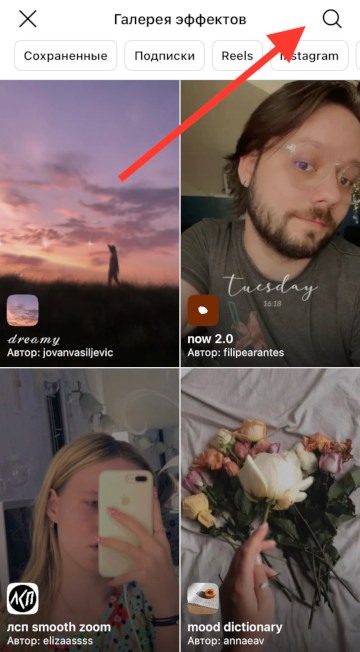
Еще один способ искать маски — зайти в аккаунт к создателю. У каждого в профиле будет вкладка с масками, где каждую можно попробовать.

Чтобы сохранить эти маски себе нажимаете на видео с маской и внизу — «Попробовать» слева или справа значок «Сохранить эффект».

Если масок нет/не появились
Что делать, если маски Инстаграм у вас не появились, даже если вы подписались на создателя:
Пропали маски Инстаграм или не сохраняются/исчезают
Если вы сохранили себе маску, маски появились, а потом исчезли — то такое бывает очень часто. Почему они не сохраняются? Возможно, у вас не хватает места на телефоне. А возможно, автор сам удалил маску или ее заблокировали. Что делать и как вернуть?
Варианты решения проблемы с пропавшими масками:
Новые маски в Инстаграм Историях: на кого подписаться
Сейчас разработчики каждый день выпускают новые маски для Инстаграм Историй. Чтобы их получить уже не обязательно подписываться. Но если вы хотите, чтобы все маски от блогера сохранились у вас сразу — тогда подпишитесь.
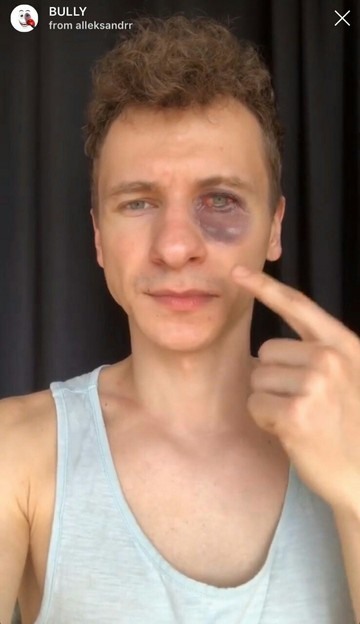
@alleksandrr
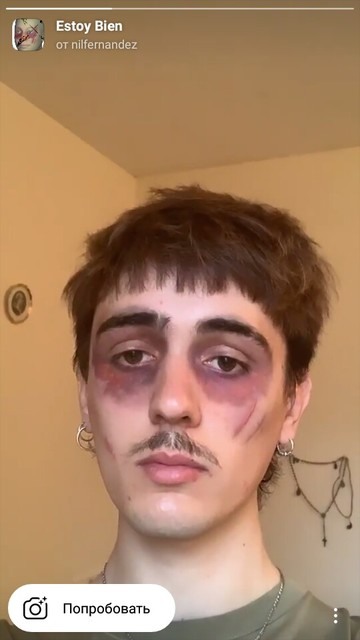
@nilfernandez
Маска Инстаграм синяки (Estoy Bien).
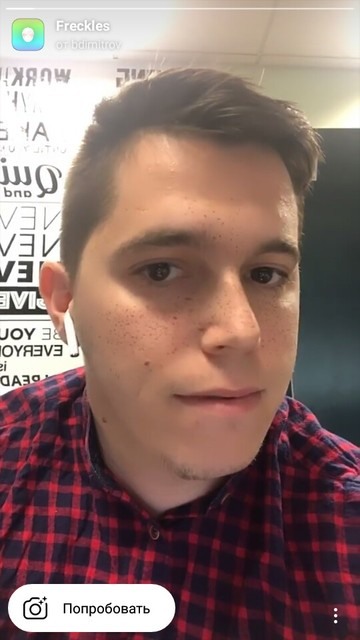
@bdimitrov
Маска веснушки (Freckles).
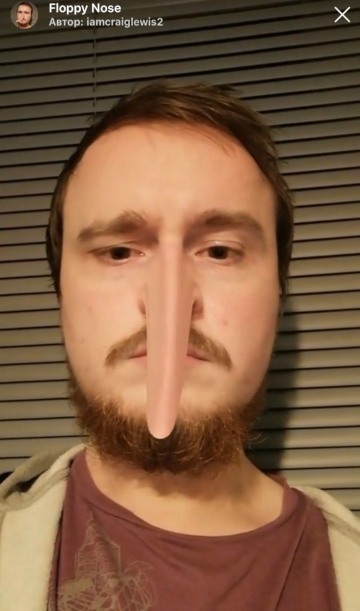
@iamcraiglewis2
Маска «длинный нос» floppy nose
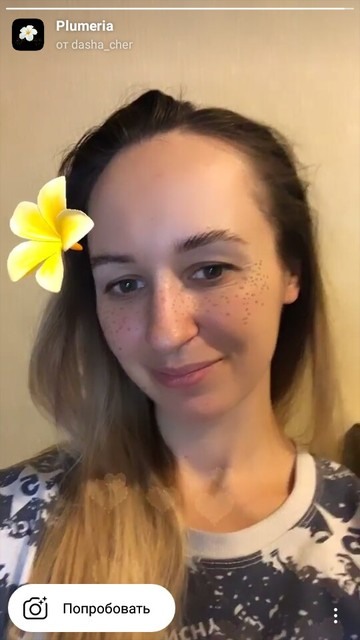
@dasha_cher
Маска веснушки и цветок (Plumeria).
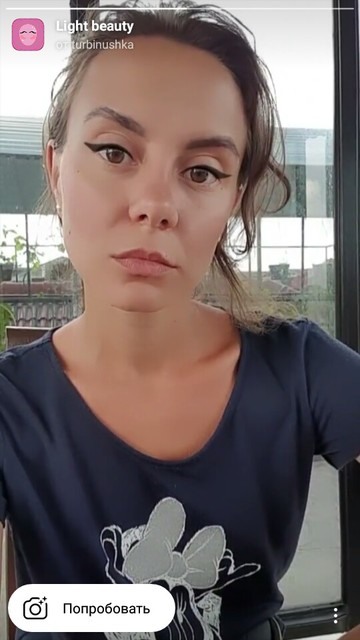
@turbinushka
Маска стрелки (Light Beauty).
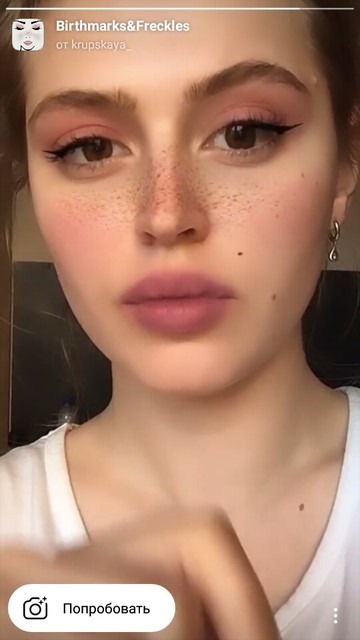
@krupskaya
Маска со стрелками и веснушками (Birthmarks and freckles).
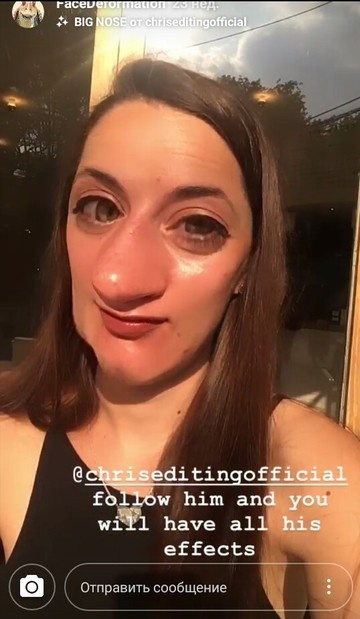
@chriseditingofficial
Маска с сердечками эмоджи (Heart) и маска с большим носом (Big Nose).

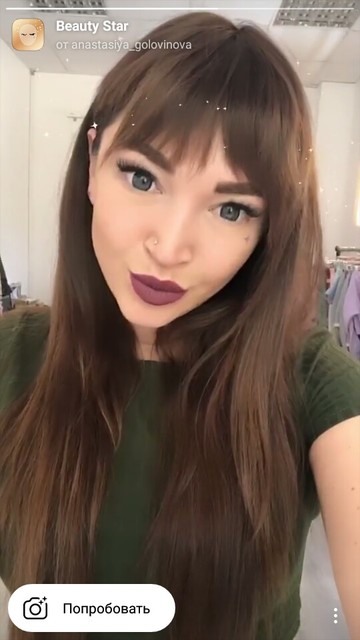
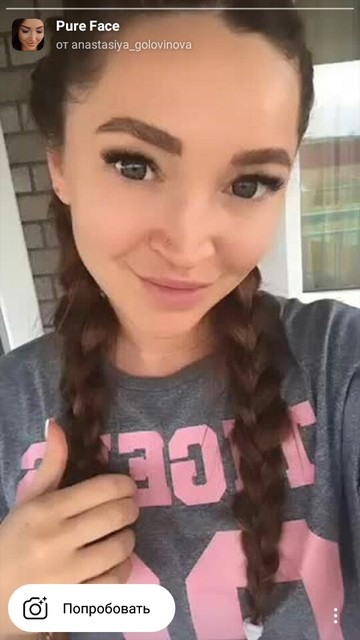
@anastasiya_golovinova
Маска ресницы (Beauty Star и Pure Face).
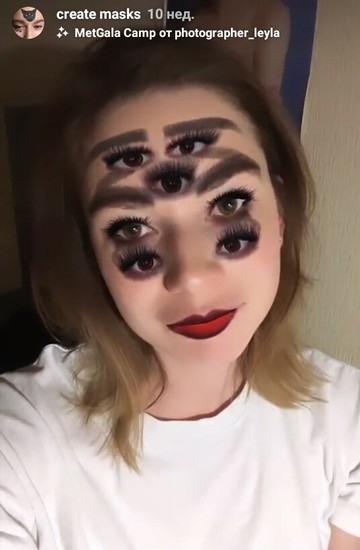
@photografer_leyla
Маска Инстаграм с глазами (много глаз) (MetGala Camp).
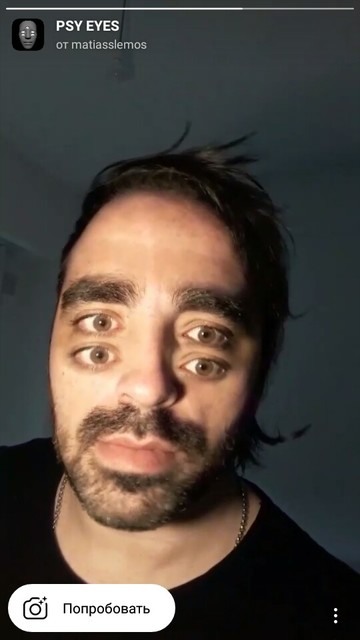
@matiasslemos
Маска с глазами, 3-4-много глаз (Psy Eyes)
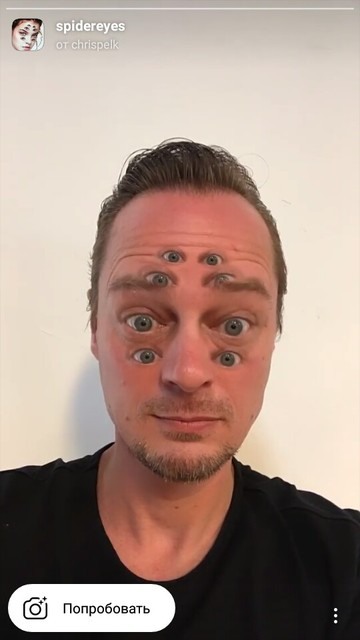
@chrispelk
Маска с глазами, как у паука (Spidereyes).
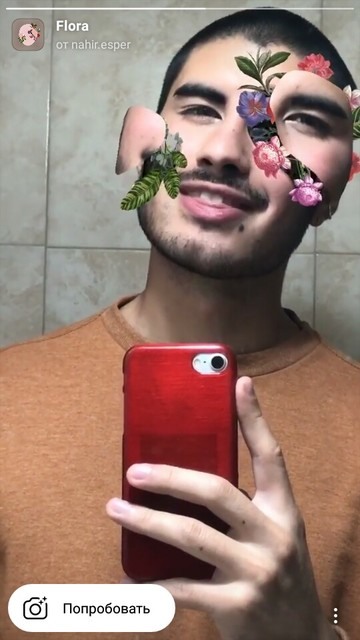
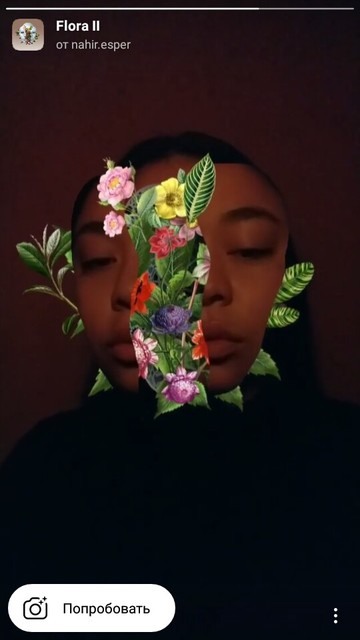
@nahir.esper
Маска Инстаграм с цветами (Flora и Flora II)
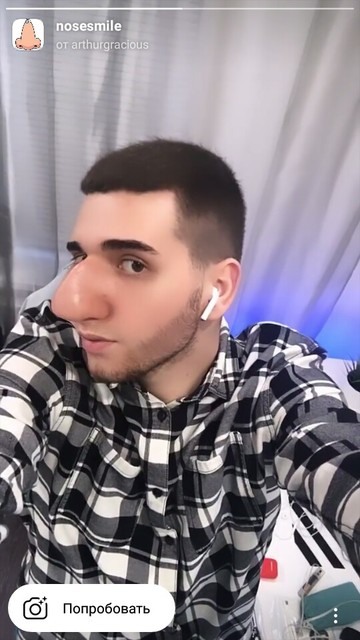
@arthurgracious
Маска большой нос (Nosesmile).
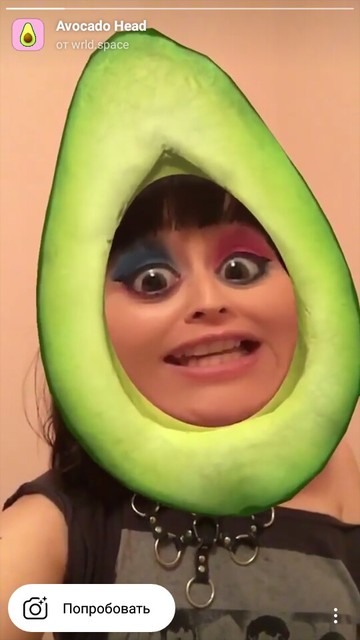
@wrld.space
Маска Инстаграм авокадо (Avocado Head).
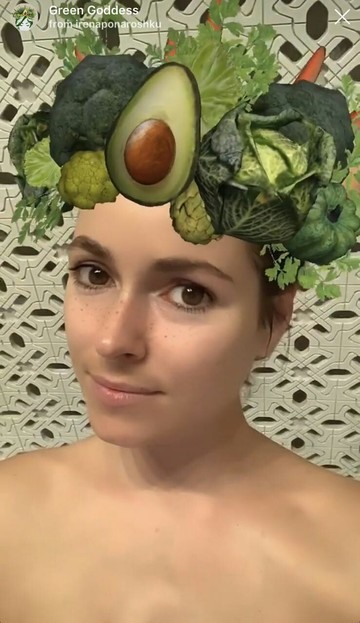
@irenaponaroshku
Маска авокадо и брокколи (Green Goddess).
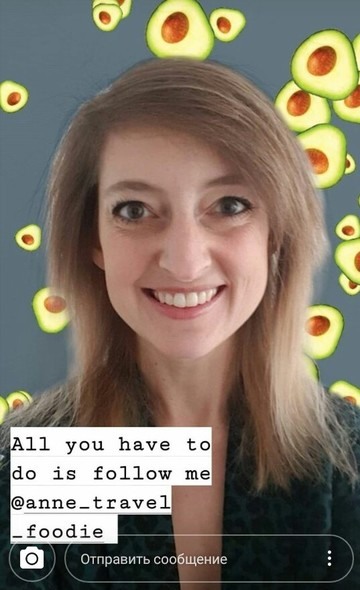
@anne_travel_foodie
Маска инстаграм падающие авокадо.
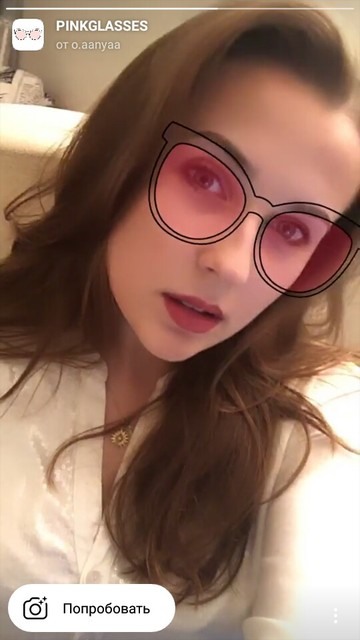
@o.aanyaa
Маска Инстаграм розовые очки (Pinkglasses).
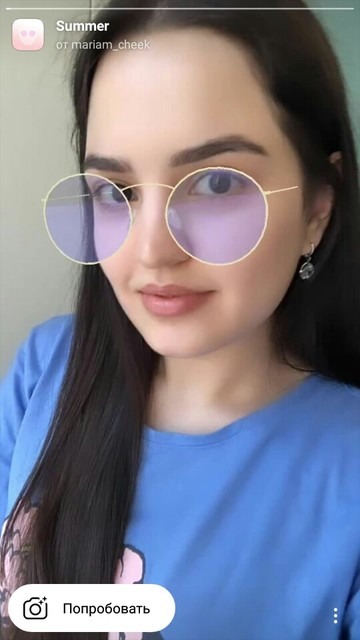
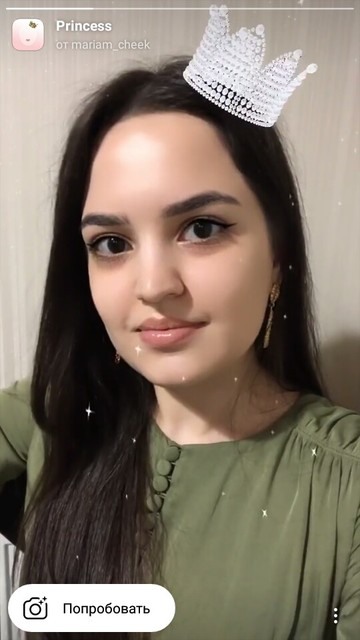
@mariam_cheek
Маска очки солнечные (Summer) и с короной (Princess).
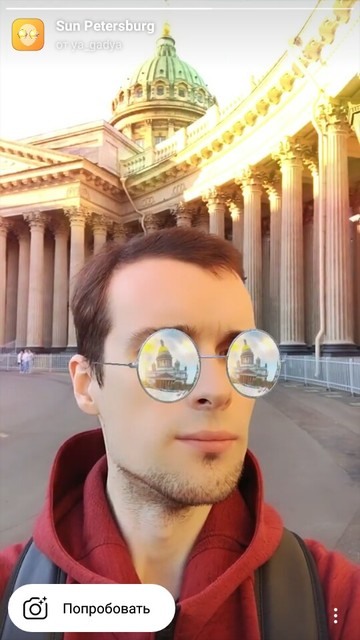
@ya_gadya
Маска очки Петербург (Sun Petersburg).
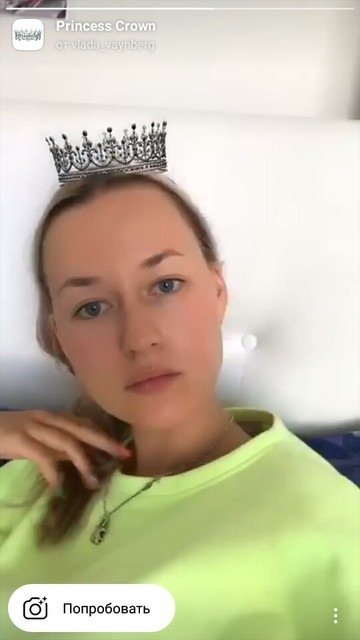
@vlada_vaynberg
Маска c короной принцессы (Princess Crown).
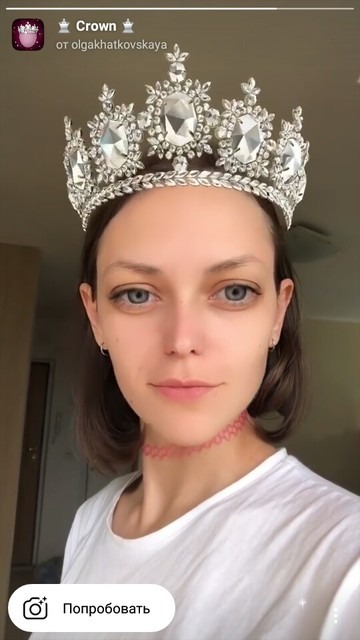
@olgakhatkovskaya
Маска Инстаграм с короной (Crown).
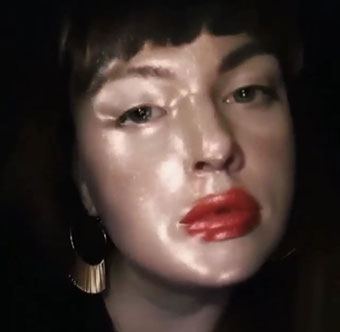
@johwska
Несколько Интересных масок с эффектом сетки на лице и блестящей кожи.
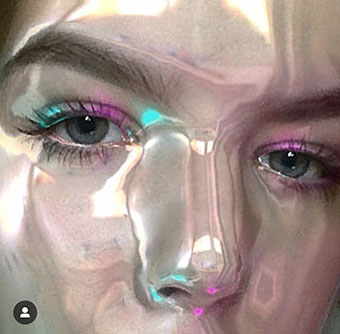
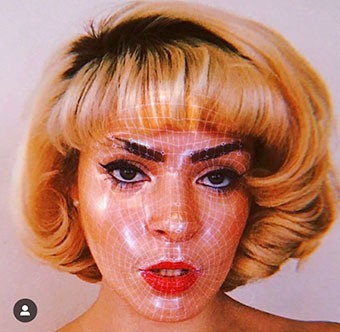
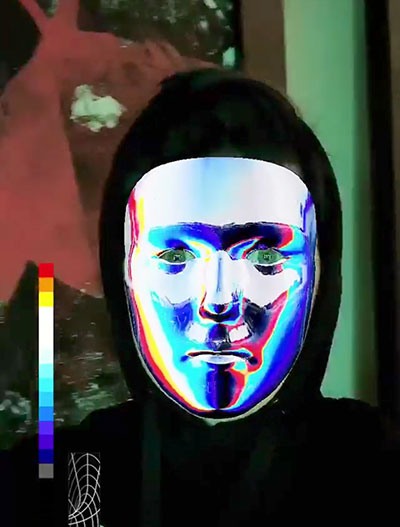
@felipepantone
Маска для Инстаграм Историй — «стальное лицо». При нажатии на экран появляются ещё несколько эффектов.
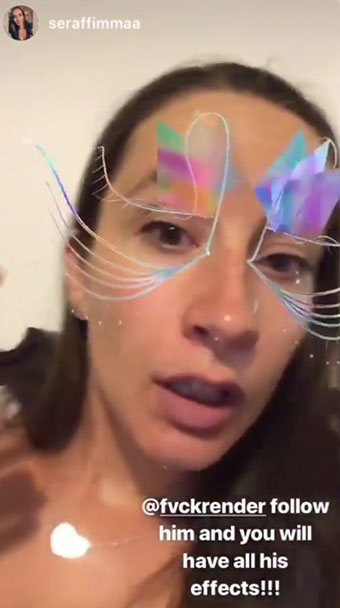
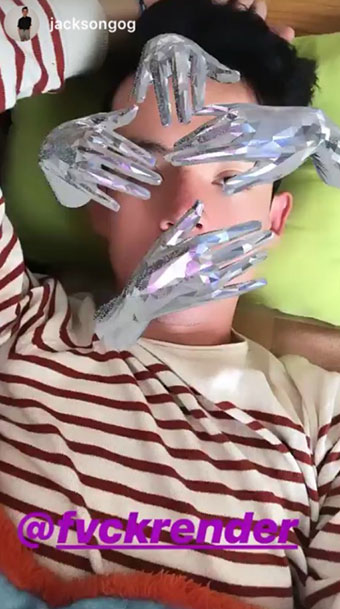
@fvckrender
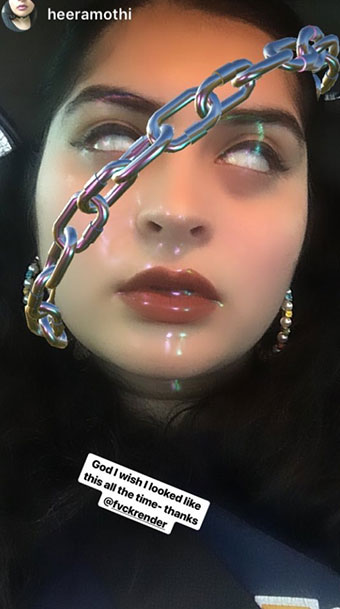
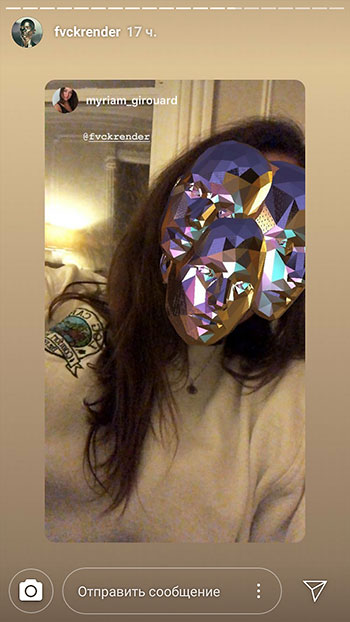
Создатель этого аккаунта сделал маски с руками, закрывающими лицо, с цепью и с рисунком, вдохновлённым Бьёрк, скорпионом на лице, алмазные ладони, закрывающие лицо, тройная блестящая маска
@exitsimulation
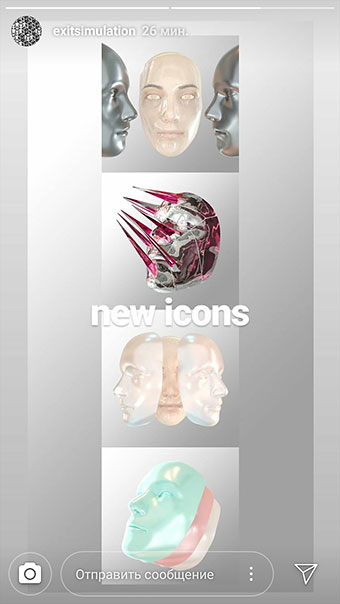
Вращающиеся маски вокруг лица (one), две маски лица справа и слева — разговор с самим собой (monologue), черная маска, растраивающаяся (split), трескающаяся маска с растущими шипами.
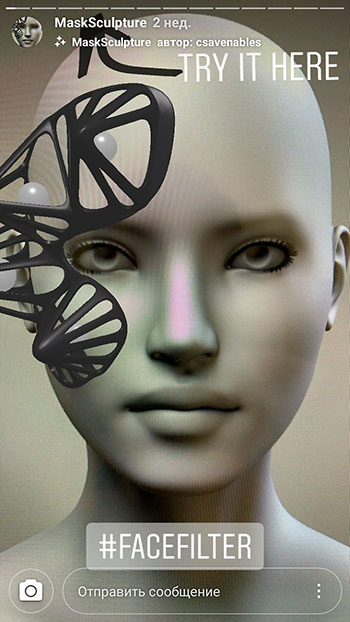
@csavenanles
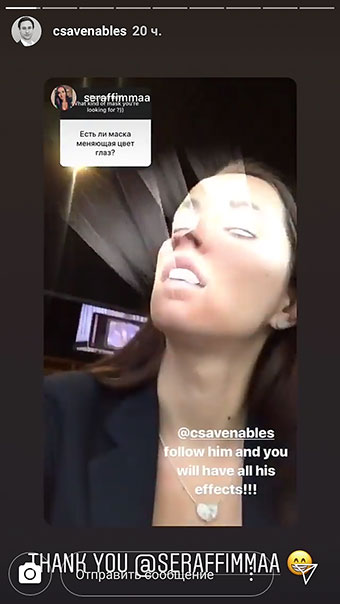
маска с лучами света из глаз и рта, маска со скульптурой на лице
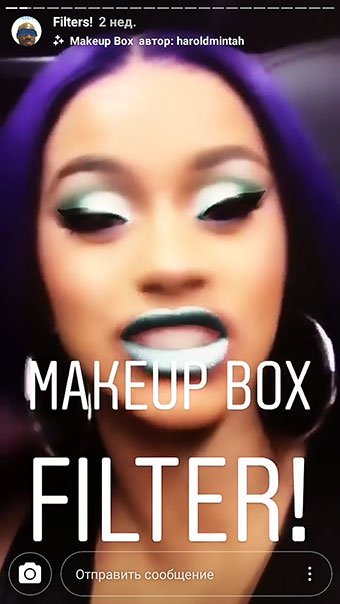
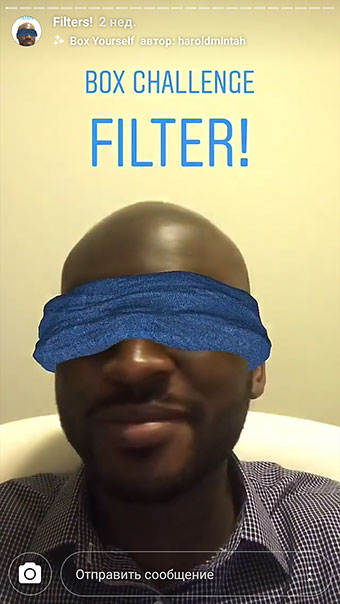
@haroldmintah
синяя повязка на лицо (Box Yourself), перламутровый мэйкап (Makeup Box), стальная половина лица (Mirror Mirror), татуировки на лице (Gangsta Tattoos), неоновая маска с горизонтальными полосками
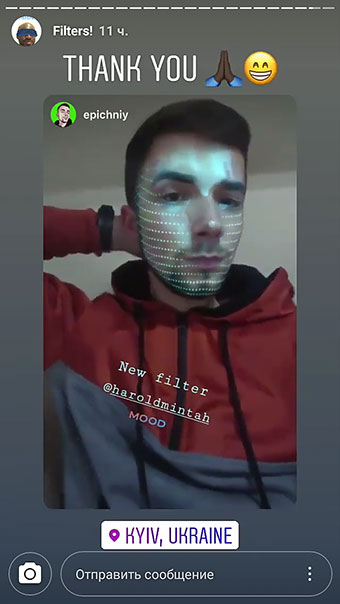
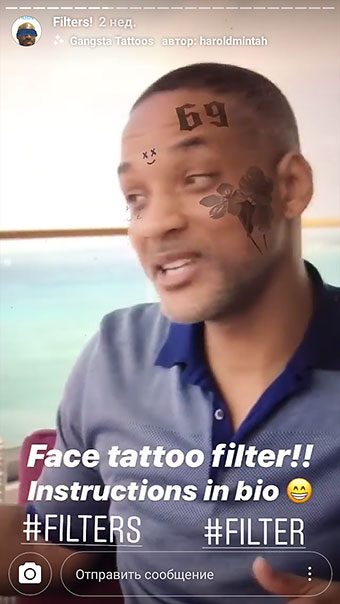
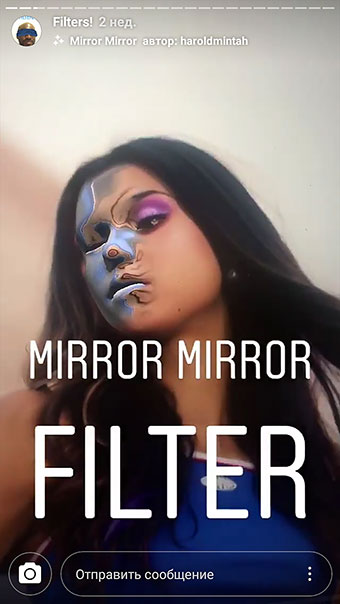
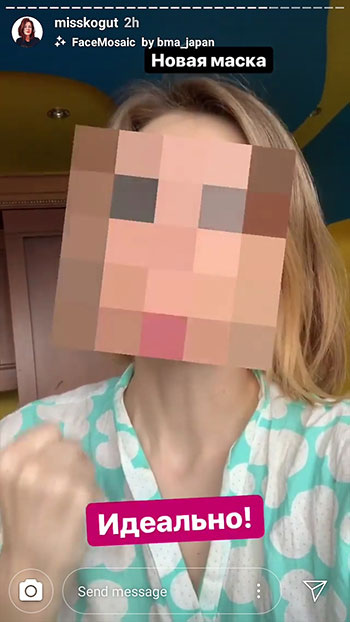
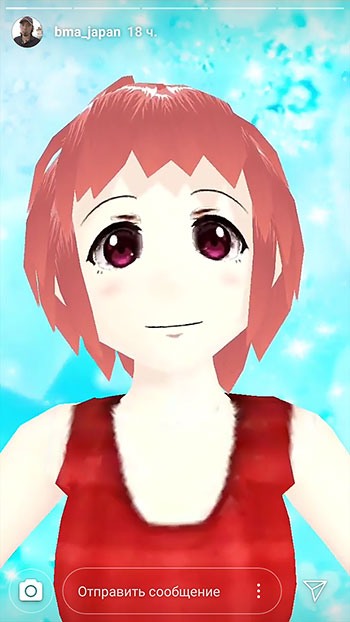
маска с пикселями на лице (полностью закрывает лицо, идеальная «утренняя» маска) — FaceMosaic, аватар анимешного персонажа, противогаз, карнавальная маска 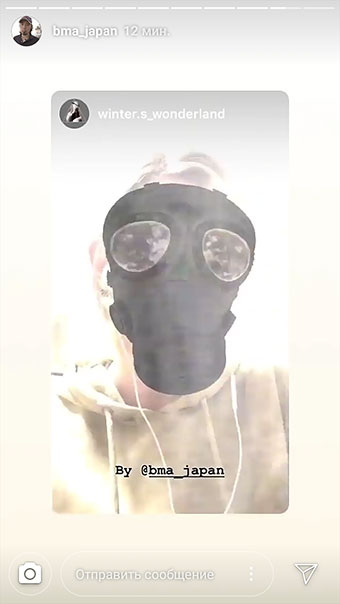
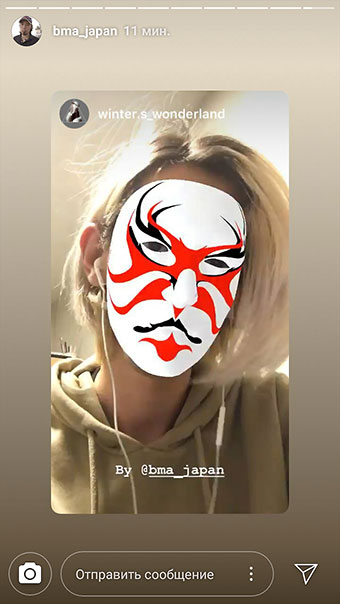
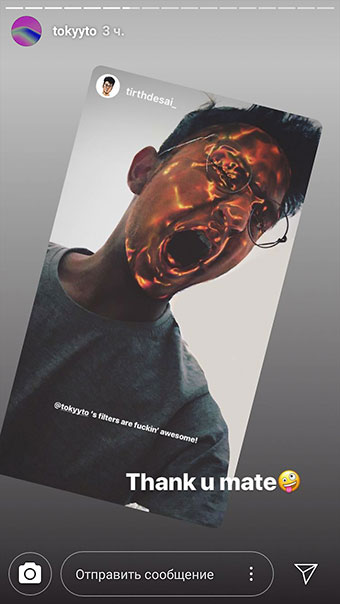
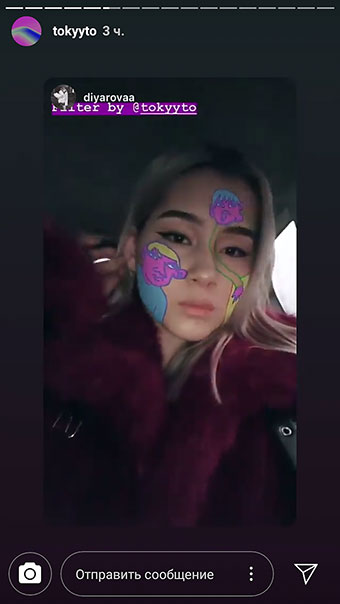
цветные блики, рисунки на лице — маска переключается (Woop), золотая полупрозрачная маска
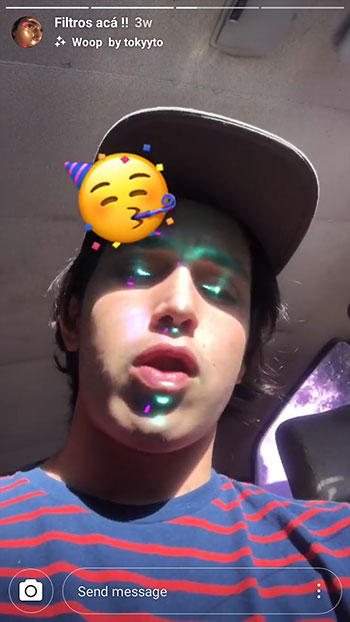
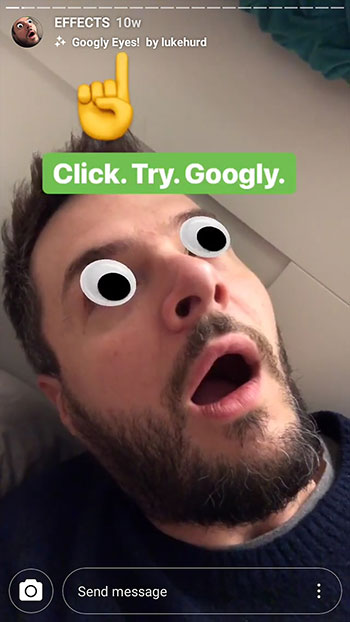
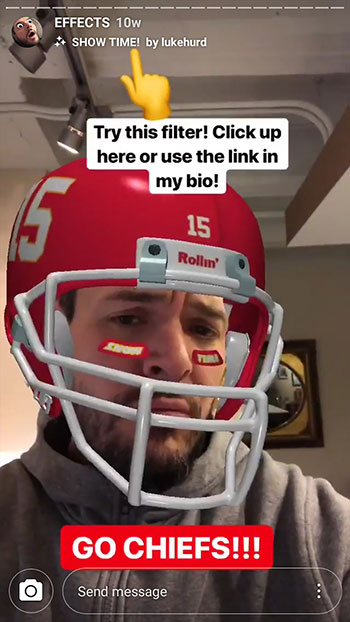
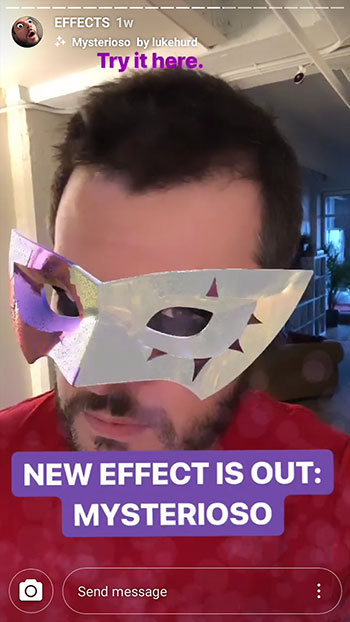
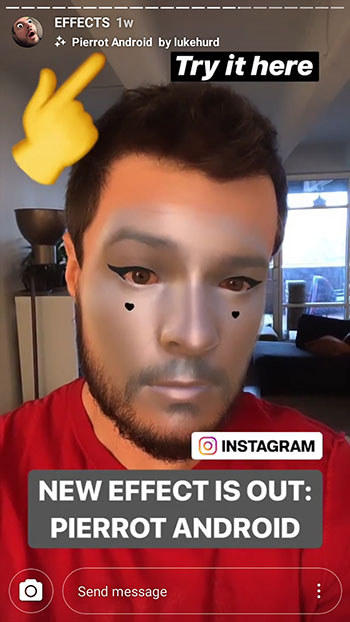
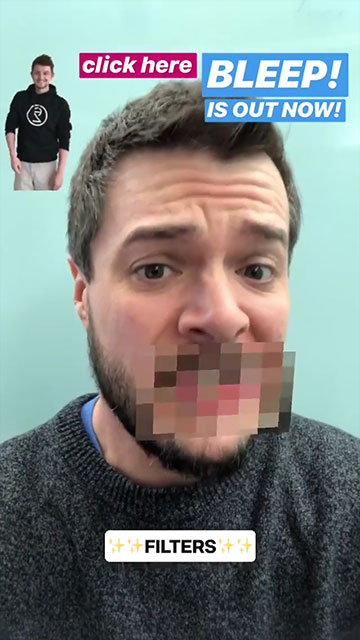
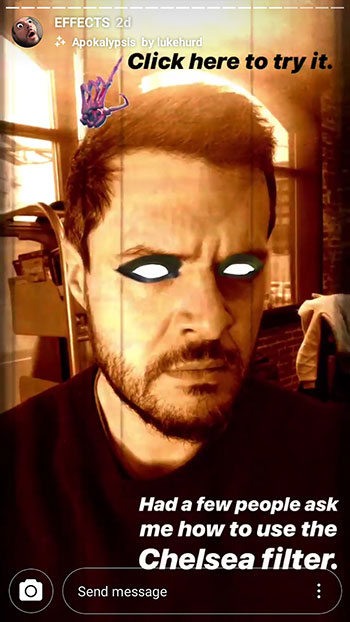
лицо с полосками, как материнская плата (Automation), маска-апокалипсис с белыми глазами, обведёнными чёрным (Apokalypsis), маска хоккеиста (SHOW TIME!), круглые «удивлённые» глаза (Googly Eyes!), запикано/цензура (BLEEP!), карнавальная стальная маска на глаза (Mysterioso), маска Пьеро (PierrotAndroid)
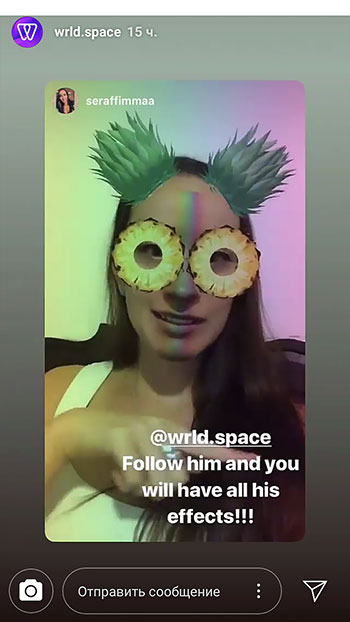
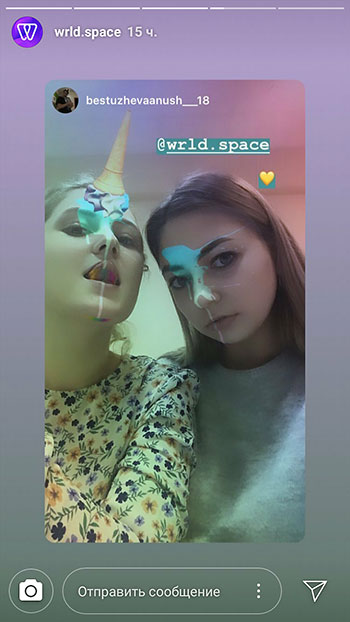
корона из треугольников пиццы (Pizza Crown), корона из пончиков (Donut Crown), рог единорога из рожка мороженого (Rainbow Unicone), кружки ананаса вокруг глаз, рожок мороженого как рог единорога, стекает по лицу.
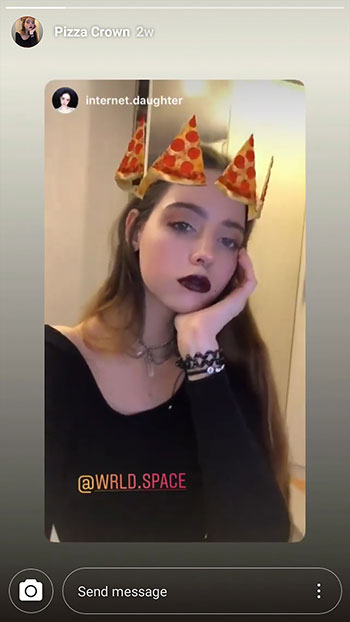
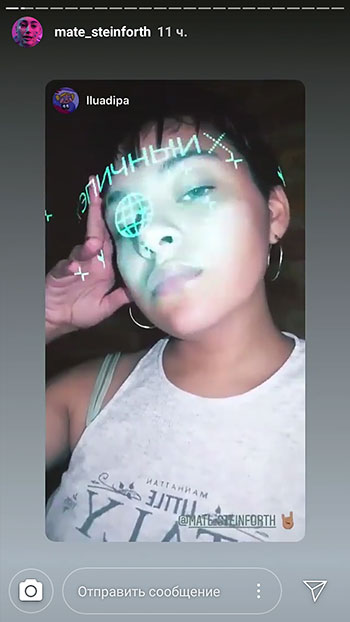
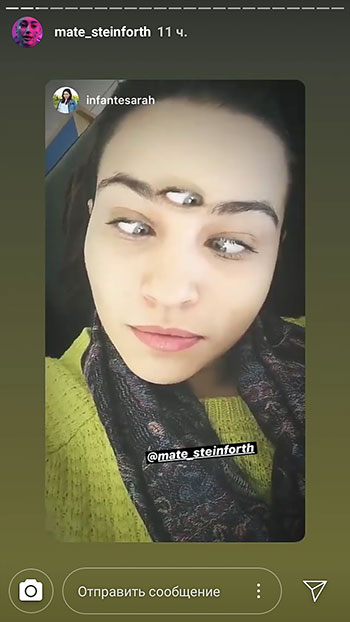
крупные блестяшки вокруг глаз (Sparkle in the eyes), плач, слёзы (Cry me a river), единорог (epic cyber), неоновый единорог переключающийся на ушки переключающиеся на надпись ЭПИЧНЫЙ, третий глаз между бровей
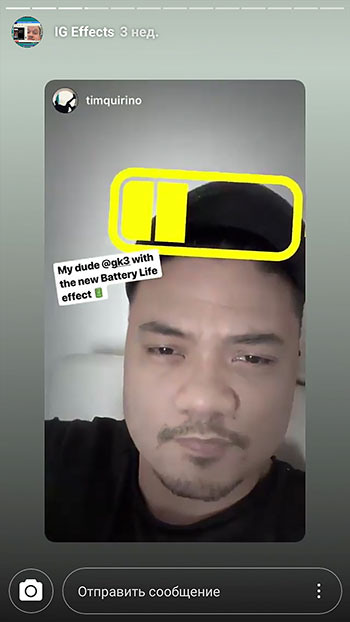
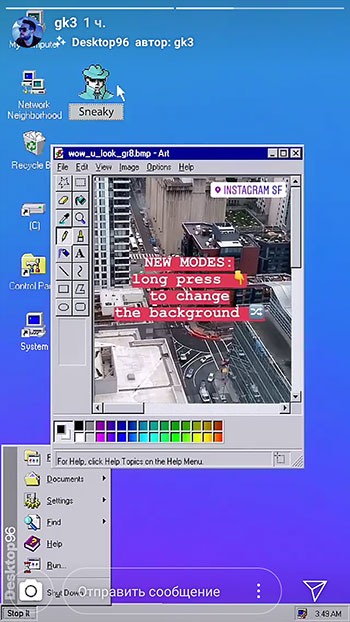
эффект экрана старого компьютера на Windows96 (Desktop96), картинка с зарядом батареи (Battery Life)
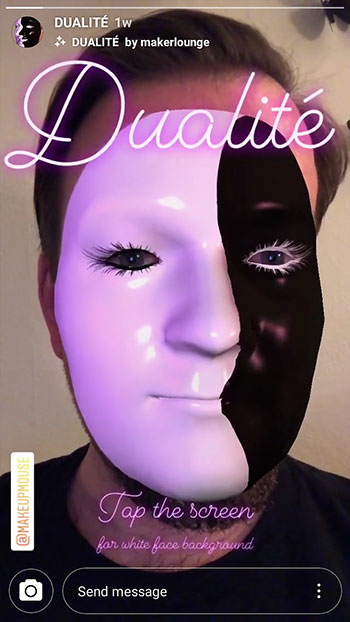
чёрное/белое лицо (DUALITE), маска-демон (The Demon), маска клоуна (makeupmouse), чёрная полоска на глазах (Privacy), цветные блестящие блики на лице
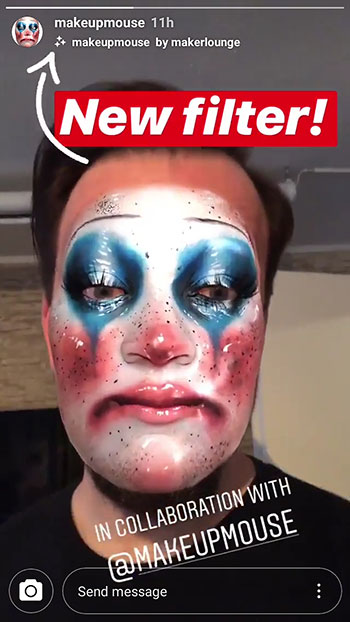
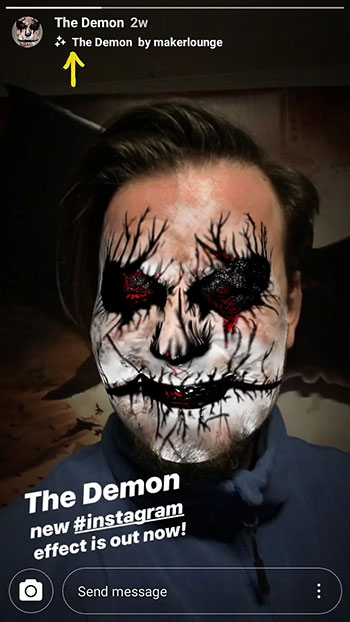
терминатор-эффект, дырка в голове, как в фильме у «жидкого» злодея (Hole in the head), такая же дырка в форме сердца, страшный клоун (Creepy Clown), стирающееся лицо, маска, делающая старое морщинистое лицо (Twilight Years)
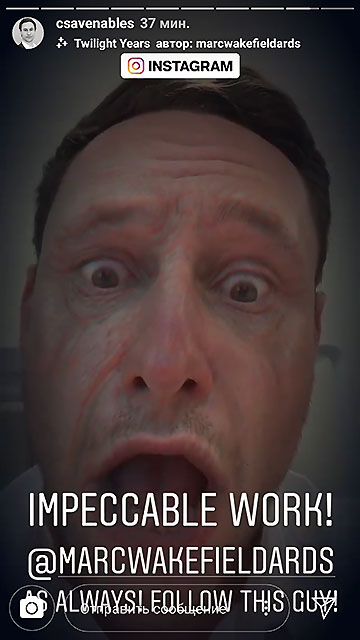
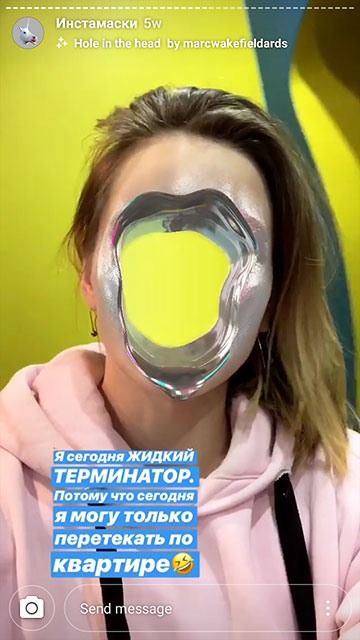
железный цветок на лбу (Cosmic Magnolia), гламурный золотой блеск (*Glam*), пластиковая кожа (2084)
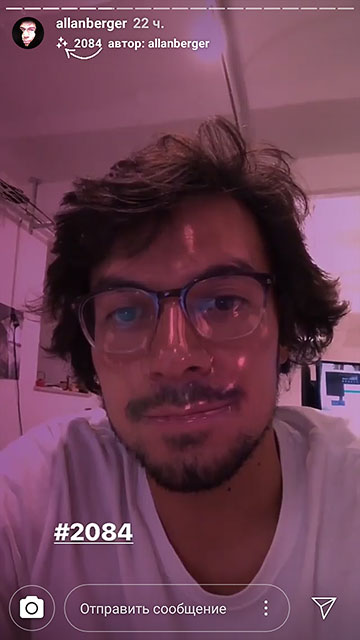
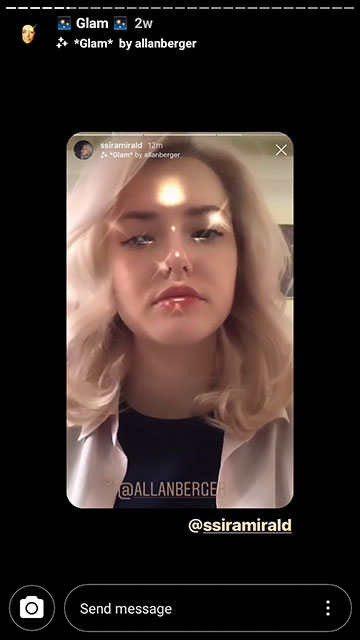
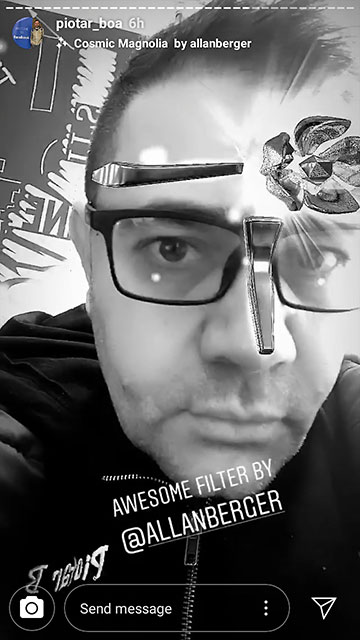
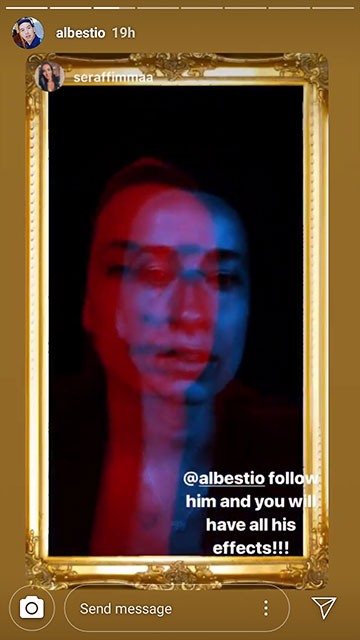
глитч-эффект (Glitchy cam), раздвоение с красной и синей тонировкой; маска с лучами света из глаз и красными губами, крестики на глазах
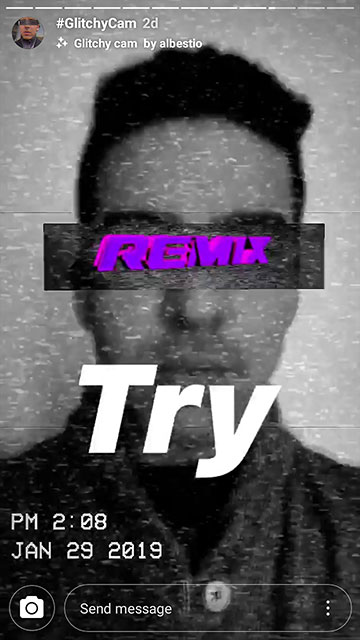
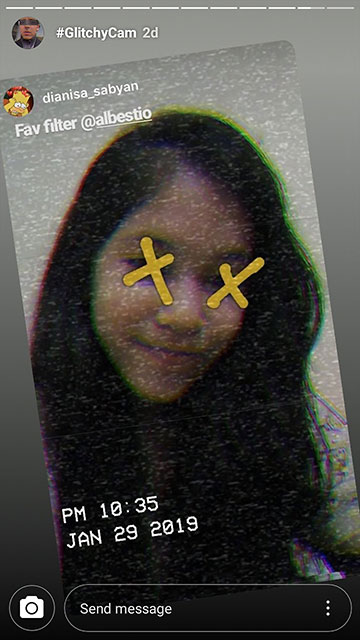
золотая рыбка (Gold fish)
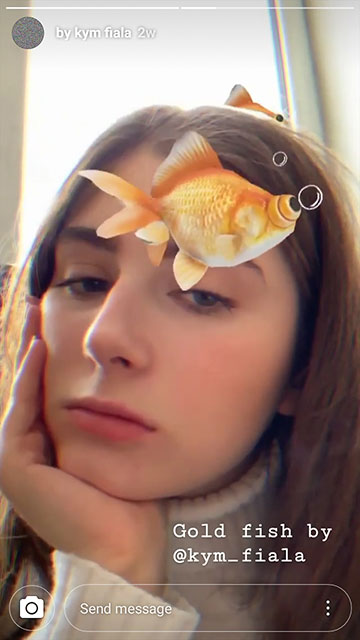
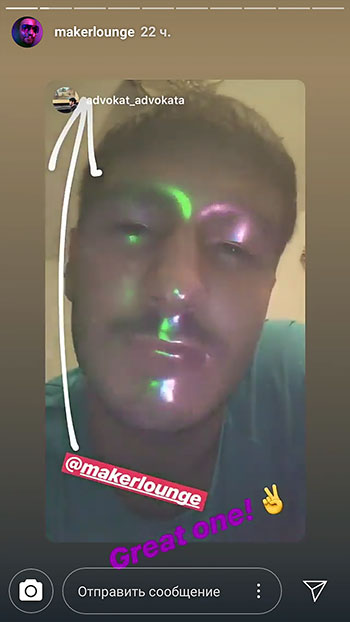
Если вы у кого-то из блогеров увидели маску, которой у вас нет, то наверху под его аватаркой будет название маски и автор. Заходите к автору в аккаунт, подписываетесь, и эти маски должны появиться и у вас в Историях.
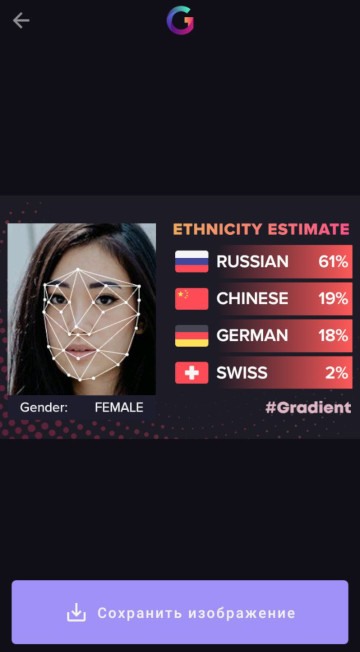
Ethnicity estimate маска в Инстаграм — кто ты по национальности?
Где найти маску Инстаграм Ethnicity estimate? Это не маска в Инстаграм, а отдельное приложение Gradient: ДНК-тест (есть и для Айфона, и для Андроида).
В приложении вы загружаете свое (или любое чужое) фото с лицом, и оно сделает вам в процентах, какой вы национальности. Попробуйте загрузить разные фото одного человека — и проценты национальности будут разные! Особо научной такая оценка не является, чисто чтобы поразвлекаться. 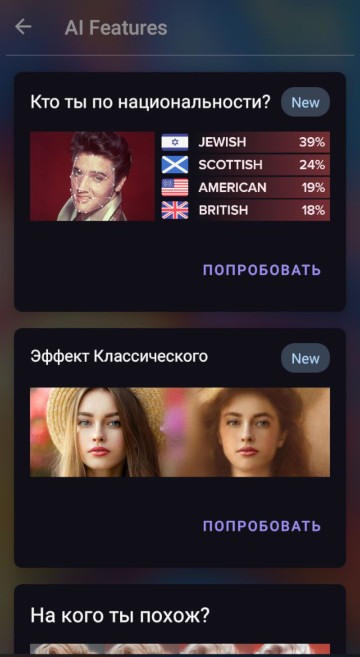
Маски в Инстаграм, где можно сменить пол — мужское/женское лицо и маска ребенка
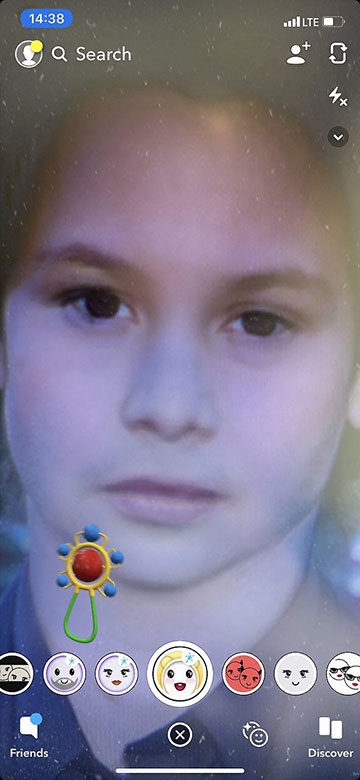
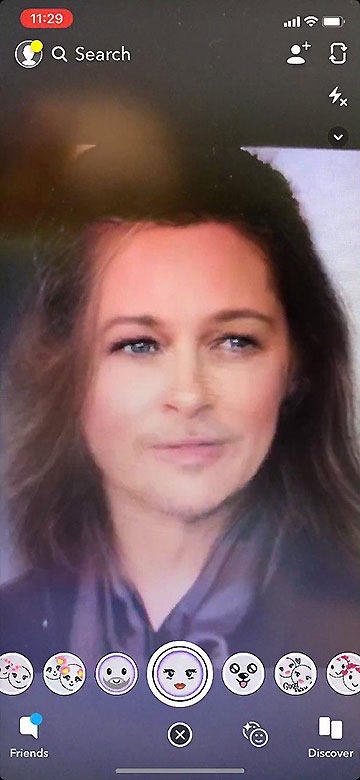
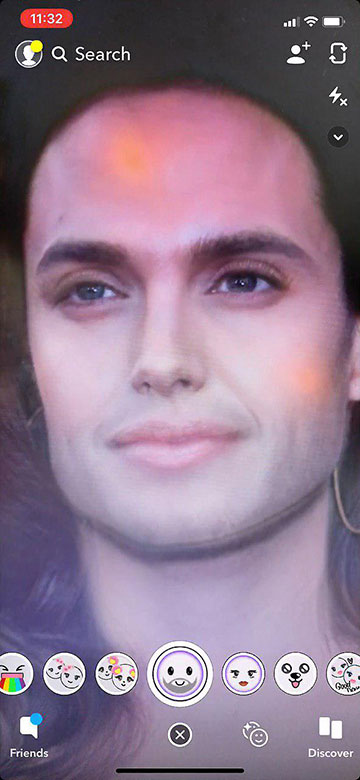
Таких масок пока нет. То, что вы видели — это из Снэпчат. Там можно снять видео, сменив пол и превратиться в ребенка. Потом загрузить это видео в Инстаграм. В Снэпчат эти маски в стандартном наборе. Просто скачиваете приложение и находите в списке фильтров или мужское лицо с бородой (в фиолетовой рамке) или рядом с ним маска с женским лицом. А следующая маска — ребенок.
Киану Ривз с маской ребенка.
Вот такая милая женщина получилась из Бреда Питта и сердцеед из Анжелины Джоли. Смена пола удалась.
Маска старения в Инстаграм — сделай себе старое лицо!
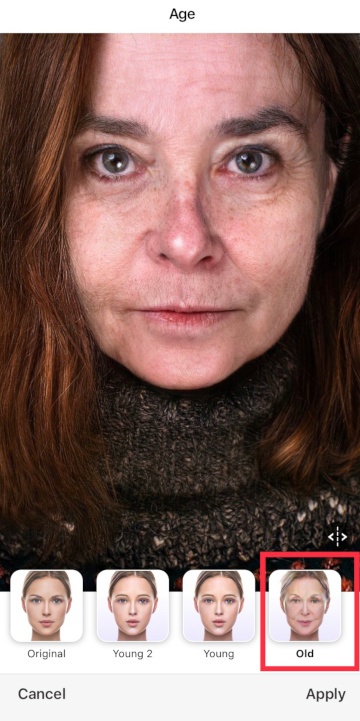
Как сделать маску старика в Инстаграм? Это тоже отдельное приложение. Снэпчат или FaceApp, есть и на Айфон, и на Андроид.
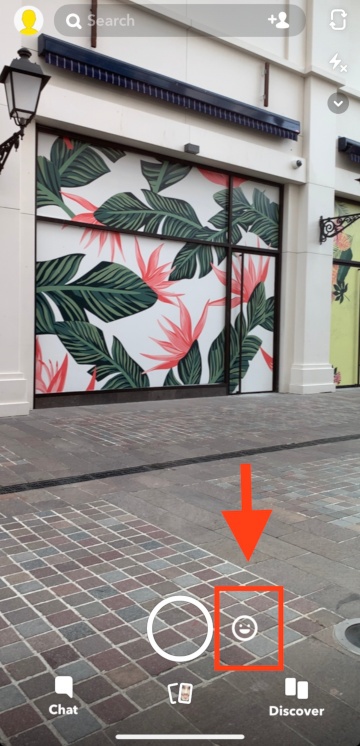
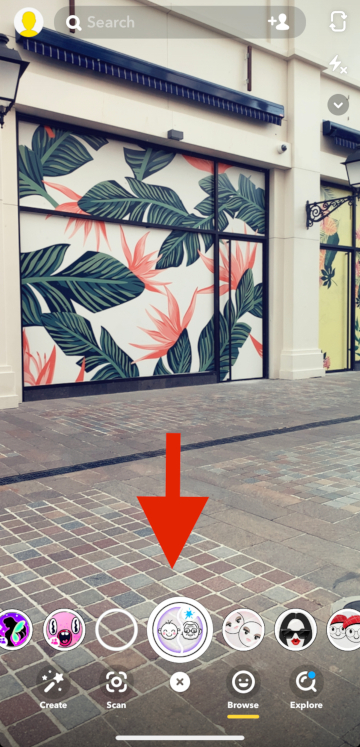
Snapchat — маска ребенка и маска со старым лицом
Самая новая маска от Снэпчат может сделать вам лицо ребенка и старика. Причем можно даже записать видео, где изменения будут происходить на ваших глазах постепенно. Нужно включить маску и перетягивать слайдер внизу направо и налево.
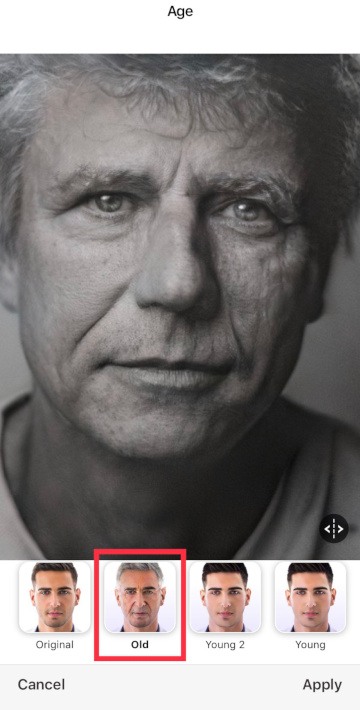
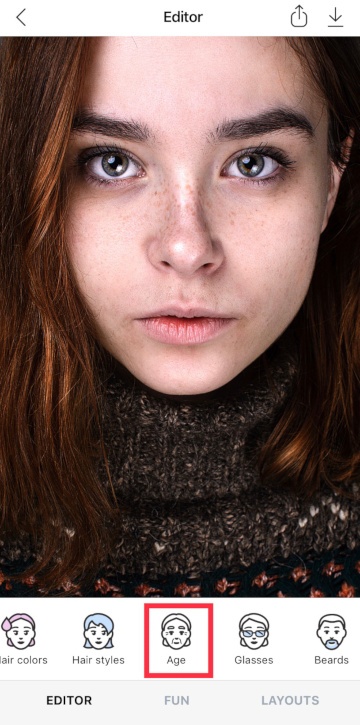
FaceApp — маска старения
Самое интересное, что можно не только сделать маску старения из молодого лица, но и наоборот. Еще есть функции для измененения лица — мейкап, цвет волос, очки и бороды и т.д.
Подписывайтесь на наш аккаунт @grammarhelp, чтобы узнавать про все маски и новости Инстаграм.

Как создать самому маски в Инстаграм?
Чтобы делать самому маски в Инстаграм, нужно скачать и установить программу для создания масок «SparkAR». Она только на английском языке, но для создания простых масок достаточно понятная. Инструкция на английском: https://sparkar.facebook.com/ar-studio/learn/documentation/tutorials/quick-start-guide/

Раньше во время бета-тестирования можно было прождать одобрения маски по полгода, но сейчас все гораздо быстрее. Любой может быстро разобраться с программой и сделать простую маску.
Маски для Фейсбук и Инстаграм загружаются отдельно.
Во время загрузки маски вам нужно будет указать, где ее публиковать — на Фэйсбук или в Инстаграм.