лучшие слайсеры для 3d печати
Лучшие слайсеры для 3D-принтера на русском и английском языке
Зачем нужен 3D-слайсер?
Для того, чтобы напечатать объект в 3D, нужно сначала создать математическое описание объекта, а затем объяснить принтеру как его печатать. Чтобы 3D-принтер распознал описание объекта, его нужно разложить на слои — перевести в G-код. Как раз этим и занимаются 3D-слайсеры, они нарезают объект на слои, из которых 3D-принтер создает физическую модель. Название программы пошло от английского слова «to slice», «нарезать». Результат работы слайсера — G-код, в котором отражены все параметры печати.
Качество слайсера влияет на результат работы зачастую даже больше, чем качество 3D-принтера. Программ-слайсеров существует много, некоторые из них бесплатные, некоторые переведены на русский язык. В статье вы найдете ссылки для скачивания и интересные видео.
В конце статьи есть сводная таблица 3D-слайсеров, которая поможет с выбором подходящего ПО.
Давайте рассмотрим наиболее популярные программы.
Содержание
3D-слайсеры
Simplify3D
Simplify3D — любимый слайсер отдела печати Top 3D Shop, наши специалисты пользуются в основном им. Он совместим практически со всеми 3D-принтерами, независимо от количества экструдеров и других конструктивных особенностей. Если нужной модели оборудования нет в списке, ее легко добавить самостоятельно.
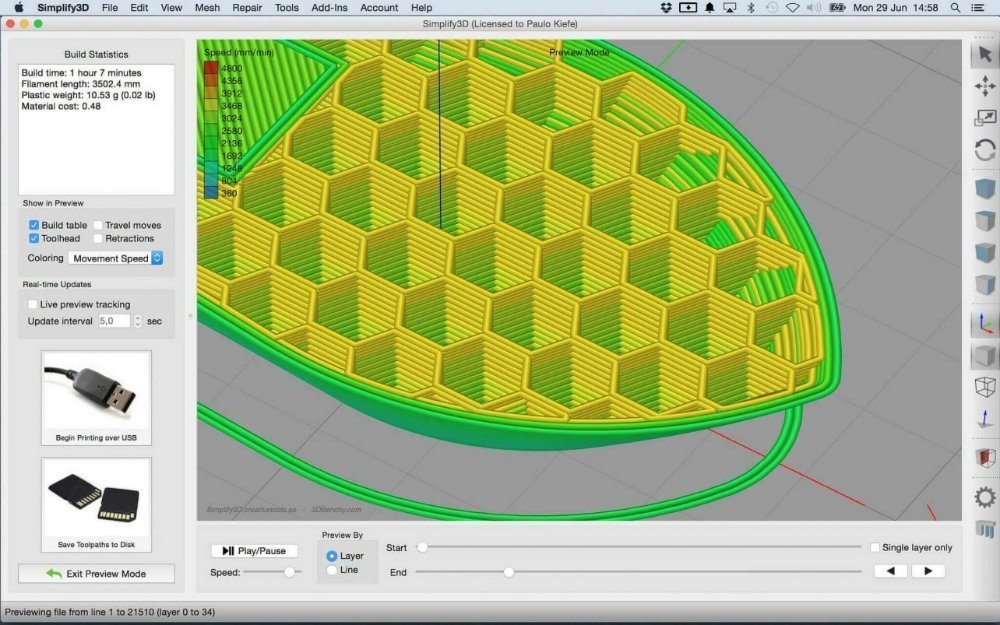
В программе можно быстро отредактировать 3D-модель. Настройки можно менять по своему усмотрению: задавать параметры для экструдеров, управлять слоями, менять методы заполнения, температуру, изменять G-код.
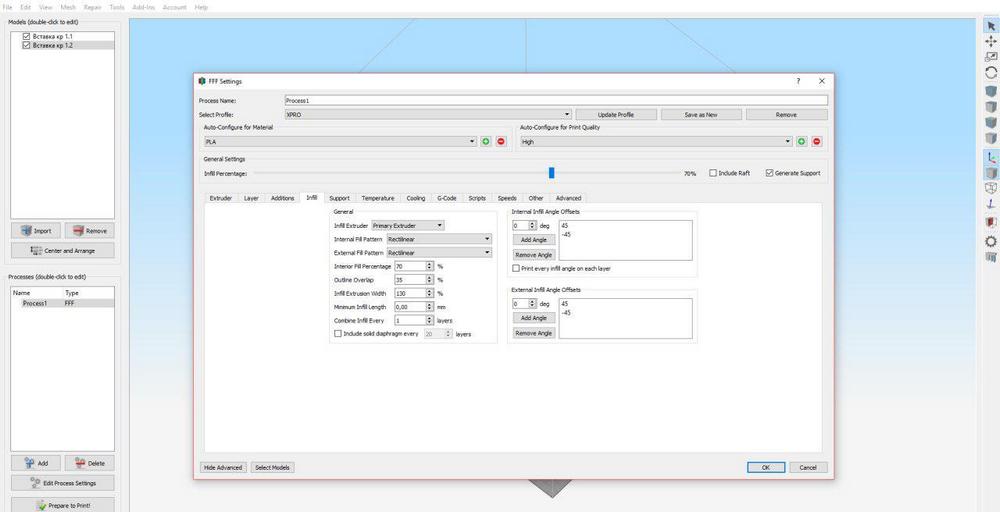
В одной задаче печати может быть несколько Процессов — разных моделей или участков модели с разными настройками, такими как толщина слоя и заполнение — можно печатать совершенно разные по назначению изделия одновременно, если позволяет размер платформы.
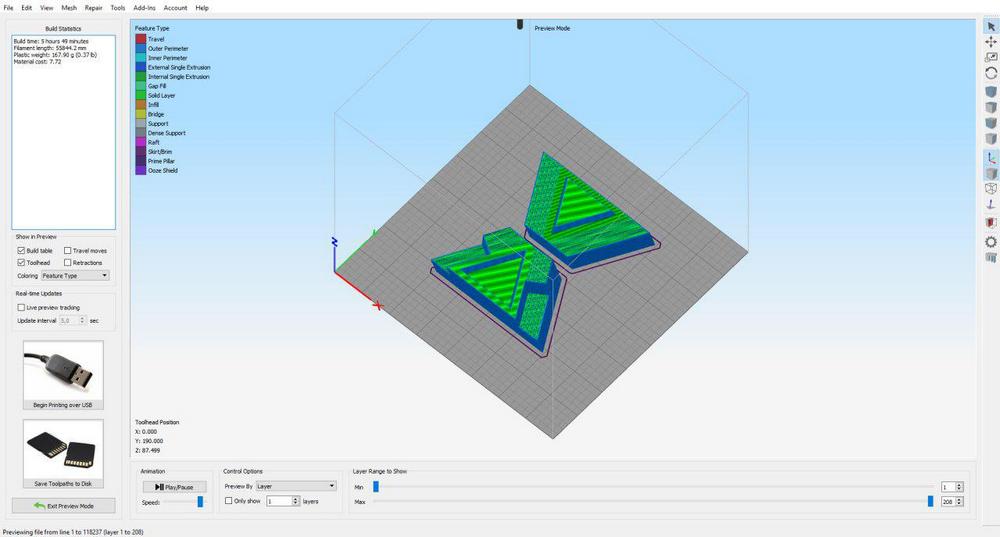
Особенности: В общем, Simplify3D — это максимально навороченное ПО для 3D-печати, в котором есть все необходимое; за то и любим, несмотря на цену.
Подробнее о Simplify3D читайте в отдельном обзоре.
Видео по работе с программой:
Модели попроще, для которых не требуются все функции Симплифая, мы слайсим с помощью Cura.
Cura
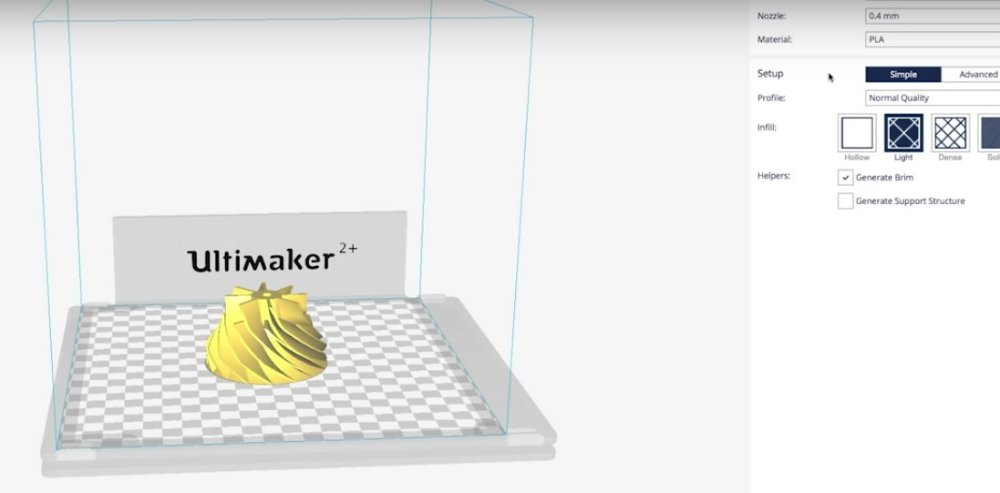
Рабочий экран программы Cura.
Подробнее о том, как работает утилита, можно прочитать здесь: Cura 3D Manual.
Особенности: Подходит как для начинающих, так и для продвинутых пользователей. Новички могут быстро настроить основные параметры, тогда как экспертам доступно более 200 настроек. Графический интерфейс шустрый, есть возможность применять два материала при печати. Большие STL-файлы обрабатываются быстро.
Видео по работе в программе Cura:
3DPrinterOS
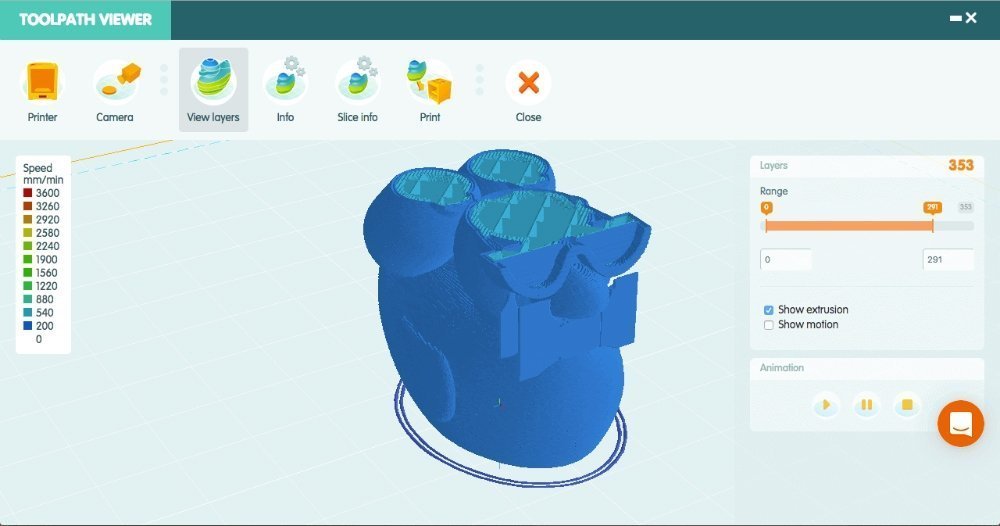
3DPrinterOS – облачный сервис со множеством настроек для 3D-печати. Чтобы воспользоваться программой, достаточно подключить 3D-принтер к компьютеру и запустить программу через браузер или настольное приложение. В 3DPrinterOS можно редактировать модели, загружать объекты с 3D-хабов и печатать их, в том числе и на промышленном оборудовании. 3DPrinterOS работает практически со всеми моделями принтеров. Если нужного устройства нет в списке, разработчики обещают его добавить по запросу.
В программу входит три слайсера: стандартные («Cloud Slicer», «Slicer 2») и специальный «Makerbot Slicer».
«Cloud Slicer» и «Makerbot Slicer» практически идентичны по функционалу. Во время работы можно самостоятельно выбрать уровень подготовки пользователя: «Начальный», «Продвинутый» или «Эксперт». Также есть функция расчета примерной стоимости печати.
В «Slicer 2» для работы можно или создать предварительные настройки с учетом своих вводных, или выставить их вручную.
Особенности: Интересная фишка программы – возможность посмотреть результат работы, G-код, в программе Toolpath Viewer. Продвинутые пользователи могут настроить разделение модели на слои в формате JSON. Программа одинаково хороша и для профессионалов, и для начинающих.
Astroprint
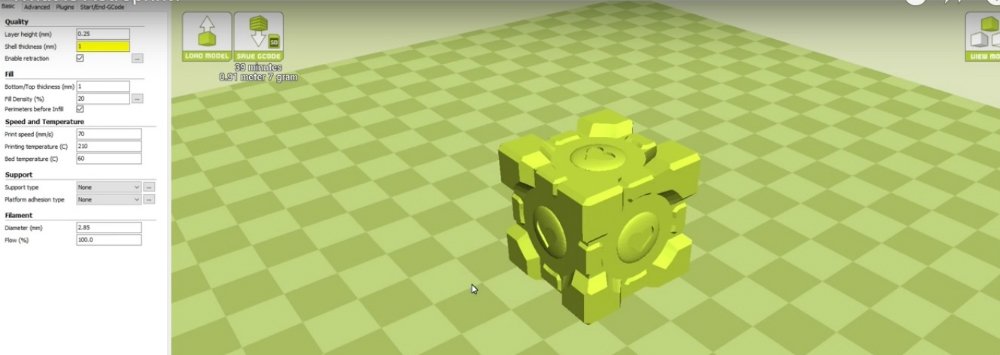
Astroprint – облачный сервис. 3D-печать реализуется при помощи устройства Astrobox, которое подключается к принтеру через USB. Контролировать печать и управлять принтером можно с любого устройства, у которого есть выход в интернет. Программа совместима с большинством принтеров, но если нужного устройства нет в списке, разработчики также обещают его добавить по запросу. В Astroprint предусмотрена возможность загрузки 3D-моделей из интегрированных веб-сервисов, таких как Yeggi, или из хранилищ CGTrader и Thingiverse. Есть возможность настроить очередь печати. Если нужный 3D-объект не найти, можно всегда обратиться к специалистам по 3D-моделированию.
Если при печати возникает ошибка, всегда можно подключиться к 3DPrintCloud и скорректировать модель. При отсутствии 3D-принтера, модель можно напечатать в Top 3D Shop.
Интерфейс Astroprint очень простой. В режиме начинающего пользователя нужно выбрать лишь требуемое качество и материал печати. Профессионалам доступно много других настроек.
Особенности: Очень много интегрированных веб-сервисов, которые позволят детально изучить 3D-печать.
Видео по работе в программе Astroprint:
Craftware
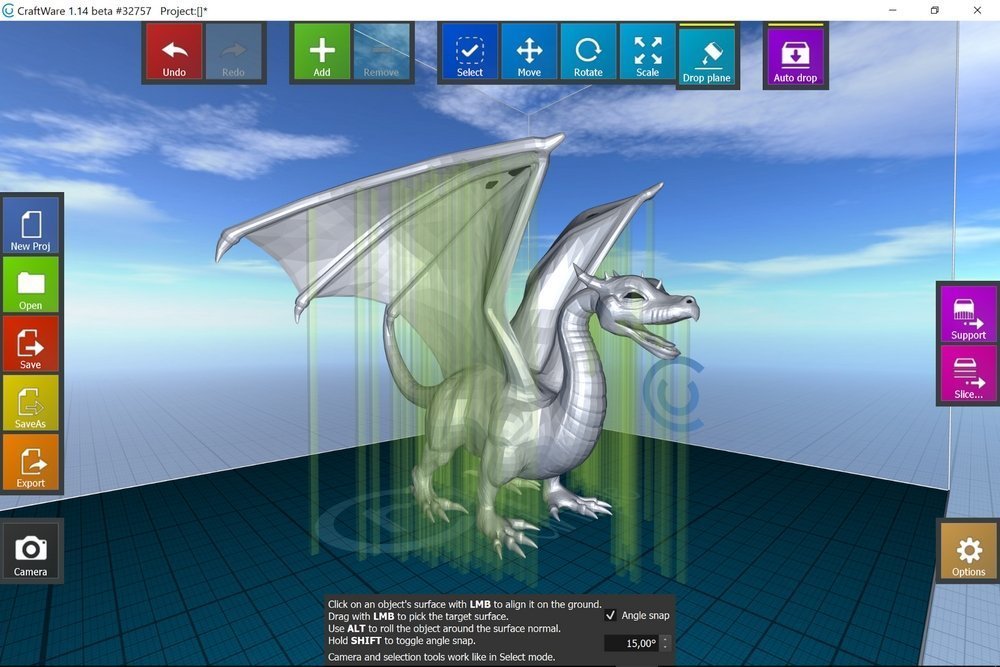
Программа разработана венгерской компанией по производству 3D-принтеров CraftUnique. Изначально она предназначалась только для поддержки модели CraftBot 3D.
Видео о программе CraftWare:
Slic3r
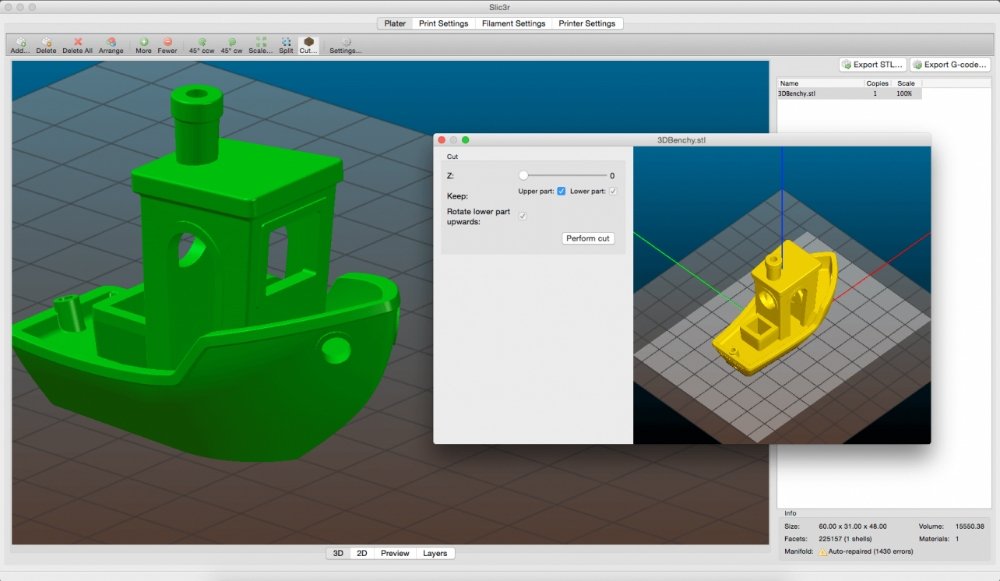
Рабочий экран программы Slic3r.
Slic3r – программное обеспечение на базе Open source. Есть функция просмотра модели в режиме реального времени, таким образом, пользователь лучше представляет как будет выглядеть напечатанный 3D-объект.
Для увеличения прочности напечатанного объекта в утилите есть возможность печати в режиме «сотовых пузырей»: следующий слой не повторяет рисунок печати предыдущего. Кроме того, в программу интегрирован OctoPrint и реализована возможность печатать на нескольких устройствах одновременно.
Подробнее об OctoPrint читайте далее.
Slic3r – первая программа слайсер, в которой были реализованы функции поддержки нескольких экструдеров, разделение на слои через командную строку, плавная переменная высота слоя, последовательная печать, печать в режиме «сотовых пузырей», разделение объектов на части.
Особенности: Программа работает быстро даже на медленных ПК. Если вносятся изменения, программа обрабатывает только те участки, которых они касаются. Она поддерживает функцию пошагового разделения модели на слои в режиме реального времени, предварительный просмотр в 3D, предварительный просмотр движения печатной головки в 2D и 3D, интеграцию с OctoPrint, регулировку давления и много других функций.
SliceCrafter
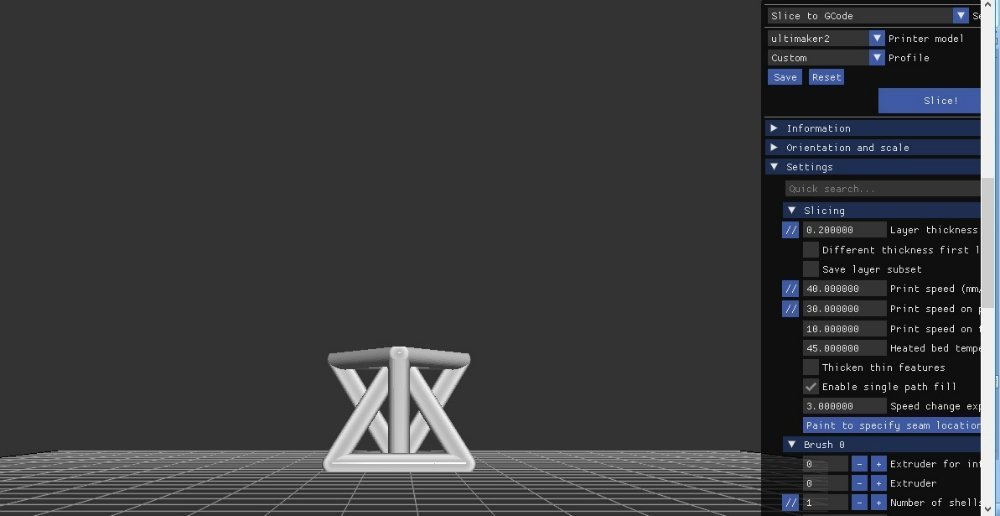
Это онлайн программа на базе IceSL, поэтому ею могут пользоваться и владельцы Макбуков. Правда, без возможности редактировать OpenSCAD код.
IceSL
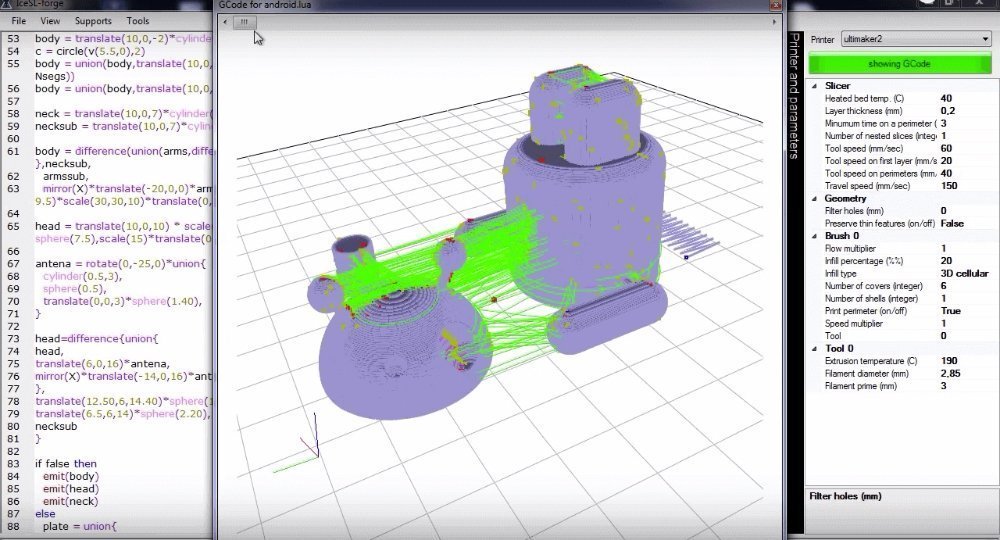
IceSL — не просто слайсер, программа обладает полноценным функционалом для 3D-моделирования.
Особенности: Можно редактировать полигональную сетку в Lua-коде и просматривать изменение модели в режиме реального времени. Также в IceSL реализована функции защиты от потеков во время печати и послойнойное отображение G-кода. MAC OS не поддерживается.
KISSlicer
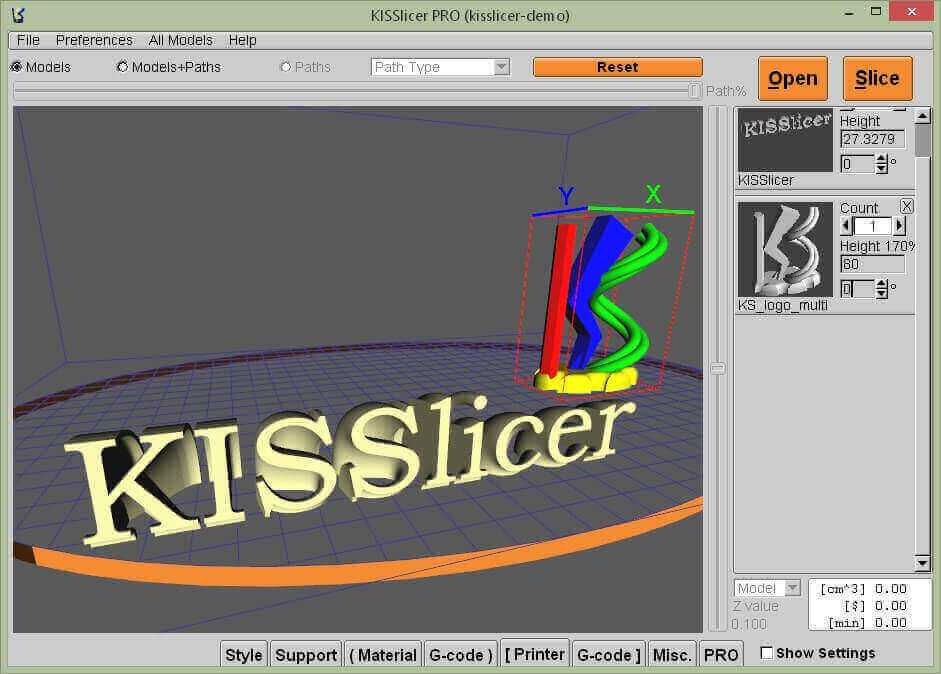
Многие считают, что название слайсера расшифровывается как «Keep It Simple Slicer». Практика показывает, что простота слайсера зависит от его версии, потому мнения о нем расходятся. Кто-то считает, что это хорошая альтернатива другим слайсерам, а кто-то жалуется на очень запутанный интерфейс.
Особенности: G-код можно сгенерить с минимальным количеством настроек. Бесплатная версия подойдет для печати одним экструдером, а профессиональная дает возможность работать с несколькими. Расширенная версия платная, она позволяет печатать несколько STL-файлов за один раз. По состоянию на начало декабря 2018, официальный сайт Kisslicer не работал.
MakerBot Print
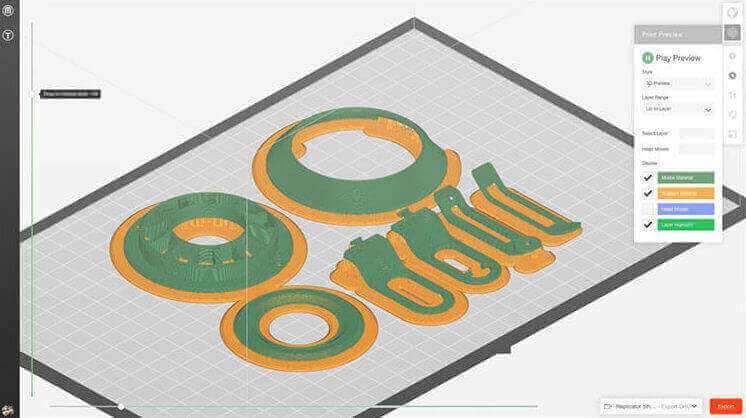
Как видно из названия, этот слайсер работает с 3D-принтерами марки MakerBot. Настройки для них выставляются автоматически.
Особенности: В слайсере доступна функция OctoPrint — удаленное управление через Интернет, при котором за ходом работы можно следить через веб-камеру. Подробнее об Октопринт, в виде отдельного программного продукта, читайте дальше. Программа распространяется бесплатно.
Видео о программе MakerBot Print:
MatterControl
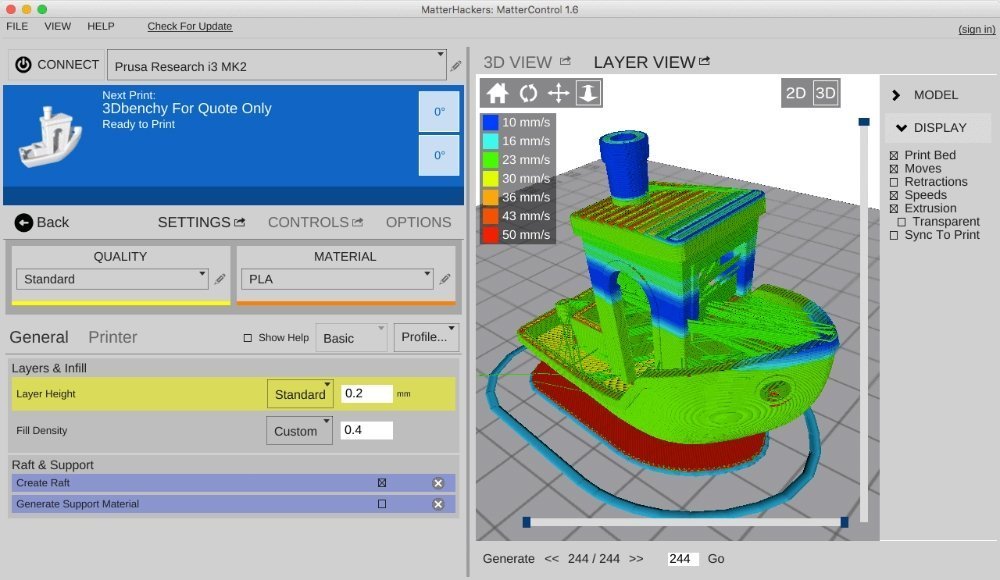
MatterControl – это программа-хост, во время работы компьютер и 3D-принтер должны быть подключены друг к другу, но предусмотрена возможность и передавать G-код через SD-карту.
Особенности: В базовом режиме MatterControl можно редактировать высоту слоя, плотность заполнения, материал и подложку. В расширенной версии есть возможность автоматической коррекции полигональной сетки и печати с несколькими экструдерами, при этом можно указать, что конкретный экструдер должен печатать определенную часть модели. Чтобы избежать отклонений во время печати, за каждым слоем печати можно следить в режиме реального времени.
Видео о работе программы:
Netfabb Standard
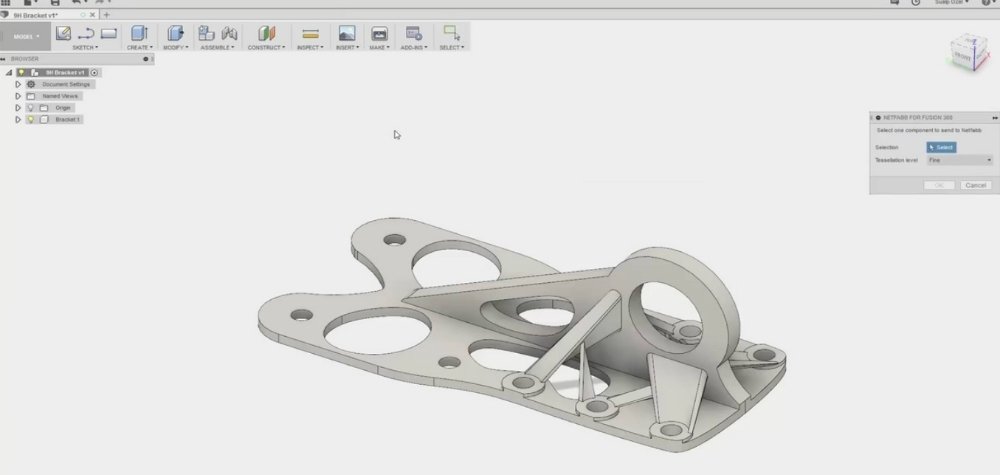
Изначально Netfabb создавался как бесплатное приложение. Сейчас это мощная, но платная утилита для анализа и обработки STL файлов.
В 2015, когда Autodesk приобрела Netfabb, программа была разделена на три продукта: Netfabb Standard, Netfabb Premium и Netfabb Ultimate.
Особенности: Реализована возможность редактировать модель, изменять толщину стенок, сглаживать неровности, программа автоматически выделяет проблемные места.
Видео о программе Netfabb Standard:
OctoPrint
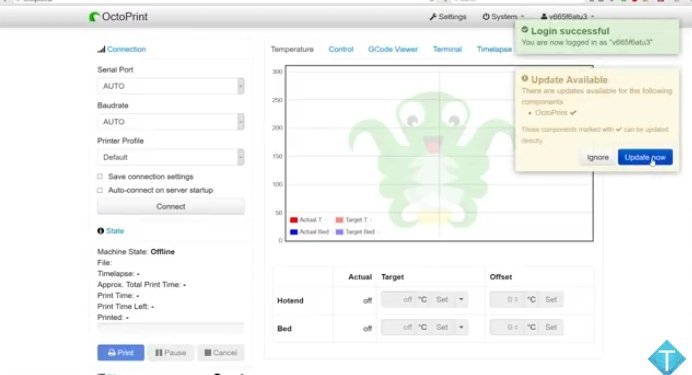
OctoPrint – хост-программа, которая позволяет контролировать 3D-печать дистанционно.
Приложение установлено на Raspberry Pi, можно подключить веб-камеру и различные плагины. Файлы для 3D-принтера загружаются без использования карт памяти.
Особенности: Реализована возможность установить права доступа к принтеру, настроить пуш-уведомления, статистика работы принтера автоматически сохраняется в истории.
Repetier
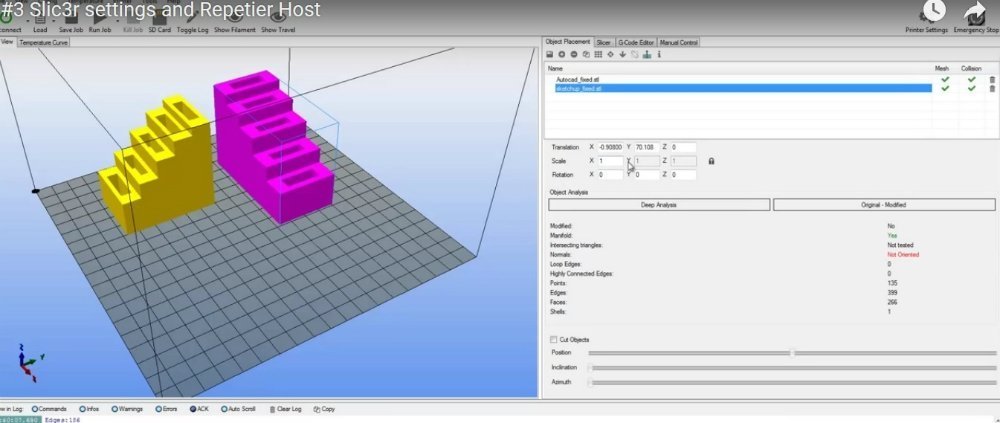
ОС: Windows, Mac, Linux.
SelfCAD
Особенности: Облачная программа для 3D-моделирования и 3D-печати. Может работать и в автономном режиме. Интерфейс довольно простой, даже начинающий пользователь может с ней разобраться. Реализована функция изменения высоты слоя, плотности заполнения, скорости печати. Есть возможность предварительного просмотра слоев, расчета приблизительного времени печати и конечного веса модели. Можно импортировать 3D-модели из сторонних источников.
Цена: Первый месяц работы бесплатный, затем подписка: 139,99 долларов за год.
Видео о программе SelfCAD:
Tinkerine Suite
Этот слайсер был разработан для 3D-принтеров серии Ditto и Litto и позиционируется как программное обеспечение «с самым дружелюбным интерфейсом»: он выполнен в лаконичном стиле, поэтому настройки принтера задаются быстро. Утилита может осуществлять базовое редактирование 3D-моделей. Есть функции расчета времени печати.
Видео о программе Tinkerine Suite:
Z-Suite
По аналогии с Tinkerine Suite, Z-Suite предназначен для принтеров одного производителя – в данном случае Zortrax.
Особенности: У программы ограниченные возможности редактирования, но она автоматически проводит анализ загружаемой модели и способна определить точки, в которых могут возникнуть проблемы при печати. Есть возможность управлять печатью удаленно.
Заключение
В статье мы рассмотрели далеко не все 3D-слайсеры, лишь самые известные и проверенные. Существует множество проектов, которые еще не показали себя.
Если вам тяжело выбрать на основе приведенной информации, можно воспользоваться приведенной ниже сравнительной таблицей с основными параметрами.
Какими возможностями должен обладать удобный современный 3D-слайсер?
Просмотр и редактирование модели.
Исправление ошибок в моделях, в том числе автоматическое.
Выбор режима работы в зависимости от квалификации пользователя.
Хранение моделей в облаке.
Дистанционное управление печатью.
И, конечно, при прочих равных, решающим фактором может оказаться цена — распространяется ли программа бесплатно, или ее нужно покупать.
Лучшие слайсеры для 3D-принтера на русском и английском языке
Зачем нужен 3D-слайсер?
Для того, чтобы напечатать объект в 3D, нужно сначала создать математическое описание объекта, а затем объяснить принтеру как его печатать. Чтобы 3D-принтер распознал описание объекта, его нужно разложить на слои — перевести в G-код. Как раз этим и занимаются 3D-слайсеры, они нарезают объект на слои, из которых 3D-принтер создает физическую модель. Название программы пошло от английского слова «to slice», «нарезать». Результат работы слайсера — G-код, в котором отражены все параметры печати.
Качество слайсера влияет на результат работы зачастую даже больше, чем качество 3D-принтера. Программ-слайсеров существует много, некоторые из них бесплатные, некоторые переведены на русский язык. В статье вы найдете ссылки для скачивания и интересные видео.
В конце статьи есть сводная таблица 3D-слайсеров, которая поможет с выбором подходящего ПО.
Давайте рассмотрим наиболее популярные программы.
Содержание
3D-слайсеры
Simplify3D
Simplify3D — любимый слайсер отдела печати Top 3D Shop, наши специалисты пользуются в основном им. Он совместим практически со всеми 3D-принтерами, независимо от количества экструдеров и других конструктивных особенностей. Если нужной модели оборудования нет в списке, ее легко добавить самостоятельно.
В программе можно быстро отредактировать 3D-модель. Настройки можно менять по своему усмотрению: задавать параметры для экструдеров, управлять слоями, менять методы заполнения, температуру, изменять G-код.
В одной задаче печати может быть несколько Процессов — разных моделей или участков модели с разными настройками, такими как толщина слоя и заполнение — можно печатать совершенно разные по назначению изделия одновременно, если позволяет размер платформы.
Особенности: В общем, Simplify3D — это максимально навороченное ПО для 3D-печати, в котором есть все необходимое; за то и любим, несмотря на цену.
Подробнее о Simplify3D читайте в отдельном обзоре.
Видео по работе с программой:
Модели попроще, для которых не требуются все функции Симплифая, мы слайсим с помощью Cura.
Cura
Рабочий экран программы Cura.
Подробнее о том, как работает утилита, можно прочитать здесь: Cura 3D Manual.
Особенности: Подходит как для начинающих, так и для продвинутых пользователей. Новички могут быстро настроить основные параметры, тогда как экспертам доступно более 200 настроек. Графический интерфейс шустрый, есть возможность применять два материала при печати. Большие STL-файлы обрабатываются быстро.
Видео по работе в программе Cura:
3DPrinterOS
3DPrinterOS – облачный сервис со множеством настроек для 3D-печати. Чтобы воспользоваться программой, достаточно подключить 3D-принтер к компьютеру и запустить программу через браузер или настольное приложение. В 3DPrinterOS можно редактировать модели, загружать объекты с 3D-хабов и печатать их, в том числе и на промышленном оборудовании. 3DPrinterOS работает практически со всеми моделями принтеров. Если нужного устройства нет в списке, разработчики обещают его добавить по запросу.
В программу входит три слайсера: стандартные («Cloud Slicer», «Slicer 2») и специальный «Makerbot Slicer».
«Cloud Slicer» и «Makerbot Slicer» практически идентичны по функционалу. Во время работы можно самостоятельно выбрать уровень подготовки пользователя: «Начальный», «Продвинутый» или «Эксперт». Также есть функция расчета примерной стоимости печати.
В «Slicer 2» для работы можно или создать предварительные настройки с учетом своих вводных, или выставить их вручную.
Особенности: Интересная фишка программы – возможность посмотреть результат работы, G-код, в программе Toolpath Viewer. Продвинутые пользователи могут настроить разделение модели на слои в формате JSON. Программа одинаково хороша и для профессионалов, и для начинающих.
Astroprint
Astroprint – облачный сервис. 3D-печать реализуется при помощи устройства Astrobox, которое подключается к принтеру через USB. Контролировать печать и управлять принтером можно с любого устройства, у которого есть выход в интернет. Программа совместима с большинством принтеров, но если нужного устройства нет в списке, разработчики также обещают его добавить по запросу. В Astroprint предусмотрена возможность загрузки 3D-моделей из интегрированных веб-сервисов, таких как Yeggi, или из хранилищ CGTrader и Thingiverse. Есть возможность настроить очередь печати. Если нужный 3D-объект не найти, можно всегда обратиться к специалистам по 3D-моделированию.
Если при печати возникает ошибка, всегда можно подключиться к 3DPrintCloud и скорректировать модель. При отсутствии 3D-принтера, модель можно напечатать в Top 3D Shop.
Интерфейс Astroprint очень простой. В режиме начинающего пользователя нужно выбрать лишь требуемое качество и материал печати. Профессионалам доступно много других настроек.
Особенности: Очень много интегрированных веб-сервисов, которые позволят детально изучить 3D-печать.
Видео по работе в программе Astroprint:
Craftware
Программа разработана венгерской компанией по производству 3D-принтеров CraftUnique. Изначально она предназначалась только для поддержки модели CraftBot 3D.
Видео о программе CraftWare:
Slic3r
Рабочий экран программы Slic3r.
Slic3r – программное обеспечение на базе Open source. Есть функция просмотра модели в режиме реального времени, таким образом, пользователь лучше представляет как будет выглядеть напечатанный 3D-объект.
Для увеличения прочности напечатанного объекта в утилите есть возможность печати в режиме «сотовых пузырей»: следующий слой не повторяет рисунок печати предыдущего. Кроме того, в программу интегрирован OctoPrint и реализована возможность печатать на нескольких устройствах одновременно.
Подробнее об OctoPrint читайте далее.
Slic3r – первая программа слайсер, в которой были реализованы функции поддержки нескольких экструдеров, разделение на слои через командную строку, плавная переменная высота слоя, последовательная печать, печать в режиме «сотовых пузырей», разделение объектов на части.
Особенности: Программа работает быстро даже на медленных ПК. Если вносятся изменения, программа обрабатывает только те участки, которых они касаются. Она поддерживает функцию пошагового разделения модели на слои в режиме реального времени, предварительный просмотр в 3D, предварительный просмотр движения печатной головки в 2D и 3D, интеграцию с OctoPrint, регулировку давления и много других функций.
SliceCrafter
Это онлайн программа на базе IceSL, поэтому ею могут пользоваться и владельцы Макбуков. Правда, без возможности редактировать OpenSCAD код.
IceSL
IceSL — не просто слайсер, программа обладает полноценным функционалом для 3D-моделирования.
Особенности: Можно редактировать полигональную сетку в Lua-коде и просматривать изменение модели в режиме реального времени. Также в IceSL реализована функции защиты от потеков во время печати и послойнойное отображение G-кода. MAC OS не поддерживается.
KISSlicer
Многие считают, что название слайсера расшифровывается как «Keep It Simple Slicer». Практика показывает, что простота слайсера зависит от его версии, потому мнения о нем расходятся. Кто-то считает, что это хорошая альтернатива другим слайсерам, а кто-то жалуется на очень запутанный интерфейс.
Особенности: G-код можно сгенерить с минимальным количеством настроек. Бесплатная версия подойдет для печати одним экструдером, а профессиональная дает возможность работать с несколькими. Расширенная версия платная, она позволяет печатать несколько STL-файлов за один раз. По состоянию на начало декабря 2018, официальный сайт Kisslicer не работал.
MakerBot Print
Как видно из названия, этот слайсер работает с 3D-принтерами марки MakerBot. Настройки для них выставляются автоматически.
Особенности: В слайсере доступна функция OctoPrint — удаленное управление через Интернет, при котором за ходом работы можно следить через веб-камеру. Подробнее об Октопринт, в виде отдельного программного продукта, читайте дальше. Программа распространяется бесплатно.
Видео о программе MakerBot Print:
MatterControl
MatterControl – это программа-хост, во время работы компьютер и 3D-принтер должны быть подключены друг к другу, но предусмотрена возможность и передавать G-код через SD-карту.
Особенности: В базовом режиме MatterControl можно редактировать высоту слоя, плотность заполнения, материал и подложку. В расширенной версии есть возможность автоматической коррекции полигональной сетки и печати с несколькими экструдерами, при этом можно указать, что конкретный экструдер должен печатать определенную часть модели. Чтобы избежать отклонений во время печати, за каждым слоем печати можно следить в режиме реального времени.
Видео о работе программы:
Netfabb Standard
Изначально Netfabb создавался как бесплатное приложение. Сейчас это мощная, но платная утилита для анализа и обработки STL файлов.
В 2015, когда Autodesk приобрела Netfabb, программа была разделена на три продукта: Netfabb Standard, Netfabb Premium и Netfabb Ultimate.
Особенности: Реализована возможность редактировать модель, изменять толщину стенок, сглаживать неровности, программа автоматически выделяет проблемные места.
Видео о программе Netfabb Standard:
OctoPrint
OctoPrint – хост-программа, которая позволяет контролировать 3D-печать дистанционно.
Приложение установлено на Raspberry Pi, можно подключить веб-камеру и различные плагины. Файлы для 3D-принтера загружаются без использования карт памяти.
Особенности: Реализована возможность установить права доступа к принтеру, настроить пуш-уведомления, статистика работы принтера автоматически сохраняется в истории.
Repetier
ОС: Windows, Mac, Linux.
SelfCAD
Особенности: Облачная программа для 3D-моделирования и 3D-печати. Может работать и в автономном режиме. Интерфейс довольно простой, даже начинающий пользователь может с ней разобраться. Реализована функция изменения высоты слоя, плотности заполнения, скорости печати. Есть возможность предварительного просмотра слоев, расчета приблизительного времени печати и конечного веса модели. Можно импортировать 3D-модели из сторонних источников.
Цена: Первый месяц работы бесплатный, затем подписка: 139,99 долларов за год.
Видео о программе SelfCAD:
Tinkerine Suite
Этот слайсер был разработан для 3D-принтеров серии Ditto и Litto и позиционируется как программное обеспечение «с самым дружелюбным интерфейсом»: он выполнен в лаконичном стиле, поэтому настройки принтера задаются быстро. Утилита может осуществлять базовое редактирование 3D-моделей. Есть функции расчета времени печати.
Видео о программе Tinkerine Suite:
Z-Suite
По аналогии с Tinkerine Suite, Z-Suite предназначен для принтеров одного производителя – в данном случае Zortrax.
Особенности: У программы ограниченные возможности редактирования, но она автоматически проводит анализ загружаемой модели и способна определить точки, в которых могут возникнуть проблемы при печати. Есть возможность управлять печатью удаленно.
Заключение
В статье мы рассмотрели далеко не все 3D-слайсеры, лишь самые известные и проверенные. Существует множество проектов, которые еще не показали себя.
Если вам тяжело выбрать на основе приведенной информации, можно воспользоваться приведенной ниже сравнительной таблицей с основными параметрами.
Какими возможностями должен обладать удобный современный 3D-слайсер?
Просмотр и редактирование модели.
Исправление ошибок в моделях, в том числе автоматическое.
Выбор режима работы в зависимости от квалификации пользователя.
Хранение моделей в облаке.
Дистанционное управление печатью.
И, конечно, при прочих равных, решающим фактором может оказаться цена — распространяется ли программа бесплатно, или ее нужно покупать.