лучшие темы для гугл хром
12 лучших тем Google Chrome, которые вы должны использовать в 2019 году
Мне нравится Google Chrome, потому что он позволяет мне бесконечно настраивать как функции, так и внешний вид. Первое, что я изменяю в своем Chrome, это ослепляющая белая тема по умолчанию на темную, потому что она буквально ранит мои глаза. Если вы, как и я, активно пользуетесь Google Chrome, подумайте о том, чтобы заменить его на что-то освежающее. Помимо темных тем в интернет-магазине Google есть множество визуально приятных тем. Итак, в этой статье мы представляем вам лучшие темы Google Chrome, которые могут сделать ваш Google Chrome ярким и ярким.
Лучшие темы Google Chrome
Темы Chrome отлично подходят для изменения внешнего вида интерфейса, но если вы хотите более динамичный вид, то вы должны пойти на Новые вкладки расширений. Он позволяет настраивать внешний вид с помощью пользовательских панелей инструментов, живых обоев и т. Д., А также добавляет некоторые интересные функции на новую вкладку. С учетом сказанного, вот несколько замечательных тем Google Chrome.
1. Темы, опубликованные командой Chrome
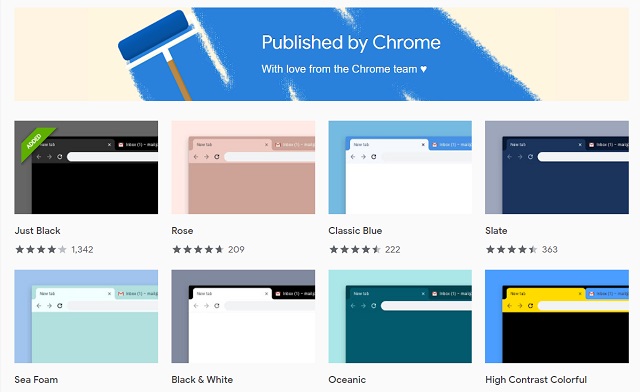
В последнее время Google привнес много собственных тем в Chrome. Темы довольно просты и имеют единый цвет в пользовательском интерфейсе. Всего доступно 14 тем на основе нескольких цветов и оттенков. Таким образом, у вас есть хороший выбор цветов. Две из моих любимых тем — Just Black и Slate. Это своего рода матовый черный, и мне это нравится. Если вы просто хотите изменить внешний вид Chrome на ваш любимый цвет, это отличные варианты для начала. Посмотри!
устанавливать
2. Материал Инкогнито Темная Тема
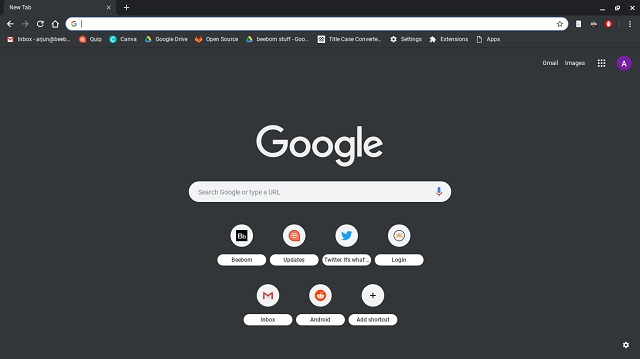
До того, как Google принесла нативные темы, «Тематическая тема инкогнито» была моей любимой. Просто потому что он имеет точную цветовую схему окна инкогнито Chrome, Мне нравится менее контрастный черный цвет, и эта тема отлично справляется со своей работой. Попробуйте эту тему, если хотите, чтобы окно инкогнито находилось в обычном окне.
устанавливать
3. Красота
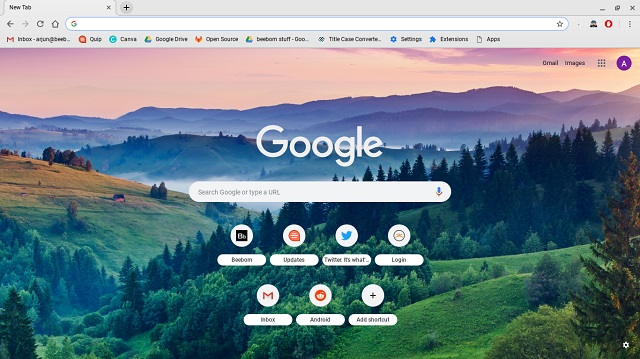
Красота это хорошо, красивая тема, которая заставит вас влюбиться в природу. Тема устанавливает яркие обои на вашей домашней странице и выглядит потрясающе. Лугов, зеленых лесов и заходящего солнца на заднем плане достаточно, чтобы заставить вас жаждать первозданной природы.
устанавливать
4. Железо Человек-Материал Дизайн
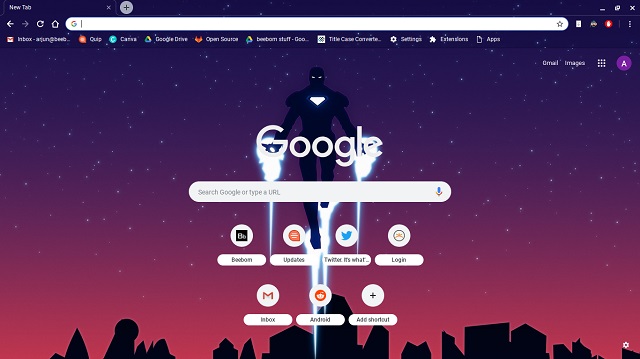
Если вы поклонник Iron Man, эта тема — то, что вам нужно в вашем браузере прямо сейчас. Он устанавливает впечатляющие произведения Железного человека на главной странице, чтобы сделать ваш день лучше. Тема применяет голубоватый градиент на всех вкладках, благодаря чему браузер выглядит изумительно.
устанавливать
5. Сахара
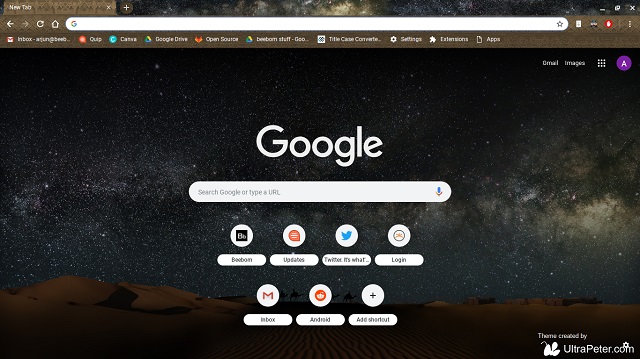
Sahara — это эпическая тема, созданная разработчиком Peter Noordijk. Это задает огромный пейзаж пустыни Сахара ночью с млечным путем сияющий во всей своей красе. Есть также караваны с верблюдами на заднем плане, и это выглядит необычно. Если вам нравятся пустыни, вам понравится эта тема.
устанавливать
6. Тардис
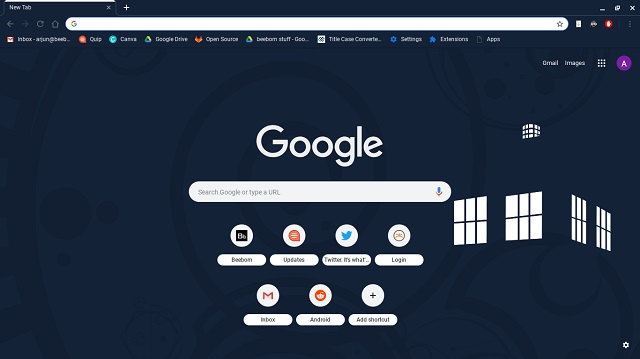
Тардис — минималистская тема, основанная на вымышленной машине времени в сериале Доктор Кто. Он выглядит очень современно и минимально с равномерным распределением цвета по вкладкам и пользовательскому интерфейсу. В отличие от других тем, он помещает белую полосу над текущей вкладкой для удобной навигации и это очень полезно. Проще говоря, если вы фанат «Доктора Кто», то это для вас, приятель.
устанавливать
7. Color Fusion
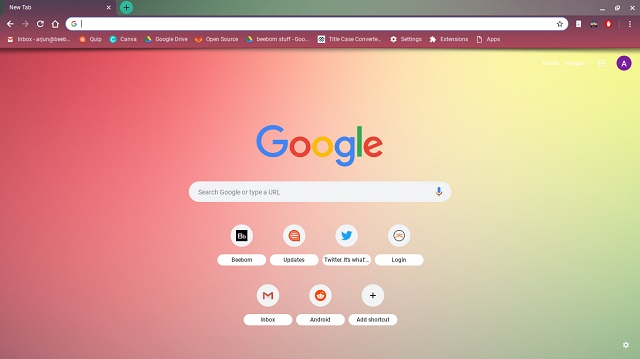
Если вам нравятся цветовые градиенты, тогда вам лучше всего выбрать Color Fusion. Он применяет красивый градиент света через браузер и позволяет легко перемещаться с различными оттенками цвета. В отличие от других градиентных тем, Color Fusion имеет отдельные цветовые градиенты для панели закладок, вкладки и адресная строка, которые делают его выглядеть отчетливо и визуально привлекательным.
устанавливать
8. Северный Лес
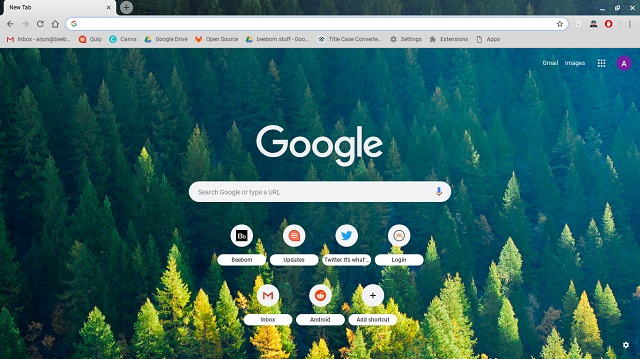
Nordic Forest — одна из моих любимых тем исключительно из-за огромных просторов леса. Тема устанавливает красивые обои заполнены соснами. В часы стресса зрелище природы может заставить вас почувствовать облегчение. Если вы любите природу и бесконечные виды деревьев, то тема Nordic Forest — это то, что вам нужно.
устанавливать
9. Урожай Пейсли
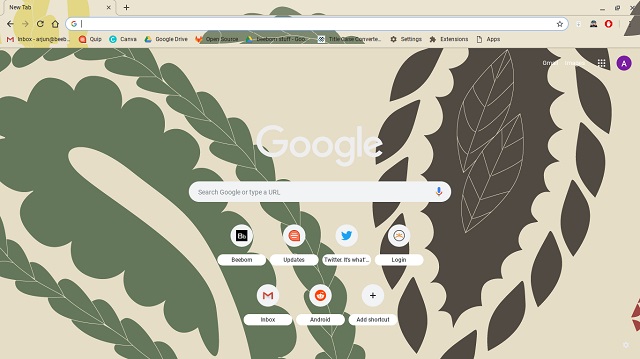
Урожай Пейсли — абстрактная тема, основанная на персидской школе дизайна. Тема имеет приглушенные цвета с узор из осенних листьев на заднем плане, Вкладки также окрашены с тем же рисунком дизайна, образуя красивую дугу листа. Если вам нравятся разные виды изобразительного искусства, я бы порекомендовал эту тему. На это приятно смотреть.
устанавливать
10. Зодиак Животные Тема
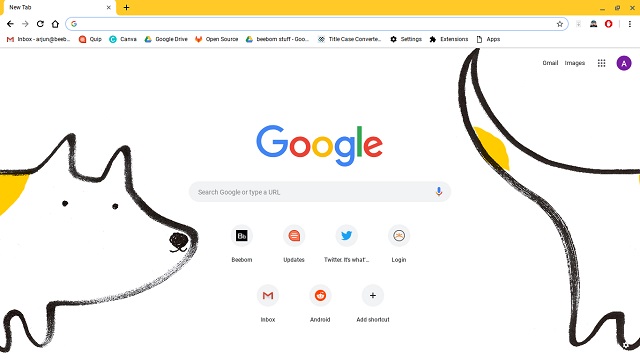
The Zodiac Animals Theme — это серия тем, созданных Google, которые основаны на 12 китайских зодиакальных животных. Темы украшены симпатичными изображениями животных на главной странице, созданными дизайнером Google Chrome Элен Парк. В целом, тема довольно светлая и имеет цветные вкладки для удобной навигации. Две мои любимые темы из серии — «Собака и котята». Вы можете пройти серию и найти тот, который вам нравится.
устанавливать
11. Горизонт Клуб Сидней
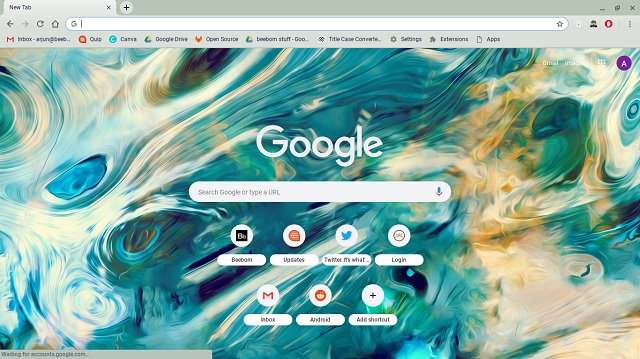
Horizon Club Sydney — это абстрактная тема, основанная на культовом мосту Харбор-бридж в Сиднее. Это устанавливает очаровательные произведения искусства на главной странице который, как говорят, является отражением солнца на воде под мостом. Помимо обложек, вкладки и адресная строка слегка окрашены в цвет обоев. Если вам нравится абстрактное искусство, эта тема настоятельно рекомендуется.
устанавливать
12. Тоторо дождливый день
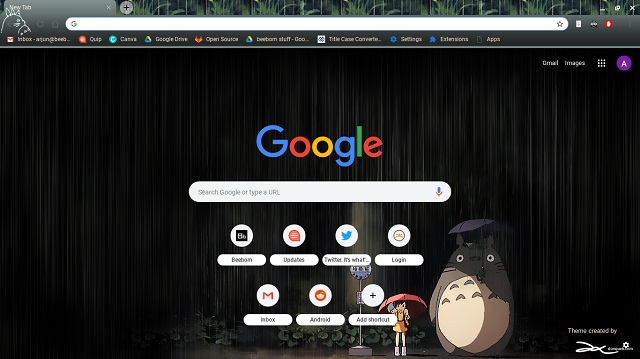
Тоторо дождливый день основан на классическая сцена из японского аниме-фильма «Мой сосед Тоторо». Тема имеет рисунок из фильма, который установлен на главной странице. Тема затемняет пользовательский интерфейс с различными элементами из фильма, и это выглядит довольно интересно. Если вы поклонник этого фильма или фанат аниме в целом, вы можете взглянуть на эту тему.
устанавливать
СМОТРИ ТАКЖЕ: 12 настроек Chrome, которые вы должны изменить
Сделайте свой Chrome потрясающим с этими темами Google Chrome
Мы используем Chrome каждый день, поэтому лучше настроить внешний вид, используя то, что мы любим и предпочитаем. В этот список мы включили разнообразные темы Chrome, которые подойдут большинству пользователей. Просмотрите список и примените темы, чтобы увидеть, нравится ли вам общий вид. Я уверен, что вам понравится хотя бы один из них. В любом случае, если вам понравилась статья или вы хотите рассказать нам свою любимую тему Chrome, вы можете оставить комментарий ниже.
Как установить темы для Гугл Хрома

Темы для Google Chrome — это графические оболочки, изменяющие внешний вид браузера. Они добавляют фоновую картинку на пустую вкладку, преображают панель с адресной строкой и закладками. Образно говоря, тема в Хроме — это как скин для аудиоплеера. Одни пользователи любят тёмное оформление, другие — светлое, третьи — какой-нибудь тематический фон в Google Chrome (космос, игры, фильмы и т.д.).
Эта статья поможет сделать для вашего браузера альтернативный графический наряд, если так можно выразиться, и, конечно же, в соответствии с вашими вкусовыми предпочтениями и интересами. Также из неё вы узнаете, как сменить, как удалить тему в Гугле Хроме и как снова поставить тему по умолчанию (предустановленную разработчиками). Забегая немного наперёд, спешим проинформировать вас, что все эти операции по управлению темами в Google Chrome выполняются совершенно бесплатно. Так что вы можете смело экспериментировать c графическими темами в своём любимом Хроме без каких-либо ограничений.
С какого сайта можно установить тему?
Лучше всего изменять дизайн интерфейса посредством тем, которые представлены в официальном магазине приложений для Google Chrome. Почему? Ну, во-первых — это безопасно, во-вторых — это удобно, и в-третьих — большой выбор вариантов оформления.
Есть, конечно, подобная услуга и на сторонних ресурсах. Однако установка контента от туда в данном случае будет из разряда «на свой страх и риск». Так что думайте сами, стоит ли «овчинка выделки».
А в этой статье мы рассмотрим принцип работы с темами посредством магазина приложений.
Итак, перейти в раздел «Темы» можно двумя способами:
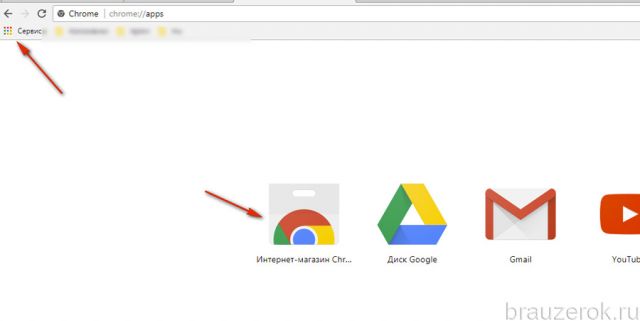
Способ №1: в меню «Сервисы»
1. В панели закладок кликните по иконке «Сервисы».
2. На вкладке нажмите ярлык «Интернет-магазин… ».
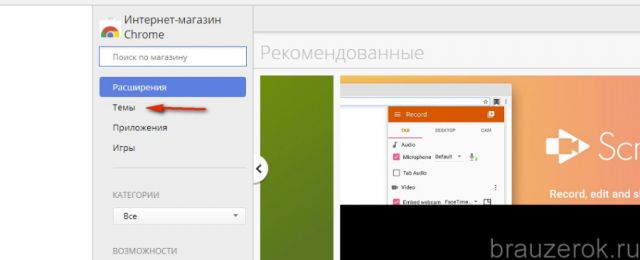
3. На сайте приложений щёлкните раздел «Темы».
Способ №2: через опцию
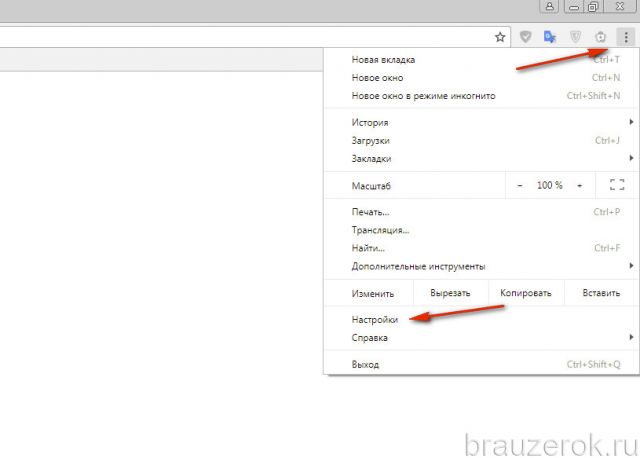
1. Нажмите кнопку «три точки» вверху справа.
2. В списке меню выберите «Настройки».
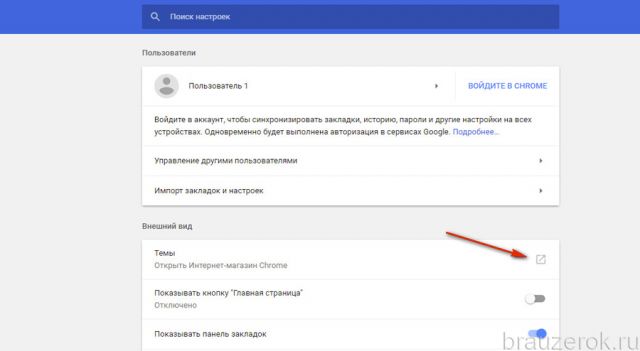
3. В блоке «Внешний вид», в строке «Темы», клацните кнопку «квадрат со стрелочкой» или надпись «Открыть… ».
Как выбирать?
В блоке «Категории» есть надстройка отображения по авторам:
Чтобы задать необходимый параметр, кликните по строке и выберите в ниспадающем списке фильтр (тоже кликом мышки).
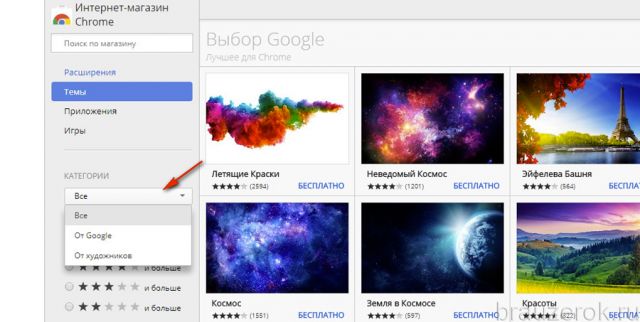
При помощи блока «Оценки» можно выстроить оформительские темы по степени популярности. Тут, как и для отелей, для коньяка, работает оценочная система в виде звёздочек. То есть какие темы хотите видеть (на сколько звёздочек), такую строку в перечне и выбирайте. Пять звёзд — наивысшая категория в здешнем ТОПе. Впрочем, это не значит, что двухзвёздочные темы совсем никудышные. Просмотрите и их. Возможно, они понравятся вам больше. На вкус и цвет, как говорится, все фломастеры разные.
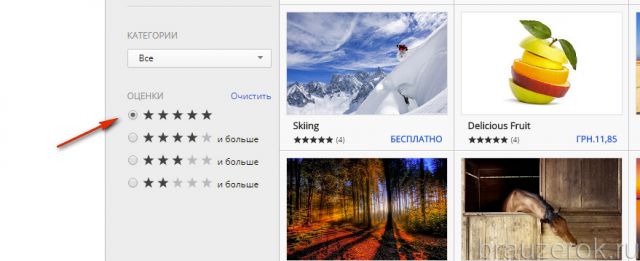
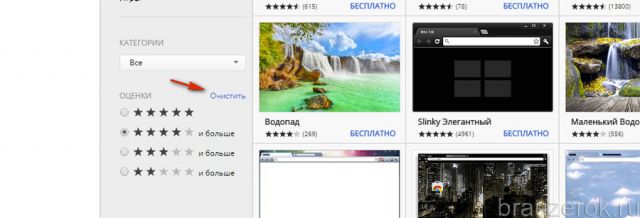
А ежели вы передумали фильтром пользоваться, можете в любой момент его сбросить, кликнув по надписи «Очистить». После нажатия этой команды все параметры обнуляются.
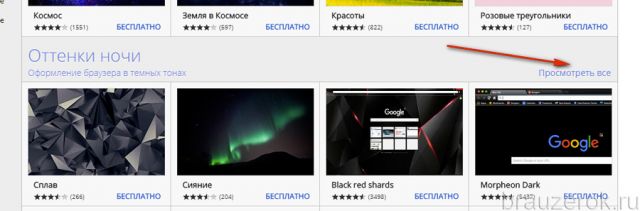
Ещё один хороший ориентир в поисках интересной темы — заголовки тематических подборок. Они отображаются в каждом блоке галереи: «Оттенки ночи», «Выбор Google» и т.д.
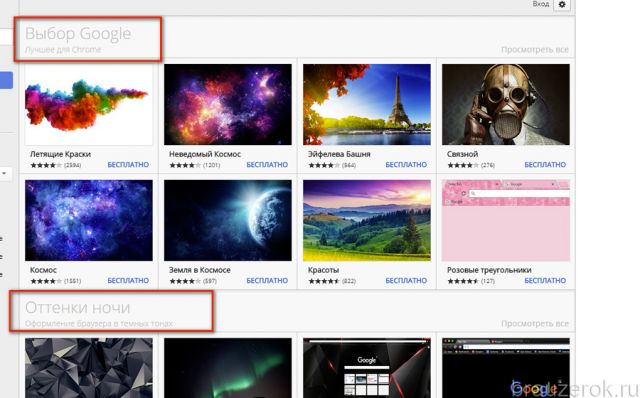
Чтобы просмотреть всю интересующую подборку, в графе её подзаголовка, в правой части, клацните «Просмотреть всё».
Как скачать?
Поменять тему в Хроме — действие проще простого. Выполняется оно так:
1. Кликните по блоку заинтересовавшего дизайна в галерее (миниатюру варианта оформления).
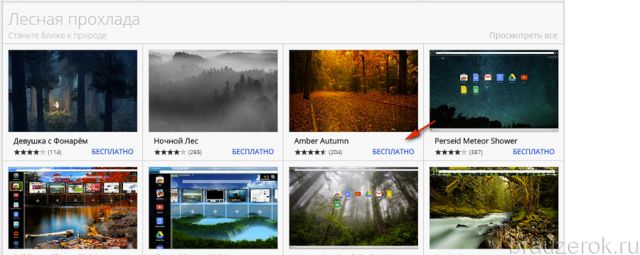
2. На открывшейся страничке вы можете ознакомиться с презентацией: увидеть, как будет выглядеть ваш браузер в новой «одёжке»; ознакомиться с дополнительной информацией (дата создания, размер, автор).
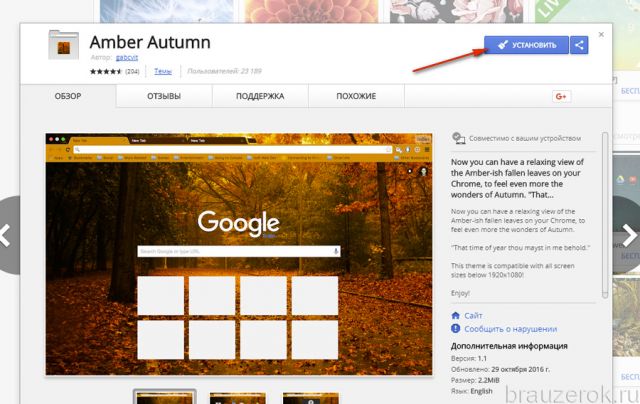
3. Если сомнений по-прежнему нет в выборе, нажмите кнопку «Установить».
4. По завершении загрузки веб-обозреватель «преобразится» самостоятельно. Вашего участия больше не потребуется. На страничке для загрузки вместо кнопки «Установить» появится панель «Добавлено… ».
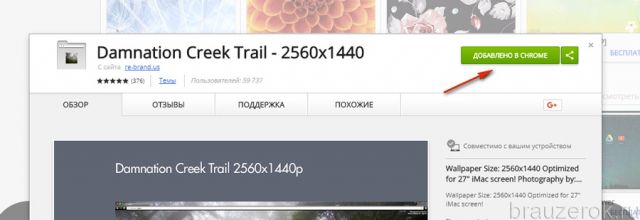
Откройте новую вкладку в Google Chrome, чтобы насладиться новым графическим убранством.
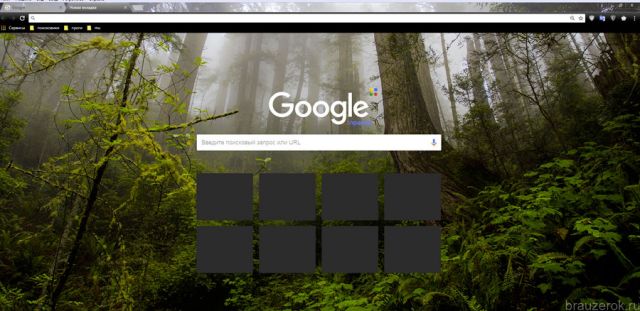
Случается иногда так, что тема не устанавливается. Если и у вас наблюдается эта неполадка, попробуйте её убрать следующими действиями:
Сделав диагностику и все необходимые настройки, повторно попробуйте установить тему. Если снова потерпите неудачу, не отчаивайтесь, остановите свой выбор на другом варианте. Вполне может быть, что инсталляция не удаётся по вине разработчиков — авторов альтернативного оформления.
Как сменить?
Смена графической «обложки» Хрома выполняется автоматически при установке другого оформления, в том числе и предустановленного. Создание подготовительных настроек не потребуется. Выбираете и устанавливаете снова.
Как установить стандартную тему?
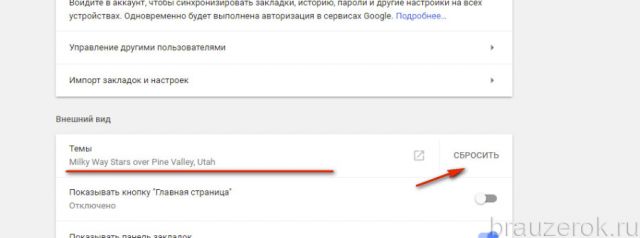
Чтобы вернуть Google Chrome дизайн по умолчанию, выполните следующее:
1. Откройте меню (кнопка «три полоски») и перейдите в раздел «Настройки».
2. В подразделе «Внешний вид», в опции «Темы», щёлкните команду «Сбросить». И браузер примет свой первоначальный вид: будет таким, как сразу после установки.
Можно ли самому создать тему?
Представьте себе, да. Более того — и навыков никаких специальных для этого иметь не нужно (программирование, веб-технологии и т.д.). Возможность корпеть самостоятельно над внешним видом Хрома предлагают различные дополнения и онлайн-сервисы. Их много, но мы познакомимся только с одним, в качестве примера. Это мольберт для тем — Theme Creator. Он есть в магазине приложений.
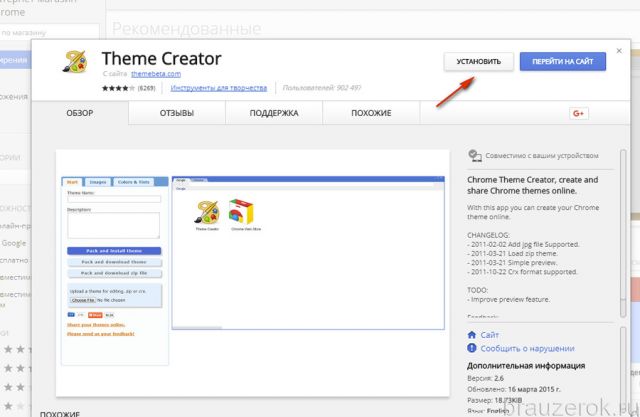
Посредством команды «Установить» иконку-ссылку на сервис можно разместить в сервисной панели Google Chrome.
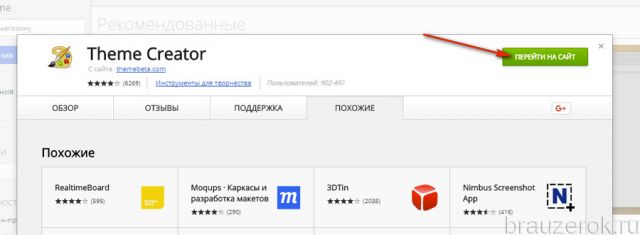
Процедура же самостоятельного создания графического оформления сводится к следующим действиям:
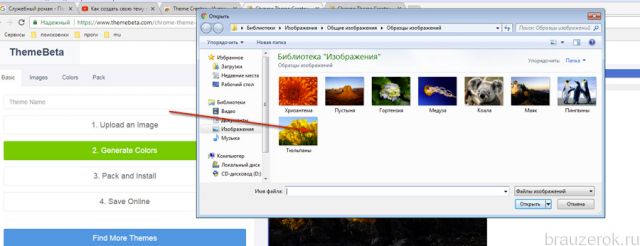
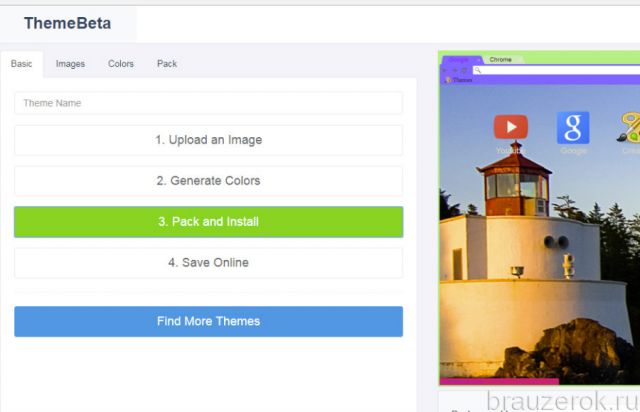
1. На страничке редактора клацните кнопку «Upload an image». Загрузите с компьютера картинку для фона.
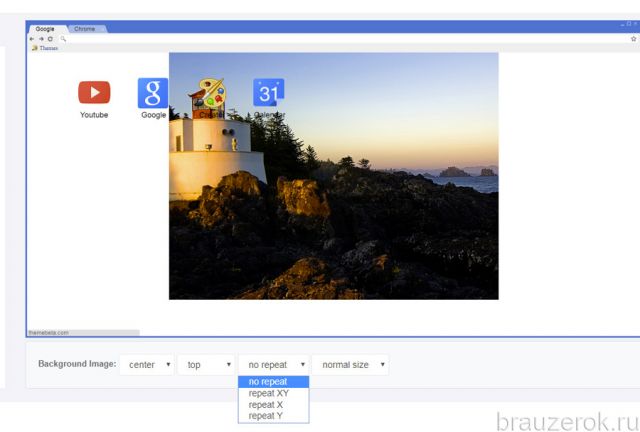
При помощи опций рабочего стола (панель Background Image внизу) отрегулируйте расположение картинки и её размер (size) на вкладке.
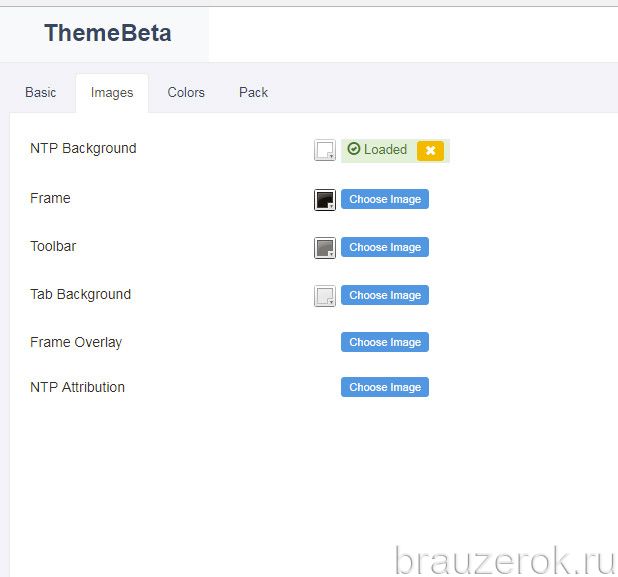
2. В меню слева (где шаги действий) кликните вкладку «Images». При помощи опции Choose Image загрузите картинки для компонентов интерфейса (тулбар, вкладки).
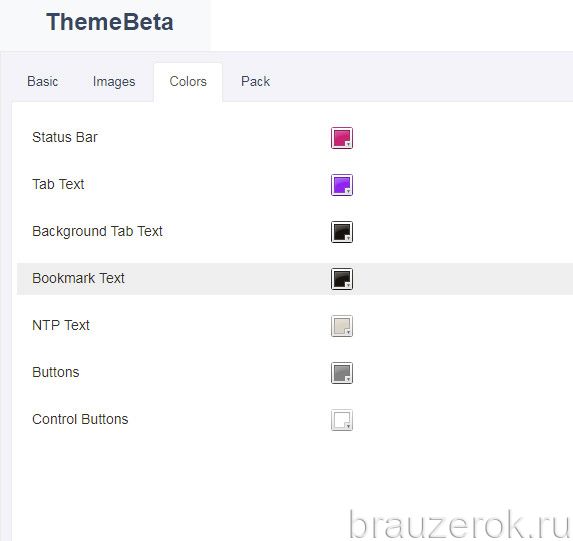
3. Перейдите на вкладку «Colors» и задайте цветовую схему.
4. Когда тема будет готова, на вкладке «Basic» нажмите «Pack and Install» для упаковки темы в файл.
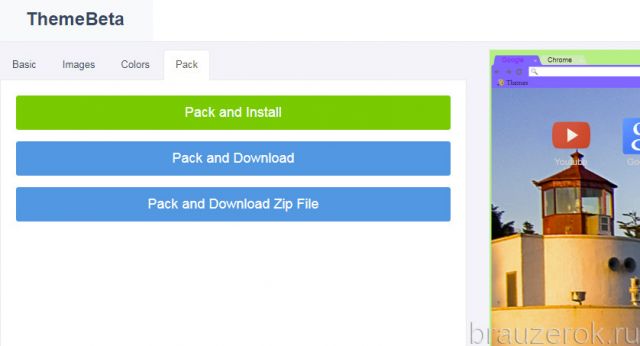
Если вас интересуют другие способы упаковки темы, воспользуйтесь вкладкой Pack.
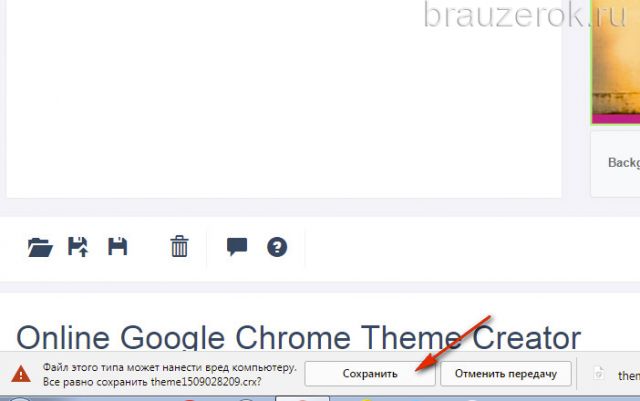
5. В браузере откройте вкладку «Расширения» и перетащите в неё скачанный файл с созданным дизайном.
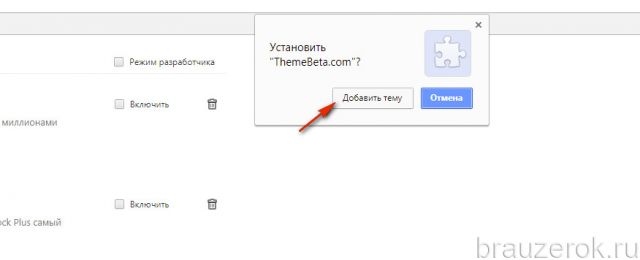
6. Подтвердите установку: в окне запроса клацните «Добавить тему».
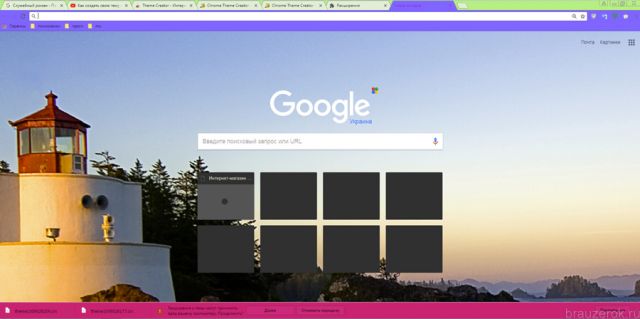
7. После установки вы увидите интерфейс браузера в вашем собственноручно созданном оформлении.
Браузерные темы — это часть пользовательского креатива, отличная возможность индивидуализировать Хром в соответствии со своей деятельностью, настроением, мимолётным эмоциональным капризом. Попробуйте преобразить Google Chrome в другие оттенки и цвета. Вам понравится. И потом эксклюзивный вид обозревателя отчасти улучшает комфорт веб-сёрфинга.
Расширения и темы для Google Chrome
Здравствуйте, уважаемые читатели блога KtoNaNovenkogo.ru. Относительно новый браузер от Гугла стремительно завоевывает сердца пользователей по всему миру. Я тоже не оказался исключением из правил и уже около года работаю с блогом исключительно в нем.
Прельщает меня его абсолютная надежность (вообще никаких нареканий по этому поводу нет за истекший период времени), хорошая скорость работы и довольно богатый функционал, который Хром может получить за счет имеющихся для него расширений.

Раньше я использовал Мазилу Фаерфокс в основном из-за наличия сотен тысяч всевозможных плагинов и дополнений, с помощью которых можно было расширить его функционал практически до бесконечности (последнее время и в Опере появились расширения).
Но надежность и скорость работы Мазилы сильно падали с установкой каждого нового плагина, чего нельзя сказать про Google Chrome, который умеет создавать для каждого активного дополнения отдельный процесс на вашем компе (это сильно повышает скорость работы и общую устойчивость браузера). Ну, а сегодня я хочу поговорить про те из них, которые могут быть полезны не только вебмастеру, но и рядовому пользователю глобальной сети Интернет.
Расширения Гугл Хрома общего предназначения
Chromium Wheel Smooth Scroller — по умолчанию прокручивание веб страниц в Хроме с помощью колеса мыши или стрелок на клавиатуре происходит дискретно, т.е. мелкими скачками. Данное дополнение позволяет нивелировать этот недостаток — теперь можно очень плавно прокручивать страницы, а при ускорении колеса или удержании стрелочки на клавиатуре прокрутка будет увеличивать скорость.
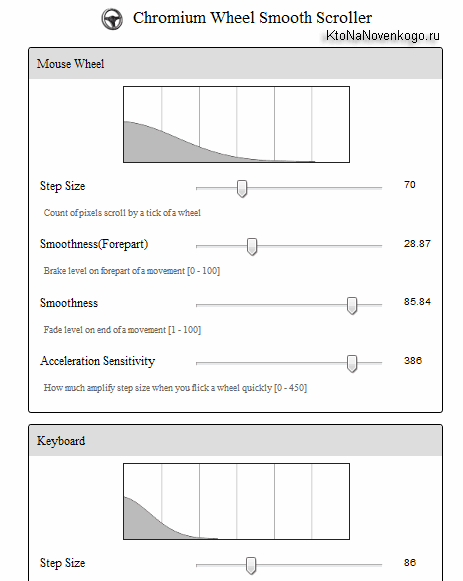
Все это действо можно очень тонко настроить под себя, просто щелкнув по иконке Chromium Wheel Smooth Scroller правой кнопкой и выбрав пункт «Настройки» (щелчок левой кнопкой по значку включает/выключает плавную прокрутку в Chrome).
LastPass — популярный менеджер паролей. Они в нем хранятся онлайн и доступ к ним вы сможете получить с любого компьютера на земном шаре, просто введя мастер-пароль (вы создаете аккаунт на этом сервисе). Это хорошо, ибо не обязывает вас таскать флешку с паролями или осуществлять их бекап на компьютере. Однако накладывает определенные требования на используемый вами мастер-пароль (он должен быть максимально сложным), ибо в случае взлома вы потеряете все и сразу.
LastPass сам распознает поля для ввода паролей и может предложить вам его сгенерировать (повышенной стойкости к взлому) или сохранить введенный вами вручную пароль. При авторизации это расширение для Google Chrome может автоматически вводить регистрационные данные, а также автоматически заполнять веб формы по созданным шаблонам.
Можно экспортировать и импортировать базу с пассвордами, что позволит использовать ее в разных браузерах. Лично мне, при всех плюсах данного сервиса, по-прежнему стремно его использовать для хранения серьезных (денежных) паролей, поэтому пользуюсь проверенным временем менеджером KeePass.
1 Click Translator — после установки этого плагина в свой браузер, у вас появится возможность получать мгновенный перевод выделенной вами в тексте вебстраницы фразы (кстати, в Яндекс браузере такая возможность интегрирована по умолчанию). Похоже, что используется база переводчика от Google, но главным его плюсом является именно простота — выделил фрагмент текста и тут же увидел всплывающую подсказку:
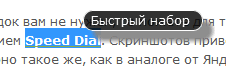
Для получения доступа к настройкам этого дополнения вам нужно щелкнуть по иконке гаечного ключа (вверху справа) и выбрать «Инструменты» — «Расширения». Я, например, поставил галочку для получения перевода лишь при удержании контрола на клавиатуре, ибо желание этого расширения переводить все, что выделяется, сильно достает.
Last.fm free music player — вы уже зарегистрированы на сервисе Last.fm? Если нет, то регистрируйтесь, ищите нужные вам альбомы, и при установленном в Chrome расширении начинайте проигрывать одну из композиций (синий кружочек слева от названия). Данный плагин не только подхватит воспроизведение, но и добавит в свой плей-лист все имеющиеся на открытой странице Last.fm композиции:
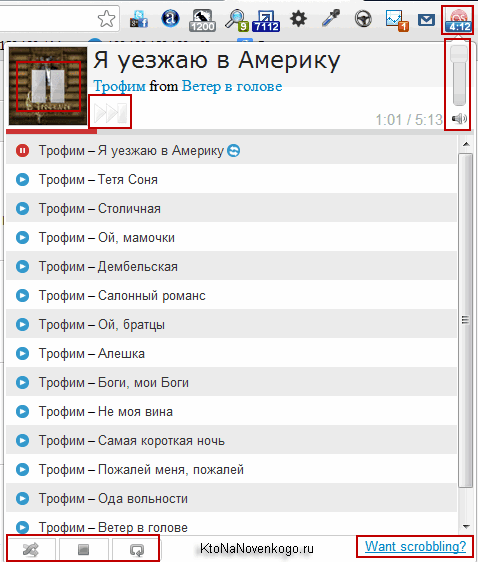
Все, страницу сервиса Last.fm можно будет закрывать и наслаждаться прослушиванием альбома или своей собственной подборки. Можно будет регулировать громкость и настраивать воспроизведение. Удобная штучка.
Дополнения к Google Chrome для пытливых умов
Checker Plus для Gmail — данное дополнение к вашему браузеру позволит читать новые письма пришедшие на ваш почтовый ящик в Gmail очень оперативно, не обращаясь к вебинтерфейсу этого сервиса. По приходу нового письма вы увидите всплывающие окно в правой нижней области экрана:
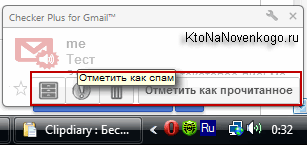
Там вы сможете, при желании, выполнить над новой корреспонденцией какие-либо действия, а для более подробного ознакомления нужно будет щелкнуть по иконке этого расширения в правой верхней области экрана:
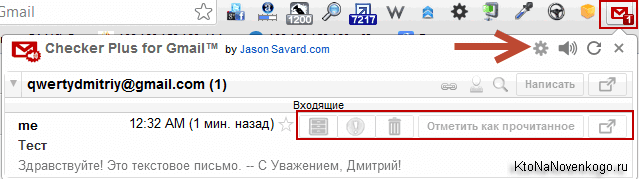
Показанная на скриншоте иконка шестеренки откроет вам все многообразие настроек этого плагина. Радует, что все это безобразие полностью и корректно переведено на русский язык. Функционал Checker Plus для Хрома заслуживает всяческих похвал.
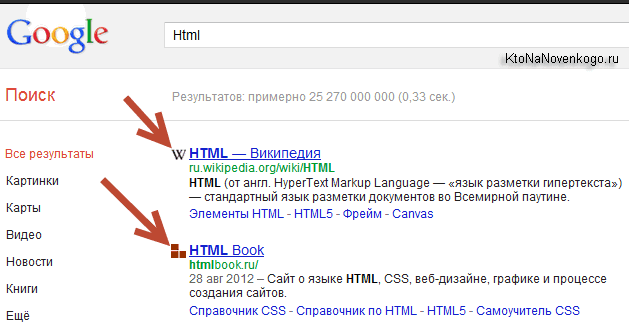
Правда данное расширение почему-то не для всех ресурсов находит фавиконы, но это все равно лучше, чем ничего.
Wappalyzer — мощный плагин, который позволяет распознавать движки (CMS) сайтов, которые вы открываете в Гугл Хроме, а также наличие на данных ресурсах, например, скриптов счетчиков Аналитикса или Метрики от Яндекса, ну и еще великого множества других приложений и технологий. Впечатляет, не правда ли? Для моего блога, например, данное дополнение выдало такой вердикт:
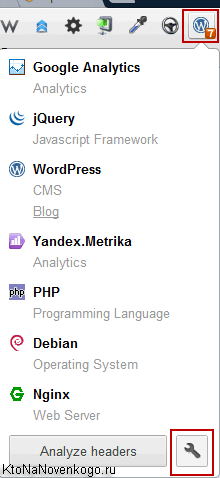
Все полностью соответствует действительности. Иногда бывает любопытно узнать движок (например, когда я писал статью про сайты на Joomla или искал интернет-магазины на базе VirtueMart) или какие-либо еще нюансы для того или иного ресурса, а с помощью этого расширения данная задача сводится к простому щелчку мышью. Полнейший Цимус (вкусняшка).
Плагины Хрома в помощь вебмастерам и сеошникам
RDS-бар — очень популярное расширение, которое может работать практически во всех браузерах. Используя его, можно существенно облегчить СЕО продвижение своего или клиентского проекта (более подробно читайте в статье РДС бар и Page Promoter). В версии для Фаерфокс RDS-бар, на мой взгляд, гораздо более юзабилен (над открытой в браузере страницей выводятся все нужные вам показатели).
В версии же для Google Chrome на панели плагинов вы увидите только иконку, отображающую значение Тиц для открытой в данный момент страницы, что уже не мало, хотя и не достаточно. Однако, щелкнув по этой иконке мышью, вы увидите выпадающее окно с уже гораздо большим количеством параметров так или иначе имеющих отношение к SEO продвижению:
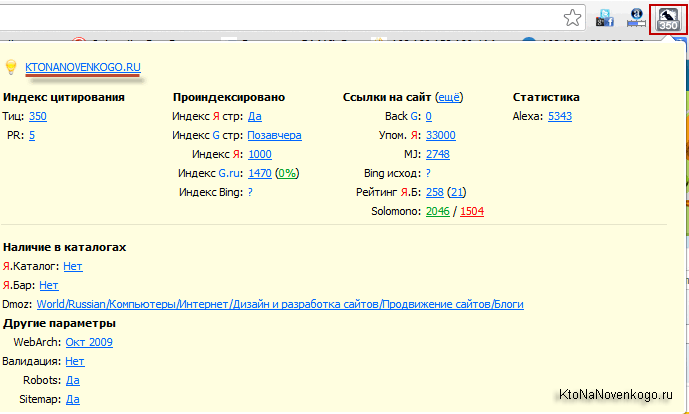
Мне RDS-бар помогает при анализе сайтов доноров, когда я занимаюсь внешней оптимизацией посредством бирж Гогетлинкс или же Миралинкс. Хотя, конечно же, применений для этого расширения можно найти море. Если щелкните по его иконке правой кнопкой мыши, то сможете попасть в настройки. Там можно будет задать подсветку гиперссылок, которые закрыты последством noindex или nofollow.
Web Developer — популярный плагин среди разработчиков, верстальщиков и просто вебмастеров. Позволяет понять верстку сайта, выявить ошибки или позаимствовать идеи. В Хроме для появлении его панели достаточно щелкнуть по иконке (черная шестеренка):
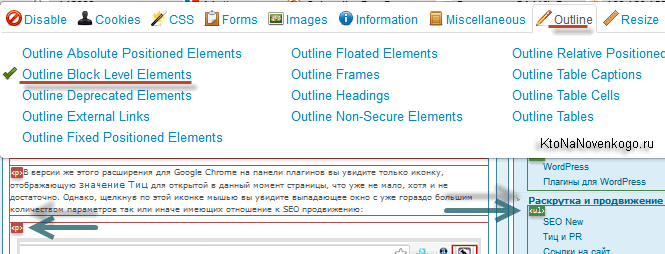
Подробнее о работе с этим плагином читайте с статье Web Developer (там описано аналогичное расширения для Фаерфокс, но принципы работы с ним остаются прежними).
ColorZilla — очень удобное дополнение для дизайнеров и вебмастеров, которое позволяет захватывать цвета с открытых в Гугл браузере вебстраниц и использовать их при верстке сайта. Щелкнув по появившейся в правом верхнем углу иконке пипетки, вы сможете быстро определить цвет на экране с помощью первого пункта открывшего контекстного меню:
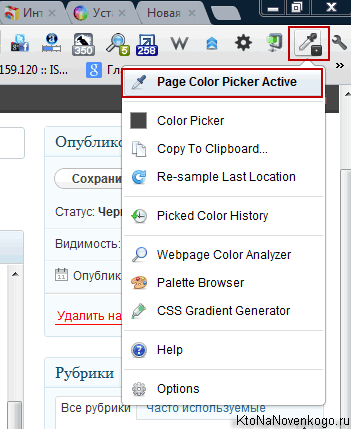
Курсор мыши превратится в перекрестие, а в открывшейся у верхней кнопки Google Chrome панели ColorZilla вы сможете видеть цвета вебстраницы, над которыми пролетает это самое перекрестие. Щелкнув мышью над нужным цветом, вы автоматически загрузите его шестнадцатеричный код (например, #E12B2D) в буфер обмена (читайте подробнее про хеш коды в статье про здание цветов в Html и CSS).
Кроме этого, у программы ColorZilla имеются довольно богатые возможности и даже свои собственные настройки, но об этом вы уже узнаете с помощью своего пытливого ума. Скажу лишь, что с помощью этого плагина для Гугл Хром вы сможете просмотреть всю палитру цветов используемую на вебстранице, получить код градиентных цветов для вставки на свой сайт с помощью собственного генератора, просматривать историю захватов и использовать разные палитры для подбора нужного оттенка.
Alexa Traffic Rank — всем известный тулбар Алексы, который реализован в виде расширения для Chrome. Зачем он нужен? Во-первых, при анализе будущих сайтов доноров или ресурсов ваших конкурентов, не всегда удастся получить информацию о посещаемости данного проекта. Вот именно для такого случая пригодится Alexa, который позволит вам косвенно оценить популярность ресурса и количество ссылающихся на него доменов (читайте об этом подробнее в статье про показатель Alexa Rank):
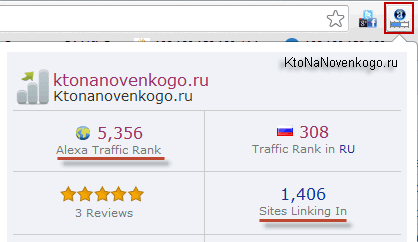
А, во-вторых, в силу крайне малого распространения тулбара Алексы в рунете, установив этот плагин в тот браузер, где работаете с сайтом, вы сможете слегка подкорректировать этот самый показатель в лучшую для себя сторону. Более подробное описание сего действа вы найдете в приведенной чуть выше статье.
SEO Quake — популярное дополнение для многих браузеров, которое позволяет выводить вверху всех открываемых в Хроме вебстраниц панель с различными показателями продвижения. Очень удобен при просмотре потенциальных сайтов доноров. Аналогичную панель данный плагин умеет выводить и в поисковой выдаче:

Настроек у плагина SEO Quake очень много, так что разбираться придется долго, но оно того стоит.
Хромом я тоже активно пользуюсь на своем планшете, но он, к сожалению, не поддерживает дополнений, а очень этого хотелось бы. Надеюсь, что разработчики со временем исправят это досадное недоразумение.
Темы для Google Chrome
Возможность смены тем в Гугл Хроме интегрирована по умолчанию, впрочем, как и во всех других популярных браузерах. Для смены или восстановления «темы по умолчанию» вам понадобится зайти в настройки, щелкнув по иконке гаечного ключа в правом верхнем углу, а затем выбрав пункт «Настройки». На открывшейся странице опять же выберите одноименную вкладку, а уже там ищите раздел «Внешний вид»:
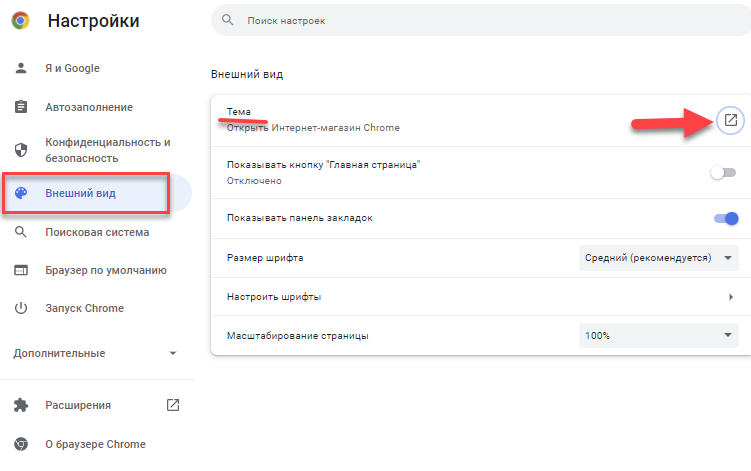
Переходите по кнопке «Выбрать тему» и попробуйте обозреть все многообразие имеющейся там красоты. Устанавливаются темы точно так же, как и расширения:
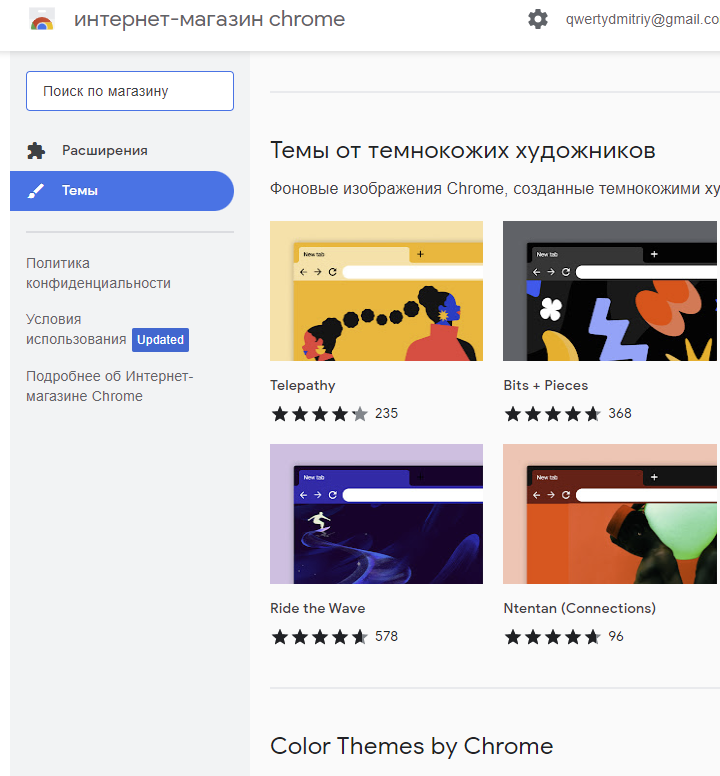
Если скачанная тема вам пришлась не по вкусу, то смело можете продолжать поиск, ну а при полном разочаровании в ней никто не мешает вам вернуться к теме, используемой в Google Chrome по умолчанию (соответствующая кнопка на предыдущем скриншоте).
Удачи вам! До скорых встреч на страницах блога KtoNaNovenkogo.ru
Комментарии и отзывы (12)
При нажатии на кнопку Google + ничего не происходит. Сервис Share 42 так и не исправил свой баг.
Спасибо, классная подборка. Тестирую новые расширения, и надеюсь что их оставлю.
Извините, что немного не по теме, но в соседней уже задавался вопрос и пока без ответа, а именно: с чем связано перескакивание всеми нами уважаемого автора блога с ним же разрекламированной РСЯ на Гугль эдсенс? И поиск на сайте стал Гуглёвым. Я думаю это будет интерестно не только мне.
Cпасибо за подборку, для меня открытием стал Faviconize Google, поиск от google мне никогда не импонировал именно по причине отсутствия favicon (думал что только мне не нравятся как отображает google результаты поиска), поэтому пользовался яндексом, сейчас поставил данное расширение и очень доволен. Еще раз огромное спасибо.
Искала расширение для Хромушки для подсчета знаков в выделенном тексте, а нашла для себя еще много полезностей. Спасибо))
Ах. И что бы мы без Вас делали.
Яндекс тИЦ, Google PageRank, кол-во проиндексированных страниц Google и Yandex, IP-адрес, Страна, и т.д.
Советую простое и удобное расширение, без всякой ненужной информации.
Активно пользуюсь некоторыми расширениями из статьи!
Также считаю незаменимым для себя расширение TrackIDbot, помогающее отслеживать все мои посылки (- AliExpress.com, — eBay.com, — Amazon.com и других интернет-магазинах).
Виктор, Александр и Ирина: спасибо, рад, что вам пригодилось.
Василий и Бушмин: спасибо, особенно заинтересовал плагин TrackIDbot.
Спасибо, очень интересная статья.
Спасибо за статью — добавила себе faviconizer)), если бы знала, то давно бы добавила.
А зашла я к вам в надежде увидеть, что найду ответ на то, как увеличить количество иконок расширений в браузере. Вот у вас на скринах я насчитала около 16 иконок, а у меня видно только 7 штук и больше никак, а установлено у меня их намного больше чем 7! Может кто подскажет, что можно сделать для этого?