лучший бесплатный эквалайзер для пк
Лучший эквалайзер для Windows 10: Обзор ТОП-5 программ
Немногие знают, но существует встроенный эквалайзер для Windows 10 и речь даже не о Realtek HD. Он предлагает весьма ограниченный функционал, который для людей с идеальным слухом не подходит. Для менее требовательных меломанов возможностей настройки будет достаточно. Если потребности выходят за пределы способностей стандартного эквалайзера, рекомендуем обратиться к сторонним приложениям. Они умеют выравнивать звук в разных частотах, делая звучание более сбалансированным. Немного ниже представлена подробная инструкция по настройке решения от Windows и 5 лучших программа-эквалайзеров.
Использование встроенного эквалайзера
Предустановленный микшер присутствует во всех релизах Windows. Его возможности далеки от профессиональных потребностей, но кому-то и этого окажется достаточно. Главное условие обеспечения объёмного и качественного звука – наличие хороших колонок со стереозвучанием. Остальное можем сделать самостоятельно. Стандартное решение Виндовс умеет: менять формат звука (2.0, 2.1, 5.1, 7.1), настраивать баланс, улучшать звук, за счёт подавления эха, изменения высоты голоса и т. п.
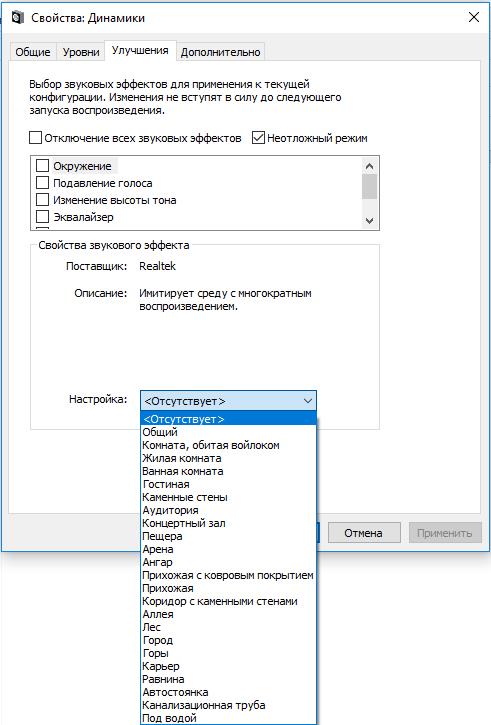
Сервис ограничен в функциональности по сравнению с программами сторонних разработчиков. В них возможностей настройки значительно больше.
ТОП-5 лучших программ:
Все профессионалы и ценители качественной музыки не ограничиваются использованием стандартного эквалайзера. Они предпочитают одно из следующих приложений.
Equalizer APO
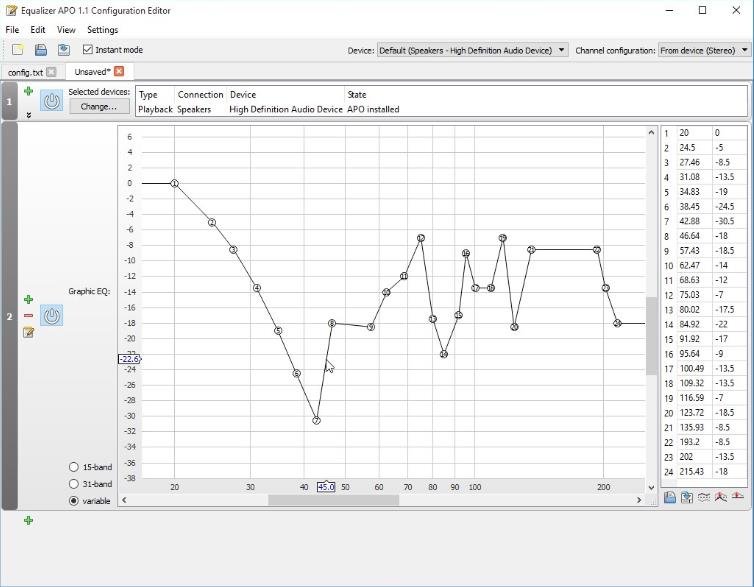
Ещё несколько моментов:
Pushtec EQ VST
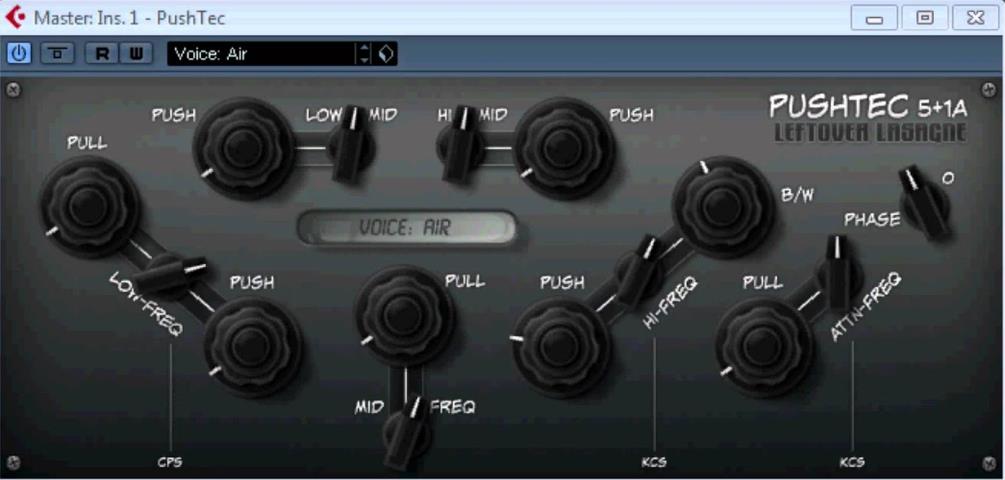
Необычная программа с 6 полосами и массой функций идеально приспособлена для профессионалов музыкального жанра. Позволяет выбрать массу необычных эффектов, к примеру, радио обращение. После использования фильтра звук превратится в тот, что мы привыкли слышать с эфирного радио. Обладает эксклюзивными наборами настроек, но в качестве основы используется стандартный эквалайзер, поэтому разобраться несложно.
PC Equalizer
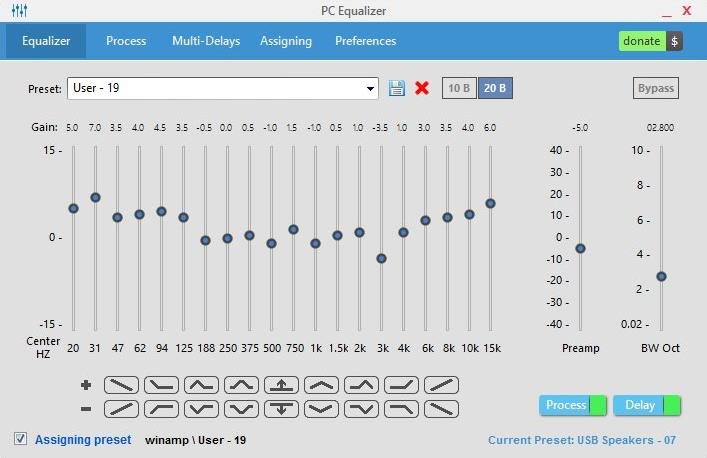
Огромной популярностью обязан интуитивностью и простотой освоения. Хоть и обладает рядом настраиваемых параметров, но интерфейс остаётся всё таким же интуитивным. Разработчики сделали ставку на часто используемые функции и отточили их до идеала. Идеально подходит для пользователей, нуждающихся в эквалайзере со статическими частотами и функцией моментальной фильтрации звучания. Умеет устанавливать задержки для разных параметров и обладает библиотекой эффектов, которые к тому же можем создавать самостоятельно.
Ещё несколько интересных моментов:
Viper4Windows
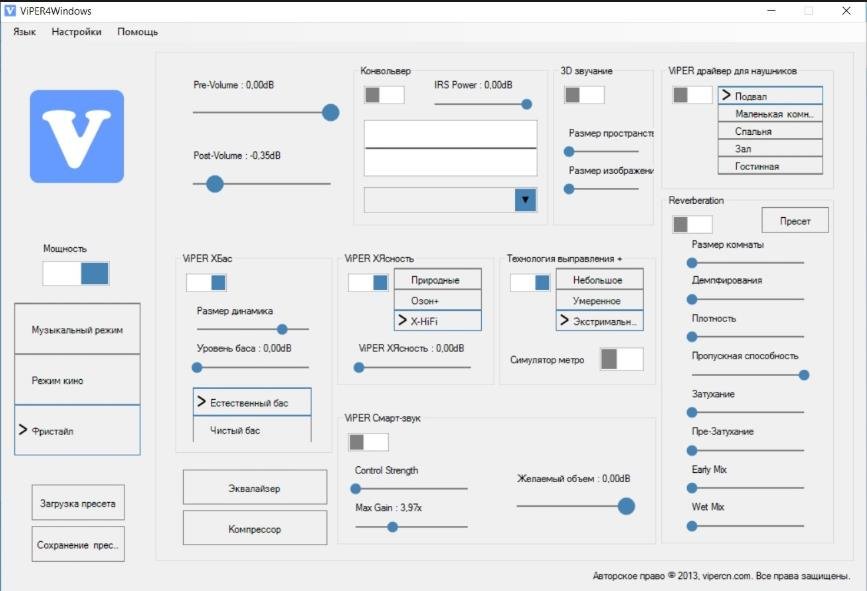
Удачный эквалайзер на компьютер с Windows, который не умеет обрабатывать и записывать новую музыку, но корректирует воспроизводимый звук ОС. Является полнофункциональной системой корректировки звука с массой настроек: управление импульсами, обеспечение объёмного звука, и остальные функции рендеринга. Эффекты есть, но они стандартны. Из профессиональных технологий: реверберация, компрессор, лимитер и прочее.
Ещё хочется написать, что:
Voxengo Marvel GEQ
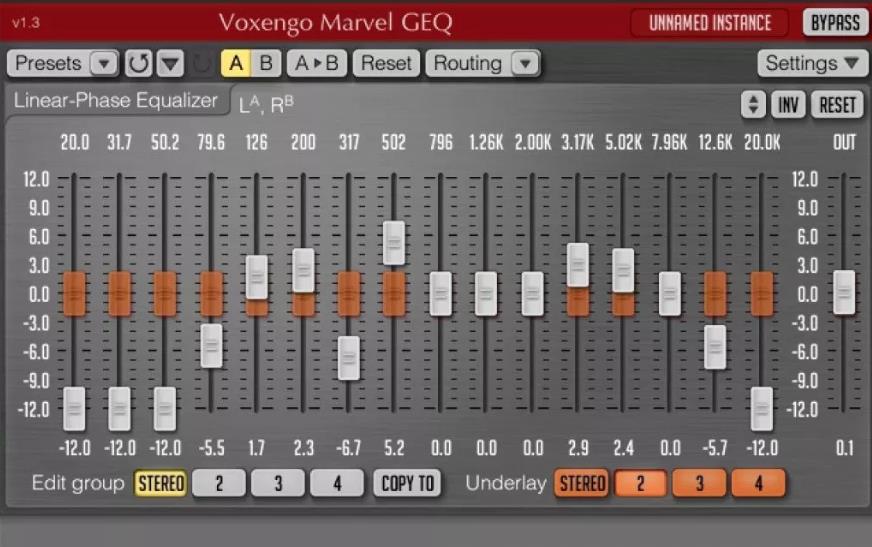
Программа на 16 полос, то есть пространство для творчества в ней действительно много. Ощущение свободы действий только усиливает набор уникальных функций. При всех достоинствах утилита остаётся бесплатной. Одно из достоинств эквалайзера – быстрая персонализация EQ для каждой дорожки или целого трека. Во время обработки каналов применяется задержка на 9 мс. Ещё одна особенность – функция просмотра и сравнения результатов работы разных настроек. Также профессионалам нравится возможность группировать каналы.
Для любительского использования может оказаться достаточно базовых способностей встроенного эквалайзера Windows. Меломанам и музыкантам нужно что-то более функциональное, с возможностью тонкой настройки звука. Всеми необходимыми инструментами обладают лучшие эквалайзеры от сторонних разработчиков. Топовые программы на рынке для настройки воспроизведения звука описаны выше.
Каким эквалайзером пользуетесь вы и почему? Ответ можете оставить в комментариях.
Рейтинг статьи 3.4 / 5. Голосов: 24
Пока нет голосов! Будьте первым, кто оценит этот пост.
Программы-эквалайзеры для Windows-компьютера
Для улучшения звука на компьютере нужно регулировать низкие и высокие частоты. Выполнить эти действия можно с помощью специальных программ-эквалайзеров для операционной системы Windows. Оно позволяют настроить качество звучания на любом компьютере и ноутбуке.
Для усиления звука на ПК рекомендуем скачать одну из лучших программ для усиления звука.
ViPER4Windows
ViPER4Windows — программа для настройки звука на Windows-компьютере. В приложении есть встроенный 18-полосный эквалайзер, библиотека пресетов для быстрой настройка качества звучания и функция для усиления басов. В утилите поддерживается возможность применения различных эффектов, настройка частоты звука и уровня громкости.
Программа полностью бесплатная, совместима с актуальными версиями Windows (32/64 бит) и имеет англоязычный интерфейс.
В главном окне приложения расположены основные инструменты настройки звука. Чтобы открыть эквалайзер, нужно перейти в раздел «Equalizer».
.png "лучший бесплатный эквалайзер для пк. Смотреть фото лучший бесплатный эквалайзер для пк. Смотреть картинку лучший бесплатный эквалайзер для пк. Картинка про лучший бесплатный эквалайзер для пк. Фото лучший бесплатный эквалайзер для пк")
После этого откроется новое окно с 18-полосным эквалайзером. Приложение дает возможность настроить различные частоты в диапазоне 13-120 дБ. Здесь можно активировать функция регулировку звука в режиме реального времени. Во время выполнения этой операции утилита ViPER4Windows начнет потреблять больше ресурсов ПК.
.png "лучший бесплатный эквалайзер для пк. Смотреть фото лучший бесплатный эквалайзер для пк. Смотреть картинку лучший бесплатный эквалайзер для пк. Картинка про лучший бесплатный эквалайзер для пк. Фото лучший бесплатный эквалайзер для пк")
В разделе «Preset» находятся готовые шаблоны для настройки эквалайзера. Пресеты разделены по музыкальным жанрам: Rock Music, Super Bass, Classic Music, Pop Music. Есть возможность загрузить сторонний файл с настройками (выберите пункт «Load Preset»).
.png "лучший бесплатный эквалайзер для пк. Смотреть фото лучший бесплатный эквалайзер для пк. Смотреть картинку лучший бесплатный эквалайзер для пк. Картинка про лучший бесплатный эквалайзер для пк. Фото лучший бесплатный эквалайзер для пк")
Equalizer APO
Equalizer APO — приложение для настройки звука на компьютере. Программа работает со всеми актуальными звуковыми картами, доступно два типа графических эквалайзеров: 15-ти и 31-полосный. Пользователи могут сохранить персональные настройки в отдельном файле, есть встроенный инструмент для усиления звука.
Утилита бесплатная, работает на всех современных версиях Windows (32/64 бит), но интерфейс англоязычный.
.png "лучший бесплатный эквалайзер для пк. Смотреть фото лучший бесплатный эквалайзер для пк. Смотреть картинку лучший бесплатный эквалайзер для пк. Картинка про лучший бесплатный эквалайзер для пк. Фото лучший бесплатный эквалайзер для пк")
Изменять параметры частот можно несколькими способами:
.png "лучший бесплатный эквалайзер для пк. Смотреть фото лучший бесплатный эквалайзер для пк. Смотреть картинку лучший бесплатный эквалайзер для пк. Картинка про лучший бесплатный эквалайзер для пк. Фото лучший бесплатный эквалайзер для пк")
В программе есть возможность сохранения готовых настроек эквалайзера с помощью инструмента «Export». При необходимости можно загрузить готовые настройки, для чего надо воспользоваться функцией «Import».
.png "лучший бесплатный эквалайзер для пк. Смотреть фото лучший бесплатный эквалайзер для пк. Смотреть картинку лучший бесплатный эквалайзер для пк. Картинка про лучший бесплатный эквалайзер для пк. Фото лучший бесплатный эквалайзер для пк")
Преимущества Equalizer APO:
PC Equalizer
PC Equalizer — программа-эквалайзер, с помощью которой можно регулировать звук на компьютере. В утилите есть возможность создания персональных эффектов, доступна готовая библиотека пресетов и возможность управления правым и левым каналом воспроизведения по-отдельности.
Утилита работает на операционной системе Windows (32/64 бит), переведена на русский язык и распространяется на бесплатной основе.
.png "лучший бесплатный эквалайзер для пк. Смотреть фото лучший бесплатный эквалайзер для пк. Смотреть картинку лучший бесплатный эквалайзер для пк. Картинка про лучший бесплатный эквалайзер для пк. Фото лучший бесплатный эквалайзер для пк")
Справа от эквалайзера находится ползунок «Preamp». Он используется для настройки предусилителя сигнала. Ползунок «BW Oct» позволяет настроить пропускную способность аудиосигнала в октавах.
.png "лучший бесплатный эквалайзер для пк. Смотреть фото лучший бесплатный эквалайзер для пк. Смотреть картинку лучший бесплатный эквалайзер для пк. Картинка про лучший бесплатный эквалайзер для пк. Фото лучший бесплатный эквалайзер для пк")
В строке «Preset» расположен список готовых шаблонов для настройки эквалайзера. Все доступные варианты разделены по музыкальным направлениям. Пользователи могут сохранить персональные настройки и добавить шаблон в список пресетов.
.png "лучший бесплатный эквалайзер для пк. Смотреть фото лучший бесплатный эквалайзер для пк. Смотреть картинку лучший бесплатный эквалайзер для пк. Картинка про лучший бесплатный эквалайзер для пк. Фото лучший бесплатный эквалайзер для пк")
В правой части интерфейса находится функция «Enable». Она позволяет отключать и включать эквалайзер. Пользователи могут включить режим обработки звука (Process) и задержку (Delay). Установить задержку можно в пределах от 0,1 до 5 000 мc.
Преимущества PC Equalizer:
Hear — программа, с помощью которой пользователи могут улучшить качество звука на компьютере. В софте есть встроенный эквалайзер, возможность настройки звука в отдельных приложениях и функция установки параметров объемного звука. Также можно использовать готовые пресеты для настройки аудио.
Утилита работает на всех актуальных версиях Windows (32/64 бит) и имеет интерфейс на английском языке. Программа условно-бесплатная, полная версия стоит 20 долларов.
Чтобы начать работу с эквалайзером, нужно перейти в раздел «EQ» в главном окне утилиты. На выбор доступно несколько вариантов эквалайзера: 10, 16, 32, 48 и 96-полосный. Функция «Set» дает возможность пользователям установить любое количество полос.
.png "лучший бесплатный эквалайзер для пк. Смотреть фото лучший бесплатный эквалайзер для пк. Смотреть картинку лучший бесплатный эквалайзер для пк. Картинка про лучший бесплатный эквалайзер для пк. Фото лучший бесплатный эквалайзер для пк")
.png "лучший бесплатный эквалайзер для пк. Смотреть фото лучший бесплатный эквалайзер для пк. Смотреть картинку лучший бесплатный эквалайзер для пк. Картинка про лучший бесплатный эквалайзер для пк. Фото лучший бесплатный эквалайзер для пк")
В строке «Display As» пользователи могут выбрать формат отображения эквалайзера:
Функция «Reset» используется для сброса всех пользовательских параметров.
.png "лучший бесплатный эквалайзер для пк. Смотреть фото лучший бесплатный эквалайзер для пк. Смотреть картинку лучший бесплатный эквалайзер для пк. Картинка про лучший бесплатный эквалайзер для пк. Фото лучший бесплатный эквалайзер для пк")
FxSound Enhancer
FxSound Enhancer — небольшая утилита для регулировки звука на компьютере. В приложении доступен встроенный 9-полосный эквалайзер, возможность применения различных эффектов и готовые шаблоны для быстрой настройки звука.
Программа совместима с операционной системой Windows (32/64 бит) и имеет интерфейс на английском языке. Утилита условно-бесплатная, полная лицензионная версия стоит 50 долларов, но есть пробный период на 7 дней.
.png "лучший бесплатный эквалайзер для пк. Смотреть фото лучший бесплатный эквалайзер для пк. Смотреть картинку лучший бесплатный эквалайзер для пк. Картинка про лучший бесплатный эквалайзер для пк. Фото лучший бесплатный эквалайзер для пк")
Кнопка «Reset» используется для сброса пользовательских настроек, «Power» позволяет отключить эквалайзер а в разделе меню «Presets» расположены готовые шаблоны для настройки качества звука на компьютере. Доступные пресеты разделены по музыкальным направлениям.
.png "лучший бесплатный эквалайзер для пк. Смотреть фото лучший бесплатный эквалайзер для пк. Смотреть картинку лучший бесплатный эквалайзер для пк. Картинка про лучший бесплатный эквалайзер для пк. Фото лучший бесплатный эквалайзер для пк")
Пользователи могут сохранить собственные настройки эквалайзера и добавить их в библиотеку шаблонов. Для этого следует перейти в раздел меню «Presets» и выбрать пункт «Save».
.png "лучший бесплатный эквалайзер для пк. Смотреть фото лучший бесплатный эквалайзер для пк. Смотреть картинку лучший бесплатный эквалайзер для пк. Картинка про лучший бесплатный эквалайзер для пк. Фото лучший бесплатный эквалайзер для пк")
Преимущества FxSound Enhancer:
Voxengo Marvel GEQ
Приложение бесплатное, работает на Windows (32/64 бит), но не переведена на русский язык (интерфейс на английском).
В главном окне утилиты расположено 16 выделенных частот для регулирования звука. Пользователи могут увеличить басы, низкие и высокие частоты, усилить звук. Регулировка громкости выполняется на частотах в диапазоне 12 дЦ. Время задержки во время обработки звука — 7-9 миллисекунд.
.png "лучший бесплатный эквалайзер для пк. Смотреть фото лучший бесплатный эквалайзер для пк. Смотреть картинку лучший бесплатный эквалайзер для пк. Картинка про лучший бесплатный эквалайзер для пк. Фото лучший бесплатный эквалайзер для пк")
В верхней части интерфейса утилиты находится раздел «Presets». Здесь расположены готовые шаблоны для настройки звука. Пользователи могут сохранить персональные настройки и добавить их в каталог шаблонов.
.png "лучший бесплатный эквалайзер для пк. Смотреть фото лучший бесплатный эквалайзер для пк. Смотреть картинку лучший бесплатный эквалайзер для пк. Картинка про лучший бесплатный эквалайзер для пк. Фото лучший бесплатный эквалайзер для пк")
В нижней части интерфейса можно выбрать режим обработки звука: MID — активируется mono-обработка сигнала; SIDE — stereo-обработка аудиосигнала. Чтобы сбросить все пользовательские настройки следует нажать кнопку «Reset».
.png "лучший бесплатный эквалайзер для пк. Смотреть фото лучший бесплатный эквалайзер для пк. Смотреть картинку лучший бесплатный эквалайзер для пк. Картинка про лучший бесплатный эквалайзер для пк. Фото лучший бесплатный эквалайзер для пк")
Преимущества Voxengo Marvel GEQ:
EC Equalizer
EC Equalizer — небольшая утилита для выравнивания звука. Приложение позволяет регулировать уровень сигнала низких и высоких частот, есть возможность интеграции программы в мультимедийные проигрыватели и функция выбора канала обработки звука.
Утилита работает на всех актуальных версиях операционной системы Windows (32/64 бит) и имеет англоязычный интерфейс. Модель распространения EC Equalizer — бесплатная.
.png "лучший бесплатный эквалайзер для пк. Смотреть фото лучший бесплатный эквалайзер для пк. Смотреть картинку лучший бесплатный эквалайзер для пк. Картинка про лучший бесплатный эквалайзер для пк. Фото лучший бесплатный эквалайзер для пк")
.png "лучший бесплатный эквалайзер для пк. Смотреть фото лучший бесплатный эквалайзер для пк. Смотреть картинку лучший бесплатный эквалайзер для пк. Картинка про лучший бесплатный эквалайзер для пк. Фото лучший бесплатный эквалайзер для пк")
В разделе меню «Audio» расположен пункт «Mode». Здесь пользователи могут выбрать режим воспроизведения: качество и частота звучания. Все режимы работают в формате Stereo.
.png "лучший бесплатный эквалайзер для пк. Смотреть фото лучший бесплатный эквалайзер для пк. Смотреть картинку лучший бесплатный эквалайзер для пк. Картинка про лучший бесплатный эквалайзер для пк. Фото лучший бесплатный эквалайзер для пк")
«Channel». В этом разделе меню утилиты можно изменить канал входа с левого на правый. Также есть возможность удаления каналов с помощью функции «Delete».
.png "лучший бесплатный эквалайзер для пк. Смотреть фото лучший бесплатный эквалайзер для пк. Смотреть картинку лучший бесплатный эквалайзер для пк. Картинка про лучший бесплатный эквалайзер для пк. Фото лучший бесплатный эквалайзер для пк")
Остались вопросы, предложения или замечания? Свяжитесь с нами и задайте вопрос.
Эквалайзеры для Windows
Эквалайзер – акустическая компьютерная программа, обеспечивающая высокое качество звучания. Позволяет регулировать амплитуду, громкость, тембры, тональность, демонстрируя звуковой спектр на экране. Совместима с ОС Windows 10, 7, XP, Vista, звуковой картой APO, доступна на английском, русском языке.
Какими преимуществами обладает эквалайзер?
Современный эквалайзер на компьютер помимо удобства и приятного интерфейса, отличается:
Также пользователь может редактировать музыкальные композиции, удалять/добавлять данные, записывать сборники и пр.
Как быстро настроить эквалайзер на Windows 10?
Для того чтобы иметь качественную акустику на ПК, необходима ее правильная настройка и соответствующее программное обеспечение. Перед тем, как настроить программу, пользователь может бесплатно скачать эквалайзер любых версий. Новые усовершенствованные эквалайзеры интересны новыми дополнениями и функциями (также доступны через торрент):
Достоинство программы – простота: скачать и настроить ее с учетом личных предпочтений сможет каждый пользователь ПК. Для активизации эквалайзера необходимо в меню «Пуск» кликнуть на значок «Панель управления». Далее – открыть вкладку «Звук» – «Воспроизведение» – «Динамики».
Выберите раздел «Свойства», нажмите на «Улучшения» и проставьте галочку в метке «Эквалайзер». После проведенной настройки на рабочем столе в панели задач появится соответствующий значок настроек аудио-карты.
Теперь можно открыть любую видео/аудио запись в Windows Media Player, нажать на окно плеера. Во всплывшем окне перейти во вкладку «Дополнительные возможности» и открыть «Графический эквалайзер». В открывшейся акустической программе задайте индивидуальные звуковые настройки вручную.
Скачав одну из версий современного эквалайзера, вы обеспечите себя полезной бесплатной программой с дополнительными возможностями. Утилита требует минимума ресурсов, зато позволяет улучшить аудио-воспроизведение, наложить эффекты на уникальную звуковую дорожку, изменить не понравившиеся моменты. Слушайте любимые композиции с удовольствием.
ТОП-7 Лучших бесплатных программ эквалайзеров для операционной системы Windows 7/10
Эквалайзер для Windows
По сути, такая штука, как эквалайзер есть в любом приличном проигрывателе музыкальных файлов. Но он работает только при воспроизведении отдельной композиции. А если нужно исправить звук во всей операционной системе? Для этого и нужны эквалайзеры от сторонних разработчиков. Среди них есть как бесплатные приложения, так и платные решения, обладающие дополнительным набором опций. В этом материале мы рассмотрим лучшие варианты для домашнего использования. Многие специалисты в области звука не рекомендуют использовать эквалайзеры, так как они искажают реальную картину звука. Но это утверждение справедливо только в том случае, если у вас акустика за несколько тысяч долларов. А дешевые колонки обладают определенными изъянами, которые как раз и может скорректировать эквалайзер. Нужно только выбрать лучший. Вот прямо сейчас мы этим и займемся. Начнем, пожалуй, с бесплатных вариантов.
№1. Equalizer APO
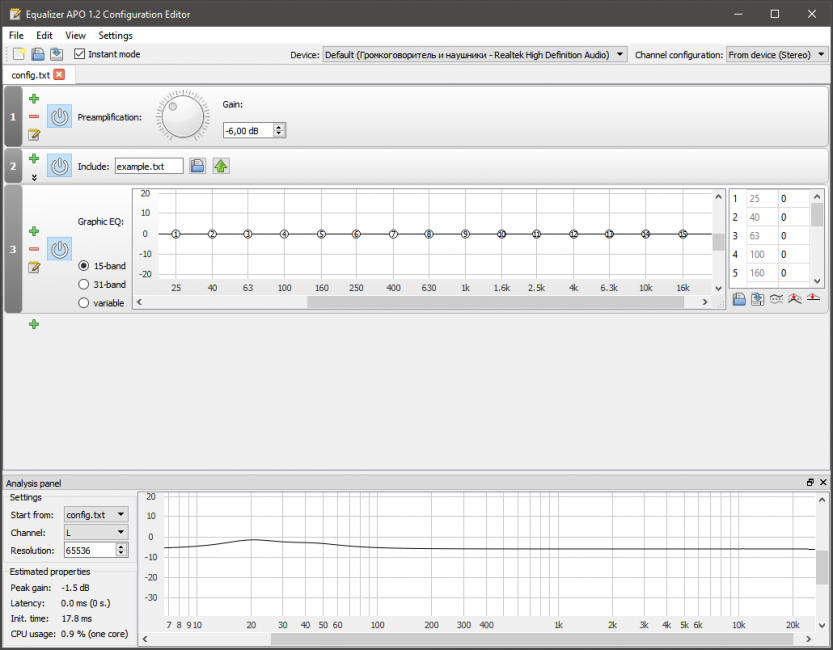
Это самый крутой из всех бесплатных эквалайзеров. Его функционал не ограничивается банальной коррекцией частот. Программа включает в себя параметрический эквалайзер на 31 полосу, гейнер и поддерживает плагины VST.
Этот программный продукт способен изменить звук на компьютере до неузнаваемости, а поддержка VST плагинов позволяет использовать самые популярные эффекты без каких-либо проблем.
Самое ценное в этом эквалайзере то, что пользователь может создать свои собственные фильтры, основанные на тех или иных настройках программы и подключать их мгновенно. Воистину, это лучший бесплатный эквалайзер для Windows 10.
№2. Viper4Windows
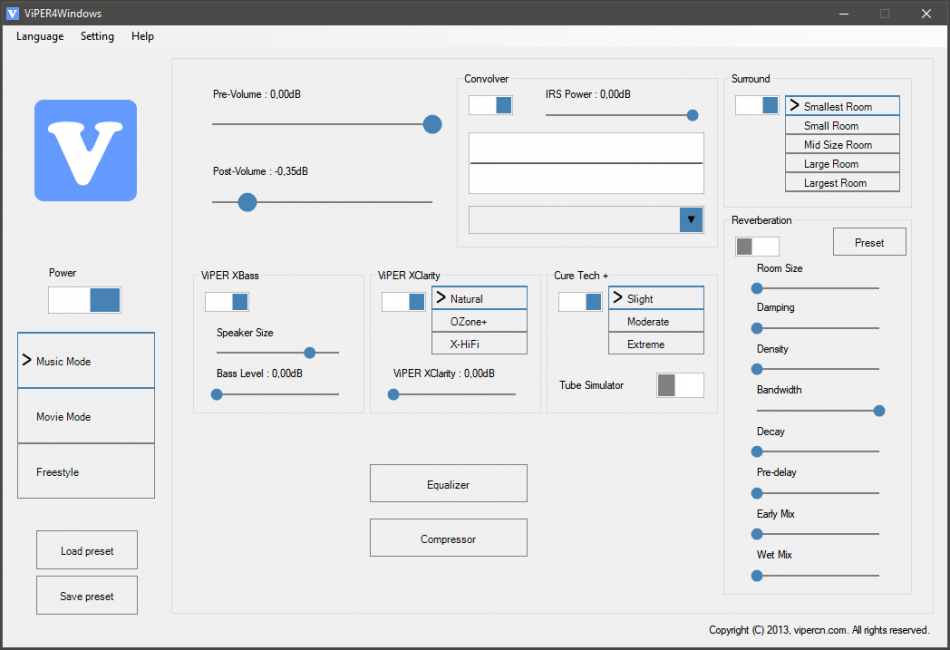
Еще один неплохой многофункциональный эквалайзер для операционной системы Windows 10. Программа обладает поддержкой некоторых фильтров и эффектов (усиление низких частот, кристаллизация и так далее). Интерфейс крайне прост и понятен.
Помимо продвинутого параметрического эквалайзера есть еще процессор пост-обработки, опции настройки объемного звука, возможность добавления эха и реверба. Очень полезные эффекты для тех, кто точно знает, зачем они нужны.
Утилита совершенно бесплатная. Скачать ее запросто можно на официальном сайте разработчика. А вот русского языка в интерфейсе нет (и вряд ли появится). Так что придется подтянуть знание английского. Хотя и без этого можно прекрасно обойтись.
№3. PC Equalizer
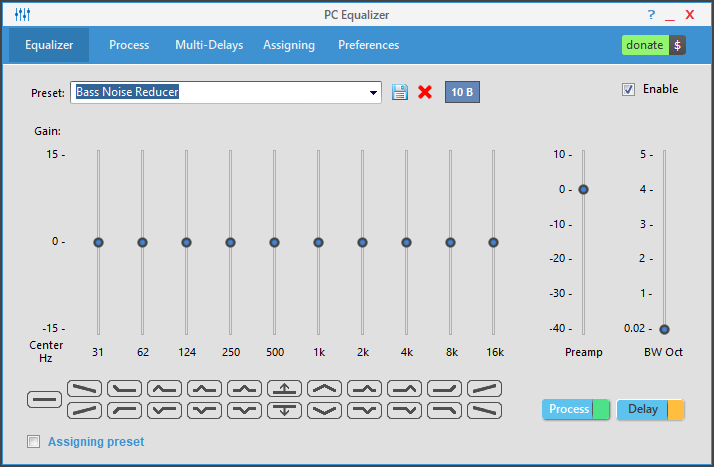
Небольшой бесплатный эквалайзер для ОС Windows. У него нет богатого набора «улучшайзеров» и различных эффектов, но качество звука он поднимает существенно. В состав ПО входит высококачественный графический EQ на 10 полос.
Особенностью утилиты является то, что она позволяет управлять задержками. Для этого есть отдельная вкладка на главном окне. Есть и простенькие эффекты. В целом, функционал у данного эквалайзера приемлемый.
Как и ожидалось, русского языка в интерфейсе нет. Но это не проблема, так как интуитивно понятная оболочка позволяет не задумываясь управлять настройками эквалайзера. Желающие могут поддержать разработчика рублем. Рекламного контента никакого нет.
№4. Voxengo Marvel GEQ
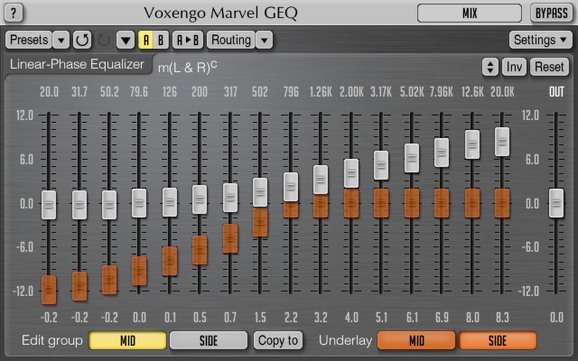
Крутейший бесплатный эквалайзер для Windows с возможностью профессиональной обработки звука и весьма интересным интерфейсом. Данная программа основана на плагинах VTS и потому имеет в комплекте огромное количество эффектов.
Интерфейс утилиты напоминает классический аналоговый эквалайзер и выглядит довольно интересно. В тоже время программа обладает 16-полосным параметрическим эквалайзером и определенным набором эффектов.
Есть также поддержка объемного звука, набор уже готовых пресетов и многое другое. Интерфейс интуитивно понятен, но вот русского языка нет. Разработчик предоставляет программу бесплатно, хотя у него есть и платные продукты.
№5. Pushtec EQ VST
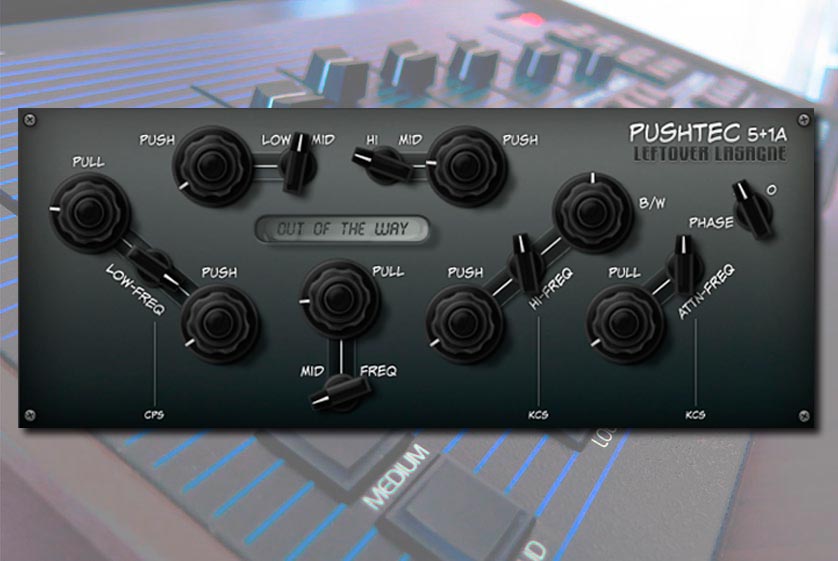
Мощный бесплатный эквалайзер, который выполнен в виде VST плагина. Это значит, что он может работать только в составе какого-нибудь проигрывателя или звукового редактора. Для всей системы его использовать невозможно.
Тем не менее, Pushtec заметно повышает качество звука, обладает богатым набором фильтров и эффектов и может обеспечивать правильную и глубокую сцену. Но он никак не подходит для просмотра фильмов и игр.
Интерфейс у эквалайзера весьма интересный. Он представляет собой переключатели-тумблеры (как на аналоговых звуковых устройствах). В целом, интерфейс прост и понятен. Но использовать данный эквалайзер будут далеко не все.
№6. FxSound Enhancer
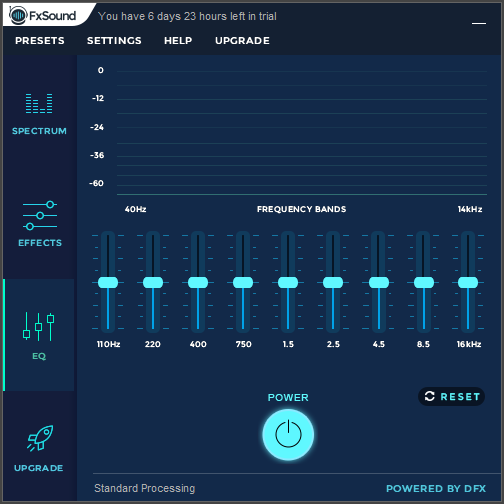
А теперь пришло время платных программ. На самом деле, FxSound Enhancer – не совсем эквалайзер. Это комплексный продукт для улучшения качества звука на компьютере или ноутбуке. Тем не менее, многие используют ее в качестве эквалайзера.
Утилита имеет огромное количество встроенных эффектов, 9-полосный графический эквалайзер, предустановленные профили, опции кристаллизации и улучшения качества низких частот. И все это в довольно симпатичной обертке.
Однако за использование полной версии приложения придется заплатить 30 долларов. Если этого не сделать, то наслаждаться превосходным звуком можно будет только на протяжении 6 дней. И это самый существенный недостаток.
№7. SRS Audio Sandbox
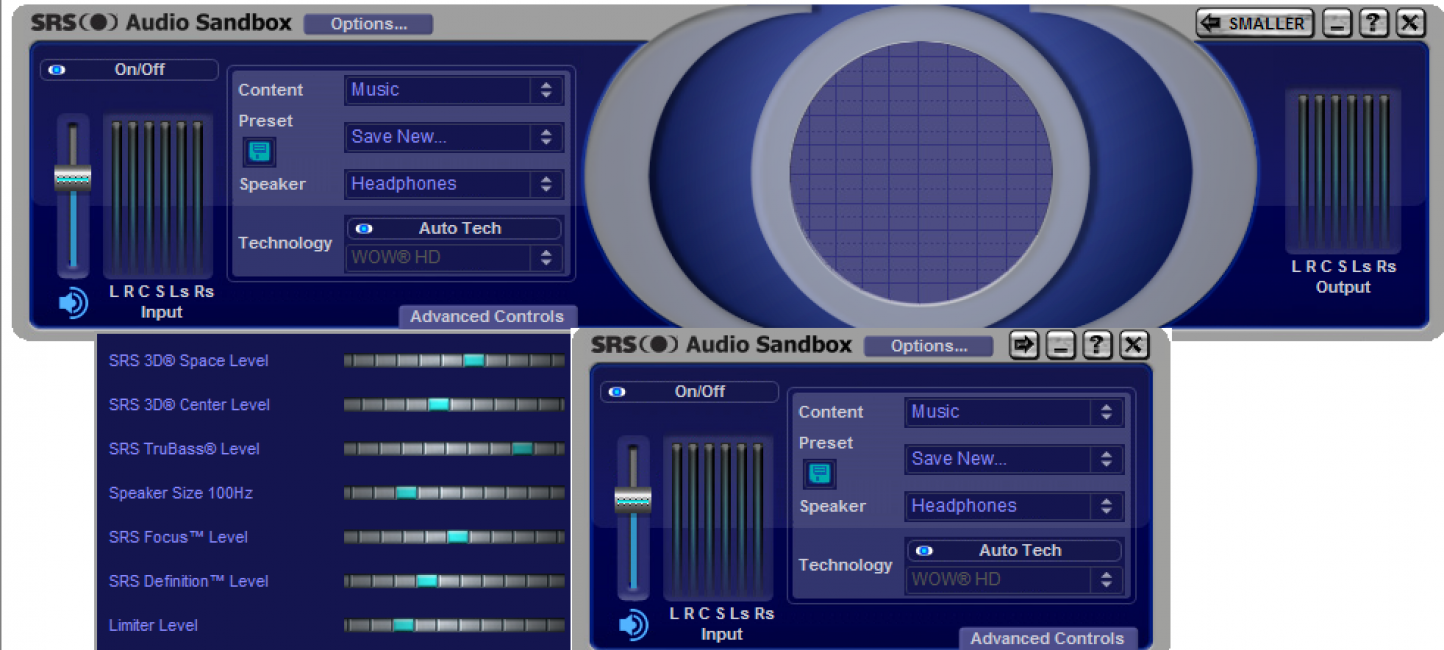
Многофункциональная утилита для улучшения качества звука. Включает в себя различные эффекты и VST плагины. Есть и продвинутый графический эквалайзер. Но главный упор делается на различные эффекты (кристаллизация, усиление НЧ, объем и так далее).
Программа отлично справляется с эмуляцией объемного звука и подходит для просмотра фильмов с качественным звуковым сопровождением. Интерфейс у утилиты хоть и перегружен мелкими деталями, но интуитивно понятен.
Русского языка нет. А еще программа не бесплатна. За полную версию придется заплатить кругленькую сумму. Но она того стоит. Есть и не очень веселая новость: разработка утилиты прекращена. Придется довольствоваться старыми версиями.
О штатном эквалайзере Windows
В операционной системе Windows 10 есть собственный эквалайзер. Но пользоваться им не рекомендуется. И для этого есть свои причины. К примеру, он работает только в том случае, если установлены актуальные драйвера для звуковой карты.
А ведь далеко не все устройства официально поддерживаются «десяткой». Да и функционал у такого эквалайзера уж очень ограничен. И с улучшением звука он справляется из рук вон плохо. Тем не менее, нужно рассмотреть, как правильно с ним работать. Для общей информации.
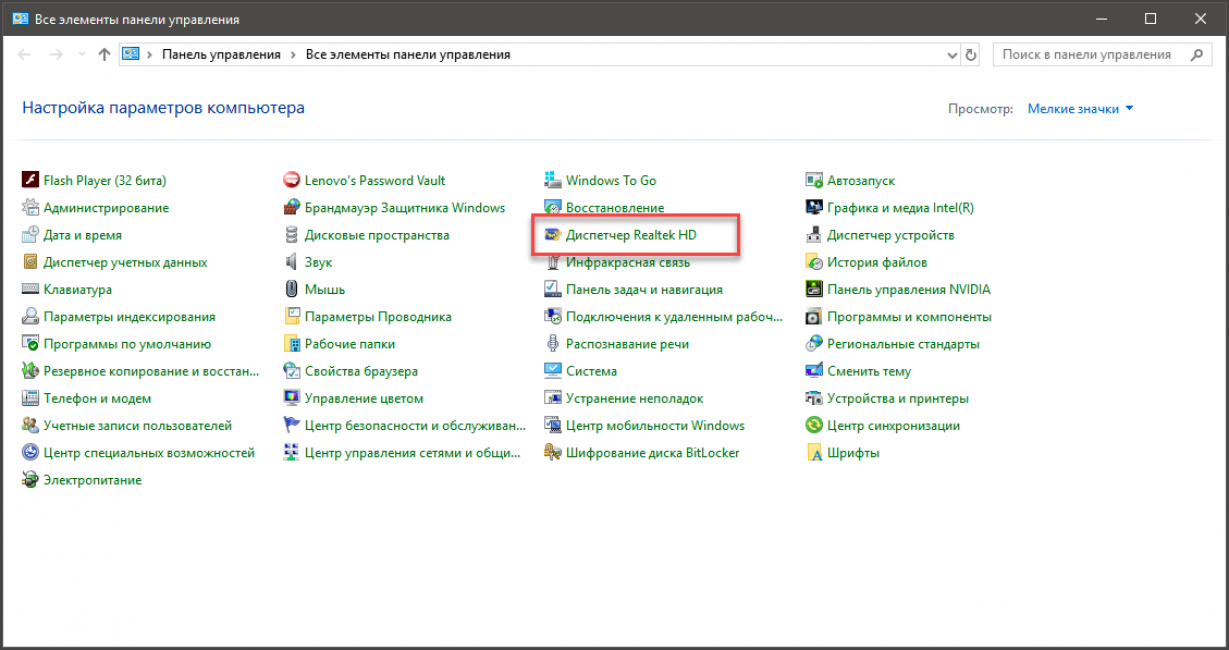
Сначала открываем «Панель управления» и щелкаем по пункту «Диспетчер Realtek HD».
В диспетчере сразу же перемещаемся на вкладку «Звуковой эффект».
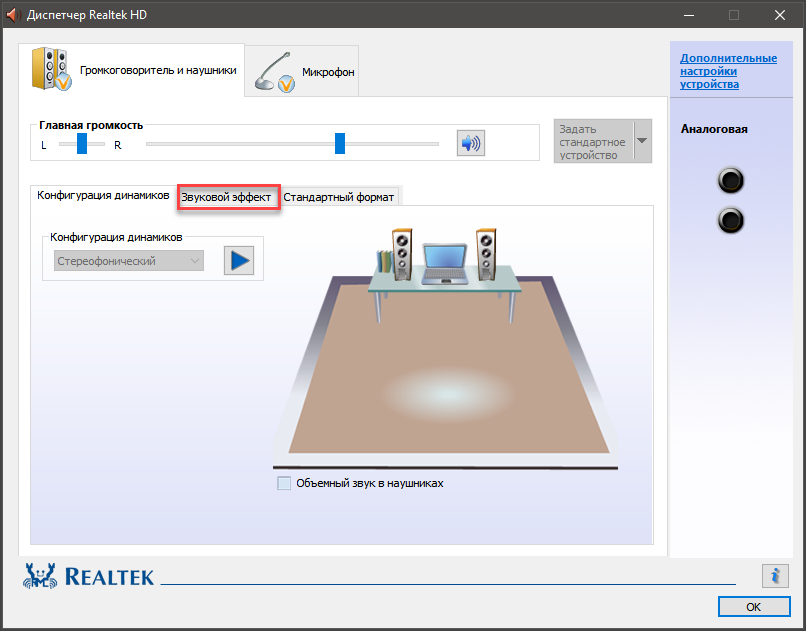
Теперь нажимаем на кнопку с изображением полос эквалайзера.
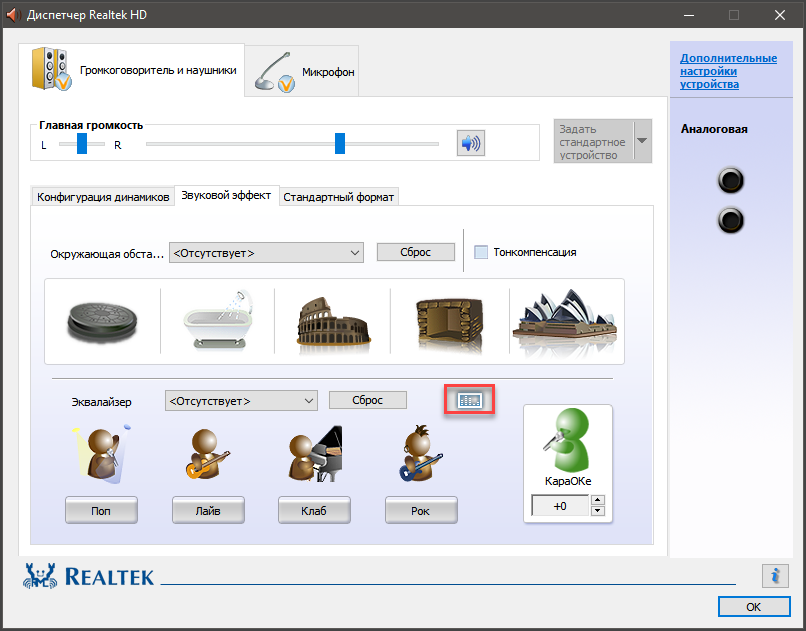
Настраиваем полосы эквалайзера (или используем готовый пресет) и нажимаем на кнопку «ОК».
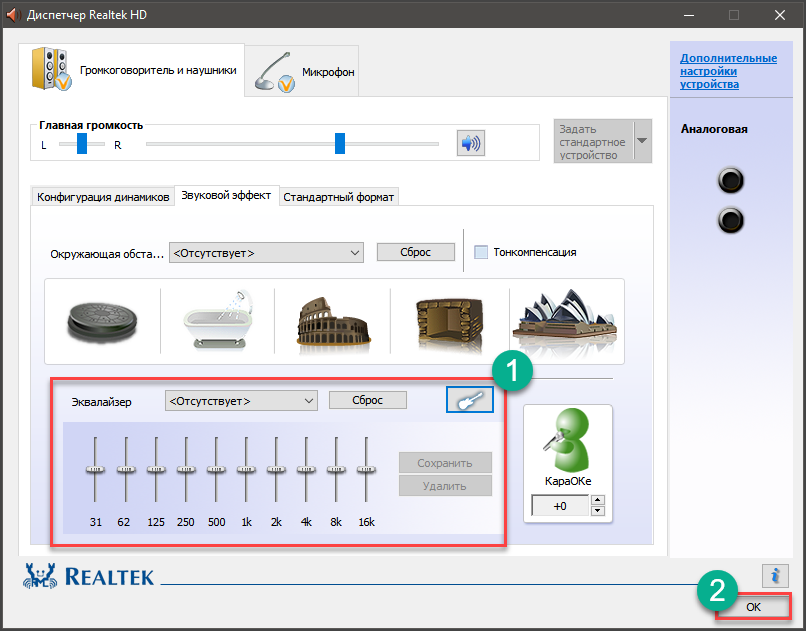
Вот так работают со штатным эквалайзером ОС Windows. Но он доступен только в том случае, если установлены актуальные дайвера. Если его нигде нет, то стоит попробовать обновить драйвера на звук. Но лучше качать их с официального сайта.
После переустановки драйверов нужно будет перезагрузить компьютер или ноутбук и только потом заново попробовать найти эквалайзер в Windows 10. А настроить его очень просто. Можно даже выбрать готовую настройку. Но лучше все-таки попробовать вручную.
Заключение
Итак, выше мы рассмотрели самые лучшие сторонние эквалайзеры для операционных систем семейства Windows. Все они прекрасно работают на «десятке». Некоторые из них обладают дополнительным функционалом.
Стоит, однако, запомнить, что после успешной установки любого эквалайзера обязательно нужно перезагрузить машину. Только так он сможет прописаться в системе и начать нормально работать. Теперь вам осталось только выбрать лучший.
ВИДЕО: Как увеличить звук на ноутбуке и настроить эквалайзер на пк Windows 10
Как установить эквалайзер на пк Windows 10
ТОП-7 Лучших бесплатных программ эквалайзеров для операционной системы Windows 7/10
Наш Рейтинг
Для нас очень важна обратная связь с нашими читателями. Если Вы не согласны с данными оценками, оставьте свой рейтинг в комментариях с аргументацией Вашего выбора. Ваше мнение будет полезно другим пользователям.