лучший формат видео для adobe premiere

Рекомендации: работа с нативными форматами

Транскодирование занимает около 10 % времени правки. В этих рекомендациях объясняется, как экономить время с Adobe Premiere Pro с помощью рабочих процессов на основе встроенных форматов, включая параметры для обеспечения производительности практически во всех случаях.
лучший формат видео для adobe premiere. Смотреть фото лучший формат видео для adobe premiere. Смотреть картинку лучший формат видео для adobe premiere. Картинка про лучший формат видео для adobe premiere. Фото лучший формат видео для adobe premiere

Редактирование видео всегда начинается с одного класса форматов файлов (захват камеры) и заканчивается другим типом форматов, предназначенных для потребления. В случае форматов захвата приоритет отдается сохранению качества. При получении конечного продукта, приоритетом становится сжатие — с максимально возможным качеством. Редактор лавирует между этими двумя задачами. Зная, как перейти от исходных медиаданных камеры к конечному выводу, можно сэкономить невероятное количество времени и нервов. В этих рекомендациях мы исследуем рабочие процессы на основе встроенных форматов, как (и когда) оптимизировать медиа- и способы эффективного перехода от одной стадии к другой.

Импорт или вставка

Есть два основных подхода к переносу материалов в Premiere Pro: импорт и вставка.

Импортируя медиаданные, вы сообщаете приложению Premiere Pro, что эти файлы — часть вашего проекта. Premiere Pro воспроизводит ваши файлы из их исходного местоположения, и вы можете использовать их в своем эпизоде. Все ваши правки и эффекты применяются (всегда обратимо) на панели «Таймлайн»: исходные файлы (также называются исходными медиаданными) не затрагиваются. После завершения подготовки к экспорту Premiere Pro ссылается на исходные файлы, применяя ваши правки, эффекты, графику и корректировки звука для создания нового файла: конечного вывода.

Если вы вставляете медиафайл, Premiere Pro создает его копию. Это может быть прямая копия, мезонинный медиафайл (с использованием дружественного кодека окончательного монтажа) или файл прокси.

Понимание своих возможностей

Редактор работает, как минимум, с двумя версиями любого видеофайла: исходные файлы («собственные» медиаданные) и выходной файл. В промежутке вы также можете работать с мезонинным кодеком, файлами прокси или предварительно визуализированным предварительным просмотром. Нажмите на термины ниже для получения более подробной информации.

Если бы вы могли редактировать встроенные форматы, вы, вероятно, так бы и делали. Рабочий процесс прост: импорт кадров, просмотр снимков, создание эпизода, редактирование до получения удовлетворительных результатов и экспорт результатов. Большую часть времени вы можете работать со встроенными форматами, но понимание своих возможностей дает вам шанс эффективно работать практически с любым контентом.

Под транскодированием понимается процесс создания копии файла, как правило для улучшения воспроизведения. Транскоды имеют такие же частоты и размеры кадров, но используют формат, который лучше воспроизводится в вашей системе. Например, материал, снятый на мобильный телефон (кодек H264 или HEVC), требует достаточно интенсивного использования процессорных ресурсов, поэтому можно транскодировать материал, используя такой кодек, как ProRes или DNx. Для коротких проектов транскодирование может не стоить затраченного времени.

Прокси — это облегченные копии исходных файлов. Например, одной минуте видеоряда ProRes 4-K может соответствовать несколько гигабайт данных. Прокси-копия такого видеоряда занимает лишь 100 МБ. Premiere Pro позволяет создавать прокси во время вставки, т. е. вы можете немедленно начать редактирование, используя исходные медиаданные, пока Premiere создает прокси в фоновом режиме. Как только создание прокси завершено, Premiere автоматически заменяет исходные файлы на прокси. Между исходными файлами и прокси можно переключаться, но в этом нет необходимости: все правки и эффекты, которые вы добавляете в свой видеоряд, применяются к исходным файлам для экспорта.

Рендеринг — это комбинирование эффектов с видеорядом во время редактирования. Это делается для поддержания воспроизведения в режиме реального времени, если ваша система начинает замедляться. Premiere Pro позволяет делать «рендеринг на ходу», создавая предварительные просмотры клипа или части вашего эпизода.

Дополнительные сведения см. в статье Рекомендации: ускорение экспорта.

Кодирование — это сжатие данных для конечного вывода. Вы можете начать проект с сотнями гигабайт видеоматериалов. Ваш отредактированный проект, вероятно, включает только часть этого содержимого, но это все равно слишком большой объем данных для распространения, к тому же не оптимизированных для воспроизведения. Кодируются все медиаданные на вашем таймлайне, включая все эффекты, графику и звук. Они сжимаются для достижения оптимального баланса между размером файла и качества мультимедиа.

Дополнительные сведения см. в разделе Рекомендации: ускорение экспорта.

Мезонинные кодеки — это форматы для окончательного монтажа, такие как кодеки семейства Apple ProRes, Avid DNxHD/R, и GoPro Cineform. Эти кодеки предназначены для сохранения качества изображения и деталей исходного видеоряда, но оптимизированы для лучшего воспроизведения. Вещательные компании и предприятия по окончательному монтажу, как правило, стандартизируют мезонинные форматы, чтобы оптимизировать свои рабочие процессы. Это означает, что они смогут начать работать только после транскодирования своих видеоматериалов.

Сколько времени занимает транскодирование?

Время транскодирования, как правило, определяется соотношением 1:1, то есть транскодирование одного часа исходных видеоматериалов занимает около одного часа. Если у вас есть один час видеоматериалов для работы в течение 8-часового рабочего дня, используя поддержку встроенных форматов в Premiere Pro, можно сэкономить около 10 % времени. Это верно независимо от того, работаете ли вы с встроенными файлами или используете фоновое транскодирование.

Высокопроизводительное и эффективное редактирование

Подготовка — ключ к успеху. В нее входит подготовка необходимого оборудования для окончательного монтажа (см. Системные требования Premiere Pro), нужных драйверов (см. Требования к графическому процессору и драйверу графического процессора для Premiere Pro) и планирование рабочего процесса для своих проектов.

Как мы уже обсудили, рабочие процессы на основе встроенных форматов — самое простое. Для многих проектов, таких как проекты с коротким содержимым и меньшим количеством медиаданных различных типов, рабочие процессы на основе встроенных форматов в Premiere Pro — самый быстрый способ работы.

Но что, если это не так? Воспроизведение некоторых форматов, таких как медиаданные высокого разрешения или видеоматериал, снятый на мобильный телефон, требует большего объема работы от вашей системы редактирования. Если есть смешанный таймлайн с медиаданными от камер различных типов, приложение Premiere Pro можно запросить выполнить множество обработок различных типов. При работе с ограничениями системного оборудования, скорости системы хранения и имеющегося рабочего времени всегда существует «скользящая шкала эффективности». В определенный момент транскодирование становится целесообразным.

Существует два типичных сценария, в которых транскодирование может иметь смысл:

Сильно сжатые медиаданные Long GOP (например, материалы, снятые с помощью камер DSLR), обычно требуют больше вычислительной мощности, что приводит к снижению производительности в целом.

Если вы транскодируете свои медиаданные, самый эффективный подход — использовать кодек с поддержкой интеллектуального рендеринга в Premiere Pro. Дополнительные сведения см. в разделе Рекомендации: ускорение экспорта.

Преимущества транскодирования

Транскодирование к единому унифицированному кодеку и формату может быть полезно при работе в большой команде. Это упрощает рабочий процесс при работе с несколькими приложениями для творчества (не все из которых столь же гибкие в работе со встроенными форматами, как Premiere Pro). После транскодирования к кодеку, предназначенному для окончательного монтажа, производительность обычно повышается.

При работе с большими проектами, с несколькими группами, работающими над различными частями окончательного монтажа с использованием общего хранилища, транскодирование часто требует больше времени. На некоторых предприятиях есть специальный техник для цифровой обработки изображения, который на месте выполняет транскодирование и организует медиафайлы, прежде чем они перейдут к редактору.

Способы транскодирования

Существует два основных рабочих процесса транскодирования:

Для целей этого документа «транскодирование» означает изменение кодека, используемого для хранения видео- и аудиоинформации, с сохранением исходного размера кадра и частоты кадров. Транскодированный видеоряд становится основной версией медиаданных на протяжении оставшейся части рабочего процесса. Как основная версия, этот видеоряд теперь рассматривается приложением Premiere Pro как исходные медиаданные, которые используются для вывода.

В процессах работы с прокси (которые также надежны) используется временная версия медиаданных, чтобы снизить аппаратные требования исключительно для целей редактирования. Экспортируя конечный выходной продукт, система не ссылается на эти файлы.

Фоновое транскодирование

Параметры вставки в проект в Premiere Pro можно настроить на транскодирование всех медиаданных при их импорте. В процесс настройки надо вникать, но если транскодирование необходимо, оно того стоит. Поскольку Premiere Pro поддерживает широкий спектр встроенных форматов, как правило, можно начать редактирование с использованием оригинальных встроенных исходных медиаданных, не дожидаясь завершения процесса транскодирования. Это дает огромную экономию времени!

По мере завершения транскодирования клипы автоматически заново связываются с новыми версиями медиаданных. Повторное связывание происходит в скрытом режиме, и во время редактирования ничего менять не требуется, если только вы не захотите переключиться обратно, чтобы просмотреть исходные медиаданные.

Adobe Media Encoder запускается автоматически для выполнения транскодирования в фоновом режиме. Ход выполнения можно посмотреть в Adobe Media Encoder. Поскольку это отдельное приложение, оно мало влияет на работу Premiere Pro.

Источник

Поддерживаемые форматы файлов

Узнайте больше о форматах видео, аудио и неподвижных изображений, поддерживаемых Adobe Premiere Pro.

Некоторые расширения файлов, такие как MOV, AVI, и MXF, обозначают контейнер-форматы, а не отдельные форматы аудио, видео или изображений. Контейнер-файлы могут содержать данные, закодированные при помощи различных схем сжатия и кодирования. Premiere Pro может импортировать такие файлы-контейнеры, но возможность импорта данных, которые в них содержатся, зависит от установленных кодеков (в особенности декодеров).

Размер эпизода

Размер видеофайлов и файлов неподвижных изображений, которые требуется импортировать, не должен превышать максимально разрешенного. Максимальный размер кадра эпизода в пикселах: 10 240 × 8 192 (ширина x высота). При попытке задать для размера кадра значения, которые превышают эти ограничения, в диалоговом окне «Настройки эпизода» приложение Premiere Pro выполнит сброс значения до максимально допустимого.

Неподвижное изображение и размер фильма

Максимальный размер кадра для импорта неподвижных изображений и фильмов составляет 256 мегапикселов с максимальным размеров 32 768 пикселов в любом из направлений. Например, подходит изображение размером 16 000×16 000 пикселов, как и изображение размером 32 000×8 000 пикселов, но изображение размером 35 000×10 000 нельзя использовать.

Поддерживаемые аудио- и видеоформаты для импорта

Adobe Premiere Pro поддерживает множество аудио- и видеоформатов, что обеспечивает совместимость рабочих процессов с новейшими форматами вещания.

Формат сжатия видео Apple.

Apple ProRes — это высококачественный кодек, который широко используется в качестве формата получения, производства и доставки. Компания Adobe в сотрудничестве с Apple предоставила редакторам, художникам и специалистам по окончательному монтажу всесторонние рабочие процессы ProRes для Premiere Pro и After Effects. Поддержка ProRes в macOS и Windows оптимизирует производство видеоматериалов и упрощает окончательный вывод, включая серверный удаленный рендеринг с помощью Adobe Media Encoder.

Файлы Canon Cinema RAW Light (.crm), созданные такими камерами, как Canon EOS C200

Не все кодеки QuickTime поддерживаются по умолчанию. Для некоторых кодеков требуются компоненты сторонних разработчиков.

Источник

Настройки экспорта видео из Premiere Pro CC 2019

Дубликаты не найдены

лучший формат видео для adobe premiere. Смотреть фото лучший формат видео для adobe premiere. Смотреть картинку лучший формат видео для adobe premiere. Картинка про лучший формат видео для adobe premiere. Фото лучший формат видео для adobe premiere

Видеомонтаж

595 постов 4.7K подписчиков

Правила сообщества

Критикуй, мамкин оператор.

Блин, я ж вроде все правильно рассказал, со звуком и картинкой норм, а чего народ минусит то 🙁

просто так, захотели и ебанули минус, логики нет)

Понял. Да особой раскрутки тут я не жду, я чисто в образовательных целых решил создать курс по монтажу.

Инфа годная у тебя в видосах, попробуй хотя бы в кратце описывать текстом о чем пойдет речь в уроке.

Много народу против раскрутки ютуб каналов тут

Вахтеры хуевы) Тут фотограф местный свои котоламповые истории задвигвает уже больше 200+ шт и пиарит свою телегу, в которой курсы продает и нехуя, чет никто не жалуется, а всю критику банит, я в чс и куева туча народа у него.

Потому и не жалуются, что в чс все:) читал я его, фантазия и эго у него пздц, и не одного примера работ:)

Тем не менее я, например, против голых раскруток каналов, поэтому и посоветовал тс немного текста по делу писать. Несколько раз тут приводил в пример Обломова, тот тут такие длиннопосты писал, и половина пикабушников на него в Ютубе подписаны были, а все потому, что адаптировал посты и для читателя, и для зрителя:)

Он кидал парочку, дичь среднего уровня, с такими работами, я бы дальше свадебных форумов не вылазил

Ну, понятно, что там 95% хуеты, либо ролики о детях для детей, либо ахуенные факты и лайфхаки, и редко залетают новые клипы и выпуски блогеров

Если хотя бы 10% из его постов правда, то я представляю в каком днищеском сегменте он работает.

ЗЫ: сам свадебный видик.

Спасибо за идею, обязательно попробую в следующем посте!

Здравствуйте. Спасибо за видео, мне как новичку в этом деле Ваши видео очень познавательно смотреть. Но у меня есть вопрос, хочу экспортировать видео для фотобанков. Не могу понять с каким кодеком это лучше делать. Одни говорят что fotojpeg лучше чем H.264, так как дает больше видео-информации потенциальному покупателю. Хотя и весит больше. Но я у себя не нашел такого кодека как fotojpeg. Так же еще посоветовали вместо H.264 ставить Quicktime с автоматическими остальными настройками. Какой кодек Вы посоветуете, при сохранении для фотобанков?

Пришлось записать видео для защиты диплома, подкорректировать. Спасибо огромное за твой пост.

Источник

Как сохранить видео в Adobe Premiere Pro

Adobe Premiere pro – это один из лучших профессиональных программ для нелинейного видеомонтажа. Однако, она настолько сложна – что новичку, разобраться в ней самому, просто нереально. В своих уроках – мы попытаемся вам помочь разобраться с самыми разными функциями данной программы, и начать мы хотим с экспорта видео.

Как сохранить видео

Собственно говоря, мы уже успели с вами поделиться профессиональным названием данной функции. Сохранение смонтированного видео – называется экспортом. Однако не все так просто, как может показаться на первый взгляд.

Итак, изначально вам нужно посмотреть на тайм-лайн, чтобы убедиться в том, что там не отмечены точки начала и конца. Ибо выводится будет не весь ролик, а то, что вы отметили. Если вам так и нужно – хорошо, а если нет – выделяйте все видео полностью.

Итак, если ваше видео смонтировано и готово к экспорту – выделяйте его, чтобы появился синий прямоугольник, вокруг него.

Теперь вам нужно выбрать пункт «файл», в верхнем левом углу. Там вы находите «экспорт» и их него – переходите в пункт «медиаконтент». На всех версиях программы это работает аналогично, так что с этим – проблем не возникнет.

После этого у вас откроется табличка «настройка экспорта», которая выглядит следующим образом.

Чтобы ваше видео сохранилось правильно – нужно правильно настроить экспорт. Начать настройку нужно с пункта «формат». В 95% случаев – вам понадобится формат H.264. Остальное уже – сугубо индивидуально для любых типов работ. Может быть – мы как-нибудь позже расскажем вам о них подробнее, а пока – идем дальше.

Далее – вам нужно выбрать шаблон. Выбирайте либо HD 29.97, либо же, если вы собираетесь сделать ролик на YouTube – то выбирайте YouTube720 HD либо же YouTube1080 HD, а если позволяет комп – то YouTube 4К.

Спускаемся ниже и обязательно ставим 2 галочки, возле «экспорт видео» и «экспорт аудио».

Раз уж зашла тема о галочках, то если вы хотите максимальное качество – спускайтесь в самый низ и поставьте еще 2, возле «наилучшего качества визуализации» и «использовать предпросмотр».

Теперь пора бы определиться и с тем, как назвать видео и куда его сохранить. Для этого – поднимаемся выше и находим пункт «Имя выходного файла».

Кликаем туда и выбираем папку сохранения. Ну и при необходимости – как-нибудь называем наш монтируемый ролик.

Вот, в принципе и все. Напомним, что самое главное – это выбор формата и шаблона. Остальное уже – дело техники. Надеемся, что мы помогли вам с вашей проблемой. Спасибо, что воспользовались нашим уроком и до новых встреч.

Источник

Настройки для YouTube

лучший формат видео для adobe premiere. Смотреть фото лучший формат видео для adobe premiere. Смотреть картинку лучший формат видео для adobe premiere. Картинка про лучший формат видео для adobe premiere. Фото лучший формат видео для adobe premiere

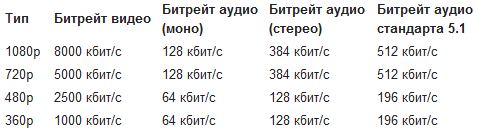
Видео высокого качества (для авторов с высокоскоростным подключением к Интернету):

лучший формат видео для adobe premiere. Смотреть фото лучший формат видео для adobe premiere. Смотреть картинку лучший формат видео для adobe premiere. Картинка про лучший формат видео для adobe premiere. Фото лучший формат видео для adobe premiere

Проигрыватели YouTube имеют соотношение сторон 16:9. Содержание другого формата тоже будет отображаться без искажений, поскольку система добавляет вертикальные (формат «почтовый ящик») и горизонтальные (формат «конверт») черные полосы по краям. Чтобы видео полностью заполняло окно проигрывателя, используйте следующие разрешения:
1080p: 1920 х 1080; 720p: 1280 х 720; 480p: 854 х 480; 360p: 640 х 360; 240p: 426 х 240.
YouTube автоматически добавляет черные полосы, чтобы видео отображалось корректно без обрезки или растягивания независимо от размера видеокадра и экрана проигрывателя.
Например, система добавит добавит вертикальные полосы (формат «почтовый ящик») к видео формата 4:3, чтобы привести изображение к формату 16:9. То же самое происходит, когда проигрыватель изменяет размер (например, при встраивании на другой сайт). Поэтому кадрам формата 16:9 добавляются полосы сверху и снизу, чтобы соответствовать соотношению 4:3. Аналогично к анаморфным видео автоматически добавляются горизонтальные полосы (формат «конверт») в проигрывателях размера 16:9 или 4:3. Однако это возможно только в том случае, если исходное соотношение сторон сохраняется.
После добавления видео его расположение в окне проигрывателя можно изменить с помощью тегов форматирования.
Если вы до загрузки использовали в ролике горизонтальные полосы (например, чтобы получить кадр формата 4:3 из исходного 16:9), широкоэкранный проигрыватель добавит к ним вертикальные. В результате изображение будет окружено неприглядной черной рамкой. Поэтому стоит исключить использование дополнительных шторок и учитывать данный момент при экспортировании видео.
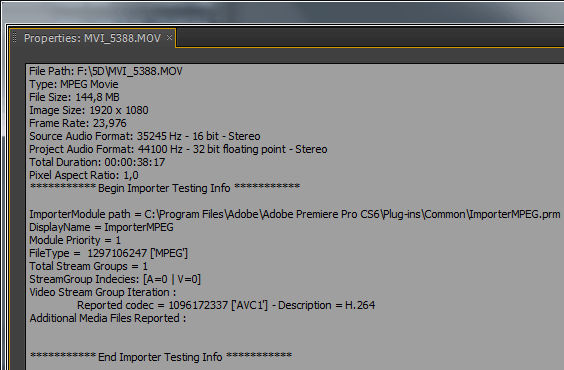
Рассмотрим пример создания видео для заливки на Youtube, со своими настройками и с помощью использования штатных пресетов. Итак, запускаем программу Adobe Premiere Pro, импортируем видео, размещаем его на таймлайне, смотрим его характеристики:

лучший формат видео для adobe premiere. Смотреть фото лучший формат видео для adobe premiere. Смотреть картинку лучший формат видео для adobe premiere. Картинка про лучший формат видео для adobe premiere. Фото лучший формат видео для adobe premiere

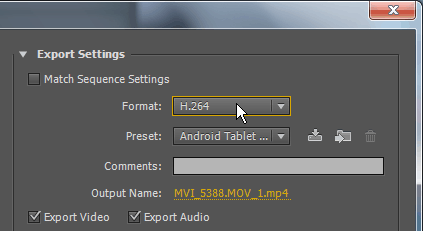
И для его вывода, выполняем команду: File > Export > Media (Ctrl/Cmd + M). Также Убеждаемся, что «экспорт видео» / Export Video и «экспорт аудио» / Export Audio, обе эти опции выбраны, чтобы файл содержал как видео, так и аудио. Format: H.264.

лучший формат видео для adobe premiere. Смотреть фото лучший формат видео для adobe premiere. Смотреть картинку лучший формат видео для adobe premiere. Картинка про лучший формат видео для adobe premiere. Фото лучший формат видео для adobe premiere

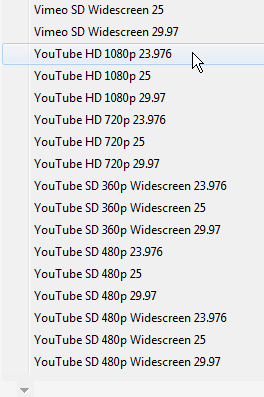
Preset: для DSLR видео 1080p23.976 выбираем соотвественно: YouTube HD 1080p 23.976.

лучший формат видео для adobe premiere. Смотреть фото лучший формат видео для adobe premiere. Смотреть картинку лучший формат видео для adobe premiere. Картинка про лучший формат видео для adobe premiere. Фото лучший формат видео для adobe premiere

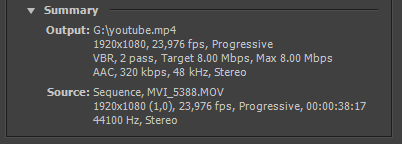
Смотрим настройки источника и выходные настройки видео:

лучший формат видео для adobe premiere. Смотреть фото лучший формат видео для adobe premiere. Смотреть картинку лучший формат видео для adobe premiere. Картинка про лучший формат видео для adobe premiere. Фото лучший формат видео для adobe premiere

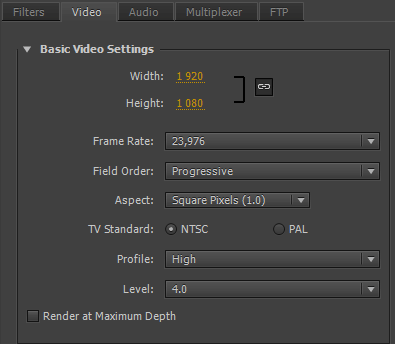
Настройки: Video > Basic Video Settings, выбираем разрешение, частоту кадров, прогрессивную развертку, PAR и профиль High.

лучший формат видео для adobe premiere. Смотреть фото лучший формат видео для adobe premiere. Смотреть картинку лучший формат видео для adobe premiere. Картинка про лучший формат видео для adobe premiere. Фото лучший формат видео для adobe premiere

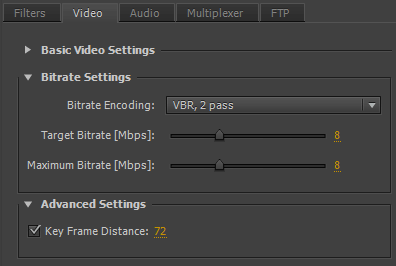
Настройки: Video > Bitrate Settings, здесь можно выбрать количество проходов и переменный/постоянный (CBR/VBR) битрейт. Также уже предустановленный максимальный битрейт для стандартного видео 1080p по требованиям сервиса YouTube.

лучший формат видео для adobe premiere. Смотреть фото лучший формат видео для adobe premiere. Смотреть картинку лучший формат видео для adobe premiere. Картинка про лучший формат видео для adobe premiere. Фото лучший формат видео для adobe premiere

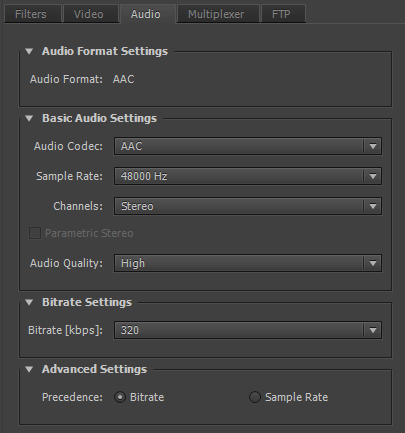
Закладка Audio: AAC аудио формат, 48кГц, стерео, битрейт 320 Кбит/с, все соответствует требованиям YouTube.

лучший формат видео для adobe premiere. Смотреть фото лучший формат видео для adobe premiere. Смотреть картинку лучший формат видео для adobe premiere. Картинка про лучший формат видео для adobe premiere. Фото лучший формат видео для adobe premiere

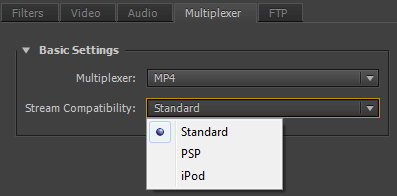
В закладке Multiplexer выбран рекомендуемый контейнер: MP4.

лучший формат видео для adobe premiere. Смотреть фото лучший формат видео для adobe premiere. Смотреть картинку лучший формат видео для adobe premiere. Картинка про лучший формат видео для adobe premiere. Фото лучший формат видео для adobe premiere

Для того чтобы отправить видео в очередь задач в Adobe Media Encoder нажимаем на кнопку: Queue. Для прямого экспорта, нажимаем на кнопку: Export.

лучший формат видео для adobe premiere. Смотреть фото лучший формат видео для adobe premiere. Смотреть картинку лучший формат видео для adobe premiere. Картинка про лучший формат видео для adobe premiere. Фото лучший формат видео для adobe premiere

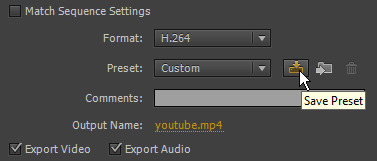
Можно сохранить настройки экспорта как новый стиль / пресет, для этого нажимаем на кнопку: Save Preset.

лучший формат видео для adobe premiere. Смотреть фото лучший формат видео для adobe premiere. Смотреть картинку лучший формат видео для adobe premiere. Картинка про лучший формат видео для adobe premiere. Фото лучший формат видео для adobe premiere

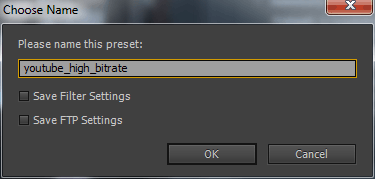
В окне Choose Name вводим имя для пресета и нажимаем на кнопку: ОК.

лучший формат видео для adobe premiere. Смотреть фото лучший формат видео для adobe premiere. Смотреть картинку лучший формат видео для adobe premiere. Картинка про лучший формат видео для adobe premiere. Фото лучший формат видео для adobe premiere

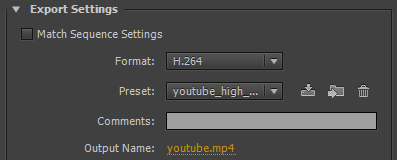
И созданный пресет будет доступен в списке Preset:

лучший формат видео для adobe premiere. Смотреть фото лучший формат видео для adobe premiere. Смотреть картинку лучший формат видео для adobe premiere. Картинка про лучший формат видео для adobe premiere. Фото лучший формат видео для adobe premiere

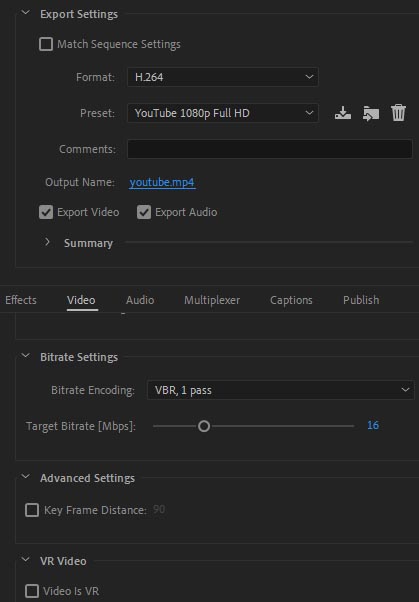
*В версии программы Adobe Premiere Pro CC 2021 при выборе Формат: H.264. Шаблон настроек: YouTube 1080p FullHD.
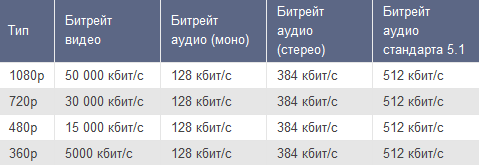
Получим следующие параметры натроек кодека: Профиль: Высокий. Уровень: 4.2. VBR 1 проход. Целевой и максимальный битрейт: 16 Мбит/с.
Хотя YouTube рекомендует для FullHD видео, следующий битрейт: 10 Мбит/с (для частоты кадров 24, 25, 30) и 15 Мбит/с (для частоты кадров 48, 50, 60).

лучший формат видео для adobe premiere. Смотреть фото лучший формат видео для adobe premiere. Смотреть картинку лучший формат видео для adobe premiere. Картинка про лучший формат видео для adobe premiere. Фото лучший формат видео для adobe premiere

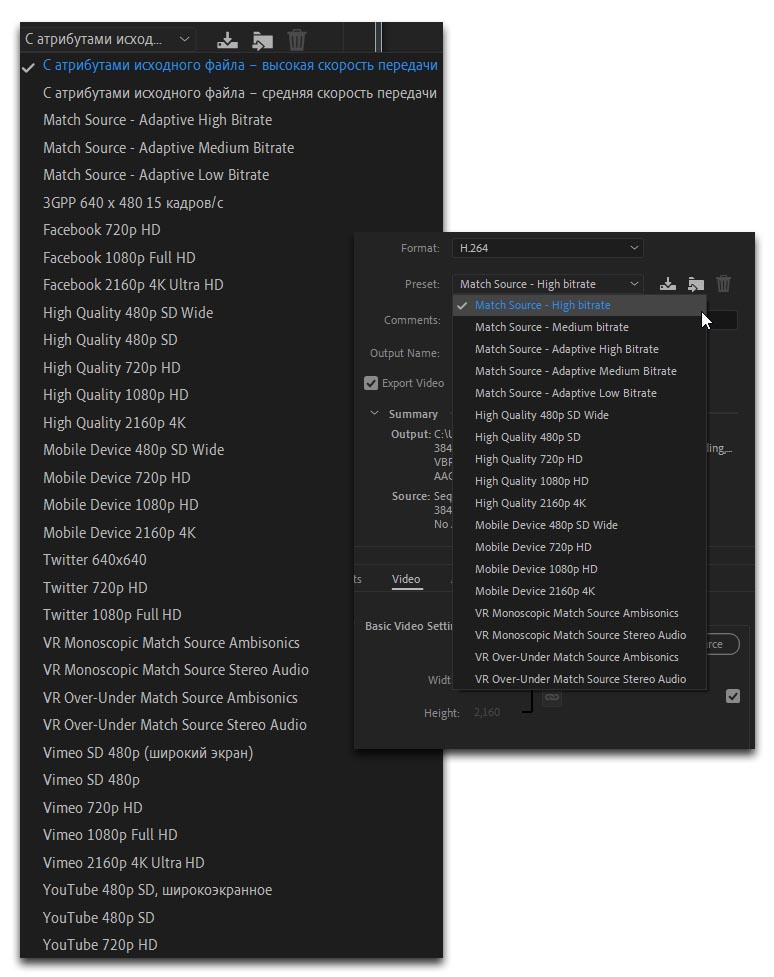
Если в программе Adobe Premiere Pro CC 2021 (v15.0) и выше нет пресетов YouTube, как на картинке справа:

лучший формат видео для adobe premiere. Смотреть фото лучший формат видео для adobe premiere. Смотреть картинку лучший формат видео для adobe premiere. Картинка про лучший формат видео для adobe premiere. Фото лучший формат видео для adobe premiere

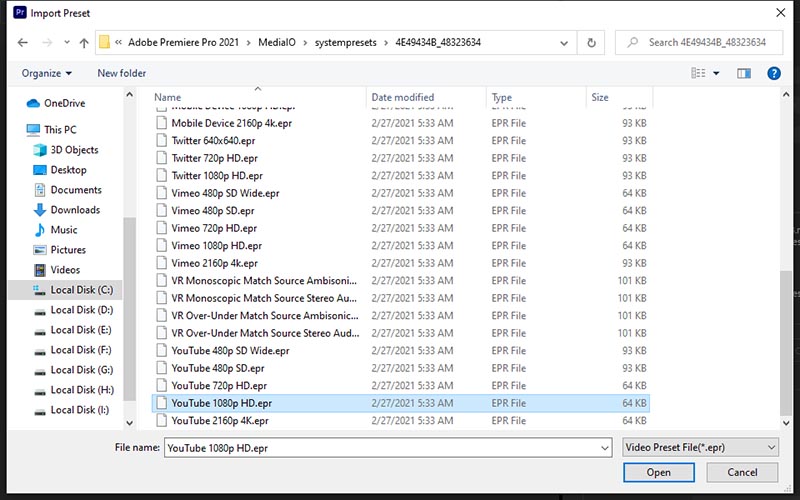
То, идём в следующую директорию:
C:\Program Files\Adobe\Adobe Premiere Pro 2021\MediaIO\systempresets\4E49434B_48323634
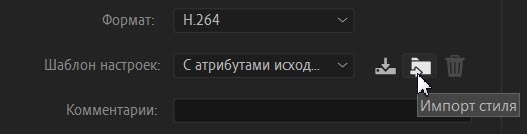
и проверяем там наличие пресетов для YouTube, Twitter и т.д. Далее, нажимаем на кнопку: Импорт стиля.

лучший формат видео для adobe premiere. Смотреть фото лучший формат видео для adobe premiere. Смотреть картинку лучший формат видео для adobe premiere. Картинка про лучший формат видео для adobe premiere. Фото лучший формат видео для adobe premiere

Выбираем пресет и нажимаем на кнопку: Открыть (Open).

лучший формат видео для adobe premiere. Смотреть фото лучший формат видео для adobe premiere. Смотреть картинку лучший формат видео для adobe premiere. Картинка про лучший формат видео для adobe premiere. Фото лучший формат видео для adobe premiere

Оставляем имя пресета по-умолчанию. OK.

лучший формат видео для adobe premiere. Смотреть фото лучший формат видео для adobe premiere. Смотреть картинку лучший формат видео для adobe premiere. Картинка про лучший формат видео для adobe premiere. Фото лучший формат видео для adobe premiere

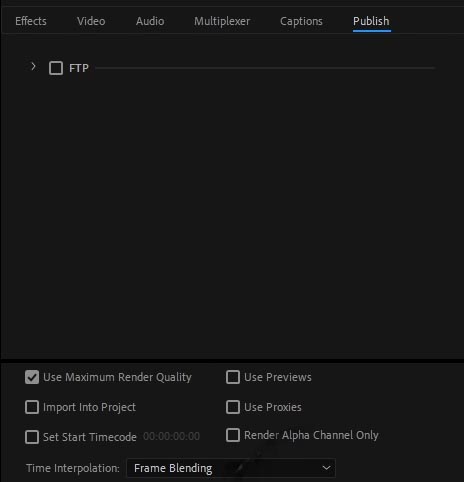
Также при установке различных сборок, может отсутствовать механизм для автоматического размещения видео на аккаунтах соцсетей, остаётся только возможно заливать видео после экспорта на FTP сервер:

лучший формат видео для adobe premiere. Смотреть фото лучший формат видео для adobe premiere. Смотреть картинку лучший формат видео для adobe premiere. Картинка про лучший формат видео для adobe premiere. Фото лучший формат видео для adobe premiere

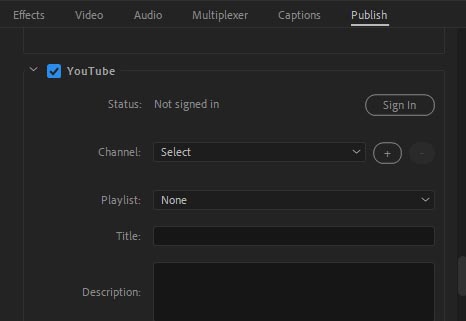
Нет например пресета для заливки на YouTube:

лучший формат видео для adobe premiere. Смотреть фото лучший формат видео для adobe premiere. Смотреть картинку лучший формат видео для adobe premiere. Картинка про лучший формат видео для adobe premiere. Фото лучший формат видео для adobe premiere

Необходимо установить Creative Cloud и ввести Adobe ID. Инструкция здесь.

8K видео становится реальностью, вы можете купить (относительно) доступную камеру, снять и отредактировать 8K (4320p) медиаконтент и экспортировать его.
В сети появляются методики с «лучшими» настройками кодирования для YouTube от различных «гуру», которые провели большую работу, чтобы поделиться своими наработками. Давайте посмотрим, что нам (пользователям Adobe Premiere Pro CC 2021) предлагается:
Работаем с 8K (7680х4320) эпизодом. Формат: H.264. Разрешение: 7680×4320. Частота кадров: 25 fps. Битрейт кодирования: VBR, 1 проход. Целевой битрейт: 120 Мбит/с. Максимальный битрейт: 120 Мбит/с. Аудио формат: AAC. Частота дискретизации: 48000 Гц. Качество звука: Высокое (High). Скорость звука: 512 Кбит/с. Каналы: 5.1 (L, R, C, LFE, Ls, Rs).

Источник

Добавить комментарий

Ваш адрес email не будет опубликован. Обязательные поля помечены *

ФорматСведения
3GP, 3G2 (.3gp)Формат контейнеров данных мультимедиа
AACУсовершенствованное звуковое кодирование
AIFF, AIFAudio Interchange File Format
Apple ProRes, ProRes HDR, ProRes RAW
ASFNetShow (только в ОС Windows)
ASNDЗвуковой документ Adobe
AVC-IntraКодек Panasonic
AVI (.avi)DV-AVI, Microsoft AVI Type 1 и Type 2
BWFТранслируемый формат WAVE
CHPROJФайл проекта Character Animator
CRM