лучший голосовой движок для windows 10
Когда не хочется читать: программы для чтения текста голосом в 2021 году
Чтение книг, в виде текста с бумажных страниц или экрана не всегда удобно. Глаза могут быть уставшими после длительной работы за компьютером или яркого освещения. В таких случаях помогают программы для чтения текста голосом. Наименее продвинутые приложения озвучивают книги не очень приятно, но с развитием появляется все больше голосовых движков с естественным звуком. Они могут также помочь, когда не хочется читать или есть другие важные занятия – книга может быть сопровождающим фоном. Некоторые студенты даже приспосабливают озвучивающие программы для зачитывания лекций.
Распространенные голосовые движки и их важность

Чтобы текстовое приложение с функцией синтеза речи могло озвучить книгу нужно предварительно установить на устройство голосовой движок. Такое дополняющее программное обеспечение выпускают с мужским, женским или детским голосом. В зависимости от набора словарей озвучивание возможно на разных языках. Из стандартов по программной основе выделяют 3 распространенных голосовых движка:

Сразу, после установки такого ПО на компьютер, никаких изменений заметно не будет, без приложений с поддержкой голосовых движков они бесполезны. В SAPI, есть стандартная читалка, но она не удобна в использовании.
Приложения для чтения книг голосом
Чтобы выбрать лучшую программу для озвучивания текста, нужно перебрать разные варианты читалок. Каждая из этих программ получила свою аудиторию – кому-то нравится оформление, а другим универсальность и малое потребление ресурсов ПК. Прежде чем скачивать и ставить приложение на свой компьютер рекомендуют предварительно просмотреть подробную информацию по наиболее популярным.
Acapela
Речевой синтезатор, который может воспроизводить голосом текст из файлов разного формата. Пакет насчитывает больше 30 языков, среди которых присутствует и русский. Программу Acapela можно купить у разработчика – ее распространяют только на коммерческой основе. Для озвучивания книги на русском языке, пользователь может выбрать один из 2 предустановленных вариантов – устаревший мужской голос «Николай» и обновленный женский «Алена». Программу выпускают под управлением таких систем:
Такое широкое распространение позволяет использовать Acapela любому пользователю. Сама программа не занимает много места на устройстве и устанавливается очень быстро. Для предварительной оценки, пользователи могут включить онлайн-версию приложения. Но, количество текста ограничено 300 знаками, поэтому включить книгу не получится, только краткий отрывок для проверки качества озвучки.
Ivona Reader
Программа для озвучивания текстов под управлением Windows, с реалистичным звучанием. Основной голос, который можно поставить на это приложение – «Татьяна». Может зачитывать текстовые файлы в любом формате, в том числе интернет страницы и RSS ленты. Разработчики также включили возможность преобразования текста в аудио-файл MP3 формата, поэтому книгу можно записать и сбросить на смартфон.
ICE Book Reader Professional
Программа, которая знакома пользователям компьютеров Windows уже давно. Она поддерживает большую часть текстовых форматов и проста в управлении. Для использования функции чтения и преобразования текста в аудиозапись, обязательно установить какой-либо голосовой движок. ICE Book Reader – относят к категории приложений с лицензией Freeware – ее можно получить бесплатно и пользоваться всеми функциями.
ToM Reader
Эта программа для компьютеров под управлением операционных систем Windows – аналог ICE Book Reader. Работает сходным образом – открывает книги в разных текстовых форматах и может озвучивать только после установки одного из голосовых движков. Для улучшения качеств воспроизведения есть возможность добавлять словари, по которым ориентируется синтезатор.
Программы, которые способны озвучивать текст голосом, становятся распространенней – при активном ритме жизни, не у каждого человека найдется время на чтение обычного буквенного формата. Но, в таких ситуациях можно не только скачивать заготовленные аудиокниги – установив читающую программу и голосовой движок, такой файл можно подготовить самостоятельно или озвучить интересующую информацию в потоковом режиме. Современное ПО синтеза речи, по звучанию приближено к реальному голосу.
Озвучка текста голосом — программы для чтения текста живым голосом
Народная мудрость: «Испокон веков книга растит человека» …
Кто бы что не говорил о современном цифровом мире, что бумага скоро вымрет и т.д. — всё-таки книги, на мой взгляд, еще долго будут полезны и актуальны. Наоборот, современные технологии помогают более быстро и легко найти те книги и информацию в них, которая вам нужна.
Сейчас в один планшет, кстати говоря, можно загрузить целую библиотеку, и знакомиться с ней в любом месте, например, по дороге на работу, дома, на учебе и т.д.!
Но есть и еще один плюс, что дает нам современное ПО — это возможность слушать книги, так как будто бы их вам читает живой человек! Современные голосовые движки позволяют слушать текст в мужском, женском, детском голосах. Обо всем, более подробно ниже…
Выбираем программу для чтения
Совсем небольшая программа, предназначенная для чтения текстов голосом. Программа может прочитать текст на различных языках, в зависимости от того, какой голосовой движок подключите. Дает возможность создания MP3 файлов (например, создавать аудиокниги, так популярные в последнее время).
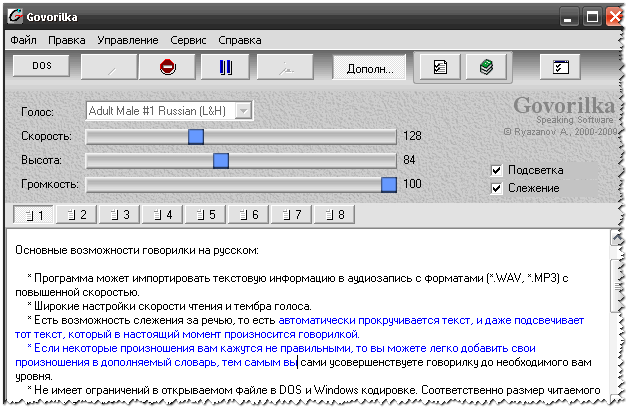
Главное окно программы «Говорилка»
Эта программа 2 в 1: это и текстовые редактор с поддержкой Юникода, и синтезатор речи (т.е. софт для озвучивания текста) с поддержкой SAPI4 / SAPI5 (прим.: о движках см. во второй части статьи). Программа отличается от многих своих конкурентов, т.к. при ее разработке были использованы специальные алгоритмы словарных замен, которые сказываются на правильности произношения читаемого текста. Так же в Demagog реализована бессловарная проверка орфографии.
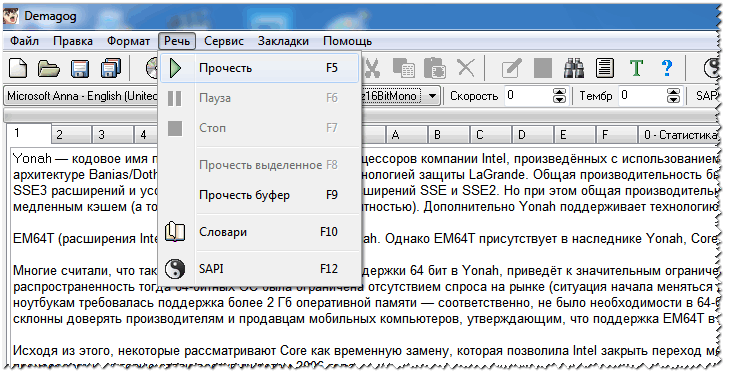
Demagog — пример чтения // главное окно
Основные возможности программы:
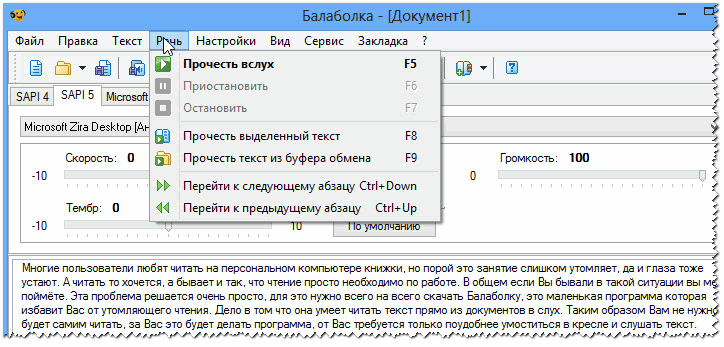
Основное предназначение программы «Балаболки» — это чтение «живым человеческим» голосом текстов книг, документов и т.д. Для чтения могут использоваться любые голосовые движки, которые установлены у вас на ПК.
ICE Book Reader — это одна из самых мощных программ для чтения текстов (как в слух, так и просто с экрана ПК). Одно из главных достоинств: программа бережет ваше зрение, давая возможность настроить отображение текста из книги так, чтобы вам было максимально удобно (размер шрифта, отступы, цвет и т.д. — десятки всевозможных параметров).
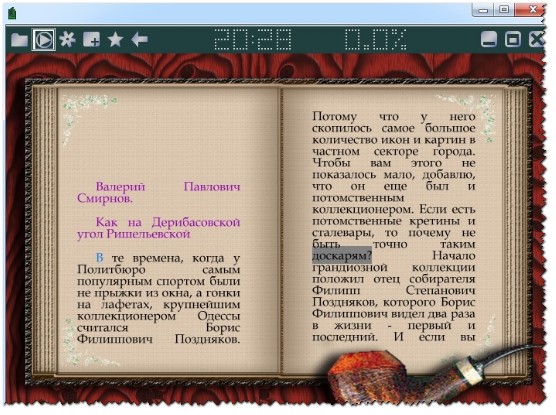
Пример чтения книги
Что касается чтения книг вслух за пользователя — то ICE Book Reader это, разумеется, умеет делать (иначе бы я не включил ее в обзор). Поддерживает голосовые движки SAPI4 и SAPI5.
Кроме чтения, может создавать MP3/WAV файлы из книги (которые затем можно прослушать на любом MP3 плеере). При создании MP3 книг, кстати, не нужно хранить WAV файлы большого размера — программа на лету конвертирует их в MP3. Кстати, благодаря мульти-поточному ядру, программа может очень быстро создать аудиокнигу: несколько модулей синтеза речи (SAPI) могут одновременно «наговорить» на целую книгу.
Ну и последнее, ICE Book Reader позволяет навести порядок на жестком диске с книгами: способа управлять информацией 250000 книг! Программа работает во всех популярных версиях Windows: XP, 7, 8, 10.
Простая и надежная программа, построенная на технологии MS Agent 2.0. Для синтеза речи может использовать любые SAPI-движки, которые есть в вашей системе. Дизайном программа не блещет, зато выполнена достаточно оригинально (скрин ниже). Да и программа достаточно многофункциональна (так что это тот случай, когда делать выводы по первому взгляду — преждевременно!).
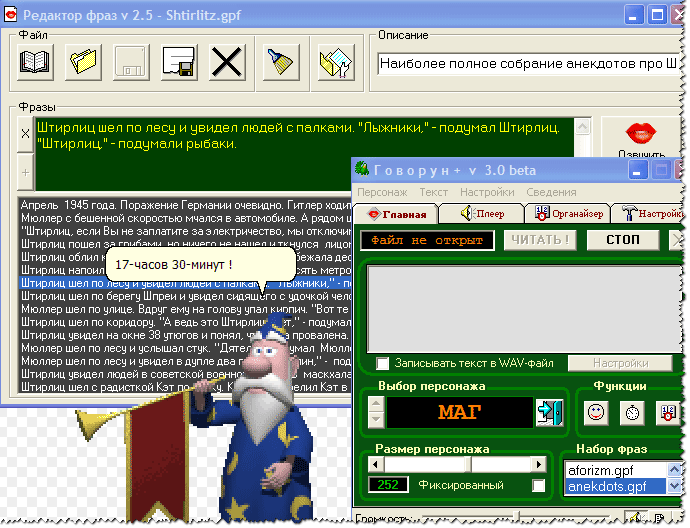
Говорун — чтение текста
Очень быстрая и удобная программа для чтения вслух текстов и созданий аудиокниг (форматов много, особенно по сравнению с аналогичным софтом: wav, mp3, amr, aac). Кроме этого, программа позволяет правильно расставлять ударения в текстах и читать книги с экрана ПК. В программу встроен редактор и любой воспроизводимый ей текст — вы можете редактировать.
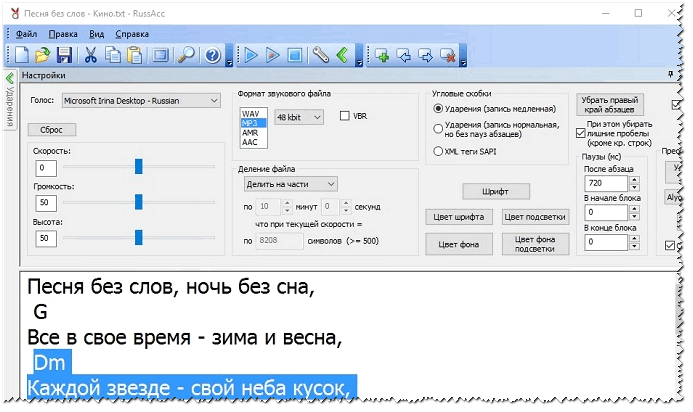
Главное окно программы // RussAcc
В настройках программы можно задать размер шрифта, указать цвет, которым выделять читаемый кусок. Можно указать и настроить параметры записи MP3: битрейт, кол-во бит и пр.
RussAcc поддерживает и работает со всеми популярными звуковыми движками. В своей же базе у программы для каждого слова есть особые его формы с ударениями в различных ситуациях (более 3 миллионов форм!).
Кстати, RussAcc поддерживает такой популярный формат электронных книг, как fb2 (а также может его конвертировать в обычный txt-файл). Поддерживает русский язык, совместимы с новыми ОС Windows 7, 8.1, 10.
Голосовые движки: мужские и женские
Движки синтеза речи — это специальное ПО, своего рода драйвера, необходимые для того, чтобы компьютер мог «заговорить» (т.е. для преобразования текста в речь). Движков сейчас в сети сотни: есть как платные, так и бесплатные. Наилучшее качество чтения, конечно же, показывают платные движки.
Важное замечание: движок синтеза речи не имеет никакого дизайна или интерфейса. После его установки в систему — вы не заметите ровным счетом никаких изменений! Чтобы работать с движком — вам нужна какая-нибудь программа для чтения текстов: Балаболка, Говорун, Ice Reader и пр., чуть выше я приводил те, которые «мне по душе» ✌).
Вот поэтому, кстати, часто пользователи ругают ту или иную программу, что она не может прочитать русский текст (или вообще не может). Просто они забывают о необходимости установки речевого движка.
Пару слов про стандарты…
Голосовые движки могут быть выполнены в разных стандартах (так называемых), самые основные три: SAPI 4, SAPI 5 или Microsoft Speech Platform (примечание: почти в каждой программе для чтения, вы можете выбрать речевой движок).
Добротный стандарт, был актуален десяток лет назад. На сегодняшний день устарел, и на современных компьютерах/ноутбуках его использование не оправдано.
Почти все современные голосовые движки построены на этом стандарте (как платные, так и бесплатные). Наиболее популярный стандарт, можно найти движок с мужским, женским, детским голосами.
Microsoft Speech Platform
Microsoft Speech Platform – большой набор инструментов для разработчиков, которые позволяют реализовывать возможность преобразования текста в речь.
это набор инструментов, позволяющих разработчикам различных приложений, реализовывать в них возможность преобразования текста в голос.
Примечание! Чтобы синтезатор речи работал, необходимо:
Microsoft Speech Platform — Runtime – серверная часть платформы, предоставляющая API для программ;
Microsoft Speech Platform — Runtime Languages – языки для работы серверной части.
Более подробно об этом здесь — https://msdn.microsoft.com/en-us/library/hh361572.aspx
Несколько голосовых движков
Тext-to-speech engines Дигало // Николай
Очень популярный русский голосовой движок (голос мужской!). Подойдет для большинства программ, которые умеют читать текст голосом. На мой скромный взгляд, один из лучших общедоступных движков для синтеза речи (на русском языке). Кроме русского, кстати, на сайте разработчика доступны движки еще для нескольких языков. Минус: без регистрации работает всего две недели.
Acapela // Голосовой движок (модуль) Алена
Алёнка — относительно новый русский женский речевой движок от компании Acapela. Работает по стандарту SAPI-5 с частотой 22 КГц. Некоторые пользователи считают, что голос у «Алены» приятнее, чем у «Николая».
Голосовой движок (модуль) Катерина 2
Компания разработчик: ScanSoft RealSpeak
Довольно неплохой речевой движок с женским голосом. После доработки движка, он стал сопоставим с «Николаем». Существенному обновлению подверглась фонетическая база движка, изменен алгоритм постановки ударений (что положительно сказалось на звучании), устранена проблема со скоростью произношения.
RHVoice
RHVoice — это многоязычный синтезатор речи с открытым исходным кодом. Можно использовать в ОС Windows и Linux. Синтезатор совместим с SAPI5. Разработчик синтезатора — Ольга Яковлева.
Кстати, движок основан на речевой базе, записанной дикторами. Русские голоса «Елена» и «Ирина» доступны для скачивания на официальном сайте.
IVONA Tatyana/Maxim
Очень интересные молодые голосовые движки (их 2: мужской и женские голоса). Многие считают голос Татьяны одним из лучших (если не самым лучшим!). По ссылке выше, можно заслушать как будут звучать ваши тексты, так сказать, портфолио (на мой взгляд, очень приятно звучат).
Станет ли движок самым используемым — не знаю, время покажет!
Кстати, как думаете, будет ли когда-нибудь разработан речевой движок, который не отличишь от голоса обычного человека? Или может он уже есть, а я о нем не слышал… (скиньте название!)
Скачивание голосов для иммерсивного чтения, режима чтения и чтения вслух
Пользователи, использующие средства обучения OneNote,средства обучения в Wordи Функцию чтения вслух в области «Редактор» в Office и браузере Microsoft Edge, в этой статье представлены способы скачивания новых языков для функции «Текст в речь» в разных версиях Windows.
Установка нового языка преобразования текста в речь в Windows 10
В параметрах Windows 10 нужно скачать нужный язык и настроить язык речи.
Выберите кнопку Начните, а затем выберите Параметры.

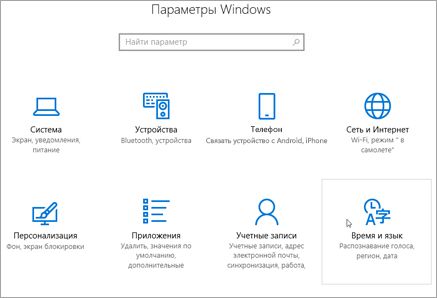
В представлении Параметры Windows выберите Параметры времени & языке.
Выберите Язык & регион, а затем выберите Добавить язык.
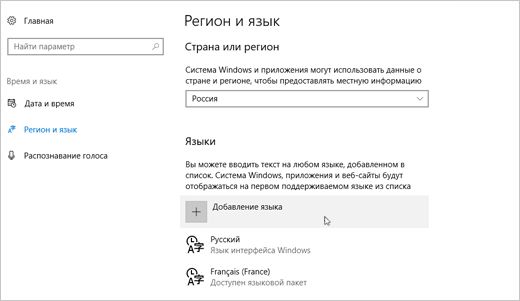
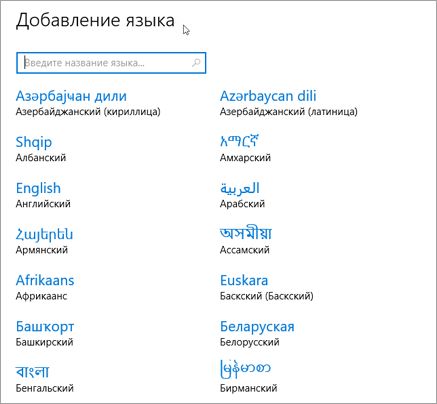
Выберите нужный язык из списка. Начнется установка языка.
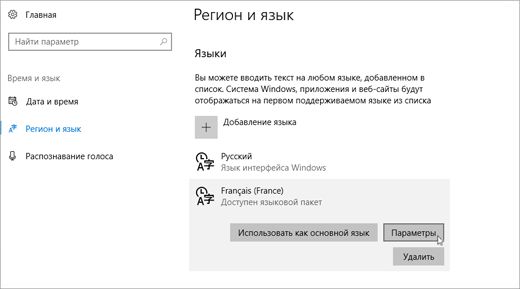
После установки нового языка выберите его в списке Язык & регионе, а затем выберите Параметры.
В области Языковые параметры выберите нужные скачивания (языковой пакет, рукописный заметок и клавиатура).
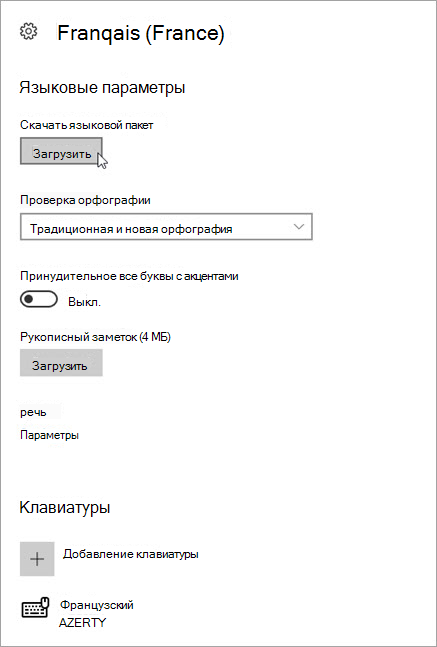
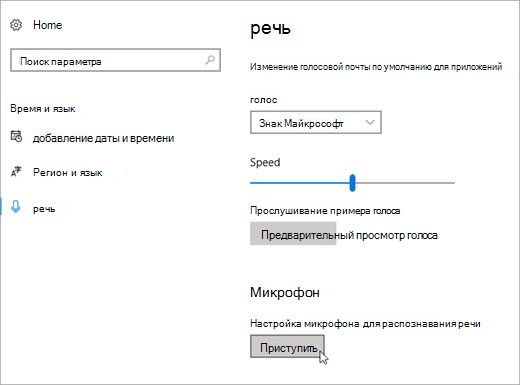
Теперь вам нужно изменить параметры речи по умолчанию. Для начала выберите речь.
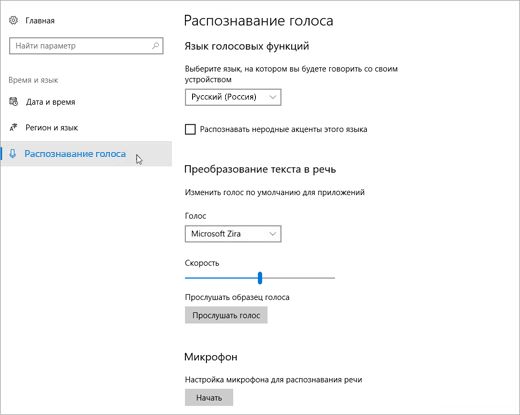
Отсюда настройте параметры речи.
Язык речи: выберите нужный язык в его конце.
Распознайте нестандартные акценты для этого языка. Чтобы активировать эту функцию, поключив этот элемент, нужно включить его.
Для передачи текста в речь: измените голос по умолчанию, скорость голоса и просмотрите его.
Наконец, выберите Начало работы в разделе Микрофон, чтобы настроить микрофон Кортаны.
Установка нового языка преобразования текста в речь в Windows 8.1
В любом выпуске Windows 8.1 выполните указанные ниже действия.
Откройте панель управления.
Выберите пункт Язык.
Выберите команду Добавить язык.
В открывшемся диалоговом окне выберите язык, который хотите добавить, а затем в нижней части списка нажмите кнопку Добавить.
Под добавленным языком щелкните Скачивание и установка языкового пакета.
После этого Windows скачает и установит выбранный языковой пакет. Может потребоваться перезагрузить компьютер.
После перезапуска новый язык станет доступен для преобразования текста в речь, и иммерсивное средство чтения в средствах обучения для OneNote сможет распознавать текст и читать его на необходимом языке.
Языки преобразования текста в речь и голоса, доступные в Windows
Windows 10 и Windows 8.1
Китайский (Китайская Народная Республика)
Сторонние языки для текста в речь
Другие языки для преобразования текста в речь можно приобрести у следующих сторонних поставщиков:
Примечание: Эта информация представлена исключительно для ознакомления. Корпорация Майкрософт не рекламирует стороннее программное обеспечение, а также не занимается поддержкой по вопросам его установки и использования. Для справки по указанным продуктам обратитесь к соответствующему производителю.
Языки для преобразования текста в речь от производителей ПО с открытым кодом
Бесплатные языки для преобразования текста в речь доступны на сайте компании eSpeak, производящей программное обеспечение с открытым кодом. Эти языки работают в Windows 7, однако в Windows 8, Windows 8.1 и Windows 10 могут возникнуть проблемы с поддержкой. Дополнительные сведения см. в списке всех языков и кодов eSpeak.
Скачивание языков eSpeak
Скачайте установщик для Windows setup_espeak-1.48.04.exe.
Когда файл загрузится, запустите его и нажмите кнопку Далее в первом окне.
Укажите путь установки и нажмите кнопку Далее.
Введите двухбуквенные коды для необходимых языков и флагов. Например, если вам нужно задействовать преобразование текста в речь для английского, испанского, польского, шведского и чешского языков, заполните поля следующим образом:
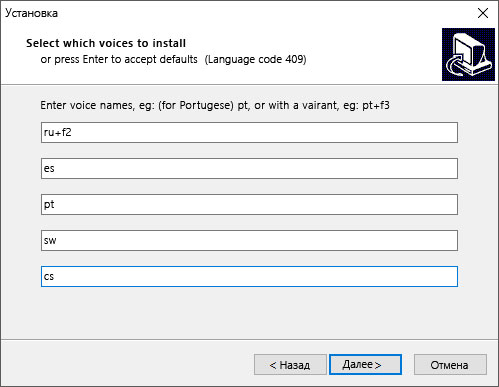
Дважды нажмите кнопку Далее, а затем щелкните Установить.
синтезаторы речи с русскими голосами
Все чаще в повседневной жизни стали использовать синтезаторы речи. Синтезаторы речи, как становится видно уже по одному названию, осуществляют синтез речи, то есть форматируют письменный текст в устный.
Благодаря этому можно учить новые иностранные слова с правильным произношением, читать книги не отвлекаясь от своих дел или озвучить текст презентации реалистичными голосами. Изначально разработкой таких программ занимались организации, специализирующиеся на технике для людей с проблемами зрения.
Сейчас же, любой пользователь может скачать одну из программ, установить ее на свой компьютер или телефон и синтезировать речь, в том числе и русскую.
Для этого было разработано множество различных программ, приложенный и даже целых систем. К сожалению, не все из них предназначены для русскоязычной аудитории.
Список синтезаторов речи:
1. Acapela
Acapela — один из самых распространенных речевых синтезаторов во всем мире. Программа распознает и озвучивает тексты более, чем на тридцати языках. Русский язык поддерживается двумя голосами: мужской голос — Николай, женский — Алена.
Женский голос появился значительно позднее мужского и является более усовершенствованным.
Прослушать, как звучат голоса, можно на официальном сайте программы. Достаточно лишь выбрать язык и голос, и набрать свой небольшой текст.
Кстати, для мужского голоса был разработан отдельный словарь ударений, что позволяет достичь еще большей четкости произношения.
Установка программы проходит без проблем. Разработаны версии для операционных систем Windows, Linux, Mac, а также для мобильных ОС Android u IOS.
Программа платная, скачать ее можно с официального сайта Acapela.
2. Vokalizer
Вторым в нашем списке, но не по популярности является движок Милена от разработчика программы Vocalizer компании Nuance.
Голос звучит очень естественно, речь чистая. Есть возможность установить различные словари, а также подкорректировать громкость, скорость и ударение, что не маловажно.
Как и в случае с Акапелой, программа имеет различные версии для мобильных, автомобильных и компьютерных приложений. Прекрасно подходит для чтения книг.
Скачать все версии Vokalizer и русскоязычный движок Милена можно на официальном сайте производителя программы.
3. RHVoice
Синтезатор речи RHVoice был разработан Ольгой Яковлевой. Программа озвучивает русские тексты тремя голосами: Елена, Ирина и Александр. Подробнее об установке и применении, а также прослушать голоса Вы сможете в прошлой статье
Код синтезатора открыт для всех, программы же абсолютно бесплатны.
RHVoice выпущена в двух вариантах: как отдельная программа, так и как приложение к NVDA.
Все версии можно скачать с официального сайта разработчика.
4. ESpeak
Первая версия бесплатного синтезатора речи eSpeak была выпущена в 2006 году. С тех пор компания-разработчик постоянно выпускает все более усовершенствованные версии. Последняя версия была представлена в конце весны две тысячи тринадцатого года.
eSpeak можно установить под следующие операционные системы:
Возможна также компиляция кода для Windows Mobile, но делать ее придется самостоятельно.
А вот с мобильной ОС Android программа работает без проблем, хотя русские словари еще не до конца разработаны. Русскоязычных голосов много, можно выбрать на свой вкус.
Для разработчиков будет интересно узнать, что C++ код программы доступен в сети. Скачать программу, а также посмотреть ее код можно на официальном сайте.
5. Festival
Festival — это целая система распознавания и синтеза речи, которая была разработана в эдинбургском университете.
Программы и все модули абсолютно бесплатно и распространяются по системе open source. Скачать их и ознакомиться с демо-версиями можно на официальном сайте университета Эдинбурга.
Русский голос представлен в одном варианте, но звучание довольно хорошее и ясное, без акцента и с правильной расстановкой ударений.
К сожалению, программа пока может быть установлена только в среде API, Linux. Также есть модуль для работы в Mac OS, но русский язык пока поддерживается не очень хорошо.
Вместо послесловия
Стоит отметить, что любой из вышеприведённых синтезаторов отлично исполнен, но выбор программы индивидуален. Всё объясняется различным произношением голосов. Смею посоветовать второй вариант с голосом Милена. ОЧень выразительный голос, насыщенное звучание и приятная во всех смыслах интонация голоса!
Balabolka 2.11.0.616 + Portable (2016) Multi / Русский скачать торрент

Друзья! Ранее на нашем сайте Вы могли познакомиться с программой «Говорилка», которая могла озвучивать голосом, загруженный в неё текст. Здесь же можно было перевести текст в аудио. Однако, голоса, которые использовались в Балаболке, были далеки от совершенства, а сама программа имела ряд ограничений.
Если на Вашем компьютере установлена операционная система Windows 10, рекомендуем поставить более продвинутую программу для озвучивания текста. Программа «Балаболка» читает голосом тексты любых форматов, более продвинутыми голосами, и позволяет переводить текст в аудиофайлы востребованных сегодня форматов. Подробнее читайте в этой статье.
Знакомьтесь: «Balabolka» — программа для чтения вслух текстовых файлов. Для преобразования текста в речь могут использоваться любые речевые синтезаторы, установленные на компьютере. Если у Вас установлено последнее обновление Windows 10, то после установки программы Балаболка в ней сразу будет встроен голос Ирина, голос от Microsoft. Если нет, Вам нужно будет установить русский голос самостоятельно.
Балаболка может читать тексты из Буфера обмена, тексты, набранные Вами самостоятельно в поле редактирования или тексты из загруженных текстовых файлов.
И главное достоинство Балаболки в том, что программа умеет создавать аудиофайлы из прочитанных текстов, разбивать файлы больших размеров на части, записывать аудиофайлы в форматах, применимых для чтения в аудиоплеерах для чтения электронных книг.
Скачать программу Balabolka 2.15 можно с сайта balabolka-tts.ru/
Страница загрузки: https://balabolka-tts.ru/balabolka.html
Запасная ссылка:
Балаболка 2.15_для Windows 10
Чтобы установить программу откройте папку и запустите файл setup.exe. Далее следуйте рекомендациям установщика.
Посмотрите небольшой видеообзор программы, который Вам презентует компьютерный голос.
После установки программы и загрузки текста, Вам нужно будет выбрать голос для чтения.
Если на Вашем компьютере установлено последнее обновление Windows 10, то в списке голосов Говорилки, Вы найдёте голос «Ирина» (Microsoft Irina Desktop Russian). Теперь этот голос Microsoft по умолчанию устанавливает в обновлённый пакет Windows.
Чтобы проверить, какие русские голоса установлены в Вашей системе, в Панели задач в Поиске наберите фразу «Распознавание речи» и в открывшемся окне Панели управления перейдите по ссылке «Преобразование текста в речь». В разделе «Voice Selection» откройте выпадающий список голосов и найдите здесь русский голос.
Если русского голоса нет, его можно установить с сайта Microsoft. О том, как это сделать смотрите здесь:
Как установить русский голос на Балаболку
Голос Павел, также как и голос Ирина, создан самой Microsoft и в виде отдельного инсталлятора этот голос не существует. Также, он отсутствует во всех версиях Windows ниже Windows 10. Поэтому, подключить его к Windows 7 или 8 нельзя.
Для windows 10 возможны два варианта подключения голоса Павел:
1_Если у Вас загружена последняя версия Windows 10
Для добавление голоса для преобразования текста в речь на компьютере, зайдите на сайт Microsoft:
Поддержка Windows
В таблице поищите русские голоса: Русский, Павел, Ирина.
Если они есть, добавьте нужный из них на компьютер. Для чего:
Пример использования
Создадим проект использования модуля ISD1820 в качестве оповещателя при входе человека в запретную зону.
Для проекта нам понадобятся:
Схема соединений нашего проекта на рис. 4.
Запишем на модуль ISD1820 фразу для оповещения, например: «Внимание. Вы зашли в запретную зону, просьба срочно покинуть».
При обнаружении ультразвуковым датчиком расстояния объекта в радиусе 100 см, подаем сигнал HIGH на контакт 12. При этом будет воспроизводиться данная фраза. Следующий замер расстояния через 10 секунд.
Загружаем на плату Arduino скетч из листинга 1.
// константы для выводов #define PIN_TRIG 11 #define PIN_ECHO 10 #define PIN_PE 12 // расстояние обнаружения см #define DIST_DETECT 100 // подключение библиотеки для HC SR04 #include «Ultrasonic.h» // создание объекта Ultrasonic Ultrasonic ultrasonic(PIN_TRIG, PIN_ECHO); // переменная для хранения измеренного расстояния float dist_cm=0; void setup() < // запуск последовательного порта Serial.begin(9600); // назначить P-E как OUTPUT pinMode(PIN_PE, OUTPUT); digitalWrite(PIN_PE, LOW); >void loop() < // получить данные с дальномера dist_cm = ultrasonic.Ranging(CM); Serial.println(dist_cm); // обнаружение объекта в зоне if(dist_cm>0 && dist_cm // включить воспроизведения мелодии digitalWrite(PIN_PE, HIGH); // пауза на время воспроизведения delay(6000); digitalWrite(PIN_PE, LOW); > >
И проверяем работу оповещателя.
Ivona — лучший синтезатор речи
Голосовые движки данного онлайн сервиса отличаются очень высоким качеством, хорошей фонетической основой, звучат достаточно естественно и «металлический» компьютерный голос здесь чувствуется гораздо реже, нежели у сервисов-конкурентов.
Сервис Ivona имеет поддержку множества языков, в русском варианте присутствуют мужской голос (Maxim) и женский (Tatyana). К сожалению у них что-то с сайтом. И доступа нет. https://www.ivona.com/us/
Acapela
Acapela — один из самых распространенных речевых синтезаторов во всем мире. Программа распознает и озвучивает тексты более, чем на тридцати языках. Русский язык поддерживается двумя голосами: мужской голос — Николай, женский — Алена. Женский голос появился значительно позднее мужского и является более усовершенствованным.
Максимальный размер текста для аудиопрочтения — 300 символов.
Прослушать, как звучат голоса, можно на официальном сайте программы. Достаточно лишь выбрать язык и голос, и набрать свой небольшой текст.
Кстати, для мужского голоса был разработан отдельный словарь ударений, что позволяет достичь еще большей четкости произношения.
Установка программы проходит без проблем. Разработаны версии для операционных систем Windows, Linux, Mac, а также для мобильных ОС Android u IOS.
Программа платная, скачать ее можно с официального сайта Acapela.
Vokalizer
Вторым в нашем списке, но не по популярности является движок Милена от разработчика программы Vocalizer компании Nuance. Голос звучит очень естественно, речь чистая. Есть возможность установить различные словари, а также подкорректировать громкость, скорость и ударение, что не маловажно. Как и в случае с Акапелой, программа имеет различные версии для мобильных, автомобильных и компьютерных приложений. Прекрасно подходит для чтения книг.
Скачать все версии Vokalizer и русскоязычный движок Милена можно на официальном сайте производителя программы.
ESpeak
Первая версия бесплатного синтезатора речи eSpeak была выпущена в 2006 году. С тех пор компания-разработчик постоянно выпускает все более усовершенствованные версии. Последняя версия была представлена в конце весны две тысячи тринадцатого года.
eSpeak можно установить под следующие операционные системы:
Возможна также компиляция кода для Windows Mobile, но делать ее придется самостоятельно. А вот с мобильной ОС Android программа работает без проблем, хотя русские словари еще не до конца разработаны. Русскоязычных голосов много, можно выбрать на свой вкус.
Для разработчиков будет интересно узнать, что C++ код программы доступен в сети. Скачать программу, а также посмотреть ее код можно на официальном сайте.
Festival
Festival — это целая система распознавания и синтеза речи, которая была разработана в эдинбургском университете. Программы и все модули абсолютно бесплатно и распространяются по системе open source. Скачать их и ознакомиться с демо-версиями можно на официальном сайте университета Эдинбурга.
Русский голос представлен в одном варианте, но звучание довольно хорошее и ясное, без акцента и с правильной расстановкой ударений. К сожалению, программа пока может быть установлена только в среде API, Linux. Также есть модуль для работы в Mac OS, но русский язык пока поддерживается не очень хорошо.
Типы голосовых движков для Балаболки
Бесплатная программа Балаболка на русском языке работает лучше себе подобных аналогов, конечно же, при использовании качественного голосового движка, который, желательно, должен быть еще и бесплатным. Поэтому мало программу Балаболка скачать бесплатно, нужно еще скачать голосовые движки для Балаболки с русскими голосами для Windows 7, 8.1, 10 (32-bit и 64-bit) c Microsoft Speech API (SAPI 4 и 5) или Microsoft Speech Platform. Бесплатно скачать русскую Балаболку для Виндовс 7, 8.1, 10 (32-бит и 64-бит) проблемы не составит. В поиске Яндекса или Гугла легко найти и Balabolka торрент, и Balabolka Portable, есть даже говорилки онлайн. Труднее найти хороший свободно распространяемый голосовой движок, да еще такой, чтобы голоса для Балаболки звучали не только правильно, но и мило.