лучший монитор для макбука
14 лучших мониторов для MacBook Pro 2021 года
Выбрать лучший монитор для работы с MacBook Pro – задача непростая, ведь рынок сейчас просто переполнен предложениями. В первую очередь вам стоит определиться с тем, чему вы отдаете предпочтение: наличию у монитора порта USB-C для легкого подключения, поддержке 4K для максимальной детализации, или портативности? Или, может быть, вы ищете лучший монитор MacBook Pro для работы из дома?
Как бы там ни было, мы здесь, чтобы помочь вам. Мы отобрали в этом рейтинге только те мониторы, которые больше всего достойны вашего времени, и которые охватывают ключевые потребности среднестатистического пользователя. Все они обладают впечатляющей точностью цветопередачи, но по функциональности ориентированы на разные цели. Также здесь вы найдете предложения на разный бюджет, от более дешевых вариантов, которые не жертвуют эргономикой, до 4K-экранов с хорошими возможностями подключения и суперпрокачанными дисплеями, ориентированными на производительность.
Конечно, к MacBook Pro подойдет любой дисплей, хотя экраны, которые подключаются через один кабель USB-C (который отвечает одновременно и за питание, и за видео), несомненно, подойдут для MacBook Pro лучше. Но к ноутбукам от Apple можно подключить абсолютно любой монитор, поэтому лучше всего сосредоточьтесь на том, какие требования выдвигаете к монитору вы.
Какой же монитор можно назвать лучшим?
Наш выбор – LG UltraFine 4K, мы считаем, что для большинства пользователей эта модель будет лучшей в плане соотношения цены и качества. Этот дисплей – результат сотрудничества Apple и LG, поэтому он идеально работает со всеми новейшим ноутбукам яблочного бренда. Экран имеет примерно такую же яркость, что и MacBook Pro, и поддерживает ту же цветовую гамму, так что они идеально подходят друг другу. Он также может подключаться к Pro (или MacBook Air) с помощью всего лишь одного кабеля, так что вам не нужно будет прилагать много усилий для подключения.
Топ 14 | лучший монитор для MacBook Pro | Рейтинг 2021 года
LG UltraFine 4K
Вся хитрость заключается в том, что монитор оснащен концентратором USB-C и Thunderbolt 3, поэтому вы сможете подключить к монитору любые аксессуары, которыми вы регулярно пользуетесь, и при этом вам не придется путаться в проводах.
Единственный недостаток этой модели заключается в том, что этот монитор предлагает концентратор только для портов USB-C/Thunderbolt, для устройств, которым требуются порты USB-A и Ethernet, нужно будет купить отдельный концентратор.
Важно отметить, что характеристики экрана впечатляют: он предлагает яркость 500 нит (это выше, чем у большинства других моделей), а еще он поддерживает широкую цветовую гамму DCI-P3 (как и сам экран MacBook Pro, так что эти два устройства будут максимально точно работать вместе), а благодаря разрешению 3840×2160 он выдает действительно детализированную картинку.
Есть также 27-дюймовая версия этого экрана 5K (тот же размер экрана и разрешение, что и у 27-дюймового iMac).
Viewsonic VP2458
Чтобы подключить его к новому MacBook Pro, вам понадобится какой-то адаптер, потому что дисплей поддерживает соединения HDMI и DisplayPort, а не USB-C или Thunderbolt 3. Помимо этого, он имеет два входа USB-A. Он также гораздо менее яркий по сравнению с мониторами более высокого класса, но для работы вполне подходит. В общем и целом эта модель по-прежнему считается лучшим профессиональным экраном для MacBook для не очень требовательных пользователей.
DELL U2718Q
Точность цветопередачи опять же великолепна, этот дисплей немного ярче, чем у ViewSonic, так что он лучше подходит для редактирования фотографий или видео. Большая яркость – это также плюс, так как при ярком дневном освещении вам будет лучше видно картинку.
Он имеет четыре USB-входа, так что это отличный концентратор, хотя опять же вам понадобятся подходящие кабеля для подключения видео и передачи данных (здесь это будет два разных кабеля).
BenQ PD2705Q
Качество цветопередачи здесь тоже впечатляет: дисплей с коробки идет откалиброванным (с сертификатом и всем прочим!), может похвастаться 100%-ным покрытием спектров sRGB и Rec.709, а также предлагает 95%-ное покрытие P3 (такие же параметры предлагает MacBook Pro). Помимо прочего, монитор предлагает режим «M-Book», который представляет собой специальный профиль конфигурации, при котором монитор практически полностью повторяет параметры встроенного дисплея MacBook Pro.
Он также рассчитан на воспроизведение HDR-видео, имеет сертификат «Pantone Validated», предлагает все необходимые настройки для хорошей эргономики и даже имеет выходное соединение DisplayPort, так что вы сможете легко подключить его к другому монитору. Отсутствие более высокого разрешения при таком размере может кото-то разочаровать, но, когда дело доходит до точности отображения и совместимости с MacBook Pro, то эту модель можно назвать действительно достойным вариантом.
BenQ EX3501R
Eizo ColorEdge CG319X
В специализированном программном обеспечении Eizo вы можете выбрать, к какому цветовому профилю он должен адаптироваться, для этого достаточно нажать всего пару кнопок. У него немного необычное разрешение 4096×2160 (стандартное DCI Cinema 4K), в таком разрешении записывают некоторые камеры, поэтому, если у вас такая, вам будет очень комфортно просматривать отснятый результат. В противном случае у вас просто будет большой детализированный экран, который будет немного шире стандартного дисплея.
С 10-битной матрицей, 98%-ным покрытием DCI-P3 и 99%-ным покрытием Adobe RBG эта модель станет идеальным решением для творческих личностей, которые работают с изображениями. Он даже совместим с HDR, хотя и яркость у него средненькая.
ASUS MB169C+
Этот 15,6-дюймовый экран имеет разрешение 1080p, благодаря чему он выдает очень детализированную картинку, а еще он в целом отлично сочетается с 16-дюймовым MacBook Pro из-за его размера (и не только).
Экран представляет собой IPS-панель, поэтому он обеспечивает отличную цветопередачу. Порт USB-C также использует стандарт DisplayPort, поэтому вы можете подключать этот монитор к компьютерам без портов USB-C.
Единственный реальный недостаток этой модели заключается в том, что, если вы будете в основном работать дома, то мы бы рекомендовали вам приобрести модель с большей диагональю. Если же вам нужна возможность создания рабочего пространства где-то в отеле или интернет-кафе, тогда этот дисплей станет идеальным вариантом.
Как выбрать внешний монитор для MacBook и не пожалеть о покупке
Расскажу, почему изображение на внешнем мониторе MacBook бываем мелким, крупным и мутным. И как выбирать монитор, чтобы этого избежать.

Влад Гороховский
Редактор. Пишу про софт и гаджеты, которые мне интересны. Делаю клавиатурный тренажер KeyKey для Mac.
Влад Гороховский

Купив новенький монитор для MacBook, вероятнее всего, вы столкнётесь с одной из трёх проблем: интерфейс macOS окажется мелким, крупным или мутным. В этой заметке я объясню, почему так происходит и как выбрать монитор, чтобы интерфейс macOS выглядел так же хорошо, как на экране iMac.
Если вам не хочется разбираться в технических подробностях, просто пролистывайте статью вниз. Там есть таблица с рекомендациями по выбору правильной диагонали и разрешения. Это поможет вам сориентироваться в подборе модели.
Особенности работы macOS: Retina и PPI
В линейке Apple несколько моделей MacBook и iMac. У всех компьютеров разная диагональ экрана и разрешение, но интерфейс macOS по чёткости и пропорциям везде одинаковый. Почему?
Чтобы понять, почему так происходит, нужно разобраться в понятиях Retina и PPI. И раз мы говорим о внешних мониторах, давайте разберём эти термины на примере iMac с разрешением 4K и диагональю 21-дюйм.
Физическое разрешение 21-дюймового iMac 4K — 4096×2304 пикселей, но на самом деле, вы видите картинку разрешения в два раза меньше — 2048×1152.
Если бы картинка выводилась в полном разрешении 4K, то все шрифты, кнопки и иконки на экране были бы очень маленькими.
Когда видимая картинка в два раза меньше физического разрешения монитора, то один видимый пиксель состоит из четырёх физических пикселей. Такое изображение называют изображением высокой чёткости, или HiDPI. У Apple для этого своё маркетинговое название — Retina.

Чтобы macOS одинаково хорошо выглядела на устройствах с разной диагональю и разрешением, Apple привязал размер интерфейса macOS к параметру PPI (Pixels Per Inch) — количеству пикселей на дюйм, которое можно вычислить из диагонали и разрешения экрана.
‼️ Интерфейс macOS выглядит хорошо, когда видимая плотность пикселей (PPI) находится в районе 110.
Например, в MacBook Pro 13″ и iMac 27″ видимая плотность пикселей равна 109 PPI. Поэтому, если вы пересядете с MacBook на iMac, то большой разницы в размерах изображения не заметите.
Чтобы определить плотность PPI монитора, воспользуйтесь специальным калькулятором. В него нужно ввести видимое разрешение экрана и его диагональ.
 macOS хорошо выглядит на MacBook и iMac потому, что плотность пикселей их экранов всегда одинаковая
Почему интерфейс macOS мелкий
Потому что, вы выводите картинку в родном разрешении вашего монитора. При этом, разрешение монитора высокое. Например, 4K. Из-за этого PPI намного выше эталонного значения в 110 пунктов.
Подавляющее большинство 27-дюймовых 4К-мониторов имеют разрешение 3840×2160 пикселей. Если выводить картинку в таком разрешении, то интерфейс macOS будет мелким. Так как плотность пикселей (PPI) будет равна 163.
Если же попытаться масштабировать разрешение 3840×2160 до совместимого с Retina, то его надо будет уменьшить по горизонтали и вертикали в два раза. Таким образом, каждый пиксель будет состоять из четырёх физических, а видимое разрешение составит 1920×1080 пикселей.
В этом случае калькулятор PPI выдает нам цифру 82. А это уже очень крупная картинка, как на мой вкус. Куда лучше она будет выглядеть, если выбрать не 27-, а 24-дюймовый экран. Тогда PPI станет уже 92, а картинка будет приемлемого размера и чёткости.
Если хотите получить картинку, аналогичную iMac на мониторе с диагональю 27-дюймов, то нужно искать модель с разрешением не 3840×2160, а 5120×2880. В этом случае, его видимое изображение 2560×1440 и будет соответствовать 109 PPI. Бюджетный вариант — просто выбрать 27-дюймовый монитор с разрешением 2560×1440 (2K).

Почему интерфейс macOS крупный
Потому что, вы масштабировали изображение монитора до разрешения, соответствующего Retina. Часто, система это делает автоматически.
Для примера, снова возьмём 27-дюймовый монитор с разрешением 3840×2160 px. Если масштабировать его разрешение до положенных 1920×1080 пикселей (Retina), то PPI опустится до 82. Изображение будет непривычно большим. Единственный приемлемый сценарий использования такого монитора: если он стоит далеко и у вас посажено зрение.
Рекомендации аналогичные: либо брать вариант с таким же разрешением и диагональю 21‒24 дюйма, либо брать модель с родным разрешением 2560×1440 пикселей.

Почему интерфейс мутный
Если физическое разрешение большое, а Retina — аналог разрешения слишком маленький, то почему бы не масштабировать картинку в другое разрешение? Например, сделать из 3840×2160 не 1920×1080 (Retina), а положенные 2560×1440, при которых PPI будет 109, так как настройки монитора это позволяют.
‼️ Вы можете выбрать любое масштабирование изображения в настройках macOS, но если оно не будет в два раза меньше родного разрешения экрана, то картинка станет немного мутной.
Так происходит потому, что физическое количество пикселей всегда чётное и безболезненно делится только на два. При произвольном масштабировании один видимый пиксель будет выводится не целым, а десятичным количеством пикселей. Например, не матрицей 2×2 пикселя, как при Retina, а 1.5×1.5 px. Что, в принципе, невозможно, так как физический пиксель нельзя поделить.
Чтобы выйти из такой ситуации, видеосистема закрасит соседние пиксели в оттенок основного. Так получается замыленность, которую особенно хорошо видно на тексте и линиях, толщиной в один пиксель.

Некоторые мониторы масштабируют изображение лучше, некоторые хуже. Чем больше разрешение и меньше диагональ монитора, тем менее заметно замыленность изображения.
Из всей линейки компьютеров Apple только 13-дюймовый MacBook Pro делает «плохое» масштабирование, превращая родное разрешение 2560×1600 в 1440×900. Но, благодаря маленькой диагонали, пиксели настолько маленькие, что картинка всё ещё остаётся чёткой.
С большой диагональю у вас такой трюк не пройдёт. При произвольном масштабировании картинка будет слегка замыленной, что, как минимум, не подойдёт для работы дизайнерам.
Если при подключении внешнего монитора к MacBook картинка мутная, вне независимости от разрешения, то скорее всего дело в неправильном цифровом профиле. Это лечится, и об этом я писал отдельный пост.

Какой монитор выбрать
Выбирая внешний монитор для Mac, ориентируйтесь на плотность видимых пикселей — PPI. Этот параметр зависит от диагонали и разрешения, в котором вы собираетесь работать.
Чтобы иконки, шрифты и кнопки выглядели так же, как на MacBook или iMac, PPI должен быть в районе 110. Если у вас чуть посажено зрение или монитор стоит далеко, можно смело брать монитор с 90 PPI. Ниже не опускайтесь.
Если PPI будет больше 110, то изображение будет маленьким.
 Шпаргалка по выбору правильного разрешение и диагонали
Оптимальным по соотношению цены и качества будет монитор с диагональю 27 дюймов и разрешением 2560×1440. Такие варианты есть у каждого производителя. Благодаря PPI в 108 точек, масштаб интерфейса на таком мониторе будет выглядеть как задумала Apple. А полезная площадь — максимальной.
Если нужно четкое Retina-изображение, то смотрите на 4K-мониторы диагональю 24-дюйма, а потом масштабируйте картинку до 1920×1080. Полезная площадь будет меньше, зато картинка — четкой.
Самый бюджетный вариант — 21-дюймовый монитор с 1920×1080 пикселей. Картинка будет выглядеть хорошо и не сильно зернисто. Хороший вариант для дополнительного монитора.
На что еще обратить внимание при выборе монитора для Mac
Автоматическая регулировка яркости, VESA-крепление, встроенные колонки — всё это подбирайте под свои нужды.
Единственное, за чем точно стоит поохотиться, так это за возможностью подключать монитор прямо USB-C кабелем. В этом случае такой кабель будет не только передавать картинку, но и заряжать сам ноутбук.
Если вы выберете ноутбук с поддержкой USB-C, то не лишними окажутся и USB-порты в самом мониторе. В таком случае, вам не придётся использовать хаб для подключения обычных флешек, микрофонов и прочей периферии.
Многие игровые мониторы поддерживают частоту обновления экрана более 60 Мгц. Даже монитор с поддержкой обновления 75 Мгц куда приятнее в работе, так как при перетаскивании окон или прокрутке веб-страниц картинка двигается намного плавнее.
У большинства мониторов в мире есть проблема с Mac. О ней знают единицы
Рабочего пространства на компьютере много не бывает. Владельцы Mac, деятельность которых связана с графикой, обработкой видео или написанием кода, часто задумываются над приобретением дополнительного монитора.
На внешний экран выводят изображение с небольших 12-дюймовых MacBook, 13-дюймовый MacBook Air и MacBook Pro. Покупатели Mac mini или Mac Pro и вовсе вынуждены искать дисплей сразу после приобретения компьютера.
Apple уже давно не производит собственные мониторы, а среди продвигаемых купертиновцами моделей есть лишь несколько топовых устройств LG.
Сейчас расскажем, на что нужно обращать внимание при покупке дисплея для Mac и какой параметр следует проверять в первую очередь.
Как масштабируется интерфейс macOS
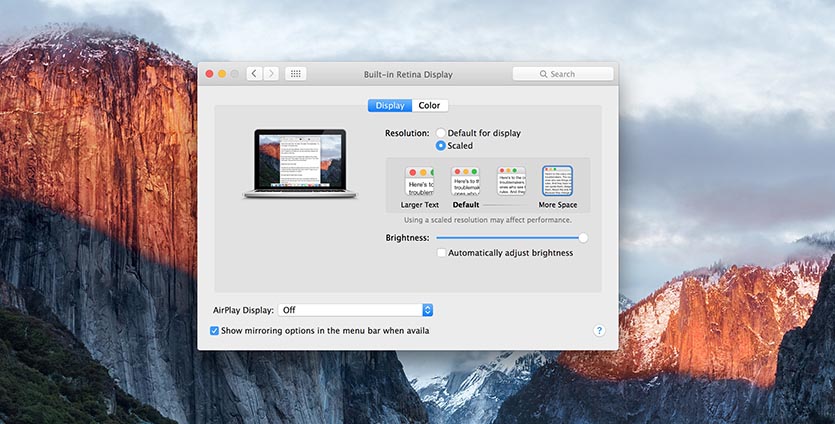
Интерфейс настольной операционной системы Apple гибко масштабируется и подстраивается под разные размеры дисплеев Mac. Даже когда в актуальном модельном ряду оставались устройства без Retina-дисплея, пересаживаться с одного компьютера за другой было максимально удобно и комфортно.
Иконки, окна приложений, настройки, контекстные меню и диалоговые окна всегда имеют заданный размер, будь то экран 13-дюймового Macbook Pro или огромный 5K-дисплей iMac. Пропорции четко соблюдаются, при этом вы никогда не увидите вытянутую или сплющенную картинку, смазанные шрифты или мутный контур у элементов интерфейса.
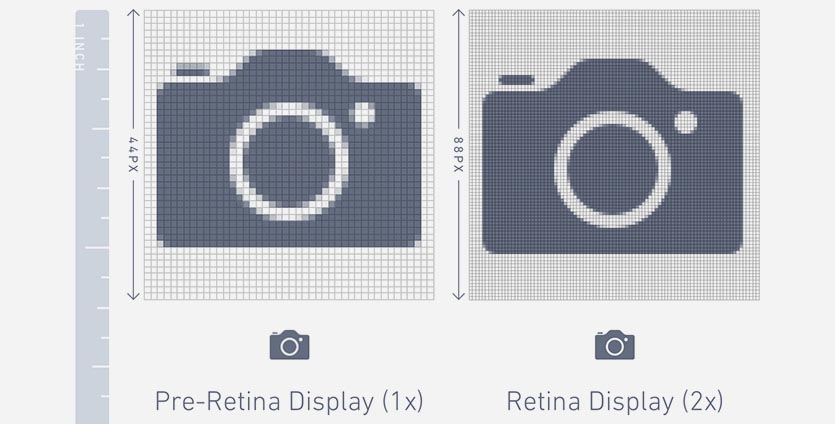
Разработчики системы привязываются не к разрешению или диагонали матрицы, а к показателю PPI (pixels per inch).
Для всех Retina-матриц компьютеров Apple показатель PPI примерно равен 220, а для старых устройств значение ровно в два раза меньше – 110. Именно поэтому все элементы интерфейса имеют одинаковый масштаб на любом компьютере с яблочком на корпусе.
Как рассчитать значение PPI для монитора

Значение пикселей на дюйм для конкретной матрицы зависит исключительно от разрешения и диагонали дисплея.
Часто показатель PPI указывается в характеристиках монитора или на сайте производителя, но если такая информация отсутствует, ее можно узнать самостоятельно.
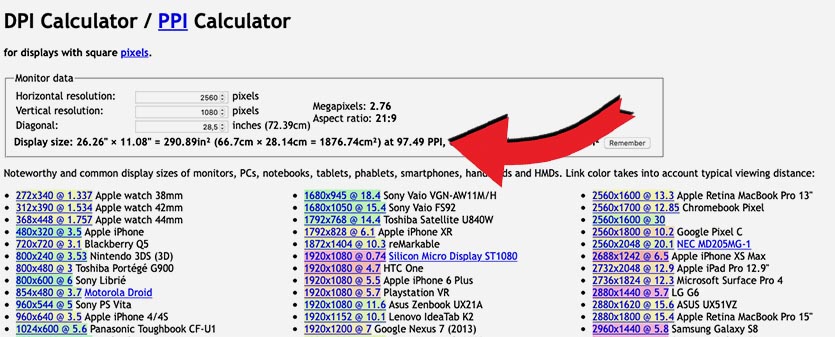
Вбиваем количество пикселей по вертикали и горизонтали для выбранного монитора и указываем его диагональ в дюймах.
Калькулятор автоматически просчитает показатель PPI для такого устройства.
Можно самостоятельно рассчитать значение по формуле:
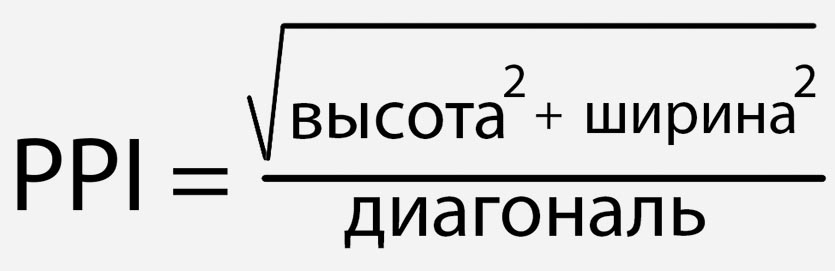
Высота и ширина в пикселях, а диагональ в дюймах
Так можете сравнить полученное значение с эталонным показателем Apple для данной диагонали дисплея.
Можете сразу определиться с размером приобретаемого монитора, узнать подходящее значение PPI для такой диагонали, а дальше уже искать дисплей с нужным разрешением.
Зачем нужно подбирать PPI
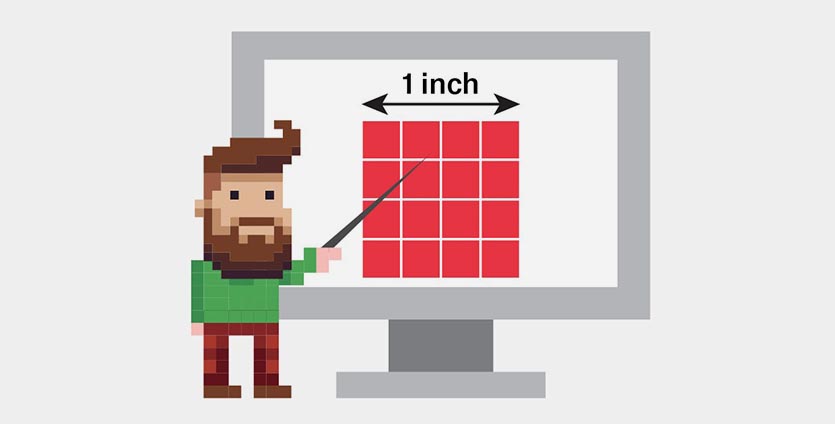
Банальная проверка, которая займет считанные минуты, в дальнейшем избавить вас от ряда проблем и неудобств.
Во-первых, масштабирование интерфейса будет таким, каким его задумали разработчики из Купертино. При переходе с MacBook или другого компьютера Apple получите привычные размеры приложений и разных элементов системы.
Во-вторых, не будет проблем с читаемостью шрифтов. Увеличение или уменьшение масштаба интерфейса при отличном значении PPI от компьютеров Apple ведет к изменению размера шрифтов. Если PPI будет отличаться от 110 или 220 незначительно, разница не бросится в глаза, но если значение будет больше или меньше на 20-25%, шрифты на экране могут оказаться слишком мелкими или чересчур крупными.
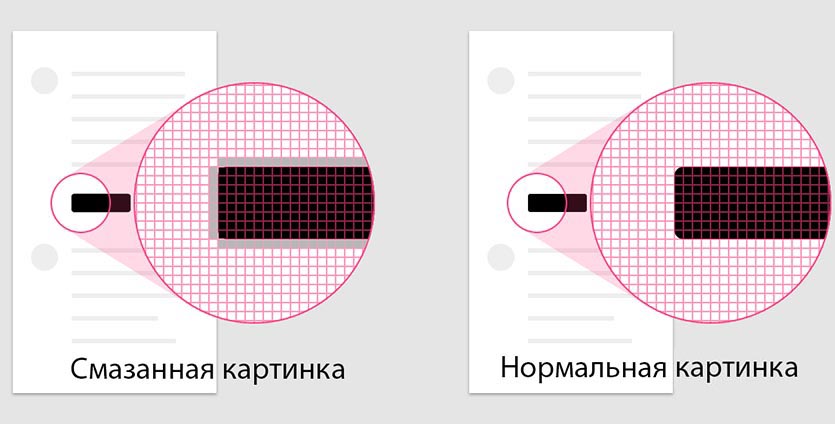
В-третьих, интерфейс может стать мутным. Самая большая проблема, которая возникает при неверном выборе монитора.

Так, например, у 27-дюймового дисплея с разрешением 3840×2160 параметр PPI будет равен 163, это в полтора раза больше стандартного значения Apple. Значит, при прорисовке интерфейса стандартная точка будет занимать полтора пикселя.
Половину диода подсветить не получится, а значит система растянет элемент на два пикселя или просто закрасит соседний в оттенок основного.
Как нужно выбирать монитор для Mac
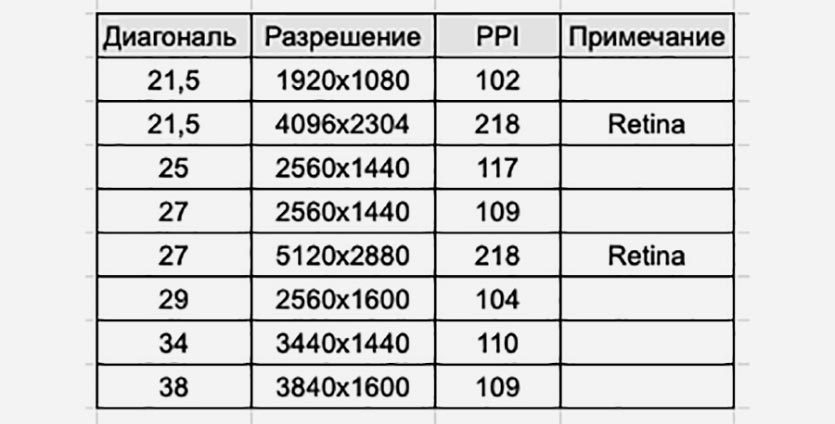
Разумеется, производители мониторов плевать хотели на Apple с ее значениями PPI, в мире Windows вообще никто не заморачивается с масштабированием и пропорциями.
Значит, при выборе конкретной модели придется самостоятельно подбирать подходящее значение пикселей на дюйм.
В таблице выше я собрал подходящие варианты разрешения для мониторов с популярными диагоналями экранов. Получились значения максимально близкие к “яблочным” 110 и 220 PPI.
На таких экранах все элементы интерфейса будут того же размера, как на компьютерах Apple, а главное, что вы не увидите смазанных шрифтов или мутную картинку на экране.
Будьте аккуратны с популярными 23- и 24-дюймовыми мониторами с разрешением 1920×1080, у них PPI будет на уровне 92-96. Откажитесь от 27-дюймовых мониторов с аналогичным разрешением – получите PPI 81. На таких экранах интерфейс будет слишком большим и крупным.
Популярные мониторы 24″ с разрешением 3840×2160 с PPI 170 или разрешением 2560×1440 с PPI 122 наоборот будут сильно уменьшать интерфейс и могут сделать текст плохо читаемым.
Теперь вы точно знаете, на какой параметр следует обращать внимание при покупке второго монитора для MacBook или основного экрана для Mac mini или Mac Pro.
Лучшие USB-C мониторы, которые могут заряжать Mac
В этом году, а возможно и в следующем, монитор для обычных людей в модельном ряду Apple не появится. Рекомендуемые Apple 24- и 27-дюймовые LG UltraFine, разработанные совместно с Apple, в последний раз обновлялись в 2019 году. Их энергопотребление уже не отвечает нормам потребления энергии. Пока только в Евросоюзе, но подобные законы распространяются со скоростью пандемии. Все, что Apple может предложить тем, кому нужен качественный монитор – Apple Pro Display XDR, за 500 000 рублей. Зато такие мониторы есть у LG, BenQ, Dell и других. И хотя им далеко до Pro Display XDR, они неплохо справляются со своими обязанностями и вписываются в рабочий процесс без проблем.
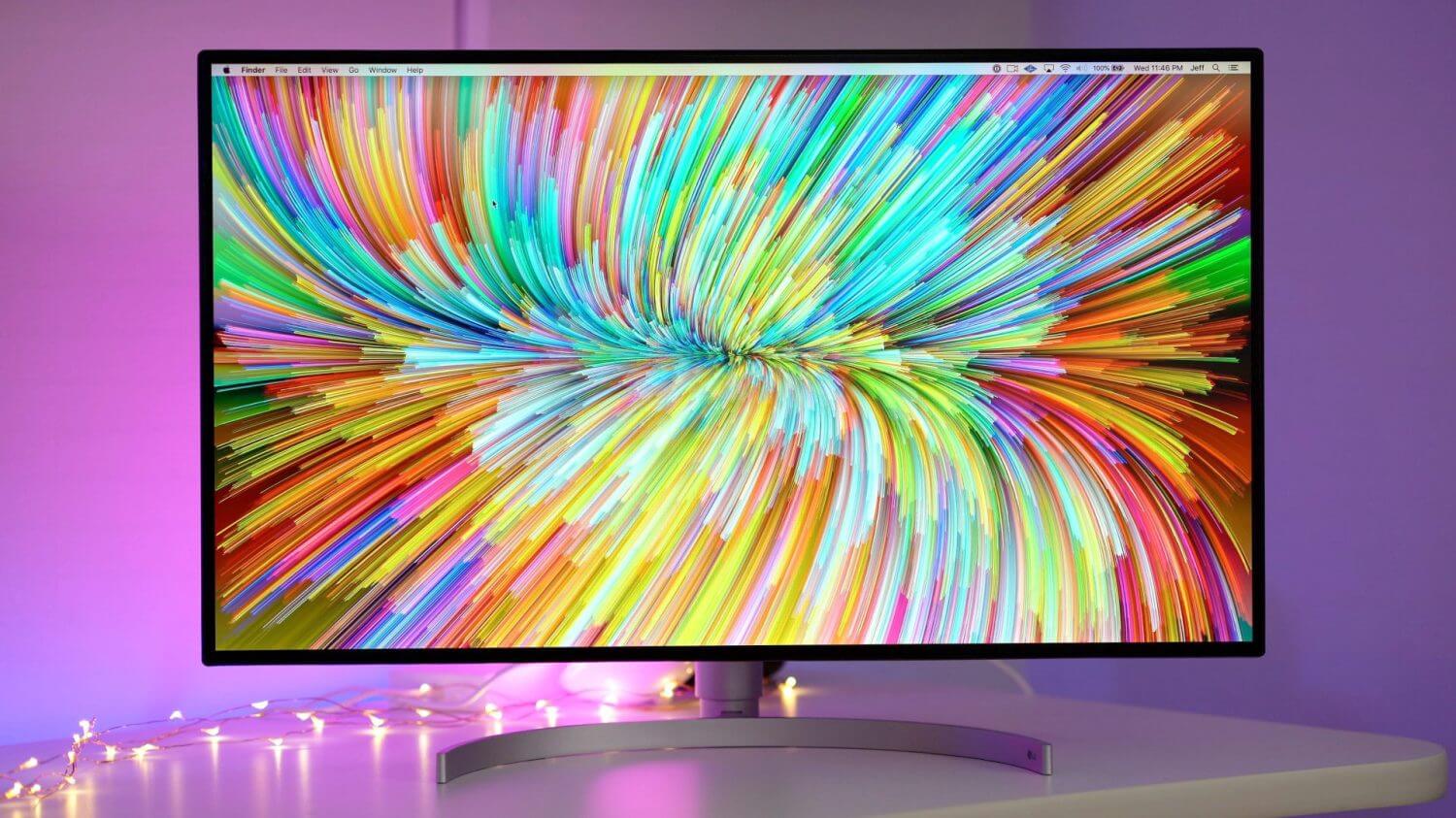
Чтобы купить хороший монитор для Mac, необязательно тратить много денег
К сожалению, яблочный уровень взаимопонимания с компьютером, к которому подключен монитор, доступен только Apple Pro Display XDR, LG UltraFine 4K и LG UltraFine 5K. Но о них мы говорить не будем. К счастью, хотя все герои повествования не имеют к яблочной экосистеме никакого отношения, они без проблем и сложностей подключаются к Mac’ам и даже к iPad. Возможны неприятные моменты, но даже нахождение в экосистеме Apple от них не гарантирует. Лучше всех знакома с требованиями Apple LG, поэтому в этот раз мы рассмотрим предложения этой компании. Начнем с её мониторов, которые должны вот-вот выйти. Впервые о них рассказали на выставке бытовой электроники (CES) в январе этого года (виртуальной, естественно). Хотелось бы их попробовать, уж очень они многообещающие.
LG UltraFine OLED Pro — OLED-монитор для Mac
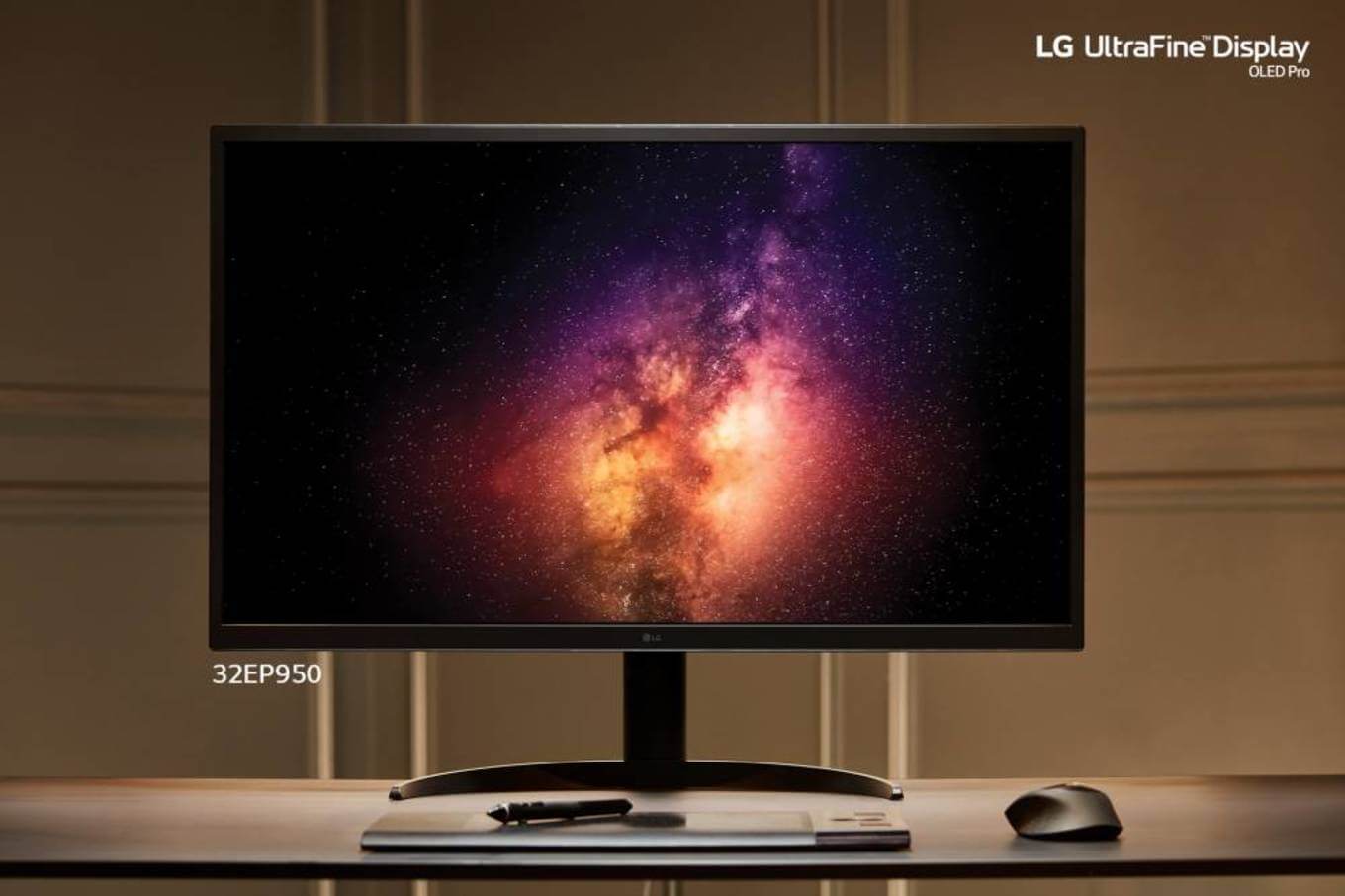
OLED теперь не только в iPhone, но и в мониторах
Это первый в мире профессиональный монитор с OLED экраном. На CES LG показала только один 32-дюймовый (на самом деле он 31,5-дюймовый) OLED дисплей. В марте, на приватной презентации, компания сообщила о новом модельном ряде подробнее. В нем четыре модели – две 27-дюймовых и две 32-дюймовых. 27EP950, 32EP950, 27BP95E и 32BP95E. Во второй паре монитор с блендой и встроенной калибровкой цвета. LG UltraFine 32EP950 обещают в июле, остальные – летом. Цены — от трех до четырех тысяч евро (260 — 350 тысяч рублей без налогов).
Независимо от размера по диагонали, разрешение всех дисплеев одинаковое – 3840 x 2160 (UHD 4K). 140 или 163 точек на дюйм. Типичная яркость 250 кд/кв.м, пиковая до 540 кд/кв.м. контрастность 1000000:1. USB-C (с передачей до 90 Ватт), два разъёма DisplayPort, разъём HDMI, три разъёма USB. Разъём для подключения наушников. 10-битный цвет, 99% DCI P3 и 99% Adobe RGB.
3 или 4 тысячи евро – цена не слишком бюджетная, разве что по сравнению с Apple Pro Display XDR. Но, как правило, со временем цены на мониторы от LG снижаются, и их удаётся купить по цене меньшей, чем базовая.
LG 32UL950 UltraFine 31.5 4K — лучший монитор для Mac?
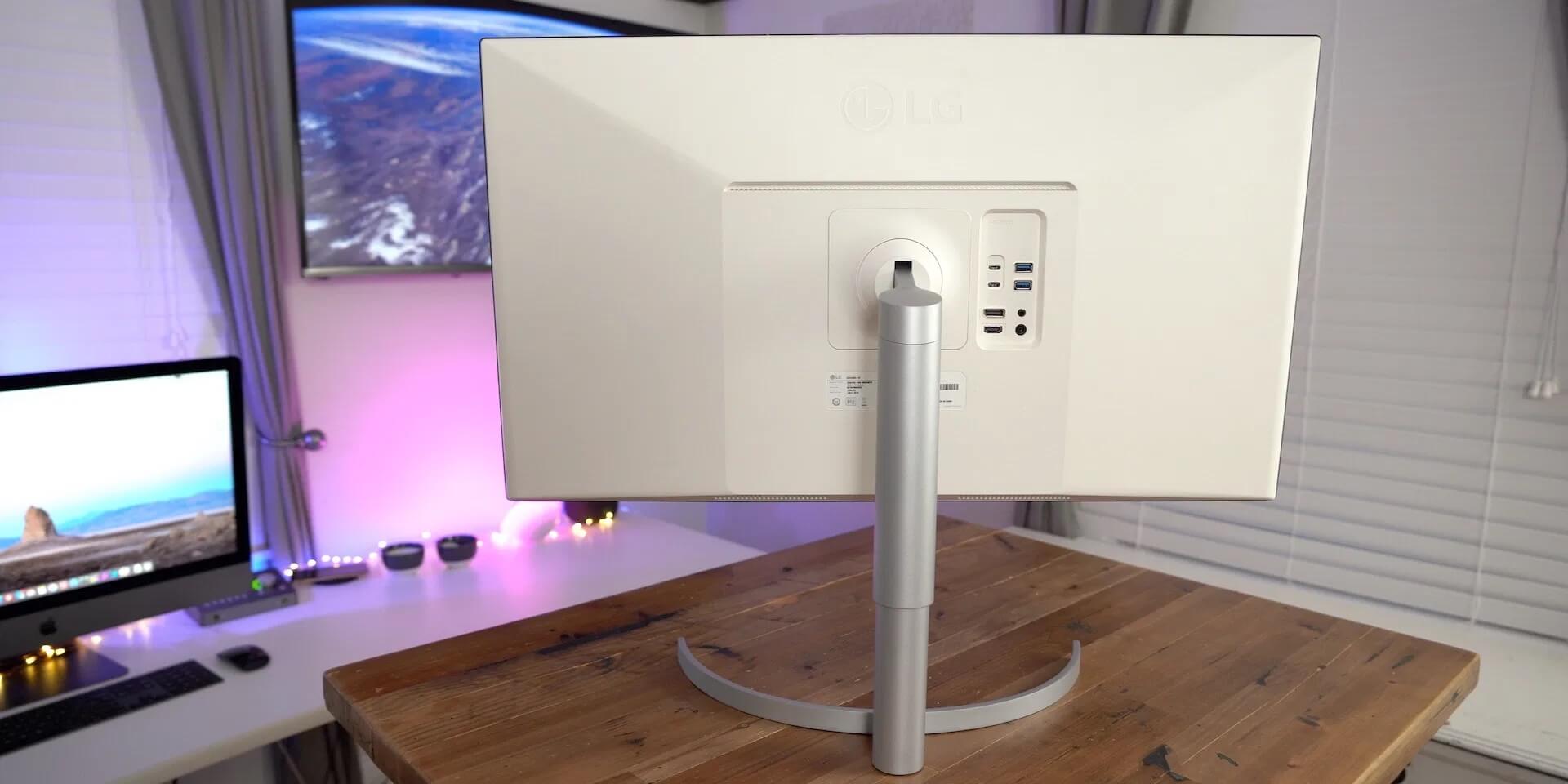
Один из лучших и доступных мониторов для Mac
Этот монитор популярен у пользователей Mac. Язык дизайна LG (опора стойки в форме обруча), два порта Thunderbolt 3: входной, способный передавать компьютеру до 60 Ватт, и выходной. Два порта USB-A, DisplayPort 1.4, HDMI 2.0 и 3,5 мм разъём для подключения наушников. Угол наклона и уровень подъёма дисплея на стойке регулируется. Его можно повернуть на 90°, в вертикальное положение.
Разрешение 3840 x 2160 (UHD 4K), Nano IPS, 98% DCI-P3. По мнению некоторых в нашем Телеграм-чате, слишком высокое разрешение ухудшает восприятие. Кроме того, из-за него увеличивается себестоимость дисплеев. Мне кажется, что вторая причина на самом деле основная. Базовая цена LG UltraFine 31.5 – 1 300 долларов. Если поискать, LG UltraFine 31.5 можно купить и по более низкой цене. 18 июня этого года LG выпустила бюджетный 32-дюймовый 4K монитор, с базовой ценой около 500 долларов, без поддержки Thunderbolt. С передачей до 96 Ватт и 90% DCI-P3.
LG 34WK95U-W 34 UltraWide 5K — если нужно большое разрешение
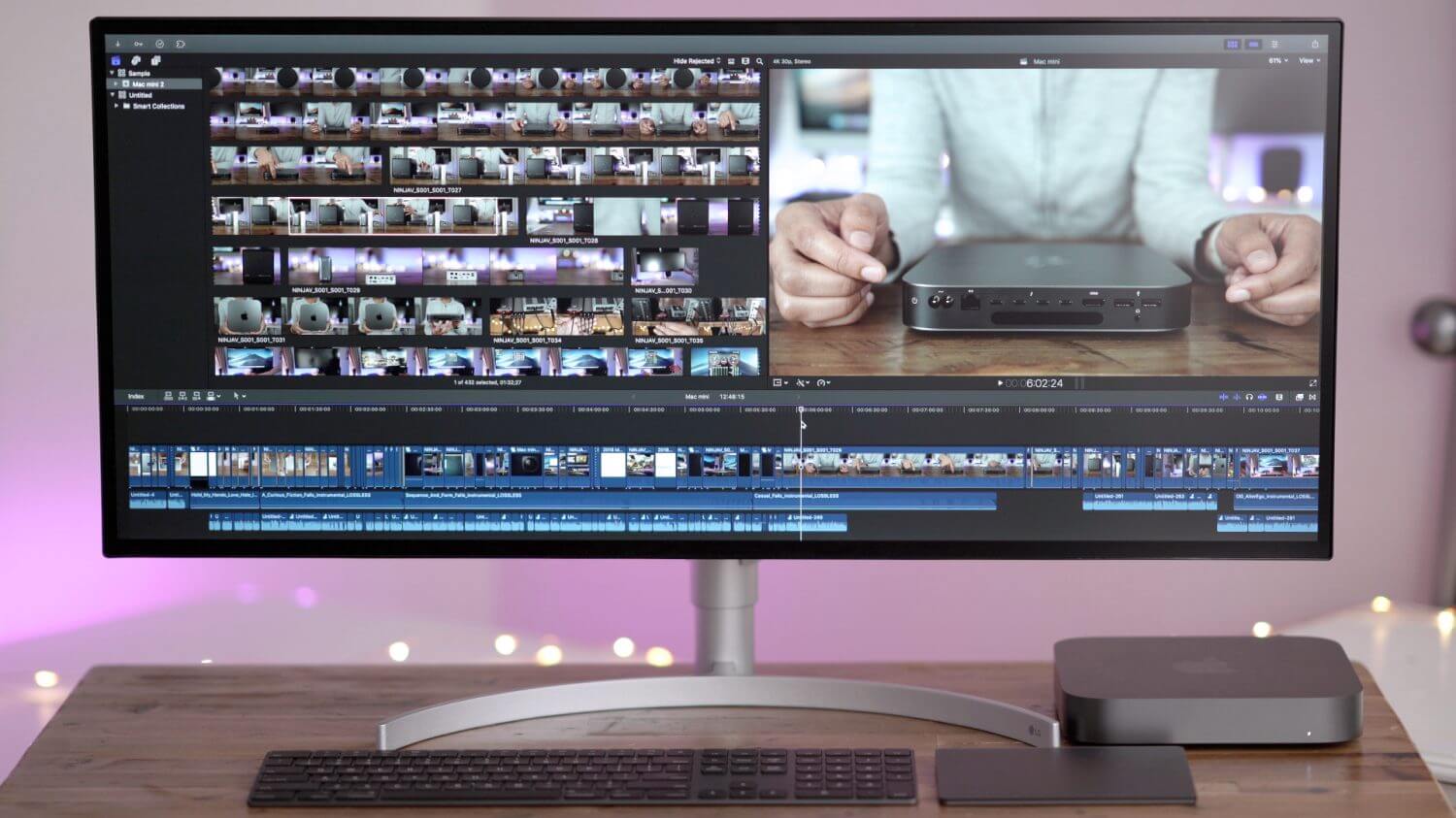
Разрешение 5K — идеально для монтажа видео или дизайна
Разрешение этого сверхширокого монитора с размером по диагонали в 34 дюйма принято обозначать как 5K2K, хотя на самом деле это скорее 4,5К. Потому что в пикселях это 5120 x 2160, пять тысяч (5K) на две тысячи (2K). Соотношение сторон – 21:9. Фактически это два монитора в одном, что для M1 Mac’ов – серьезный плюс. Типичная яркость 450 кд/кв.м, минимальная – 360 кд/кв.м. 98% DCI-P3.
Подключение к компьютеру – через Thunderbolt 3, компьютеру передаётся до 85 Ватт. Два порта HDMI, один порт DisplayPort, два порта USB-3, 3,5 мм разъём для подключения наушников. Два 5-ваттных динамика, базовая цена 1 649 долларов, но без особых проблем найти предложения по более низкой цене. Монитор особенно популярен у творческих профессионалов, для которых он и предназначен. С M1 Mac mini работает без проблем.
Может, у вас тоже есть на примете хорошие мониторы для Mac? Расскажите в комментариях!

Новости, статьи и анонсы публикаций
Свободное общение и обсуждение материалов


Лонгриды для вас
Кабель для зарядки iPhone нужно выбирать с умом. Это не менее важный компонент, чем адаптер. Мы отобрали для вас только самые лучшие кабели с коннектором Lightning, среди которых вы точно найдёте что-то себе по вкусу

Сентябрь уже начался, а многие до сих пор не собрали весь набор, необходимый для образования. Мы собрали за вас самые топовые штуки с АлиЭкспресс для учёбы, которые пригодятся и школьнику, и студенту

Не получается отключить двухфакторную аутентификацию Apple? На самом деле, вы в этом не одиноки. Разбираемся, почему так происходит и почему даже не стоит пытаться что-либо менять
Почему-то пропущен HP Z27. Отличный 4К монитор с возможностью зарядки ноутбука.