лучший порт для входящих соединений mediaget
Как увеличить скорость загрузки в MediaGet?
У МедиаГет возникают проблемы со скачиванием торрентов. Это выражается в отсутствии прогресса в закачке или низкой скорости загрузки. Статья посвящена тому, как увеличить скорость закачки в MediaGet.
Почему МедиаГет медленно скачивает файлы
Причины маленькой скорости скачивания в MediaGet:
Как ускорить загрузку файлов
Если в МедиаГет скорость 0, помощь в решении этой проблемы окажут наши руководства.
Таким образом можно ускорить скачивание в MediaGet без программ до максимума.
Загрузка нескольких файлов одновременно
Лучше всего качать один файл за раз, а остальные ставить на паузу. Как это сделать, показано ниже.
Интернет-провайдер и политика насчёт торрентов
Если вы уверены, что скорость скачивания файлов через торренты ограничивается поставщиком интернет-услуг, сделайте следующее:
Если трафик ограничивается постоянно, подумайте о смене поставщика интернета или тарифа на тот, в котором ограничений нет. Так вы сможете ускорить закачку без мороки с документами и проводкой кабеля от другой компании.
Неправильные настройки внутри программы
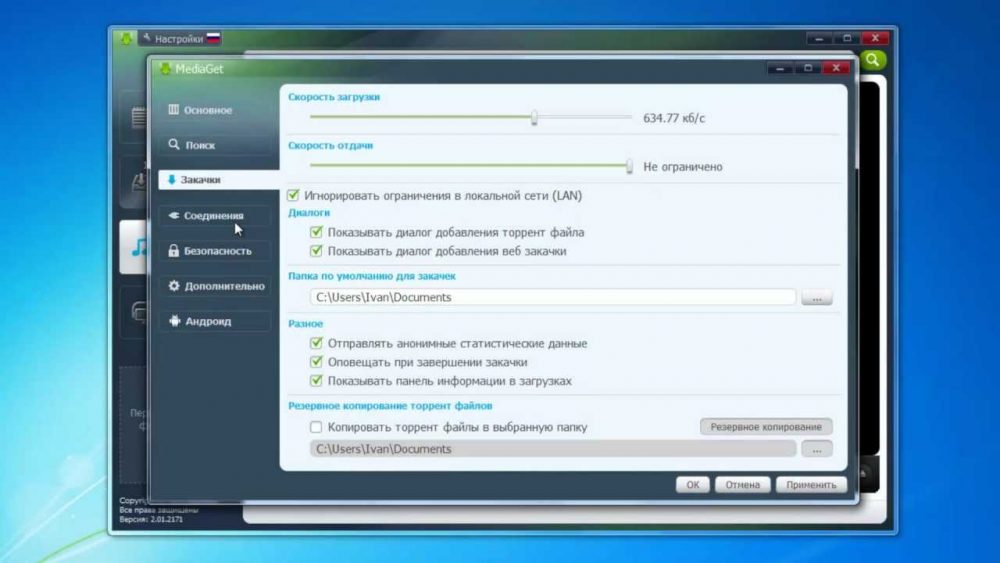
Сначала проверьте вкладку «Закачки».
Перейдите в «Соединения».
В последней секции параметров можете нажать на кнопку «Случайно». Это изменит номер порта и, возможно, позволит увеличить скорость загрузки торрента в MediaGet. Это произойдёт потому, что провайдер или настройки роутера могли блокировать этот выход в сеть.
Параллельно загружающиеся файлы
Если МедиаГет медленно качает, то надо делать проверку остальных работающих на компьютере программ, что пользуются интернетом. Это может быть лаунчер онлайн-игры, качающий дополнительные файлы, браузер и так далее.
Выключайте такие приложения, чтобы в торрент-клиенте была высокая скорость закачки.
Windows Firewall
Брандмауэр может блокировать входящие и исходящие соединения МедиаГет. Чтобы это не происходило, нужно внести клиент в исключения этой системной утилиты.
Кроме того, Windows часто ограничивает подозрительную активность, вследствие чего Медиа Гет не работает вовсе. Подробнее о проблеме читайте в отдельной статье.
Мало сидеров на раздаче
Сид – человек, который раздаёт полностью загруженный файл в торрент-сети другим пользователям. Если на раздаче есть хоть один сид, то скорость будет очень маленькой. Если их нет, то и загрузки тоже не будет.
Инструкция ниже научит находить файл через внутренний поиск МедиаГет, в котором сразу отображается количество раздающих.
Раздача файлов по частям лежит в основе работы торрент-сетей. Подробнее об этом можно узнать в «Википедии».
Видео: Как повысить скорость скачивания в MediaGet.
Остались вопросы?
МедиаГет плохо загружает файлы по шести причинам. Если вы столкнулись с неописанной проблемой в статье или руководства не помогли, напишите свой вопрос в комментариях, и мы постараемся помочь.
Оптимизируем скорость скачивания торрентов
Сегодня, я хотел бы поделиться с нашим дорогим читателем несколькими способами как оптимизировать скорость скачивания торрентов. Это не решит ваших проблем, если вы имеете небольшую скорость соединения с интернетом, но позволит незначительно увеличить скорость скачивания торрента путем правильной настройки вашего ПО.
В своё время, когда количество раздач в моём клиенте перевалило за две сотни, я обнаружил, что система работает нестабильно и даже загрузка страниц в браузере выполняется c большой задержкой из-за нехватки полуоткрытых портов, которых по-умолчанию в Windows XP всего 10, а для поддержания нормальной работы в файлообменных сетях это крайне мало. И я задался вопросом как настроить торрент на максимальную скорость?
1. Увеличиваем количество полуоткрытых исходящих TCP соединений
То о чём я упомянул выше и самое первое, что необходимо сделать. С выходом Windows 7 стало неактуально. Тем не менее, если вы всё ещё сидите на Windows XP, то это для вас.
Ограничение на количество одновременно полуоткрытых исходящих TCP соединений было введено в качестве попытки по замедлению распространения вирусов с зараженного компьютера и для того чтобы ограничить участие взломанного компьютера в DoS-атаках. Также, в случае активного использования торрент-трекеров, это ограничение не дает нам соединиться со всеми пирами, участвующими в файлообмене из-за этого и страдает скорость скачивания с торрента
Решить проблему нам поможет данное приложение, простое и понятное в использовании. По-умолчанию, Windows XP использует всего 10 таких портов, но нам нужно их около ста. Я пробовал ставить гораздо большее значение и ничего плохого не заметил, так не бойтесь экспериментировать.
Далее, нам нужно настроить наш торрент-клиент таким образом, чтобы он тоже допускал к использованию большее количество полуоткрытых портов
2. Конфигурация торрент-клиента
Для дальнейших действий нам нужно определить максимальную скорость загрузки и отдачи.
1. Глобальное ограничение скорости отдачи
Самый важный для нас параметр. Потому как скачивание торрента затрудняется и ограничивается при максимальной загрузке исходящего канала. Стоит выставлять значение, равное 80% от максимальной скорости отдачи
НО! Если у вас ассиметричный канал, то ограничение скорости отдачи пагубно скажется на вашем рейтинге розданного. Поэтому используйте только если надо, что-то быстро скачать.
2. Общее ограничение загрузки
Если помимо скачивания торрента, вы используете Интернет для сёрфинга, то стоит поставить значение, равное 90-95% от максимальной скорости скачивания
3. Максимум присоединенных пиров на торрент
Тут у нас идет уже более тонкая настройка, с параметрами которой также не стоит злоупотреблять. Рекомендую ставить значение из расчета
Скорость отдачи * 1.3
4. Слотов отдачи на торрент
1 + (скорость отдачи / 6)
3. Ещё несколько полезных советов, как увеличить скорость скачивания торрентов
Смените стандартный порт входящих соединений
По-умолчанию, торрент-клиент использует порты в диапазоне 6881-6999. И так как торренты генерируют очень большое количество трафика, некоторые интернет провайдеры ставят на эти порты ограничение. Рекомендуется выбирать порты > 40000. И не забудьте снять галку с пункта «Случайный порт при запуске»
Отключите брандмауэр Windows
Здесь даже и говорить не о чем, ибо зло!
Итак, всё написанное выше направлено, чтобы оптимизировать скорость скачивания торрентов и это работает! Но если вам и этого не достаточно, то советую выбрать более быстрый тариф у вашего интернет провайдера или приобретите себе сидбокс.
Как увеличить скорость в Медиа Гет? 6 способов
В этой статье даётся 6 рекомендаций, которые помогут ответить на следующий вопрос – как увеличить скорость в Медиа Гет? Данные советы помогут увеличить скорость загрузки только в том случае, если это позволит пропускная способность вашего интернета-соединения.
Поэтому вначале необходимо скачать Медиа Гет последней версии, проверить быстродействие вашего интернета, а затем сравнить эту цифру со скоростью загрузки в Mediaget.
Если второй показатель будет значительно уступать первому, то в этом случае проблема находится на локальном уровне и её можно решить при помощи представленных ниже рекомендаций.
#1 – Закрыть лишние программы использующие интернет
Пропускная способность даже самого быстрого интернет-соединения имеет свой максимальный предел, который распределяется между всеми программами, подключенными к сети. Поэтому если вы хотите увеличить скорость загрузки в Медиа Гет, то закройте все приложения, которые активно используют трафик. Например, во время скачивания файла отложите просмотр онлайн-фильмов и закройте онлайн игры. Эти действия значительно увеличат скорость загрузки.

#2 – Выбор раздачи
Чтобы максимально быстро скачать файл, выберите ту раздачу, которую сейчас раздает самое большое количество человек.

Чем больше отображается звездочек, тем больше человек раздают этот файл, и соответственно скорость скачивания этой раздачи будет гораздо выше остальных.
#3 – Отключение ограничений
Одна из самых частых причин, из-за которых долго скачиваются файлы в Mediaget, является установка ограничений. Чтобы снять подобное ограничение кликните правой кнопкой мыши по скачиваемому файлу, затем в выпадающем меню наведите курсор на пункт «Ограничить скорость скачивания» и установите ползунок в крайний правый угол.

Если же данный параметр итак установлен на максимальную скорость, то причина кроется в другом и нужно разбираться дальше.
#4 – Увеличение количества сидов
Сиды – это те люди, которые уже скачали нужный вам файл на свои компьютеры, а в данный момент они осуществляют раздачу. Чем больше сидов, тем быстрее выполнится скачивание файла. Бывают случаи, когда в определённый момент имеется достаточное количество сидов, но при этом их скорость раздачи слишком низкая и в итоге вы получаете слабую скорость скачивания. Чтобы избежать данную проблему, нужно увеличить количество сидов. Для этого перейдите в настройки Медиа Гет, кликнув на шестеренку расположенную в правом верхнем углу окна.

Затем в параметре «Максимум соединений на один торрент» измените значение с 50 на 500. Тем самым вы увеличите количество человек, которые одновременно смогут раздавать нужный вам файл.
#5 – Отключение других закачек

Частой проблемой низкой скорости в программе Mediaget, является наличие большого количества скачиваемых файлов одновременно. В этом случае скорость распределяется между всеми активными закачками. Остановите скачивание всех имеющихся закачек, и оставьте активной только ту, файл которой вам нужно получить немедленно.
#6 Отключение файервола

Файервол – это программа, представляющая собой защитный барьер между компьютером и выходом в интернет. Этот вид программ несет огромную пользу, но иногда данные утилиты ограничивают скорость загрузки файлов в торрент-клиентах. Попробуйте на время отключить свой файервол и посмотреть на то, как изменится скорость загрузки. Если изменения произошли, то это значит, что проблема заключается именно в файерволе. В этом случае нужно просто добавить Mediaget в исключения, сохранить настройки и перезагрузить компьютер.
Итак, в этой статье рассмотрены 6 аспектов, которые помогут увеличить скорость в Медиа гет. Если у вас остались вопросы или появились сложности, обязательно напишите о них в комментариях. Технические специалисты проекта GetMediaGet в самое ближайшее время свяжутся с вами и помогут решить вашу проблему.
MediaGet как мощный торрент-трекер – предназначение программы и всё о её применении
Сейчас практически каждый человек пользуется интернетом, загружает разнообразные программы и приложения из сети для своих целей. При необходимости отыскать определённый файл в интернете нередко пользователям приходится потратить немало времени, а найденная информация не всегда удовлетворяет по качеству.
Как отличный помощник в направлении поиска и загрузке нужных для работы или развлечения файлов позиционируется инструмент под названием MediaGet. Рассмотрим в статье, что собой представляет программа, какие задачи решаются с её помощью, проанализируем условия грамотной установки и эксплуатации утилиты и особенности удаления, если её функциональность по каким-либо причинам не удовлетворяет потребителя.
Зачем нужна программа
Чтобы понять, нужна ли вам на ПК MediaGet, необходимо изначально разобраться, что это за программа, в чём заключается её функциональность. Разработчики позиционируют ресурс как мощный BigTorrent клиент, ориентированный на поиск и загрузку файлов из разнообразных популярных торрентов в отличном качестве, включая ресурс RuTracker.
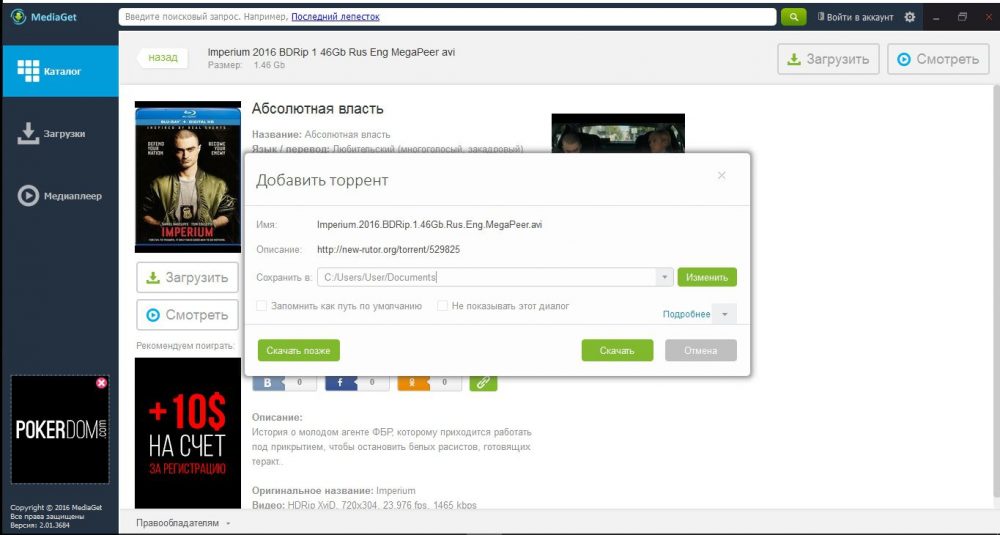
Отличается инструмент от программ аналогичного класса повышенной вариативностью настроек и возможностей, простым в эксплуатации и интуитивно понятным интерфейсом, ненавязчивым дизайном и бесплатностью.
Программа отлично справляется с поиском необходимых файлов любой категории и направленности, причём характеризуется быстрым откликом на запрос, по совокупности качественных показателей существенно превосходит популярный uTorrent ресурс.
Описанные качества программы позиционируют её с наилучшей стороны, как нужный на ПК инструмент, позволяющий решать задачи с поиском и скачиванием информации. Чтобы оценить функциональность MediaGet, достаточно установить инструмент на компьютер, о чём и пойдёт речь дальше.
Особенности установки и эксплуатации
Для начала разберёмся, как установить MediaGet на ПК. Процедура практически не отличается по принципу выполнения инсталляции от аналогичных программ: для решения задачи изначально необходимо загрузить программу на компьютер. Программа MediaGet имеет версии для разных операционных систем, подходит для работы на ПК с установленными Windows 10, 8, 7, XP.
Для загрузки рекомендуется использовать официальный сайт, что исключит вероятность скачивания программы, заражённой вирусами. Выберите версию, подходящую для установленной версии ОС на ПК, и запустите загрузку. После загрузки, следуя «подсказкам» мастера установок, выполните инсталляцию. Внимательно отнеситесь к разделу настроек параметров установки: при необходимости «снимите» флажки с ненужных пунктов.
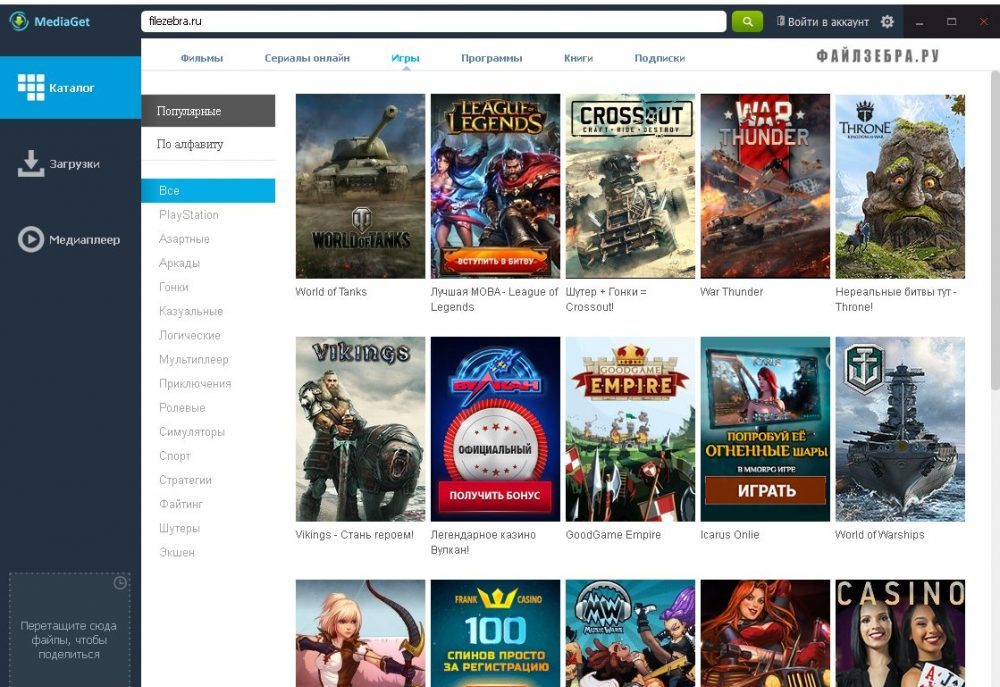
Теперь перейдём к вопросу о том, как пользоваться MediaGet. Как уже было сказано, инструмент для загрузки файлов имеет простой интерфейс, поэтому сложностей в этом направлении практически не возникает. После открытия программы запустится стартовая страница, которая состоит из вертикально расположенного меню, где представлены доступные функции. В столбце присутствуют:
Отысканные программой файлы будут расположены в центральной области окна приложения, причём можно при желании отсортировать их по типу, объёму, скорости загрузки.
В правом верхнем углу программы расположен значок «Настройки», где доступна возможность «отстроить» программу под себя, изменить язык, осуществить настройки соединения, авторизоваться и многое другое.
Программа понятна на интуитивном уровне, поэтому пользоваться ею сможет любой человек без необходимости в дополнительном обучении.
Причины медленной закачки файлов программой
Бывают ситуации, когда при использовании приложения не идёт загрузка, или файл качается, но на скорости, близкой к нулевой, что заставляет разбираться, почему MediaGet не работает нормально и не справляется с заявленными задачами. Причин подобного более чем достаточно, и первое, что стоит проверить, наличие доступа к интернету. Если связь с провайдером нормальная, оплачиваемый тарифный план позволяет загружать файлы на хорошей скорости, причины почему MediaGet не скачивает, необходимо искать в следующих направлениях:
Разобравшись, почему MediaGet может тормозить, перейдём к вопросам, как справиться с проблемой.
Как ускорить загрузку
Чтобы устранить неполадку, ускорить закачку файла в MediaGet, придётся поочерёдно исключать возможные причины прецедента.
Начнём с самого простого – с проверки, не производится ли одновременно загрузка в торрентеа нескольких «объёмных» файлов. Если это так, то повысить скорость загрузки в MediaGet можно сбросом или установкой на паузу некоторых файлов, оставив в работе только один из них.
Второй по распространённости причиной плохой скорости загрузки выступает интернет-провайдер и его ограничительная политика насчёт эксплуатации ресурсов торрентов. В этой ситуации увеличить скорость загрузки из MediaGet или иного торрента будет возможность только в ситуации, если провайдер предоставит такие права пользователю. В ином случае придётся довольствоваться тем, что есть в наличии, или же менять поставщика услуг. Стоит отметить, что некоторые провайдеры оставляют без ограничений возможность загрузки с торрентов в ночное время суток, тогда решением может выступать оставление ПК с запущенными загрузками включённым на ночь.
Причинами, почему в MediaGet маленькая скорость скачивания, могут выступать и неправильные или некорректно выставленные настройки пользователем внутри программы. Решение проблемы в этой ситуации заключается в следующих манипуляциях:
Если настройки выставлены правильно и проблема не в заблокированном системой порте, придётся проверить ещё одну версию. Причиной некорректной работы MediaGet на закачку могут выступать параллельно работающие от интернета приложения или загружающиеся файлы с активным потреблением трафика. В этой ситуации решением проблемы, как увеличить скорость скачивания ресурсами торрента MediaGet, выступает отключение на период загрузки файлов потребляемых ресурсы интернета программ и приложений.
Если никакие сторонние программы не перегружают интернет: тогда, возможно, низкая скорость скачивания спровоцирована блокировкой работы торрента встроенным в ОС защитником Windows, который может воспринимать MediaGet как вредоносный элемент. Решение проблемы заключается в следующем: отключите на время скачивания Windows Firewall. Если работа торрента улучшилась, значит проблема именно в восприятии брандмауэром MediaGet как условно небезопасного. Оставлять Firewall полностью отключённым нерационально, потому придётся в его настройках добавить торрент в список исключений.
Нередко медленная загрузка является следствием следующей ситуации: в конкретный момент на раздаче определённого файла находиться мало сидеров. В торрентах сидами называются люди, раздающие полностью загруженный на свой ПК файл. В качестве потребителей позиционируются так называемые пиры и личи: первые загружают файл и раздают его параллельно, последние же только скачивают ресурсы без отдачи, поэтому система их чаще всего отслеживает и по возможности блокирует. Соотношение количества раздающих и загружающих файл людей влияет на окончательную скорость скачивания, которая и отображается в соответствующем столбце. Так как ускорить процесс в ситуации, когда сидов мало, невозможно, то придётся дождаться, пока их количество увеличится, или же повторно ввести запрос и выбрать иной ресурс для скачивания, где отображённая скорость загрузки лучше.
Увеличение скорости закачки программой МедиаГет зависит непосредственно от причины, спровоцировавшей прецедент, а выявить провокатор – это уже дело техники. Поочерёдно исключая возможные причины замедленной работы программы, выполняя процедуры от простых к более сложным, пользователь добьётся результата, сможет использовать функциональность торрента на полную.
Удаление программы
Вопросы о деинсталляции программы редко встречаются в сети, так как удалить MediaGet можно стандартно, процедура не отличается сложностью. С этой целью достаточно зайти в «Установка и удаление программ» через «Панель управления» или через поиск, выбрать раздел «Программы и компоненты», отыскать в реестре требующую удаления программу и после клика по ней запустить деактивацию кнопкой «Удалить». Остаётся лишь подтвердить действие, и программа будет удалена.
Чтобы полностью удалить MediaGet с компьютера никакие дополнительные манипуляции не потребуются, программа не оставляет так называемых «хвостов» в системе.
Если сомнения всё же имеются, удалите программу не через систему, а с помощью одной из утилит специального предназначения, например, воспользовавшись деинсталлятором Revo Uninstaller или другими приложениями с аналогичным предназначением.
Подведём итоги
MediaGet представляет собой функциональный, практичный и лёгкий в использовании торрент-трекер, представленный разработчиками на бесплатных основаниях. Утилита является достойной альтернативой многим аналогичным программам, что ставит её на приоритетные позиции среди пользователей.
Приятный дизайн и интуитивно понятный интерфейс дополнят общее впечатление от возможностей программы. При желании испробовать программу загружайте её исключительно с официального сайта, что исключит вероятность проникновения вредоносных компонентов на ваш ПК.
MediaGet: Можно ли увеличить скорость загрузки
MediaGet: Можно ли увеличить скорость загрузки?

Медиа Гет — самый лучший торрент-клиент из всех известных на данный момент. Он отличается от остальных торрент-клиентов тем, что у него самая высокая скорость загрузки. Однако, и этой скорости может быть маловато. В этой статье мы разберемся, как же увеличить скорость Медиа Гет.
В основном, скорость загрузки в MediaGet зависит от сидеров. Сидерами называют тех, кто уже скачал файл на компьютер, и теперь великодушно им делится. Чем больше сидеров, тем больше скорость. Однако, есть предел, но этот предел — не потолок.
Можно ли увеличить скорость скачивания
Немного можно, но 10 процентов это максимум, что можно выжать, и то при удачном стечении обстоятельств.
Первое – не скачивайте с файлообменников, например, с shareman если нет доступа к скоростной загрузке (надо покупать).
Втрое — если скачиваете игры, например, tera, world of tanks, варфейс, и т. д., в игровом центре или с battle net старайтесь делать это не в браузере гугл хром или опере, а пользуйтесь менеджерами загрузок, например, Download Master – даже с mediaget будет быстрее.
⇡#Deluge 1.3.5
Deluge — это еще одно кроссплатформенное решение, доступное пользователям всех основных настольных платформ. Интерфейс у клиента стандартный, он во многом напоминает µTorrent и qBittorrent — тут никаких сюрпризов нет. А вот некоторые функции могут показаться интересными. Например, Deluge дает возможность ограничивать скорость загрузки и раздачи для каждого торрента по отдельности. Подобрав оптимальные настройки в окне создания нового задания, можно одним щелчком мыши применить их ко всем остальным торрентам.

Главное достоинство Deluge (и одновременно главный его недостаток) — расширение возможностей программы за счет плагинов. Вместе с программой поставляется несколько самых популярных дополнений, задействовать которые можно в настройках. На официальном сайте можно скачать еще несколько десятков плагинов. Например, с их помощью можно подключить работу с RSS-потоками, ограничить скорость загрузки по заранее составленному расписанию с возможностью исключения некоторых торрентов.

С одной стороны, настройка клиента «под себя» хороша тем, что он не становится неповоротливым из-за многочисленных функций. Но, к сожалению, не все плагины обновляются так же часто, как клиент. Поэтому можно попасть в ситуацию, когда, скачав новую версию Deluge, вы не сможете воспользоваться привычными функциями из-за того, что разработчик еще не успел обновить плагин.
Ускорение загрузки торрента через шифрование протокола
Увеличить скорость скачивания через шифрование протокола можно так:
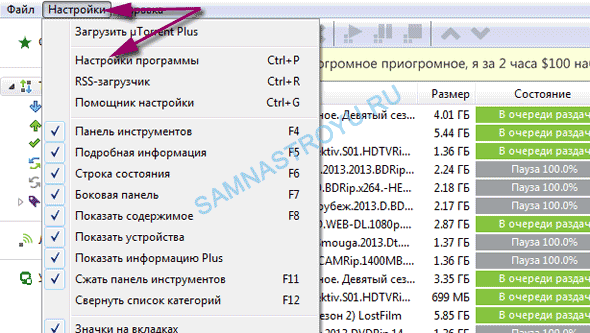
1. В используемой для обработки торрентов программе откройте меню «Настройки», из открывшегося списка выберите «Настройки программы».
2. Откройте пункт «BitTorrent», найдите подпункт «Шифрование протокола» (в разных торрент-клиентах также «Шифрование», «Traffic Shaping»).
3. В меню «Исходящие» выберите функцию «Включено» и нажмите галочку возле пункта «Разрешить входящие соединения».
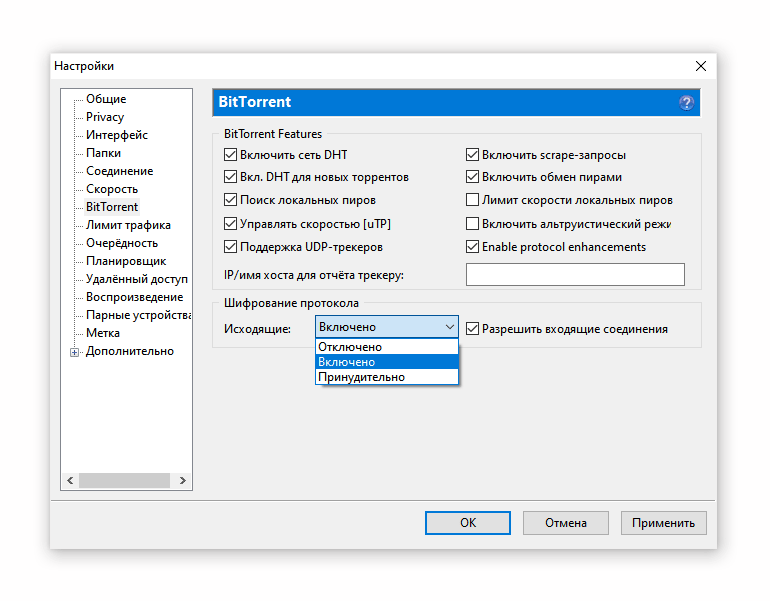
Учтите, что ваш провайдер ограничивает скорость соединения для комфортного использования сети всеми пользователями. При включении шифрования вы обходите это ограничение, однако скорость загрузки торрента и количество загружаемых торрентов все равно могут быть ограничены провайдером.
Ограничение скорости провайдером часто снимается ночью или рано утром (из-за меньшего количества пользователей в сети), поэтому, если есть возможность, ставьте торренты на загрузку в это время суток, пока не падает скорость торрента.
Выбор, настройка и проброс порта роутера для торрентов
Важную роль играет выбор порта и его грамотная настройка в фаерволле (при наличии оного) и на роутере (при наличии оного). Подробнее о том, что такое порты я уже писал в сетевой терминологии «Терминология компьютерной сети или что есть что [IP, TCP, UPD, ICMP, MAC и пр.]», посему вдаваться в очередное описание не буду и расскажу про то, что, собственно надо делать.
Для начала, какой порт выбрать и где его указать в BitTorrent ‘е:
С портом определились. Теперь надо под него настроить фаерволл и роутер, если конечно они есть в системе.
И так, можно просто разрешить в фаерволле доступ BitTorrent ‘у ко всему и вся, добавив приложение в исключения, а можно настроить, так сказать, человечно, дабы защитить себя от взлома и всяких прочих неприятностей. Делается это методом разрешения программе использовать только выбранный Вами порт (в этом примере это 35555), т.к. во всех фаерволлах оное настраивается по-разному, то я не буду описывать где именно, что и как выставлять (иначе мне придется устанавливать 10-ок-другой фаерволлов).
В общих чертах, Вам надо зайти в список программ исключений в настройках фаерволла, добавить в этот список BitTorrent и в дополнительных настройках выбрать нечто вроде » Разрешить программе входящие/исходящие соединения по порту такому-то «, где, в качестве порта, указать номер, который Вы вставили выше. Что важно, — надо разрешить доступ и входящих и исходящих соединений, как по TCP порту, так и UDP (оба порта имеют указанный Вами выше номер, просто сами порты отличаются по типу. Подробнее о том в чем разница читайте в статье сетевой терминологии, ссылку на которую я давал выше). В случае, если сами не можете справится, то либо делайте полное разрешение клиенту доступа (просто добавив оный исключения и не задавая доп.параметров), либо обратитесь на очень хороший и добрый форум ( 😉 ), где, думаю, Вам обязательно помогут и подскажут, что, как и куда крутить 🙂
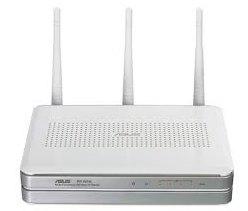
Перейдем к пробросу порта на роутере. Если у Вас его нет, то смело пропустите этот пункт (ну или ознакомьтесь из интереса).
Дело вот в чем. Роутер — это не просто коробочка — это сетевое устройство, которое на основании информации о топологии сети и определённых правил, принимает решения о пересылке пакетов информации между различными сегментами составляющими этой самой сети (в нашем случае между внешней сетью (тырнетом Интернетом) и внутренней (локальная домашняя (или офисная) сеть, где, собственно у Вас живут все ноутбуки, компьютеры и все остальное, что получает доступ к интернету через оный роутер). Как следствие роутер — это устройство не просто с бухты барахты, а, естественно, с операционной системой, фаерволлом и прочими радостями жизни (надо же как-то это все пересылать и принимать решения). Отсюда два затыка две проблемы:
Первая : в роутер вшит фаерволл, который так же может блокировать работу торрента как и тот фаерволл, что установлен у Вас в системе. Соответственно, надо добавить этот самый торрент в исключения на роутере.
Вторая : правила переадресации берутся не с потолка, а значит надо их настроить и задать.
С проброской порта управились. Если Вы все сделали верно, то никаких проблем с работой клиента, а точнее с закачкой и раздачей быть не должно.
Исключение составляет ситуация, когда провайдер сознательно блокирует работу торрент-протокола. Тогда уже надо разговаривать с ним (иногда даже это помогает). Либо, в этом случае, порой спасает включение шифрования.
Глава № 2. Как увеличить скорость Торрента до максимально возможной
Итак, если вы прочитали первую главу этой статьи, то знаете какая должна быть, в вашем случае, максимальная скорость при скачивании в Торренте. Не дотягивает до «максималки»? На это может быть несколько причин.
Абонентское оборудование
В зависимости от технологии, по которой предоставляется доступ в сеть Интернет, у вас в квартире (офисе) могут быть установлены абонентские устройства. Нас интересуют вот такие:
На большинстве этих устройств имеется встроенный Firewall — комплекс программных средств, фильтрующих входящий и исходящий трафик. Из-за этой фильтрации скорость скачивания и отдачи в Торренте может значительно падать.
Наверняка, вы сейчас подумали, что Firewall нужно отключить. А вот и нет, отключать не обязательно и нежелательно — компьютер будет уязвим для различного рода хакерских программ и вирусов. Решение проблемы гораздо проще — нужно «открыть порт».
Очень трудно объяснить, что это значит на техническом уровне. Если говорить на языке «маглов», то «порт» — это просто комбинация цифр, которая задается в Торренте и добавляется в исключения файервола в настройках маршрутизатора.
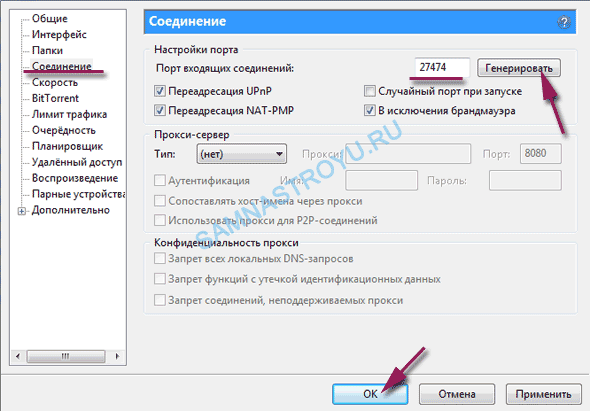
Теперь необходимо открыть этот порт на маршрутизаторе. К сожалению, расписать, как это делается, будет достаточно проблематично — моделей абонентских устройств очень много, и я не могу написать инструкцию для каждого.
Поэтому, просто узнайте модель своего устройства и поищите информацию в Интернет по запросу — «Как открыть порт на ХХХ», где ХХХ модель вашего устройства. Номер порта у вас уже есть, не забывайте об этом.
Если хотите посмотреть пример такой настройки — держите, здесь (во второй части статьи) я проделывал эту процедуру для одного из модемов Ростелеком.
Популярные раздачи
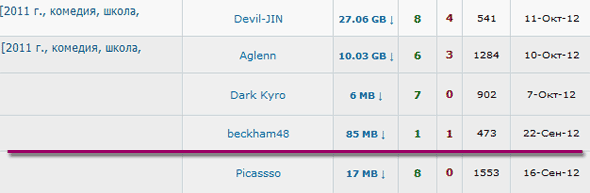
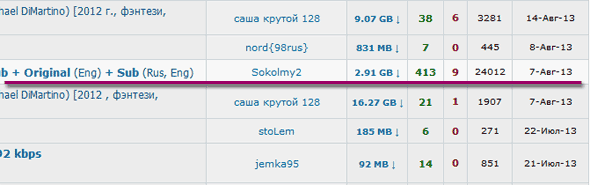
Для того, чтобы файлы скачивались на максимальной скорости, выбирайте популярные раздачи на БитТоррент-трекерах. То есть, «Сидов» и «Пиров» должно быть как можно больше.
Вот пример «унылой» раздачи.
А вот раздача с большим количеством участников, и скорость скачивания на такой раздаче будет максимальной.
Весь трафик канала в одну сторону
Можно попробовать ограничить свой трафик на отдачу, чтобы скорость на прием выросла. Такой подход может помочь в том случае, если Интернет подключен по некачественно линии.
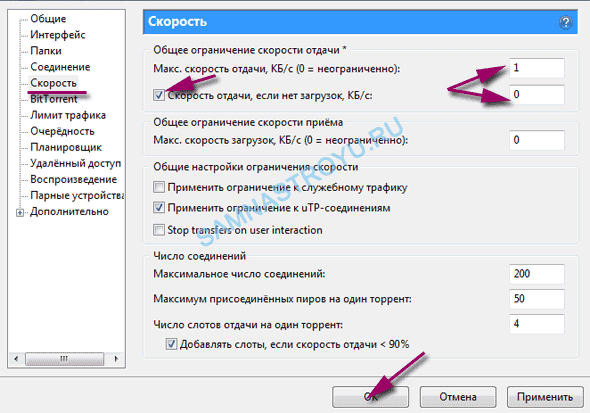
Теперь, при скачивании файлов, весь канал будет использоваться на полную мощность, не тратя пропускную способность канала на отдачу трафика. Но, при этом, в те моменты когда не будет активных закачек, будем участвовать в раздаче.
Больше в настройках программы советую ничего делать, в основном там все параметры выставляются автоматически и подстраиваются под каждого отдельного пользователя.
Пользуйтесь корпоративными ресурсами провайдера
Почти у каждого Интернет-провайдера есть корпоративные ресурсы (сайты), на которых скорость скачивания ограничивается только пропускной способностью линии, а не тарифным планом.
Видели мои тесты скорости в первой половине статьи? Разница между скоростью на внутренний и внешний трафик — гигантская. Конечно, получить такую скорость можно только в том случае, если вы подключены к Интернету по технологии с высокой пропускной способностью линии — GPON и ETTH. А вот по ADSL (Интернет через телефонную линию) и у мобильных операторов (3G, 4G) хорошей скорости, скорее всего, не увидите.
Качайте с популярных БитТоррент-трекеров
Чем популярнее сайт, тем больше вероятность, что на раздаче «сидит» кто-нибудь с локальной сети вашего Интернет-провайдера. Соответственно, скорость отдачи от такого «Пира», а так же ваша скорость скачивания, не будет ограничиваться тарифным планом провайдера.
Да и вообще, на популярных сайтах, как правило, больше раздающих.
Для скачивания выбирайте торренты, у которых много раздающих. К примеру, фильм с качеством 4K может иметь 5 раздающих (сидов), а с качеством HD – 50. Второй фильм скачается быстрее.
Некоторые интернет-провайдеры, особенно беспроводные и мобильные, включают в сети ограничения для торрент-трафика, чтобы «качальщики» не занимали весь канал и не съедали весь трафик. Эти ограничения могут действовать только ночью или наоборот днем.
В uTorrent есть опция «шифрование», с помощью которой можно обойти ограничение. Зайдите в настройки программы.

Откройте вкладку BitTorrent и выберите возле надписи «Исходящие» значение «Включено», как на скриншоте ниже.

Затем нажмите ОК, чтобы сохранить настройки.

После включения шифрования скачивание торрентов в uTorrent происходит с компьютеров только тех пользователей, которые тоже активировали эту опцию в настройках. Таких пользователей меньше, чем без шифрования, поэтому скорость может как увеличиться, так и уменьшится, в зависимости от степени ограничения трафика провайдером.
Поэкспериментируйте, чтобы понять, дает ли шифрование прирост трафика или нет.
Как повысить скорость загрузки в mediaget?
Решение проблем с низкой скоростью
Причин низкой скорости на вашем оборудовании может быть великое множество, попробуем их разобрать и систематизировать. Прежде всего, конечно, требуется замерить скорость на одном из серверов. Такими серверами могут быть v.ufanet.ru или speedtest.net. После замера скорости могут быть два варианта: скорость соответствует тарифу, или же нет.
I. Разберем варианты, когда скорость тарифу не соответствует.
1. Начнем с самого главного- сетевой карты вашего компьютера.
Она может работать в нескольких режимах по скорости (10,100,1000), так и по дуплексу(full duplex- одновременная передача и прием данных, half-duplex- попеременная передача/прием данных). Для нормальной работы интернета и отсутствия проблем со скоростью сетевая карта должна работать на скорости не менее 100 в режиме full duplex. Для начала, требуется зайти в состояние подключения по локальной сети и посмотреть, на какой скорости оно работает. Если скорость там менее 100, то можно попытаться поправить ее вручную:
В случае если после изменения настроек интернет вообще перестал подключаться(появился красный крест на подключении по локальной сети), позвоните в службу технической поддержки по телефону 2900405, или на бесплатный короткий номер для мобильного 09388 (Билайн, Магафон, МТС).
2. Проблемы со скоростью могут быть вызваны большим потоком трафика на ваши устройства. Вызвано это может быть вирусами, программами, которые что-либо скачивают из сети интернет, либо постоянно обновляются.
— Всегда следует учитывать, что с запущенным торрент-клиентом ваша скорость вряд ли когда-либо будет высокой, даже если вы и не ставили скачиваться что-либо. Поэтому, если сильно тормозит интернет и запущен торрент, отключите его.
— Некоторые программы (антивирус, windows, фотошоп и т.п.) имеют свойство автоматичeски скачивать обновления, что также может быть причиной низкой скорости, но в случае с ними, проблема не будет постоянной.
— Наконец, большой количество трафика и попыток установить соединения может быть вызвано вирусами. Запустите проверку на вирусы вашего устройства с помощью антивируса. Если он не установлен, установите его.
— Низкая скорость может быть связана с работой фаервола, которые «на лету» проверяет весь трафик, поступающий на ваш компьютер. Некоторые программы загружают ПК сильнее, некоторые слабее. Можно попробовать сменить фаервол на другой.
— Не лицензионная ОС. При установке не лицензионной ОС проблемы могут быть с чем угодно, в т.ч. и со скоростью.
— Попробуйте отключить ваш сетевой экран. Если это помогло, и вы не хотите удалять/менять свой антивирус/фаервол, обратитесь к производителю антивируса/фаервола.
3. Установлен Wi-Fi-роутер. Все предыдущие советы подойдут и к ситуации с роутером, но тут нужно учитывать ряд определенных факторов:
— проверьте, чтобы Роутер был установлен не рядом с радио-телефоном (базой), холодильником, микроволновкой или другим устройством, которое бы создавало сильное электро-магнитное поле;
— желательно, чтобы между роутером и конечными устройствами (ноутбуки/планшеты) было как можно меньше железо-бетонных перегородок. Чем их больше, тем хуже связь;
— нужно просмотреть технические характеристики устройств (обычно написано на коробке, либо в инструкции), которые подключаются к роутеру. Если у вас будут подключен устройства с разными стандартами (допустим на вашем ноутбуке установлен вайфай стандарта IEEE 802.11n (150 Мбит/с), а на вашем планшете используется более худший вайфай стандарта IEEE 802.11g, который обеспечивает пропускную способность 54 мбит/с), то роутер выберет скорость работы согласно самому медленному устройству, подключенному к нему;
— связь по вайфай работает только в полудуплексном режиме, то есть роутер не может одновременно передавать на ноутбук информацию и принимать с него, поэтому при стандарте IEEE 802.11g и теоретической скорости 54 мбит/с реальная скорость будет не больше 25-30 мбит/с, так же и при стандарте IEEE 802.11n и 150 Мбит/с реальная скорость будет около 70 мбит/с;
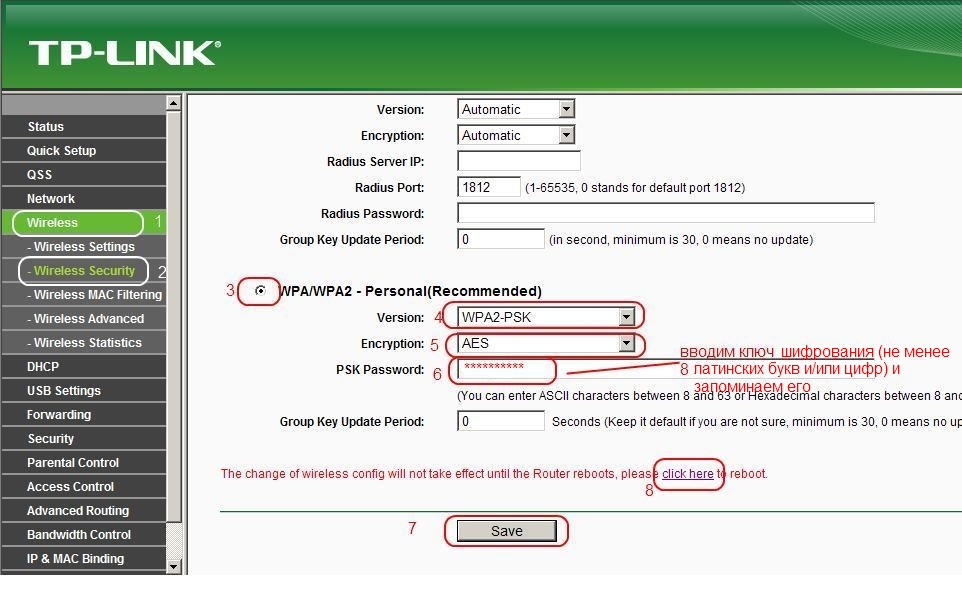
— если у вас роутер и адаптер на ноутбуке поддерживают стандарт 802.11n, но метод безопасности установлен WEP или WPA/TKIP, то скорость будет выдаваться как и при использовании стандарта 802.11g (54 Мбит/с), поэтому нужно в настройках устройства выставлять WPA/AES или лучше WPA2/AES. Настроить метод безопасности можно в разделе настроек роутера, который называется безопасность вайфай сети, например для роутера ТП-линк этот раздел выгляди так:
Настройки для большинства роутеров вы можете найти, перейдя по этой ссылке
на частичное или полное отсутствие связи может влиять канал, выставленный в настройках вайфая на роутере. Некоторые устройства могут не видеть ваш вайфай, потому что в России доступно 13 каналов вайфай, а в Америке 11 каналов. Соответсвенно, если ваш роутер автоматически выберет 12 или 13 канал (он делает это автоматически, в зависимости от других роутеров вокруг), то устройства, например из США, не будут видеть точку доступа, либо может наблюдаться низкая скорость. В таком случае может потребоваться в настройках роутера поменять канал. Например для роутера ТП-линк этот раздел выглядит так:

ужно поменять пункт Channel (Канал в русской версии интерфейса) с состояния Auto (Авто) на цифру с 1 до 11 (так же можно попробовать менять эти каналы при низкой скорости, возможно кто-то в радиусе действия вайфая тоже выставил данный канал и он будет вам мешать). — низкая скорость соединения может быть также следствием плохой совместимости драйверов различных производителей оборудования Wi-Fi. Нередки случаи, когда установив другую версию драйвера беспроводного адаптера от его производителя или от производителя используемого в нем чипсета, можно получить существенное увеличение скорости.
II. Теперь разберем частные проблемы(т.е. когда со скоростью вроде как все нормально).
1. Медленно открываются страницы.


-Попробуйте воспользоваться другим браузером.
-Отключите ваш сетевой экран, либо отключите сканирование http-трафика вашим антивирусом.
Например, для бесплатного антивируса Avast это делается так
-Проверьте устройство на вирусы.
2. Медленно воспроизводится видео в интернете.
-Первым делом следует обновить ваш флэш-плеер до последней версии. Взять его можно здесь:
-Закройте программы типа торрентов, скайпа и т.п.
-Проверьте загрузку с отключенным антивирусом.
-Почистить кэш браузера и удалить файлы cookie.(Пример)
-Проверить связь с другого браузера.
-Проблема также может быть в производительности компьютера- свободном месте на жестком диске, выделении оперативной памяти.
3. Проблемы в онлайн-играх.
При проблемах в онлайн-играх также может быть несколько вариантов.
Первым делом требуется запустить ping до сервера, на котором вы играете.
Делается это следующим образом:
Проходите по пути: «Пуск- Все программы-Стандартные- Командная строка»
Там набираете команду ping x.x.x.x, где x.x.x.x- IP-адрес, либо имя сервера, на котором вы играете.
После прохождения данной команды вам покажет статистику- сколько пакетов было отправлено и сколько ответов было получено.
При потерях(т.е. отправлено больше, чем получено) необходимо сделать команду tracert x.x.x.x, которая проверит доступность устройств на пути к вашему серверу и прислать результаты трассировки(скриншот, например) на почтовый адрес mastera@ufanet.ru.
При больших задержках до конечного сервера следует, в первую очередь, учесть где этот сервер располагается. Задержки >200мс до серверов в какой-нибудь Северной Америке- это нормально и как-то их изменить не получится.
Решение для iPhone / Android
Лучшим способом избавиться от ограничений пропускной способности при работе со смартфонами является использование VPN-сервиса. С его помощью можно отменить любые ограничения провайдера и стабилизировать ваше интернет-подключение. Чтобы увеличить скорость своего интернет-подключения, выполните следующие действия.
Кроме того, у устройств под управлением ОС Android есть опция Data saving mode (режим экономии трафика), который существенно снижает загруженность канала вашим трафиком, что позволяет увеличить скорость подключения.
Для этого вам нужно:
Итак, если ваш провайдер режет вам скорость при работе с торрентами, то использование VPN-сервисов станет одним из самых простых и эффективных способов решения этой проблемы.
Множество интернет-провайдеров будут контролировать ваши действия в сети ради собственного же комфорта, что, разумеется, неприемлемо. К счастью, есть множество способов решить эту проблему и восстановить скорость интернет-подключения.
Предупреждение о конфиденциальности!
При посещении сайтов вы передаете им свою конфиденциальную информацию!