лучший роутер для yota 4g
Как выбрать роутер для модема YOTA и настроить его?
Привет всем! Давайте предположим, что домашнего интернета нет, или он временно не работает, поэтому доступ к сети вы получаете через модем мобильного оператора YOTA – подключили его к ноутбуку по USB и пользуетесь.
А теперь я скажу вот что – если вы подключите это устройство к роутеру, то можно будет обеспечить доступ к интернету и другим гаджетам (все также, как если бы работал домашний интернет). Возникает вопрос – а какой роутер подойдет для подключения модема YOTA? Об этом пойдет речь дальше.
Какой нужен маршрутизатор?
А самый обычный. Главное помнить – чтобы подключить модем Йота к роутеру нужен USB порт. Таковой имеется не на каждом маршрутизаторе – это и есть главная проблема.
Вот небольшой список сетевых устройств, на которых точно есть нужный разъем (провайдер YOTA утверждает, что модемы совместимы с большинством моделей роутеров, представленных на рынке):
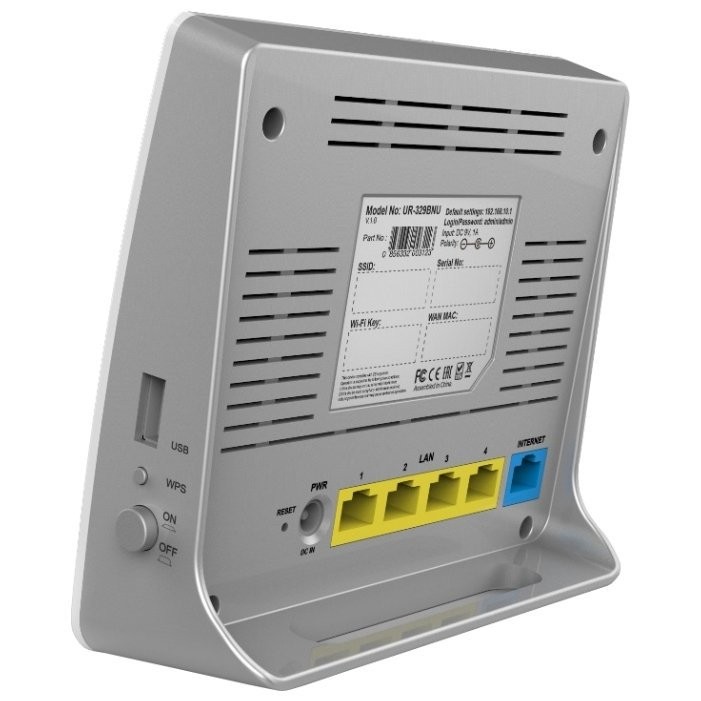
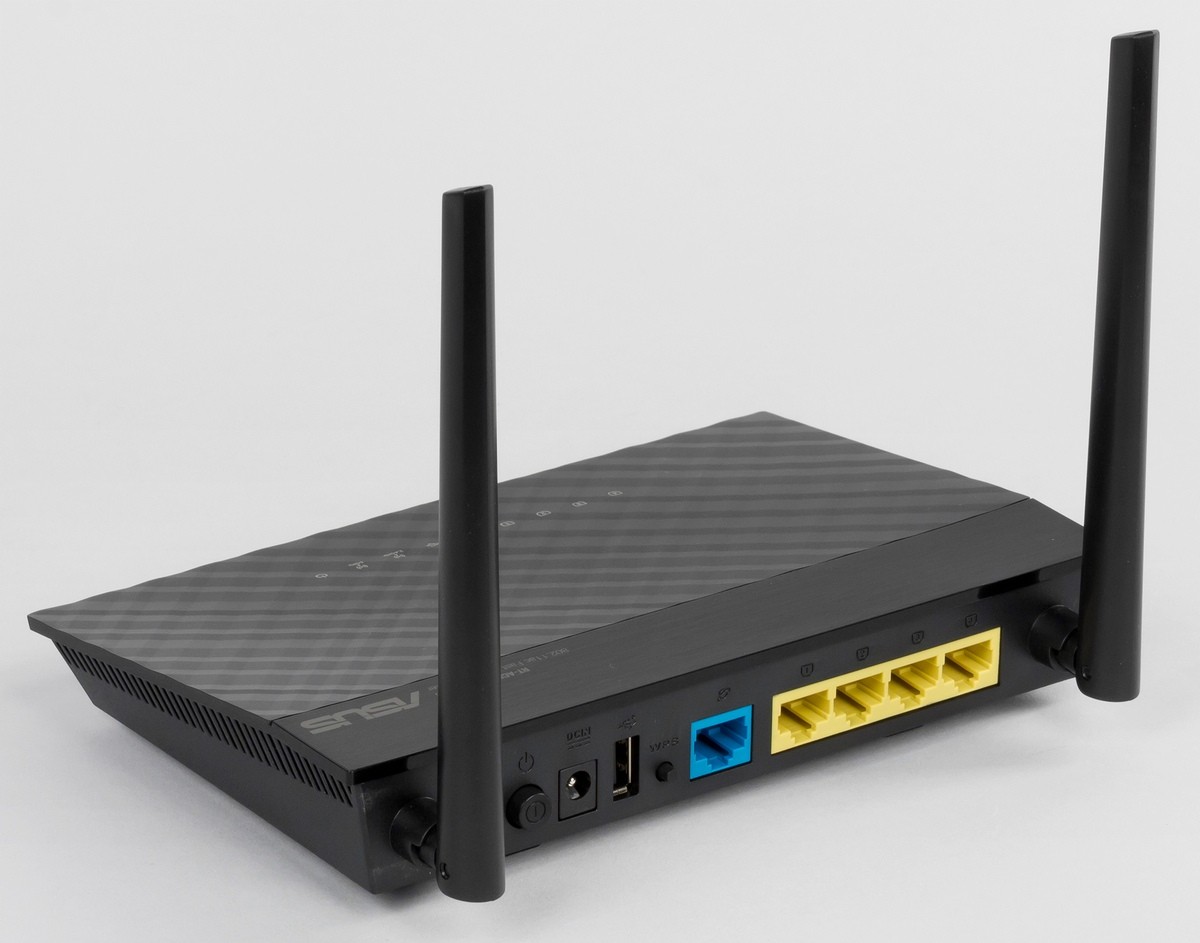
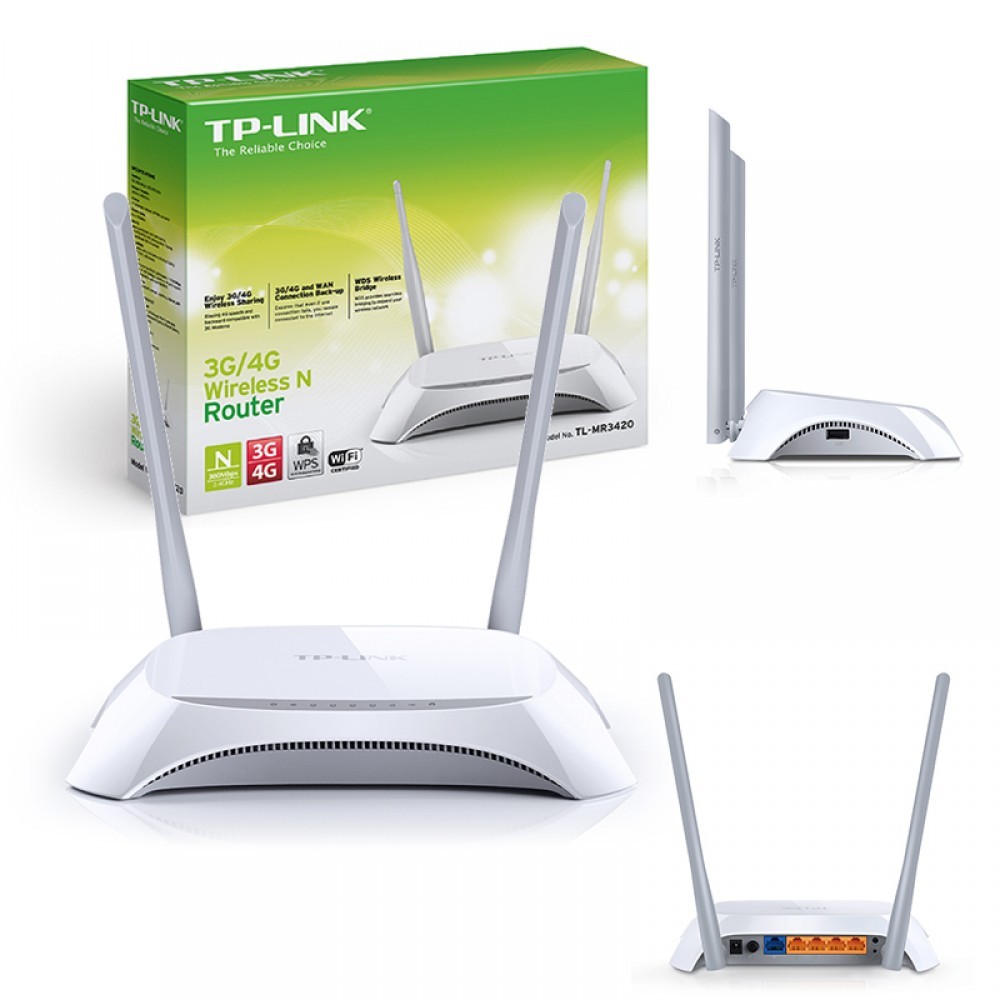
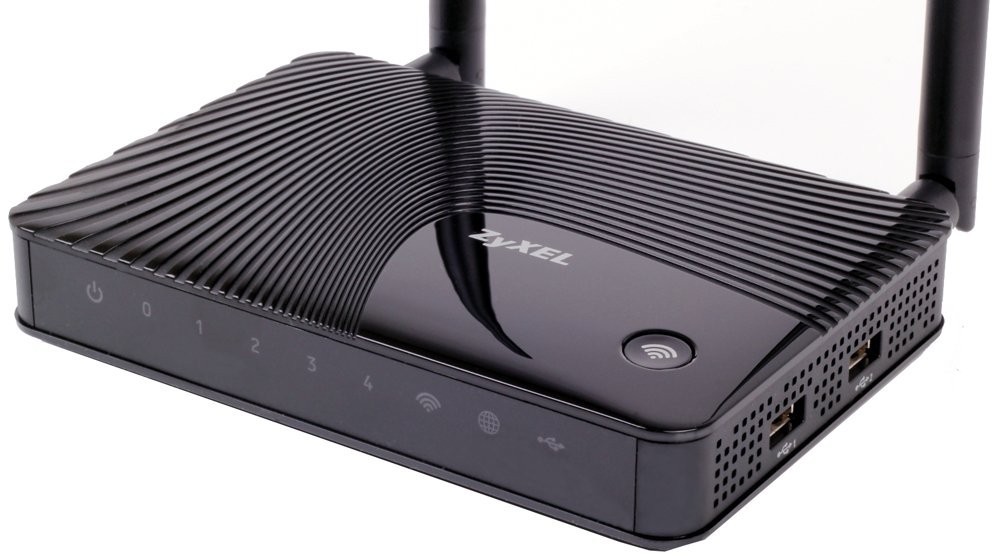
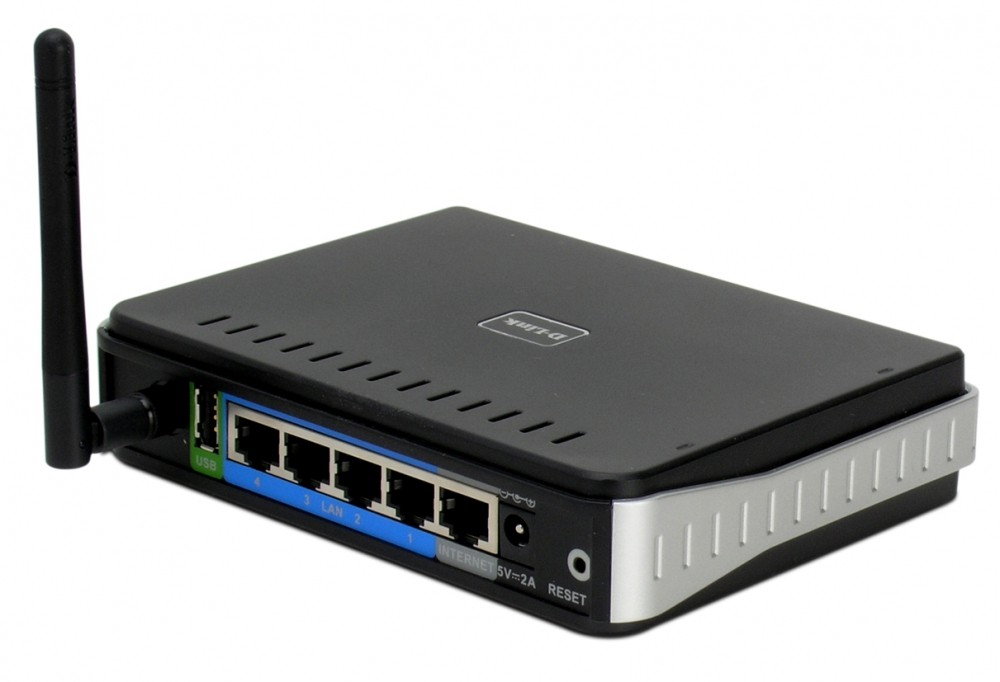
Как видите, выбор маршрутизаторов для приемопередатчиков YOTA немаленький – я лишь привела примеры. Главное, на что нужно обратить внимание:
Есть роутеры YOTA. Они раздают 4G интернет по Wi-Fi, подключают одновременно до 8 клиентов. В такое устройство вставляется сим-карта с подходящим тарифом.
Как подключить и настроить?
Инструкцию для роутеров Zyxel можно посмотреть в следующем видео:
Итак, роутер выбран, теперь нужно подключить к нему модем Йота. Воткните его в свободный USB порт и можно переходить к настройкам.
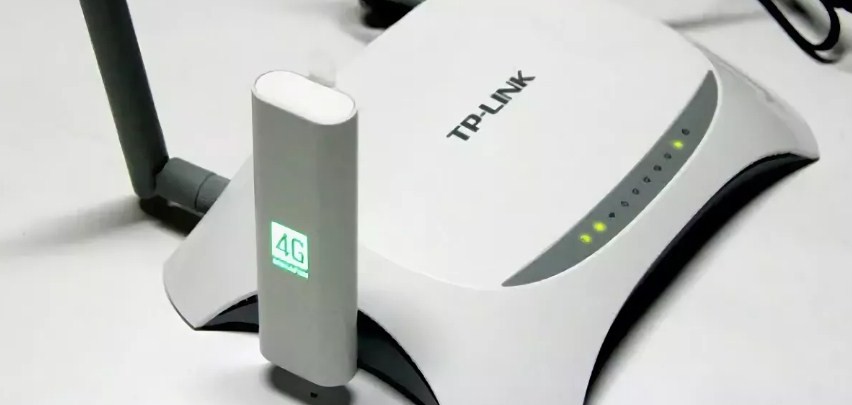
Зайдите в веб-панель маршрутизатора. Для этого в адресной строке впишите IP устройства (это 192.168.0.1 или 192.168.1.1) и авторизуйтесь (если не меняли логин и пароль, скорее всего это admin/admin).
Далее будем смотреть по моделям. Главное, что нам нужно знать:
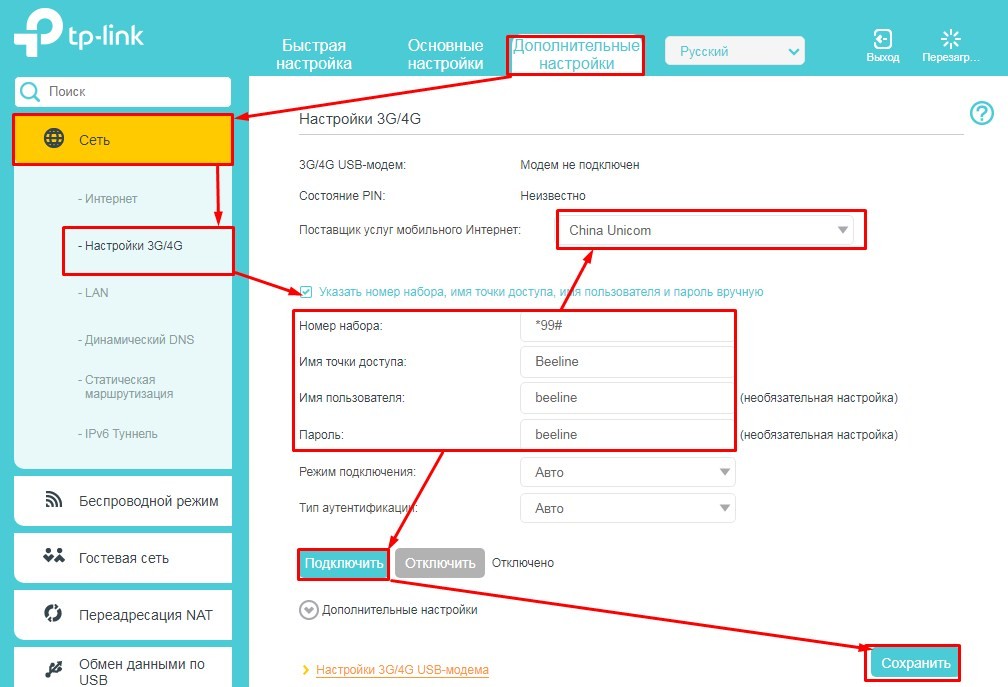
TP-Link
На вкладке «Дополнительные настройки» зайдите в раздел «Сеть», далее в «Настройки 3G/4G». Введите данные для подключения, нажмите «Подключить» и «Сохранить».
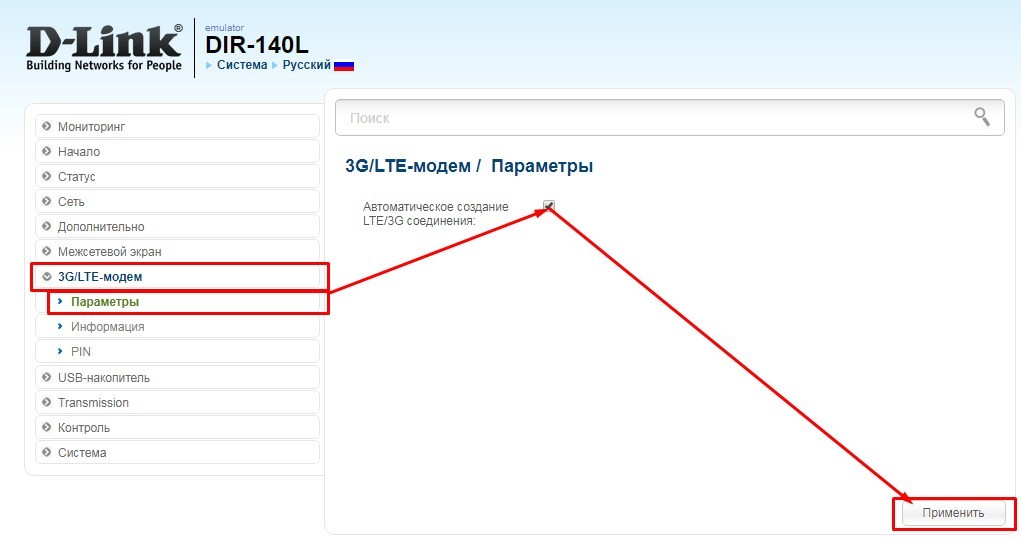
D-Link
Эти модели автоматически настраивают соединение. Нам нужно только найти раздел «3G/LTE модем» и в пункте «Параметры» поставить галочку для автоматического соединения.
Zyxel
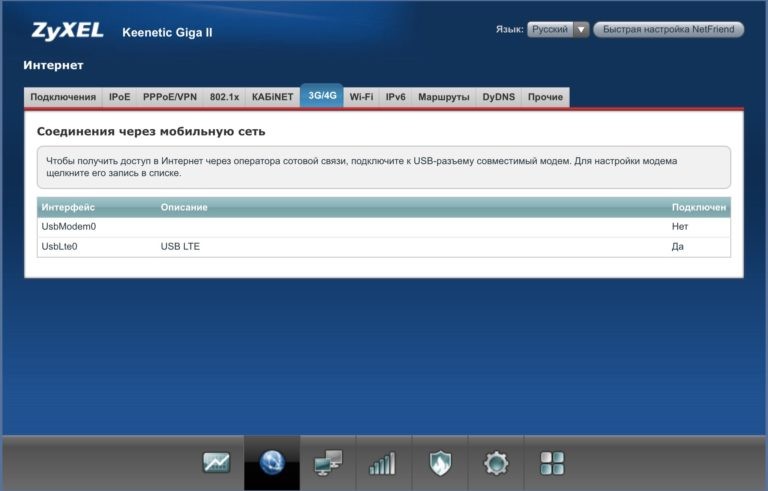
Здесь еще проще – просто вставляем беспроводное устройство в свободный порт, и оно будет работать. Но если нужно, раздел «3G/4G» в веб-интерфейсе есть.
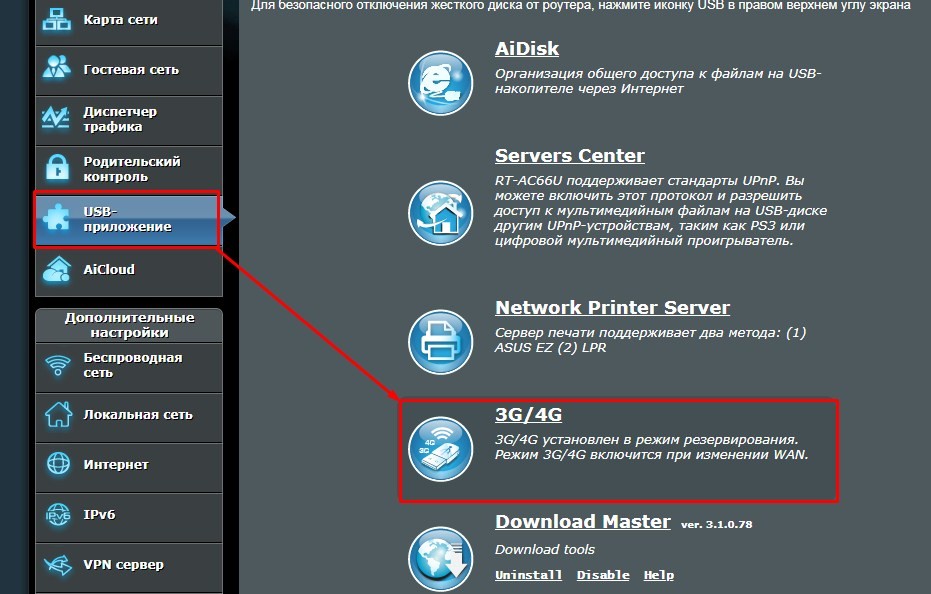
Заходим в настройки и перемещаемся в раздел «USB приложение». Справа ищем пункт «3G/4G.
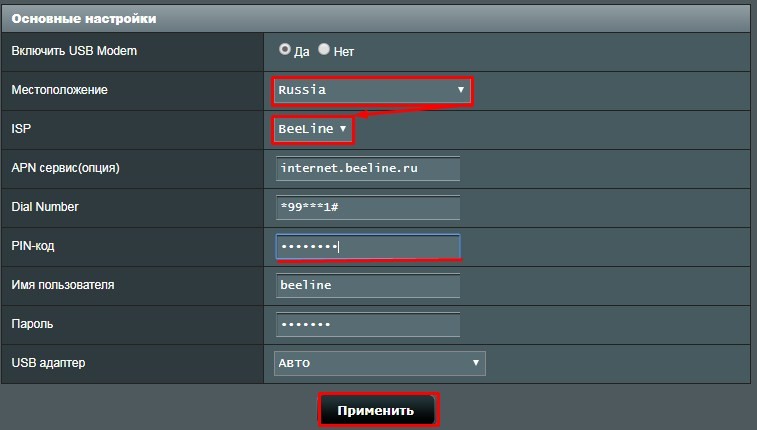
У строки «Включить USB модем» отмечаем «Да». Заполняем данные для подключения и жмем «Применить».
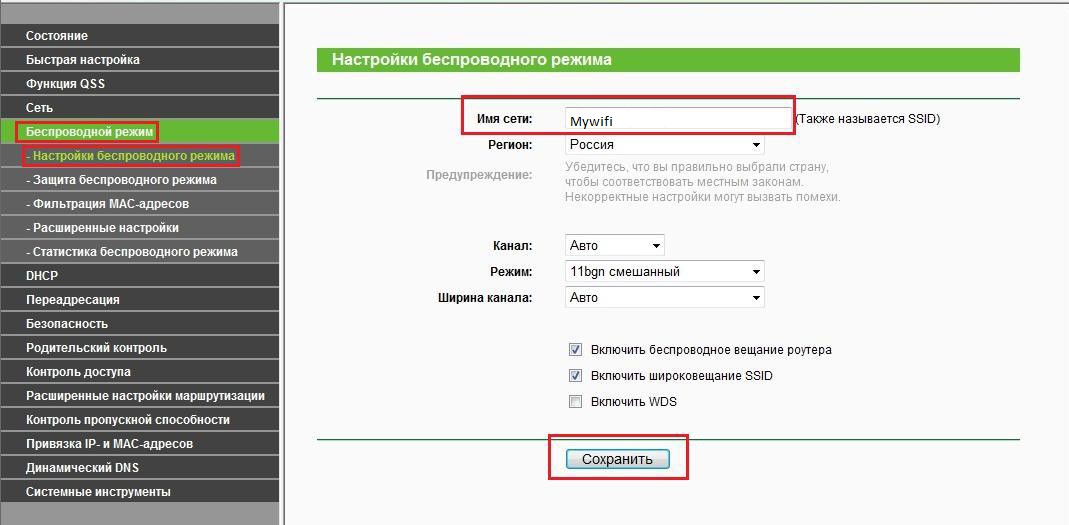
Кроме этого, нужно настроить точку доступа. Делается это также в веб-интерфейсе роутера. У каждого производителя разделы, ответственные за настройку Wi-Fi, называются по-своему: Беспроводной режим, Настройка точки доступа, Wireless Setting.
Там нужно задать имя сети (SSID), установить пароль на нее, выбрать режим работы. Если до подключения модема вы уже пользовались роутером, то точка доступа на нем уже настроена.
Возможные проблемы
Если вы зашли в настройки маршрутизатора, а он не видит 3G/4G модем, тому есть несколько причин:
На этом тему можно закрывать. Если есть вопросы, добро пожаловать в комментарии! Всем пока.
Рейтинг ТОП-12 4g Wi-Fi роутеров 2021 года: обзор моделей и советы по выбору
4G-роутер позволяет обеспечить беспроводным интернетом несколько устройств, даже если не подключен стандартный проводный интернет. Достаточно обзавестись внешним модемом или SIM-картой с мобильным интернетом, чтобы в помещении появилось высокоскоростное и стабильное соединение.
Среди маршрутизаторов для раздачи беспроводного интернета есть 4G-модели, которые отличаются наличием встроенного модуля 4G.
Чтобы привести роутер в рабочее состояние, достаточно разместить в нем SIM-карту с мобильным интернетом или подключить внешний модем, после чего можно подключаться к возникшему Wi-Fi-соединению с любых устройств.
Как выбрать 4G-роутер и чем они отличаются между собой? Будем разбираться в данной статье.
Рейтинг ТОП-12 лучших 4g Wi-Fi роутеров
| Место | Модель | Цена |
|---|---|---|
| Лучшие модели по соотношению цена и качество | ||
| #1 | Netis MW5230 | Узнать цену |
| #2 | Keenetic 4G (KN-1210) | Узнать цену |
| #3 | Keenetic Omni (KN-1410) | Узнать цену |
| #4 | MikroTik RB951Ui-2HnD | Узнать цену |
| Лучшие модели со скоростью беспроводного соединения до 1000 Мбит/с | ||
| #1 | Keenetic Giga (KN-1010) | Узнать цену |
| #2 | MikroTik hAP ac2 | Узнать цену |
| #3 | Keenetic Extra (KN-1711) | Узнать цену |
| #4 | Keenetic Viva (KN-1910) | Узнать цену |
| Модели с возможностью подключения SIM-карты напрямую | ||
| #1 | Keenetic Runner 4G (KN-2210) | Узнать цену |
| #2 | HUAWEI E5576 | Узнать цену |
| #3 | HUAWEI E8372H-153 | Узнать цену |
| #4 | HUAWEI B315S | Узнать цену |
Навигация по странице:
На что обратить внимание при выборе 4G-роутера?
Лучшие модели по соотношению цена и качество
Оптимальные устройства с хорошими техническими характеристиками, комфортной скоростью передачи данных и удобным управлением.
ТОП-4 лучших 4g-роутера с wi-fi по соотношению цены и качества.
Netis MW5230
Бюджетный маршрутизатор с элегантным корпусом, тремя внешними антеннами и USB-разъемом для подключения модема.
 Беспроводной роутер обеспечивает стабильное и высокоскоростное соединение, созданное при помощи USB 3G/4G модема, Ethernet-кабеля или системы WISP.
Устройство поддерживает частотный диапазон 2,4 ГГц и позволяет передавать данные со скоростью до 300 Мбит/с.
Девайс можно использовать для создания файлового сервера.
Технические характеристики:
Преимущества
Недостатки
Keenetic 4G (KN-1210)
Эффектный недорогой роутер с возможностью подключения через внешний модем или кабель, подключаемый через WAN-порт.
 Устройство обеспечивает высокоскоростное и стабильное Wi-Fi-соединение частотой 2,4 ГГц посредством использования LTE-модема или стандартного провода, подключенного к WAN-порту.
Маршрутизатор совместим более чем со 150 моделями модемов и имеет 2 внешние антенны с высоким коэффициентом усиления.
Технические характеристики:
Преимущества
Недостатки
Keenetic Omni (KN-1410)
Веб-навигатор с двумя усилителями приема внешнего типа, USB-портом и 5-портовым SMART-коммуникатором.
 Компактный маршрутизатор с поддержкой Mesh Wi-Fi обеспечивает хорошее интернет-соединение с возможностью комфортного веб-серфинга со скоростью до 300 Мбит/с в частотном диапазоне 2,4 ГГц.
Модель имеет 4 LAN-порта со скоростью 100 Мбит/с, работает в режиме моста и поддерживает технологию IPv6.
Технические характеристики:
Преимущества
Недостатки
MikroTik RB951Ui-2HnD
Многофункциональный Wi-Fi-роутер с поддержкой Power over Ethernet и производительным процессором Atheros с хорошим запасом оперативной памяти.
 Модель оснащена тремя внутренними антеннами с коэффициентом усиления 2.5 dBi и передатчиком с мощностью 30 dBm обеспечивает высокоскоростное и стабильное интернет-соединение на частоте 2,4 ГГц со скоростью до 300 Мбит/с.
Устройство имеет функциональный USB-порт, пять Ethernet-разъемов и мощность 1000 мВт.
Технические характеристики:
Преимущества
Недостатки
Лучшие модели со скоростью беспроводного соединения до 1000 Мбит/с
Роутеры из этой подборки подходят для ценителей высокоскоростного интернета даже при высокой нагрузке.
Рейтинг и обзор лучших моделей с высокой скоростью передачи данных.
Keenetic Giga (KN-1010)
Премиальный маршрутизатор с поддержкой Mesh Wi-Fi AC1300 в диапазоне 2,4 и 5 ГГц, двухъядерным процессором, портами SFP, USB 3.0 и 2.0.
 Устройство имеет тонкий белый корпус и 4 внешние антенны с усилением 5 дБи, оснащено многофункциональными USB-портами для подключения модемов, принтера, дисков и DECT-станции и развивает скорость до 1267 Мбит/с.
Роутер может работать в режиме моста и репитера, а также поддерживает VPN-туннели.
Технические характеристики:
Преимущества
Недостатки
MikroTik hAP ac2
Компактная установка с удобной подставкой, мощным передатчиком 27 дБм, USB-портами для подключения внешнего модема и поддержкой одновременной работы в двух частотных диапазонах.
 Мощнейшая точка доступа оснащена пятью гигабитными LAN-портами, поэтому вполне подойдет не только для установки в большом доме, но и для офисных задач.
USB-порт может использоваться и для подключения модема, и для установки накопителя.
Две усиливающие антенны имеют внутреннее расположение, благодаря чему маршрутизатор можно установить даже в самой небольшой нише.
Технические характеристики:
Преимущества
Недостатки
Keenetic Extra (KN-1711)
Веб-центр с усилительными антеннами с мощностью до 23 дБ в диапазоне 5 ГГц и универсальным USB-портом.
 Устройство развивает скорость беспроводного подключения до 1167 Мбит/с, а также дает возможность одновременной работы в двух диапазонах.
Модель имеет UPnP AV-сервер, работает в режиме моста и репитера, а также поддерживает IPv6.
Маршрутизатор оснащен веб-интерфейсом, подходит для скачивания файлов и создания файлового сервера.
Технические характеристики:
Преимущества
Недостатки
Keenetic Viva (KN-1910)
Двухдиапазонный маршрутизатор с производительным процессором, четырьмя внешними антеннами с усилением 5 дБи и двумя функциональными USB-портами.
 Модель раздает беспроводной интернет со скоростью 1267 Мбит/с в частотных диапазонах 2,4/5 ГГц при подключении любого внешнего модема или Ethernet-провода.
Возможна работа в режиме моста и репитера, предусмотрена поддержка IPv6 и Dynamic DNS.
Также есть автономный торрент-клиент для скачивания пользовательских файлов.
Технические характеристики:
Преимущества
Недостатки
Модели с возможностью подключения SIM-карты напрямую
Для работы этих маршрутизаторов не требуется внешний модем: SIM-карты с мобильным интернетом будет достаточно.
Keenetic Runner 4G (KN-2210)
Веб-центр для раздачи интернета, полученного через Ethernet-провод или SIM-карту, со скоростью до 300 Мбит/с.
 Модель оснащена встроенным LTE/4G/3G-модемом Qualcomm Snapdragon X5, совместимым с SIM-картами любых операторов, и поддерживает Mesh Wi-Fi в диапазоне 2,4 ГГц.
Устройство имеет 2 внешние антенны с усилением 5 дБи для Wi-Fi и несъемные LTE/4G-антенны.
При помощи официальной поддержки можно установить родительский контроль или включить защиту от киберугроз.
Технические характеристики:
Преимущества
Недостатки
HUAWEI E5576
Компактный модем, обеспечивающий высокоскоростное стабильное подключение в диапазоне 2.4 ГГц с возможностью настройки и управления через мобильное приложение.
 Маршрутизатор оснащен встроенным модулем 3G/4G LTE и является мощной точкой доступа, которая позволяет подключить до 16 устройств.
Модель имеет компактные размеры и отлично подходит для установки на даче или на природе, поскольку имеет встроенный аккумулятор на 1500 мА*ч, рассчитанный на 6 часов работы.
Технические характеристики:
Преимущества
Недостатки
HUAWEI E8372H-153
Компактная установка с возможность подключения до 10 устройств одновременно и удобным управлением через приложение.
 Роутер преставляет собой небольшой девайс в виде крупной USB-флешки с аналогичным разъемом, при помощи которого подключается к ноутбуку, компьютеру или планшету, а также зарядке автомобиля.
Благодаря этому модель может раздавать интернет на 10 гаджетов со скоростью 150 Мбит/с.
Устройство представлено в черном и белом цвете и имеет высоту всего 94 мм. Предусмотрены разъем TS-5 для внешней антенны и поддержка MIM.
Технические характеристики:
Преимущества
Недостатки
HUAWEI B315S
Стильный, простой в настройке и управлении роутер со скоростью соединения до 300 Мбит/с в диапазоне 2,4 ГГц.
 Маршрутизатор имеет встроенный 3G/4G LTE модуль, который при установке SIM-карты любого оператора превращается в точку доступа с соединением до 300 Мбит/с.
Он поддерживает стандарты Wi-Fi 802.11 b, a, g, n, имеет 2 съемные внешние антенны и 4 гигабитных LAN-порта.
Также в конструкции корпуса есть световая индикация состояния и многофункциональный порт USB 2.0 type A.
Технические характеристики:
Преимущества
Недостатки
Отзывы
Если вы пользовались товарами, про которые шла речь в статье, оставьте, пожалуйста, отзыв в форме, которая находится ниже.
Ваш отзыв поможет кому-то сделать выбор. Спасибо, что делитесь опытом!
Be the first to leave a review.
This review has no replies yet.
Выводы
Приобретая 4G-роутер, нужно детально изучить все параметры девайса и убедиться, что он соответствует требованиям и ожиданиям.
Пользуясь простой памяткой, можно сделать правильный выбор.
Полезное видео
Из данного видео вы подробнее узнаете про Wi-Fi роутер с 4g:
Специалист по бытовой технике, компьютерам и мобильным гаджетам. Высшее образование инженера. Занимаюсь подготовкой и публикацией всех обзоров, инструкций и рейтингов. Слежу за регулярным обновлением всех ТОПов. Отвечаю в комментариях.
Как найти и определить роутеры совместимые с yota
Оператор Yota работает по новейшей высокоскоростной технологии LTE в мобильных сетях 4G. Абонентам хочется иметь доступ к скоростному интернету на многих устройствах, используя при этом один модем. Это позволяет сделать роутер, имеющий разъем USB. Но не каждый маршрутизатор может обеспечить функцию раздачи мобильного интернета. Для этого нужно применять роутеры, совместимые с Yota.
Какой роутер подходит для Йота
Нужно исходить из того, что у пользователя имеется модем 4G от Йоты, который положительно себя зарекомендовал при работе в USB-разъеме компьютера или ноутбука. После принятия решения о создании локальной сети, надо выбрать роутер для yota.
Сначала требуется выбрать модели с разъемами USB и определить, что они могут использоваться для работы в сетях 3G/4G. После этого на сайте производителя изделия отобрать маршрутизаторы, совместимые с модемом Yota. Для полной уверенности хорошо бы еще просмотреть списки роутеров, поддерживаемых модемом Ета.
Если модем Йоты подходит для выбранного маршрутизатора, можно принимать решение о покупке и возможности подключения оборудования для совместного использования. Настройка wifi сети зависит от интерфейса каждого из них и затруднений вызвать не должна.
Zyxel
Модель роутера zyxel keenetic 4g III совместима более чем с 70 образцами модемов. Этот маршрутизатор работает и с подключенным к нему модемом Yota. Он имеет 2 антенны wifi диапазона. Скорость передачи информации (заявленная) достигает 300 Мб/с. Реализована функция создания дополнительной «гостевой» беспроводной сети без возможности получения информации из основной базы данных. Программное обеспечение обновляется инструментами самого роутера.

Draytek
На корпусе роутера DrayTek VigorFly 200 имеется стикер «Yota Ready», который сообщает о том, что он прошел сертификацию компании Yota и подходит для работы с ее программным обеспечением. Этому способствует новая прошивка, установленная в приобретаемой модели. Имеется возможность подключения как внешних модемов к USB-разъему, так и кабельного провайдера по витой паре к коннектору «WAN». К «LAN» выходам по Ethernet линиям стыкуются устройства, не имеющие встроенных вай фай модулей.

Netgear
Современный маршрутизатор Netgear JNR3210 N300 имеет порт USB для подключения модемов 3G/4G/LTE. Стабильно работает с Yota LU150 RUS, Yota LU156 RUS, Yota WLTUBA-107 RUS. Обеспечивается поддержка wifi стандарта 802.11n со скоростью обмена данными до 300 Мб/с. Имеет в наличии 2 съемные антенны с возможностью их замены на более мощные. Предусмотрен режим работы в качестве wifi репитера. Маршрутизатор поддерживает iptv при программном выделении одного из «LAN» портов для этого в режиме «прозрачного моста».

Компактная модель Asus RT-AC51U имеет USB-порт, к которому можно подключить внешние модемы 4G Yota. Заявленная скорость обмена достигает значения 733 Мб/с по каналу беспроводной связи. Другой представитель линейки Asus RT-N66W для использования потребителями имеет 2 порта USB. Интересен планшет Asus eee pad Transformer TF101 и его сравнение с zenfone 2 ze551ml и ze550ml.

D link
Прибор D-Link DIR-825/ACF работает с модемами йота без предварительной настройки на скоростях, превышающих 1000 Мб/с. Интерфейс предусматривает и ручную настройку. Высокую скорость определяет аппаратная часть и наличие 3 антенн. Можно создать «гостевую» дополнительную беспроводную сеть. Другим представителем является link dir 620 wi. Применение 2 антенн и более слабая аппаратная часть снижают скорость до 300 Мб/с. Модель является более бюджетной по сравнению с предыдущей.

Tp link
Миниатюрный роутер TP-LINK TL-MR3040 имеет встроенную аккумуляторную батарею, зарядка которой может осуществляться как от адаптера сети переменного тока (5 В, 0.5 А), так и от USB-разъема другого устройства. Ёмкость АКБ составляет 2000 мАч. Устройство имеет 1 разъем WAN/LAN (самоопределение), USB порт для модема от Yota, совместимость с которым подтверждена на территории России производителем с официальной технической поддержкой.
Из других моделей wifi роутеров внимания заслуживают TP-LINK TL-MR3220 и TP-LINK TL-MR3020. У обоих с модемом yota совместимость полная и подтверждена производителем. Данные изделия пригодны как в домашних условиях, так и при перемещениях.

Lexand

Как подключить usb модем Йота к роутеру любого производителя
Если у маршрутизатора пользователя есть порт USB, то независимо от производителя совместимость с Йота можно добавить путем установки альтернативной прошивки OpenWrt или прошивки dd wrt на ее базе. Для того чтобы убедиться в поддержке прошивкой устройства пользователя, необходимо зайти на сайт www.openwrt.org и на его странице перейти по ссылке «Таблица поддерживаемых устройств».
В ней надо найти производителя (первая колонка) и полное название используемой модели. Если информация в таблице найдена, то, кликнув по строчке, можно перейти к описанию требуемой прошивки. После нажатия на ее ссылку происходит скачивание нужного образа в виде архива. Его нужно разархивировать и сохранить файл на компьютере, который предварительно был подключен к разъему LAN роутера. Всех остальных потребителей на время перепрошивки необходимо отключить.
Для входа в интерфейс маршрутизатора надо в адресную строку открытого на ПК браузера ввести IP-адрес, указанный на этикетке, а затем в поле открывшегося окна вписать имя пользователя и пароль по умолчанию. При обновлении ПО требуется использовать сохраненный на ПК файл образа. После обновления и последующей перезагрузки появляется возможность входа в интерфейс OpenWrt с новым аккаунтом (придуманными именем и паролем).
Для создания соединения WAN необходимо в его поля внести данные из договора с провайдером, а в поле «Интерфейс» выбрать «eth1». Для Yota LTE требуется в web-интерфейсе OpenWrt установить новые модули: kmod-usb-net-rndis, kmod-usb-ohci, kmod-usb-net-asix, kmod-usb2. После добавления нового модуля надо выполнять команду «Update package list». После выполнения добавлений нажимается кнопка «Sistem/Reboot/Perform reboot» (Перезагрузка).
Для конфигурации йоты (интерфейс «eth2) необходимо заполнить его поля:
Введенные значения требуется сохранить нажатием кнопки «Save&Apply». Спустя некоторое время при подключенном модеме Yota появятся страницы интернета.