Расширение бат как включить
Как создать файл BAT
Прежде всего, любой пакетный файл, содержащий последовательность команд предназначен для исполнения их командным интерпретатором, который читает строку за строкой из файла после его запуска.
Проще говоря пакетный файл — это аналог скриптовых файлов командной строки.
Да, для выполнения определенного набора команд в Windows можно воспользоваться командной строкой cmd.exe или WindowsPowerShell (расширяемое средство автоматизации компании Microsoft, состоящее из оболочки с интерфейсом командной строки и сопутствующего языка сценариев).
Но тогда все команды придется держать в памяти и каждый раз тратить время на их ввод.
По умолчанию отображение расширения файлов в Windows отключено. Для того, чтобы включить отображение расширения, необходимо перейти в свойства любой папки в пункт меню «Сервис»-«Свойства папки»:

Перейти во вкладку «Вид» прокрутить бегунок вниз и в пункте «Скрывать расширения для зарегистрированных типов файлов» снять галочку и нажать «Применить».

Теперь расширения файлов будут отображаться. Давайте проверим работоспособность на примере запуска командной строки с помощью созданного нами файла cmd.bat.
Для этого создаем текстовый файл, называем его cmd.exe. В нем вводим строку следующего содержания:
Обратите внимание на то, на каком локальном диске располагается ваша файловая система. Путь к файлу cmd.exe отображается с учетом того, что Windows установлена на диске C. После этого сохраняем и меняем значение txt на bat, после точки.
Изменением расширения будет свидетельствовать изменение пиктограммы отображения файла.
Как сохранить текстовый документ в формате bat: пошаговая инструкция с фотопримерами

Что такое батник
Батником опытные пользователи прозвали исполнительный файл с разрешением bat, создаваемый для того, чтобы поместить в него некие команды, которые будут прочитаны командным интерпретатором и исполнены системой. Таких команд существует очень много, все они нужны для автоматизации каких-либо процессов на ПК. Текст в исполняемом документе должен иметь правильную структуру, но это тема для отдельной статьи. Сегодня расскажу лишь о том, как файл.bat создать и сохранить.
Как его создать и сохранить
Друзья, по умолчанию будем считать, что все вы знакомы с простейшим текстовым редактором «Блокнот» и уже нашли в интернете необходимый вам набор команд, которые туда поместите для достижения определённой цели.
В таком случае вам нужно сделать следующее:


Документ создан. Для того чтобы он стал действующим, необходимо его правильно сохранить. Но сначала:


Теперь можно приступать к сохранению созданного ранее батника:


Друзья, батник готов, чтобы запустить помещённые в него команды, кликните дважды левой кнопкой по созданному документу. До свидания.
Как создать BAT файл в Windows 10
22.05.2020 Система 786 Просмотров

BAT файл (или пакетный файл) – это текстовый файл с расширением BAT, в котором хранится список команд. Запуск такого файла позволяет выполнить все сохраненные в нем команды одна за одной.
Пакетные файлы используются для запуска программ и автоматизации рутинных или часто повторяющихся задач. В данной инструкции мы рассмотрим два способа, как создавать BAT файлы в операционной системе Windows 10.
Самый простой вариант создания BAT файлов в Windows 10 это создание через « Блокнот » или другой простой текстовый редактор. Чтобы запустить « Блокнот » можно воспользоваться поиском в меню « Пуск » или нажать комбинацию клавиш Win-R и выполнить команду « notepad ».

После открытия программы « Блокнот » в нее нужно вставить команды для выполнения. Для примера введем команду, которая выполнит 100 запросов ping к домену Google.

После ввода команд, документ нужно сохранить с расширением BAT. Для этого открываем меню « Файл – Сохранить как » или используем комбинацию клавиш Ctrl-Shift-S.

Дальше откроется стандартное окно для сохранения документов. Здесь нужно указать папку для сохранения, выбрать « Тип файла – Все файлы (*.*) » и ввести имя файла с расширением BAT (.bat). Например, можно ввести « Ping.bat ».
Обратите внимание, если вы запустили « Блокнот » без прав администратора, то сохранить файл на системный диск ( C:) не получится. В этом случае его можно сохранить в папку пользователя или на другой диск и потом переместить.

После сохранения в выбранной вами папке появится готовый к использованию BAT файл. Если вам понадобится его отредактировать, то для этого нужно кликнуть по нему правой кнопкой мыши и в открывшемся меню выбрать « Изменить ».

После этого BAT файл откроется в редакторе « Блокнот », и вы сможете изменить его содержимое.
Также в Windows 10 можно создавать BAT файлы с помощью переименования обычных текстовых файлов. Другими словами, вы можете сначала создать обычный текстовый документ с расширением TXT, сохранить в него все нужные команды, и уже потом превратить его в исполняемый пакетный файл изменив расширение с TXT на BAT.
Чтобы воспользоваться этим способом необходимо включить отображение расширений. Для этого откройте папку, перейдите на вкладку « Вид » и нажмите на кнопку « Параметры ».

В результате откроется окно « Параметры папок ». Здесь нужно перейти на вкладку «Вид» и отключить функцию « Скрывать расширения для зарегистрированных типов файлов ».

После этого, при переименовании вы сможете изменять расширение. Изменив расширение файла с TXT на BAT вы получите исполняемый пакетный файл.

Это два основных способа создания BAT файлов, которые чаще всего используются в Windows 10.
Как создать bat файл в Windows
Как создать bat-файл в Windows 7/10 – редактируем и сохраняем батник
Использование графического интерфейса в операционных системах сегодня представляется чем-то само собой разумеющимся и совершенно естественным, но так было не всегда. Первая операционная система MS DOS, разработанная компанией Microsoft, не имела GUI, а управление выполнялось посредством ввода текстовых команд. С тех пор минуло без малого 40 лет, однако скриптовый язык командной строки по-прежнему пользуется популярностью, причём не только в среде разработчиков.
Командная строка не столь удобна, зато с её помощью можно выполнять недоступны из GUI операции. С другой стороны, запускать каждый раз консоль, вводить в неё одну за другой команды – всё это сильно замедляет работу. Впрочем, можно существенно упростить задачу, создав бат-файл или попросту батник – текстовый файл с расширением BAT, содержащий список инструкций, обрабатываемых командным интерпретатором CMD. Используются такие файлы для автоматизации разных задач, например, для удаления временных файлов по расписанию или запуска программ.
Как создать файл с расширением BAT
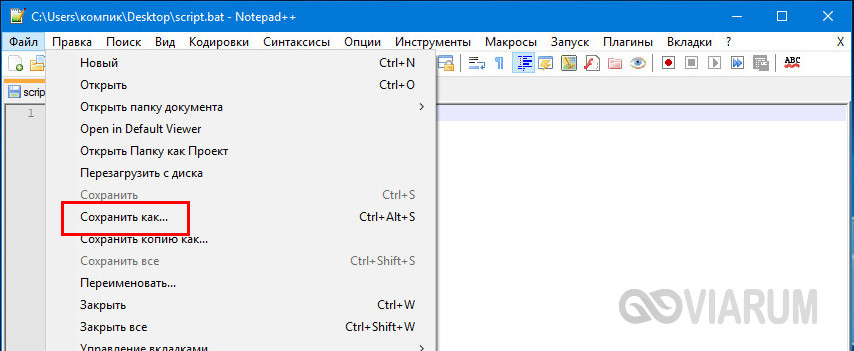
Итак, как создать bat-файл в Windows 7/10? Очень просто. Для этого понадобится любой текстовый редактор и знание основ командной строки. Можно использовать Блокнот, а ещё лучше Notepad++, так как последний имеет подсветку синтаксиса. Создайте в редакторе новый файл, в меню «Файл» выберите «Сохранить как», дайте будущему скрипту имя, а в выпадающем списке «Тип файла» выберите «Batch file (*bat; *cmd; *nt)».
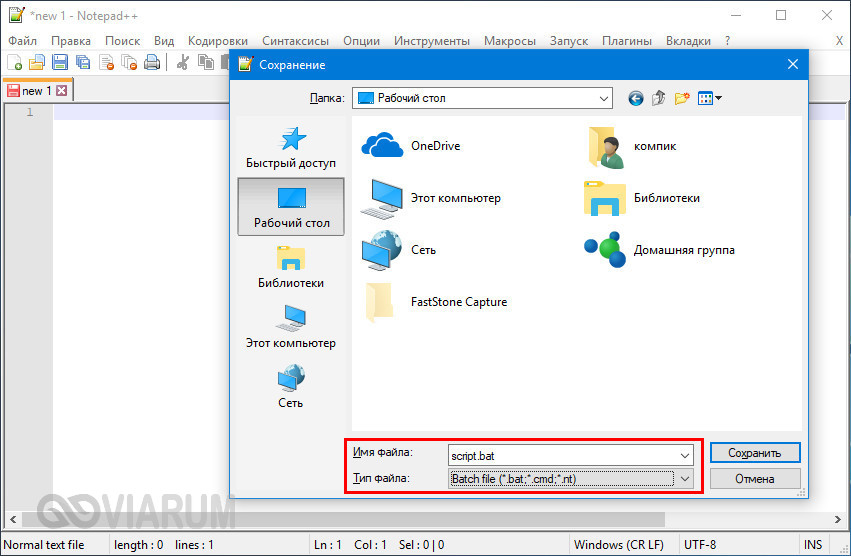
Если для создания bat-файла захотите использовать Блокнот, расширение нужно присвоить вручную, а в списке «Тип файла» выбрать «Все файлы».
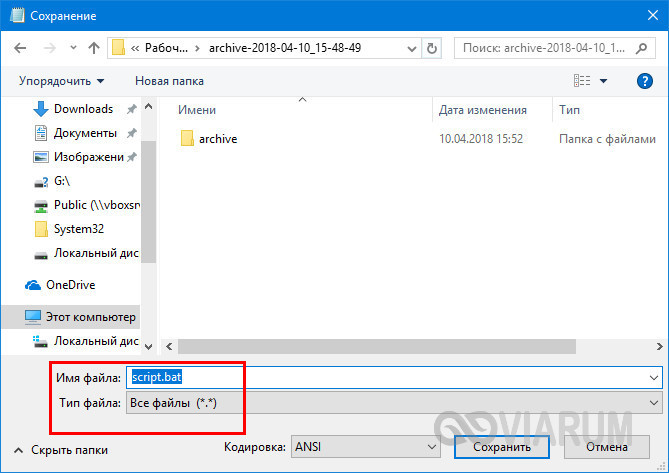
Как видите, создать файл с расширением bat не составляет сложности, есть тут, однако, свои тонкости. В командных файлах нельзя использовать перенос строк, кодировка bat-файла должна быть выставлена UTF-8, если в теле скрипта используется кириллица, кодировку нужно изменить, вставив в положенном месте команду chcp 1251.
Вместо расширения BAT можно использовать CMD, результат выполнения скрипта будет точно таким же.
Основные команды, синтаксис и примеры использования батников
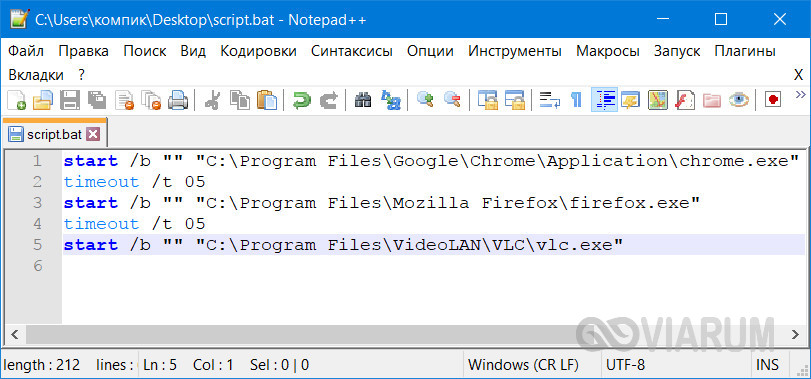
Как сделать bat-файл вы знаете, теперь настала пора самого интересного, а именно синтаксиса языка интерпретатора CMD. Понятно, пустой батник работать не будет, он даже не запустится при двойном по нему клике. Чтобы скрипт сработал, в нём должна быть прописана хотя бы одна команда. Для наглядного примера посмотрим, как написать bat-файл для запуска программ. Допустим, приступая к работе, вы каждый раз запускаете три программы – Chrome, Firefox и VLC. Упростим задачу, создав скрипт, который будет сам запускать эти программы с интервалом в пять секунд.
Открываем пустой батник и вставляем в него такие команды:
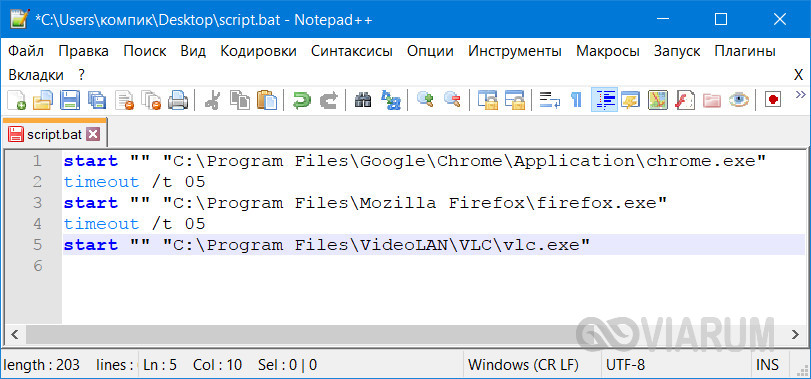
Команда start запускает исполняемый файл нужной программы, а команда timeout /t задаёт интервал между запусками. Обратите внимание на расположение кавычек – в них берутся пути, в которых имеются пробелы. Также если в пути есть кириллические символы, в начало скрипта следует вставить изменяющую кодировку команду chcp 1251, в противном случае интерпретатор не сможет правильно прочитать путь.

При запуске скрипта будет последовательно открыто четыре окна консоли, это нормальное явление, по выполнении команд все они автоматически закроются, впрочем, можно сделать так, чтобы открывалось только первое окно. Для этого код запуска приложения следует изменить следующим образом:
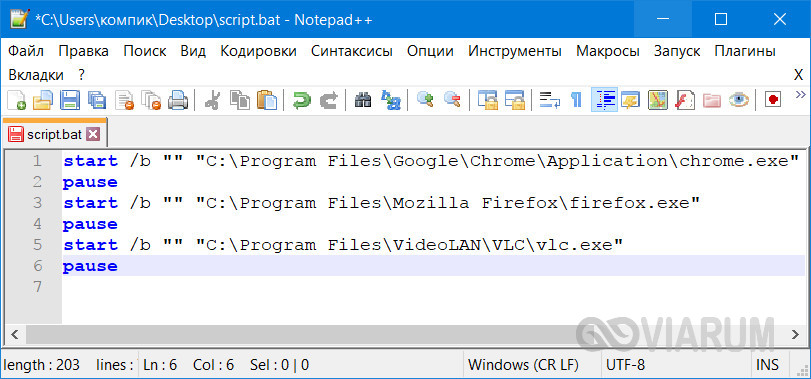
Может также статься, что в определённый момент потребуется приостановить выполнение скрипта, чтобы пользователь сам смог решить, выполнять ли все остальные команды или нет. Для этого существует команда pause. Попробуйте заменить ею timeout и увидите, что получится.
Рассмотрим ещё один пример команд для bat файла. Напишем скрипт, который будет в одном случае выключать компьютер, а в другом – перезагружать его. Для этих целей мы будем использовать команду shutdown с параметрами /s, /r и /t. При желании можно добавить в батник запрос на выполнение действия, вот так:
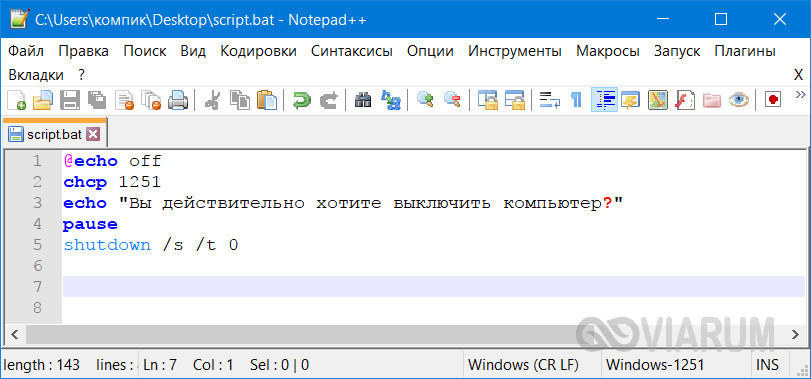
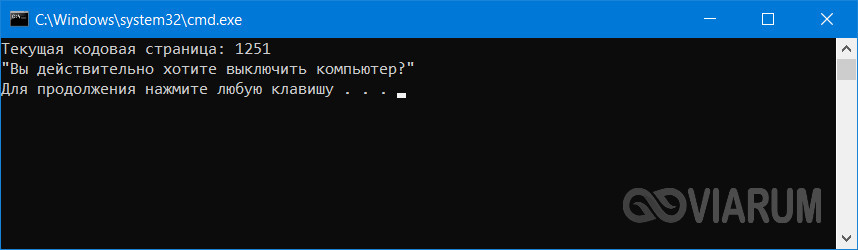
Поясняем. Первая команда скрывает текст самих команд, вторая – устанавливает кириллическую кодировку, третья – выводит сообщение для пользователя, четвертая – устанавливает паузу, пятая – выключает, а с ключом /r вместо /s перезагружает компьютер без традиционной задержки в одну минуту. Если не желаете церемониться с запросами и паузами, можете оставить только пятую команду.
Если вместо русского текста при выполнении команды вы увидите крякозябры, попробуйте преобразовать файл скрипта в ANSI.
Что ещё можно делать с помощью скриптов? Много чего, например, удалять, копировать или перемещать файлы. Допустим, у вас есть некая папка data в корне диска D, содержимое которой нужно очистить одним махом. Открываем батник и вставляем в него такую команду:
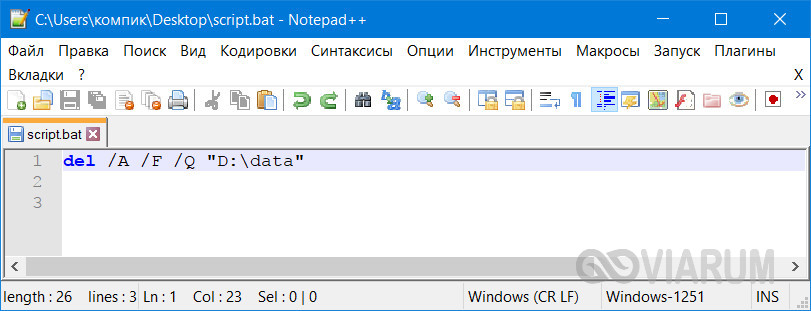
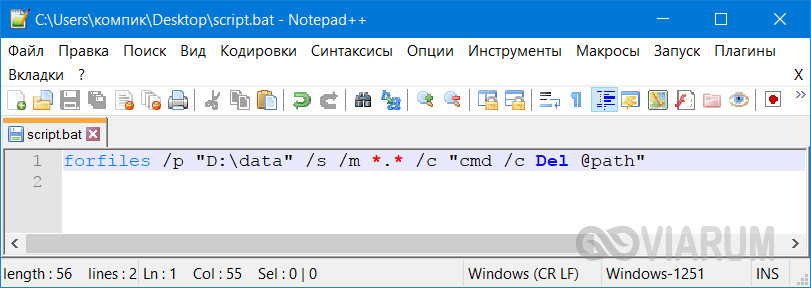
В отличие от первой, вторая команда удаляет файлы рекурсивно, то есть в папке data будут удалены все файлы плюс те, которые лежат во вложенных каталогах.
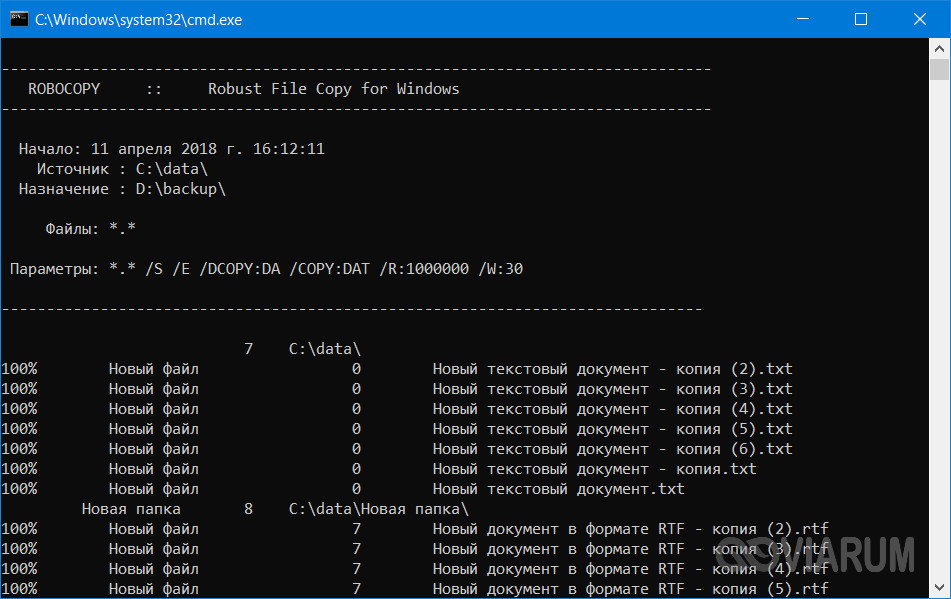
А вот ещё один полезный пример. Напишем скрипт, который будет создавать резервную копию содержимого одной папки и сохранять данные в другую. За копирование отвечает команда robocopy:

Запустив такой батник на исполнение, вы скопируете все содержимое папки data в папку backup, включая вложенные каталоги, пустые и с файлами. К слову, команда robocopy имеет много параметров, позволяющих очень гибко настраивать параметры копирования.
Запуск bat-файлов от имени администратора и по расписанию, скрытый запуск bat
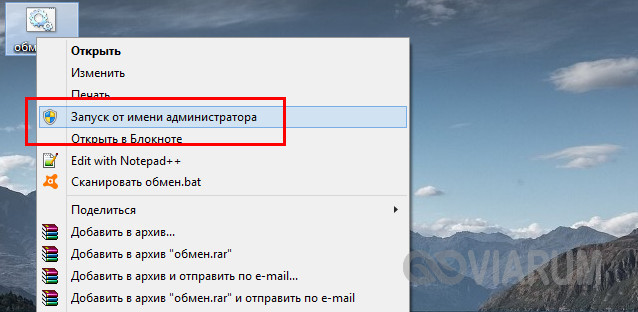
Теперь вы знаете как создавать батники и имеете некое общее представление о языке интерпретатора CMD. Это были основы, теперь пришла пора познакомиться с некоторыми полезными особенностями работы с bat-файлами. Известно, что для выполнения некоторых действий программам нужны права администратора. Понадобиться они могут и батникам. Самый очевидный способ запустить скрипт от имени администратора, это кликнуть по нему правой кнопкой мыши и выбрать в контекстном меню соответствующую опцию.
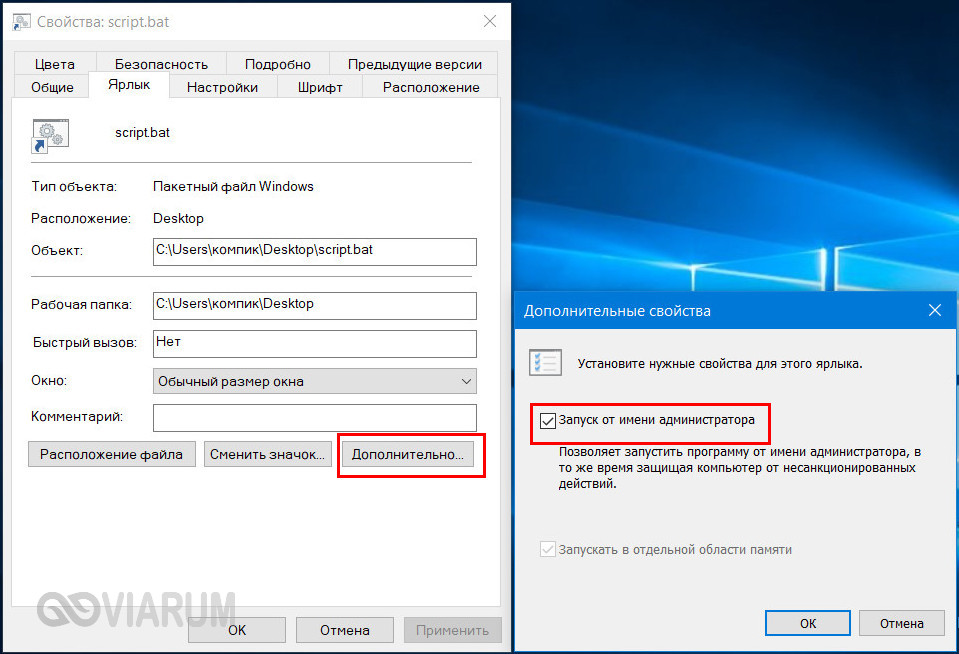
Кроме того, можно сделать так, что конкретный батник будет запускаться с повышенными привилегиями всегда. Для этого необходимо создать на такой скрипт обычный ярлык, открыть его свойства, нажать кнопку «Дополнительно» и отметить в открывшемся окошке галочкой пункт «Запуск от имени администратора». Этот способ хорош ещё тем, что позволяет выбрать для ярлыка любой значок, тогда как файл с расширением BAT или CMD всегда будет иметь невзрачный вид.
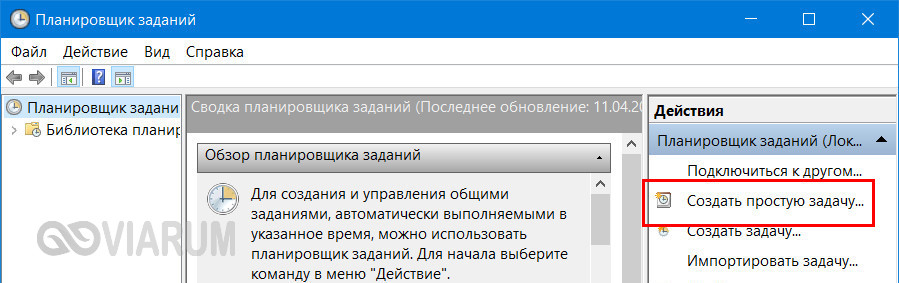
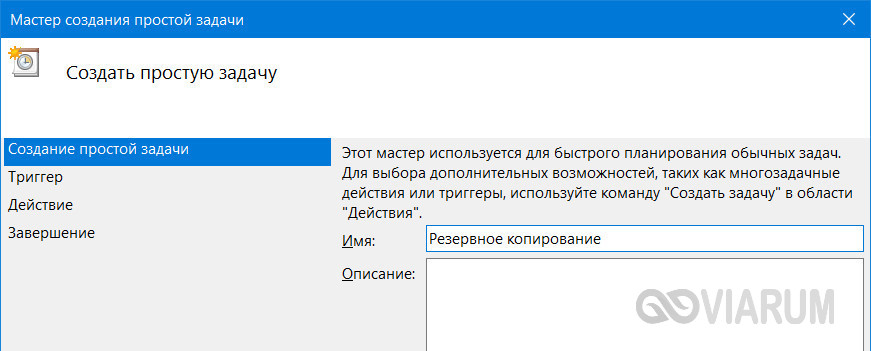
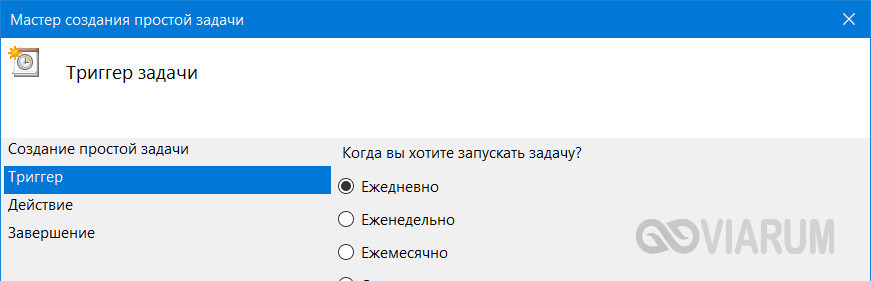
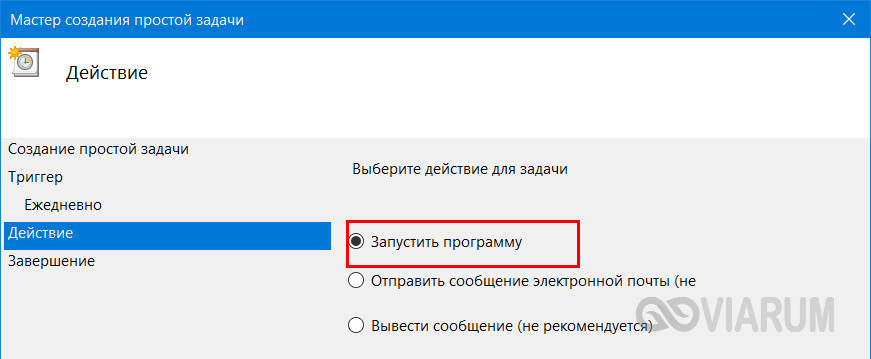
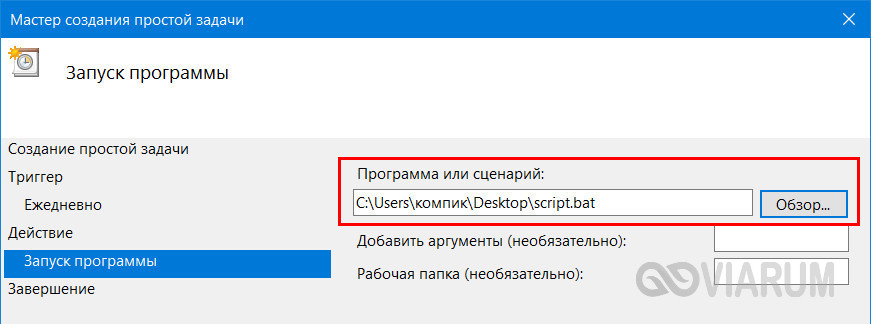
Скрипты, как и все приложения, можно запускать по расписанию. Команда timeout /t здесь не совсем уместна, для отложенного запуска лучше всего использовать встроенный «Планировщик задач» Windows. Здесь всё просто. Открываем командой taskschd.msc Планировщик, определяемся с триггером, действие выбираем «Запустить программу» и указываем путь к bat-файлу. Вот и всё, скрипт будет запущен в положенное время.
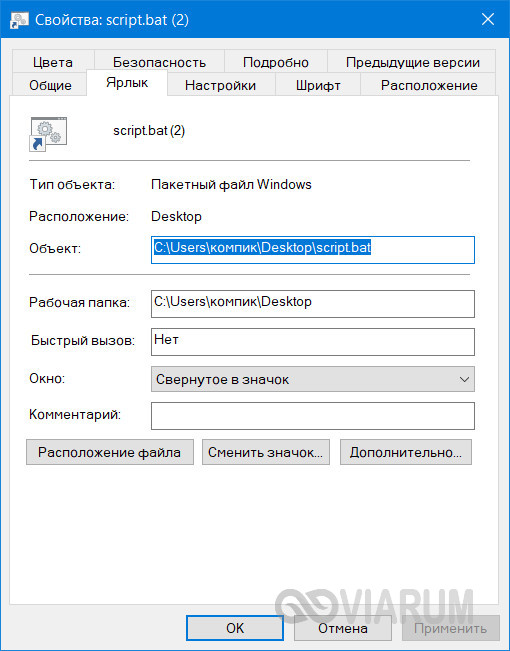
И напоследок ещё один интересный момент. Когда вы запускаете bat-файл, на экране появляется, пусть даже на какую-то долю секунды, окно командной строки. А нельзя ли сделать так, чтобы скрипт выполнялся в скрытом режиме? Можно, причём несколькими способами. Самый простой заключается в следующем. Создаём на bat-файл ярлык, открываем его свойства и в меню «Окно» выбираем «Свёрнутое в значок». После этого единственным видимым признаком запуска скрипта будет появление значка CMD на панели задач, окон же при этом открываться не будет.
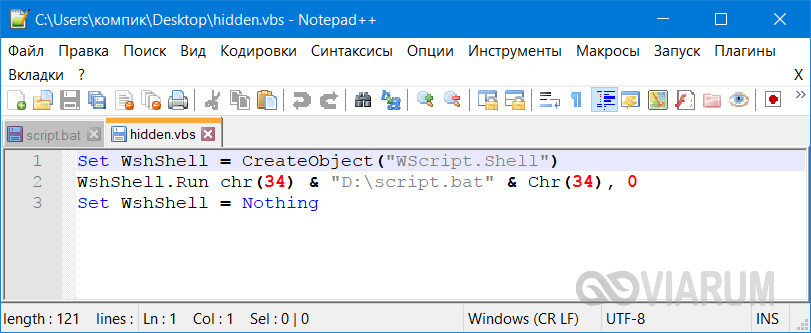
Если вы желаете полностью скрыть выполнение скрипта, можете воспользоваться «костылем» – скриптом VВS, который будет запускать ваш батник в скрытом режиме. Текст скрипта приведен ниже, сохраните его в файл hidden.vbs, предварительно заменив путь во второй строчке кода D:/sсript.bat путём к вашему батнику.
Есть также и другие варианты, например, использование утилиты Hidden Start, позволяющей запускать исполняемые и пакетные файлы в скрытом режиме, в том числе без приглашения UAC.
А на этом пока всё. Информацию касательно создания скриптов BAT без труда можно найти в интернете. Неплохо также ознакомиться с учебником Уильяма Станека «Командная строка Microsoft Windows». Несмотря на то, что с момента издания книги прошло более десяти лет, содержащаяся в ней информация до сих пор актуальна.
Как создать bat файл
В этой статье я объясню правильное создание bat файла и переименование текстовых файлов в файл с расширением bat.
Как написать файл bat
Итак начнём с написания bat файлов. На рабочем столе правой кнопкой мыши кликните по пустому месту и выберете «Создать» — «Текстовый документ».
 Переименование файлов bat
В открывшемся окошке переходим на вкладку «Вид» и в дополнительных параметрах убираем галочку с пункта «Скрывать расширения для зарегистрированных типов файлов» жмём «ОК». Далее переходим к текстовому документу. В текстовом документе жмём «Файл» — «Сохранить как»- откроется окно в котором надо внизу выбрать.
 bat переименовать файл
В поле тип файла выбираем «Все файлы (*.*)». В поле имя файла надо изменить txt на bat и нажать «Сохранить». Как создать bat файл я написал и вот так он должен выглядеть.
 Как создать bat файл
Видео
В этом видео показано как создают файл bat.