Ресурсы аппаратуры как открыть
Как открыть монитор ресурсор в Windows 10
Сегодня рассмотрим различные способы открытия монитора ресурсов в Windows 10.
Монитор ресурсов – это самый полный инструмент в Windows, который вы можете использовать для просмотра и анализа данных приложений и аппаратных средств, чтобы исправить проблемы с производительностью системы.
Открыть монитор ресурсов через строку поиска
В строке поиска введите Монитор ресурсов или perfmon и нажмите клавишу Enter.

Открыть монитор ресурсов через выполнить
Нажмите клавиши Win+R, чтобы открыть окно “Выполнить”.

Введите perfmon и нажмите клавишу Enter.

Открыть монитор ресурсов в управлении компьютером
Откройте “Управление компьютером”: нажмите на меню “Пуск” правой клавишей мыши и выберите из контекстного меню “Управление компьютером (также можно в строке поиска или в меню выполнить написать compmgmt.msc и нажать клавишу Enter).

В левой колонке выберите “Производительность”.

Открыть монитор ресурсов в Панели управления
Откройте “Панель управления“: один из способов в строке поиска введите “Панель управления” и выберите ее из найденных результатов.

Зайдите в “Система и безопасность”.


Откройте “Монитор ресурсов”.

Открыть монитор ресурсов из проводника
Откройте “Проводник” с ярлыка или нажав клавиши Win+E => в адресную строку напишите perfmon и нажмите клавишу Enter.

Также вы можете пройти по пути C:\Windows\System32\ и открыть файл perfmon.exe.
Открыть монитор ресурсов из командной строки
Откройте командную строку от имени администратора: один из способов – нажать на меню “Пуск” правой клавишей мыши и выбрать из открывшегося меню “Командная строка (администратор)”.

Введите perfmon.exe и нажмите клавишу Enter.

Открыть монитор ресурсов в PowerShell
Откройте PowerShell: один из способов – в строке поиска введите powershell, нажмите на “Windows PowerShell” правой клавишей мыши и выберите “Запустить от имени администратора”.

Введите perfmon.msc и нажмите клавишу Enter.

На сегодня всё, если вы знаете другие способы или у вас есть дополнения – пишите комментарии! Удачи Вам 🙂
Сведения о системе компьютера
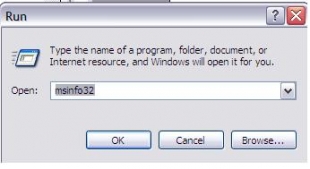
Узнать сведения о системе программными средствами windows можно с помощью утилиты msinfo32.exe. Данная утилита выдает детальную информацию об аппаратных ресурсах, компонентах (мультимедиа, ввод/вывод, сети, порты, память), программной среде, также о настройках Internet Explorer.
Для того чтобы узнать сведения о компьютере, войдите в меню «ПУСК», затем «ВЫПОЛНИТЬ» или, нажав сочетание клавиш «WIN+R», в появившемся окне введите «msinfo32.exe» без кавычек и нажмите «OK».
Информация о системе имеет следующий вид:
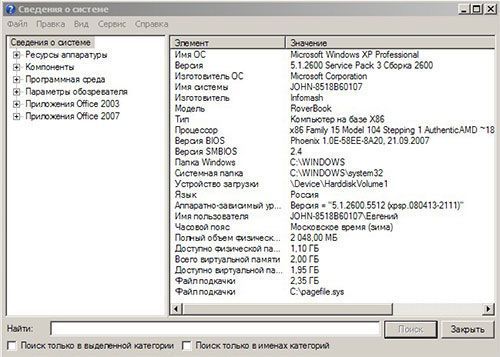
Сведения о системе компьютера (MSINFO32.exe)
Сведения о системе. Выводит основные сведения о компьютере (Имя и версия операционной системы, установленный процессор, версия BIOS, объем физической, виртуальной памяти и файла подкачки).
Ресурсы аппаратуры. Выводит информацию об аппаратных настройках (Канал DMA, прерывания (IRQ), ввод-вывод (I/O), память).
Компоненты. Детальная информация об устройствах (CD-Rom, видео и аудио устройства, сетевая карта, клавиатура, мышь, принтер и т.д.).
Программная среда. Установленные программы, системные драйверы, запущенные службы и т.д.
Запуск «Монитора ресурсов» в Windows 7
В Windows есть встроенное средство, позволяющее наблюдать за различного рода активностью, происходящей в компьютере. Благодаря ему можно не только отыскать проблемные приложения, но и, например, качественно их удалить. За отображение всех деталей работающих процессов отвечает «Монитор ресурсов», и далее мы расскажем, как его открыть и воспользоваться.
Запуск «Монитора ресурсов» в Виндовс 7
«Монитор ресурсов» умеет предоставлять расширенную статистику о состоянии операционной системы в режиме реального времени. Оперируя ей, становится легче отыскать источник нагрузки на компьютер, посмотреть активность тех или иных программ, узнать, какие именно системные файлы для своей работы они задействуют. Сперва мы покажем простые способы запуска этого средства, а потом кратко расскажем о возможностях.
Способ 1: «Диспетчер задач»
Поскольку рассматриваемый инструмент неразрывно связан с работой исполняемых приложений и системных файлов, а значит и «Диспетчером задач», отвечающим за отображение данной активности, запустить «Монитор ресурсов» можно прямо оттуда.
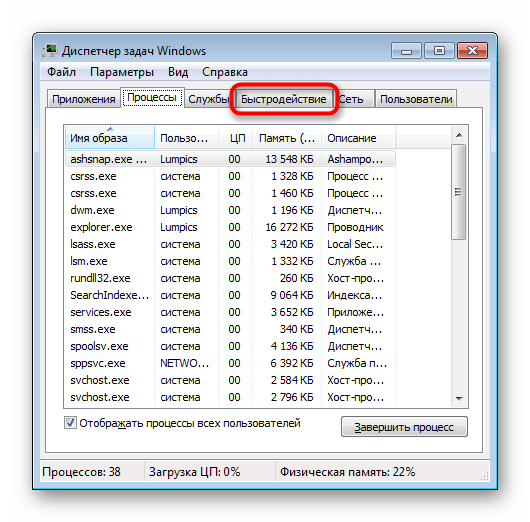
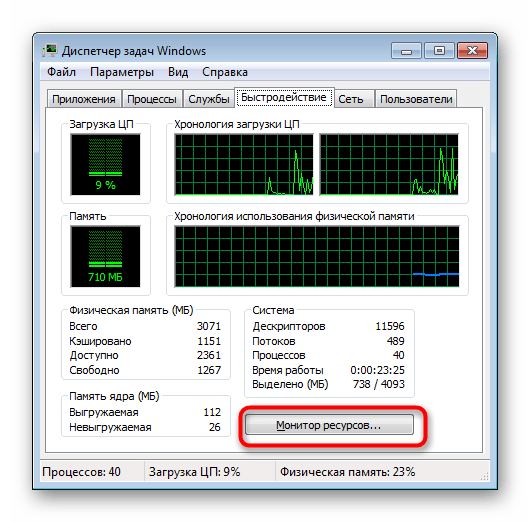
Сам «Диспетчер задач» можно закрыть.
Способ 2: Окно «Выполнить» / «Командная строка»
Другие две утилиты тоже умеют открывать интересующий нас сегодня инструмент, но для этого понадобится запомнить его наименование, присвоенное в операционной системе.
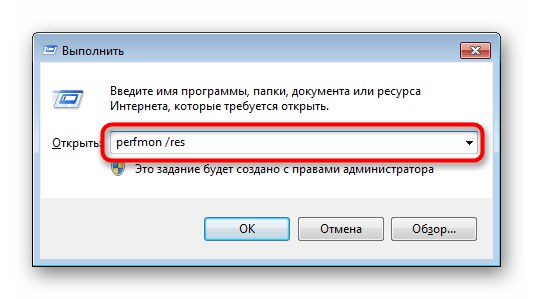
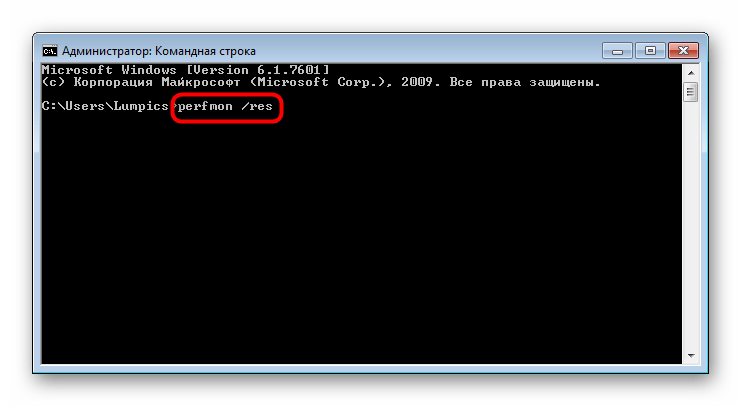
Ту же самую команду можно вписать и в «Командную строку», но этот вариант актуален только для тех, кто ей часто пользуется, поскольку проще открыть окно «Выполнить», чем консоль.
Использование «Монитора ресурсов»
Этот инструмент представляет собой средство оценки нагрузки на процессор, оперативную память, диск и сеть. Все эти разделены на отдельные вкладки, но, находясь на вкладке «Обзор», можно получать общую сводку из них всех, разворачивая одноименные блоки.
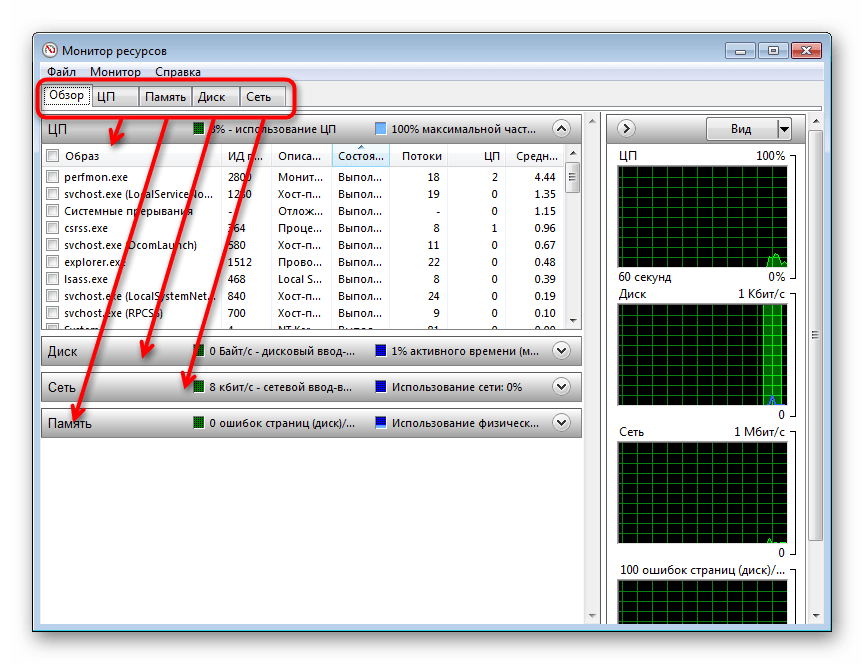
Правее можно настроить вид графическое представление загрузки ПК кнопкой «Вид» или вовсе скрыть эту панель кликом на стрелку.
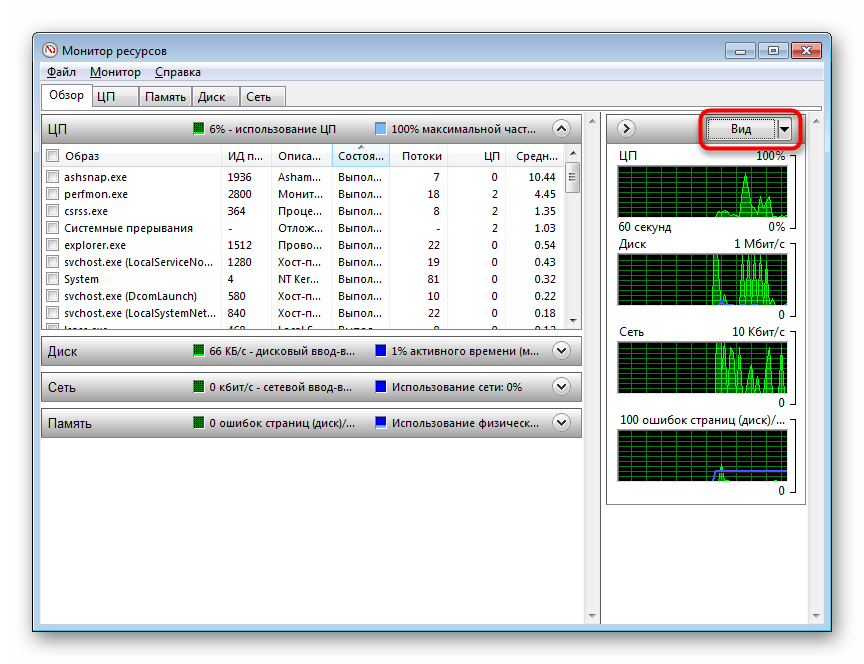
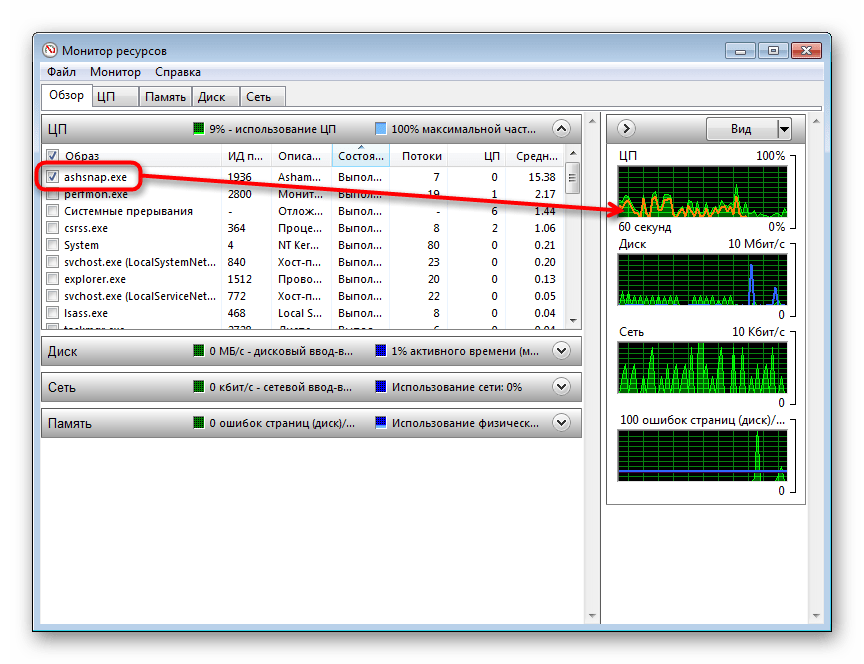
Принцип работы приложения заключается в том, что вы галочкой отмечаете какой-либо процесс (один или несколько), а затем смотрите детальную статистику о нем. Например, так можно сравнить, насколько конкретный процесс грузит процессор в соответствии с общей нагрузкой. За это отвечает тот самый график справа.
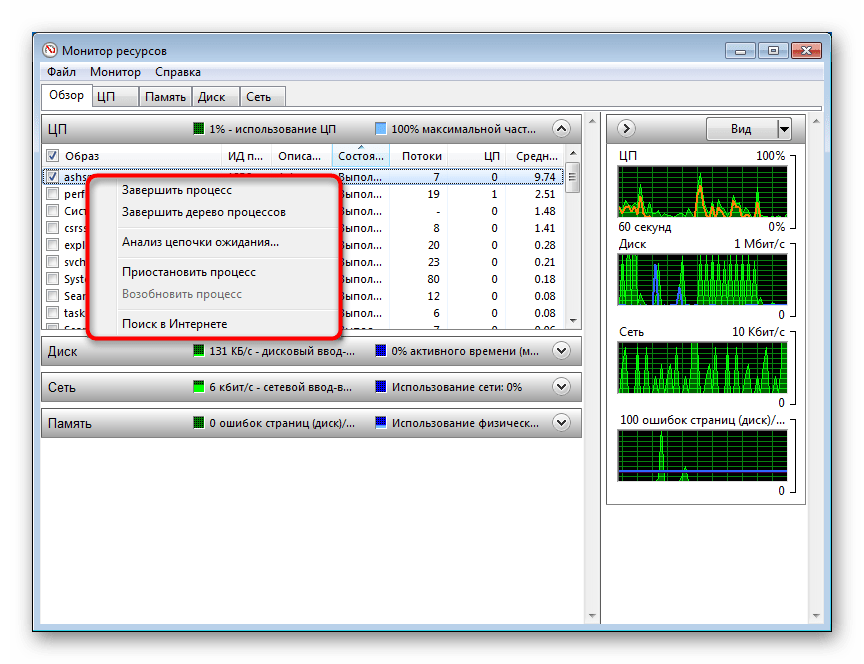
При необходимости через ПКМ процесс или дерево связанных с ним процессов можно завершить, а также воспользоваться дополнительными функциями.
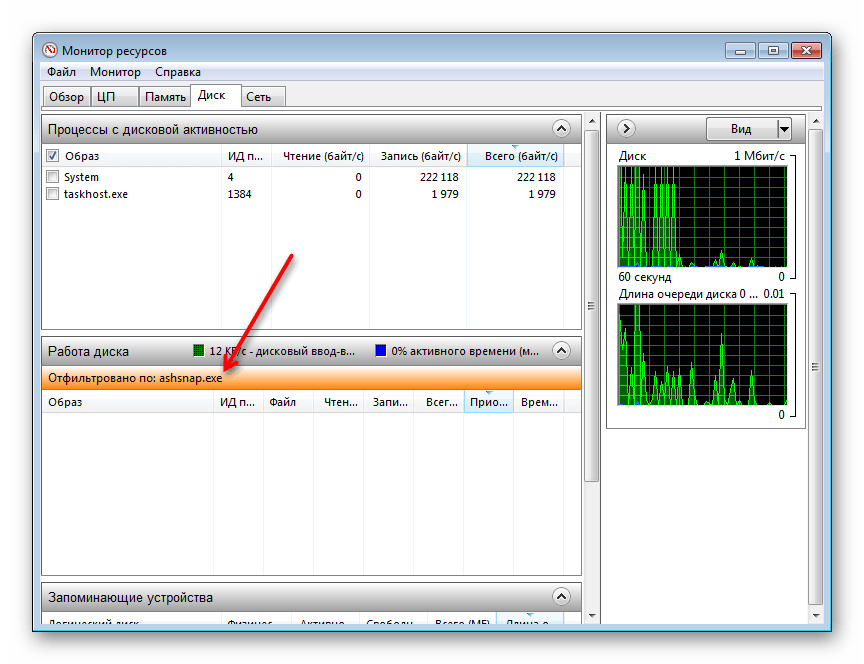
Переключаясь на другие вкладки, вы уже будете видеть информацию в соответствии с включенным фильтром по выбранному процессу.
Центральный процессор
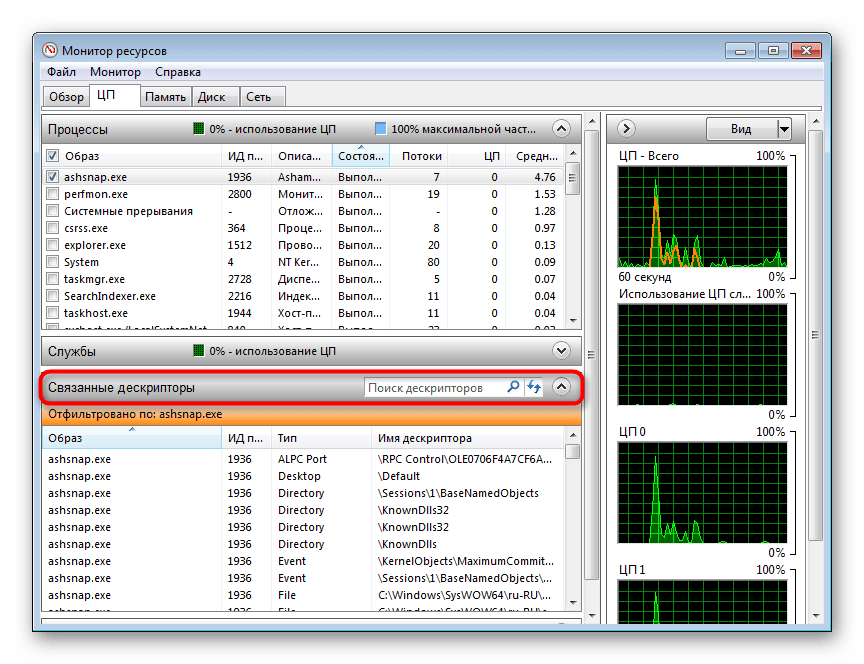
На каждой вкладке есть дополнительные информационные блоки. Например, на вкладке «ЦП» можно не только увидеть таблицу со всеми работающими процессами и их загрузкой CPU в режиме реального времени, но и посмотреть «Связанные дескрипторы». Они отображают все, что использует в своей работе выбранный процесс. Это пригодится при поиске вируса или, например, когда не удается удалить конкретную программу с компьютера, потому что один из ее файлов занят другим процессом.
«Связанные модули» также помогают узнать, какие DLL (и другие системные файлы) задействуются при работе выбранного процесса. Помимо этого тут указаны полные пути, ведущие к их расположению.
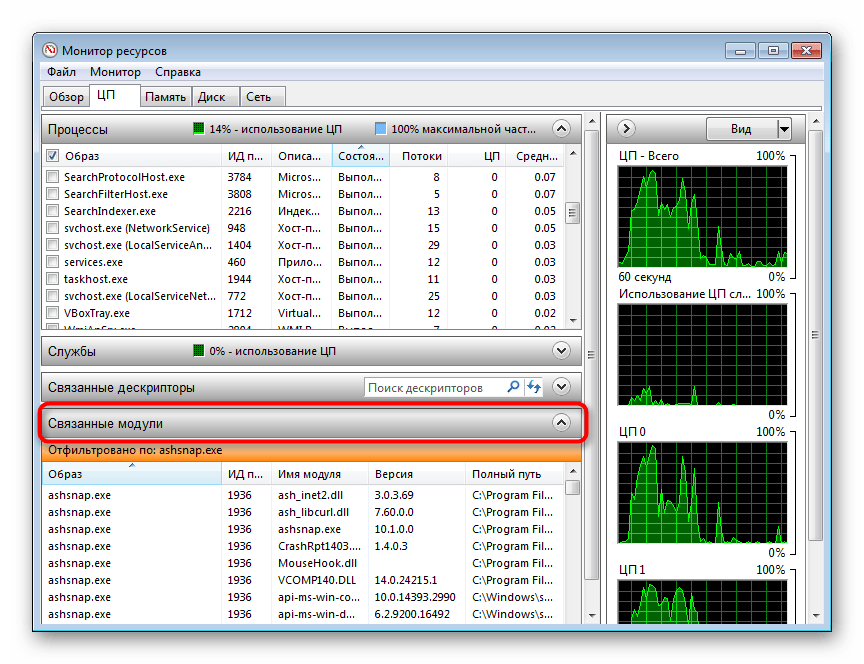
«Службы» позволяют увидеть, какие именно службы задействует в своей работе процесс.
Оперативная память
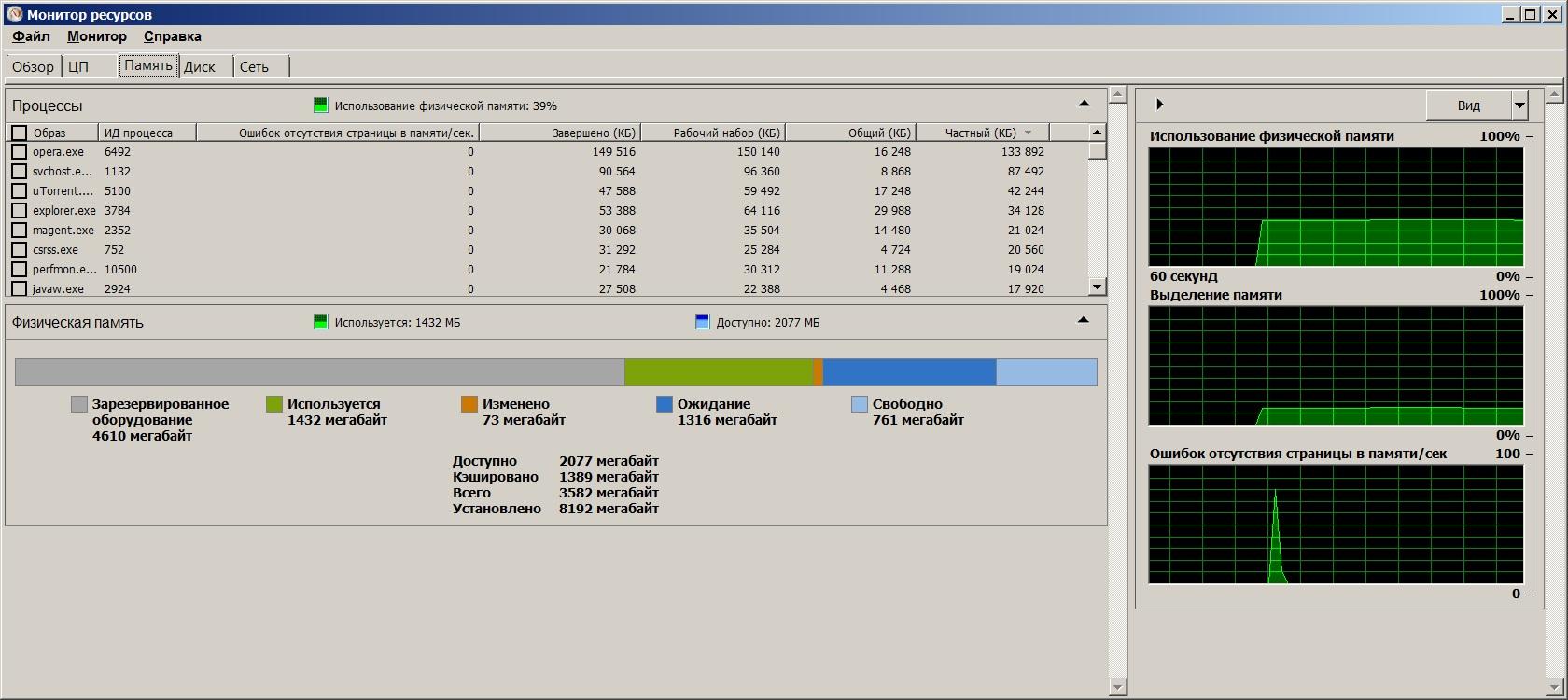
На вкладке «Память» в блоке «Процессы» тоже имеется таблица, которая на этот раз отображает подробные сведения касательно потребления процессами оперативной памяти. Это актуально для общих статистических данных, а также в случае подозрения наличия вирусной активности на ПК (ведь не редко вредоносное ПО чрезмерно нагружает компьютер) или просто для поиска проблемного компонента, потребляющего неприлично много этих ресурсов.
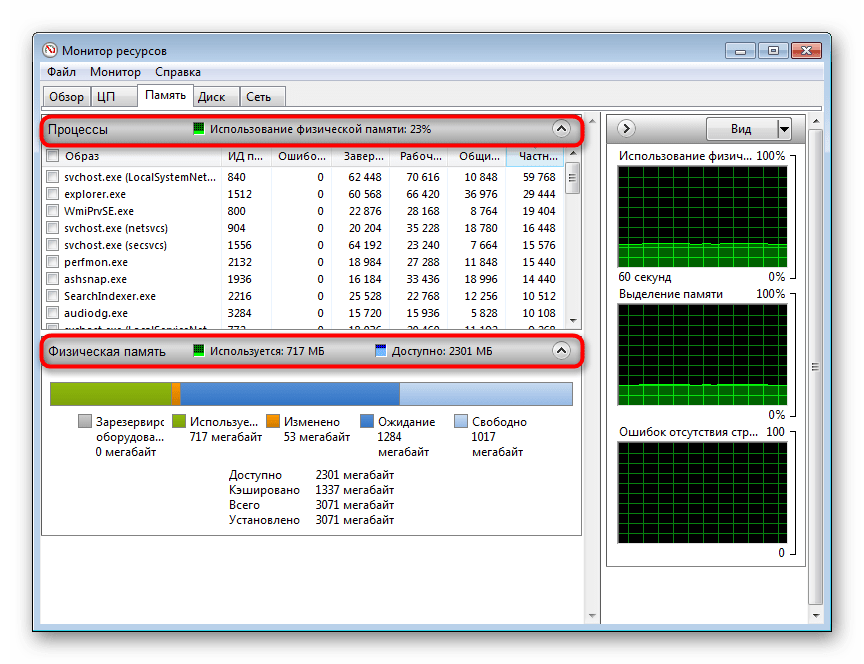
Быстро расскажем о предназначении некоторых столбцов:
В блоке «Физическая память» отображена общая статистика доступной и используемой RAM. К слову, иногда можно увидеть количество свободной памяти 0 мегабайт, что по факту не соответствует действительности и данные просто приплюсовались к тому, что помечено как «Ожидание».
Диск
Эта вкладка демонстрирует пользователю информацию о процессах, которые прямо сейчас работают с жестким диском. В таблице («Процессы с дисковой активностью») есть полезные колонки «Чтение» и «Запись», позволяющие узнать, какие объемы записывает и считывает каждый файл. Это актуально, опять же, при поиске беспричинной повышенной нагрузки на накопитель, из-за чего тот все время активен, хотя в данный момент не сохраняет и не передает информацию по мнению юзера.
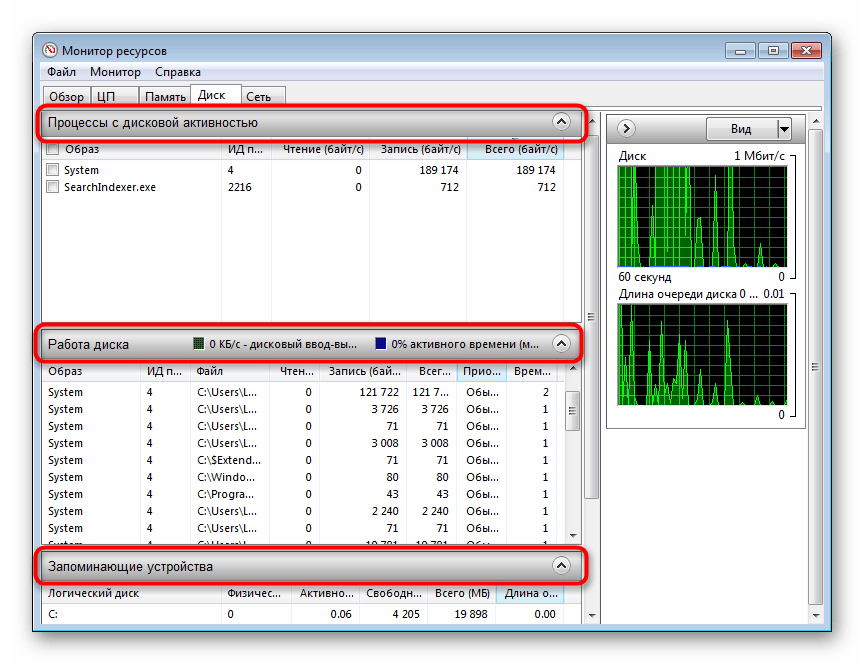
Стоит отметить, что вирусы, которые работают с жестким диском, иногда не удается здесь обнаружить, поэтому при подозрениях лучше воспользоваться сторонними решениями типа Process Monitor.
«Работа диска» показывает то же самое, только для всех процессов, работающих в этом сеансе, но уже вместе с путями к файлам. Блок «Запоминающие устройства» содержит список всех подключенных накопителей, включая их логические разделы, выводит нагрузку на них в эту секунду в процентах, общее и свободное количество места.
Сеть
Эта вкладка уже больше будет полезна продвинутым юзерам, но сюда также будет не лишним заглянуть и тем, кто замечает необычную активность какой-то из программ, обращающейся к интернету и обменивающейся данными.
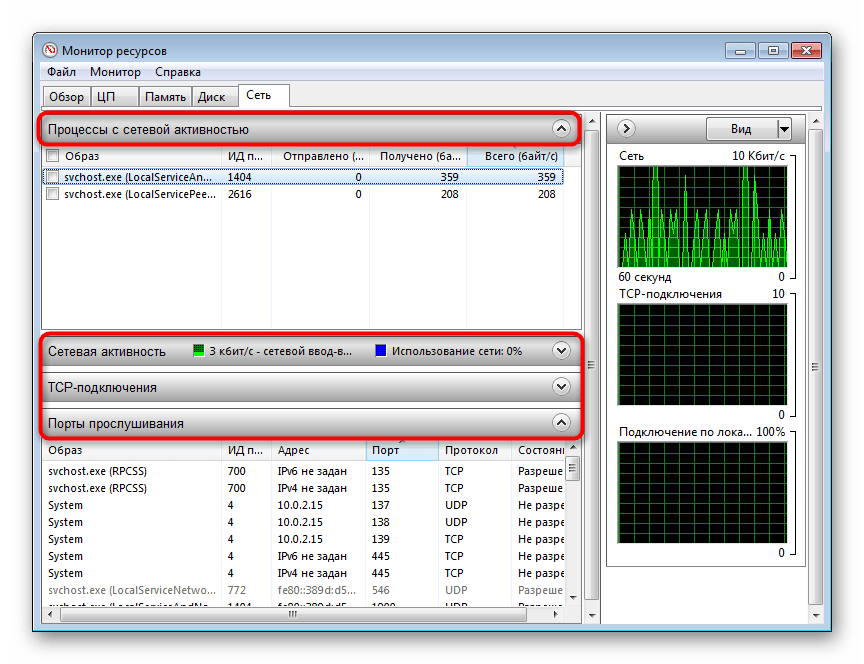
Если вы планируете часто обращаться к «Монитору ресурсов», можете сохранить свои настройки (выбранные процессы, развернутые вкладки), чтобы всегда быстро следить по одним и тем же параметрам. Это делается через меню «Файл». В соседнем меню есть пара других возможностей — регулировка столбцов, выбор ядер процессора (только для вкладки «ЦП») и остановка/запуск мониторинга.
Теперь вы знаете, как быстро запускать «Монитор ресурсов» и грамотно анализировать предоставляемые им сведения.
Помимо этой статьи, на сайте еще 12513 инструкций.
Добавьте сайт Lumpics.ru в закладки (CTRL+D) и мы точно еще пригодимся вам.
Отблагодарите автора, поделитесь статьей в социальных сетях.
Монитор ресурсов Windows 10 — как использовать
Монитор ресурсов — один из инструментов, которые активный пользователь ПК может использовать для получения информации о состоянии процессора; оперативной памяти; сети; локальных дисков виндовс. Некоторые функции программы присутствуют в диспетчере задач, но подробной информации он дать пользователю не может, поэтому приходится обращаться именно к монитору ресурсов.
Программа с одинаковой скоростью и готовностью к работе загружается в любой ОС, например, в виндовс 7, 8 или 10. Владельцам ПК с установленной на них виндовс ХР придется, скорее всего, отказаться от применения монитора ресурсов, но все собственники более современных ноутов и компьютеров спокойно могут загружать этот софт.
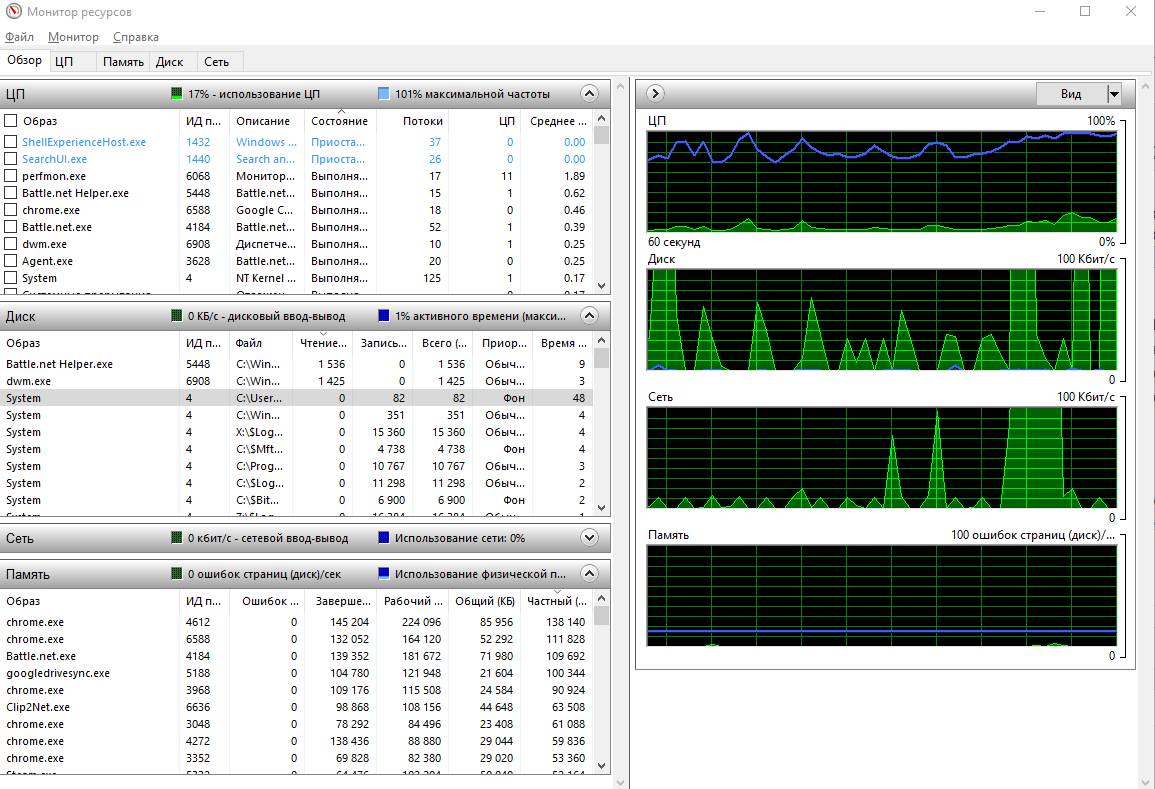
Обзорный лист мониторинга системы Windows 10
Как открыть монитор ресурсов на Windows 10 и других версиях ОС
Для запуска установленной программы не нужны знания в области программирования и устройства ПК, достаточно элементарных навыков.
Через строку поиска
В строке «Поиск» прописывают «монитор ресурсов» или «perfmon». Далее нажимают «Ввод» и дожидаются открытия программы.
Через окно «Выполнить»
Для открытия окна «Выполнить» на клавиатуре нажимают две клавиши одновременно «Win + R». Далее вводят «perfmon» и подтверждают операцию. После этого перед пользователем разворачивается окно ресурсов.
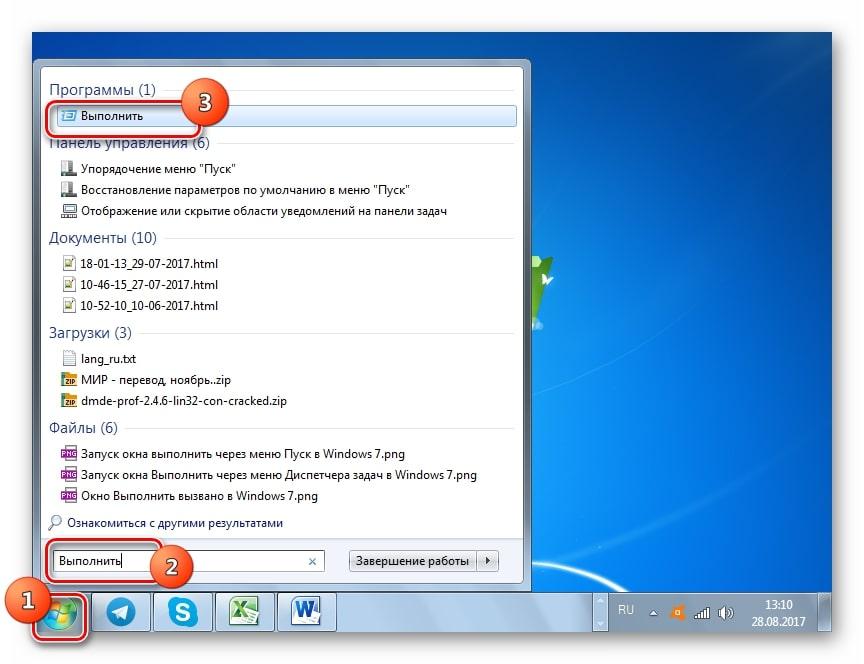
Запуск окна «Выполнить» в виндовс 7
Запуск через управление компьютером
Для открытия функции «Управление компьютером»:
Обратите внимание! Если пошагово выполнить действия не получается, например, если пользователь не видит у себя в меню раздела «Управление компьютером», можно в строку поиска ввести команду «compmgmt.msc». После ее подтверждения при помощи щелчка по клавише «Enter» открывается необходимое меню.
Открыть монитор ресурсов в панели управления
В меню «Пуск» с правой стороны, если речь идет о виндовс 7, ищут надпись «Панель управления». В остальных версиях ОС используют поиск, введя в свободное поле фразу «панель управления». После открытия нового окна находят в нем раздел «Система и безопасность». Далее:
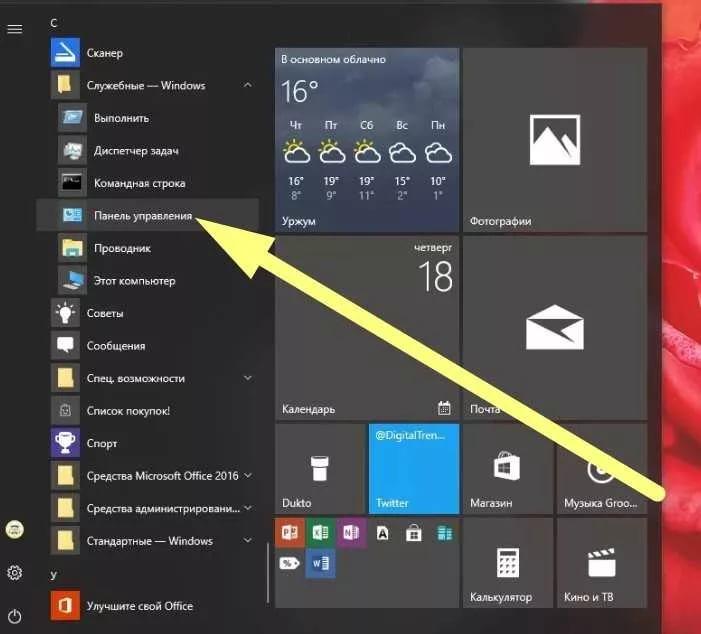
Панель управления в виндовс 10
Важно! После запуска программа начинает показывать пользователю все процессы, которые сейчас происходят на ПК.
Открыть монитор ресурсов в PowerShell
Программа открывается из строки поиска, в свободное поле которой вводят команду «powershell». Далее пользователю необходимо нажать ПКМ на надпись «Windows PowerShell» и запустить программу от имени администратора, выбрав соответствующий пункт из списка. В командную строку вводят «perfmon.msc». После ее подтверждения пользователь может приступать к работе с монитором ресурсов.
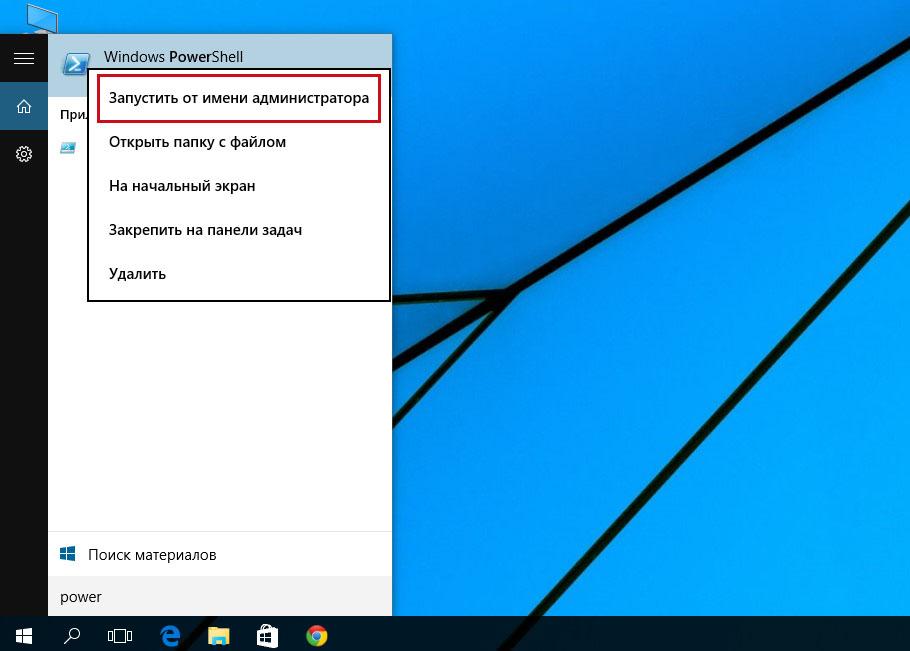
Запуск PowerShell в виндовс 10
Обратите внимание! Монитор ресурсов также открывается через проводник посредством нажатия на ПК «Win + E» и введения команды «perfmon». Подтвердив команду, пользователь может приступать к работе.
Какими возможностями обладает мониторинг системных ресурсов в Windows
После запуска утилиты открывается главное окно с обзором всех запущенных на ПК процессов. Информация представлена в виде таблицы. Для получения более подробных сведений обо всем пользуются колесиком мышки, прокручивая его вниз. Монитор ресурсов покажет пользователю:
Чтобы понять, что именно случилось с зависшим процессом, нажимают на него ПКМ и выбирают в открывшемся меню «Анализ цепочки ожидания. После этого пользователь увидит:
Во вкладке «Память», которую можно, как и другие вкладки, открыть отдельно, выбрав соответствующий пункт в меню, пользователь увидит все, что на данный момент времени происходит с ОЗУ ПК. При этом особое внимание необходимо обратить на:
Также можно подсмотреть, сколько памяти используется в общем.
Во вкладке «Сеть» пользователь узнает о файлах, которые сейчас открыты. Также подробную информацию можно узнать и о сетевой активности, ТСР-подключениях, прослушиваемых портах.
К сведению! Ошибиться с выбором процесса, который происходит сейчас на ПК и нуждается во внимании со стороны пользователя, не получится. При наведении ползунка мышки на обозначение процесса всплывает подсказка, благодаря которой пользователь получает полную информацию о предназначении процесса.
Возможности в Windows 7, 8
При запуске монитора ресурсов пользователь может самостоятельно оценить степень нагрузки на диск, ОЗУ, сеть и процессор. О каждом из них подробно можно узнать из информации в отдельном окне. Общая информация содержится в окне «Обзор», которое, собственно, и является главным, его видит пользователь при первом открытии монитора ресурса.
Справа в том же окне «Обзора» пользователь может настроить, как именно будет представляться графическая загрузка ПК. Для этого пользуются кнопкой «Вид». Для сокрытия панели кликают на стрелку.
Проставление галочек в нужном окошке
Для дальнейшей работы с приложением пользователю:
Обратите внимание! Воспользовавшись таким простым способом получения информации, можно узнать, на сколько конкретные процессы загружают процессор. Например, выделив галочкой наименование браузера, можно узнать, как именно отдельные вкладки, открытые в нем и использующиеся пользователем крайне активно, влияют на ПК.
Если процесс оказывает слишком большое влияние на процессор, заставляя ПК работать сверх меры, из-за чего компьютер перегружается, не может выполнить простейшие действия, например, открыть Ворд или скачанный фильм, то его можно закрыть. Для этого пользователю достаточно нажать на строку с процессом ПКМ и выбрать в открывшемся окне соответствующую функцию. Также он может:
Важно! Для получения максимальной информации о разных процессах необходимо всего лишь переключаться между различными вкладками.
Так, во вкладке «Диск» пользователи находят сведения о том, что происходит с жестким диском, какие программы его сейчас используют. Для получения полной информации открывают «Процессы с дисковой активностью». Здесь можно выбрать одну из колонок — «Чтение» или «Запись». Они позволяют узнать об объемах, которые записывают и считывают отдельные файлы. Благодаря этому можно найти процесс, который без причины нагружает ПК, не позволяя ему работать в положенном режиме. Найдя такой, пользователь может завершить его принудительно, тем самым освободив ноут от нагрузки.
Монитор ресурсов Windows 10: особенности
Системный монитор для Windows 10 наделен теми же функциями, что и в виндовс 7 и 8. Он показывает все, что происходит с сетью, процессором, диском и памятью. Для запуска мониторинга или его остановки необходимо выбрать соответствующую функцию во вкладке «Монитор», расположенной в верхней части открывшегося обзорного окна.
Таким образом, монитор производительности Windows 10, 8 и 7 — это полезный инструмент, который помогает ускорить работу ПК или ноутбука. Он подсказывает, какие процессы тормозят устройство, и может их отключить. Все предельно просто, справится даже новичок.
Программные модули Msinfo32, Taskmgr, Dxdiag
Лабораторная работа №1
Тема: Мониторинг, оптимизация и аудит ОС Windows 8
1. Теоретический материал
· Мониторинг — процесс наблюдения и регистрации данных о каком-либо объекте для вынесения суждения о поведении или состоянии данного объекта в целом.
Различают Мониторинг параметров и Мониторинг состояния объекта.
I. Мониторинг параметров — наблюдение за какими либо параметрами. Результат мониторинга параметров представляет собой совокупность измеренных значений параметров, получаемых на неразрывно примыкающих друг к другу интервалах времени, в течение которых значения параметров существенно не изменяются.
II. Мониторинг состояния — наблюдение за состоянием объекта для определения и предсказания момента перехода в предельное состояние.
Результат мониторинга состояния объекта представляет собой совокупность диагнозов составляющих его субъектов, получаемых на неразрывно примыкающих друг к другу интервалах времени, в течение которых состояние объекта существенно не изменяется. Принципиальным отличием мониторинга состояния от мониторинга параметров является наличие интерпретатора измеренных параметров в терминах состояния — экспертной системы поддержки принятия решений о состоянии объекта и дальнейшем управлении.
Мониторинг в смысле Iреализует программный модуль Msinfo32
После запуска программы открывается окно. В левой области окна «Сведения о системе» приведен список категорий, а в правой — подробные сведения о каждой из них. К этим категориям относятся:
· Сведения о системе. Содержит общие сведения о компьютере и операционной системе, такие как имя компьютера и его изготовитель, тип используемой BIOS, а также объем установленной памяти.
· Ресурсы аппаратуры. Содержит дополнительные сведения об оборудовании компьютера, предназначенные для ИТ специалистов.
· Компоненты. Содержит перечень установленных дисководов, звуковых устройств, модемов и других компонентов.
· Программная среда. Содержит сведения о драйверах, сетевых подключениях и другую информацию, связанную с программами.
Пункты Ресурсы аппаратуры, Компоненты, Программная среда раскрываются и показывают конкретные значения параметров.
Чтобы найти определенные сведения о системе, введите ключевые слова в поле Что найти внизу этого окна. Например, для поиска IP адреса компьютера в поле Что найти введите IPадрес и нажмите кнопку Найти.
Примечание
Чтобы сохранить сведения о системе, последовательно выберите пункты Файл и Сохранить, введите имя файла, после чего нажмите кнопку Сохранить. ОС Windows сохраняет эту информацию в файловом формате NFO. При наличии проблем с открытием файла можно сохранить сведения о системе в формате TXT. Для этого
последовательно выберите Файл, Экспорт, введите имя файла и нажмите кнопку Сохранить.
Мониторинг в смысле II реализует программный модуль Taskmgr – «Диспетчер задач». Диспетчер задач отображает приложения, процессы и службы, которые в текущий момент запущены на компьютере. С его помощью можно контролировать производительность компьютера или завершать работу приложений, которые не отвечают.
После запуска программы открывается окно «Диспетчер задач Windows», содержащее вкладки: Приложения, Процессы, Быстродействие, Сеть, Пользователи.
Мониторинг состояния реализует программный модуль Dxdiag – «Средство диагностики DirectX». Отображает сведения о компонентах и драйверах интерфейса прикладного программирования приложений (API) Microsoft DirectX в системе. Позволяет проверить работу звуковой и графической подсистем.
DirectX (от англ. direct — прямой, непосредственный) — это набор API (интерфейс программирования приложений), разработанных для решения задач, связанных с программированием под Microsoft Windows.
Более простыми словами: DirectX — это «прослойка» между видеокартой и играми, позволяющая полностью реализовать всю вычислительную мощь компьютера для отрисовки красивой графики.
DirectX по сути представляет собой набор файлов — программных библиотек. Если их не будет в системных папках, то игры в лучшем случае будут отображаться без эффектов, в худшем — не запустятся, выдавая ошибку (при запуске игры появляется ошибка «не найден d3dx9_42.dll», где цифры могут быть разными).
Минимальный набор этих файлов уже присутствует в только что установленной Windows. В зависимости от версии операционной системы, будет разный комплект файлов, а значит — поддержка разных версий DirectX
Чем новее видеокарта, тем более высокую версию DirectX она поддерживает. Все предыдущие версии также будут поддерживаться.
Windows тоже должна поддерживать эту версию. С видеокартой, поддерживающей DirectX 12, в Windows XP вы ничего не сможете сделать — запустятся игры, работающие только через девятый DirectX и ниже.
В целом, DirectX подразделяется на:
· DirectX Graphics, набор интерфейсов, ранее (до версии 8.0) делившихся на:
o DirectDraw : интерфейс вывода растровой графики. (Его разработка давно прекращена)
o Direct3D (D3D): интерфейс вывода трёхмерных примитивов.
DirectInput: интерфейс, используемый для обработки данных, поступающих с клавиатуры, мыши, джойстика и пр. игровых контроллеров.
DirectPlay: интерфейс сетевой коммуникации игр.
DirectSound: интерфейс низкоуровневой работы со звуком (формата Wave)
DirectMusic: интерфейс воспроизведения музыки в форматах Microsoft.
DirectShow: интерфейс, используемый для ввода/вывода аудио и/или видео данных.
DirectX Instruments — технология, позволяющая на основе мультимедийного API DirectX создавать и использовать программные синтезаторы. В отличие от DXплагинов,
такие программы могут полностью управляться по MIDI и служат главным образом не для обработки, а для синтеза звука. Технология DXi была популярна в 2001—2004 гг., особенно в программных продуктах Cakewalk, но со временем проиграла «войну форматов» технологии VST от Steinberg.
DirectSetup: часть, ответственная за установку DirectX.
DirectX Media Objects: реализует функциональную поддержку потоковых объектов (например, кодировщики/декодировщики)
Direct2D : интерфейс вывода двухмерной графики
При выполнении Dxdiag открывается окно со следующими вкладками: Система, Файлы DirectX, Дисплей, Звук, Музыка, Ввод, Сеть, Если ничего не помогло. Все вкладки, кроме Система и Файлы DirectX, содержат средства диагностики.
Мониторинг состояния реализует программный модуль: Msconfig– Настройка Системы.
Открывается окно со следующими вкладками: Общие, SYSTEM.INI, WIN.INI, BOOT.INI, Службы, Автозагрузка. Вкладки содержат средства, позволяющие изменять конфигурацию ОС путем отключения (включения) системных компонентов и программных модулей, оптимизировать работу ОС, а также автоматизировать устранение неполадок при настройке ОС.
Практическая часть
Программные модули Msinfo32, Taskmgr, Dxdiag
Вызовите команду Выполнить
— С помощью щелчка правок кнопкой мыши

—С помощью сочетания клавиш Win + X

Просто нажмите сочетание клавиш Win + X и выберите пункт меню Выполнить.
Запустите на выполнение модули Msinfo32, Taskmgr, Dxdiag. Сверните появившиеся окна «Сведения о системе», «Средство диагностики DirectX» и «Диспетчер задач» на панель задач.
1. Разверните окно модуля «Сведения о системе» и последовательно просмотрите все категории сведений. При этом обратите внимание на то, что глобально все категории делятся на три класса «Аппаратные ресурсы», «Компоненты» и «Программная среда». Наиболее полезными с точки зрения сетевого администрирования являются категории «Конфликты/Совместное использование» и «Прерывания» в классе «Ресурсы аппаратуры», категория «Сеть» в классе «Компоненты», а также категории «Переменные среды», «Сетевые подключения» и «Службы» в классе «Программная среда». Необходимо отметить, что указанные классы ресурсов являются ценным источником системной информации, поскольку позволяют отслеживать аппаратные и программные изменения как локально, так и удаленно. Последнее может быть осуществлено посредством выбора «Удаленный компьютер…» в меню «Вид». Выберите «Сообщение об ошибках» в классе «Программная среда» и изучите его на предмет: какие ошибки зафиксированы в журнале системы на текущий момент.
2. Разверните окно следующего системного модуля «Диагностика DirectX», предназначенного для диагностирования аппаратных и программных компонентов компьютера, применяющихся для поддержки средств мультимедиа в играх и фильмах, и последовательно изучите все его вкладки. На вкладках «Монитор», «Звук» и «Ввод» осуществите проверку соответствующих программных составляющих DirectX. Сохраните все сведения в текстовый файл для отчета.
3. Универсальный системный модуль «Диспетчер задач», как правило, является наиболее часто используемым компонентом ОС, предназначенным для диагностики и мониторинга основных аппаратно-программных ресурсов системы, таких как центрального процессора, оперативной памяти, системных процессов. В частности, этот модуль позволяет управлять приложениями и процессами в оперативной памяти, снимать их с выполнения и назначать новое значение класса приоритета. Разверните окно системного модуля «Диспетчер задач» и последовательно ознакомьтесь со всеми его вкладками и меню.
Выполните следующие действия:
· на вкладках «Приложения» и «Процессы» обратите внимание на количество работающих приложений и активных процессов,
· рядом с системным модулем «Диспетчер задач» разверните модуль «Сведения о системе» и откройте категорию «Выполняемые задачи» в классе «Программная среда»,
· на вкладке «Подробности» в модуле «Диспетчер задач» измените базовый приоритет процесса Dxdiag.exе на приоритет реального времени, перейдите в окно модуля «Сведения о системе», в меню «Вид» обновите системную информацию и обратите внимание на то, как изменилось значение в столбце «Приоритет» в категории «Выполняемые задачи»,
· на вкладке «Приложения» снимите с выполнения задачи «Сведения о системе» и «Средства диагностики DirectX», а на вкладке «Процессы» завершите процесс Taskmgr.exe.
5. При выполнении заданий секции используйте следующие инструкции:
· перенесите последовательность выполняемых действий по каждому из пунктов 1-5
в отчет (возможно приведение графических фрагментов, сделанных с экрана, в качестве демонстрационного материала),
· результаты ознакомления с возможностями системного модуля «Диспетчер задач» занесите в табл. 1 и 2.
· сделайте вывод о проделанной работе и запишите его в отчет.
Таблица 1. Результаты ознакомления с «Диспетчером задач»
| № п.п. | Общая системная информация | Количество |
| Работающих приложений: | ||
| Активных процессов: | ||
| Активных потоков: | ||
| Дескрипторов: |
Таблица 2. Результаты ознакомления с «Диспетчером задач»
Контрольные вопросы
1. Что называется мониторингом?
2. Чем отличается Мониторинг параметров и Мониторинг состояния?
3. Какой программный модуль реализует Мониторинг параметров? Мониторинг состояния?