Роутер нетис как репитер
Роутер Netis как репитер, повторитель Wi-Fi сети
В этой статье мы рассмотрим настройку роутера Netis в качестве репитера. Он же повторитель Wi-Fi сети. Проще говоря, с помощью роутера Netis мы будет расширять радиус действия уже существующей беспроводной сети.
Не редко бывают ситуации, когда дома, или в офисе установлен маршрутизатор, но Wi-Fi не ловит там где это необходимо. Просто малый радиус действия беспроводной сети. Очень часто такую ситуацию можно встретить в больших квартирах и домах. Для того, что бы расширить покрытие Wi-Fi, используются специальные устрйоства – репитеры. Я рассказывал о них в отдельной статье, можете почитать здесь.
Я буду настраивать модель Netis WF2411. Он просто отлично подходит для усиления Wi-Fi сети, так как он недорогой, и настраивается за пару минут. У вас может быть другая модель, думаю сам порядок действий не будет сильно отличаться.
Настройка роутера Netis в качестве повторителя Wi-Fi
Главный роутер, который у вас раздает Wi-Fi может быть любой фирмы. У меня Asus. Его настройки мы трогать не будем. Настраивать нужно только наш репитер.
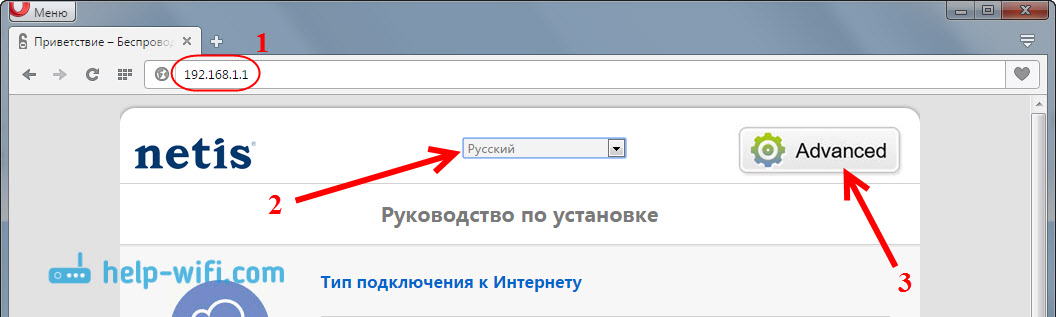
Нужно зайти в настройки нашего маршрутизатора Netis. Для этого, подключитесь к нему с помощью кабеля, или по Wi-Fi, и в браузере перейдите по адресу 192.168.1.1, или http://netis.cc. Вот подробная инструкция по входу в настройки.
В настройках смените язык на Русский, и нажмите на кнопку Advanced.
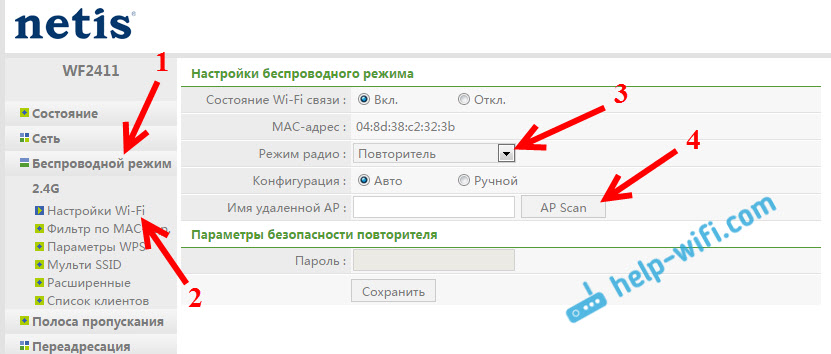
Дальше переходим на вкладку Беспроводной режим – Настройки Wi-Fi. В выпадающем меню Режим радио выбираем Повторитель, и нажимаем на кнопку AP Scan.
Появится список с доступными Wi-Fi сетями. В этом списке нам нужно напротив нашей сети установить метку Подключ., и нажать кнопку Подключится.


На этом все. Вы сразу заметите, как пропадет Wi-Fi сеть, которую транслировал Netis, и останется только ваша беспроводная сеть главного роутера, но уже с более мощным сигналом. А если вы были подключены по кабелю, как в моем случае, то интернет сразу заработает от нашего репитера.
Вход в настройки репитера
Скорее всего, при попытке зайти в настройки Netis, который у нас уже выполняет роль повторителя, вы попадете в настройки главного роутера, или же вообще не получится открыть страницу. Что бы не забивать себе голову поиском IP-адреса нашего повторителя, проще всего сделать на нем сброс настроек. И при необходимости, заново настроить режим повторителя.
Так же можно поступить в том случае, если вы заходите использовать свой Netis в режиме обычного маршрутизатора. Делаем сброс параметров, и заходим в панель управления по стандартной схеме.
Мне очень понравилось, как сделаны настройки у этих роутеров. Я уже настраивал режим повторителя на роутерах Asus и Zyxel, и могу сказать, что Netis ничем им не уступает.
Думаю, у вас получилось все настроить. А если остались вопросы, то оставляйте их в комментариях, ну и делитесь советами.
Роутер Netis В Режиме Репитера — Усилителя WiFi Cигнала
В этой инструкции поговорим про то, как переключить роутер Netis в режим повторителя, или усилителя вай-фай. Для тех, кто впервые зашел на страницы данного сайта, напомню, что большинство современных маршрутизаторов имеют функцию для его использования в качестве репитера wifi сигнала. Он может использоваться для расширения зоны приема беспроводной сети от другой точки доступа. Посмотрим, как его настроить в Нетис.
Роутер Netis в качестве репитера wifi
Для активации режима WiFi репитера на роутере Netis необходимо зайти в администраторскую панель и открыть расширенные настройки

Здесь нам нужен пункт меню «WAN» в разделе «Сеть». Если до этого маршрутизатор работал в стандартном режиме раздачи WiFi, то в блоке «Тип WAN» флажок будет стоять на значении «Проводной» — то есть, если сказать по-русски, интернет на него поступает через кабель, подключенный на порт WAN.
Для режима усилителя WiFi переносим галочку на «Беспроводной», то есть внешний выход в сеть будет осуществляться беспроводным способом — от другого роутера.

Если ваша модель поддерживаем два диапазона частот, то в следующей графе выбираем, в каком именно будет вестись прием сигнала — на 2.4 ГГц или 5 ГГц. Он, естественно, должен совпадать с частотой, на которой раздает сеть основной роутер.
Настройка подключения роутера Netis в качестве усилителя wifi
В следующем блоке необходимо ввести данные для подключения к материнской точке доступа WiFi. Если SSID (название сети) скрытого типа, то вводим его вручную. Если оно открыто, то можно нажать на кнопку «AP Scan», чтобы найти все доступные для подключения источники.

Далее в выпадающем списке выбираем тип аутентификации и задаем пароль для подключения. В настоящее время самым надежным типом шифрования является «WPA2-PSK», выбираем его.

Наконец, в блоке «Параметры WAN» необходимо выбрать, тип получения IP адреса. Если на роутере-источнике активен режим DHCP, то есть раздача адресов происходит автоматически, то выбираем его. Если же на основной точке айпишники назначаются каждому устройству вручную, то необходимо сначала задать для роутера Netis в режиме повторителя статический IP на головном маршрутизаторе, а потом прописать его здесь.
После внесения всех изменений жмем на кнопку «Сохранить».
Netis E1+ – обзор и настройка ретранслятора Wi-Fi сети от Netis
В этой статье мы рассмотрим Wi-Fi усилитель Netis Wireless N E1+. Это компактное устройство по очень привлекательной цене, которое сможет решить проблему с плохим сигналом Wi-Fi сети в вашем доме, квартире, или офисе. Кроме основного режима работы в качестве репитера, он может работать как роутер. В настройках этот режим называется «Travel Router». Это что-то типа точки доступа. Но это не значит, что Netis E1+ может заменить обычный маршрутизатор. К нему по кабелю можно подключить интернет от модема, или от локальной сети в отеле и организовать доступ к интернету по Wi-Fi. Есть даже авторизация по PPPoE.
Вернемся к его основному предназначению – увеличение радиуса покрытия Wi-Fi сети. Тема в наше время достаточно популярная. Не всегда маршрутизатор может обеспечить стабильное покрытие Wi-Fi по всему дому.
Очень часто в дальних комнатах сигнал очень плохой, или вообще отсутствует. И как показывает практика, это не всегда из-за плохого маршрутизатора, а из-за большой площади дома, большого количества преград (стен), толщины стен, наличия в них метала, и других помех. Вы можете посмотреть мои рекомендации по выбору оптимального места для установки роутера и советы по увеличению радиуса действия Wi-Fi сети.
Если эти советы не помогают, то оптимальное решение – установка повторителя Wi-Fi сигнала. В нашем случае Netis E1+.
А вы знали, что роутеры Netis могут работать в режиме репитера? Писал об это здесь.
Устройство очень простое. Достаточно включить его в розетку примерно на середине пути между маршрутизатором и той частью дома, куда не достает Wi-Fi сеть от роутера и провести настройку с помощью кнопки WPS, или через панель управление. Netis E1+ подключится к вашему роутеру и будет усиливать сигнал. Wi-Fi сеть по прежнему останется одна. Просто увеличится радиус действия сети.
Обзор Netis E1+
Данный усилитель беспроводного сигнала бывает в разных цветах. У меня салатовый. Есть еще белый, голубой, розовый, оранжевый, фиолетовый.
В небольшой коробочке надежно упакован сам репитер, сетевой кабель и инструкции. В том числе на русском языке.
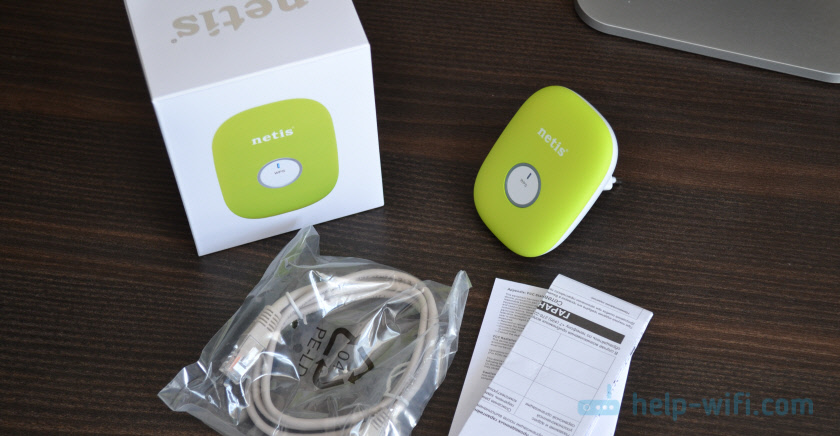
Сам репитер очень приятный на ощупь. Хороший пластик и качественная сборка.
На передней панели логотип компании и кнопка WPS с индикатором. Режимы работы индикатора описаны в инструкции. К ним мы еще вернемся.
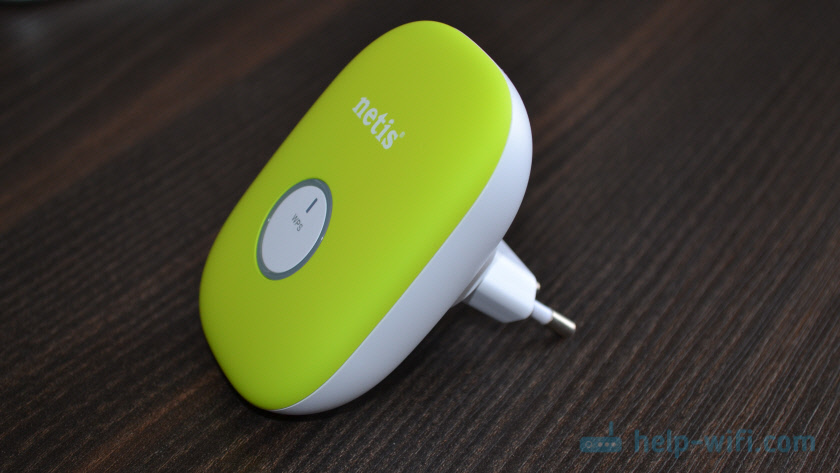
Снизу есть LAN порт. Если усилитель настроен в режиме «Range Extender», то с его помощью можно подключить к интернету по сетевому кабелю компьютер, телевизор, или другое устройство. Что-то вроде адаптера для устройств, у которых нет возможности подключится напрямую к Wi-Fi. А в режиме «Travel Router», по кабелю подключается интернет к репитеру.

Прикольное устройство, мне понравилось. Давайте теперь проверим его в работе.
Настройка ретранслятора Netis E1+
Есть два способа настроить Netis E1+ в качестве усилителя: через кнопку WPS, или через веб-интерфейс. Начнем с первого варианта. Если все получится, то нам даже не понадобится заходить в панель управления.
Включите репитер в розетку. В том месте, где есть сигнал от маршрутизатора.

Дальше на Netis E1+ нажмите на 1-2 секунды кнопку WPS.
Индикатор должен начать активно мигать.

После настройки будет одна Wi-Fi сеть. Как было раньше. Просто сигнал будет более сильным. Вы можете отключить Netis E1+ и включить в другом месте. Он продолжит усиливать беспроводную сеть.
Если не получается настроить этим способом, или нет кнопки WPS на роутере, то смотрите второй вариант.
netisext.cc– настройка репитера через веб-интерфейс
Включите усилитель и подключите свой компьютер, телефон, планшет к Wi-Fi сети с именем «netis». Она не защищена. Если такой сети нет, то сделайте сброс настроек. На 5 секунд зажмите кнопку WPS на усилителе.

Откройте любой браузер. Если панель управления не откроется автоматически, то перейдите по адресу http://netisext.cc. Или просто netisext.cc. Или по IP-адресу 192.168.1.254.
Нажимаем кнопку «Start» для начала настройки.
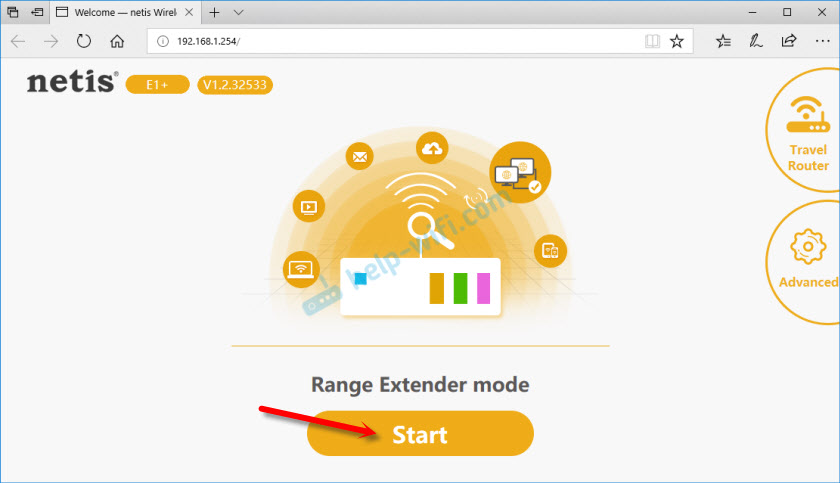
Netis E1+ начнет искать доступные для подключения Wi-Fi сети. Выбираем из списка свою сеть.

Вводим пароль от своей Wi-Fi сети. Только будьте внимательны, необходимо указать правильный пароль.

Ждем пока ретранслятор установит соединение с маршрутизатором. Должно появится окно с информацией о беспроводной сети.
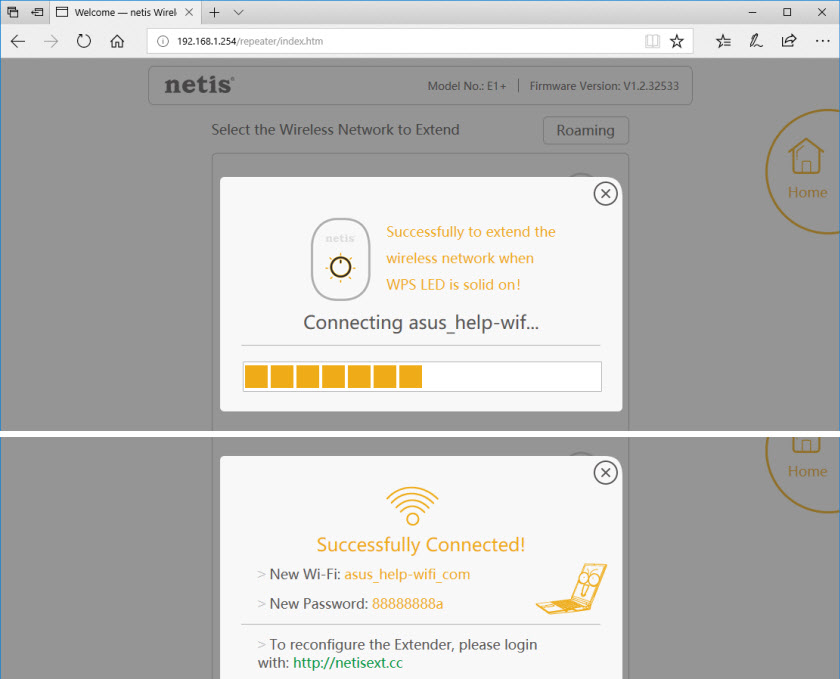
Вот и все, Netis E1+ работает и усиливает сигнал от нашего роутера. Возможно, некоторое время подключение по Wi-Fi будет без доступа к интернету. Нужно просто подождать. Сеть с именем «netis» должна исчезнуть.
В панель управления вы сможете зайти по адресу netisext.cc.
Netis Wireless N E1+ в режиме «Travel Router» (точка доступа)
Если устройство уже было настроено, то рекомендую сбросить настройки к заводским. Для этого нажмите и 5 секунд подержите кнопку WPS. Уже третий раз об этом пишу 🙂
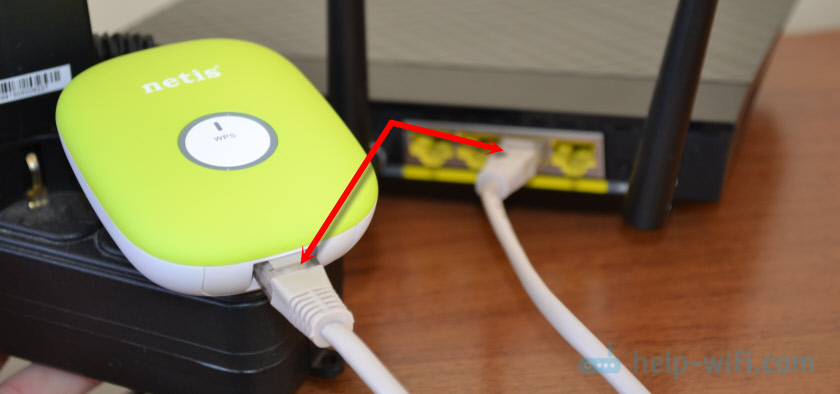
Подключаемся к Wi-Fi сети усилителя. Которая по умолчанию называется «netis» и не защищена паролем. После подключения в браузере переходим по адресу netisext.cc и переводим ретранслятор в режим «Travel Router».
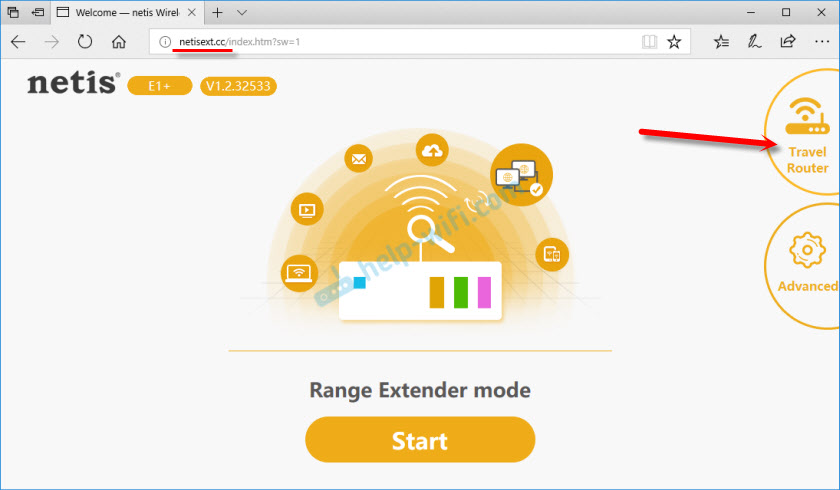
Для начала настройки нажимаем на кнопку «Start».


Если репитеру удастся настроить подключение к интернету через кабель, то он предложит вам задать настройки WI-FI сети. Можете сменить имя сети и пароль. Остальные настройки менять не рекомендую.
Запомните пароль, который укажете в настройках. Для сохранения нажмите на кнопку «Save» и подтвердите сохранение настроек.
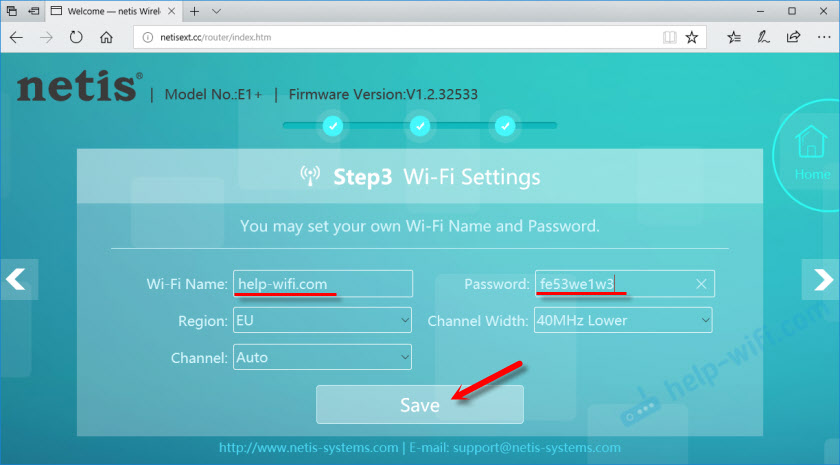
После перезагрузки появится Wi-Fi сеть с именем, которое мы установили в процессе настройки. Для подключения к этой сети используете установленный пароль. Netis E1+ будет раздавать интернет, который он получает по сетевому кабелю.
А в веб-интерфейсе откроется информация по беспроводной сети и еще одна настройка. Нужно выбрать силу беспроводного сигнала. Там есть два уровня: Normal и Enhanced.

Если, например, вы находитесь в номере какого-то отеля, то вам будет достаточно «Normal». Думаю, покрытия хватит на 1-2 комнаты. Если площадь большая, то можно выбрать «Enhanced». Сохраните настройки.
Прошивка Netis E1+ и другие настройки
Текущая версия прошивки репитера указана в панели управления. В моем случае это V1.2.32533.
Чтобы обновить ее, нужно скачать файл прошивки именно для модели E1+ с сайта компании Netis и залить его через веб-интерфейс, в который можно зайти по адресу netisext.cc.
Нужно нажат на кнопку «Advanced» – «Firmware Upgrade». Дальше выбираем файл прошивки на компьютере и нажимаем «Ok».

Как видите, настроек там не много. Есть еще две кнопки: «Factory Default» – для сброса настроек усилителя к заводским и «System Restart» – для перезагрузки устройства.
Сам усилитель мне понравился. Простая настройки и понятная панель уравнения. Хоть и на английском языке. Очень приличное покрытие Wi-Fi сети. Каким-то образом он выдал более сильный сигнал, чем мой маршрутизатор ASUS RT-N18U 🙂
На этом все. Оставляйте свои отзывы о Netis E1+, задавайте вопросы и делитесь советами.
Обзор Wi-Fi репитера NETIS E1+


Беспроводным интернетом в квартире или частном доме уже никого не удивишь. Наличие собственной точки Wi-Fi позволяет выйти в сеть с множества устройств без необходимости прокладывать провода. Только в процессе эксплуатации выявляются «мертвые» участки, где сигнал слаб или его вовсе нет. Чтобы не нарушать концепцию «без проводов», речь пойдет о классе устройств, призванных усилить слабый сигнал роутера в отдаленном помещении. Усиливать сигнал будем при помощи повторителя NETIS E1+.
Технические характеристики
Общие параметры
Тип: Усилитель сигнала (повторитель, репитер);
Цвет: белый, розовый;
Беспроводная сеть
Стандарты: 802.11 b,g,n;
Скорость передачи: до 300 Мбит/с;
Диапазон частот: 2,4—2,4835 ГГц;
Мощность передатчика: 20 дБм (макс.)
Режимы беспроводной связи: Усилитель сигнала, маршрутизатор
Защита беспроводной сети: Поддержка WEP с 64/128-битным шифрованием, WPA-PSK/WPA2-PSK (TKIP/AES)
Оборудование
Интерфейс: 1 порт Ethernet 10/100 Мбит/с;
Антенна: Внутренние антенны — 2 шт.
Источник питания: 100—240 В переменного тока
Дополнительно: Обновление прошивки, восстановление заводских настроек, перезагрузка
Упаковка и комплектация
Познакомившись с техническими характеристиками обозреваемого устройства, перейдем к распаковке. Устройство поставляется в небольшой белой коробке. На верхней грани располагается логотип фирмы-производителя.

На лицевой стороне изображено само устройство.

На тыльной стороне схематично представлены возможности, а также присутствует текстовое описание на двенадцати языках, включая русский.

В нижней части представлена цветовая линейка модели E1+.

Нижняя грань – информационная.

Для извлечения устройства потребуется открыть верхнюю часть упаковки. После чего получаем доступ к контейнеру.
Грани контейнера выполнены из плотного картона. Они прочные и способны сберечь содержимое находящееся внутри.
Верхняя часть ничем не прикрыта, лишь форма удерживает само устройство.

В форме имеется небольшое углубление для удобного извлечения устройства.

После извлечения устройства получаем доступ к комплектации.

В комплект поставки NETIS E1+ входит:
• Руководство по быстрой настройке на двух языках.

Патчкорд длиной 1 метр, имеет маркировку utp cat 5 – не экранированный кабель с двумя витыми парами, которые позволят передавать данные со скорость до 100 Мбит\c.
Комплектацию нельзя назвать скудной, вполне достаточно для обозреваемого устройства.
Внешний вид
Корпус устройства по форме напоминает мыло. Выполнен корпус из матового пластика двух цветов. Основной цвет белый. Он присутствует на тыльной стороне, подключаемой в розетку, а также на кнопке и на лицевой стороне. Второй цвет розовый. Именно его мы будем видеть после подключения устройства.
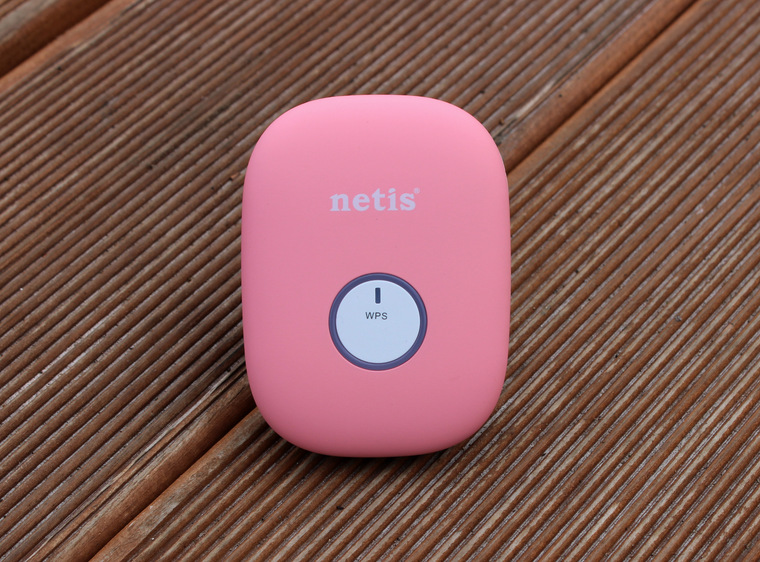
Цветовая линейка многообразна: белый, желтый, зеленый, синий, розовый, фиолетовый, оранжевый. Каждый сможет подобрать NETIS E1+ под свой интерьер. Перейдем к рассмотрению устройства. Конструктивно можно выделить три элемента:
• Вилку, подключаемую к сети 220 В
• Кнопку с индикатором работы для сопряжения по WPS
• Ethernet-порт для подключения сетевого кабеля.
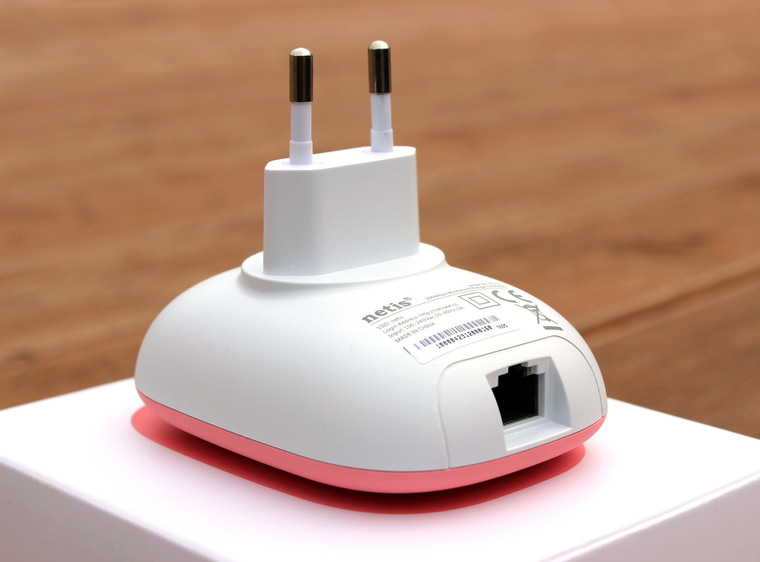
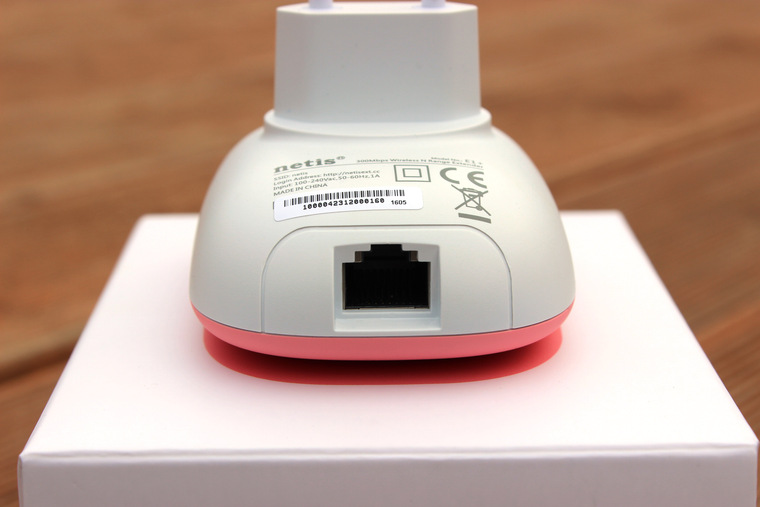
На корпусе повторителя отсутствует поворотный механизм в основании вилки, что удешевляет процесс изготовления пластиковой формы и снижает риск поломки данного элемента, но не позволяет устанавливать устройство в удобном вам положении.
Инициализация, режимы работы
Перед началом тестирования необходимо выбрать режим использования NETIS E1+. Несмотря на свою миниатюрность, устройство можно использовать несколькими способами:
1. Усилитель сигнала. Данный режим используется по умолчанию. При работе в данном режиме NETIS E1+ ретранслирует сигнал, полученный от существующей беспроводной сети. Данный способ предназначен для расширения зоны покрытия беспроводной сети, где существующий сигнал слаб или вовсе отсутствует.
При использовании данного способа подключение к NETIS E1+ осуществляется по беспроводной сети Wi-Fi, а также с использованием проводного соединения через LAN-порт.
2. Портативный маршрутизатор. Режим включается в настройках устройства и предназначен для обеспечения доступа во всемирную паутину по средствам создания домашней беспроводной сети.
При использовании данного способа NETIS E1+ выступает в качестве маршрутизатора. Кабель от провайдера подключается в WAN-порт. Данный способ позволяет подключать только беспроводные устройства к созданной сети.
Обозначения работы светодиодного индикатора:
Состояние индикатора
Режим усилителя сигнала
Режим маршрутизатора
Горит синим цветом
Горит оранжевым цветом
Нестабильное соединение между устройствами
Мигает синим\оранжевым цветом
Устройство не подключено к источнику сигнала
Устройство не подключено к источнику сигнала
Горит фиолетовым цветом
Определившись с вариантом использования устройства, переходим к этапу настройки.
Настройка
Рассмотрим настройку в режиме «усилителя сигнала». В этом режиме NETIS E1+ подключается к сети 220 В. Последующим действием подключаемся к существующей беспроводной сети, нажав на кнопку WPS или через веб-интерфейс.
Есть два способа подключения повторителя к беспроводной сети:
Способ первый, WPS
Чтобы воспользоваться данным способом убедитесь, что на вашем роутере присутствует кнопка WPS. В случае отсутствия переходите ко второму способу. Итак, кнопка присутствует и функция WPS активна в настройках роутера (смотрите руководство вашего роутера).
1. Нажимаем кнопку WPS на роутере.
2. Нажимаем и удерживаем кнопку WPS на NETIS E1+ в течение 1-2 секунд.
3. Подключение завершено, индикатор горит синим цветом
Способ второй, веб-интерфейс
На моем роутере отсутствует кнопка WPS. По этой причине я изначально настраивал повторитель с использованием именно этого способа. Приступим.
В качестве устройства для настройки буду использовать смартфон.
1. Необходимо подключиться к беспроводной сети «NETIS»
2. Для перехода в веб-интерфейс в браузере в поле адреса указываем «http://netisext.cc»
3. После загрузки интерфейса будет предложено выбрать одну из существующих беспроводных сетей.
4. Указать пароль выбранной сети, нажать connect.
5. После чего подключиться к домашней сети.
Посмотрев ip-адрес устройства в сети, можно вновь попасть в веб-интерфейс. Там присутствует информация: о версии прошивки, доступных настройках, режиме.


Рассмотрим настройку в режиме «портативный маршрутизатор». В этом режиме NETIS E1+ подключается к сети 220 В. В Ethernet-порт подключается кабель провайдера. Для выполнения пользовательских настроек по подключения к сети провайдера необходимо:
1. Подключиться к беспроводной сети «NETIS»
2. Для перехода в веб-интерфейс в браузере, в поле адреса указываем «http://netisext.cc»
3. После загрузки интерфейса будет предложено выбрать режим работы в качестве роутера.
4. Ввести данные для подключения к сети провайдера.

В работе
Перейдем непосредственно к тестированию работы устройства. Для начала посмотрим, как изменилась ситуация. Тестирование NETIS E1+ проводится в дальней от роутера комнате со слабым уровнем приема. Посмотрим, что показывает приложение Wi-Fi analyzer.

Для наглядной демонстрации изменения качества принимаемого сигнала, произведем замер приложением speedtest.


