Роутер скан как пользоваться
HackWare.ru
Этичный хакинг и тестирование на проникновение, информационная безопасность
Как ускорить исследование больших диапазонов сетей (на примере Router Scan)
В статье «Как узнать локальные IP адреса провайдера» обсуждается сканирование пользователей Интернет-провайдеров в локальных сетях, таких как 10.0.0.0/8, 172.16.0.0/12, 100.64.0.0/10. Это единственно возможный способ выполнить сканирование хостов, которые находятся за NAT. Но проблема в том, что эти сети большие — в них много IP адресов и сканирование, особенно через Wi-Fi (а не по проводу), растягивается на сутки. В статье, на которую дана ссылка, показаны некоторые приёмы выявления диапазонов скопления пользователей, что может неплохо ускорить процесс (кстати, смотрите ещё статью «Некоторые приёмы исследования сети»).
В тему «Рецепты nmap» я добавил новый рецепт «Быстрое сканирование огромных сетей в nmap». Источник метода указан, но перед добавлением я, конечно же, проверил его. И он показал неожиданно хорошие результаты. Я использовал его в паре с Router Scan — поэтому мы сравним время сканирования с помощью только одного Router Scan и используя подготовительные действия с помощью сканирований Nmap.
Этот вариант, на самом деле, подходит не всегда — если у вас слабое Интернет-подключение, то такое интенсивное сканирование может полностью забить канал (пропадёт Интернет и, скорее всего, будет пропущено много онлайн хостов).
Я покажу как использовал этот метод с Router Scan, но вы можете использовать его для исследования локальных и глобальных подсетей в любых целях (поиск веб-серверов, поиск SSH серверов, поиск компьютеров с RDP и т. д.).
Предположим, я хочу просканировать роутеры в подсети 100.64.0.0/10. Если просто ввести этот диапазон в Router Scan и начать сканирование, то это займёт несколько суток.

Примечание: Router Scan в плане поиска уязвимых роутеров прекрасно работает в Linux через Wine, но если вы используете Router Scan на Windows, то вы можете использовать приведённые ниже команды в WSL — они прекрасно там будут работать.
Основная идея быстрого сканирования — пинговать с высоким уровнем параллелизма:
По окончании сканирования вы можете проанализировать XML-документ, чтобы узнать, какие IP-адреса активны.
Значение опции —min-parallelism вы можете уменьшить, если заметили такие признаки как потеря Интернет-подключения. В проводных сетях обычно можно установить более высокие значения, чем в Wi-Fi. Чем хуже сигнал Wi-Fi, тем меньшее значение приходится устанавливать.
Посмотрите на следующие данные результатов сканирования:

Просканировано 4012855 адресов за 2590 секунд — это 43 минуты. Найдено 140507 хостов онлайн.
Теперь извлечём все IP адресов, которые онлайн (статус «up») и сохраним их в файле hosts.txt:
Теперь запускаем ещё одно сканирование nmap: мы возьмём все хосты, которые онлайн, и проверим, есть ли там открытые порты 80, 443, 8080, 1080.

Сканирование завершилось ещё быстрее — за 17 минут. Здесь хорошо виден недостаток этого метода: из ранее определённых как работающие 140509 хостов, онлайн оказались 121710. Из-за особенностей быстрого сканирования, часть пакетов потерялась и мы не узнали, что хосты в сети.
Извлечём IP адреса, которые онлайн, из файла, полученного в результате второго сканирования:
Посчитаем количество хостов, у которых открыт хотя бы один из интересующих нас портов:
У меня получилось 3409.
IP адреса из файла routers.txt я загрузил в Router Scan. Сканирование заняло 18 минут, всего было найдено 1870 уязвимых роутеров.

Из них 1135 оказались ранее неизвестными.
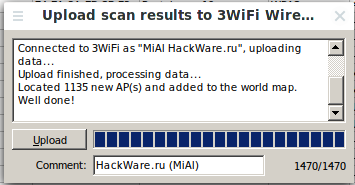
Получилось, что я затратил чуть более часа (43+17+18 минут) вместо того, чтобы ждать результатов сканирования несколько суток. Такой прирост эффективности стоил потраченных усилий.
Описание и порядок использования программы Router Scan
Любопытно, зачем, на самом деле, нужна программа Router Scan, как пользоваться ею. Используя инструменты подбора паролей, пользователи взламывают роутеры, маршрутизаторы. Сетевое оборудование нуждается в защите, но для этого необходимо поближе познакомиться с возможностями утилиты.
Для чего нужна программа Router Scan
Wi-Fi Router Scan необходим, чтобы проверить безопасность сети. Многофункциональная утилита с легкостью определяет устройства, которые нуждаются в защите. Происходит автоматический подбор паролей, а также взлом эксплойта. Речь идет о программном коде. Exploit представляет собой набор команд для вычислительной системы.
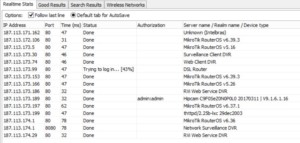
Важно! Предусмотрен удаленный и локальный тип, защищающий серверные, а также клиентские приложения. Благодаря поиску уязвимостей в программном обеспечении разрешается улучшить модули операционной системы.
Запуск
У пользователей возникают вопросы, как запустить роутер скан, как пользоваться им? Многое зависит от операционной системы. Используя команду Winbind, разрешается произвести быстрый вход в программу. На компьютере происходит распаковка файлов и тем самым открываются инструменты.
Важно! На рабочем столе виден значок RouterScan.exe, он необходим для быстрого доступа. Также создаются ярлыки через контекстное меню.
Настройка и запуск сканирования
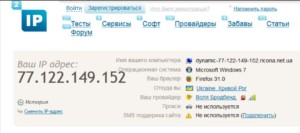
Прежде чем осуществить настройку приложения, стоит проверить личные параметры. На сайте 2ip.ru представлены характеристики IP-адреса, браузера, прокси и защиты. При запуске приложения отображаются данные, касательно подключенных устройств и общей статистике. Пользователь сможет уточнить информацию по количеству потоков передачи данных.
Отдельно продемонстрирован тайм-аут, шифровка. Под веб-интерфейсом предусмотрено несколько портов. Однако не все они находятся в рабочем состоянии. В верхней области экрана разрешается подстраивать диапазон сканируемых адресов. Типы атак взлома отображаются в нижней области экрана.
Важно! Если требуется помощь, можно посетить официальную страницу разработчика. В строке Enter IP прописывается IP-адрес и необходимо нажать OK.
Модули сканирования
Чтобы повысить защиту интерфейса, используется модуль сканирования. В сети он может называться Main и необходим для получения полной информации. Для работы с прокси серверами используется функция Detect proxy servers. Она включает в себя набор протоколов, понимает язык программирования HTTP.
В верхнем поле указывается надпись Proxy server и отдельно проверяется колонка WAN. В ней показывается действующий прокси-сервер, который можно поменять. Если интересует более подробные данные про сканирование, стоит открыть таблицу.
Use HNAP — дополнительная функция, которая свидетельствует о поддержке протокола Networ. Она показывает уязвимые места системы, нет необходимости использовать сторонние утилиты. Когда обнаружена неисправность, в нижней части окна появляется надпись Bypass aut. Таким образом, с беспроводной сетью что-то не так. Модуль быстро запускается, но требуется время, чтобы подобрать для интерфейса пароль автоматизации.
Настройки сканера портов
Говоря о настройках сканера портов, чаще всего речь идет о выборе режима. Когда злоумышленник пытается взломать сеть, используются различные инструменты. Стандартный пароль является первым ключиком к системе. Чтобы не прозевать атаку, лучше выбрать режим. Варианты на выбор:
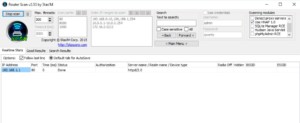
Normal создано исключительно для беспроводных сетей, защита происходит на нескольких каналах. Сканер отслеживает все процессы и опирается на время задержки. Учитываются данные аутентификации и запуска роутера.
Всё что касается устройств, подключённых через разъем Ethernet, отвечает Fast Scan. С английского переводится, как быстрое сканирование. По факту, система проверяет качество Wi-Fi сигнала, учитывает помехи при соединении. При тесте запрашивается статистика по IP-адресу, берётся в расчёт время задержки.
Производительные компьютеры с мощными маршрутизаторами могут работать в режиме Ultra Fast. Запрашиваются данные по провайдеру и адаптеру. Программа отслеживает изменения в сетевой среде, учитываются технические характеристики. После сканирования на компьютере отображаются доступные потоки, можно узнать о задержке.
Взлом WiFi с помощью Router Scan
Когда подключены неизвестные роутеры, маршрутизаторы, программа способна разузнать о них всю информацию. Учитывается тип беспроводной сети, выбранная защита. Некоторые устройства используют функцию шифрования. Подбирается ключ, имеются разные пароли. Программа демонстрирует данные о соединении WAN, выбранной локальной сети.
В основном поле показывается производитель, модель роутера.
Использование результатов сканирования
Когда производится сканирование, можно узнать о тайм коннекте и количестве потоков. Отображаются интерфейсы доступные адреса. В отдельном окне показывается информация касательно аутентификации. По результатам проверки видны точки доступа и пароли. На верхних строчках показываются сетевые настройки WPS-пин.
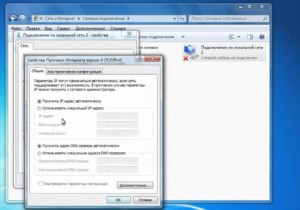
Таким образом, можно построить карту сетей, выявить всех гостей. Предусмотрен переход в диспетчер трафика, есть родительский контроль. Существует разделение по шестому протоколу, интернету, по локальной сети, беспроводной технологии.
Как защититься от Router Scan
Как установлено выше, программа способна раскрыть точку доступа, однако не стоит опускать руки. Профессионалы уверяют, что простыми шагами можно повысить защищенность маршрутизатора. На первом этапе стоит обновить прошивку, проверить доступные драйвера.
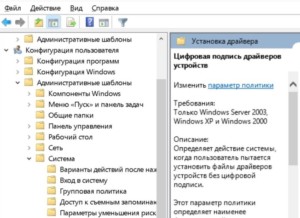
Важно! Не обязательно перепроверять все характеристики, но оцениваются аутентификационные данные.
Во вторую очередь, меняются учётные данные от администратора. Вариант с надписью admin считается не корректным. Установка нового пароля — хорошее решение для борьбы с злоумышленниками. Специалисты рекомендуют использовать длинные надписи, содержащие преимущественно буквы.
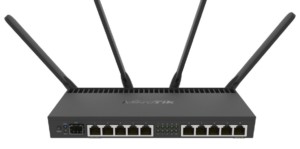
Следующий шаг — изменение точки доступа. Сетевое оборудование Mikrotik умеет противостоять подобным атакам. Латвийский производитель изготавливает маршрутизаторы и коммутаторы. Для создания беспроводной точки используется платформа RouterBOARD.
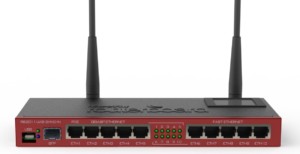
Среди производительных вариантов ценятся устройства CloudCore. Рассмотрена совместимость с различными сетевыми провайдерами, практически отсутствуют уязвимости. Вопросом занимались исследователи центра операционной безопасности. На примере обычного трояна удалось выяснить, что блок RCE способен избежать несанкционированного доступа.
Настройки производятся в автоматическом режиме, всё что требуется, просто авторизоваться пользователю. Защищенность кода — основное достоинство и на данный момент производитель работает над ПО WINBOX. С его помощью получится увеличить функциональные возможности роутеров, плюс сделать защиту более надежной.
Важно! Поскольку появляются новые трояны и отслеживать их становится всё сложнее.
Дополнительные инструменты
К дополнительным инструментам программы приписывают функцию аудита безопасности. При обнаружении роутера, веб-камеры, маршрутизаторов, разрешается выявить слабые стороны сетевого устройства. Подбор пароля к Wi-Fi не отнимет много времени. На официальной странице разработчика уже доступна обновлённая версия 2.60, которая включает поддержку роутеров многих производителей.
Функция беспроводного доступа — это ещё одна возможность. Поддерживается WPA/WPA2 сети и есть возможность провести атаку на незащищенное оборудование. Эксперименты продолжаются и надо усовершенствовать программу. Однако встречаются ограничения и об этом говорят ошибки ПК. Пользователь на экране может увидеть надписи Raw packet, Please install WinPcap.
Выше рассмотрена программа Router Scan и даны действенные советы по её использованию. Показаны особенности настроек, расписан запуск сканирования. Также есть описание модулей, плюс дополнительных инструментов.
Получаем базу адресов IP-камер, используя Router Scan и WebCam Finder
Не совсем понятно, почему некоторые люди имея у себя дома/на производстве IP-камеру не меняют стандартные логин и пароль для входа в веб интерфейс, но при этом выводят IP адрес камеры за пределы локальной сети. В прочем, нам только это на руку. В этой статье я бы хотел рассказать, как за несколько часов сканирования IP диапазонов можно получить небольшую базу адресов IP-камер вашего или любого другого города.
Настройка и использование RouterScan
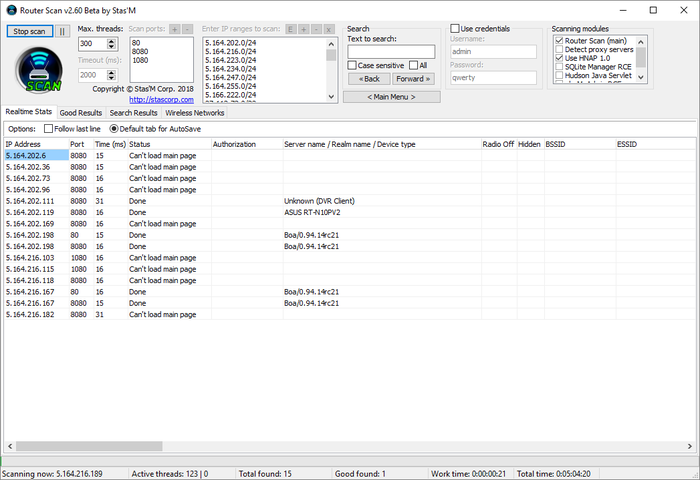
После окончания сканирования переходим на вкладку Good Results, жмем правой кнопкой, далее в меню жмем Export scan table. Ну или просто нажимаем Ctrl + S.
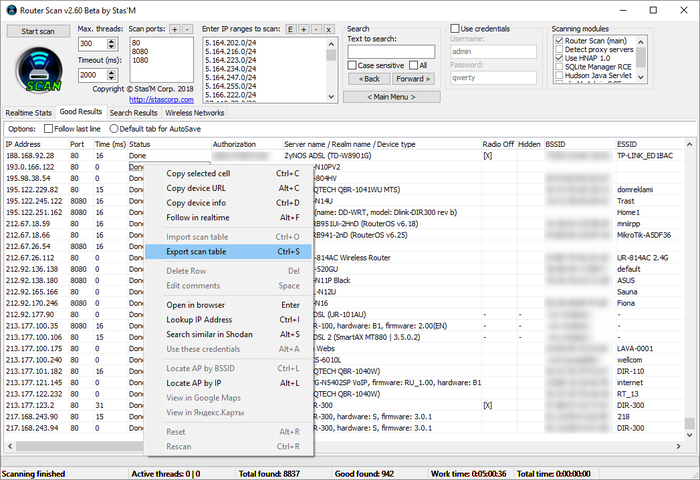
Теперь, когда результаты сканирования завершены, можем перейти непосредственно к получению адресов IP-камер.
Использование WebCam Finder
Собственно, в использовании так же нет ничего сложного. Просто загружаем в нее результаты сканирования, и нам сразу выводится список адресов IP-камер.
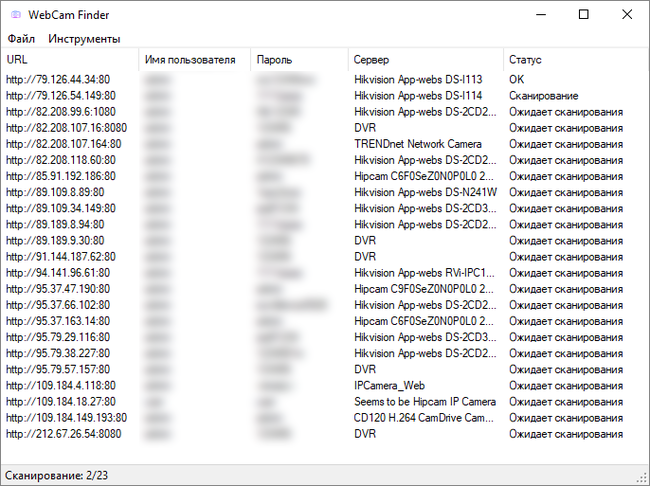
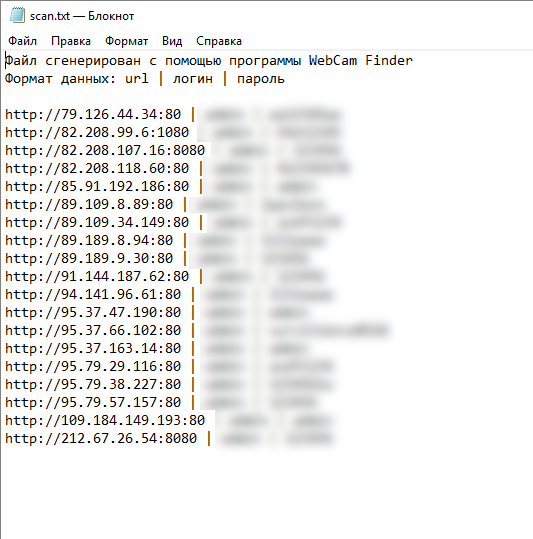
Программа также отправляет запрос на каждый IP адрес, на случай, если он динамический, и сменился/стал недоступным. Это сделано для того, чтобы сохранить только валидные адреса. Однако, если вас это не интересует, можете просто сохранить весь список камер, не дожидаясь конца сканирования. В результате получаем файл такого вида:
Рекомендации к просмотру видео с IP-камер
В подключении к камерам есть некоторые особенности и нюансы.
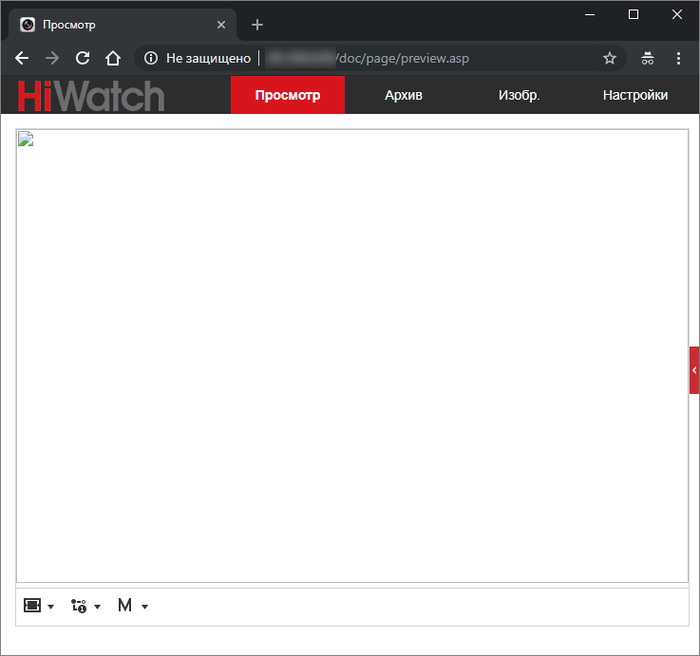
Во первых, лучше подключаться к камерам через Internet Explorer. Для этого даже предусмотрена функция в меню WebCam Finder, если кликнуть ПКМ по элементу списка. Да, может быть IE ужасно тормозит, но большинство камер требуют поддержки ActiveX, которая, например, нет в Google Chrome.
Например, вот что будет, если попытаться открыть камеру, которая работает через ActiveX в Google Chrome:
Что еще важно, обычно при первом подключении камера может попросить установить вас плагин.
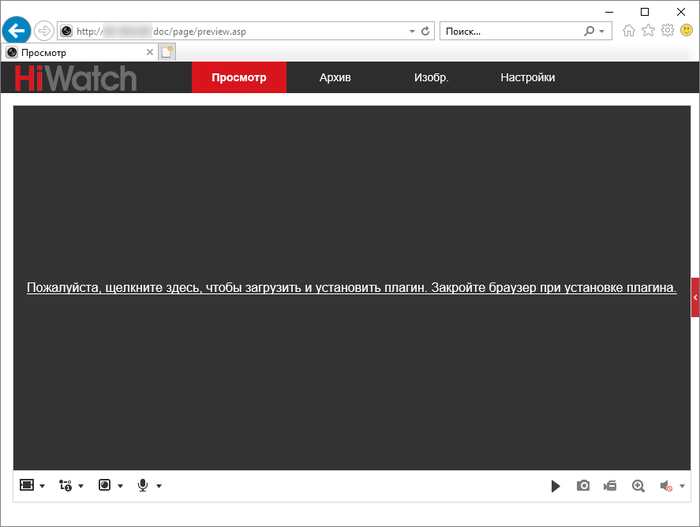
этом случае требуется скачать плагин, установить его, и обновить страницу в браузере. Если все прошло хорошо, страница попытается активировать надстройку. Лучше сразу разрешить ее использование для всех сайтов, чтобы это не беспокоило вас каждый раз при подключении к другим камерам.

После разрешения доступа мы можем наблюдать видеопоток с камеры:
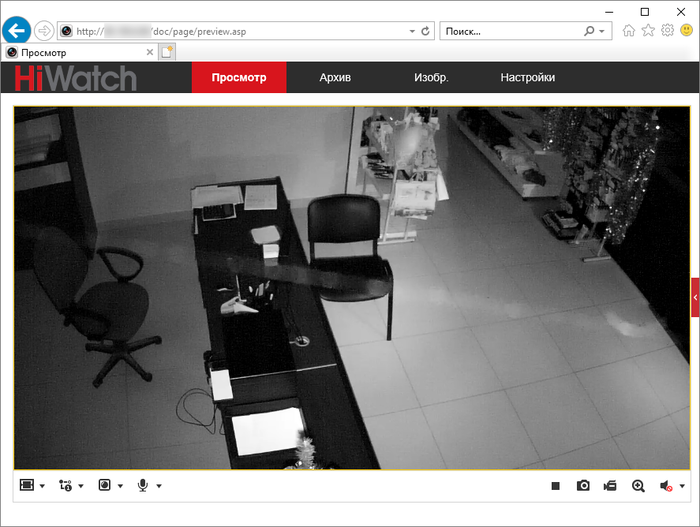
Огромное спасибо, если вы дочитали эту статью до конца. Надеюсь, она заинтересовала вас, и вы узнали из нее что-то новое для себя.
HackWare.ru
Этичный хакинг и тестирование на проникновение, информационная безопасность
Инструкция по использованию Router Scan by Stas’M. Часть первая: Опции и анонимность сканирования
Источник: В значительной степени основывается на справке программы.
Для чего нужна программа Router Scan
Также получает информацию о WAN соединении (удобно при сканировании локальной сети) и выводит марку и модель роутера.
Получение информации происходит по двум возможным путям:
Начиная с версии 2.60 в программе появились функции обнаружения и аудита беспроводных сетей стандартов 802.11a/b/g/n, для работоспособности этих функций требуется встроенный или внешний Wi-Fi адаптер.
Для лучшего качества беспроводного аудита была усовершенствована интеграция с сервисом 3WiFi, а также реализованы атаки на ключ сети WPA/WPA2 и поддержка аудита WPS PIN вместе с атакой Pixie Dust.
Скачать Router Scan
Ваш компьютер будет чувствовать себя намного лучше, если вы будете скачивать программы (любые бинарные файлы) с официальных сайтов. В настоящее время при попытке найти Router Scan через некоторые поисковые системы можно получить такой результат:
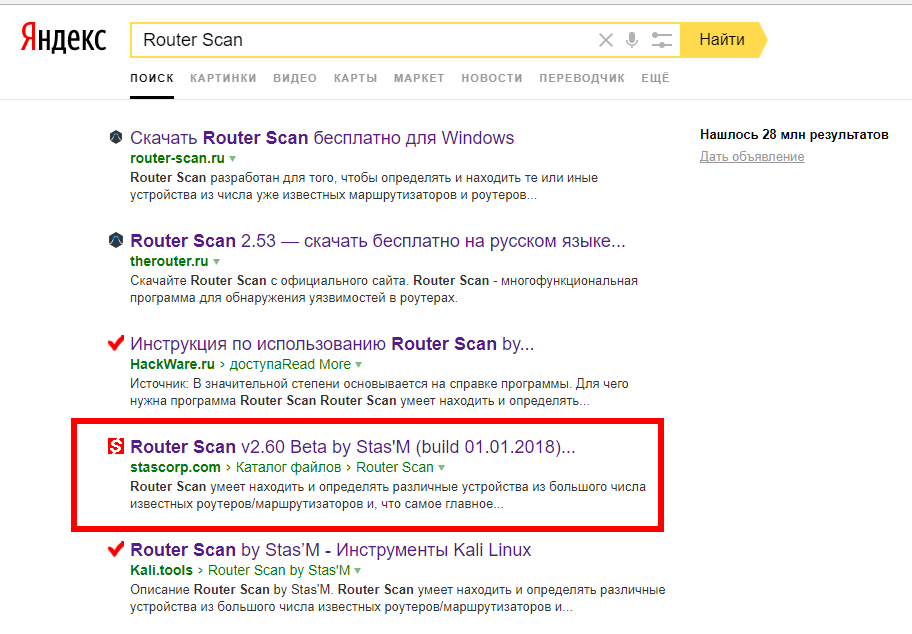
Официальный сайт идёт только на четвёртом месте, первые два места занимают сайты, содержащие файлы не заслуживающие доверия.
Программа является полностью бесплатной, поэтому лучше всего будет скачать Router Scan с официального сайта.
Официальный сайт Router Scan
Официальным сайтом Router Scan является: http://stascorp.com/load/1-1-0-56
Также узнать самые свежие новости о Router Scan и задать вопрос автору вы можете на Античате, в теме: https://forum.antichat.ru/threads/proga-router-scan.398971/
Если вы забыли адрес официального сайта и не хотите пользоваться поисковыми системами, то один из способов попасть на оф.сайт Router Scan – это нажать на эту кнопку (откроется страница браузера с правильным адресом):

На официальном сайте не только полностью безопасный файл (без вирусов, троянов и вредоносного программного обеспечения), но и самая последняя версия.
Программа работает на Windows, но имеется возможность запустить её на Linux через Wine. Скачать программу можно на сайте авторов. Пароль для архива:
Запуск Router Scan
Для запуска Router Scan дважды кликните по файлу RouterScan.exe.
При первом запуске программа спросит, хотим ли мы отправлять полученные результаты сканирования в общую базу:
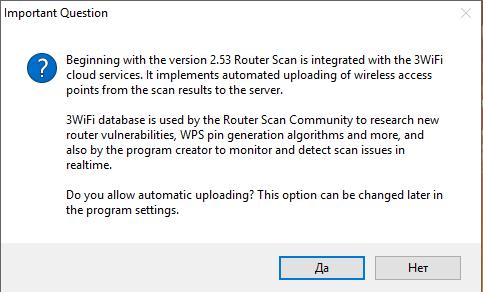
Впоследствии это можно изменить в настройках программы.
Сканирование локальных и глобальных IP
Локальные адреса имеют следующие диапазоны:
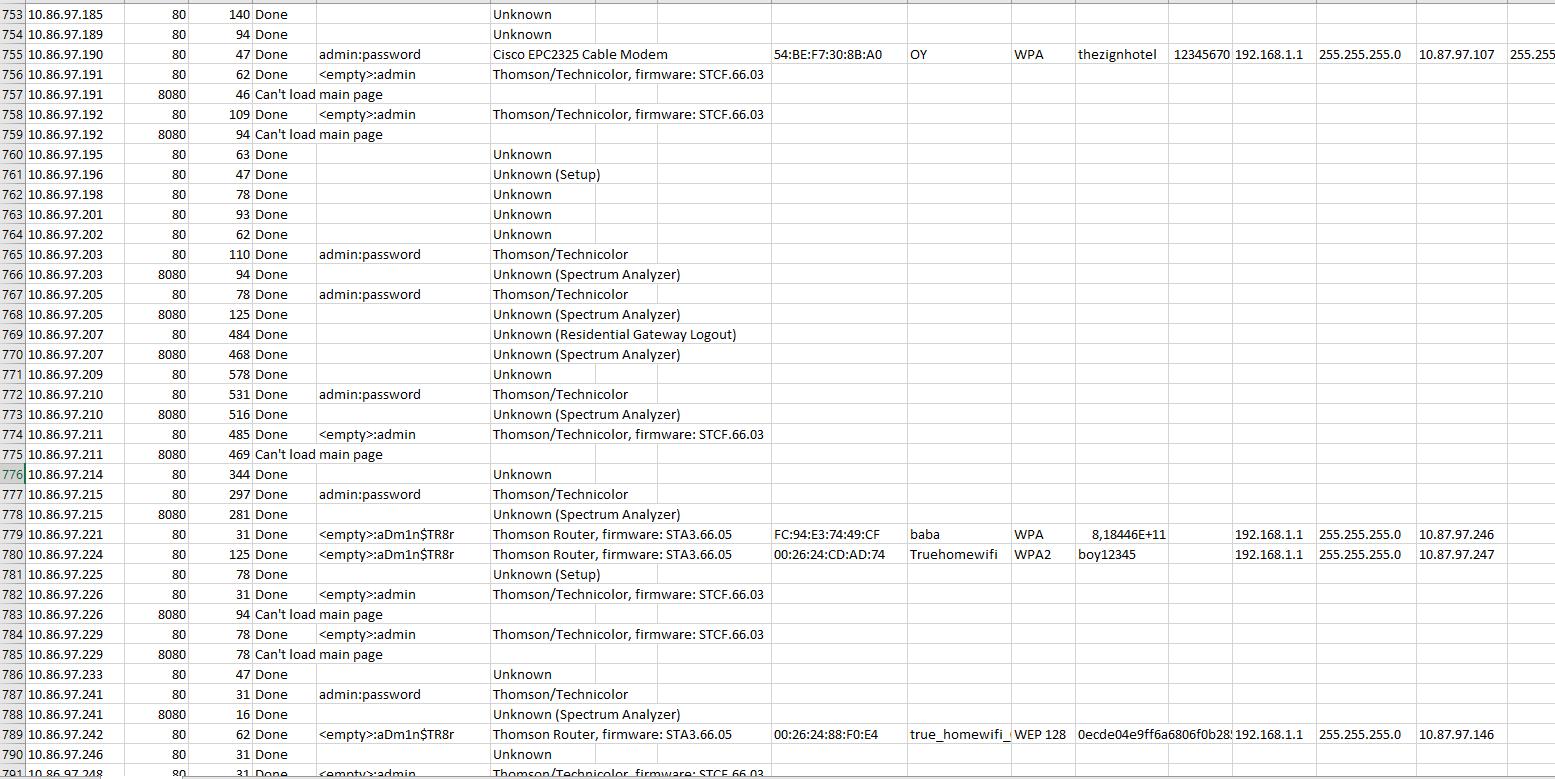
Пример интересных находок в моей локалке:
Поиск нужных IP диапазонов
Подробно о составлении различных диапазонов для Интернет-провайдеров и географических мест я говорил в заметке «Как узнать все IP провайдера, города, региона (области, республики) или страны». Поскольку в ней показана работа в Linux, возможно, вам удобнее будет воспользоваться онлайн-сервисом suIP.biz:
Синтаксис IP диапазонов
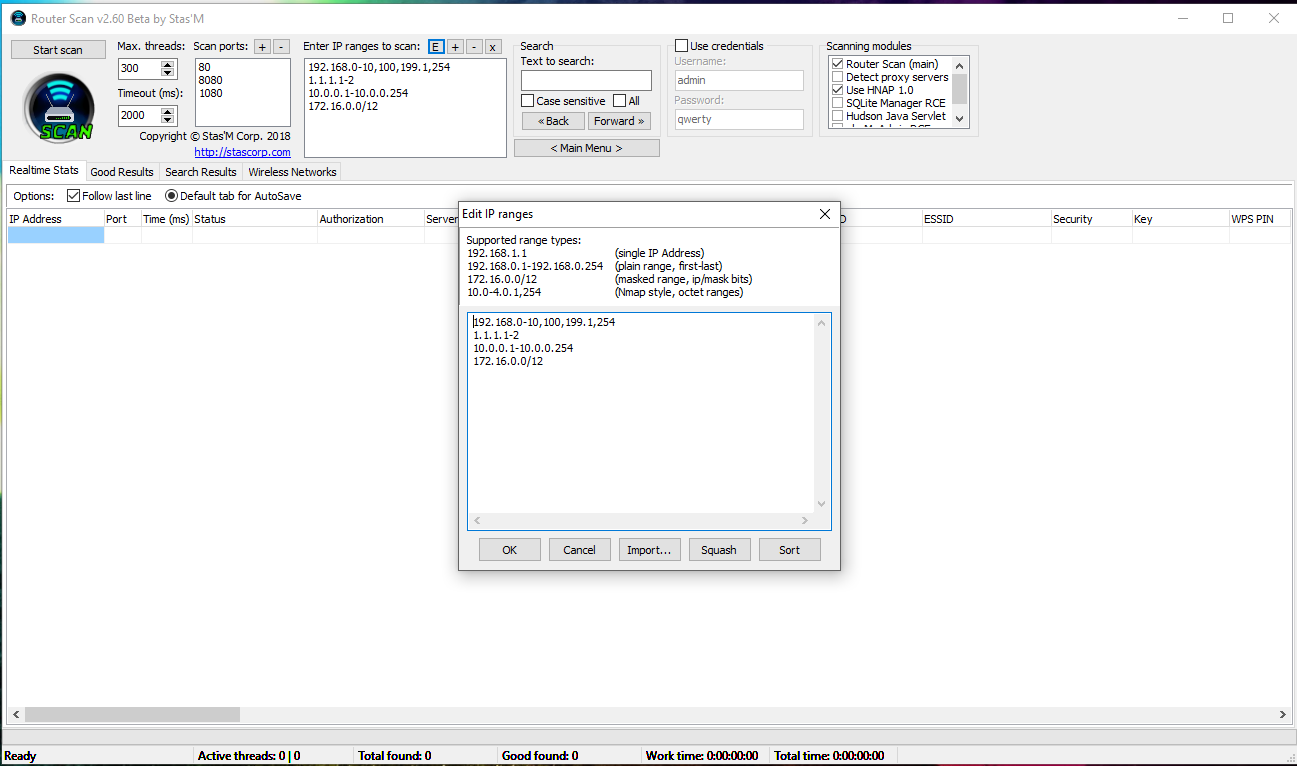
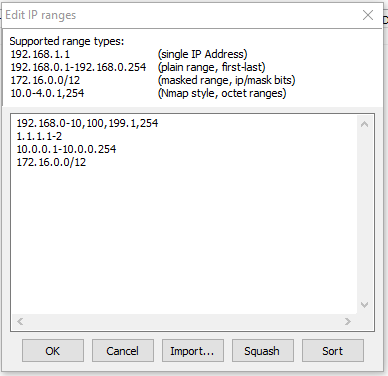
Router Scan поддерживает несколько типов диапазонов:
— Будет просканировано 254 адреса.
— Будет просканировано 10 адресов.
— Будет просканировано 2 8 = 256 адресов.
— Будет просканировано 2 20 = 1048576 адресов.
Подробнее о таких диапазонах можно почитать на Википедии.
— Будет просканировано 254 адреса, от 10.0.0.1 до 10.0.0.254.
— Будет просканировано 2 адреса, 10.0.2.1 и 10.0.4.1.
Анонимное сканирование Router Scan через Tor
Router Scan поддерживает проксирование трафика через HTTP/HTTPS, HTTP CONNECT, SOCKS4, SOCKS4a, SOCKS5. Мы также можем использовать в качестве прокси Tor, извлекая все сопутствующие выгоды: скрытие IP, бесплатность, стабильность соединения, шифрование трафика.
Примечание: При использовании прокси сервера типа HTTP/HTTPS, он будет использоваться только для передачи HTTP запросов и ответов, попытки соединения с портами и сокетные передачи данных идут в обход прокси сервера. Для проксирования сокетных соединений, используйте либо HTTP CONNECT, либо SOCKS прокси.
Установка Tor в Windows
Перейдите в раздел загрузок на сайте проекта Tor, выберите для загрузки Expert Bundle. Не браузер Tor, а именно Expert Bundle.
Скаченную папку распакуйте в любое место. Tor можно установить в качестве службы Windows. Это удобный вариант – не нужно запускать каждый раз, не нужно вводить команды. Но пока для быстроты и наглядности мы вручную запустим процесс Tor с дефолтными опциями.
Откройте командную строку Windows (как администратор) и перетащите туда файл tor.exe из скаченного архива, дождитесь, пока Tor завершит свои дела:
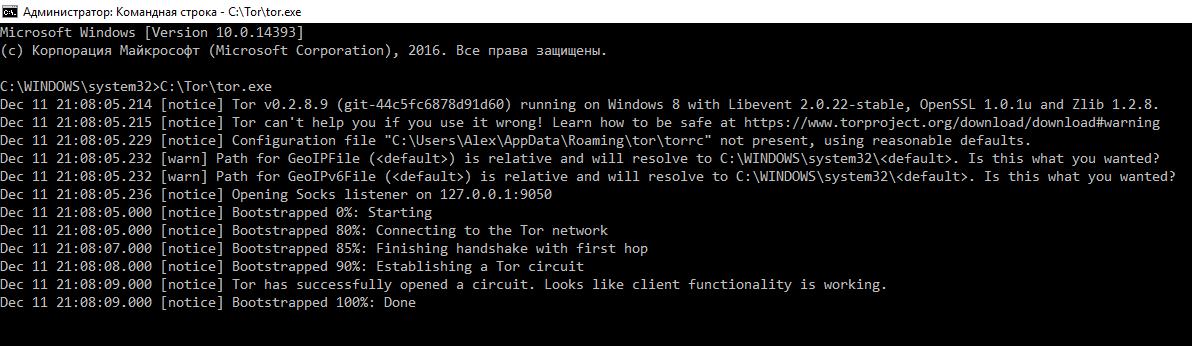
Это окно закрывать не надо! Иначе связь с сетью Tor прекратиться.
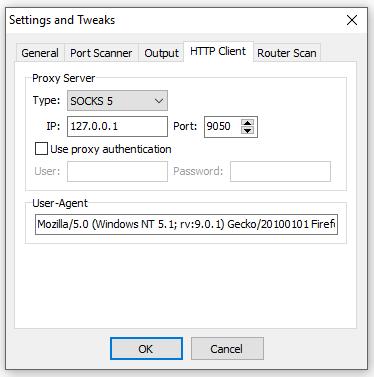
Теперь сканирование должно выполняться через Tor.
НО: черзе Tor невозможно сканировать локальные сети!
Настройка и запуск сканирования Router Scan
Макс. кол-во потоков
Этот параметр устанавливает максимальное количество потоков, то есть сколько устройств может сканироваться параллельно и одновременно.
Таймаут соединения
Устанавливает порог ожидания соединения с устройством в миллисекундах.
Примечание: В зависимости от провайдера, скорости и стабильности соединения, эти параметры придётся варьировать интуитивно, для получения стабильных результатов сканирования без потерь соединения. Если вам кажется, что программа задействует недостаточно потоков, и ваша система может отдать больше ресурсов, попробуйте изменить режим сканирования в настройках программы.
Список портов для сканирования
Определяет, какие TCP порты будут проверяться при сканировании IP диапазонов.
Для увеличения угла обзора в сети, вы также можете добавить в список порты 81, 88, 8000, 8081, 8082, 8088, 8888, и подобные.
Также список портов можно изменить, редактируя файл ports.txt.
Автоматическое сохранение результатов в файл
Данная функция периодически выполняет автоматическое сохранение содержимого таблицы, выбранной для сохранения. Для выбора сохраняемой таблицы, воспользуйтесь соответствующей опцией. Настраиваемые параметры:
Поддерживаемые форматы файлов:
Все файлы сохраняются в папке программы, в кодировке UTF-8 (без BOM). Имена файлов соответствуют дате и времени экспорта.
Для хранения, последующей обработки, или повторного импорта данных, рекомендуется использовать формат TXT, либо XML.
IP или диапазоны IP, которые вы хотите просканировать, введите в поле «Enter IP ranges to scan»:
Модули сканирования
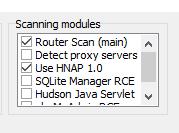
Последующие модули добавлены в качестве бонуса, и к роутерам прямого отношения не имеют.
Настройки сканера портов
Режимы сканирования
В зависимости от скорости вашего интернет соединения и свободных ресурсов ПК, можно выбирать различные режимы сканирования:
Технические характеристики: задержка 15 мс между каждой парой IP/порт.
Технические характеристики: задержка 15 мс между каждым IP-адресом, все указанные порты проверяются в один момент.
Технические характеристики: без задержек, задействуются сразу все доступные потоки.
Кол-во попыток соединения
Этот параметр рекомендуется изменять, только если вы испытываете проблемы с соединениями. Он позволяет указать, сколько раз посылать пакет TCP SYN (запрос на соединение с портом) и ждать ответа.
Функция может быть полезна при работе под VPN с конфликтующими маршрутами, или с нестабильным соединением.
Действие по завершению сканирования
Если вы запустили сканирование на длительный период времени, вам может понадобиться данная функция. Можно выбрать следующие действия:
Если у вас отключено автоматическое сохранение результатов, их будет предложено включить, чтобы не потерять результаты сканирования.
«Тихий» режим
Данный режим позволяет открыть программу без видимого окна, и сразу запустить сканирование. При этом появится значок в системном лотке, по которому можно показать главное окно.
По завершению сканирования результаты будут сохранены в файл, даже если автосохранение выключено.
Примечание: Для включения или выключения данной опции необходим перезапуск программы.
Таймаут потока
Устанавливает время жизни потока в минутах, т.е. порог ожидания обработки устройства. Если процесс обработки не успел уложиться в отведённое время, он принудительно завершается программой, и в колонке состояния появится пометка Timed out.
Можно также отключить порог ожидания, установив флажок Unlimited, но тогда процесс сканирования может затянуться навечно, ожидая завершения зависших потоков.
Сохранение результатов в формате Excel
Использование результатов сканирования Router Scan
Этим вопросам посвящены отдельные статьи:
Если коротко, получение доступа к настройкам сетевого оборудования позволяет злоумышленнику манипулировать трафиком, в том числе совершать атаки, направленные на кражу паролей с сайтов, перенаправление на мошеннические сайты, блокировку Интернет-подключения, заражение вредоносными программами. У злоумышленника даже имеется возможность сменить прошивку роутера.
Защита от Router Scan
Принцип работы Router Scan основывается на проверке заводских паролей роутеров и на использование уязвимостей в их прошивках. Поэтому защита очевидна: