Рутокен как установить сертификат
Как установить Рутокен

Из нашей статьи вы узнаете:
Современному человеку, работа которого связана с документами, приходится иметь дело со специальным инструментом — электронной подписью. ЭЦП представляет собой ПО, с помощью которого можно подписывать отчетность и другие бумаги в цифровом формате. Электронная подпись включает саму основу, сертификат, дающий право индивидуального использования, а также два ключа, являющиеся логином и паролем для входа.
Сертификат выдается удостоверяющими центрами. Вместе с паролем эти сведения записывают на Рутокен. Компьютер надлежит сначала подготовить к дальнейшей работе: активировать доступ к интернету, настроить все должным образом согласно инструкции и совершить прочие действия.
Само понятие Рутокена подразумевает физический носитель ключа, сделанный в формате flash-карты с защищенными данными. Эта информация используется для генерации электронной подписи. Чтобы работать с Рутокеном, надлежит сначала установить специальный драйвер. Схема действий изложена в инструкции. Приведенная ниже информация позволит разобраться, как установить Рутокен.
Способы получения электронной цифровой подписи на ПК
Конкретный вариант того, как получить электронную подпись, зависит от ее типа:
С полным перечнем прошедших аккредитацию удостоверяющих центров предлагается ознакомиться на веб-портале Минкомсвязи РФ.
Усиленная подпись позволяет участвовать в торгах, взаимодействовать с налоговой инспекцией, сдавать отчеты в госорганы, проводить коммерческие торги и пр. Ее использование гарантирует самый высокий уровень безопасности. Для подписания первичных бухгалтерских документов в цифровом формате достаточно простой подписи. Однако для ведения полноценной предпринимательской деятельности этого мало.
Как пользователь может получить и установить ЭЦП на компьютере:
Последний вариант менее удобен в том случае, когда сертификат используется сразу несколькими людьми. Следует иметь в виду и необходимость повторного выпуска сертификата в случае выхода из строя винчестера либо переустановки ОС.
Чаще всего используется вариант установки Рутокена через обычный флеш-накопитель. Электронная подпись будет иметь вид папки с файлами.
Регистрация и установка программного решения CryptoPro
Сама программа предназначена для защиты данных путем шифрования и формирования ЭП. Сертификат нужен для подтверждения значимости и статуса цифровой документации во время работы с различными объектами, включая:
Перед тем как приступать непосредственно к инсталляции ПО, надлежит закрыть все приложения. Нужно перейти в учетную запись администратора. Также важный момент — наличие лицензии на программу.
Следуя инструкции, можно установить программу «КриптоПро» без особых проблем. Порядок действий прост: понадобится лишь сохранить и запустить установочный файл. По завершении процедуры требуется произвести перезагрузку компьютера. Получить дистрибутив предлагается на официальном сайте программного продукта.
Интегрированное ПО позволяет выполнять различные операции с ЭЦП. Его преимуществом является бесплатность на протяжении всего пробного периода. Испытать возможности «КриптоПро» предлагается на протяжении 3 месяцев. По истечении 90 дней бесплатного демонстрационного периода надлежит купить лицензионный ключ, чтобы и дальше иметь доступ ко всему функционалу. Возможности программы охватывают идентификацию пользователей, создание реестра ЭЦП и управление им, генерацию ключей и т. п. Периодически выходят новые серии модуля.
Важно учесть, что перед инсталляцией надлежит проверить ПК на соответствие минимальным требованиям. Обычно нужна операционная система Windows 7 и более свежая, браузер IE8, процессор с частотой минимум 1 ГГц и оперативная память не менее 512 Мб. USB-вход стандарта 1.1 — также обязательное требование к компьютеру, где проводится работа с программой.
Как работать с ЭЦП без флешки?
Выдача ЭЦП осуществляется на флеш-накопителе. Но нужно учитывать, что это вещь не вечная: может потеряться или сломаться. Пользоваться электронной подписью получится и без флешки. Достаточно выполнить следующие действия на компьютере:
Перед тем как установить личный сертификат с носителя, где находится Рутокен, следует удостовериться в его наличии в контейнере. Сделать это довольно просто, если следовать инструкции.
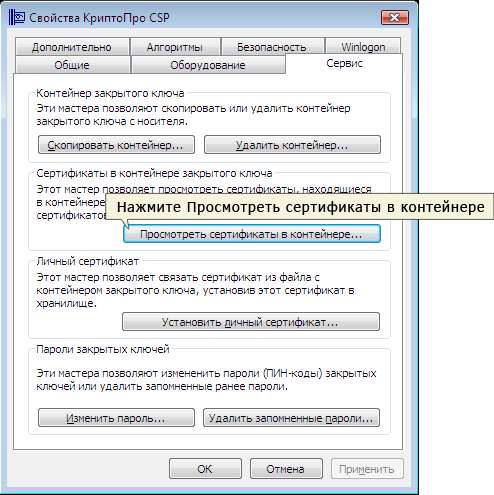
Удостовериться в наличии сертификата в контейнере можно путем нажатия соответствующей кнопки во вкладке «Сервис». Тут понадобится выбрать подходящий вариант. Принцип прост: достаточно кликнуть дважды левой кнопкой мыши.
При создании контейнера предлагается создать новый пароль. Его понадобится ввести дважды в соответствующие строки. Однако это не является обязательным действием во время установки Рутокена.
По завершении копирования сертификата в реестр понадобится установить его в раздел, который именуется «Личное». Как это сделать: во вкладке под названием «Сервис» выбирается пункт «Просмотреть сертификаты в контейнере». На дисплей выводится окно, где предлагается нажать кнопку «Обзор». Понадобится обозначить, какой именно сертификат интересует, и подтвердить это путем нажатия кнопки «ОК».
В окне будет обозначена информация в отношении действующего сертификата ЭЦП. Именно тут понадобится нажать на кнопку, которая называется «Установить».
Затем все еще проще: следует нажать кнопку «Да», потом «ОК», чтобы подтвердить совершаемые действия.
На этом завершается процедура установки ЭЦП на компьютер. Теперь можно совершать любые желаемые действия без ограничений: посещать торговые площадки, госпортал либо же работать с подписью без привлечения флеш-накопителя.
Чтобы проверить, удалось ли установить ЭЦП, надлежит совершить попытку зайти в ЛК требуемого интернет-сервиса по ключу. Достаточно совершить любое обращение к электронной подписи без вставленной в ПК флешки. Результатом станет вывод на экран данных о сертификате ЭЦП.
Установка ЭЦП с флеши на ПК
Перед тем как установить и активировать цифровую подпись с flash-накопителя на ПК, потребуется удостовериться в наличии нескольких условий:
Нужно также настроить место работы. Процедура предполагает установку сертификата удостоверяющего сервиса, ключа, а также его дальнейшую загрузку.
Сама инструкция по установке цифровой подписи на компьютер выглядит не слишком сложно. Список действий, как активировать и затем произвести настройку ЭЦП, схож с обычной установкой сертификата. Предварительно следует лишь вставить flash-накопитель в ПК.
Порядок действий таков:
Вероятна ситуация, что окно с выбором считывателей не появится. В таком случае нужно перейти в настройки считывателей, выбрать пункт с названием «Добавить», после чего нажать кнопку «Далее».
В отобразившемся на дисплее окне надлежит выбрать пункт, называющийся «Все производители». Потом жмем «Далее».
Важный нюанс: закрытый ключ выдается в формате файлов *.key. Если они расположены в корневой папке, «КриптоПро CSP» не сможет их увидеть. Поэтому сначала нужно перенести все файлы на флеш-накопитель. Важно, чтобы он находился в папке первого уровня.
Об успешной установке ЭЦП с флешки на компьютер оповестит соответствующее окно. На экране появится надпись о завершении операции.
Иногда может понадобиться вручную установить сертификат в контейнер. Это делается посредством перехода в СКЗИ «КриптоПро», где во вкладке «Сервис» нужно выбрать кнопку «Установить личный сертификат».
Потом предлагается выбрать имя файла, в который помещен сертификат. Обозначить путь к нему нужно через кнопку «Обзор».
После нажатия кнопки «Далее» выдаются основные сведения сертификата для установки. Уточнить данные можно путем перехода во вкладку «Свойства».
Нажимаем кнопку «Далее» и попадаем в окно с названием «Контейнер закрытого ключа». Тут надлежит нажать кнопку «Обзор» в строке «Имя ключевого сертификата». В перечне будут предложены контейнеры, потребуется выбрать интересующий.
Если для получения доступа к закрытому ключу нужен пароль, будет подан запрос на него. Надлежит ввести код и подтвердить его нажатием кнопки «ОК».
Нажатием кнопки «Обзор» можно перейти к выбору места, куда надлежит установить сертификат ЭЦП. Предлагаются следующие варианты: хранилище пользователя либо ПК.
Нужно поставить флажок напротив пункта «Установить сертификат в контейнер».
В завершение предлагается удостовериться в корректности внесенных сведений. Посредством нажатия кнопки «Готово» завершается процедура установки.
Установка сертификата ЭЦП с Рутокен
Когда установка электронной подписи считается завершенной, понадобится скачать драйверы для Rutoken. Только после этого сертификат цифровой подписи станет работать как полагается.
Предварительно следует скачать установочный файл, потом открыть его. Дальнейшие действия совершаются согласно инструкциям.
Когда загрузка драйверов будет завершена, достаточно подсоединить Рутокен ЭЦП к компьютеру. Теперь можно установить сертификат.
Сделать это предлагается любым из двух способов.
Первый вариант — установить сертификат ЭЦП с помощью меню просмотра.
Порядок действий таков:
Система оповестит об успешной установке личного сертификата на компьютер.
Заключение
Основная задача — настроить Рутокен. После установки драйвера и перезагрузки компьютера можно активировать ЭЦП. Данная операция касается электронного ключа. Активировать его можно довольно просто. Нужно найти установленный дистрибутив в панели управления и перейти во вкладку с названием «Свойства». Далее нажатием на кнопку «Сервис» можно посмотреть сертификаты в контейнере. Осуществляется операция импорта.
Именно так можно активировать ЭЦП. Инструкция не предполагает выполнения сложных действий.
Наличие установленной электронной подписи позволит пользоваться ею даже при отсутствии самого флеш-накопителя, прямо с компьютера.
Рутокен как установить сертификат
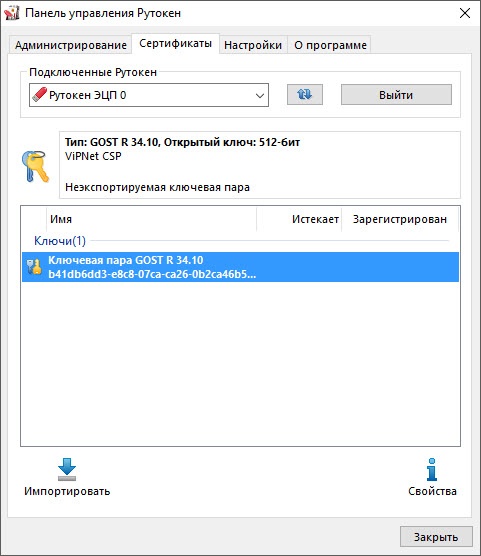
На устройстве Рутокен ЭЦП может быть сохранен сертификат с ключевой парой ViPNet CSP (личный сертификат) или ключевая пара ViPNet CSP.
Установка сертификата ViPNet CSP
Чтобы проверить какой сертификат сохранен на устройстве Рутокен:
Перейти на вкладку Сертификаты.
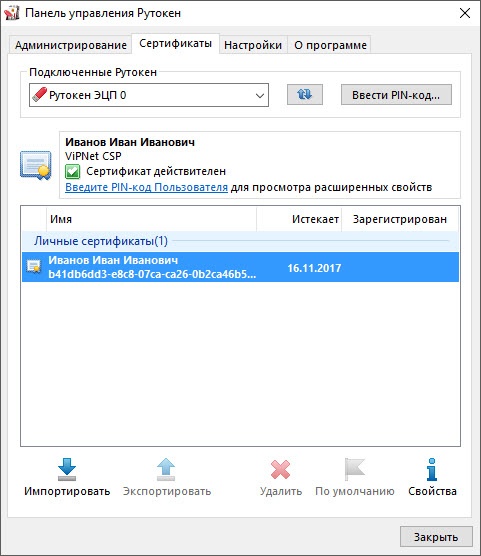
Если на устройстве Рутокен сохранен сертификат с ключевой парой (личный сертификат)
Для установки сертификата ViPNet CSP в систему:
Щелкните левой кнопкой мыши на названии необходимого контейнера.
Обязательно сравните имена личного сертификата в Панели управления Рутокен и контейнера в ViPNet CSP.
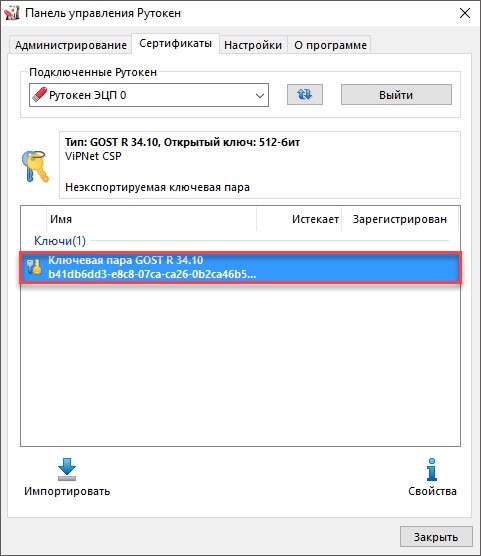
Если на устройстве Рутокен сохранена ключевая пара
Для установки сертификата ViPNet CSP в систему:
Щелкните левой кнопкой мыши на названии контейнера.
Обязательно сравните имя ключевой пары в Панели управления Рутокен и контейнер в ViPNet CSP.
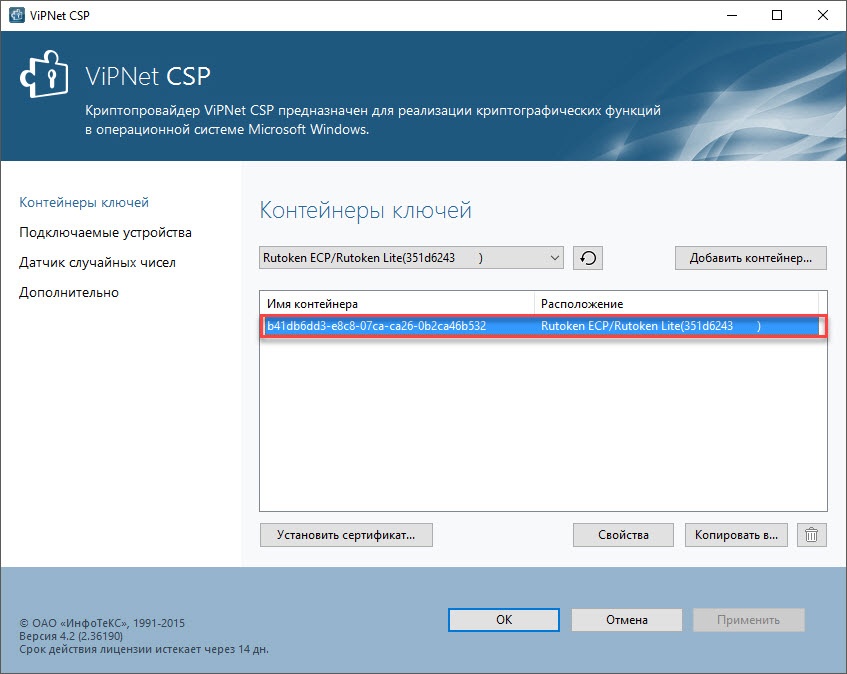
Нажмите Установить сертификат.
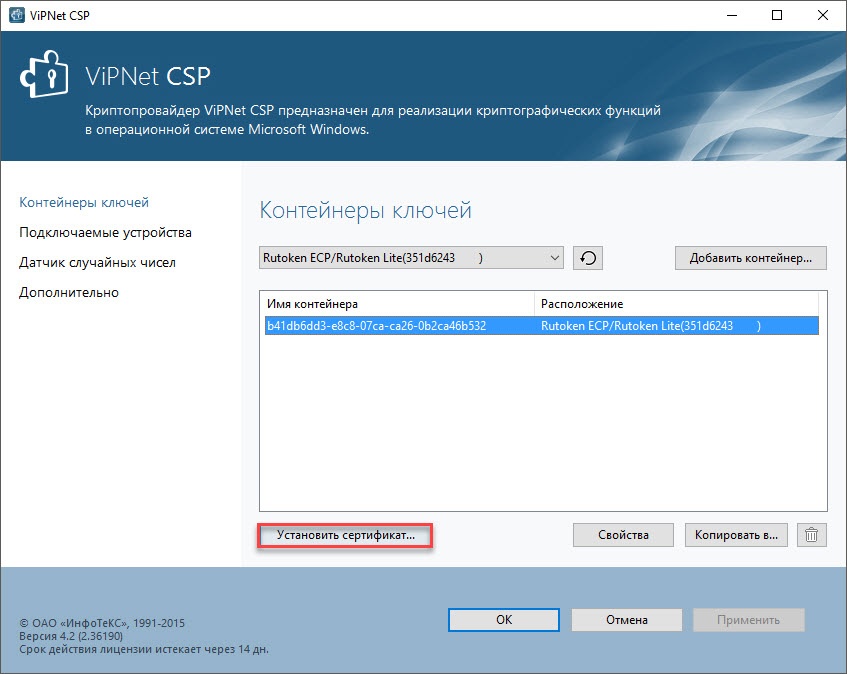
Выберите сертификат из файла, который был вам передан удостоверяющим центром, и нажмите Открыть. Откроется окно Мастер установки сертификатов.
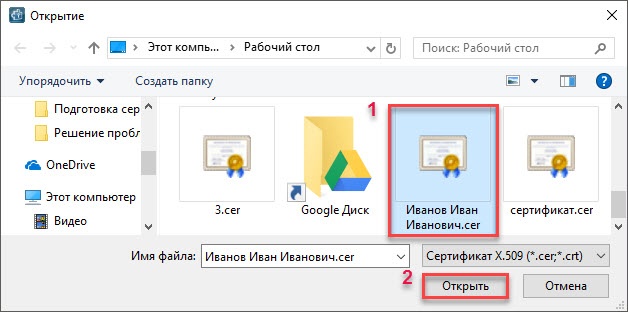
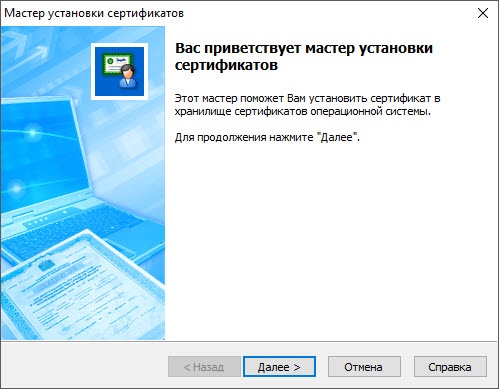
Нажмите Далее.
В окне для выбора хранилища сертификатов нажмите Далее.
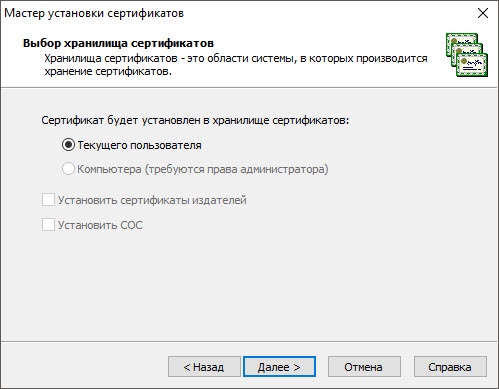
В раскрывающемся списке выберите значение «Найти контейнер с закрытым ключом» и нажмите Далее.
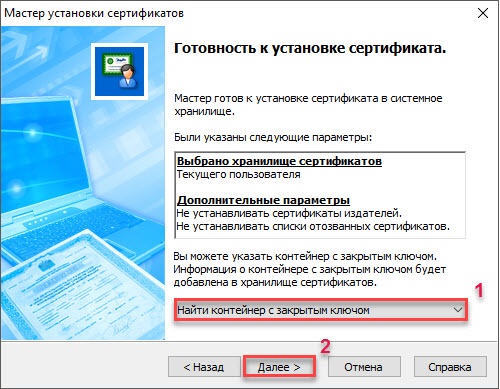
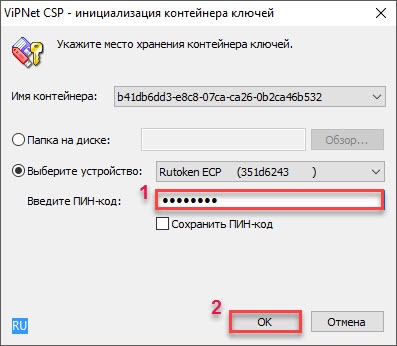
Введите PIN-код устройства Рутокен (PIN-код Пользователя) и нажмите ОК.
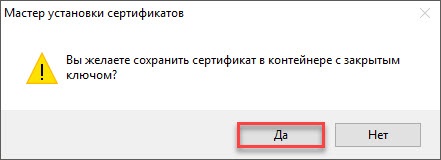
В окне с вопросом о сохранении сертификата в контейнере с закрытым ключом нажмите Да.
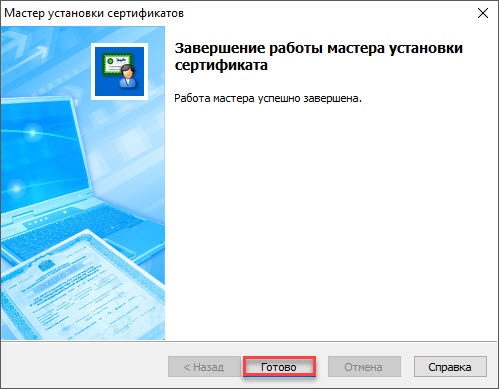
В окне Мастер установки сертификатов нажмите Готово.
Откройте Панель управления Рутокен, перейдите на вкладку Сертификаты и проверьте наличие сертификата на устройстве Рутокен.
Он должен отображаться в разделе «Личные сертификаты».
В результате сертификат будет установлен в систему и его можно использовать в работе с прикладным программным обеспечением.
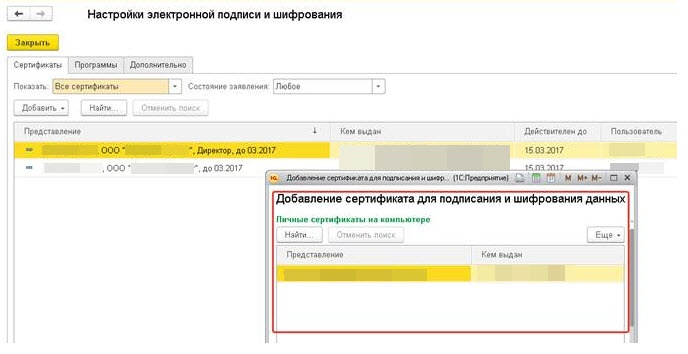
Установка личного сертификата
Данная инструкция поможет вам установить личный сертификат с использованием носителей ruToken или eToken.
Если у вас установлена операционная система Windows 7, воспользуйтесь данной инструкцией – Установка личного сертификата для Windows 7
Проверка наличия сертификата в контейнере
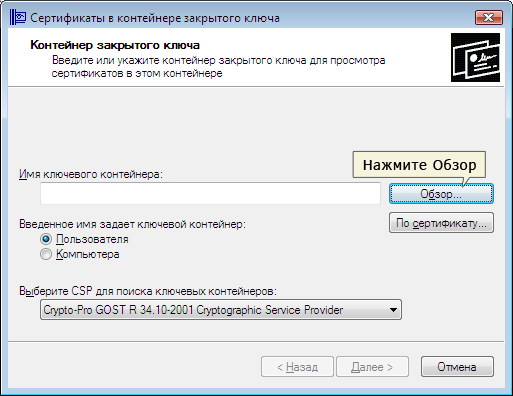
4. В открывшемся окне нажмите кнопку «Обзор»
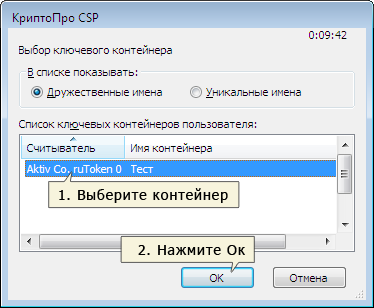
5. Выберите контейнер, который необходимо проверить на наличие в нем сертификата, и нажмите кнопку «Ок»
6. После того, как в поле «Имя ключевого контейнера» установится название контейнера, нажмите кнопку «Далее»
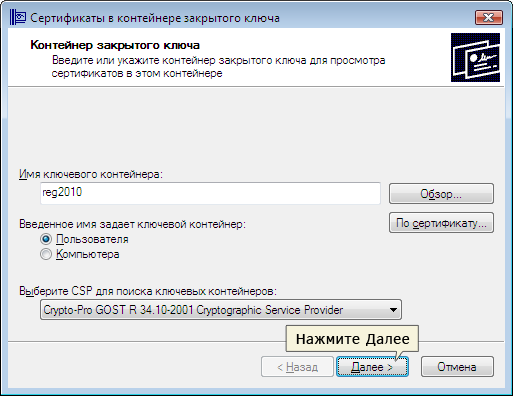
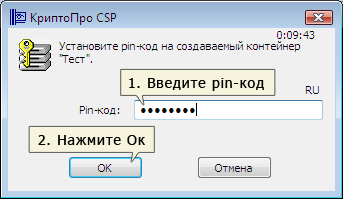
7. Если откроется окно «Введите pin-код для контейнера», необходимо ввести Pin-код для носителя.
Внимание! В зависимости от региона подключения, pin-код на рутокен может отличаться. Pin-код на носитель следует узнавать в точке подключения.
Pin-коды по умолчанию:
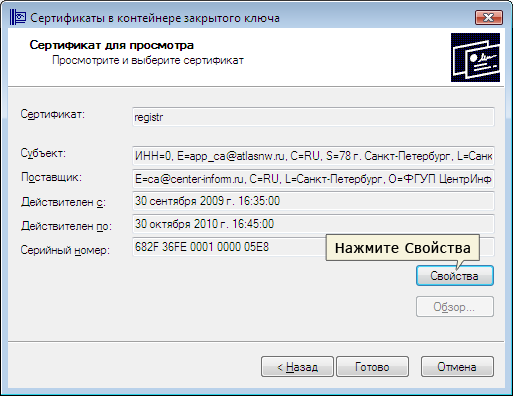
8. Если открылось окно «Сертификат для просмотра», значит, в контейнере есть личный сертификат, и вы можете его установить.
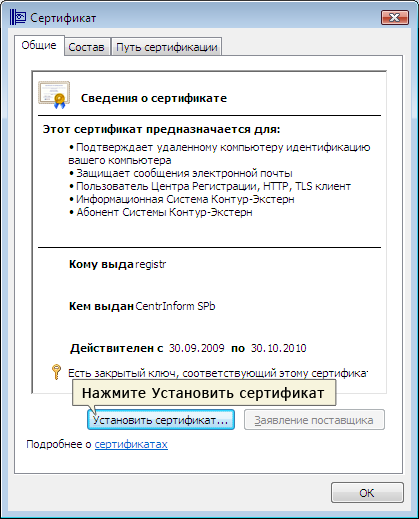
2. Во вкладке «Общее» нажмите кнопку «Установить сертификат…»
3. Для подтверждения установки нажмите кнопку «Далее»
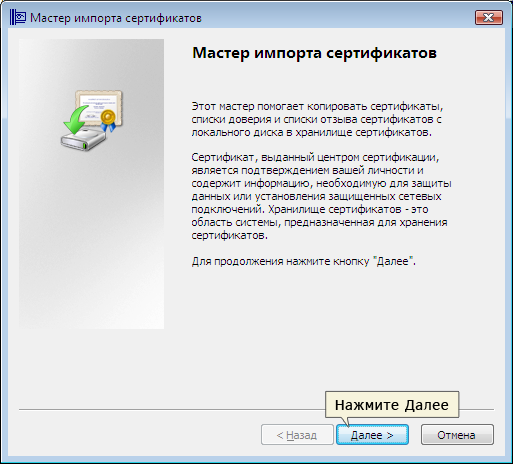
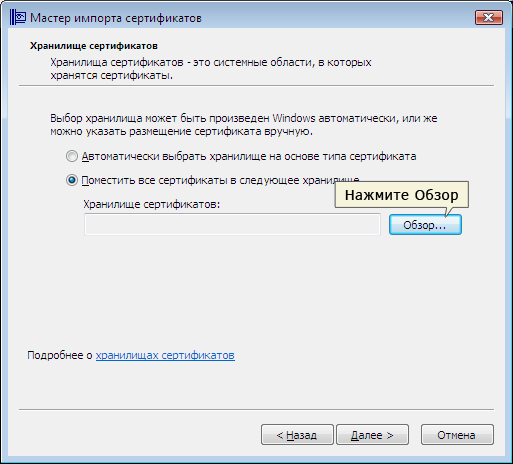
2. Затем выделите хранилище Личное (Личные) и нажмите кнопку «Ок»
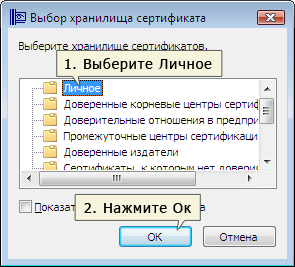
3. После того, как в поле «Хранилище сертификатов» появится имя хранилища, нажмите кнопку «Далее», а затем «Готово».
4. Затем откроется окно «Импорт успешно выполнен» — это означает, что сертификат успешно установлен.
5. Для завершения установки нажмите кнопки «Ок» — «Готово» — «Ок».
Установка сертификата успешно завершена.
Рутокен как установить сертификат
Эту инструкцию можно использовать, если вы работаете с устройствами:
У каждого устройства Рутокен есть PIN-код Пользователя и PIN-код Администратора.
PIN-код Пользователя является паролем, который используется для реализации основных функций устройства Рутокен. Его значение по умолчанию — 12345678.
PIN-код Администратора является паролем, который используется для доступа к административным функциям устройства Рутокен. Его значение по умолчанию — 87654321.
Процесс создания сертификата квалифицированной электронной подписи состоит из следующих этапов:
1 этап. Создание запроса на сертификат квалифицированной электронной подписи и сохранение его на компьютере.
2 этап. Подписание запроса на сертификат квалифицированной электронной подписи.
3 этап. Создание сертификата квалифицированной электронной подписи и сохранение его на компьютере.
4 этап. Запись сертификата на устройство Рутокен ЭЦП 2.0 и 3.0.
Утилита «Генератор запросов сертификатов для Рутокен ЭЦП 2.0 и 3.0» предназначена:
Запрос на сертификат используется для указания всей необходимой информации для сертификата квалифицированной электронной подписи.
Доступ к утилите возможен из Панели управления Рутокен, которая входит в состав комплекта «Драйверы Рутокен для Windows».
Установка комплекта «Драйверы Рутокен для Windows»
Актуальная версия комплекта драйверов доступна по ссылке:
Перед началом установки комплекта драйверов рекомендуется закрыть все работающие приложения и отключить Рутокен от компьютера.
Для установки комплекта драйверов необходимы права администратора системы.
Для установки комплекта драйверов:
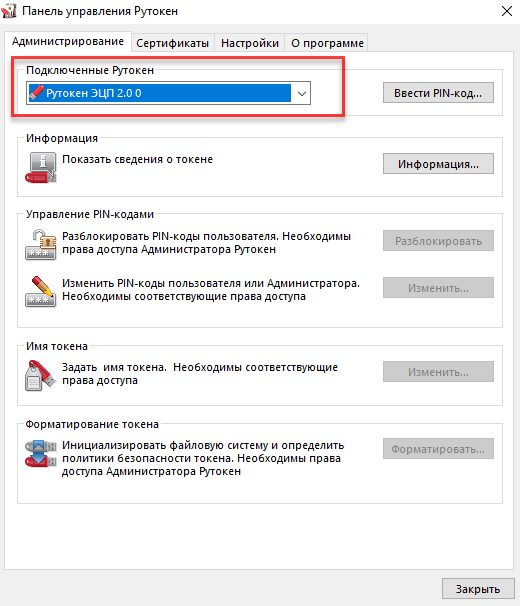
Запуск утилиты «Генератор запросов сертификатов для Рутокен ЭЦП 2.0 и 3.0»
Чтобы генератор запросов стал доступен в Панели управления Рутокен необходимо ввести PIN-код Администратора.
Если вы не знаете PIN-кода Администратора, то обратитесь к тому, кто выдал вам устройство Рутокен.
Чтобы запустить утилиту:
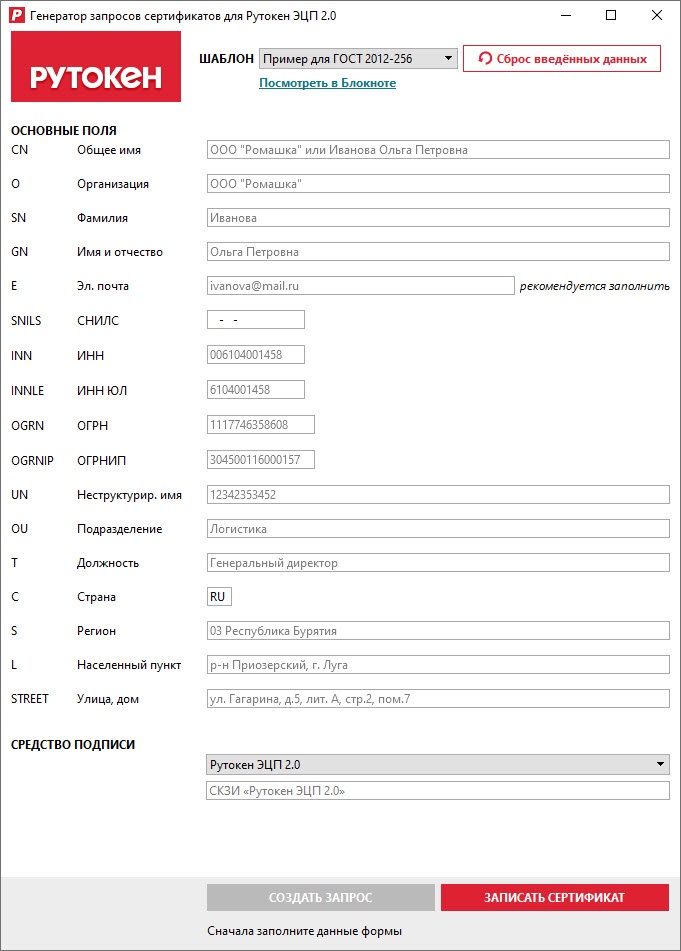
В полях отображаются примеры значений для каждого поля.
После этого вы можете работать с утилитой.
Краткое описание работы с утилитой
Создание запроса на сертификат квалифицированной электронной подписи
Перед запуском утилиты отключите от компьютера все лишние устройства Рутокен. Оставьте только устройство, на которое необходимо записать сертификат квалифицированной электронной подписи.
Для создания запроса на сертификат квалифицированной электронной подписи:
Запись сертификата квалифицированной электронной подписи на устройство Рутокен
Для записи сертификата квалифицированной электронной подписи на устройство Рутокен ЭЦП 2.0 и 3.0:
Дополнительные возможности утилиты
Пользователям утилиты доступны следующие возможности для работы с шаблонами:
Изменение параметров шаблона запроса на сертификат квалифицированной электронной подписи
Для изменения параметров шаблона:
Использование нового шаблона запроса на сертификат квалифицированной электронной подписи
Для использования нового шаблона запроса на сертификат квалифицированной электронной подписи:
Структура кода шаблона запроса на сертификат квалифицированной электронной подписи
Код шаблона запроса на сертификат квалифицированной электронной подписи состоит из блоков, у каждого из которых есть свое назначение.
Блок [DisplayName] используется для указания названия шаблона, которое отобразится в раскрывающемся списке в окне Генератор запросов сертификатов для Рутокен ЭЦП 2.0 и 3.0.
Блок [CertificateRequest] используется для указания информации о владельце сертификата. Параметры запроса данного блока описаны в Таблице 1.
ИНН физического лица, строка, состоящая из 12 цифр
ИНН юридического лица, состоящая из 10 цифр
Блок Рутокен как установить сертификат используется для указания области использования сертификата. Значения, которые можно указать в данном блоке указаны в Таблице 2.
Блок [ExtendedKeyUsage] используется для указания параметров расширенного использования сертификата. Здесь указываются идентификаторы необходимых операций, классов пользователей и устройств. Примеры значений смотрите в Таблице 3. В данном блоке вы можете задавать и свои значения.
| Значение | Описание |
|---|---|
| проверка подлинности клиента | |
| защищенная электронная почта | |
| пользователь Центра Регистрации, HTTP, TLS клиент | |
| пользователь службы актуальных статусов | |
| пользователь службы штампов времени |
Блок [CustomExtension] используется для указания расширений сертификата не предусмотренных в других блоках.
Расширения сертификата — это информационные поля, которые содержат дополнительные сведения о сертификате.
Расширения сертификата задаются следующими параметрами:
oid — идентификатор расширения;
Блок [Criticality] используется для указания критичности наличия параметров сертификата, указанных в блоках Рутокен как установить сертификат и [ExtendedKeyUsage].
| Значение IdentificationKind oid=1.2.643.100.114 | Описание |
|---|---|
| @ByteArray(\x02\x01\x00) | Личное присутствие (0) |
| @ByteArray(\x02\x01\x01) | По действующей КЭП (1) |
| @ByteArray(\x02\x01\x02) | Загранпаспорт с электронным носителе (2) |
| @ByteArray(\x02\x01\x03) | ЕСИА / ЕБС (3) |
Дополнительная информация об утилите
Изменение значения поля запроса на сертификат квалифицированной электронной подписи
Для изменения параметра запроса на сертификат квалифицированной электронной подписи необходимо выполнить следующие действия:
Примеры работы с шаблонами запросов
Пример 1:
Изменения в блоке [CertificateRequest].
1) Изменим следующие параметры запроса на сертификат квалифицированной электронной подписи:
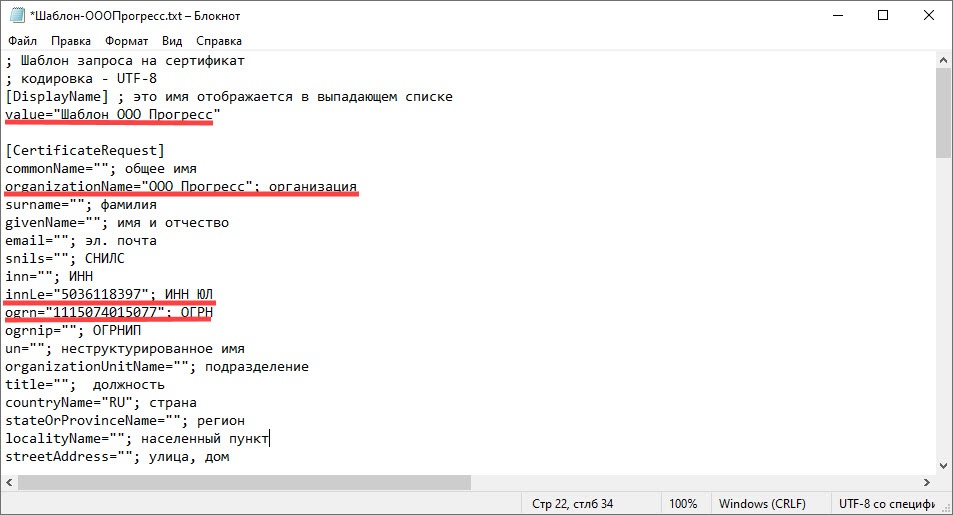
2) Сохраним новый шаблон на компьютере и назовем его Шаблон ООО Прогресс.
3) Запустим Панель управления Рутокен.
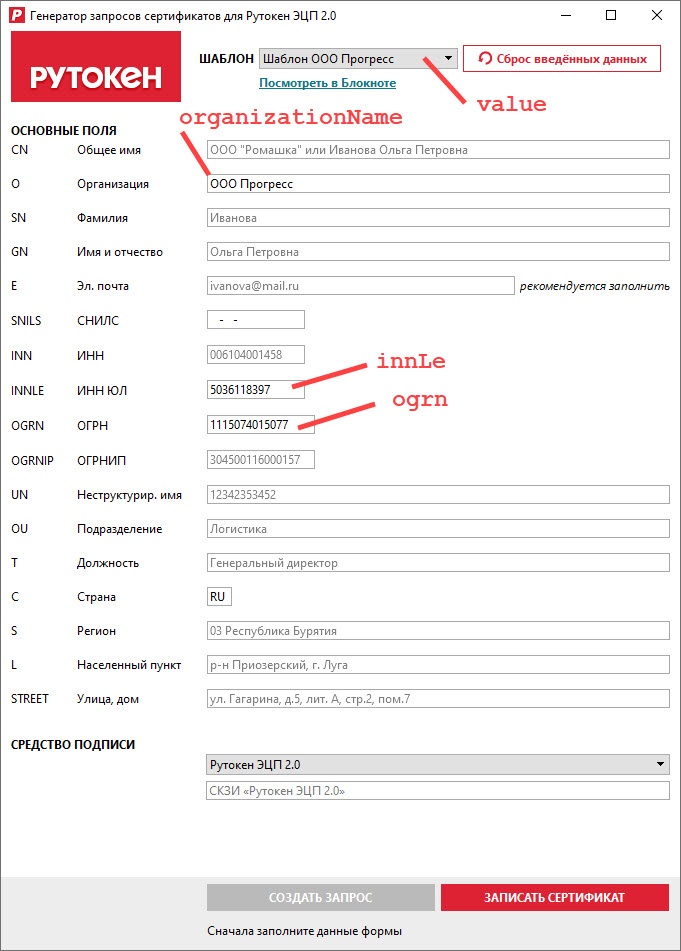
5) В раскрывающемся списке выберем название шаблона.

6) Заданные параметры отобразятся в окне Генератор запросов сертификатов для Рутокен ЭЦП 2.0.
Пример 2:
Изменения в блоке [CustomExtension].
1) Добавим следующие расширения для сертификата:

Каждое расширение для сертификата может быть обозначено, как критическое или некритическое (параметр criticality). Сертификат должен быть отвергнут при отсутствии критических расширений (если параметр у расширения criticality=critical).
Отсутствие некритических расширений может быть проигнорировано (если параметр у расширения criticality= non critical).
2) Сохраните шаблон на компьютере. В результате для сертификата будет задано следующее расширение: