Самсунг как настроить интернет
Пошаговая настройка мобильного интернета на телефонах Samsung в 2021 году
Мобильный интернет, как и сами смартфоны, уже практически стали неотъемлемой частью жизни почти всех горожан. Кто-то находит в них полезную информацию, кто-то — договаривается о важной встрече, а кто-то даже работает. Поэтому отсутствие сети — это как минимум неприятность. Узнайте, как включить интернет на телефоне Самсунг.
Как настроить интернет на телефоне Самсунг

На телефоне Самсунг, как и на любом другом устройстве, можно откорректировать такие данные, как имя пользователя, пароль, характеристики точки доступа, сменить канал передачи данных, имя профиля. Как правило, сеть начинает работать сразу после установки сим-карты без каких-либо дополнительных действий со стороны пользователя, поскольку вся установка проходит автоматически. Если же это не произошло, разобраться в проблеме придется самостоятельно. Включить мобильный интернет на Самсунге можно двумя способами.
Как подключить телефон к интернету автоматически
Первое, что нужно сделать, если интернет так и не появился, — это настроить его автоматическую установку. Включить интернет на Самсунге можно так:
Обычно помогает даже эта простая процедура, если на Самсунге не работает интернет. Именно поэтому мы рекомендуем начинать именно с нее. Если же автоматическая настройка окажется для вас бесполезной, и на Samsung не работают мобильные данные, переходите к ручной.
Как включить интернет на Samsung вручную

Осуществлять ручную настройку не намного сложнее, чем автоматическую. Подключить мобильный интернет можно так:
Таблица — Параметры для ручной настройки Интернета.
Включение интернета на смартфоне Samsung
Интернет на мобильных телефонах марки Samsung, как и на любых устройствах с Android, позволяет получить максимум полезных возможностей от девайса, посещая социальные сети и пользуясь различными мессенджерами. Однако для правильной работы интернет-соединения его необходимо предварительно настроить и подключить. В ходе настоящей инструкции мы подробно расскажем об этой процедуре.
Включение интернета на Samsung
Процесс настройки подключения к сети происходит одинаково на всех разновидностях устройств марки Samsung, будь то планшетный компьютер или смартфон. Единственное, что следует учитывать в некоторых случаях из-за отличий в интерфейсе, это версия операционной системы Android. Можете также ознакомиться с другой статьей на нашем сайте по схожей, но более детально расписанной теме.
Способ 1: Wi-Fi
Интернет посредством Wi-Fi в настоящее время является куда более востребованным, нежели мобильная передача данных. Подобная сеть обеспечивает быстрое, надежное и в целом менее дорогостоящее подключение к сети. На смартфонах Samsung процедура создания подобного соединения имеет минимум отличий от прочих девайсов на платформе Android.
Включение Wi-Fi
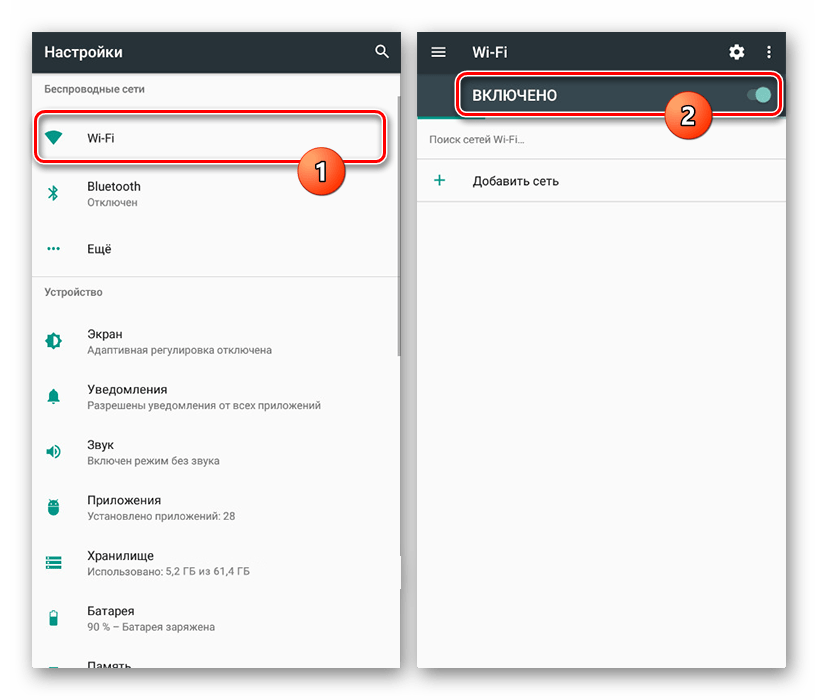
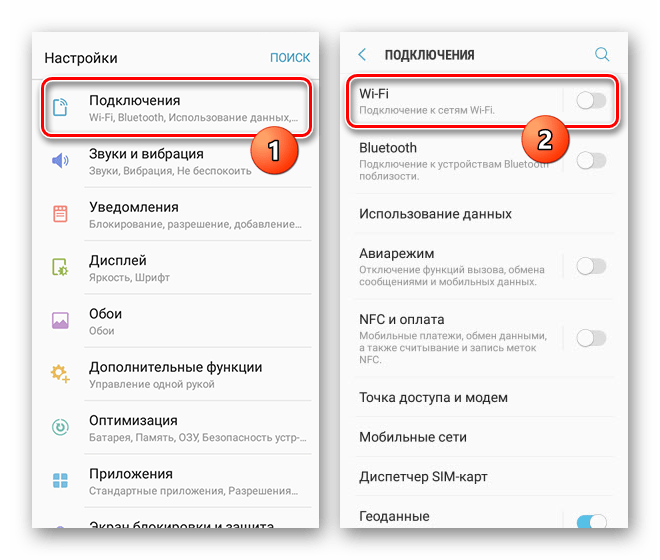
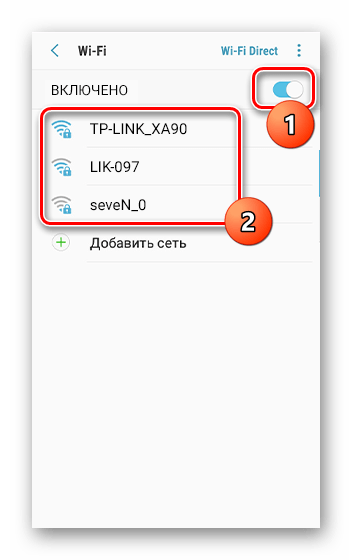
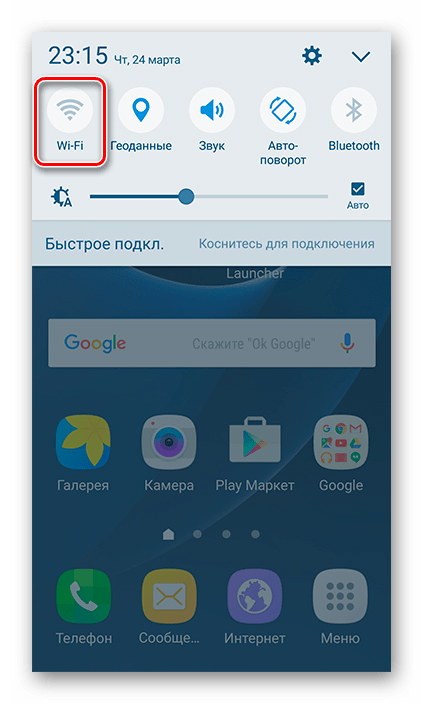
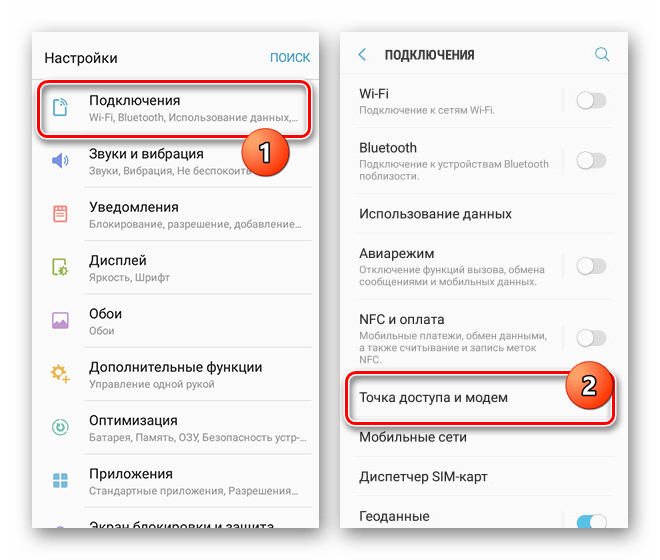
На некоторых устройствах нужно открыть раздел «Настройки» и перейти к странице «Подключения». Только после этого можно будет открыть параметры Wi-Fi, выбрав соответствующий пункт.
Точка доступа
Помимо подключения смартфона к интернету есть возможность использовать устройство в качестве точки доступа (т.е. как роутер) для других девайсов, например, ноутбука или планшета. Для этого необходимо, чтобы на телефоне уже было настроено и включено соединение в соответствии с инструкцией из второго способа.
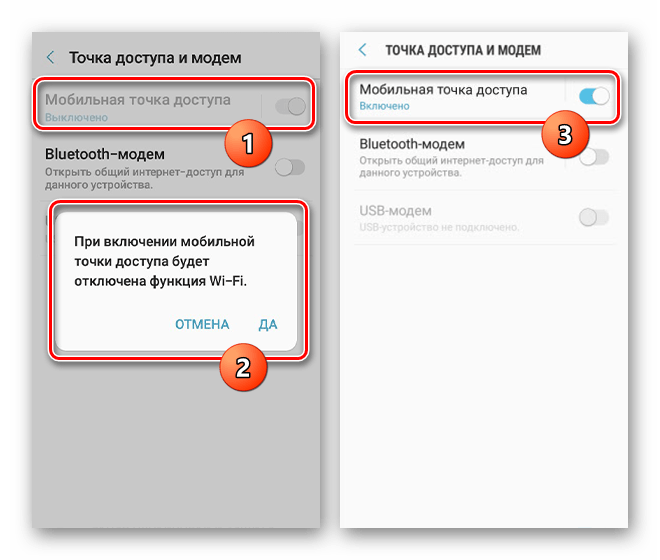
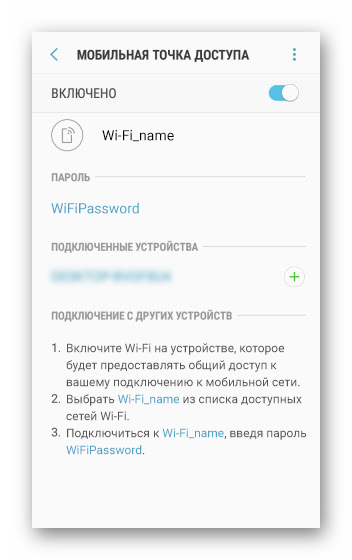
Надеемся, мы помогли вам разобраться с настройкой и подключением Wi-Fi как для раздачи интернета, так и для соединения с сетью. Если что-то не работает или интерфейс значительно отличается от представленного, ознакомьтесь с другой нашей статьей по решению проблем, а также обратиться к нам в комментариях.
Способ 2: Мобильный интернет
Так как любой телефон предполагает использование SIM-карты, с ее помощью можно настроить и подключить мобильный интернет. При этом прежде чем перейти к ознакомлению с этой процедурой на устройстве Samsung, заранее стоит ознакомиться с тарифами оператора и подключить подходящий вариант. В противном случае при активации мобильной передачи данных может быть списана значительная сумма денег.
Передача данных
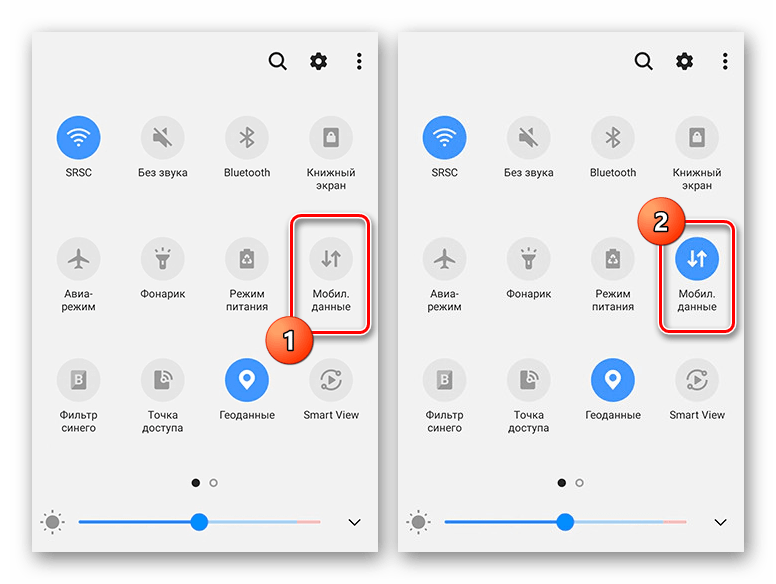
В результате указанная иконка будет выделена синей рамкой, и на этом процедуру можно завершить. По необходимости в будущем отключение будет производиться точно так же.
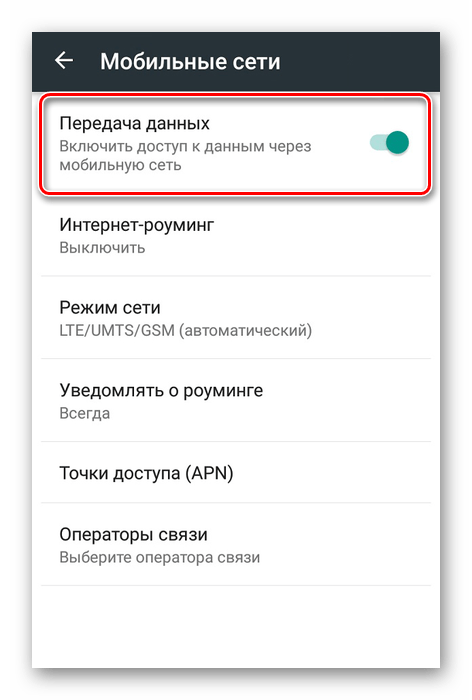
Автоматические настройки
При использовании СИМ-карты какого-либо мобильного оператора в большинстве случаев настройка интернета не требуется. По этой причине после включения «Передачи данных» попробуйте воспользоваться приложением Google Play или любым браузером.
Настройка вручную
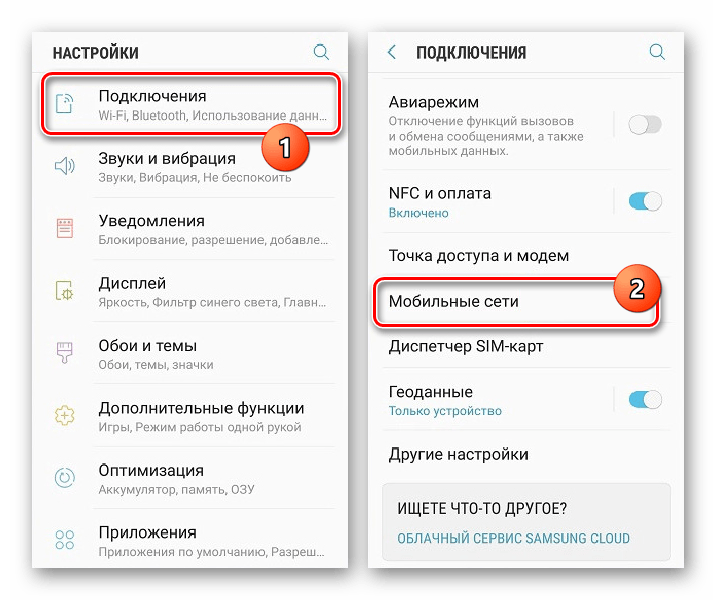
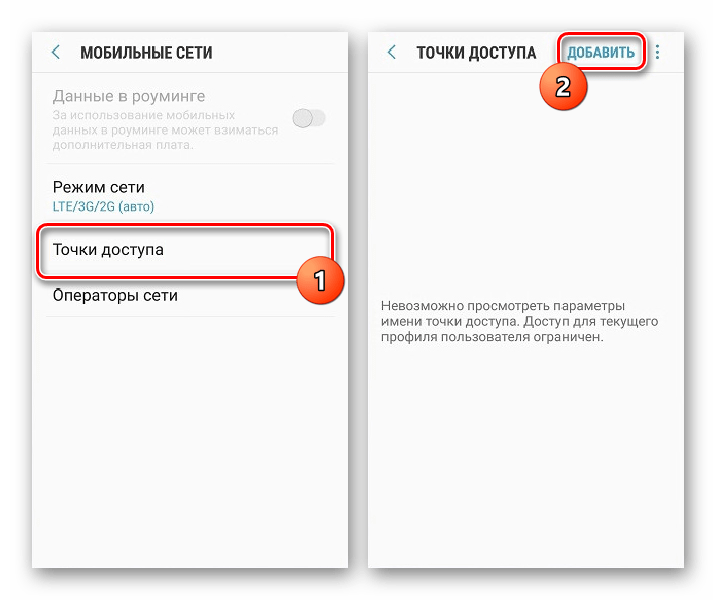
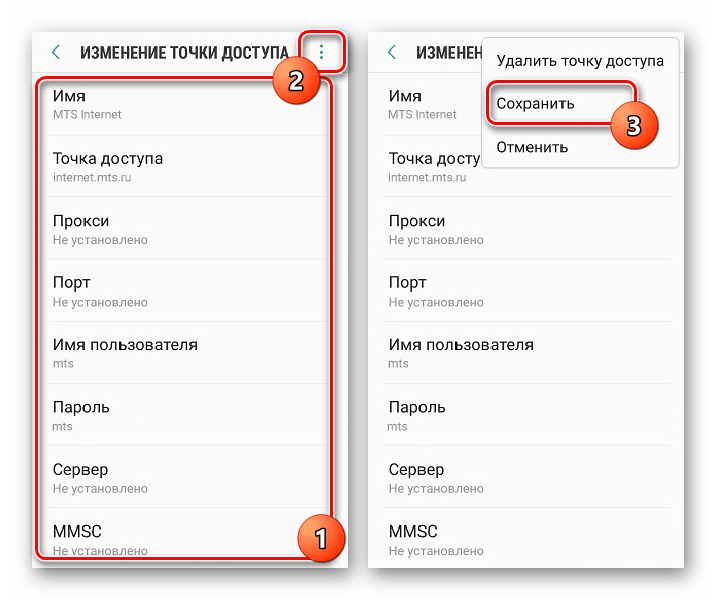
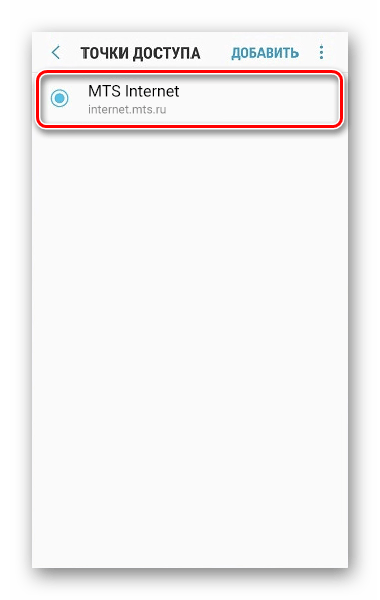
В завершение вам также потребуется перезапустить устройство. По факту включения телефона интернет должен будет заработать.
Заключение
Рассмотренные варианты можно использовать одновременно, используя, например, смартфон с мобильным интернетом в качестве Wi-Fi модема для других устройств. В целом же, альтернативных методов подключения интернета не существует, потому мы завершаем статью.
Помимо этой статьи, на сайте еще 12520 инструкций.
Добавьте сайт Lumpics.ru в закладки (CTRL+D) и мы точно еще пригодимся вам.
Отблагодарите автора, поделитесь статьей в социальных сетях.
Настройки мобильного интернета
Для использования мобильного интернета необходимо:
В большинстве случаев мобильный интернет на современных устройствах настраивается автоматически при установке SIM-карты в устройство. За более детальной информацией обратитесь к оператору сотовой связи.
Статус подключения мобильного интернета отображается в строке состояния. Буква E – 2G сеть, H – 3G сеть, LTE – 4G сеть.

Рекомендации если не работает мобильный интернет
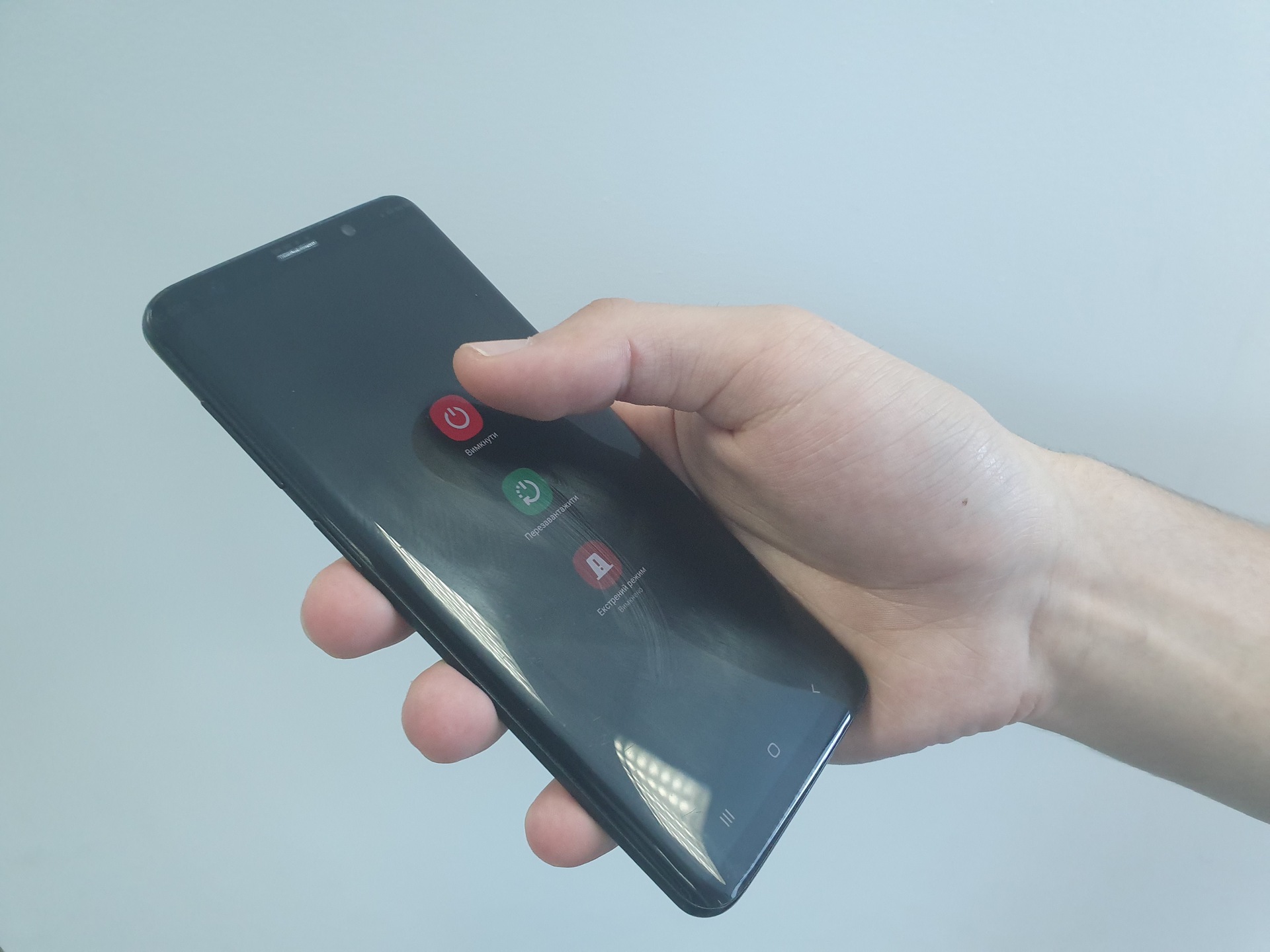

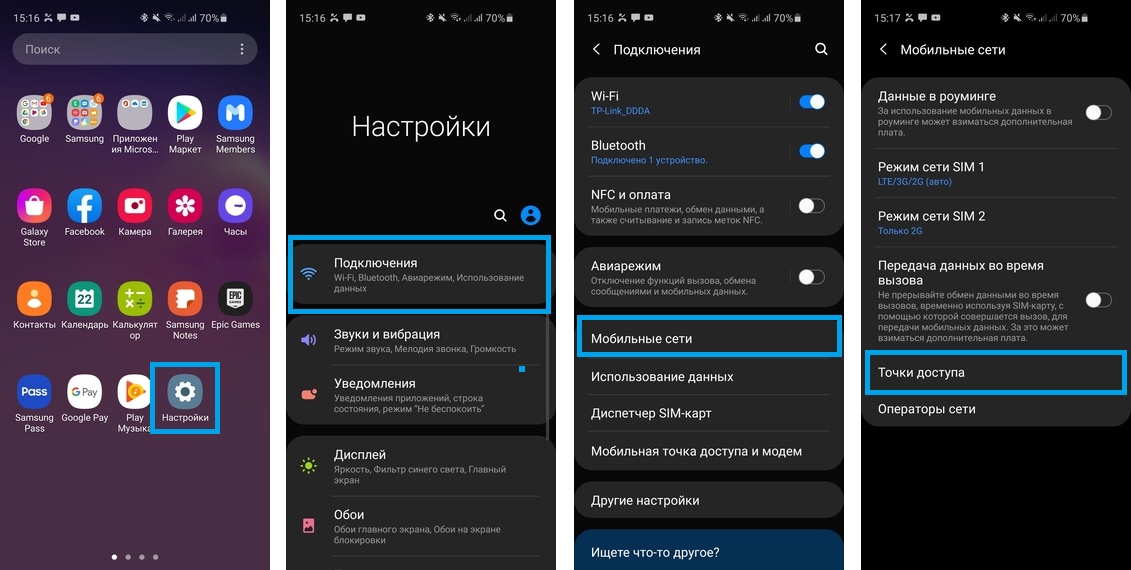
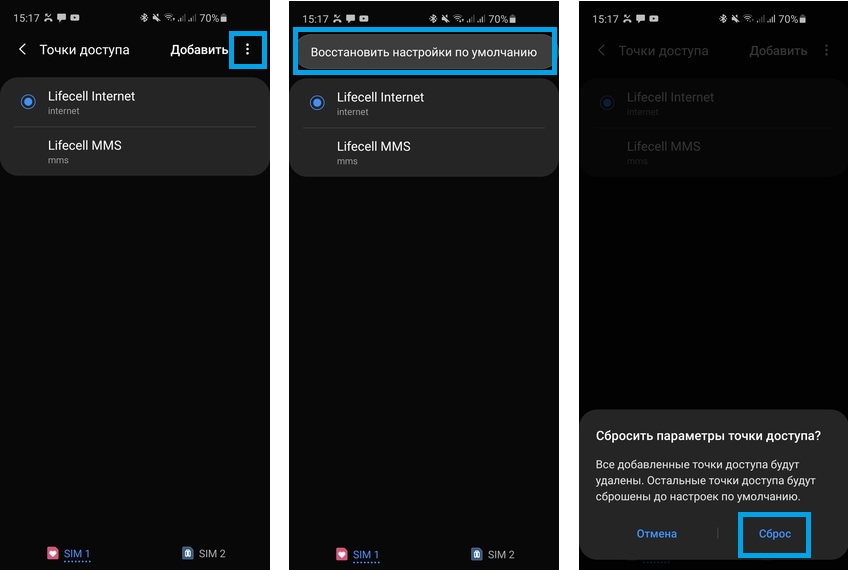
В случае если вышеуказанные рекомендации не помогли дополнительно проверьте:
Контроль использования мобильного интернета
Данная функция полезна для тех пользователей кто имеет ограниченное количество трафика мобильного интернета. Вы можете настроить автоматическое оповещение при использовании определенного количества мегабайт за определенный промежуток времени или ограничить использование мобильного интернета при использовании заданного количества мегабайт.
Будьте внимательными, данные устройства не зависят от данных у оператора сотовой связи. Устройство считает количество использованных мегабайт за определенный промежуток времени, который вы устанавливаете самостоятельно.
Не работает мобильный интернет на Samsung Galaxy
Что случилось
Не работает интернет, в браузере появляется ошибка соединения. Значок 4G (LTE) или 3G (H+) при этом может отображаться.
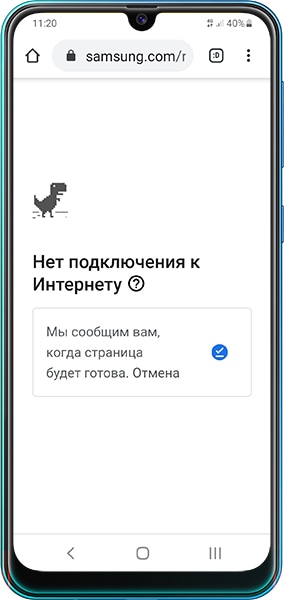
Почему интернет может не работать
Проблема может быть как с самим устройством, так и с сетью оператора сотовой связи или SIM-картой.
Чтобы выяснить причину и восстановить соединение с интернетом, используйте рекомендации ниже по порядку.
Что делать, если интернет не работает
1. Перезагрузите устройство
Если интернет перестало работать внезапно, перезагрузите устройство. Такая проблема может быть из-за сбоя подключения к сети оператора, и перезагрузка его устранит.
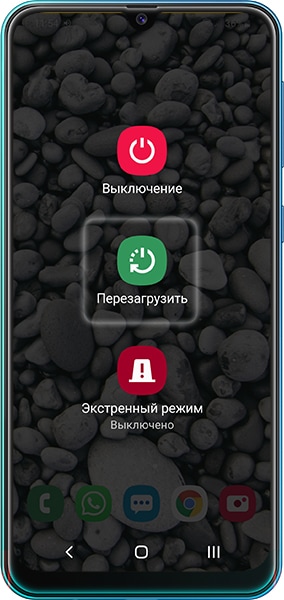
Проверьте, работает ли интернет после перезагрузки.
Если после перезагрузки интернет не работает, перейдите к следующей рекомендации.
2. Включите интернет на устройстве
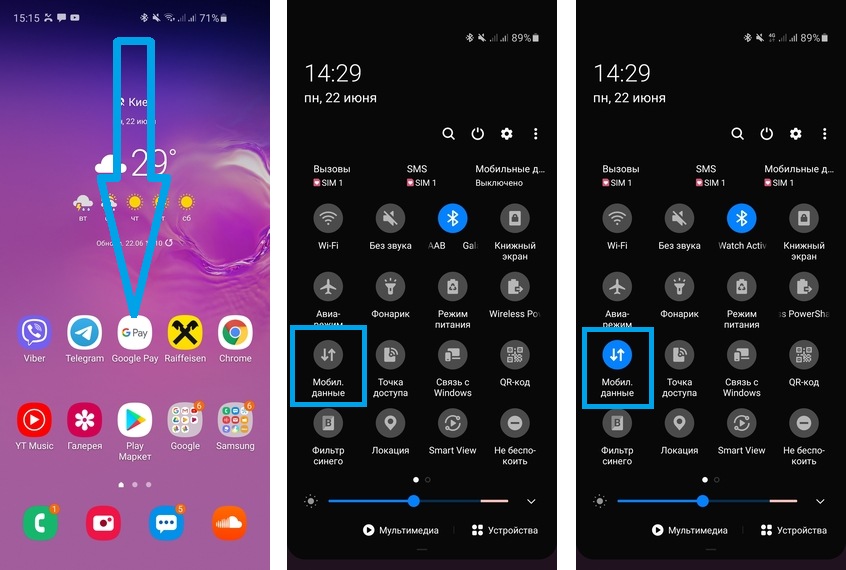
Интернет на устройстве можно включить или отключить с помощью специального переключателя. Проведите два раза сверху вниз по экрану, найдите Мобильные данные и убедитесь, что этот переключатель активен.
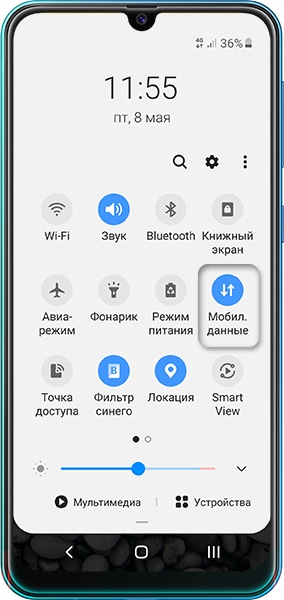
Если переключатель неактивен, включите его и перезагрузите устройство. Проверьте, работает ли интернет.
Если после перезагрузки интернет не работает или переключатель был активен, перейдите к следующей рекомендации.
3. Проверьте настройки интернета
Если устройство новое или Вы меняли SIM-карту, настройте интернет.
Проверьте, работает ли интернет после настройки.
Если после настройки интернет не работает, перейдите к следующей рекомендации.
4. Выберите SIM-карту для выхода в интернет
Если Ваше устройство с двумя SIM-картами, проверьте, что для использования интернета выбрана нужная: откройте Меню → Настройки → Подключения → Диспетчер SIM-карт → Мобильные данные → выберите SIM-карту.
Если нужная SIM-карта не была выбрана, перезагрузите устройство и проверьте, работает ли интернет.
Если нужная SIM-карта была уже выбрана или интернет не заработал, перейдите к следующей рекомендации.
5. Проверьте баланс
Убедитесь, что на счету SIM-карты есть деньги или не закончился пакет трафика. Если не знаете, как это сделать, обратитесь к вашему мобильному оператору.
Если баланс был отрицательным или закончился трафик, пополните счет, перезагрузите устройство и проверьте, работает ли интернет.
Если баланс положительный, пакет трафика не закончился или это не помогло, перейдите к следующей рекомендации.
6. Проверьте другой браузер
Проверьте работу интернета в другом браузере. На устройствах Samsung предустановлено два браузера: Chrome (может находиться в папке Google ) и Интернет (может находиться в папке Samsung ).
Если в другом браузере интернет работает, удалите данные того браузера, в котором интернет не работает.
Если в другом браузере интернет не работает, перейдите к следующей рекомендации.
7. Проверьте дату и время
Проверьте, правильно ли установлены время и дата на устройстве. Если дата и время неправильные: откройте Меню → Настройки → Общие настройки → Дата и время → установите верные значения.
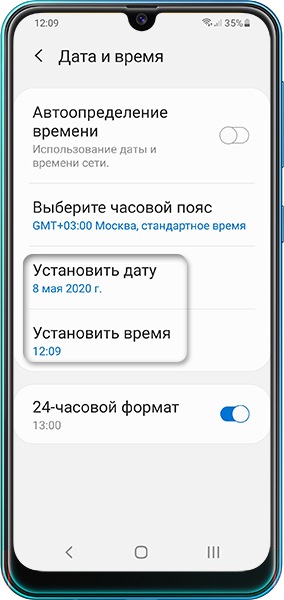
Перезагрузите устройство и проверьте, работает ли интернет.
Если дата и время верные или их настройка не помогла, перейдите к следующей рекомендации.
8. Проверьте устройство в безопасном режиме
Если все вышеперечисленные рекомендации не помогли, вероятно, интернет блокирует какое-то загруженное приложение. Чтобы проверить это, загрузите устройство в безопасном режиме. В этом режиме все загруженные приложения отключаются и не влияют на работу устройства.
Проверьте, работает ли интернет в безопасном режиме.
Если в безопасном режиме интернет работает, проблема в каком-то из загруженных приложений: антивирусе, фаерволе, блокировщике рекламы и т.п. Удаляйте загруженные приложения по одному и проверяйте работу устройства. Лучше начать с тех, которые установили последними.
Если в безопасном режиме интернет не работает, перейдите к следующей рекомендации.
9. Вставьте SIM-карту другого оператора
Чтобы локализовать проблему, поставьте в свое устройство SIM-карту другого оператора, настройте и попробуйте выйти в интернет. Это поможет понять, где неисправность: в устройстве или у оператора мобильной связи.
Для проверки важно вставить SIM-карту другого оператора именно в Ваше устройство. Бесполезно вставлять Вашу SIM-карту в другой телефон.
Если с SIM-картой другого оператора интернет работает, значит проблема в сети оператора. Обратитесь к нему за консультацией.
Если с SIM-картой другого оператора интернет не работает, значит проблема в устройстве. Перейдите к следующей рекомендации.
10. Сделайте сброс данных
Сброс данных поможет устранить все программные сбои, которые могли возникнуть на устройстве, и не исчезают после обычной перезагрузки.
Сброс настроек приведет к удалению всех данных с Вашего устройства.
Мы настоятельно рекомендуем сделать резервную копию всех Ваших важных данных до сброса.
После сброса настройте интернет и проверьте его работу.
Если интернет не работает, обратитесь в сервисный центр Samsung.
Как включить интернет на телефоне Самсунг
Неопытные пользователи после приобретения нового гаджета интересуются, как включить интернет на телефоне Самсунг. Процедура не представляет сложности для новичков при точном выполнении инструкций. При отсутствии результатов от самостоятельных действий всегда можно обратиться в службу технической поддержки поставщика услуг, где консультанты подробно расскажут обо всех нюансах процесса.
 Настройки мобильного интернета
Способы подключения к сети интернет на телефоне Samsung
Принято использовать две методики:
Оба варианта подходят для настройки интернета на Самсунге. Большинство владельцев аппаратов предпочитает автоматический режим, вторая версия больше подходит тем, у кого автоматика отказывается срабатывать.
 Автоматическая установка
Мобильный интернет на телефонах Самсунг
Почему на Самсунге не работает интернет? Причина связана с отсутствием настроек, представленных:
Важно! Сведения для связи должны соответствовать данным сотового оператора и мобильника. У большинства пользователей интернет автоматически появляется после активизации сим-карты. В крайнем случае можно ввести полученную информацию самостоятельно, с записью параметров каждого пункта.
Автоматическая настройка интернета (рекомендуемый способ)
В отдельных случаях интернет не активизируется после установки сим-карты.
Как настроить интернет на самсунге:
Важно! После завершения процедуры должна появится связь. При ее отсутствии необходимо искать причину возникшего сбоя, переходить на самостоятельное внесение данных из текстового сообщения провайдера.
Ручная настройка интернета
Как вручную включить интернет на Самсунге:
Завершается процесс перезагрузкой аппаратуры.
 Мобильная сеть
| Наименование | Параметры МТС |
| Name: | MTS |
| APN | internet |
| Users | любое или пустое поле |
| Password | Любой или пустое поле |
| Точка доступа | intenet.mts.ru |
Мегафон
Для получения информации о настройках оператору отправляется специальный запрос на номер 5049. В тексте смс должно быть слово «internet».
| Наименование | Параметры |
| Сетовое имя | Megafon |
| APN: | интернет |
| Имя пользователя | любое |
| Пароль | любой |
| Точка доступа | intenet.megafon.ru |
Важно! После введения информации данные сохраняются. Пользователь должен использовать информацию, присланную поставщиком услуг при заполнении имен и параметров.
Билайн
| Наименование | Параметры |
| Name | beeline |
| APN: | internet |
| Имя пользователя | любое или пустая строчка |
| Пароль | любой или незаполненная строка |
| Точка доступа | intenet. beeline.ru |
 Информация на сайте
Теле2
Заполнение проводится по аналогии с предыдущими правилами, единственным изменением будет:
После сохранения внесенных изменений нужно провести проверку подключения по параметрам в блоке «передача данных». Оно находится в меню быстрого доступа.
Как настроить интернет, если в телефоне две СИМ-карты
Устройство дуос позволяет настраивать связь на обеих карточках. Для выполнения действия пользователь должен из меню перейти в «подключаться», затем — в «мобильные сети».
Последний шаг — сетевые операторы. Необходимая связь может выбираться как в автоматическом, так и ручном режиме. В большинстве случаев установка проходит без вмешательства владельца аппарата.
 Отладка 2 сим-карт
Как включить 3G или 4G
Чтобы услуга смогла включиться, должны присутствовать некоторые условия:
Если в оборудовании используется стандартный Андроид, то отладка проходит за несколько минут:
В смартфонах компании присутствует дополнительный интерфейс. Для включения интернета необходимо:
Важно! После этого выход в интернет произойдет автоматически и не потребует перезагрузки оборудования.
Доступ для текущего профиля пользователя ограничен
Современные устройства изначально снабжены точной настройкой профилей, при помощи которых открывается доступ в интернет. Некоторые из них установлены заранее поставщиками услуг, но пользователь при желании может добавлять дополнительные.
Как можно на Самсунге подключить мобильный интернет:
Настройка профилей на телефонах Самсунг
Формирование несколько профилей используется на устройствах, функциями которого пользуются разные люди. В операционной системе Андроид подобные изменения доступны только на версии 4.4 и выше. Планшеты поддерживают функционал только на определенных моделях.
Для добавления профиля проводится следующий алгоритм:
Для перемещения между профилями пользователю придется обращаться к стандартной панели управления. Там же удаляется неактуальная информация.
Важно! Новые профили настраиваются сразу же или через некоторое время. Если при работе с устройством возникают сбои с текстовыми сообщениями и вызовами, то необходимо перейти к учетной записи администратора. Около имени нового пользователя кликнуть на «параметры» (ярлык «шестеренка») и активизировать подраздел «включение звонков и смс.
Включение и настройка Wi-Fi
Присоединение к интернету через меню быстрого пользования считается простейшим вариантом. Для выполнения задачи нужно провести пальцем от верхней к нижней стороне экрана и в меню кликнуть по иконке вай-фая. Если на дисплее возник дополнительный ярлык, то функционал успешно активизирован.
Второй вариант решения вопроса проводится через блок «подсоединить» и ярлык «вай—фай». Около часов на гаджете должна возникнуть иконка, сообщающая о правильно проведенных действиях.
Важно! Аппаратура автоматически отыскивает рядом работающие сетки и устанавливать связь.
Для ручного добавления необходимо знать определенные параметры, представленные:
Для передачи данных применяются различные версии шифрования: FT PSK, WPA/WPA2 или WEP. Последний использовать нежелательно из-за высокого риска утечки информации посторонним лицам. Проблему защиты решает применение стороннего прокси-сервера, обладающего дополнительным уровне м защиты. Его имя вводится в ручном режиме, особенно если автоматическая отладка не работала.
 Отладка вай-фай
Возможные проблемы и способы их решения
При проведении отладочных работ могут возникать определенные сбои:
После каждого изменения обязательно проводится системная перезагрузка в ручном режиме. Если подход не дал ожидаемых результатов, то пользователь должен обратиться за помощью к специалистам технической поддержки компании.
Облегчить задачу по получению параметров с официального сайта поставщика услуг можно через точки беспроводной связи. Они удобны для отладки связи, приобретения индивидуального адреса.
Устанавливать и подсоединять связь с интернетом, затем включаться в него несложно. Вышеуказанные рекомендации действуют на современных телефонах Samsung Galaxy, j, а (01, 10, 12, 30, 31, 41, 50, 51).