Сас планета как установить
SAS Planet CE. Краткий ЛайфХак по установке. ч.I
Только вчера, разместив тему по переходу от архаичного Ozi Explorer к прогрессивной программе SAS Planet, на обычном навигаторе, стали приходить вопросы : «А. Сцуко, ничего не работает( Б…я! Что делать? Аффтор кАзёл!))) «И сегодня один мой товарищ из Смоленска тоже не смог её поставить в свой Навигатор…Постараюсь вкратце описать возможные проблемы по установке, а также опишу свой метод создания Кэша, который удобен ЛИЧНО МНЕ, и который никому не собираюсь навязывать.
Скачав программу по указанной ссылке, мы получаем папку софта:
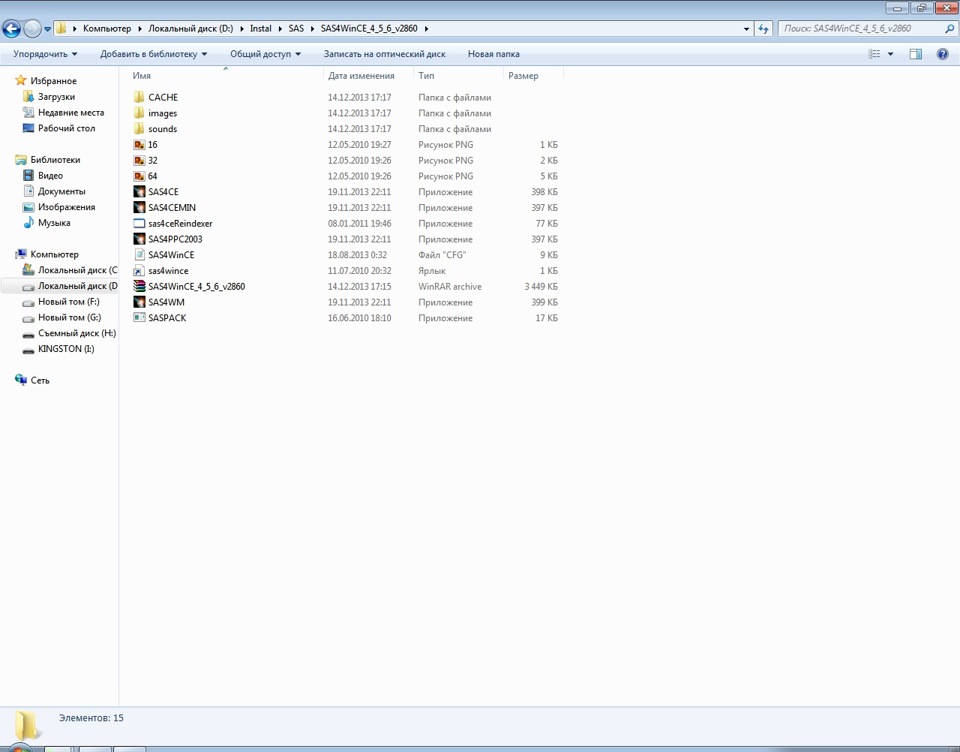
Копируем её на карту SD навигатора. У меня, открытая в винде компа SD карта выглядит так:
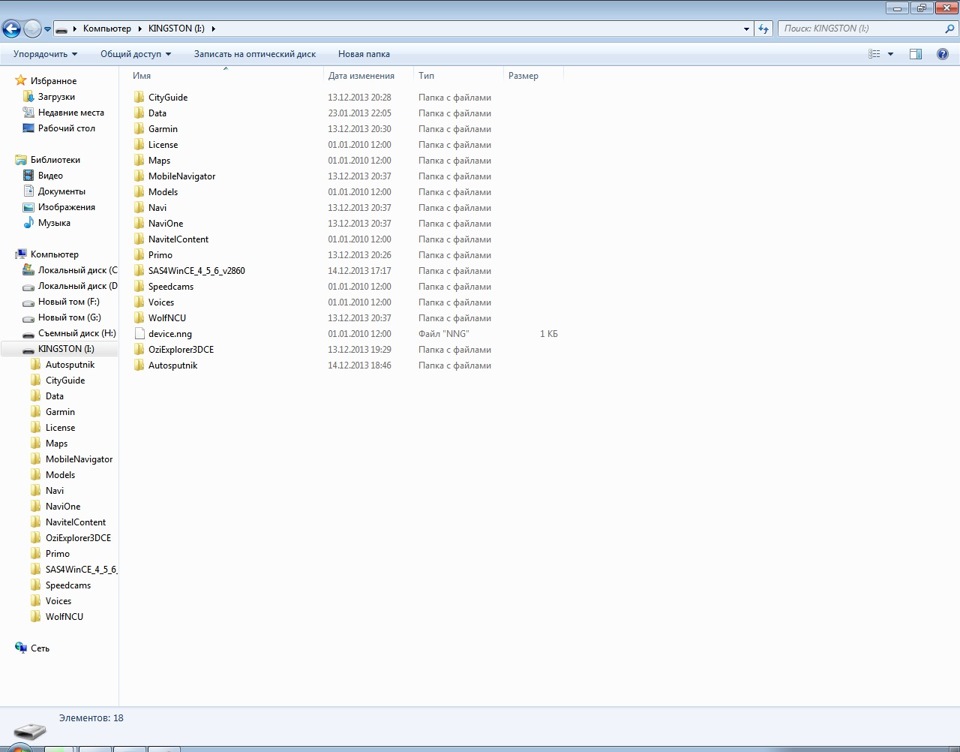
Далее включаем навигатор, на который хотим поставить SAS, к примеру запускаем Навител, заходим в настройки GPS, смотри порт и скорость. У товарища сегодня были такие: com 7, Baud: 57600.
Открываем SD карту навигатора на компе, находим файл SAS4WinCE. Открываем его Блокнотом и ручками ставим значения конфига:
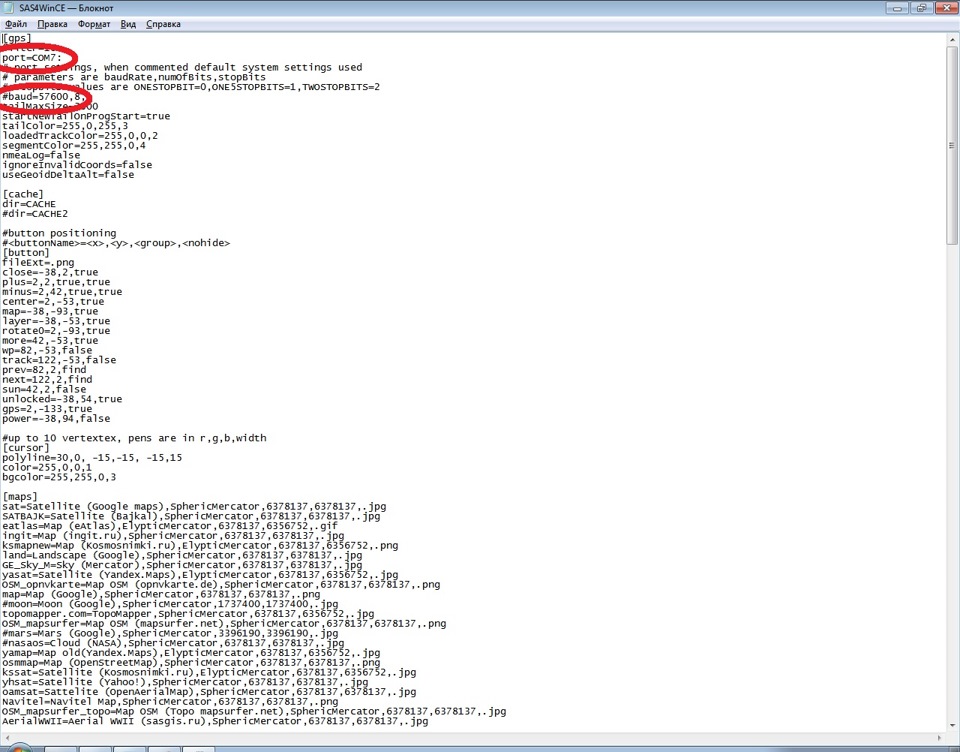
Всё! Теперь навик должен видеть спутники.
Следующий шаг — кэширование карт.
Копируем в папку установки SAS4WinCE_4_5_6_v2860 Навигатора программу SAS для компа:
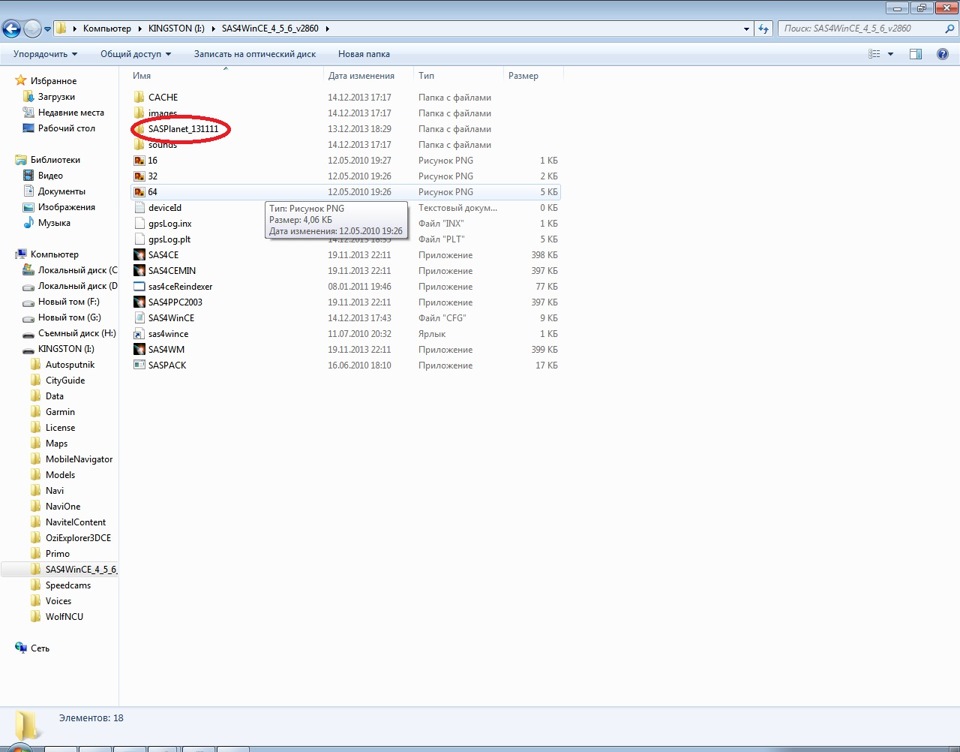
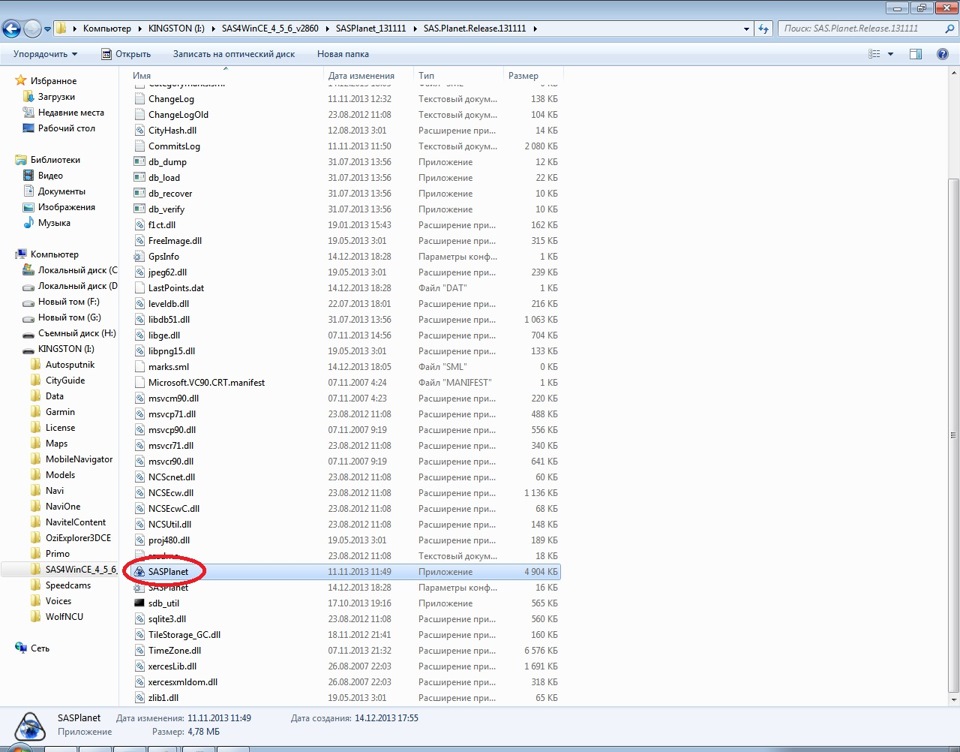
Запускаем с карты EXE файл
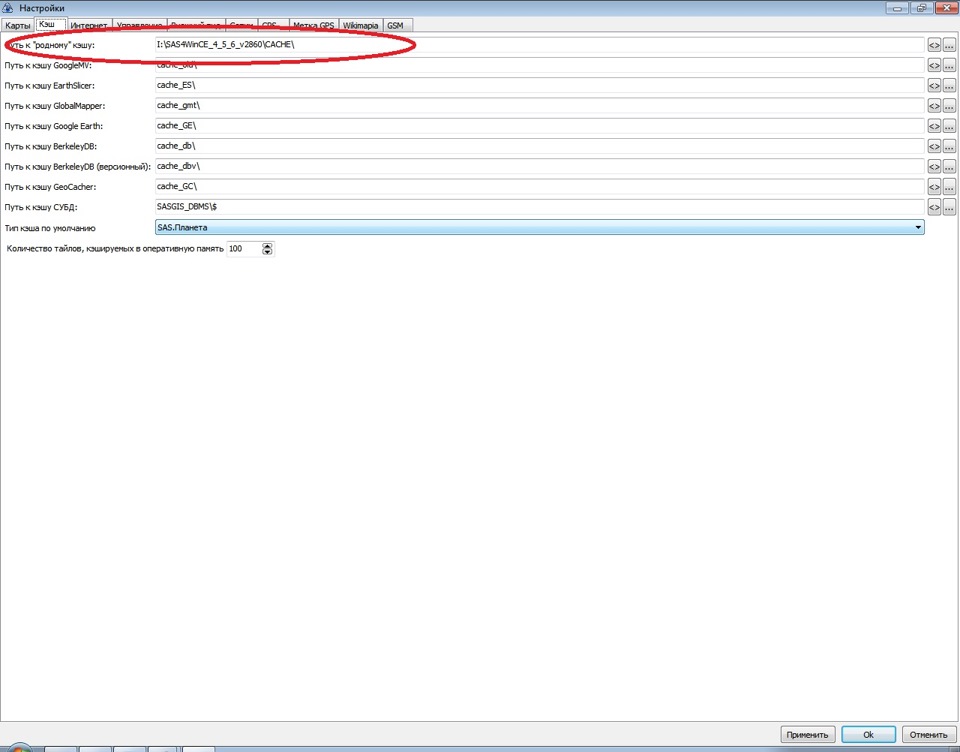
В настройках указываем путь к кэшу проги Навигатора:
Открываем С КАРТЫ НАВИГАТОРА SAS, исследуем местность на компе, перебираем карты, масштабы…КЭШ льётся на SD навика автоматически…
Вынимаем карту из компа, ставим в навигатор. Все карты и масштабы работают в навигаторе.
ДЛЯ НЕВЕРУЮЩИХ ЛЮДЕЙ ИЗ КОСТРОМСКОЙ ОБЛАСТИ:
Сас планета как установить

1. Запускаем программу, подгружаем немного карту, чтоб программа поняла что карты есть и всё работает. Всё, пока телефон можно отложить.
2. Теперь садимся за ПК или ноут, где есть интернет. Скачиваем свежую версию программы SAS-Планета (


После наимаем Начать. И после этого ждём пока не будет 100% и строчки Обработка файлов завершена!. После нажимаем Выход. 

здесь нам конечно нужно выбирать не yandex карты а iphone с версией прошивки
9. После завершение всего процесса экспорта остаётся лишь скопировать полученный кэш в телефон \private\var\mobile\Library\Caches\Maps\MapTiles
подробная инструкция была взята со стороннего сайта, описание проводится на примере создания карт для любых мобильных устройств, делается по аналогии и для IPHONE
Домашняя страница: http://sasgis.org/
Скачать:  SASPlanet_110418.zip ( 4.33 МБ )
конвертировать карты Mapv4v5ConverterSetup.msi ( 846 КБ )
Добавлено 08.05.2011, 11:22:
У меня все получилось, все работает, так что задавайте вопросы, постараюсь всем помоч
SAS.Планета 2021
Существует огромное количество сервисов для просмотра высококачественных спутниковых снимков всей планеты. Например, Google Earth или NASA World Wind. Все они разные и обладают как перечнем преимуществ, так и списком недостатков. Менее известной, но не менее достойной утилитой из данной категории является SASplanet.
SASplanet – это отличная альтернатива известным конкурентам из данной категории. Этот инструмент предоставляет высокую скорость работы даже на слабых системах, но при этом обладает огромным перечнем самых важных функций. Наиболее примечательными из них являются:

Несмотря на то, что SASplanet не так известна, как Google Earth, она всё же заслуживает пристального внимания. Далее мы рассмотрим, какие же функции предоставляет данная программа, как пользоваться каждой из них, а также сделаем вывод о том, способна ли она конкурировать с более известными представителями категории навигационных средств.
Обзор утилиты
Первое открытие программы не сопровождается какими-либо подсказками по её использованию. В них просто нет нужды – интерфейс прост и интуитивно понятен:

Рассмотрим функции, предоставляемые верхней панелью инструментов утилиты:

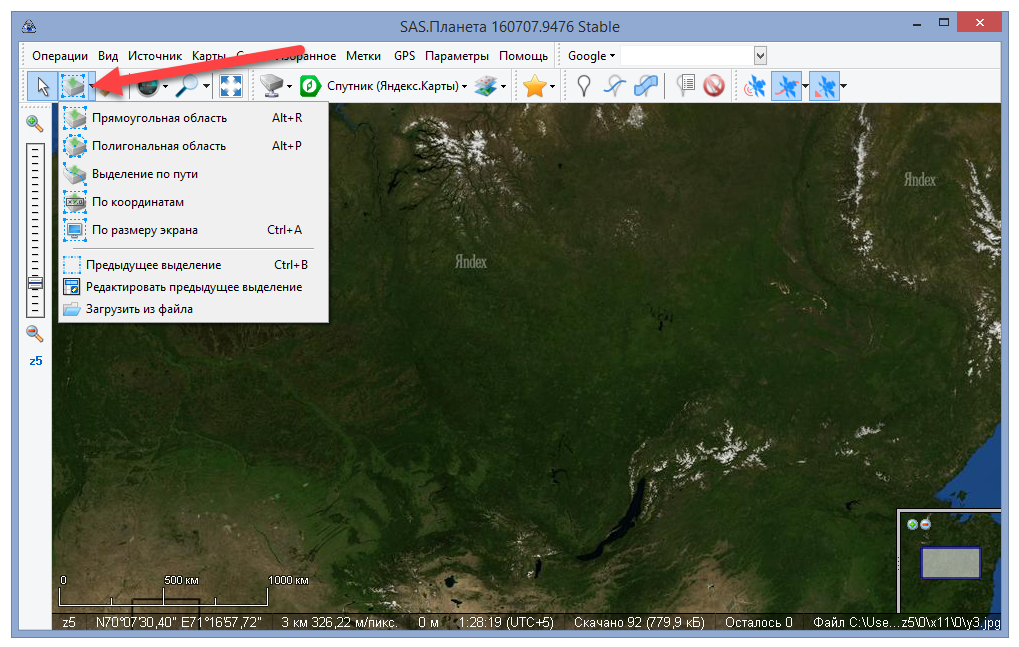
Выбираем тип выделения и задаём нужную область. Например, выберем полигональную область. Выделив участок на карте, переходим к его обработке:
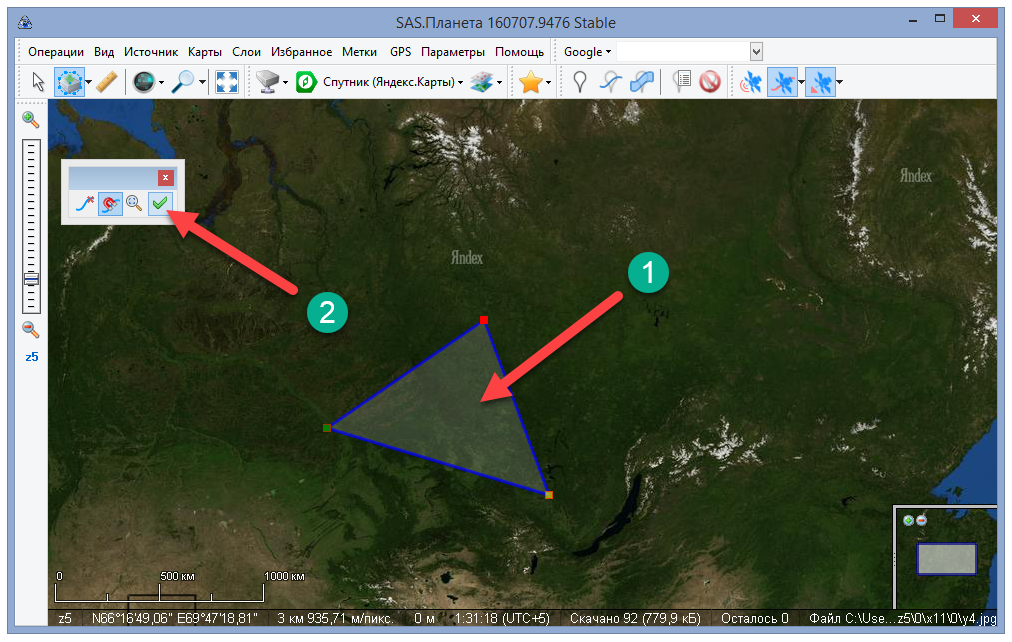
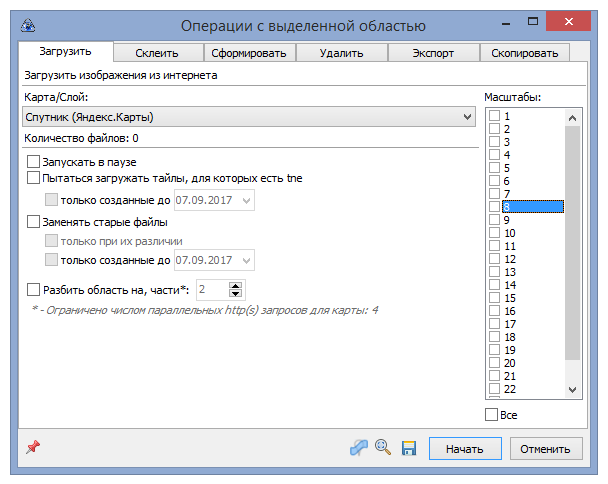
Утилита предоставляет возможность загрузки изображения данной области из множества других источников (например, из карт Google), склеивания с наложением различных фильтров, формирования предыдущих слоёв, удаления определённых слоёв, сохранения на ПК в необходимом формате или копирования имеющихся тайлов в выбранную папку. Возможности действительно богатые, однако они нужны далеко не каждому пользователю:

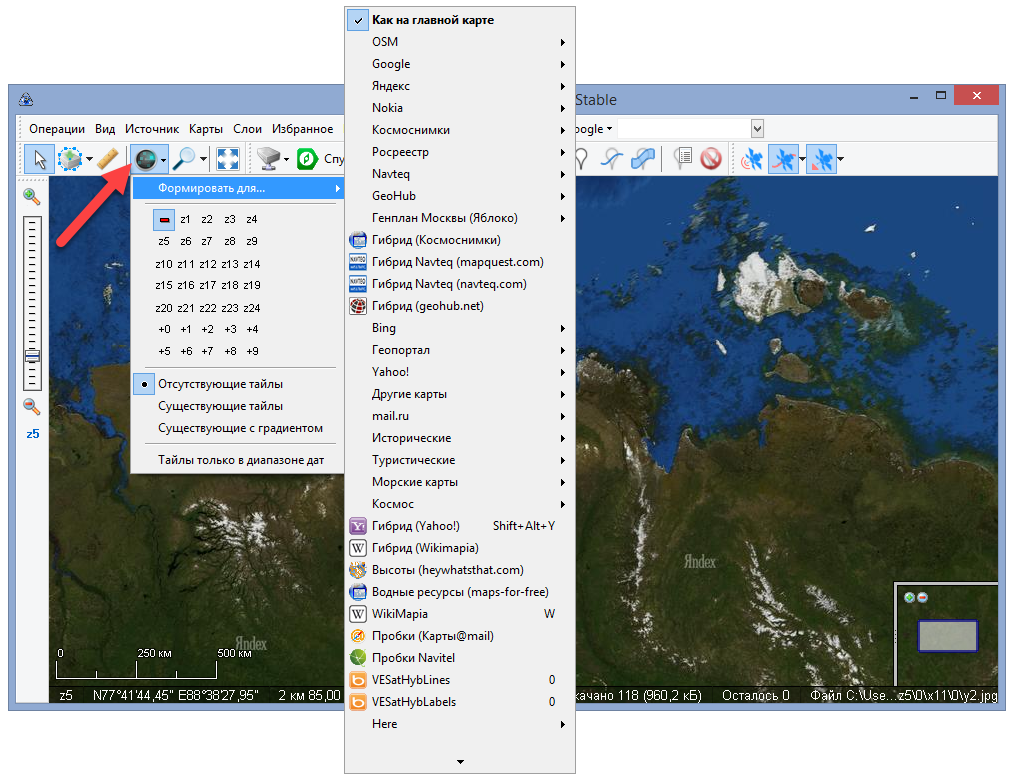
В режиме полноэкранного просмотра панель инструментов появляется только лишь при наведении мышью на верхнюю часть экрана. Всё остальное время она отсутствует, не мешая пользователю:
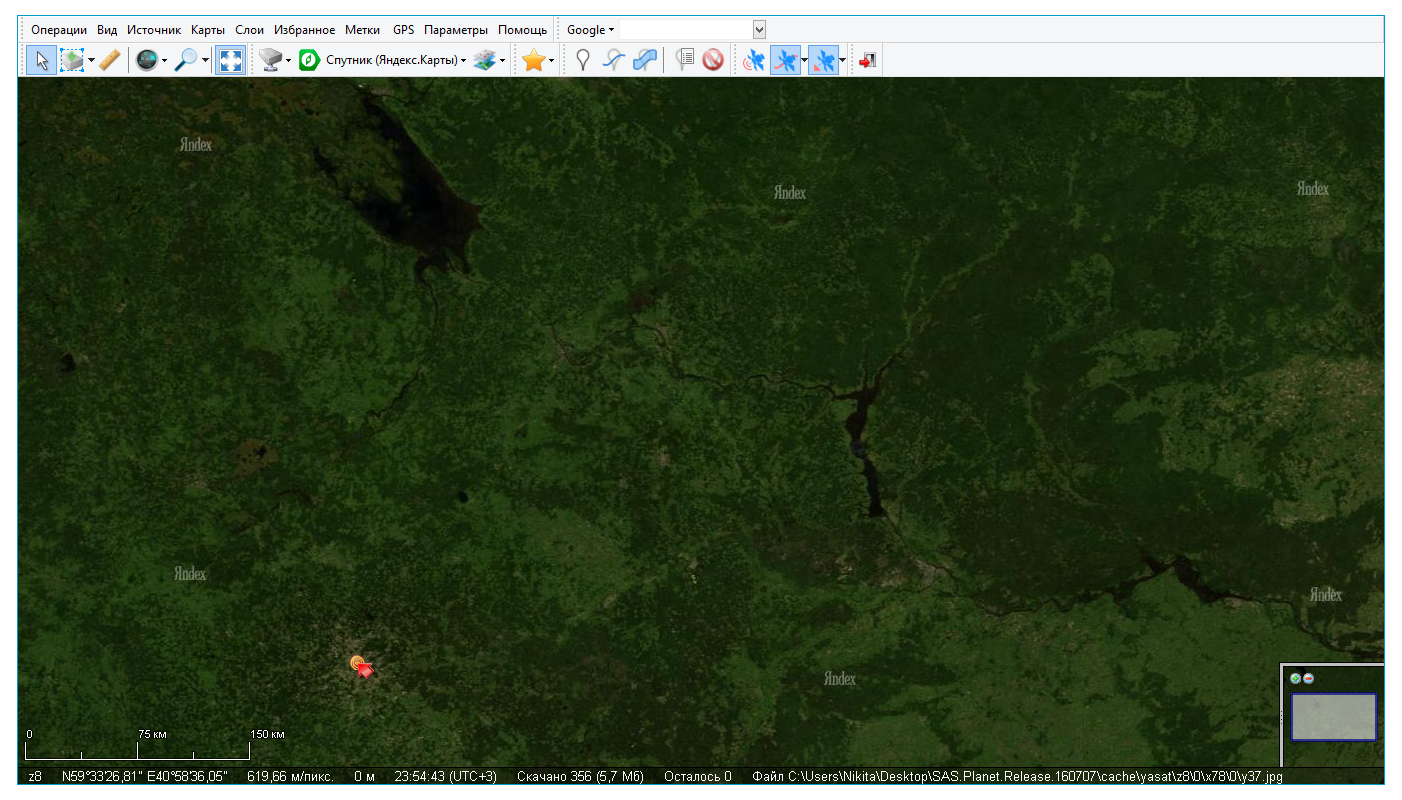
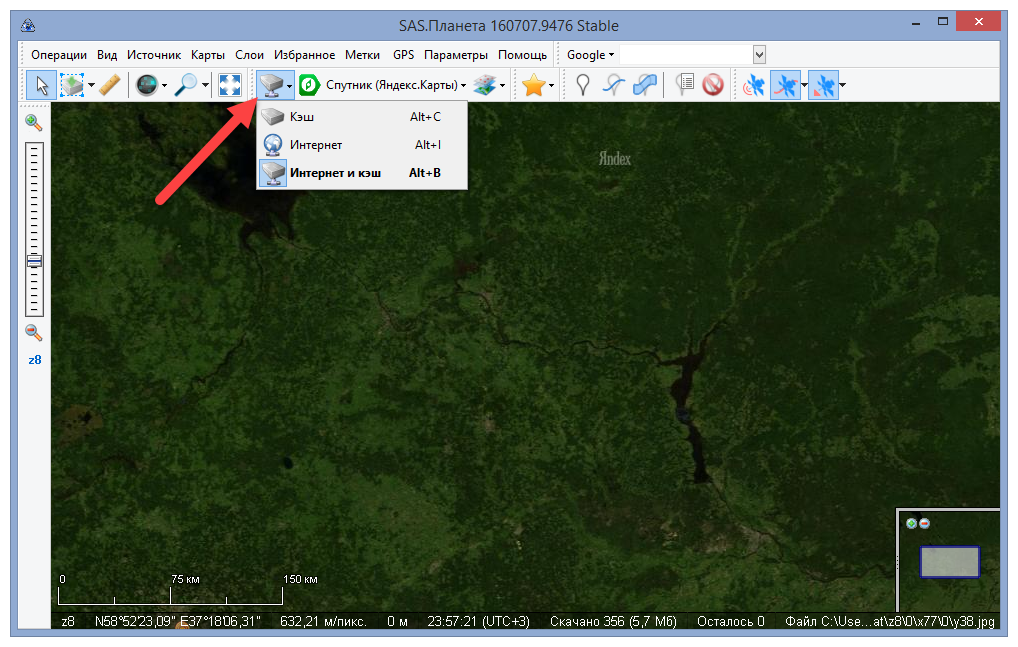
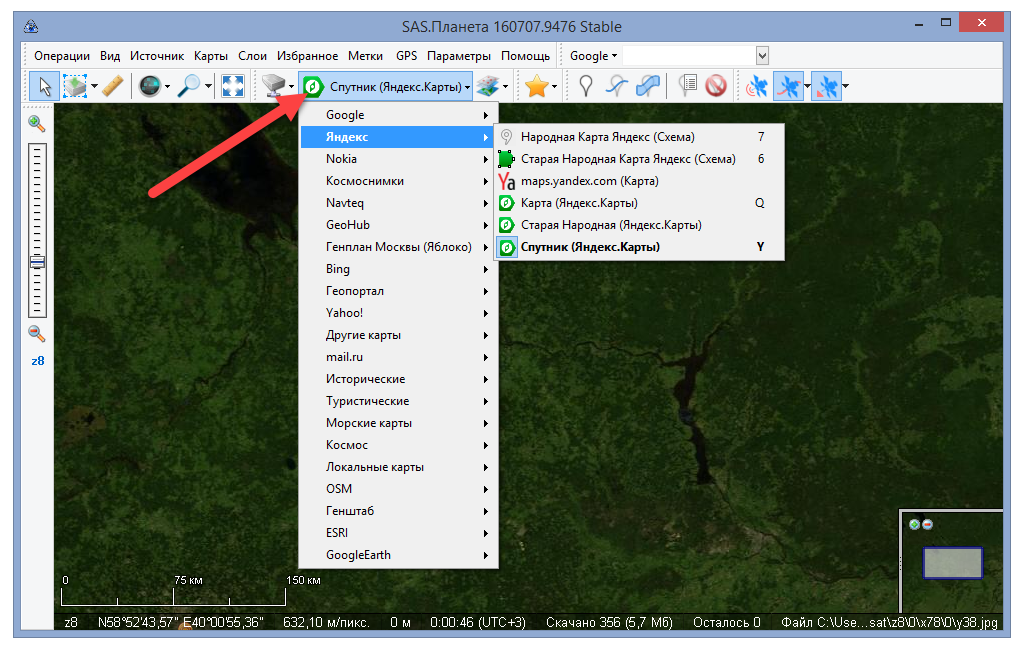
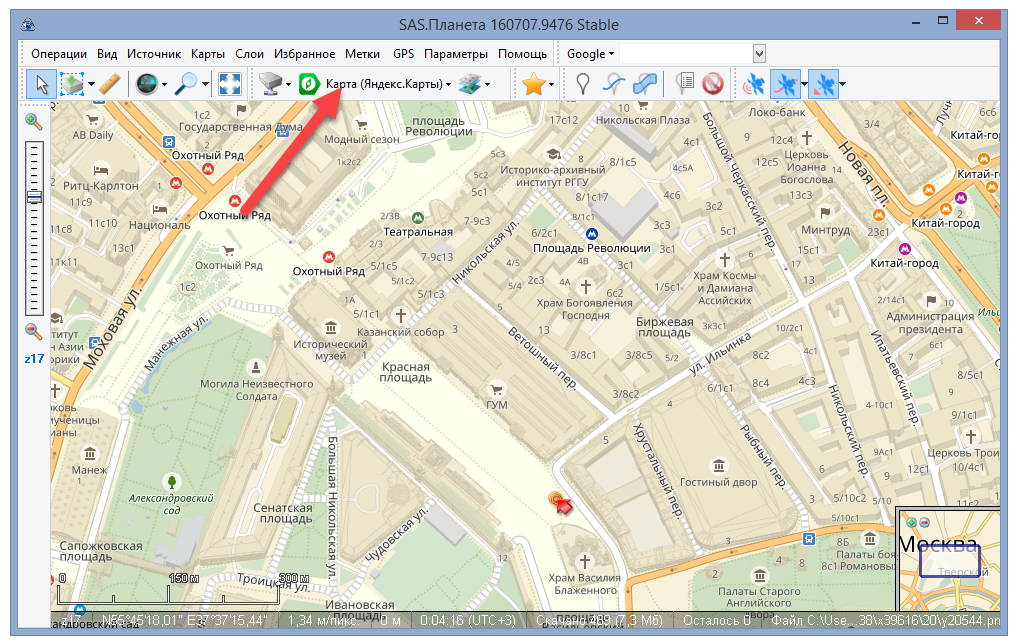
Для примера выберем обычные карты Яндекса и перенесёмся в Москву. Программа предоставляет все имеющиеся о местности данные, при этом процесс получения информации занимает гораздо меньше времени, чем с использованием браузера:
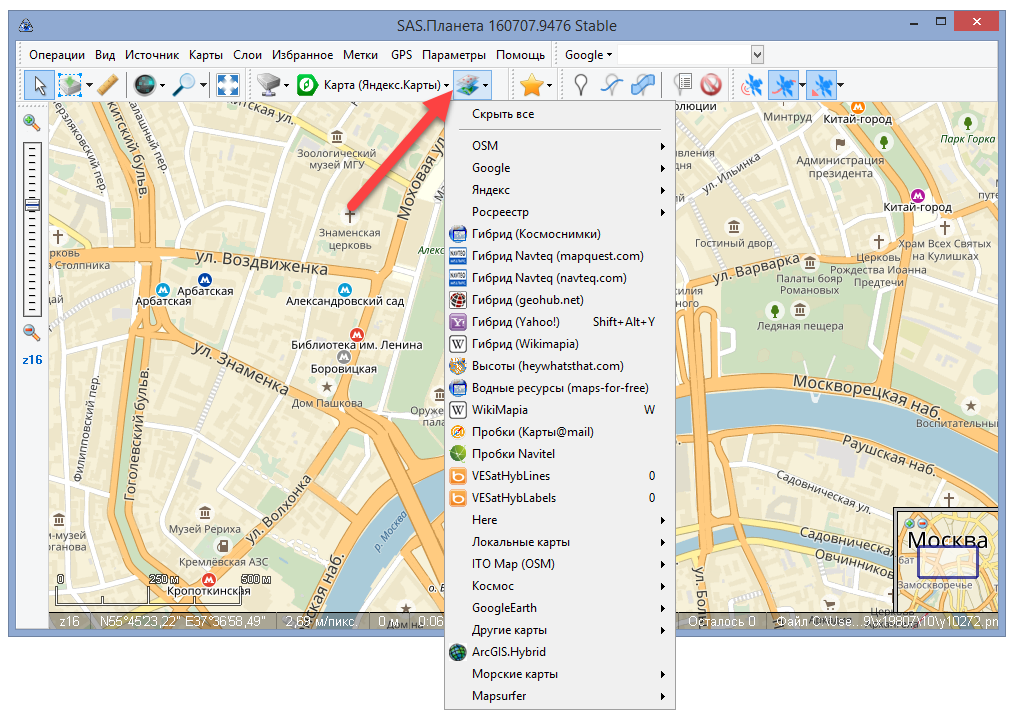
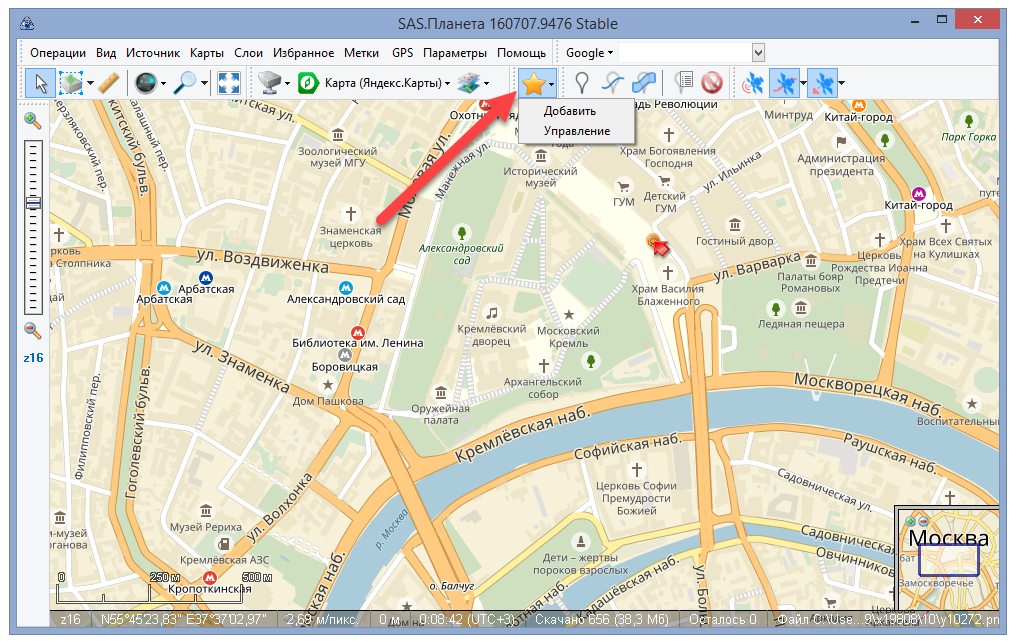

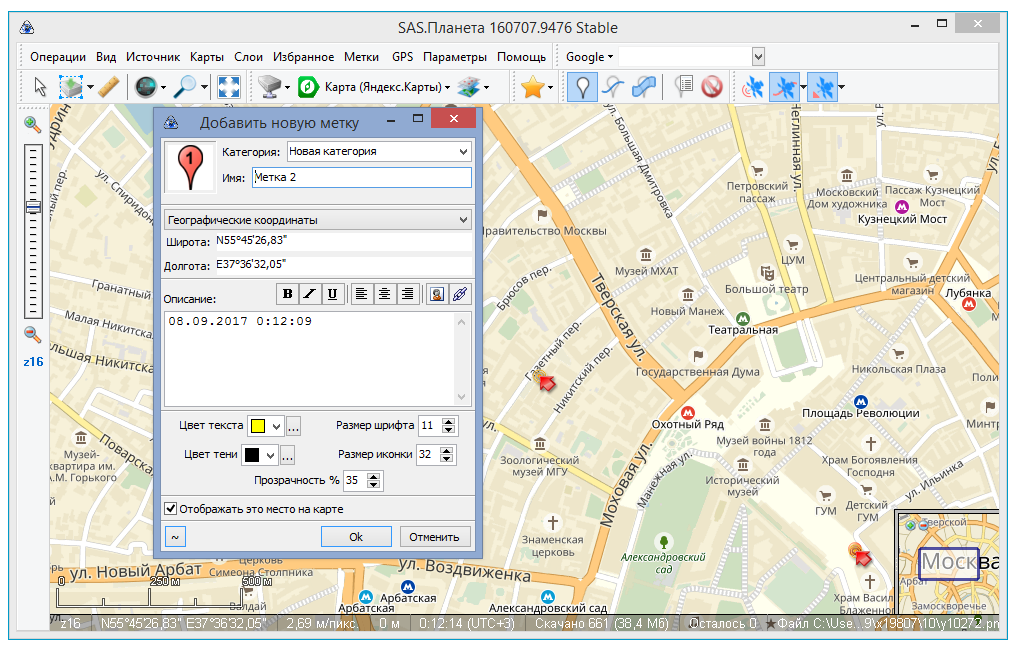
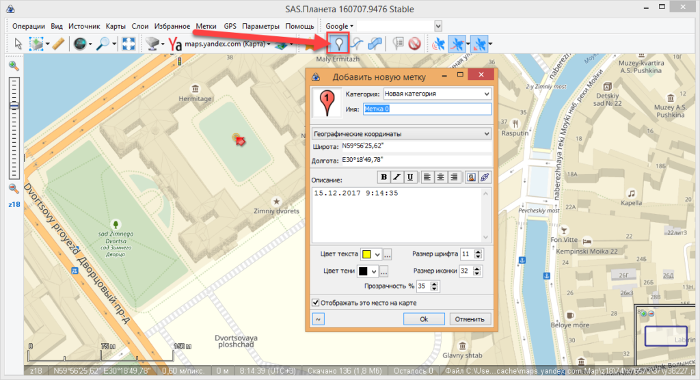
Например, при добавлении метки нужно указать место на карте и добавить собственное описание для данной точки:
Верхнее меню
Возможности панели инструментов программы SAS.Планета заканчиваются, однако нерассмотренной остаётся верхнее меню утилиты, также позволяющее настроить все параметры под конкретного пользователя:

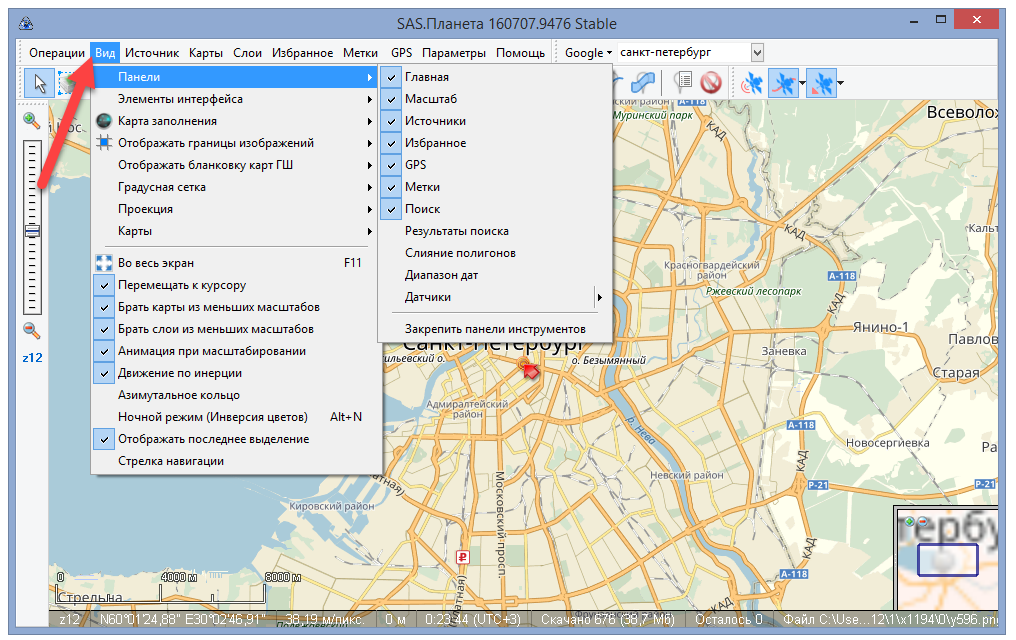
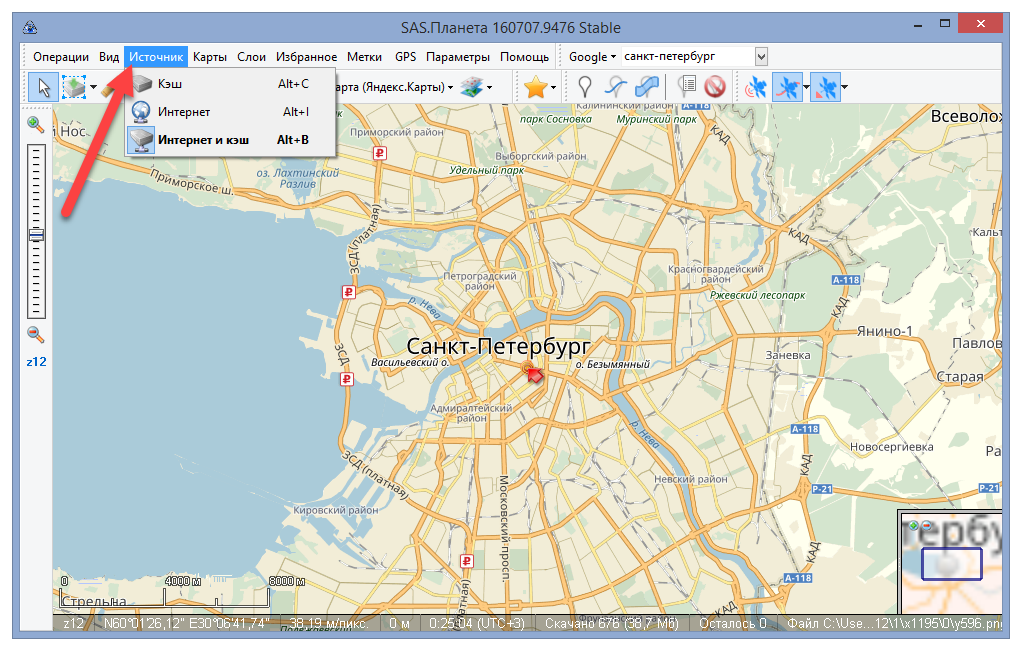
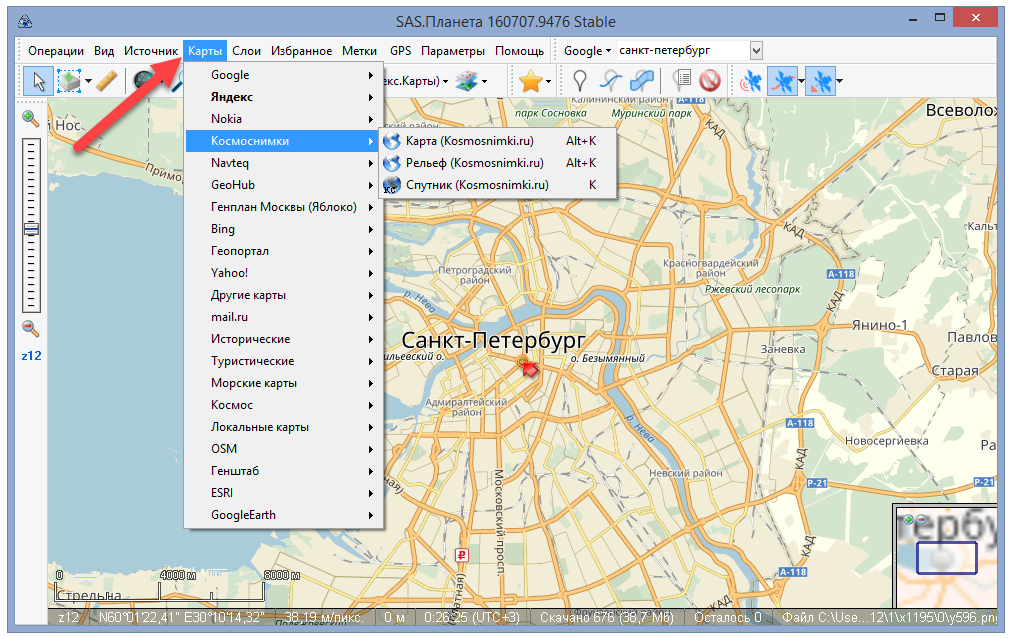
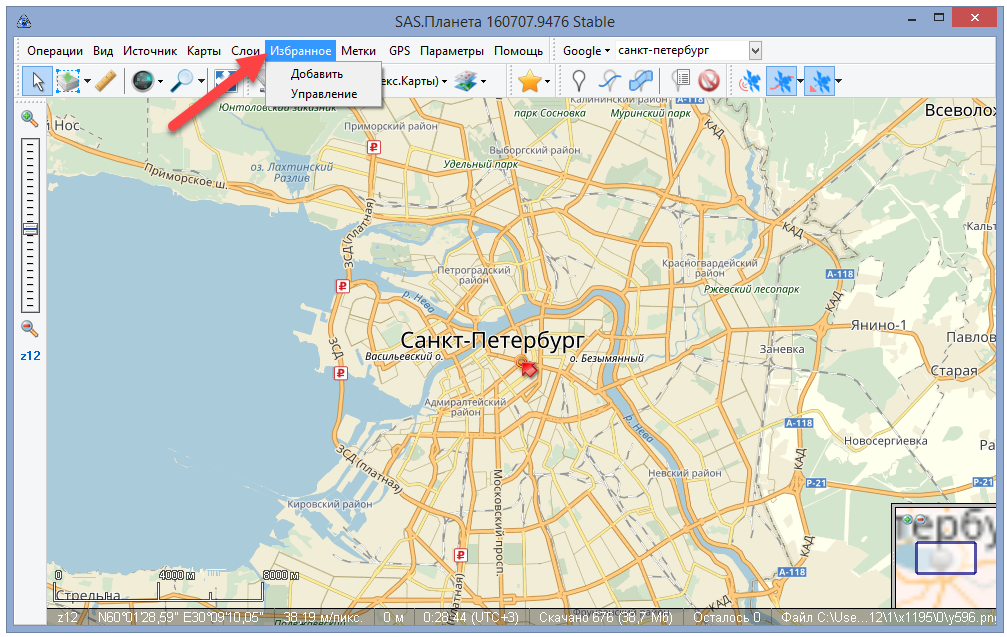
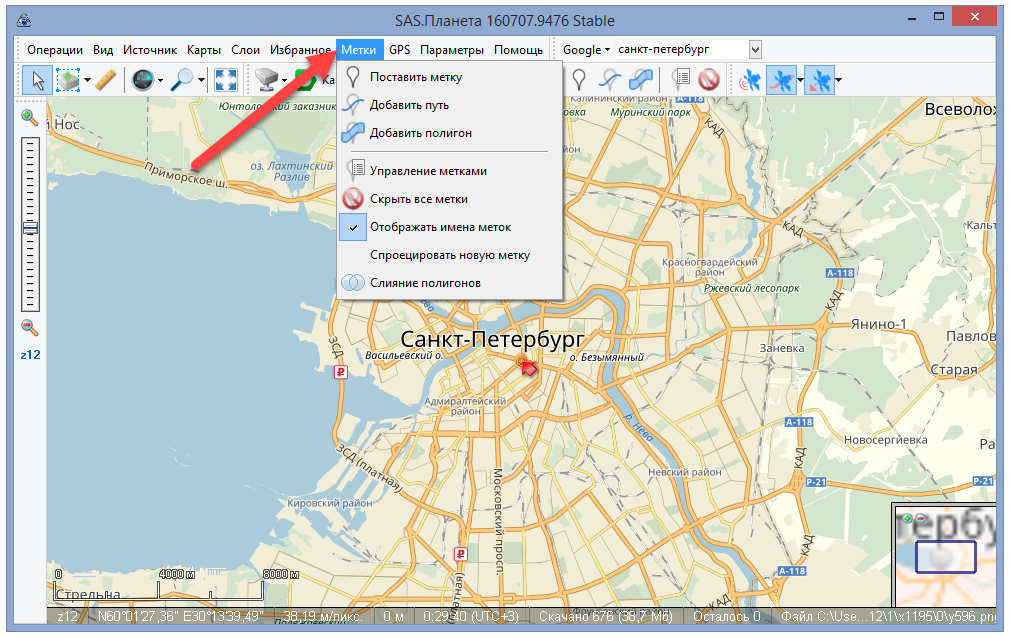
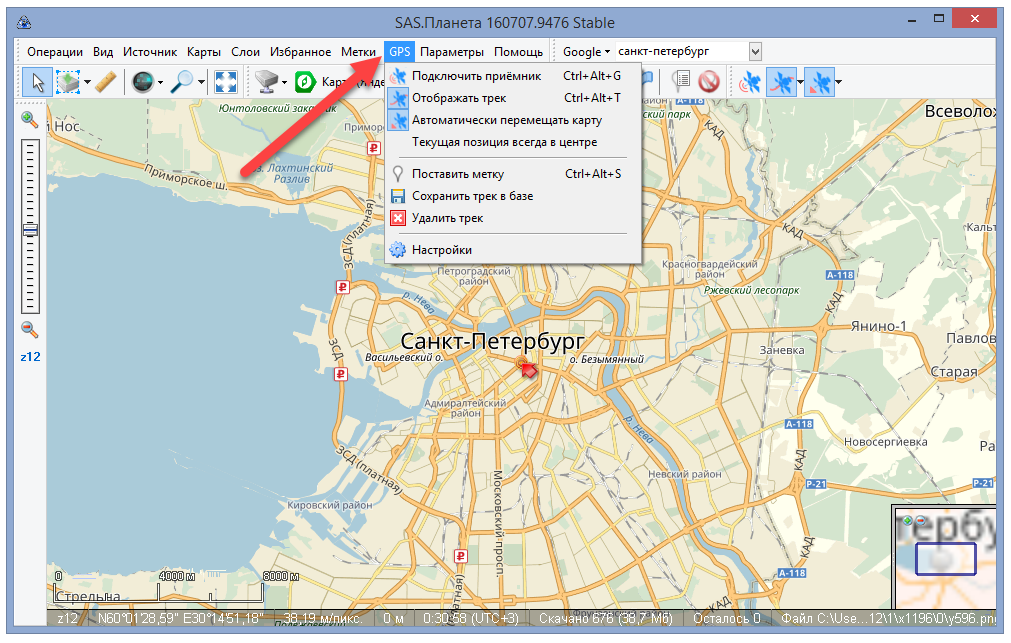
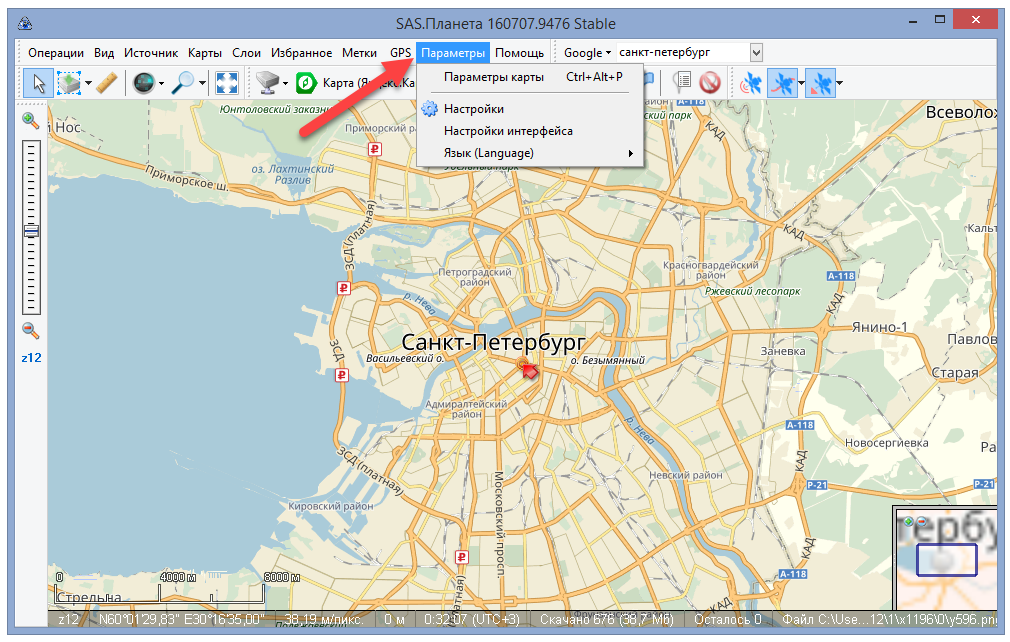
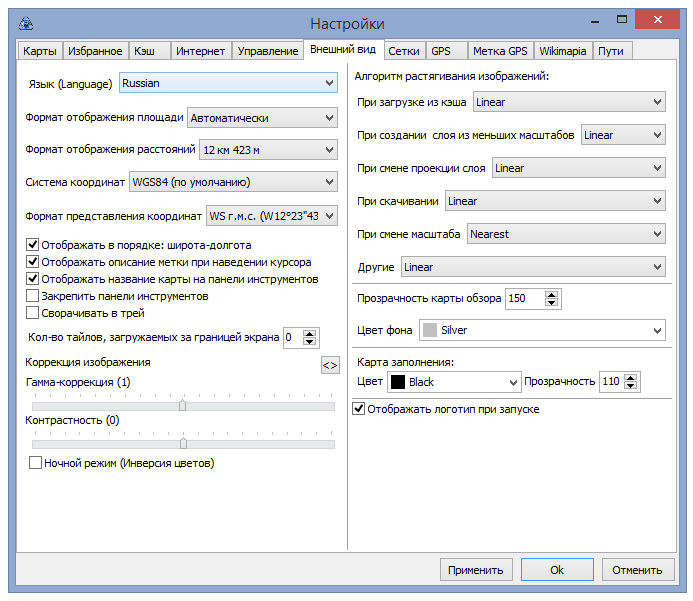
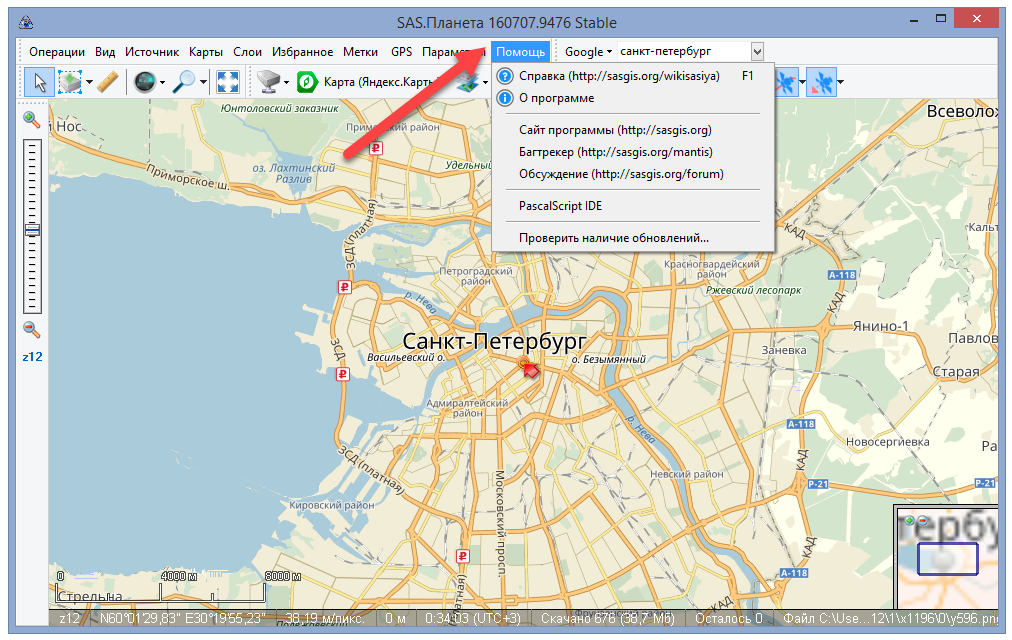
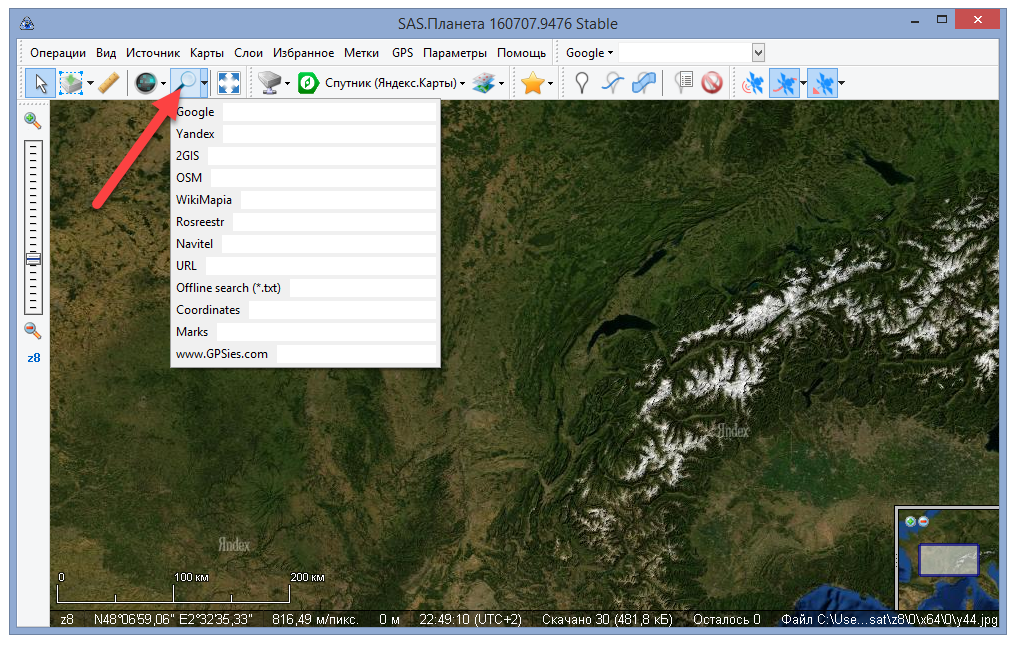
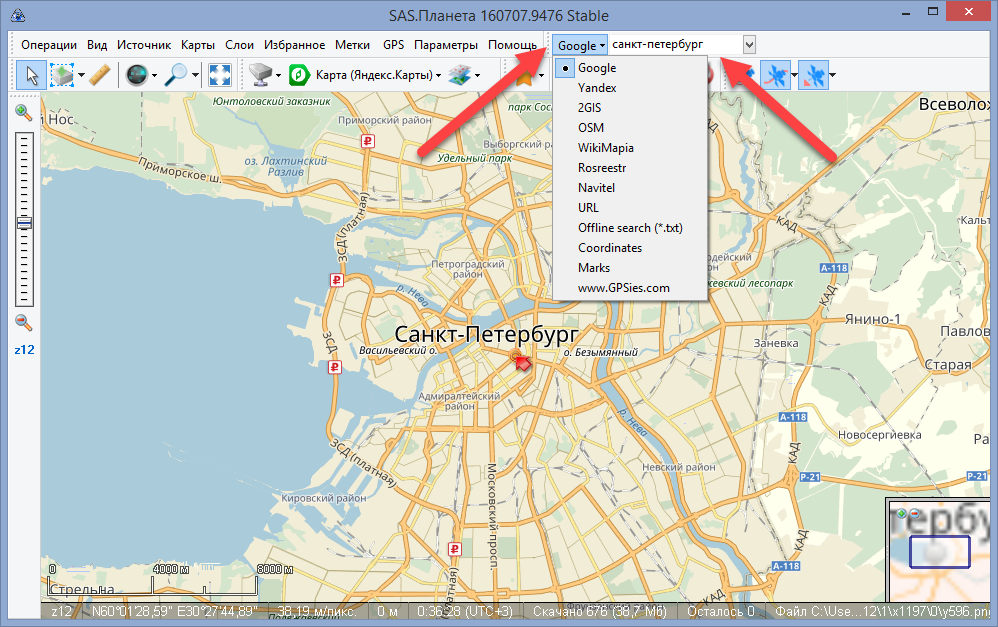
Поиск необходимого места на карте можно произвести и с помощью встроенной поисковой строки. Нужно лишь выбрать систему, с помощью которой будет производиться поиск:
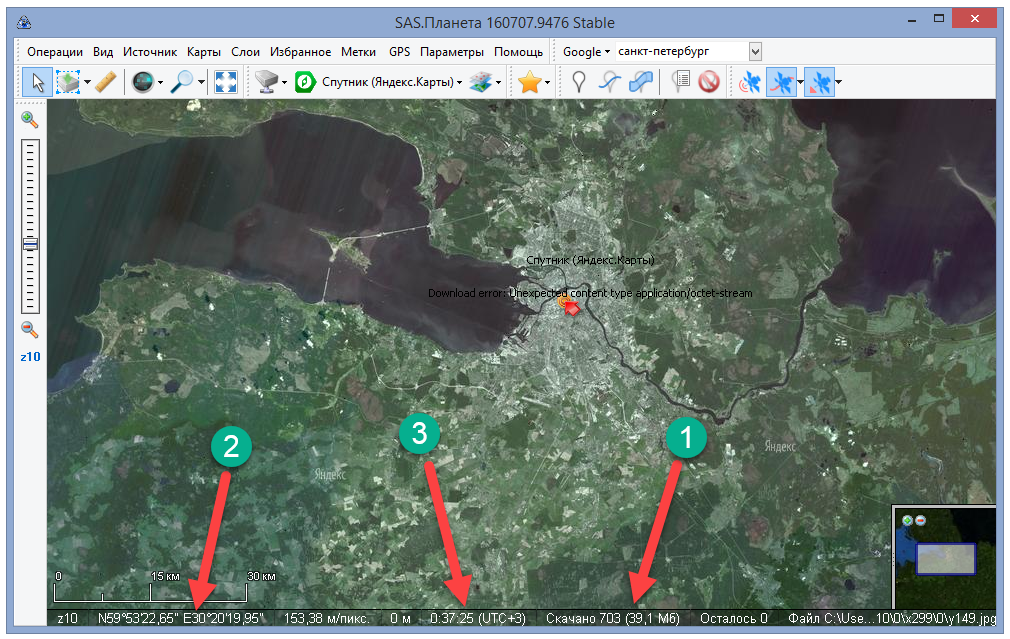
Следует также обратить внимание на то, что объём памяти, занимаемой кэшем, отображается в нижней части окна программы [1]. Тут же отображается информация о координатах места, на которое наведён курсор мыши [2], а также текущее время в данной местности и её часовой пояс [3]:
На этом обзор возможностей SAS.Планета можно закончить.
Выводы
SAS.Планета – это крайне качественный и при этом бесплатно распространяемый навигационный инструмент, обладающий функциями загрузки и отображения карт и фотографий Земли из огромного количества картографических сервисов.
Уникальной особенностью программы является то, что она не требует установки на компьютер, но при этом предоставляет большое количество возможностей и демонстрирует отличную скорость работы. Её функционал мало чем уступает тяжёлым и требовательным навигационным инструментам, а работа с различными сервисами и вовсе выгодно выделяет SASplanet на фоне конкурентов.
Данная утилита обладает очевидными преимуществами перед множеством других сервисов, а именно:
Скачать SASplanet можно непосредственно с нашего сайта. Нами предоставляется последняя версия утилиты от 2019-2020 года на русском языке. Программа полностью совместима с Windows 10, Windows 8 и Windows 7. К тому же данный инструмент не использует огромного количества ресурсов системы, при этом работая максимально быстро.
SAS Planet 2020
Главное преимущество утилиты перед конкурентами – высокая скорость работы даже на слабых компьютерах.
Обзор панели инструментов
Для понимания того, как пользоваться программой, нужно ознакомиться с панелью инструментов.( gsm модуль на мобильных позволяет просматривать hd карты)
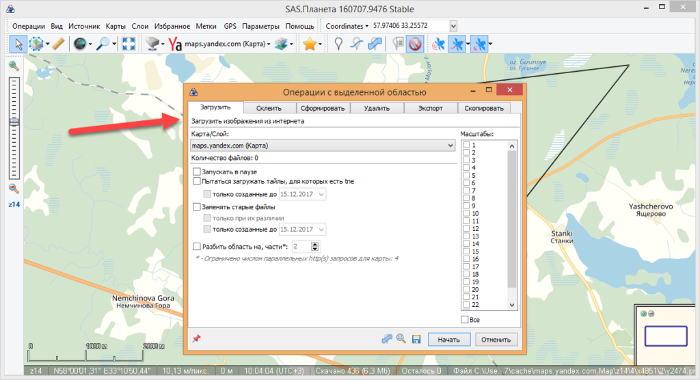
Инструмент «Операции с выделенной областью». Позволяет выделить любую область на карте и производить склейку, формировать предыдущие слои, удалять метки с выделенной области и т.д.
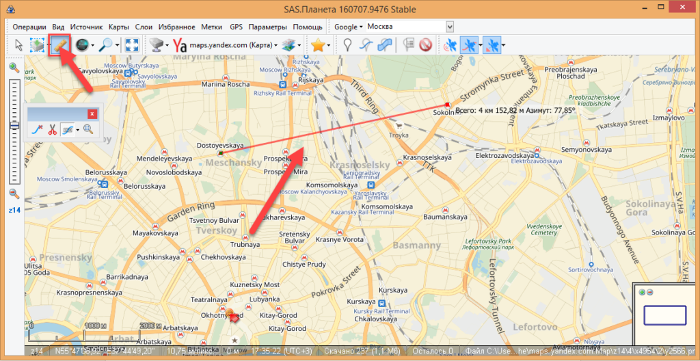
Элемент «Измерить расстояние». Поставив две точки в пунктах А и Б мы получаем расстояние между ними. На примере показана карта Москвы.
Расстояние между станциями метро «Достоевская» и «Соколинки» — 4 км.
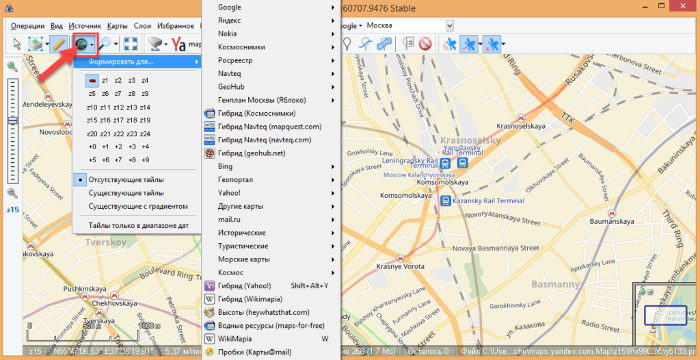
«Карта заполнения слоя» позволяет проверять загружены определенные области карты в кэш или нет.
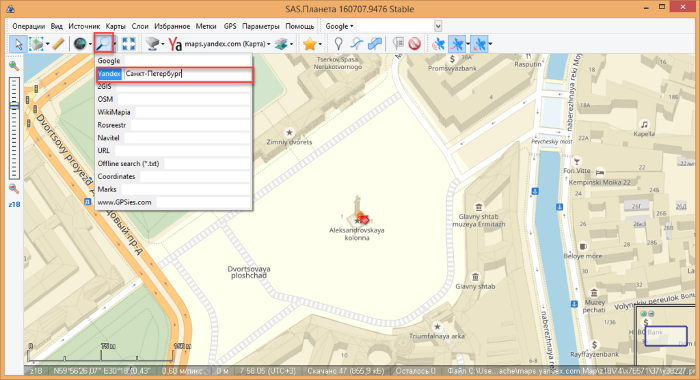
Значок в виде лупы позволяет переходить между местностями. Как видно в примере, вписав в поле «Yandex» — Санкт-Петербург, открылась карта города.
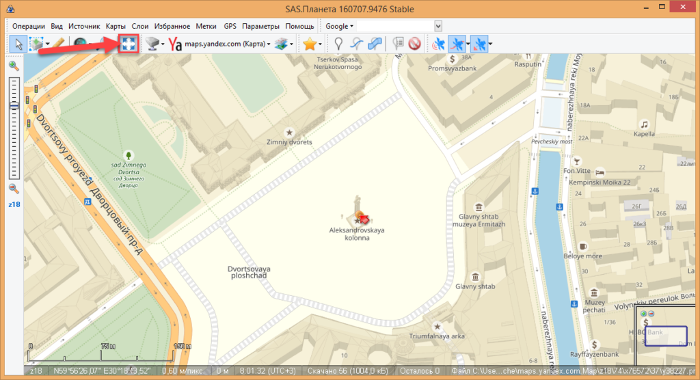
Функция «Во весь экран» позволяет развернуть карту на весь экран. Особенно полезно при небольшом разрешении экрана.
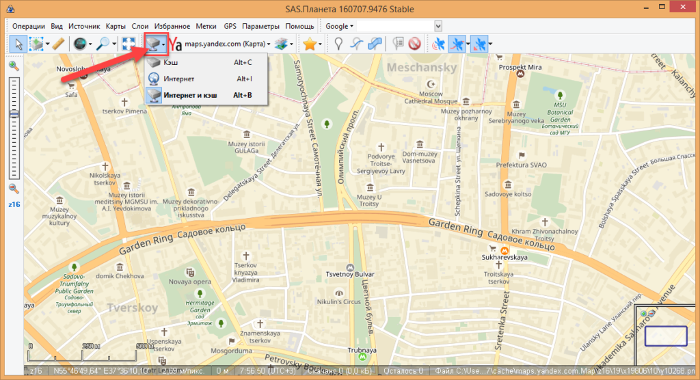
При желании, можно выбрать источник из которого будет загружена карта. Эту возможность предоставляет следующий элемент на панели. Нажав на него появляется список мест, откуда можно произвести загрузку: Кэш, Интернет, Интернет + Кэш.
Загрузка из кэша производится быстрее.
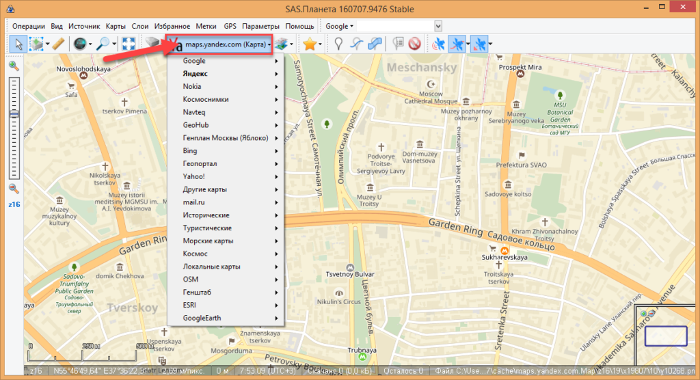
Следующий элемент панели инструментов дает возможность выбрать карту в качестве основной. Здесь доступны, как популярные карты Земли от Google и Яндекс, так снимки с Луны и Марса, и их р
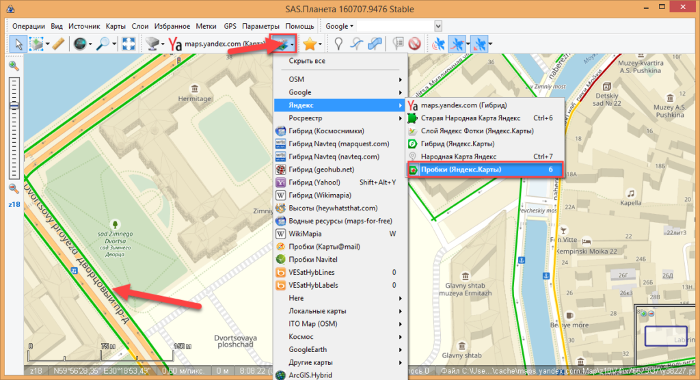
«Выбор слоев, отображаемых поверх основной карты». В качестве примера выберем карту пробок для Яндекса. Поверх основной карты появилась новая, показывающая пробки на дорогах в Санк-Петербурге. Они отмечены зелеными, красными и желтыми линиями, в зависимости от загруженности.
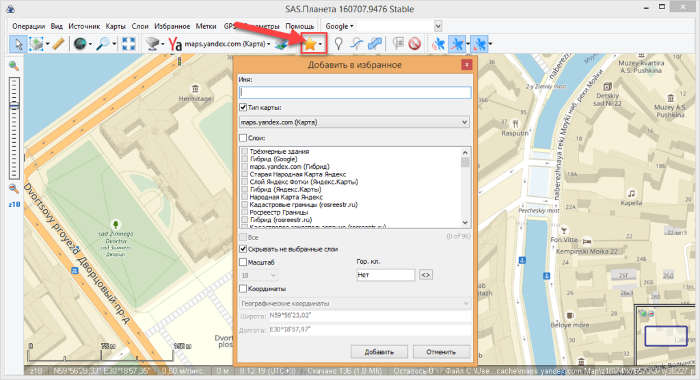
Иконка звездочки позволяет добавлять карты или слои в избранное. Элементы из избранного можно изменять, удалять и т.д.
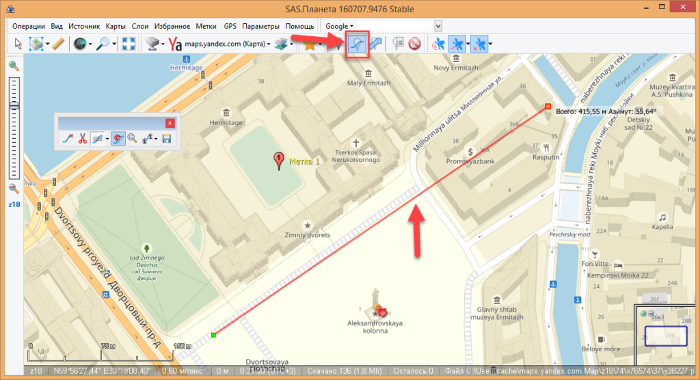
«Добавить новый путь» дает возможность проложить дорогу от одной точки до другой.
Красная линия пути показывает расстояние межу точками и Азимут. Для сохранения нужно нажать на Enter.
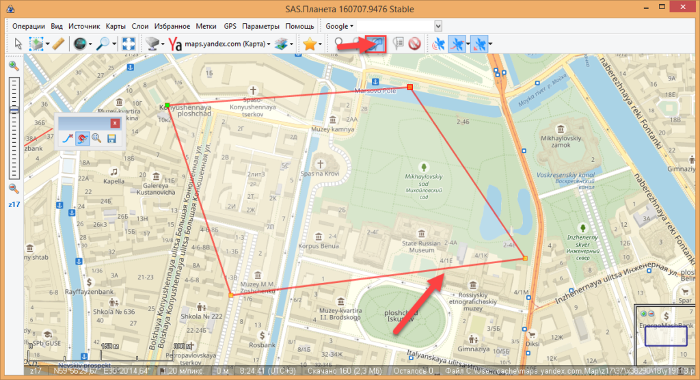
«Добавить полигон» — установив точки на карте они образуют один полигон.
Очень полезный инструмент для обозначения определенной области на местности.
Все оставленные метки можно скрыть с помощью кнопки «Скрыть все метки».
Последние три элемента на панели инструментов отвечают за GPS-навигацию карты. Можно включить функцию рисования пройденного пути и автоматического перемещения карты. Полезная функция во время путешествий.
Разрезание пути и удаление точек
Программа SAS Планета позволяет обрезать определенные части заданного маршрута. Для этого нужно навести курсор на любую из линий пути и правой кнопкой мыши вызвать меню. Выбрав пункт изменить нужно выбрать ту точку, трек которой хотим обрезать.
Финальным аккордом становится инструмент на панели «Разрезать путь». Нажав на него точка их желтого цвета перекрасится в зеленый.
Теперь ее можно передвинуть куда угодно.
При необходимости точки пути можно удалить. Чтобы сделать это, нужно снова навести мышь на красную линию и с помощью ПКМ перейти к ее изменению.
В меню изменения выбираем тот маркер, который хотим удалить. В меню выбираем инструмент «Удалить точку».
Если перед вами стоит задача удаления не одной точки, а сразу 20 или 30, то проделывать все эти действия – не самый интересный и быстрый процесс. В таком случае его можно ускорить.
Для примера начертим новый маршрут. Войдя в меню его изменения достаточно снова выбрать точку и воспользоваться клавишей «Backspace» на клавиатуре.
Таким образом можно избавиться от сотен лишних точек, не затратив на это много времени и сил.
Если вам нужна подробная инструкция о программе, то воспользуйтесь справкой в верхней панели.
Для более быстрого вызова справки нажмите на клавишу «F1» на клавиатуре.
Поиск мест по названию и координатам
SAS Планета предоставляет пользователям очень полезную возможность поиска объектов и мест на карте по их названию. Сделать это можно воспользовавшись инструментов в самой верхней панели инструментов.
Сначала нужно выбрать карту. Сервисов Яндекс и Google более чем достаточно для выполнения этой задачи. Для примера выберем Yandex и в строке поиска введем название «Красная Площадь». Жмем «Enter».
Как мы видим, карта за секунды переместилась на нужное место.
Можно смотреть в «поиск мест по координатам». Для этого, вместо Yandex выберем пункт «Coordinates» и в строке ввода вносим нужные координаты.
Для примера введем «57.97406 33.25572».
Построение и изменение маршрута
От теории перейдем к практике, чтобы понять, как работать с программой. Сначала научимся прокладывать маршруты. Благо, карта Саспланета предоставляет такую возможность.
Для примера построим маршрут прогулки вокруг Красной площади в Москве.
Выбираем инструмент «Добавить новый путь» и с его помощью прокладываем нужный нам маршрут.
Теперь нужно сохранить его, нажав на «Enter» или выбрав инструмент дискеты в появившемся окошке.
В полях «Категория» и «Имя» можно писать все что угодно. Это сделано для удобства пользователей, чтобы при большом количестве добавленных путей не возникало путаницы.
При желании линию можно сделать более или менее прозрачной. Эту возможность дает функция прозрачности в правом нижнем углу.
В конечном итоге получается вот такая картина:
Если вы допустили ошибку во время прокладывания маршрута и указали неверные точки, то не стоит планировать все по новой. Программа позволяет изменять уже добавленный путь.
Для этого наведите на него курсор мыши и нажмите на правую кнопку. В появившемся меню нужно выбрать пункт «Изменить».
На маршруте снова появятся точки в виде желтых квадратов. Для внесения корректировок выберите нужный квадрат и потяните его в нужную сторону. Финальный измененный вариант нужно сохранить с помощью клавиши «Enter». Теперь прогулка по Красной площади будет происходить по этому пути:
Создание и экспортирование карты
SAS Planet дает уникальную возможность создания собственных карт. Для этого нужно выделить необходимую область на карте с помощью инструмента «Операции с выделенной областью». В качестве примера сделаем полигональную область.
Для изменения ее размеров выбираем угловую точку и тянем ее.
Для продолжения работы с выделенной областью жмем клавишу «Enter». В появившемся окне «Операции с выделенной областью» можно загрузить карты, произвести склейку, разделить их и т.д.
Выбираем все нужные пункты и продолжаем работу нажав на кнопку «Начать». В результате появляется новое окно, оповещающее об успешном завершении загрузки.
Для экспорта созданной карты возвращаемся в меню операций с выделенной областью и переходим во вкладку «Экспорт». Отмечаем нужные масштабы в правой колонке, выбираем карту и спутник. Не забудьте указать путь для сохранения.
Теперь созданная из выделенной области карта доступна для работы в режиме оффлайн.
Определение высоты точки
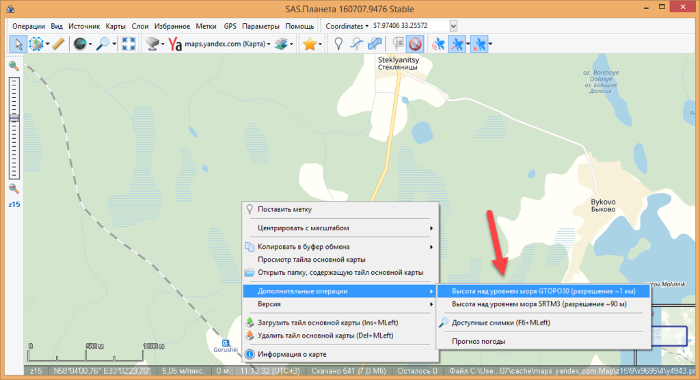
Функционал софта позволяет определить высоту любой точки на карте. Для этого определяем нужный объект и жмем на нем правой кнопкой мыши. В появившемся меню выбираем пункт «Дополнительные операции» и жмем на ту высоту, которую хотите определить.
Преимущества
Программа обладает рядом преимуществ перед конкурентами. Среди них стоит выделить следующие:
Скачать
Файл — установка программы SAS Планета 2018 подходит для всех пользователей. Вы профессиональный картограф любитель аэрофото, или обычный турист, планирующий собственный маршрут путешествий – не важно. Эта инструкция по работе поможет в решении любых задач, поставленных перед утилитой.
Кроме того вы получаете основной и дополнительный наборы карт, что поможет вам расширить работу с этим приложением.
SAS Planet
SAS Planet — это просмотрщик снимков в высоком разрешении от сервисов ЯндексКарты/eAtlas/GoogleMaps/Космоснимки/YahooMaps/Virtual Earth и аналогичных. При этом в распоряжении юзера остаются все загруженные изображения, которые, в дальнейшем, можно просматривать автономно — без подсоединения ПК к интернету. Особенность программы — отличная скорость работы, в том числе и на слабых компьютерах. По этой ссылке вы можете скачать SAS Планета на русском языке.
| Лицензия | Бесплатная |
| ОС | Windows 7 и выше, XP |
| Язык интерфейса | Русский, английский |
| Разработка | SAS Group |
| Разновидность программы | Схемы/карты |
Возможности ПО
Пользователь получает доступ не только к спутниковым, но и к ландшафтным/политическим/совмещённым изображениям. А также к снимкам Марса и Луны.
Юзеры могут просматривать ресурсы в виде космоснимков и картографии, все чаще применяют продукты Sasplanet для навигации через мобильный гаджет с помощью опций Геопортала.
Описание инструментов
Для работы со снимками вам нужно бесплатно скачать SAS Planet и познакомиться с меню команд.
Действия с выделенной зоной — выделяет слои, склеивает, убирает пометки.
Инструментом «Измерить Расстояние» пользуются, указав начальную и конечную точки.
Нужные области загружайте в кэш, проверив операцию «Картой Заполнения Слоя».
Ярлычок в виде лупы помогает передвигаться между зонами.
Командой «Во Весь Экран» изображение разворачивается.
Выгрузка производится из интернет-сети и/или кэша.
Следующий пункт меню — для выбора основной карты.
Определением верхнего слоя назначается целевая карта, в примере — Яндекс.Пробки, обозначенные зелёным/жёлтым цветом.
Ярлычок Звёздочка служит для создания вкладки «Избранное».
Чтобы проставить метку на каком-либо месте, задействуйте одноименный инструмент.
Аналогично строится Добавление нового пути, здесь появляется Азимут и красная линия дистанции между точками. Выбор сохраняется командой Enter.
Добавление полигона формируется через проставление точек на снимке.
Все метки можно скрыть соответствующим инструментом.
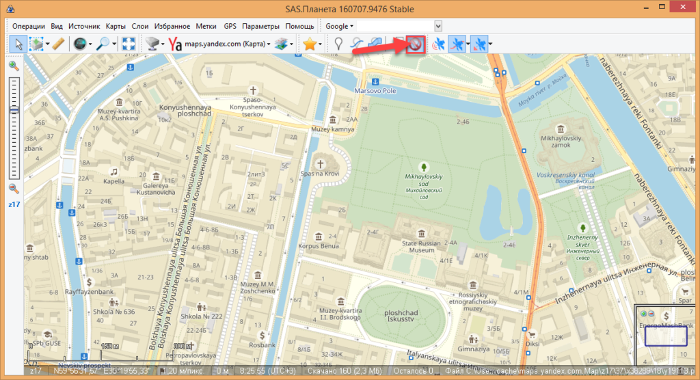
Последние 3 пункта верхнего меню предназначены для GPS-навигации.
Рисование
Для действий с построенными линиями — обрезкой/удалением – используйте правую кнопку мыши и инструмент Ножницы. Обработанный участок передвигается на любое другое место или удаляется.
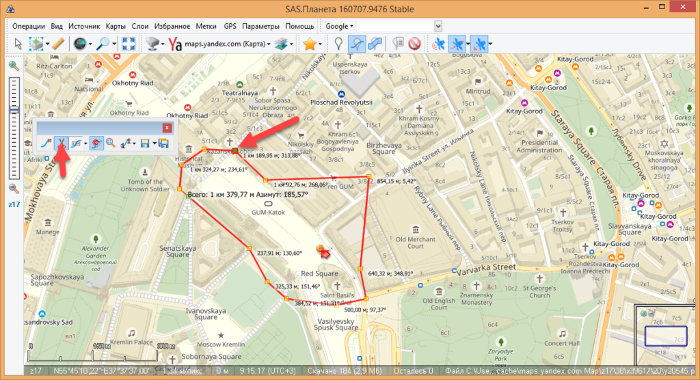
Для быстрой работы с большим количеством точек активируйте меню Изменений, назначьте начальную точку и, для выделения остальных, задействуйте клавиатурную кнопку Backspace.
Поиск по координатам/названию
Выберите карту, например Яндекс, введите в поисковую строку название, щёлкните Enter.
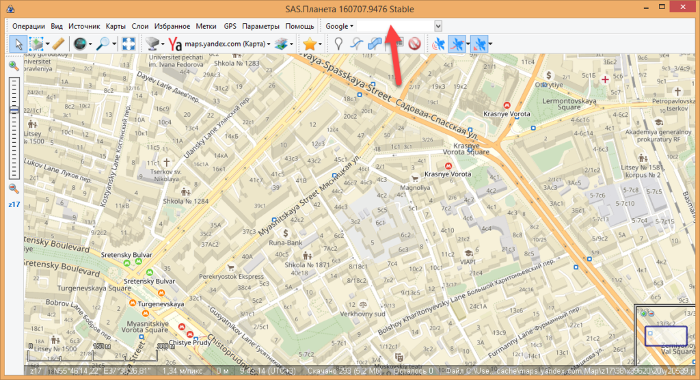
Для поиска по координатам предусмотрен инструмент Coordinates.
Практические примеры
Постройте маршрут по окружности московской Красной площади инструментом Добавления Нового Пути. Сохраните через Enter/дискету. Присвойте имя. Настройте прозрачность (функция расположена внизу справа). Если видите ошибку в построениях, не переделывайте работу, а просто внесите изменения.
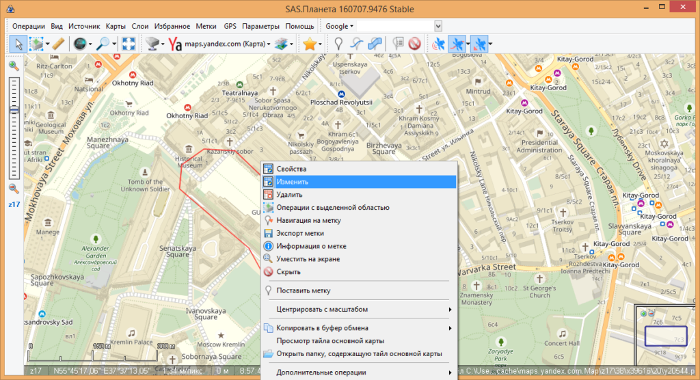
Сделайте личную карту, для изменения размера тяните область за угловую точку, сохраните, нажав Enter (на ПК-клавиатуре), переходите к Операциям с выделенной зоной — склеивайте, разделяйте через выбор команд и их активацией кнопкой «Начать». Экспортируйте результат, указав путь сохранения, масштабы, саму карту и спутник. Работайте с собственноручно сделанной картой онлайн/офлайн.
Для определения высоты точки назначьте место, щёлкните правой кнопкой мышки, выберите Допоперации, кликните на исходную точку.
Для расширения работы с этим интересным и полезным приложением вы получаете доступ к допнаборам карт. Подробные инструкции по оптимизации работы с множественными объектами находятся в разделе ПО «Справка», который вызывается F1. Поэтому вам даже не надо обращаться за инструкциями на официальный сайт SAS Planet.