Скайрим как свернуть игру
Как свернуть игру, приложение (чтобы появился раб. стол) // И что делать, если окно не сворачивается.
Может есть какой-то другой способ?

Способы
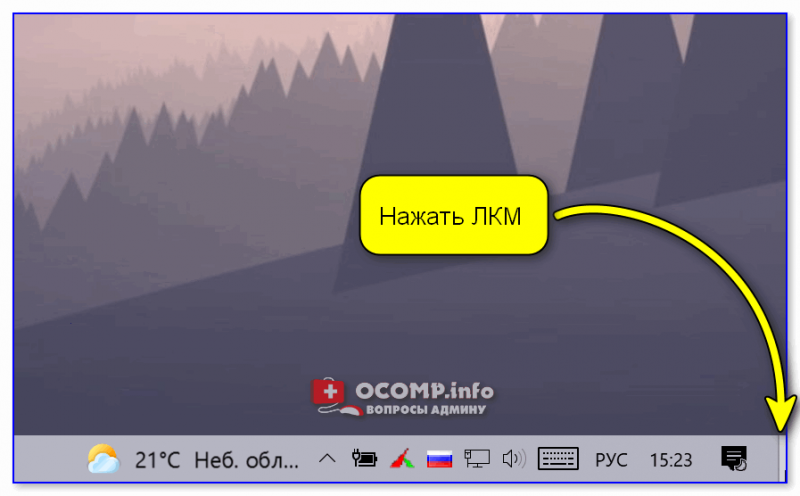
Для начала самый простой и банальный способ: если после запуска игры (приложения) — вы видите панель задач (правая часть, трей, где часы) — попробуйте кликнуть левой кнопкой мыши (ЛКМ) по «полоске» в углу. 👇
После этого автоматически должны свернуться все открытые окна!
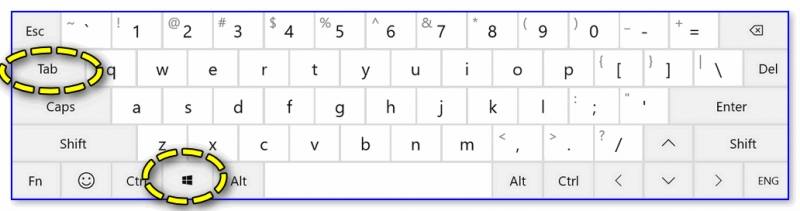
Вариант 1: свернуть текущее окно
Есть еще одно сочетание клавиш, которое (обычно) работает только не у полноэкранных приложений (хотя для некоторых старых игр это тоже актуально). Речь о Альт + Пробел (Space). 👇
Примечание: можно попробовать также сочетание Alt + Пробел + C (автоматическое сворачивание окна).
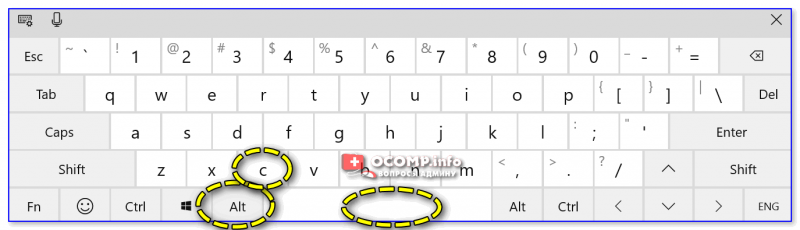
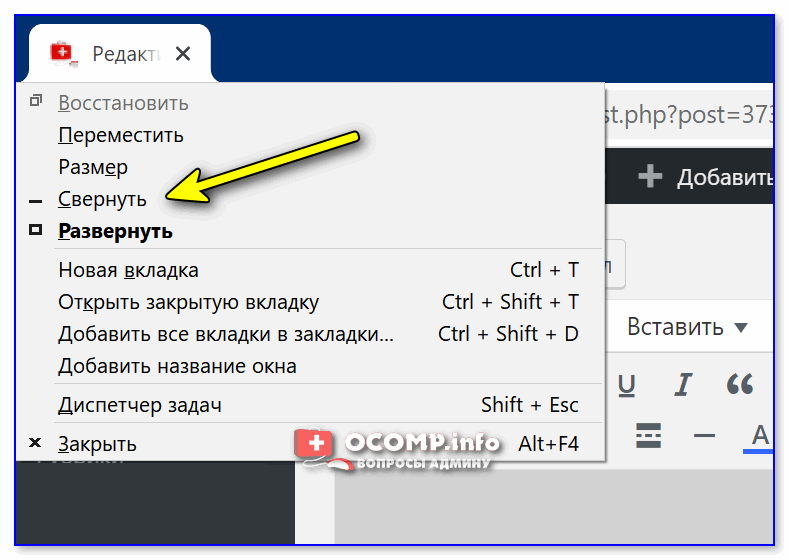
Alt+Пробел — системное меню (свернуть)
Вариант 2: свернуть все открытые окна
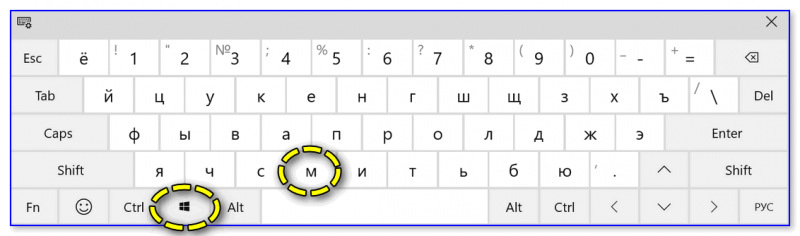
Кстати, как сказал уже выше — свернуть все окна можно нажав ЛКМ по правому нижнему углу (справа от часов). 👇
Вариант 3: запустить игру (приложение) в оконном режиме
Если такой режим есть — попробуйте его активировать и перезапустить приложение. Вероятно, в этом случае вы будете «видеть» не только окно игры, но и панель задач (а значит без проблем сможете свернуть окно // разумеется, можно еще раз попробовать вариант 1/2).
Скайрим как свернуть игру

Разработчик: Bethesda Game Studios
Издатель: Bethesda Softworks
Дата выхода: 11.11.11
Официальный сайт: открыть
Текущая версия: 1.9.32
Минимальные системные требования:
Dual Core Intel/AMD с частотой 2 ГГц
2 Гб оперативной памяти
Видеокарта с 512 Мб памяти
6 Гб свободного места на жестком диске
Интернет-соединение для Steam-активации
1. Щелкните по названию игры в Steam правой кнопкой мыши и выберите «Удалить содержимое»
2. В меню Steam выберите пункт «Резервное копирование и восстановление игр. »
3. Выбирайте «Восстановить из резервной копии»
4. Укажите путь к диску с игрой.
Учтите, что с диска установится лишь 68% игры, все остальное загружается из Steam.
2. Медленная загрузка игры из Steam.
В настройках Steam попробуйте изменить регион загрузки на любой другой.
3. Игра не запускается или вылетает после старта с ошибкой «Missing X3DAudio1_7.dll».
Обновите DirectX.
4. Игра не видит видеокарту Nvidia.
5. «The Elder Scrolls V: Skyrim — ошибка в Steam — игра временно недоступна.»
Выйдите из Steam и снова войдите.
7. Англоязычная консоль в русской версии.
1. Заходим в папку Data\Interface
2. Открываем блокнотом файл fontconfig.txt
3. Меняем строку map «$ConsoleFont» = «Arial» Normal на map «$ConsoleFont» = «FuturaTCYLigCon» Normal.
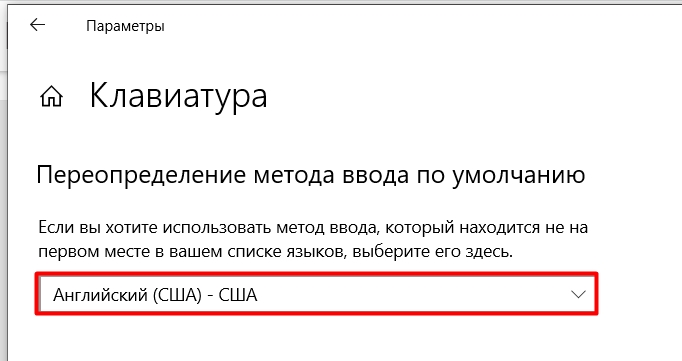
ПКМ по значку языка в панели задач => Параметры.
Windows XP: Мои документы\My Games\Skyrim
Windows 7: Документы\Мои документы\My Games\Skyrim
9. В лаунчере неактивна кнопка «Файлы».
Откройте файл SkyrimPrefs.ini, найдите раздел [Launcher] и строку bEnableFileSelection=0 и измените ее на bEnableFileSelection=1.
10. Проблемы с чувствительностью мыши в игре.
Решение.
11. В игре слишком тихий звук.
Откройте файл SkyrimPrefs.ini, найдите строчку fAudioMasterVolume= и поставьте для начала 2.0000. Все еще тихо? Отменяем изменение, включаем тонкомпенсацию:
ПКМ по значку звука в трее => Устройства воспроизведения => ПКМ по «Динамики» => Свойства => Улучшения.
Найдите в списке пункт «Тонкомпенсация», отметьте его и примените изменение.
12. В игре пропал курсор.
12.1. При запуске игры компьютер начинает прерывисто пищать.
Отключите контроллер Xbox 360 в настройках игры или же в файле SkyrimPref.ini найдите строчку bGamepadEnable=1. Измените значение на 0.
13. Как отключить вертикальную синхронизацию?
Откройте файл Skyrim.ini, найдите секцию [Display] и в ее конце добавьте строку iPresentInterval=0.
14. Проблема с застреванием стрел в теле главного героя.
14.1. Магические эффекты продолжают отображаться на герое даже после истечения времени их действия.
В консоли (
) напишите sexchange, затем повторите команду, чтобы изменить пол персонажа на изначальный.
Или же превратитесь в оборотня, а затем примите человеческий облик.
15. Игра периодически зависает на несколько секунд.
Для начала стоит сказать, что данная проблема чаще всего встречается у обладателей Windows XP. Если Вы как раз являетесь таковым, то вариантов у Вас 2:
1. Перейти на Windows 7.
2. Установить данный фикс. Содержимое архива распаковать в папку с игрой.
16. Во время загрузки игры, после появления эмблемы Skyrim, игра на некоторое время зависает, а затем вылетает.
Откройте «Диспетчер Realtek HD», перейдите на вкладку «Динамики», далее «Стандартный формат». Выберите значение «16 бит, 48000 Hz (DVD-качество)» или более низкое.
Альтернативный способ:
ПКМ по значку звука в трее => Устройства воспроизведения => ПКМ по «Динамики» => Свойства => Дополнительно.
Не помогло? Идем дальше:
В файле Skyrim.ini измените строку sLanguage=ENGLISH на sLanguage=RUSSIAN.
Если после всех манипуляций игра продолжает не запускаться, удалите файл Skyrim.ini.
17. Как вращать предметы в инвентаре?
Зажмите левую кнопку мыши и перемещайте манипулятор. Если необходимо увеличить предмет, наведите на него курсор и покрутите колесико мыши или же просто нажмите клавишу C.
18. Будут ли работать на лицензионной версии игры сейвы с пиратки?
18.1. Засчитают ли уже полученные ачивменты при переносе сейвов?
18.2. Где находятся сейвы?
Сейвы работать будут, и для этого даже делать ничего не нужно — они лежат в той же папке, что и у лицензионной версии. А вот уже полученные ачивменты не засчитают.
Найти сейвы можно здесь:
Windows XP: Мои документы\My Games\Skyrim\Saves
Windows 7: Документы\Мои документы\My Games\Skyrim\Saves
19. У теней отсутствует сглаживание, хотя выбраны максимальные настройки качества.
В файле SkyrimPrefs.ini найдите строчку iBlurDeferredShadowMask= и поставьте, к примеру, 7. Тени станут более размытыми и менее детализированными, однако от «лесенки» не останется ни следа.
Для обладателей мощных систем подойдет вариант с увеличением разрешения теней. Для этого в файле SkyrimPrefs.ini найдите строчку iShadowMapResolution= и поставьте значение 8192. Если после данных манипуляций начались вылеты/тормоза, уменьшайте значение с шагом 512 до тех пор, пока не получите стабильную работу игры.
20. На экране отображается два курсора — игровой и системный.
Не сворачивайте игру с помощью Alt+Tab, закройте фоновые программы, отключите композицию рабочего стола (Win7).
21. Игра неожиданно вылетает на рабочий стол (при переходах, загрузках).
Проверяем порядок загрузки модов:
dawnguard.esm
HearthFires.esm
Unofficial Skyrim Patch.esp
Unofficial Dawnguard Patch.esp
Unofficial Hearthfire Patch.esp
1. Как отключить HD пак текстур от Bethesda?
В лаунчере на вкладке «Файлы» снимите галочки с HighResTexturePack01.esp и HighResTexturePack02.esp.
2. После установки HD пака от Bethesda некоторые текстуры стали некорректно отображаться.
Установите данный фикс.
1. Установил дополнение, и игра стала вылетать после ролика Bethesda.
1.1. Как русифицировать Dawnguard?
Решение.
1. Установил дополнение, и игра стала вылетать после ролика Bethesda.
1.1. Как русифицировать Hearthfire?
Решение.
Обратите внимание, что High Resolution Texture Pack корректно работает только на 64-битных системах при наличии 4Гб оперативной памяти.
Дополнение Dawnguard, представленное в Steam, полностью совместимо с русской версией Skyrim.
Квадратики в Skyrim вместо текста: в письмах, консоли и игре
Всем привет! Сегодня столкнулся с проблемой в The Elder Scrolls V: Skyrim – вместо текста отображаются квадратики. Судя по симптому есть косяки со шрифтами. Как я понял, проблема была и раньше – с той же консолью или в интерфейсе игрушки. Сейчас с выходом нового издания Skyrim Special Edition квадратики отображаются в письмах и командной строке. Итак, ниже я расскажу несколько способов, которые полностью решают эту проблему. Поехали!
Квадратики в письмах
Самое забавное, что сам фикс выпустили не разработчики, а энтузиасты. Возможно, проблема связана с тем, что были удалены некоторые файлы шрифта, после обновления юбилейного издания. Кто знает. В общем делаем следующее:
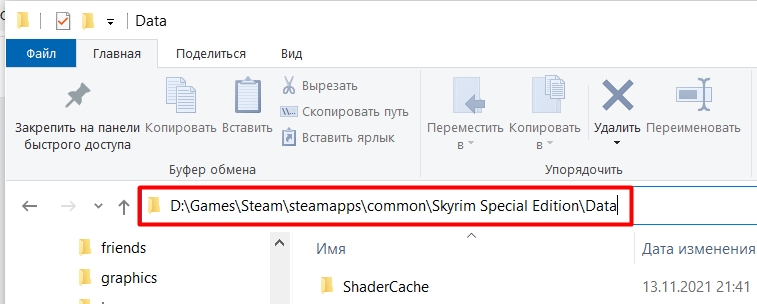

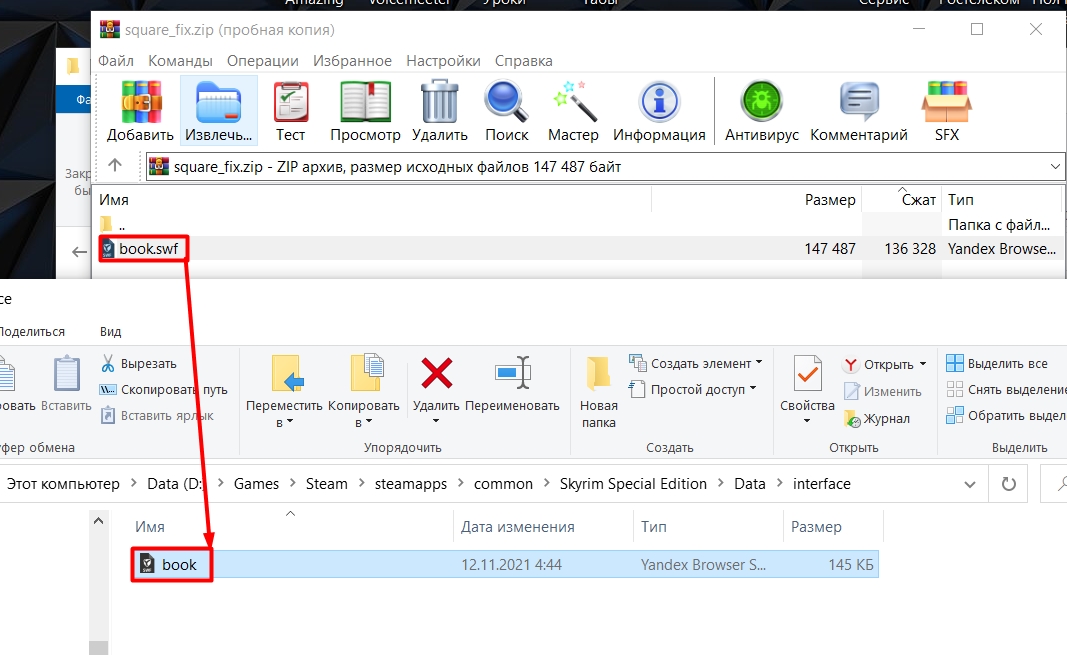
Сразу отвечу на часто задаваемые вопросы. Это всего лишь вспомогательный файл, который работает со шрифтами в игре. Ничего у вас не слетит, все сохранения останутся на месте. Игра будет запускаться нормально. Так что переживать не стоит. Но если что-то пойдет не так, или архив вам почему-то не поможет, то обязательно напишите об этом в комментариях.
Квадратики в консоли и в другой части Скайрим
Если квадраты отображаются в интерфейсе или в командной строке, то можете попробовать вот эти два способа.
Способ 1
Самое забавное, что все проблемы с квадратиками решаются абсолютно в разных местах. Именно потому что проблема имеет разную природу. В данном случае после обновления, установки кривого мода или русификации Skyrim по каким-то неведанным причинам пытается работать со встроенной консолью с русскими шрифтами. Скорее всего баг связан с древним забагованным движком. Решается проблема следующим образом:
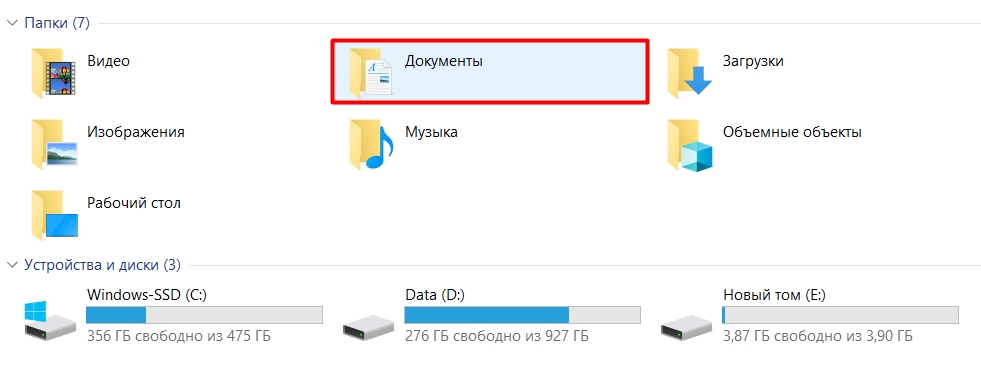
ПРИМЕЧАНИЕ! Напомню, что папку с документами можно также найти по пути: C:\Users\Имя_пользователя\Documets.
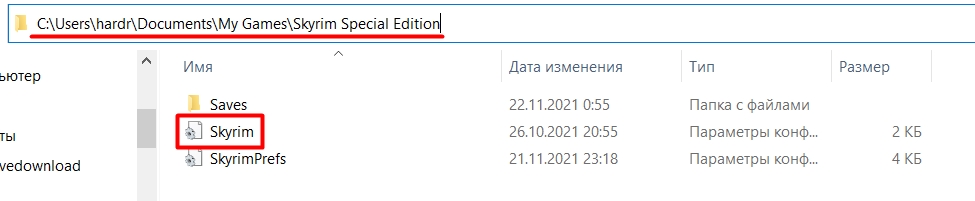
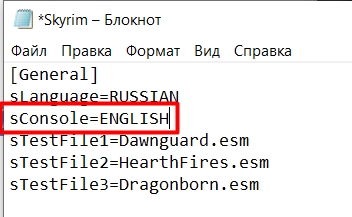
Квадратики после этого исчезнут, но вот вы можете столкнуться с проблемой, которая наблюдается еще со времен TES3: Morrowind – в игре вы не сможете переключить на английский язык, то есть команды будут вводиться по-русски, и вы будете видеть квадраты.
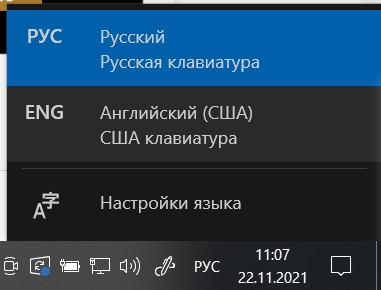
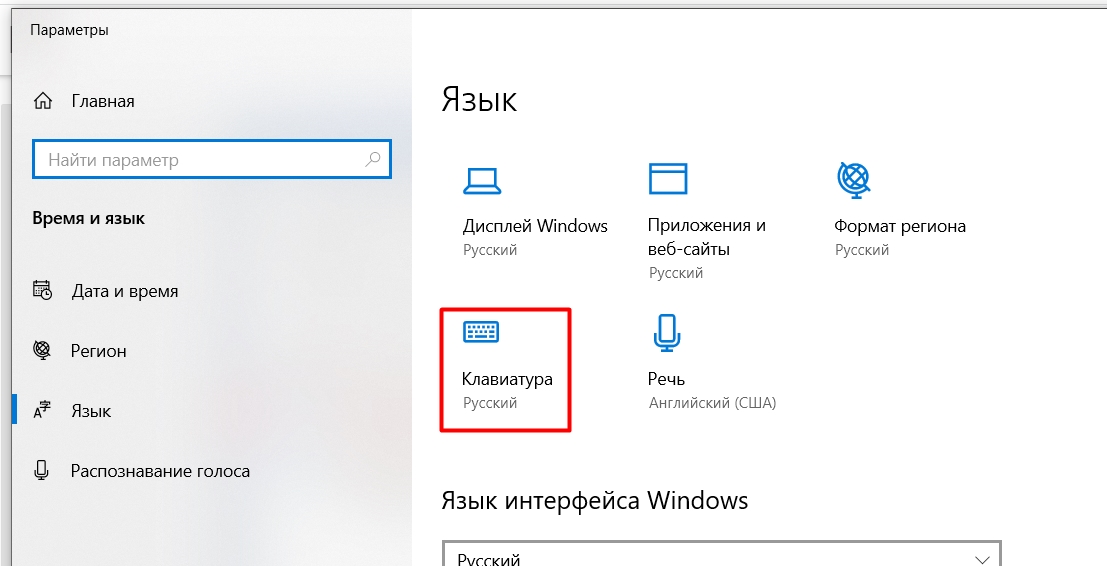
Способ 2
Бывает проблема, когда квадратики отображаются не только в письмах, как в прошлом способе, но и в самой игре или консоли. Чаще подобное можно заметить на пиратских версиях игры, когда при кривой русификации встроенный шрифт «FuturaTCYLigCon» заменяется на шрифт «Arial», которую использует Windows. И как итог – игра с подобным шрифтом работать не может, и мы видим квадратики.
Заходим в папку с игрой и находим там раздел «Data».
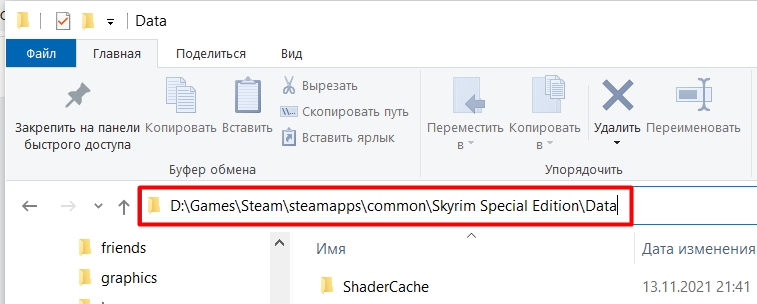
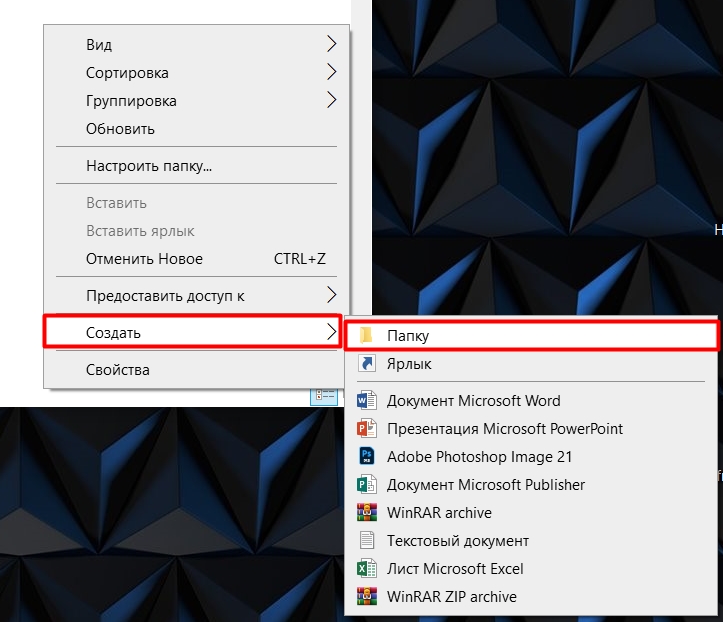
Внутри создаем папку «interface», если её еще нет.
Интерфейс игры
Программа запуска (Skyrim Launcher)
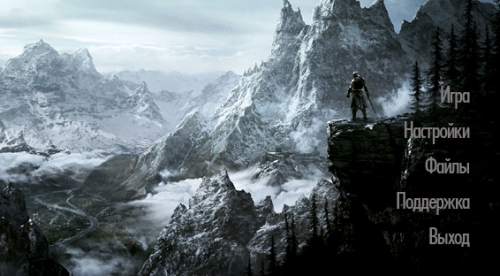
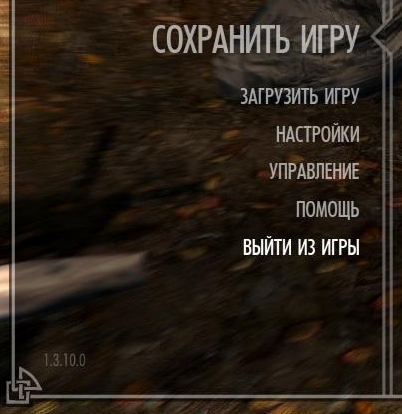
В меню запуска игры есть следующие пункты:
Главное меню
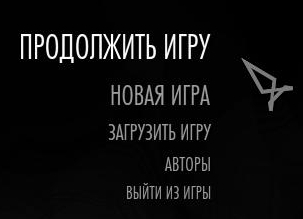
Меню паузы (кнопка ESC)
Задания, журнал (клавиша J)
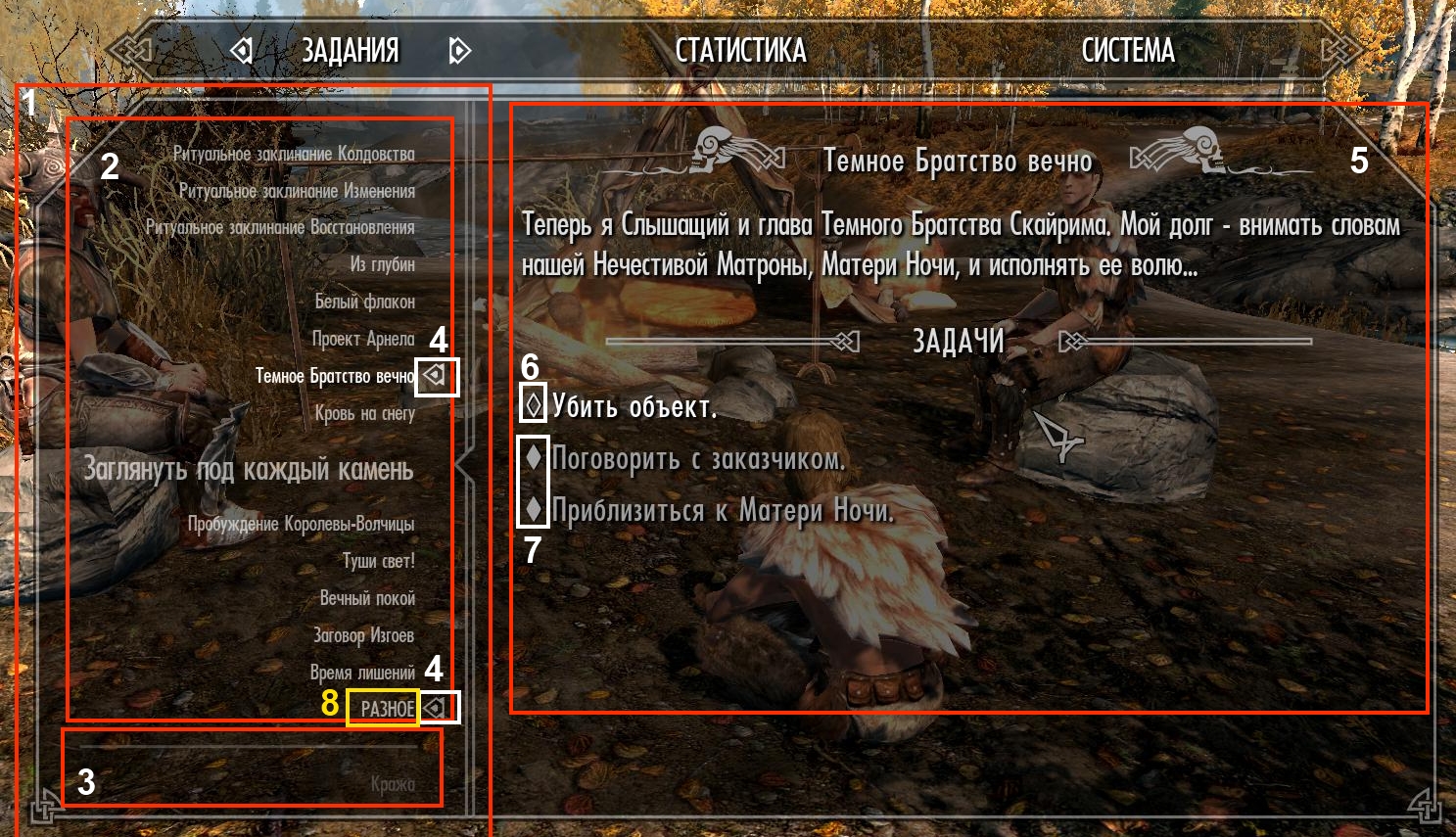
Если задание имеет место выполнения, то вы сможете нажать клавишу М, тогда откроется карта, центрированная на объекте задания.
Подсказки
Во всех меню внизу экрана можно найти подсказку о действии клавиш. Поглядывайте туда почаще.
Маркеры
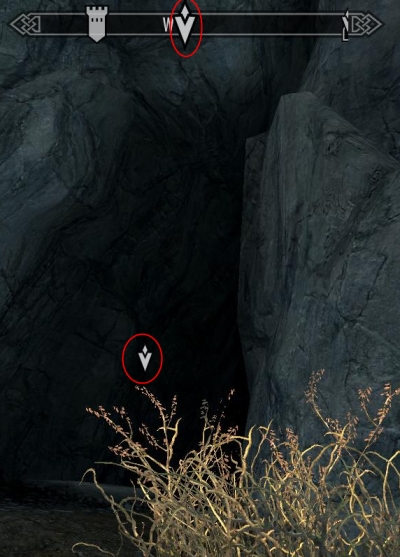
Маркеры показаны точно над местом выполнения выбранных заданий, а также на компасе.
Статистика
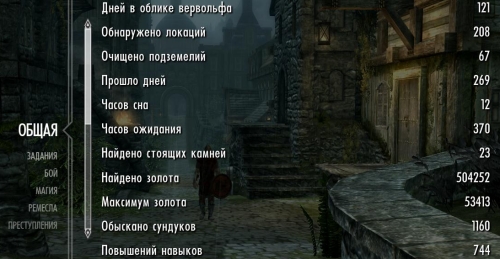
Статистика всех ваших действий. Исключительно для интереса.
Быстрое меню (клавиша TAB)
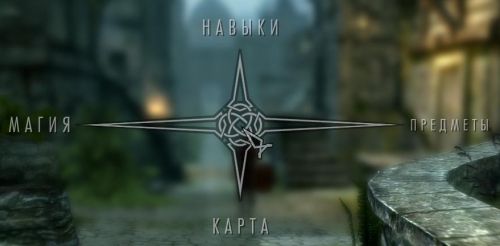
Навыки
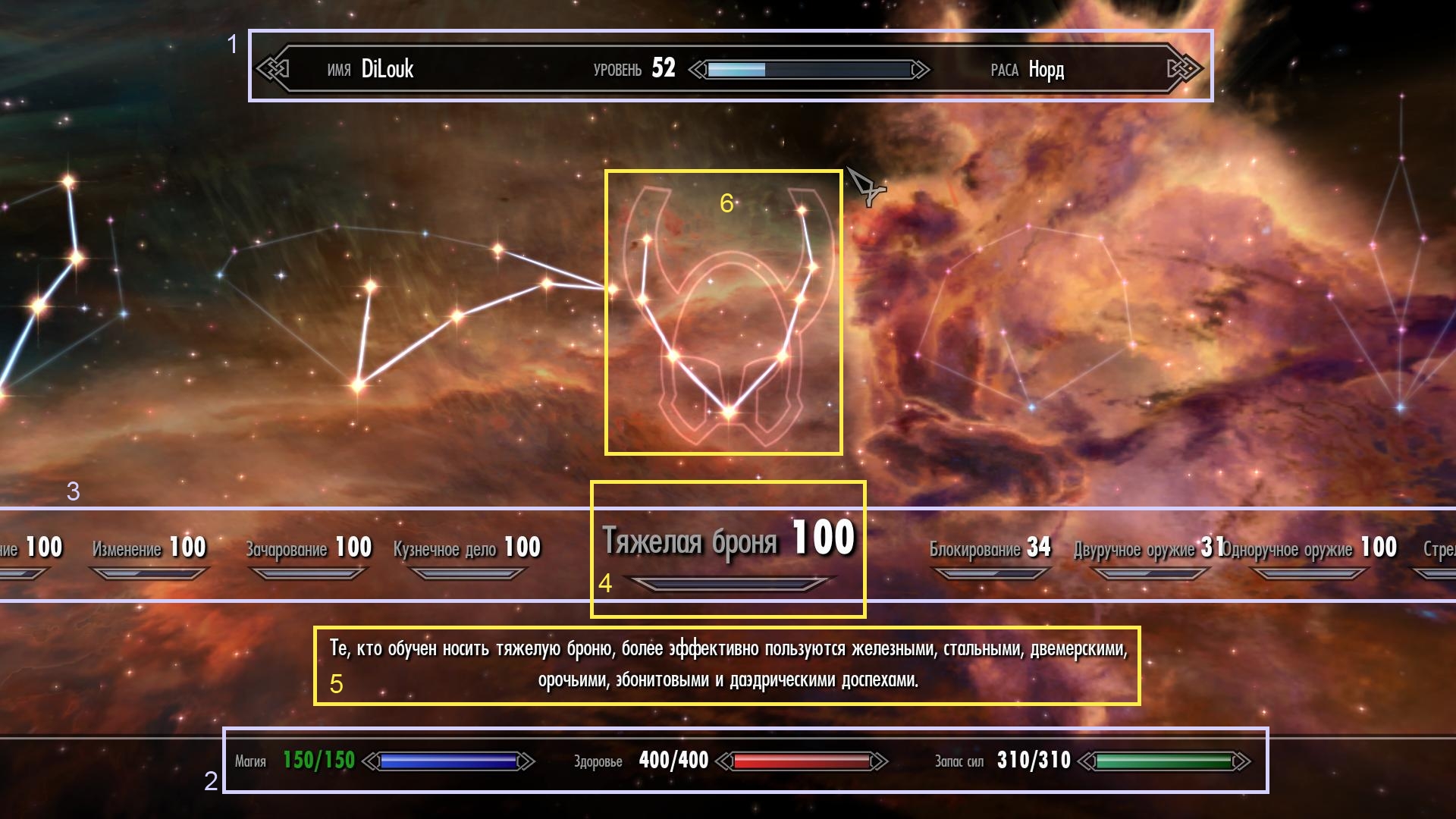
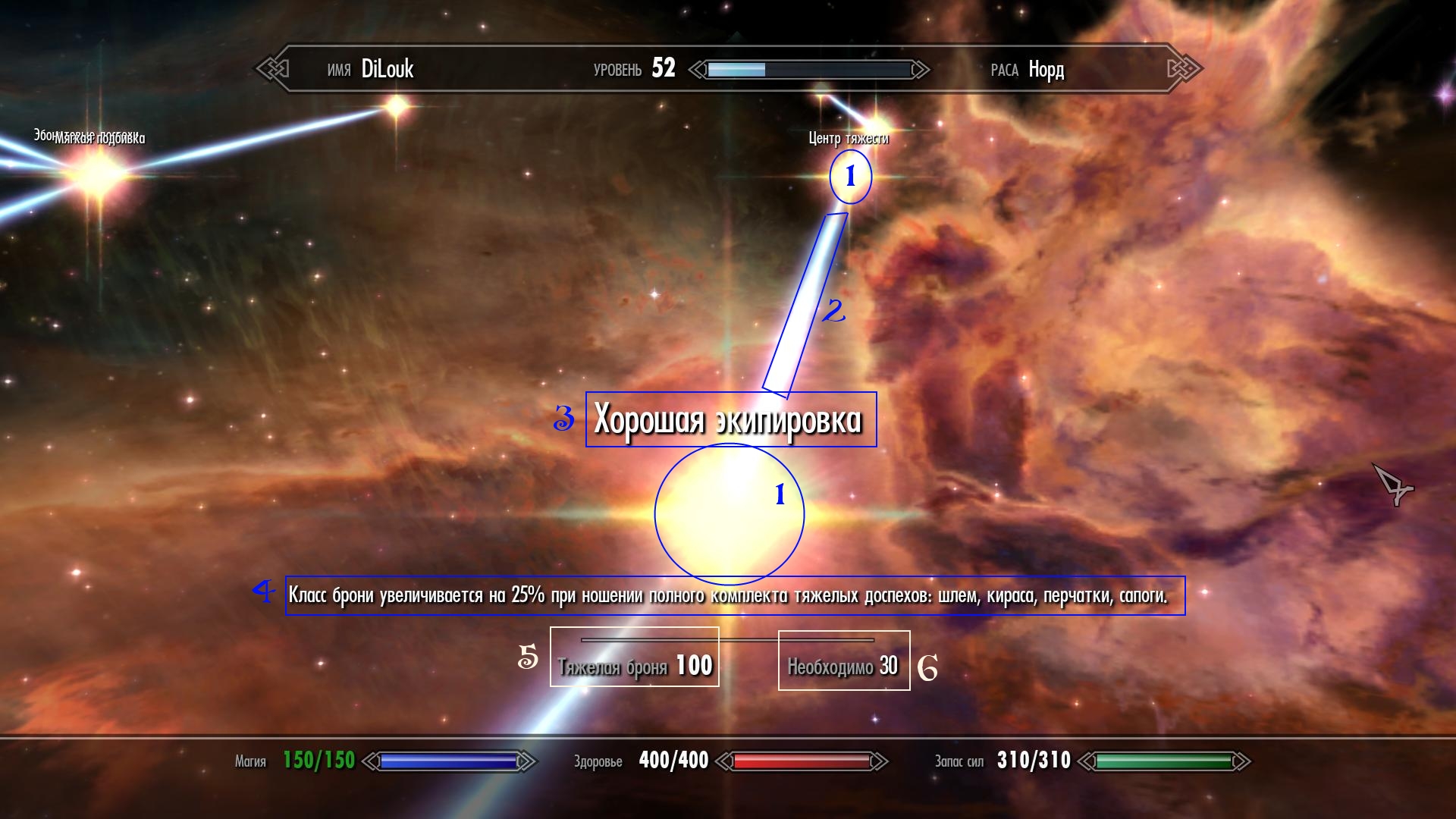
Древо талантов трехмерно. Перемещаться можно кликая мышкой, либо клавишами направлений. Для открытия древа нажмите TAB, либо крутаните колесико мышки назад.
Карта мира (клавиша М)
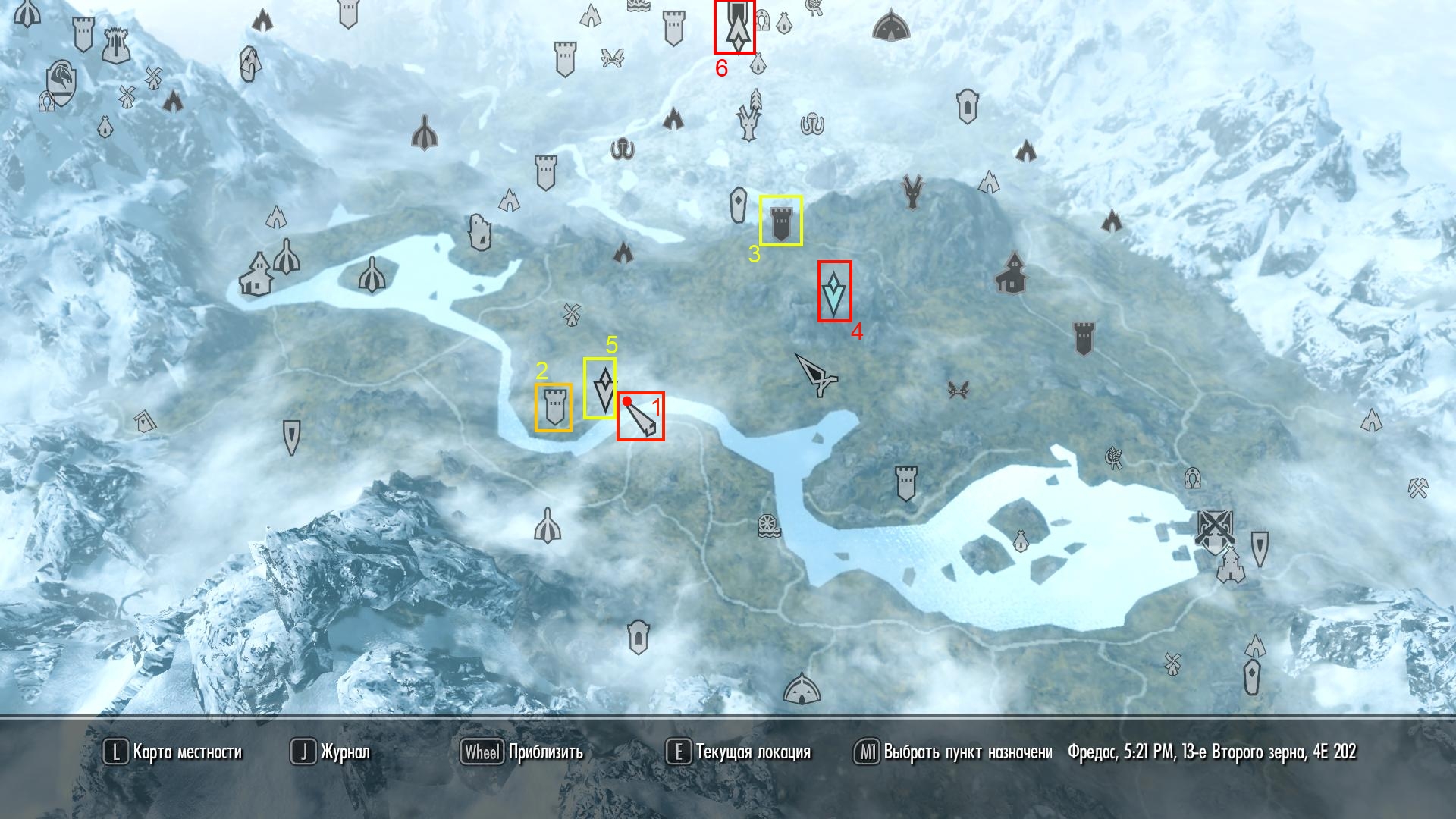
Карта мира трехмерна. Для навигации используйте клавиши направления, либо подведите указатель к границе экрана. Подведя указатель к любому значку, вы сможете получить о нем информацию.
Карта местности
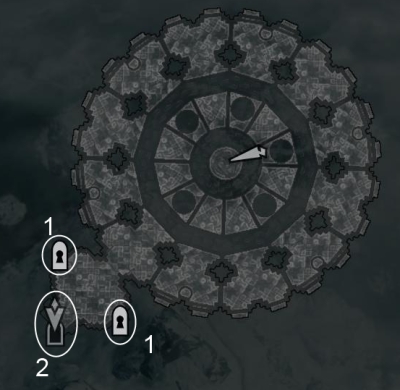
Для перехода к карте местности и обратно, на карту мира, используйте клавишу L.На карте местности действует «туман»войны. Здесь отображаются только те детали местности, рядом с которыми вы прошлись.
Заклинания
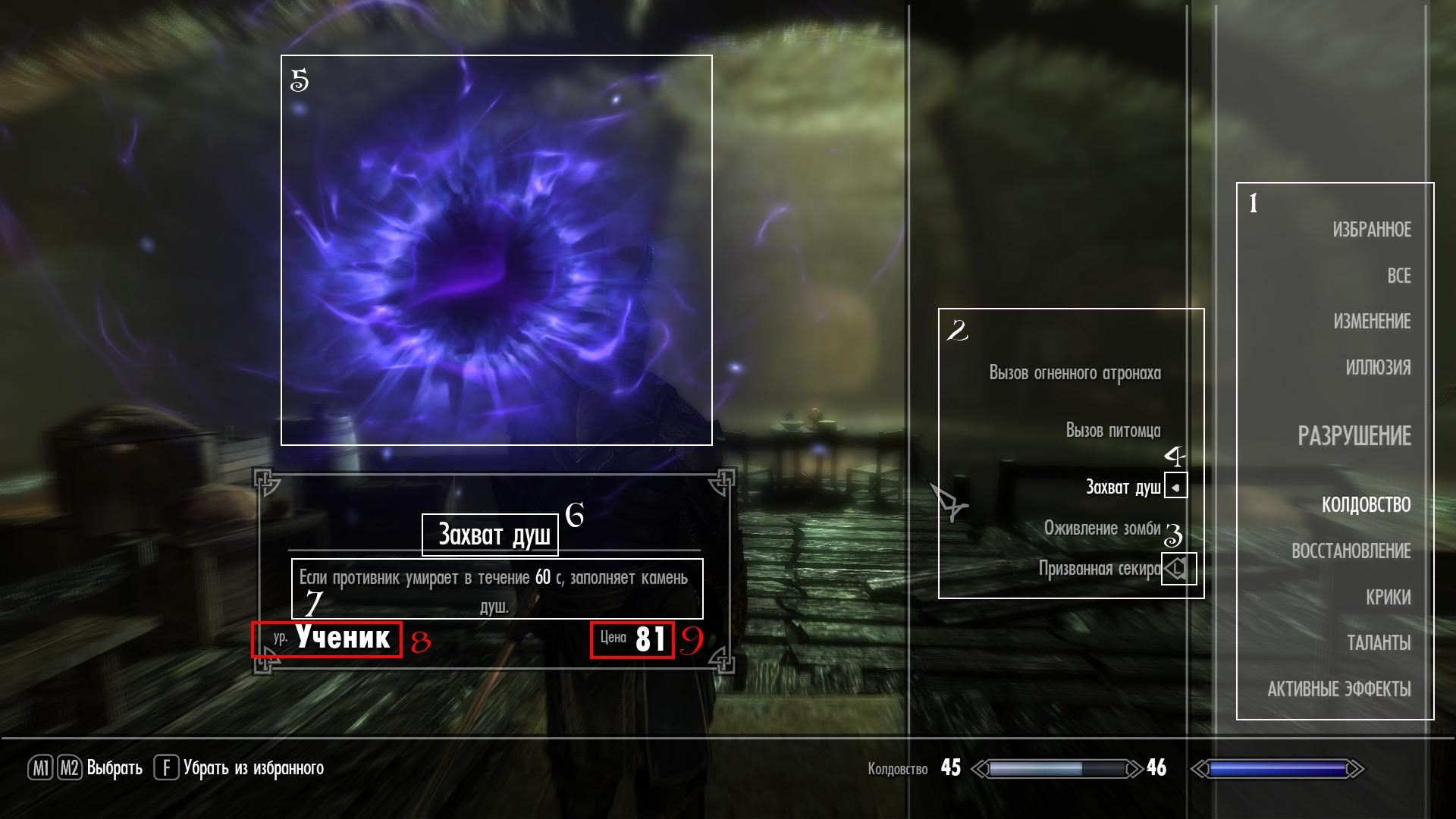
Для криков также будет указано время перезарядки в секундах.
Предметы, инвентарь (клавиша I)
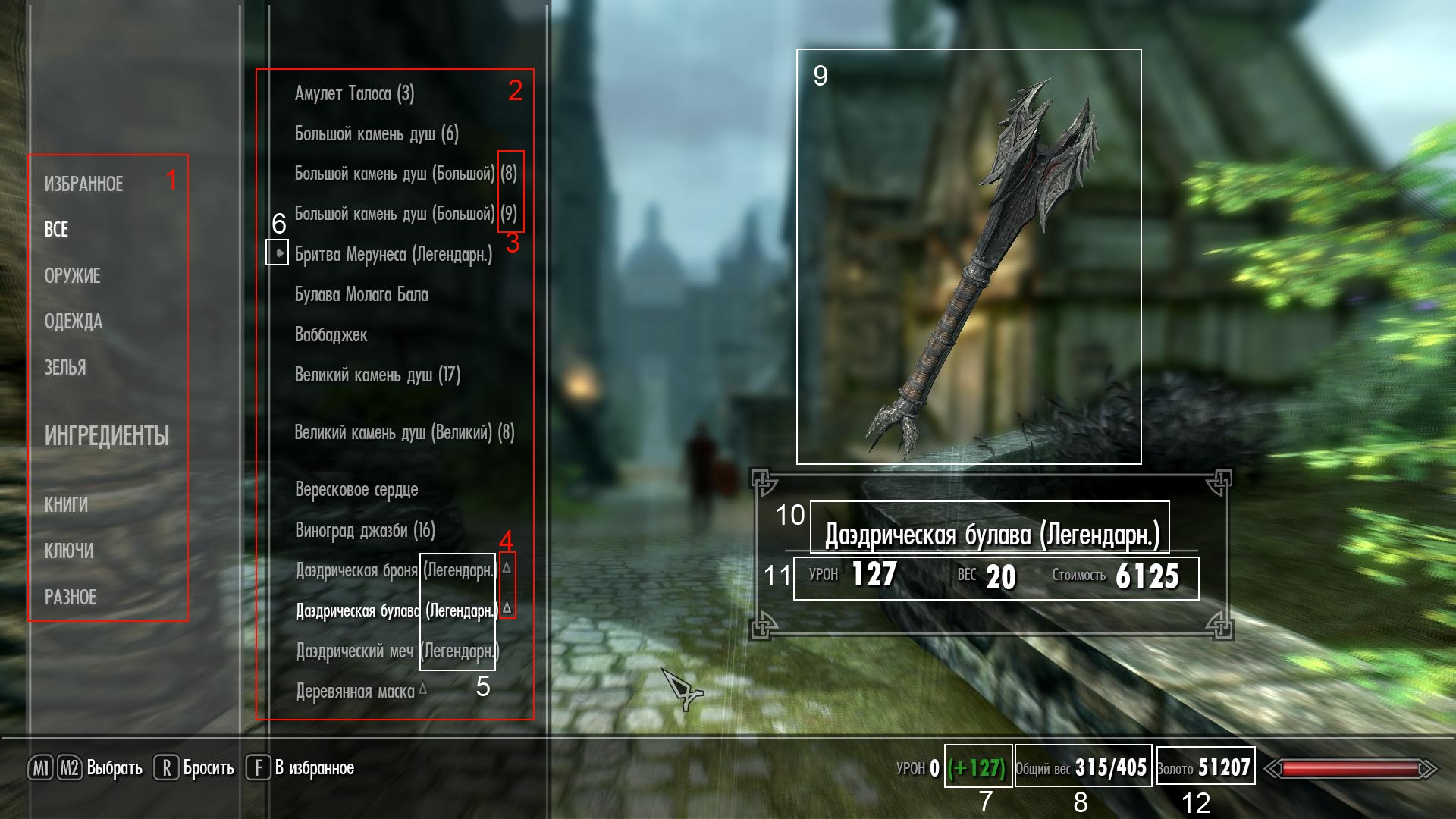
Избранное (клавиша Q)
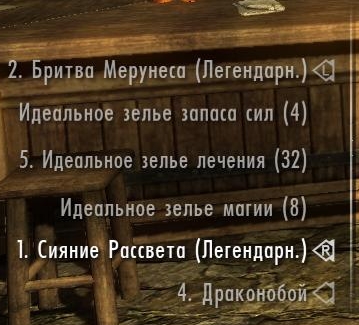
В бою

P.S. В рамках данного раздела отвечу на часто задаваймый вопрос: «как передвигать предметы не беря их?». Ответ: зажав клавишу действия (Е по умолчанию).
Также маленький бонус. Не каждый догадывается, что объекты, демонстрируемые во время загрузок, можно. вращать. Зажмите левую кнопку мыши и вращайте как угодно!
Данный раздел представляет собой набор различных советов от сайта TweakGuide. Здесь вы сможете получить полную информацию о том, как лучше всего настроить игру под свое железо. В статье присутствуют различные твики, характеристики и сравнительные графики по видеокартам Nvidia. Для удобства просмотр, раздел разбит на категории, а ниже представлены ссылки на эти категории. Комментарии к статьям отключены для всех пунктов, оставить комментарий к руководству можно только здесь.
Дополнительная настройка
Для Skyrim Bethesda разработала Creation Engine, новый, современный движок, характеризующийся системой использования теневого ОЗУ в реальном времени и многими другими технологическими инновациями. К счастью, файлы игры и опции настройки легко доступны, позволяя нам менять реакцию Creation Engine четырьмя различными способами:
Мы изучим все эти методы детально на следующих страницах. Прежде чем мы приступим к дополнительной настройке, вы должны принять меры предосторожности для предотвращения потери ваших оригинальных настроек и сохранений. Самый просто способ это сделать полную копию целой директории \Мои документы\Мои игры\Skyrim и сохранить ее где-нибудь.
.ini настройки
Обратите внимание: Переменные, которые могут быть полностью изменены в внутриигровых настройках, и те, которые не влияют на производительность или не оказывают визуального эффекта, рассматриваться не будут.
Общая производительность


Хотя изменение этой переменной манит улучшением качества изображения, вам следует экспериментировать со значением uGridsToLoad в различных областях, в частности в тех, где у вас понижается FPS. По умолчанию 5, уже хороший компромисс между производительностью и качеством изображения, но если вам не хватает FPS, вы можете опустить переменную на самое низкое значение 3, хотя Bethesda настоятельно рекомендует не делать этого, поскольку это может привести к нестабильности в игре.
Существует два основных варианта для VSync в Skyrim:
Обратите внимание, что iPresentInterval может быть дано значение 2 для осуществления VSyn с понижением макс. FPS ( обычно 30 FPS вместо 60 FPS), но это способствует зависанию мышки, не улучшает производительность, а так же приводит к длительным загрузкам, поэтому не рекомендуется использовать.
Вы можете заметить, что несколько заметных видов памяти и настроек кэша не были включены в это руководство, например такие, как получение из мода увеличения ограничения памяти (Memory Limit Increase), и те которые содержатся в руководстве для предыдущих игр от Bethesda, к примеру uInterior Cell Buffer, iPreloadSizeLimit и различные связанные переменные. При экспериментировании с этим в Skyrim, я не увидел в них хоть какого-то фактического влияния на действительную производительность, затрагиваемые ресурсы или плавность на моей системе. В тоже время, я не могу окончательно опровергнуть их эффективность на большинстве систем. В целом, я считаю, что изменение этих переменных не обязательно.
Однако, с выходом патча версии 1.3.10, использование мода 4GB Skyrim LAA уже не обязательно, так как исполнительные игровые файлы теперь официально модифицированы для поддержки флага Large Address Awareness. Это должно улучшить стабильность, но если у вас все еще возникают проблемы, следуйте общей информации об оптимизации на первой странице этого руководства, а так же отключите ваши моды один за другим, чтобы увидеть, не являются ли они предметом проблем.
Настройка ini, часть 2
Интерфейс и управление
[Interface]
[MapMenu]
fMouseHeadingYScale=0.0200
fMouseHeadingXScale=0.0200
Раздел [Controls] и переменные выше должны быть добавлены к нижней части файла Skyrim.ini для модификации чувствительно зависимой оси Y ( верх/низ) и оси X ( лево/право) мыши. Более высокие значения увеличат чувствительность соответствующей оси.
Тени


Регулирование значения fSunShadowUpdateTime определяет на сколько долго займет переход, а большие значения по сути продлят видимое стробирование, в то время как небольшие значения приведут к более ровному, но в тоже время выраженному переходу от старого к новому месторасположению. К примеру, попробуйте такуя комбинацию: fSunShadowUpdateTime=0.000 и fSunUpdateThreshold=0.100 обеспечит более быстрый, и следовательно, устойчивое обновление положения тени, с небольшим и более ровным переходом.
Skyrim первая игры серии Elder Scrolls в которой широко используются динамические тени. Тени в Skyrim могут различаться по качеству, а так же могут мерцать и стробировать при движении. Высокое влияния на производительность и чувствительность качества к настройкам, которая присуща теневой системе, предназначены для обеспечения баланса между насыщенными тенями и играбельной частотой кадров. Однако, нет простого способа отрегулировать LOD тени. Существует множество комбинаций, доступных для вас при помощи настройки различных опций в этом руководстве, но в конечном счете, все сводится к вашим предпочтениям и возможностям вашей системы.
.ini настройки, Часть 3
Трава и деревья


Общий уровень детализации (General Level of Detail (LOD))
fBlockMaximumDistance=250000.0000
fBlockLevel1Distance=70000.0000
fBlockLevel0Distance=35000.0000
fSplitDistanceMult=1.5000
Переменные выше находятся в SkyrimPrefs.ini и регулируют уровень детализации удаленного ландшафта, и соответствуют ряду игровых настроек «Детализация удаленных объектов» Максимально возможные значения в игре показаны выше, однако вы можете увеличить их, если желаете. Увеличение трех переменных fBlock обеспечит небольшие улучшения в детализации ландшафта на больших расстояниях, например, прорисовки вершины гор.
Переменная fSplitDistanceMult переменная служит для определения скорости при переходе LOD. При увеличении значения значительно увеличится детализация ландшафта, который расположен ближе к нам. В любом случае, изменение этих переменных влияет только на удаленный ландшафт, так в многих областях видимое влияние будет минимальным или незаметным вовсе.
.ini настройки, Часть 4
Общие графические средства
[ScreenSplatter]
bBloodSplatterEnabled=0
Переменная и секция выше должны быть обе добавлены в нижнюю часть файла Skyrim.ini, и стоит установить значение, равное 0, если вы хотите отключить брызги крови, появляющиеся на экране. В тоже время, это не распространяется на кровотечение, которое возникает, когда вы бьете врага или он вас; она лишь отключает брызги, которые накладываются на экран для имитации крови, заливающей глаза.
[Imagespace]
bDoRadialBlur=0
Переменная и секция выше должны быть обе добавлены в нижнюю часть файла Skyrim.ini и установлены в значение, равное 0, если вы хотите отключить эффект радиального размытия, который описан в секции ранее в соответствующем разделе руководства. Может улучшить производительность во время битвы, но главная причина отключения радиального размытия заключается в том, что вам просто может не нравиться этот эффект.
[Weather]
bPrecipitation=0
Эта переменная и секция, обозначенные выше, должны быть добавлены к нижней части файла Skyrim.ini file и и установлены в значение, равное 0, если вы хотите отключить основные осадки погодных эффектов, что в основном означает удаление ливней и снегопадов. Снизит реализм, но может заметно улучшить производительность при подобной погоде.


Эти переменные расположены в SkyrimPrefs.ini и определяют разрешение отражения в воде. Увеличение их ( к примеру каждое до 1024) улучшит детализацию отражений в воде, понижение ( к примеру, каждого до 256) снизит детализацию отражений. Сравнения скриншотов показывают различие между 512 и 1024 разрешением, а отражения становятся слегка четче, как результат более высокого разрешения. В частности это заметно в дальнем правом углу изображения. Влияние на качество изображения и производительность различно в зависимости от вашей системы, сколько вы выбрали для отражения в воде во внутриигровых настройках, в анизотропной фильтрации, и конечно близость и размер водных масс.


В следующем разделе мы разберем альтернативные способы изменения игры и графики Skyrim.