Скайсмарт зайти как ученик
Скайсмарт зайти как ученик

Шаг 1. Зарегистрируйтесь в системе, чтобы сохранить результаты в одном месте!
Регистрация до отправки первого задания.


Шаг 2. Отправьте задание ученикам.



4. На следующем шаге нужно выбрать упражнения:

4. На следующем шаге вы можете установить параметры задания:

В опции задания входят:
Подтвердите выбор, нажав на Создать задание (6).


Что делать, если вы не нашли нужные материалы
Наша команда контента активно работает над добавлением новых материалов. Если вы не нашли нужное пособие, предмет, тему или хотите добавить на платформу класс, оставьте пожелание на платформе, чтобы его быстрее взяли в работу.


Шаг 3. Переименуйте задание, чтобы идентифицировать класс и тему
Вы можете переименовать задание, если не сделали это на предыдущем шаге, чтобы ориентироваться по темам. Или переходите к шагу 4, если вам подходит автоматическое название.
Чтобы переименовать задание:


Шаг 4. Посмотрите первые результаты учеников.
Посмотреть результаты учеников можно в вашем личном кабинете.
Личный кабинет ученика
Войди в систему, чтобы попасть в личный кабинет
Если у тебя уже есть личный кабинет в системе, выполни несколько простых шагов, чтобы войти:
Если у тебя еще нет аккаунта, зарегистрируйся на платформе, чтобы начать учиться. Тебе поможет инструкция по регистрации.
В личном кабинете ты увидишь:


Как приступить к выполнению задания
💡Обрати внимание! Задание может содержать время выполнения!

Как учиться самостоятельно
Теперь ты можешь выполнять упражнения самостоятельно по всем предметам. Для тебя доступны различные материалы по школьным предметам, а также тренажеры по ЕГЭ и ОГЭ.
Прокрути страницу до раздела Самостоятельная тренировка, чтобы начать:

На следующем шаге нужно выбрать упражнения:
После того как ты выбрал упражнения, переходи к их выполнению. Нажми Сдать работу, когда закончишь решать.
Ты можешь вернуться к незавершенному заданию в режиме самостоятельной тренировки.
Для этого перейди в Тренировки и выбери В процессе. Нажми на блок с заданием, чтобы продолжить выполнение.
Во вкладке Решенные ты увидишь результаты самостоятельных тренировок.
Нажми на блок с заданием, чтобы увидеть, какие ответы ты выбирал в упражнениях.
Как сбросить результат или выполнить работу над ошибками?
Ответы на частые вопросы ученика
Вопросы и ответы от команды Skysmart
Наша команда Skysmart подготовила для тебя ответы на самые частые вопросы о платформе. Расскажем, что делать, если не получается войти в личный кабинет или сменить пароль, как выполнять задания от учителя.
Я не помню свой логин и пароль. Что делать?
Не получилось? Попробуй восстановить пароль по ссылке: https://edu.skysmart.ru/recovery-password?role=student или напиши в службу поддержки через чат на сайте.
Если регистрировался по номеру телефона:
Не получилось? Обратись в службу поддержки через чат на сайте, поможем войти.
Если получал доступы от учителя, то обратись к нам в чат на сайте, поможем найти верный логин и пароль для входа.
Пытаюсь войти или сменить пароль, пишет ошибку «пользователь с такой почтой не зарегистрирован».
Ответ: Проверь написание почты, в почте не должно быть пробелов или лишних символов (например, email@example.ru) и повтори попытку.
Если тебе учитель задавал задание через электронный журнал, то тебе нужно:
Не приходит письмо по восстановлению пароля. Что делать?
Ответ: Письмо с восстановлением пароля приходит в течение нескольких минут после нажатия кнопки Напомнить пароль. Проверь на почте папку Входящие или Спам.
Если ты используешь Google почту, то убедись, что есть свободное место для новых писем. Полезная статья расскажет тебе, как можно проверить свободное место на Google почте: https://support.google.com/googleone/answer/9776477
Пытаюсь войти, пишет ошибку «Такой пользователь зарегистрирован или неверный логин».
Ответ: Увидеть это сообщение можно в нескольких случаях:
Учитель задал мне задание, но оно не отображается в личном кабинете. Что делать?
Ответ: Задание автоматически не появляется в личном кабинете. Тебе нужно получить ссылку на задание от учителя, перейти по ней и нажать кнопку Начать решать. После этого задание будет прикреплено к твоему личному кабинету.
Ответ: Такое может быть в случае, если у тебя есть несколько аккаунтов на сайте. Один был зарегистрирован с телефона, а второй ты зарегистрировал позже уже с компьютера.
Попробуй войти в разные аккаунты и проверить, есть ли в нем задание. Перенести задание из одного аккаунта в другой нельзя. Выбери аккаунт, которым будешь пользоваться.
Если не получится разобраться, напиши нам в чат на сайте, поможем найти нужный личный кабинет.
Как выбрать или изменить класс и школу
Ответ: Класс ты можешь выбрать при регистрации. Если пропустил этот шаг при регистрации, то можешь выбрать класс при открытии задания.
Изменить класс в профиле нельзя, такая возможность есть только у твоего учителя.
Школу ты можешь выбрать при открытии задания от учителя.
Изменить школу можно только через службу поддержки, напиши в чат на сайте, если нужно исправить школу в профиле.
Как посмотреть ошибки?
Ответ: Если ты перешел по ссылке на задание от учителя и увидел сообщение о том, что «правильные ответы скрыты», то все ответы после завершения задания будут отмечены серым цветом. Это означает, что узнать ошибки ты сможешь только у учителя.
Можно ли переделать задание?
Ответ: Как только нажал кнопку Сдать работу, результат изменить невозможно. Если ты хочешь выполнить работу над ошибками, обратись к учителю, чтобы тебе выслали новую ссылку с такими же упражнениями.
Онлайн-уроки математики для учеников 1–11 классов


Дочка занимается почти год. По математике заметны улучшения, стала самостоятельно делать домашку, в школе стала увереннее на уроках, не боится контрольных.
Теперь математика — любимый предмет, серьезно! Очень нравится у вас в школе, больше, чем в нашей обычной школе. Нет оценок, можно пошутить, не бояться ошибок, всегда учитель поддерживает и приободряет.

В школе занимаемся уже 2 год, очень нравится ребенку. Индивидуальный подход сотрудников школы, учителя, удобная платформа, подарки в виде уроков. Но самое важное нам подобрали самого лучшего преподавателя, ребенок от нее в восторге, оценки постоянно на высоком уровне. Очень жалко, что нет других предметов, хотелось бы видеть русский язык, физику, информатику.

Мы знакомы со Skysmart уже давно, моя дочь Евгения изучает английский язык в этой школе. Когда мы узнали о возможности заниматься еще и математикой с квалифицированным педагогом не выходя из дома, то решение было безоговорочным. На то были все предпосылки: трудности у дочери с математикой в школе, нарастающая нелюбовь к этому предмету и большой класс в школе, что, по большому счету, исключает индивидуальную работу с учениками;
У нас всегда есть обратная связь с учителем — разбор контрольных и проверочных работ, помощь в выполнении домашних работ, математические лайфхаки — этого нельзя не ценить!

Занимаемся с октября 2019 года. Сначала нам посоветовали занятия английским. После узнали, что также можно взять уроки математики. Преподавателя Наталью посоветовали друзья. Они занимаются уже целый год. И не ошиблись! Ребёнок раскрылся и Полина буквально полюбила математику! С преподавателем всегда есть обратная связь! Это очень удобно и необходимо. Администрация всегда идёт навстречу по расписанию. Что очень радует, так как ребёнок очень загружен дополнительными кружками и бывают непредвиденные обстоятельства. Главное, что теперь можно заниматься в удобное для нас время и не тратить драгоценные часы на дорогу. Планируем заниматься дальше даже летом, что бы не растерять ценные знания. Спасибо
Личный кабинет Скайсмарт.ру: правила регистрации, возможности аккаунта

Скайсмарт.ру является современной интернет-платформой для преподавателей с интерактивными заданиями, которые разработаны издательством «Просвещение» к учебным изданиям из государственного списка. Основой для них стали печатные издания по самостоятельному обучению. Здесь можно найти упражнения по таким предметам, как математика, русский и английский язык, обществознание. Для их выполнения можно пользоваться не только компьютером, но и мобильными устройствами – планшетом или смартфоном. Для прохождения упражнений на сайте Скайсмарт.ру нужно создать личный кабинет.
Регистрация личного кабинета
Регистрация на данной интерактивной площадке для учеников доступна двумя способами:
Ознакомимся с каждым способом подробнее.
При выборе первого способа регистрации необходимо обратиться к учителю для получения ссылки к заданию. Нужно ввести её в строку браузера и открыть. В открывшейся форме с анкетой требуется заполнить такие персональные сведения:
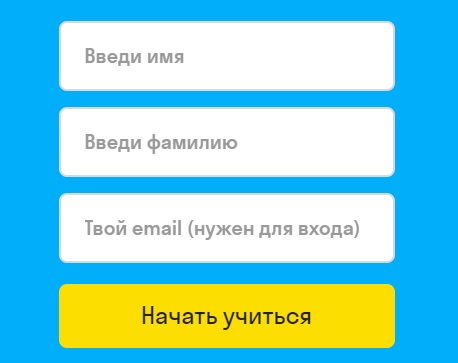
Теперь можно перейти к выполнению задания, кликнув по кнопке с надписью «Решить».
Если выбран второй способ регистрации, нужно выполнить такие действия:
После этого можно переходить в персональный аккаунт и приступать к выполнению заданий.
Вход в личный кабинет
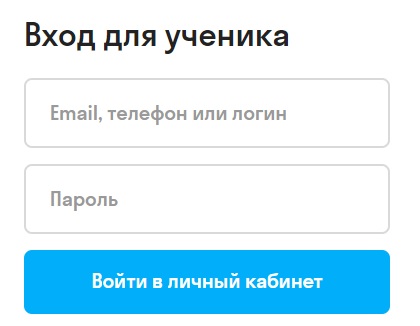
При наличии персонального аккаунта на интерактивной площадке Скайсмарт.ру для авторизации в сервисе следует выполнить такие действия:
Система проверит, правильно ли были введены логин с паролем и перенаправит пользователя в персональный аккаунт, где можно приступить к использованию его возможностей.
Функции персонального профиля
Зарегистрированным пользователям предоставляется возможность осуществления таких действий в персональном профиле:
Важно! В личном кабинете ученику доступно изучение внешкольной интересной программы.
Начало решения упражнений
Прежде чем начать выполнять упражнения, следует учесть, что они могут иметь такие временные ограничения:
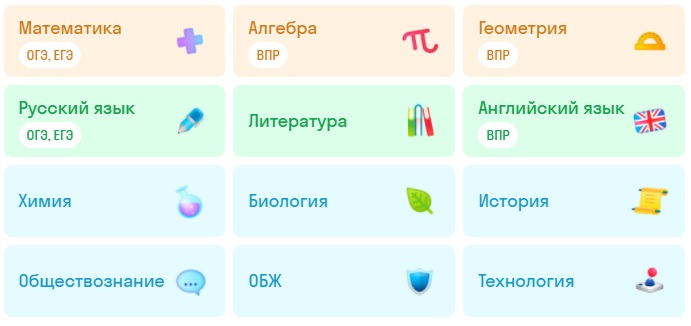
При завершении выполнения задания по окончании отведенного времени на решение ученику предоставляется доступ к двум итоговым результатам:
Самостоятельное обучение
Ученик, зарегистрированный в личном кабинете на сайте Скайсмарт, может приступить к самостоятельному выполнению заданий по любому предмету.
Важно! В личном кабинете доступно выполнение упражнений по различным дисциплинам из школьной программы, также есть тренажёры для прохождения ОГЭ и ЕГЭ.
Для начала самостоятельного выполнения упражнений надо авторизоваться в персональном профиле. В открывшейся форме требуется перейти во вкладку «Самостоятельная тренировка», после чего выполнить такие действия:
Следующим шагом будет выбор задания, для этого требуется:
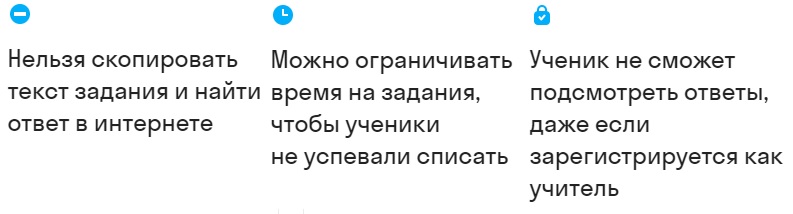
Когда задание будет выбрано, можно приступать к его решению. По окончании выполнения следует кликнуть по кнопке «Завершить».
Со временем можно возвратиться к незаконченному упражнению в самостоятельной тренировке. Для этого необходимо войти во вкладку «Тренировки» и выбрать подпункт «В процессе». Далее нужно нажать клавишу «Продолжить» для продолжения решения.
В разделе «Решённые» можно ознакомиться с результатами самостоятельной тренировки. При нажатии на кнопку «Посмотреть» пользователь увидит ответы, выбранные при выполнении заданий.
Сброс результатов или выполнение работы над ошибками
Каждое упражнение ученик может решить однократно. При случайной отправке данного задания повторно система будет отображать упражнение как выполненное.
Не предусмотрено вторичное решение упражнения, внесение коррективов или сброс результатов.
Ученик в любое время может пройти тренировочные задания самостоятельно. Для этого необходимо воспользоваться вкладкой самотренировки, выбрав аналогичный модуль, и приступить к решению упражнений. С результатами заданий, выполненных в разделе по самостоятельному обучению, преподаватель ознакомиться не сможет. Они доступны исключительно в персональном аккаунте учащегося.
Также можно обратиться к преподавателю для отправки ученику индивидуальных упражнений по аналогичной тематике, чтобы улучшить процесс освоения материалов.