Служба termservice как отключить
 Программистан
Бесплатные программы для вашего компьютера, полезные советы по Windows
 Программистан
 советы → защита и оптимизация компьютера → отключение потенциально опасных служб Windows
Отключение потенциально опасных служб Windows
Ещё один шаг к обеспечению безопасности вашего компьютера – это отключение потенциально опасных служб Windows. Кроме того, отключение некоторых системных служб, работающих по умолчанию, но при этом часто неиспользуемых в домашних условиях, ускорит работу вашего компьютера.
Найти эти службы можно следующим образом:
Отключить службы (разумеется, не все, а только неиспользуемые) в появившемся окне Службы (локальные) просто: нажмите на искомую службу, справа появится предложение остановить или перезапустить службу. Прочтите предложенную информацию и нажимайте «отключить».
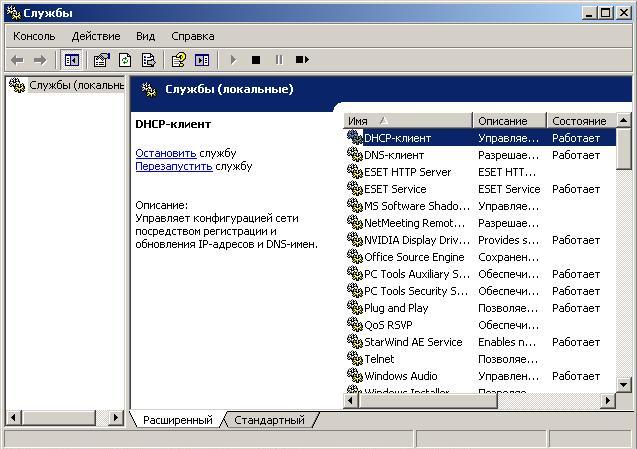
Ещё раз напоминаю: отключать эти службы следует, если в них нет необходимости. То есть, если вы владелец домашнего компьютера, не соединенного локальной сетью с другими компьютерами, что и бывает в большинстве случаев.
Какие службы Windows следует отключить?
Вот список служб Windows (Services), считающиеся потенциально опасными, то есть делающие ваш компьютер уязвимым для внешних вторжений:
Другие службы, которые, возможно, не используются на вашем компьютере, но при этом загружают память, изрядно тормозя загрузку и работу системы:
Вторичный вход в систему – позволяет запускать процессы от имени другого пользователя. Если в системе только ваша учётная запись (не считая записи администратора), тоже можно отключить.
Справка и поддержка – если вы не пользуетесь справочным меню Windows, отключайте.
Обозреватель компьютеров – обслуживает список компьютеров в сети и выдает его программам по запросу. Если у вас нет локальной сети, то отключайте эту службу.
Источник бесперебойного питания – если у вас нет источника бесперебойного питания, то можно отключить и эту службу.
Инструкция подходит для Windows XP, но в других конфигурациях Windows действия аналогичны, хотя названия служб могут несколько отличаться.
Служба termservice как отключить
Время от времени, при подозрении на вирусную активность нам случается прибегать к помощи антивирусных утилит, таких как Dr.Web и AVZ.
Хочу остановиться немного более подробней на последней. Не стану углубляться в описание оптимально задаваемых настроек перед ее использованием, благо информации на сей счет имеется в избытке как на официальном сайте, так и в сети вообще. Кроме того, интуитивно можно разобраться в них и самостоятельно.
Если кто обращал внимание, то по окончании проверки, мы, скорее всего, увидим следующую картину маслом:
Что это означает, что это за службы, их предназначение и безопасно ли их отключать?
Итак:
Служба RemoteRegistry (Remote Registry)
Это служба удаленного управления реестром.
Позволяет удаленным пользователям изменять параметры реестра на этом компьютере. Если эта служба остановлена, реестр может быть изменен только локальными пользователями, работающими на этом компьютере. Данной службы нет в операционной системе Windows XP Home, да и в ХР Professional она без надобности, имхо.
Название службы: RemoteRegistry
Название процесса: svchost.exe
По умолчанию в Windows XP Home: Недоступна
По умолчанию в Windows XP Pro: Автоматически
Рекомендуемое значение: Отключена
Вход от имени: Локальная служба
Служба TermService (Terminal Services)
Служба терминалов.
Данная служба предоставляет возможность нескольким пользователям интерактивно подключаться к компьютеру и отображает рабочий стол и приложения на удаленных компьютерах. Является основой для удаленного рабочего стола (включая удаленное администрирование), быстрого переключения пользователей, удаленного помощника и служб терминалов.
Название службы: TermService
Название процесса: svchost.exe
По умолчанию в Windows XP Home: Вручную
По умолчанию в Windows XP Pro: Вручную
Рекомендуемое значение Вручную, или вообще Отключена.
Вход от имени: Локальная система
Служба обнаружения SSDP (SSDP Discovery Service)
Данная служба включает обнаружение UPnP-устройств в домашней сети. Однако, необходимость данного сервиса в домашних условиях вызывает большое сомнение.
Название службы: SSDPSRV
Название процесса: svchost.exe
По умолчанию в Windows XP Home: Вручную
По умолчанию в Windows XP Pro: Вручную
Рекомендуемое значение: Отключена
Вход от имени: Локальная служба
Служба Schedule (Task Scheduler)
В дополнение к командам AT системы Windows XP и Windows Server 2003 располагают новым средством — планировщиком заданий (Task Scheduler). (Присутствует также новая утилита командной строки — Schtasks.exe, имеющая значительно больше функциональных возможностей по сравнению с AT.) С помощью планировщика заданий можно составить расписание запуска командных файлов, документов, обычных приложений или различных утилит для обслуживания системы. Программы могут запускаться однократно, ежедневно, еженедельно или ежемесячно в заданные дни, при загрузке системы или регистрации в ней, а также при бездействии системы (idle state). Планировщик позволяет задавать достаточно сложное расписание для выполнения заданий, в котором определяются продолжительность задания, время его окончания, количество повторов, зависимость от состояния источника питания (работа от сети или от батарей) и т. п.
Задание сохраняется как файл с расширением job, что позволяет перемещать его с одного компьютера на другой. Администраторы могут создавать файлы заданий для обслуживания систем и переносить их в нужное место. К папке заданий можно обращаться удаленно, кроме того, задания можно пересылать по электронной почте.
Служба Task Scheduler (имя Schedule) инсталлируется вместе с системой и автоматически запускается при ее загрузке. Управление этой службой может осуществляться интерактивно из окнаScheduled Tasks (Назначенные задания), которое доступно из панели управления или по команде Start | АН Programs | Accessories | System Tools | Scheduled Tasks. При помощи менюAdvanced (Дополнительно) в окне планировщика заданий можно приостанавливать или запускать снова эту службу. Данное меню позволяет также обращаться к журналу регистрации запланированных и выполненных заданий (командаView Log (Просмотр журнала)), в котором также фиксируются все ошибки, возникшие при запуске заданий.
Опасность автоматического запуска этой службы может представлять собой скрытый системный запуск внедренного на ПК вредоносного ПО, поэтому ее можно тоже отключить, или в крайнем случае определить режим запуска как Вручную.
Служба mnmsrvc (NetMeeting Remote Desktop Sharing)
Системная служба общего доступа к рабочему столу NetMeeting позволяет прошедшим проверку пользователям удаленно управлять рабочим столом Windows с помощью программы Windows NetMeeting с другого компьютера по внутренней сети предприятия. Службу необходимо явно включить в NetMeeting, а для отключения или закрытия предназначен значок в области уведомлений Windows. Если вы заботитесь о безопасности вашего компьютера, то есть смысл отключить данную службу.
Название службы: mnmsrvc
Название процесса: mnmsrvc.exe
По умолчанию в Windows XP Home: Вручную
По умолчанию в Windows XP Pro: Вручную
Рекомендуемое значение: Отключена
Вход от имени: Локальная система
Используемые протоколы и порты, на которых служба ожидает входящий трафик: TCP: 3389.
Служба RDSessMgr (Remote Desktop Help Session Manager)
Это служба диспетчера сеанса справки для удаленного рабочего стола.
Управляет возможностями удаленного помощника. После остановки данной службы удаленный помощник будет недоступен. Если вам не нужна данная служба, то просто отключите ее. В режиме бездействия данная служба занимает от 3.4 до мб оперативной памяти.
Название службы: RDSessMgr
Название процесса: sessmgr.exe
По умолчанию в Windows XP Home: Вручную
По умолчанию в Windows XP Pro: Вручную
Рекомендуемое значение: Отключена
Вход от имени: Локальная система.
Далее, в появившемся поле ввода копипастим (копируем-вставляем) следующий скрипт:
begin
RegKeyIntParamWrite(‘HKEY_LOCAL_MACHINE’, ‘SYSTEM\CurrentControlSet\Control\Terminal Server’,’fAllowToGetHelp’, 0);
RegKeyIntParamWrite(‘HKEY_LOCAL_MACHINE’, ‘System\CurrentControlSet\Services\LanmanServer\Pa rameters’,’AutoShareWks’, 0);
RegKeyIntParamWrite(‘HKEY_LOCAL_MACHINE’, ‘System\CurrentControlSet\Services\CDROM’,’AutoRun ‘, 0);
SetServiceStart(‘RDSessMgr’, 4);
SetServiceStart(‘mnmsrvc’, 4);
SetServiceStart(‘Schedule’, 4);
SetServiceStart(‘SSDPSRV’, 4);
SetServiceStart(‘TermService’, 4);
SetServiceStart(‘RemoteRegistry’, 4);
RebootWindows(true);
end.
Жмем Запустить и уходим в reboot. После перезагрузки Ваш железный друг стал еще более неуязвимым ко всяким недружественным нападкам из сети.
Всем добра и света. 
Отключаем потенциально опасные службы Windows
13.11.2017 2 мин. чтения

С целью обеспечения безопасности вашего компьютера необходимо отключать некоторые потенциально опасные службы Windows. Кроме того, отключение некоторых служб позволяет немного ускорить работу вашего персонального компьютера.
Где находится список служб Windows?
Открыть окно администрирования служб можно несколькими вариантами:
Как отключить службы Windows?
У нас открылось окно со списком всех служб Windows. Каждая служба имеет свое название и описание, где есть информация за что служба отвечает.
Чтобы отключить службу необходимо дважды нажать на нужной службе. После чего откроется окно с настройками службы.
В открывшемся окне необходимо изменить тип запуска на «Вручную» или «Отключена».
После чего необходимо остановить службу, нажав на соответствующую кнопку «Остановить».
Какие службы Windows отключать?
Отключать службы нужно аккуратно. Убедитесь, что работа той или иной службы не требуется для функционирования каких-либо нужных вам служб, приложений или устройств.
Перед отключением службы необходимо посмотреть какие службы зависят от отключаемой. Для просмотра зависимостей необходимо зайти в настройки службы и перейти во вкладку «Зависимости». Верхний список служб — это службы от которых зависит выбранная служба, нижний — какие службы зависят от выбранной службы.
Если списки пустые, то можно смело отключать службу.
Потенциально опасные службы Windows, которые используются для внешних атак
Удаленный реестр (RemoteRegistry) — позволяет удаленным пользователям изменять параметры реестра на вашем компьютере. Если остановить службу, то реестр может быть изменен только локальными пользователями, работающими на компьютере.
Службы терминалов (TermService) — служба предназначена для удаленного подключения к компьютеру по сети. Данная служба является основной для удаленного рабочего стола, удаленного администрирования, удаленного помощника и служб терминалов.
Служба обнаружения SSDP (SSDPSRV) — служба предназначена для обнаружения UPnP-устройств в домашней сети. UPnP (Universal Plug and Play) — универсальная автоматическая настройка и подключение сетевых устройств друг к другу, в результате чего сеть может стать доступной большому числу людей.
Планировщик заданий (Shedule) — данная служба позволяет настраивать расписание автоматического выполнения задач на компьютере. Автоматически запускает различные программы, скрипты и т. п. в запланированное время. Часто используется вирусами для автозагрузки или для отложенного выполнения. Многие легальные программы используют данную службу для своей работы, например антивирусы для ежедневного обновления антивирусных баз. Посмотреть список заданий можно тут: Пуск — Программы — Стандартные — Служебные — Назначенные задания.
Диспетчер сеанса справки для удаленного рабочего стола (Remote Desktop Help Session Manager) — служба управляет возможностями Удаленного помощника.
Telnet (Telnet) — позволяет удаленному пользователю входить и запускать программы, поддерживает различные клиенты TCP/IP Telnet, включая компьютеры с операционными системами Unix и Windows. Обеспечивает возможность соединения и удалённой работы в системе по протоколу Telnet (Teletype Network) с помощью командного интерпретатора. Данный протокол не использует шифрование и поэтому очень уязвим для атак при применении его в сети. Если эта служба остановлена, то удаленный пользователь не сможет запускать программы.
Вторичный вход в систему (Seclogon) — служба позволяет запускать процессы от имени другого пользователя.
stop the service running CMD as administrator #889
Comments
carlos107fer commented Sep 28, 2019
stop the service running CMD as administrator
net stop termservice
Replace rdpwrap.ini in C:\Program Files\RDP Wrapper
net start termservice
Reboot your PC
rdpwrap_10.0.18362.267_x64.zip
The text was updated successfully, but these errors were encountered:
brgcosta commented Oct 3, 2019
It works on 1903 (18362.387)
adarshmadrecha commented Oct 5, 2019
On my windows 10 pro, 64 bit, OS build: 17134.1040
I had to add configurations specified by https://github.com/fre4kyC0de/rdpwrap/blob/master/10.0.17134.706.txt
sawwd commented Oct 5, 2019

ddelagneau commented Oct 7, 2019 •
Thanks It works on 1903 (18362.356)
geppoleppo commented Oct 7, 2019
Infomaniac007 commented Oct 8, 2019
geppoleppo, the link from the first post is working with Windows build 1903 (18362.388)

SobieskiCodes commented Oct 11, 2019
working on 18362.418
vic-t commented Oct 29, 2019
jh2222 commented Nov 12, 2019
The proposed solution did not work for me.
I followed all the suggested steps, including the replacement of rdpwrap.ini from the provided
rdpwrap_10.0.18362.267_x64.zip.
Still the listening stated was not listening.
I am running Windows 10 Home, OS build 17763.805.
kolomiezz commented Dec 18, 2019
Solution did not work
Windows 10 Home, OS build 18363.535
cornerdebug commented Jan 3, 2020
Using the rdwrap_10.0.18362.267_x64.zip rdwrap.ini file worked on Windows 10 v1903, Build 18362.476
I used the following steps:
lingyifeng commented Mar 2, 2020
who have rdwrap.ini for 10.0.18362.53
sntree commented Mar 4, 2020
works on 10.0.18363.449
cornerdebug commented Mar 4, 2020
Using the rdwrap_10.0.18362.267_x64.zip rdwrap.ini file worked on Windows 10 v1903, Build 18362.476
I used the following steps:
Update: A recent Windows Update caused RDP Wrapper to stop working. The fix that worked for me is to apply the updater and installer following the instructions here: #860
affinityv commented Mar 5, 2020
Zachary-2000 commented Mar 14, 2020
Solution did not work
Windows 10 Home, eidition 1903 OS build 18362.657
7BigD commented Dec 4, 2020
geppoleppo, the link from the first post is working with Windows build 1903 (18362.388)
Отключение служб Windows 7 для безопасности домашнего ПК
Порой мы не знаем, что у нас на Пк работают службы, которые смело можно отключить.
Они влияют на производительность и самое главное создают дополнительные уязвимости.
В списке представлены службы и краткое описание функционала. Службы можно смело отключать, так как учтена зависимость, если конечно вам не нужен их функционал.
И так ctrl +r => services.msc и отключаем:
Пуск / Выполнить / написать в командной строке следующее: services.msc / нажать ОК.
Панель управления / Переключение к классическому виду / Администрирование / Службы.
Отключить службы (разумеется, не все, а только неиспользуемые) в появившемся окне Службы (локальные) просто: нажмите на искомую службу, справа появится предложение остановить или перезапустить службу. Прочтите предложенную информацию и нажимайте «отключить».
Ещё раз напоминаю: отключать эти службы следует, если в них нет необходимости. То есть, если вы владелец домашнего компьютера, не соединенного локальной сетью с другими компьютерами, что и бывает в большинстве случаев.
Какие службы Windows следует отключить?
Вот список служб Windows (Services), считающиеся потенциально опасными, то есть делающие ваш компьютер уязвимым для внешних вторжений:
Удаленный реестр (RemoteRegistry) – позволяет удаленным пользователям изменять параметры реестра на вашем компьютере; если остановить эту службу, реестр может быть изменен только локальными пользователями, работающими на компьютере.
Службы терминалов (TermService) – вообще эта служба предназначена для удалённого подключения к вашей машине по сети с возможностью управления ею. Она предоставляет возможность нескольким пользователям интерактивно подключаться к компьютеру и отображает рабочий стол и приложения на удаленных компьютерах. Является основой для удаленного рабочего стола, удаленного администрирования, удаленного помощника и служб терминалов.
Служба сообщений (Messenger) – посылает выбранным пользователям и компьютерам административные оповещения. При отсутствии сети (и соответственно администратора) абсолютно бесполезна. Также желательно отключить для того, чтобы запретить net send сообщения для скрытия вашего компьютера от автоматизированных спам рассылок. Никакого отношения к программе Windows/MSN Messenger эта служба не имеет.
Служба обнаружения SSDP (SSDPSRV) – включает обнаружение UPnP-устройств в домашней сети. UPnP, или Universal Plug and Play – это универсальная автоматическая настройка и подключение сетевых устройств друг к другу, в результате чего сеть (например, домашняя) может стать доступной большему числу людей.
Оповещатель (Alerter) – посылает выбранным пользователям и компьютерам административные оповещения. В домашних условиях служба не нужна.
Планировщик заданий (Shedule) – позволяет настраивать расписание автоматического выполнения задач на компьютере. Автоматически запускает различные приложения, программы, скрипты, функцию резервного копирования в запланированное вами время (по умолчанию эти задания можно найти здесь: Пуск / Программы / Стандартные / Служебные / Назначенные задания). Если вы не используете эту функцию, отключите эту службу. К тому же уязвимость этой службы используется некоторыми вирусами для автозагрузки.
Однако имейте в виду, что некоторые ативирусы, например Symantec или McAfee, используют эту службу для обновления в определенное время и запланированных сканирований системы. Так что в этом случае отключать планировщик заданий не стоит.
NetMeeting Remote Desktop Sharing (mnmsrvc) – разрешает проверенным пользователям получать доступ к рабочему столу Windows через корпоративную интрасеть, используя NetMeeting.
Диспетчер сеанса справки для удаленного рабочего стола (Remote Desktop Help Session Manager) – управляет возможностями Удаленного помощника.
Telnet (Telnet) – позволяет удаленному пользователю входить в систему и запускать программы, поддерживает различных клиентов TCP/IP Telnet, включая компьютеры с операционными системами UNIX и Windows. Обеспечивает возможность соединения и удалённой работы в системе по протоколу Telnet (Teletype Network) с помощью командного интерпретатора. Данный протокол не использует шифрование и поэтому очень уязвим для атак при применении его в сети. Если эта служба остановлена, то удаленный пользователь не сможет запускать программы.
Другие службы, которые, возможно, не используются на вашем компьютере, но при этом загружают память, изрядно тормозя загрузку и работу системы:
Автоматическое обновление – включает загрузку и установку обновлений Windows). Если вы не пользуетесь этой службой, отключайте.
Вторичный вход в систему – позволяет запускать процессы от имени другого пользователя. Если в системе только ваша учётная запись (не считая записи администратора), тоже можно отключить.
Диспетчер очереди печати (Print Spooler) – отвечает за обработку, планирование и распределение документов, предназначенных для печати. Если у вас нет принтера, отключайте.
Справка и поддержка – если вы не пользуетесь справочным меню Windows, отключайте.
Обозреватель компьютеров – обслуживает список компьютеров в сети и выдает его программам по запросу. Если у вас нет локальной сети, то отключайте эту службу.
Источник бесперебойного питания – если у вас нет источника бесперебойного питания, то можно отключить и эту службу.
При принятии решения насчет отключения той или иной службы Windows будьте внимательны. Убедитесь, что работа той или иной службы не требуется для функционирования каких-либо нужных вам служб, приложений или устройств.
Перед отключением той или иной службы посмотрите, какие службы могут от неё зависеть.
Для просмотра зависимостей нужно, открыв свойства службы, перейти в последнюю закладку – “Зависимости” (“Dependencies”). Верхний список будет показывать службы, от работы которых зависит функционирование выбранной. Нижний список, наоборот, содержит службы, которые находятся в зависимости от данной.
Если вообще отсутствуют какие-либо зависимости, то службу можно отключать без опасений.