Сохранить как mhtml firefox
Как открыть файл с расширением mht?
Как сохранить целиком веб страницу в браузере Firefox?
На данный момент в Mozilla Firefox нет возможности сохранения страниц в формате MHT, однако, самым актуальным средством позволяющим проделать похожую операцию и сохранить целиком всю страницу в единственном файле является замечательный плагин для мозиллы Save Page WE.
Кроме него, в экспериментальной стадии находится такой полезный и удобный плагин, как Web ScrapBook, о котором я делал заметку в этом блоге и он также позволит вам сохранить и отредактировать страницу сайта по вашему усмотрению.
Далее располагается оригинал моей статьи, которая утратила свою актуальность, но имеет для меня историческую значимость:
Теперь, имя под рукой ScrapBook с его возможностью легко выкидывать из страницы все ненужное: iframe, script, рекламу и весь «левый» лэйаут, можно спокойно сохранять все свое содержимое полезных веб страниц в один единственный файл, который затем можно спокойно просмотреть как в IE, так и в Firefox и, на сколько я осведомлен, в Opera.
Кстати, отсутствие возможности хранить все содержимое веб страницы в одном файле, на мой взгляд довольно неприятное упущение со стороны ScrapBook, т.к. при переносе веб альбомов наличие множества мелких файлов существенно замедляет процесс копирования, да и к тому-же, имея солидный багаж хранимых веб страничек существенно фрагментируется жесткий диск.
Пункт «Сохранить как MHT», появляется после установки дополнения в меню браузера, либо, Вы можете его вызвать щелкнув по странице правой кнопкой мыши.
Советую так-же почитать «Known Problems» (Известные проблемы) на официальном сайте UnMHT, если у Вас вдруг возникнут какие-то проблемы. У меня, кроме IE Tab, происшествий не случалось. (обновлено: насчет проблем прочитайте «Комментарии разработчика» на страничке плагина, с официальным сайтом что-то приключилось)
На этом все, уже точно знаю, что этой статьей привел в восторг одного своего нового знакомого, надеюсь и Вам я в чем-то помог.
Save Page WE от DW-dev
Save a complete web page (as currently displayed) as a single HTML file that can be opened in any browser. Save a single page, multiple selected pages or a list of page URLs. Automate saving from command line.
Метаданные расширения
Используется


• User interface re-implemented to avoid conflicts with web page CSP’s.
• Minor bug fix.
Save Page WE provides a simple facility to save a web page (as currently displayed) as a single HTML file that can be opened in any browser. The saved page is a highly accurate representation of the original page. Multiple pages can be saved either by selecting multiple tabs or by loading a list of page URLs.
Save Page WE is implemented using the WebExtensions API and is available for both Firefox and Chrome with identical functions and user interfaces.
If used with Print Edit WE, Save Page WE now requires Print Edit WE 26.1 or later for full compatibility.
The Save Page WE Options page can be accessed as follows:
After installation of Save Page WE, there will be a new blue ‘floppy-disk’ button on the main toolbar.
To save the web pages in all of the currently selected tabs file, just click on the Save Page WE toolbar button.
There are options to set the button action as:
• Save Selected Tabs (Basic, Standard or Custom Items)
• Save Listed URLs (Basic, Standard or Custom Items)
There is an option to prompt the user to enter comments when saving the file.
There is an option to use the new save method, which can save more pages (see the ‘Save Methods’ section below).
There is an option to always show the ‘Save As’ dialog box when saving a page using the new save method. If this option is not enabled, the ‘Save As’ dialog box will only be shown if the Firefox ‘Downloads’ option is set to ‘Always ask you where to save files’.
There is an option to delay the start of saving until several seconds after the initial page load event, which can be useful with pages that display delayed search results.
There is an option to close the tab after saving a page.
There are options to specify the format of the saved file name. See the ‘Saved File Name’ section below.
By default the saved HTML file will have a ‘.html’ extension.
CONTEXT MENU & BUTTON MENU
To save a web page as an HTML file, or to perform operations on a previously saved page, right-click on the page contents to open the context menu, select the ‘Save Page WE’ sub-menu, and then select one of the menu items:
• Save Selected Tabs
— Basic, Standard or Custom Items
— Basic, Standard or Custom Items with or without Scroll/Shrink
• Save Listed URLs
— Basic, Standard or Custom Items
— Basic, Standard or Custom Items with or without Scroll/Shrink
• Cancel Save
• View Saved Page Info
• Remove Resource Loader
• Extract Image/Audio/Video
Alternatively, right-click on the Save Page WE toolbar button to open the button menu, and then select one of the menu items.
There is an option to show/hide the Save Page WE submenu item on the context menu.
Note, the ‘Remove Resource Loader’ menu item is only shown when viewing a page saved by Save Page WE 15.1 or earlier.
Note, the ‘Extract Image/Audio/Video’ menu item is only shown on the context menu when right-clicking on images in saved pages.
To save a web page as an HTML file, press Alt+A.
To cancel a single or multiple page save, press Alt+C.
These shortcuts can be reconfigured in the Shortcuts tab of the Save Page WE Options page.
SAVING MULTIPLE PAGES
There are two ways to save multiple pages:
• Highlight multiple tabs and then select the ‘Save Selected Tabs’ menu item.
• Load a file containing a list of URLs in the Zoom Page WE Options dialog and then select the ‘Save Listed URLs’ menu item.
When saving multiple pages, tabs are switched to foreground if the load lazy content option is enabled.
• HTML elements
• HTML image files (currently displayed)
• HTML canvas graphics
• CSS style sheets
• CSS image files (currently displayed)
• CSS font files (used by this browser)
• HTML image files (all)
• HTML audio & video files
• HTML object & embed files
• CSS font files (woff for any browser)
• HTML image files (all)
• HTML audio & video files
• HTML object & embed files
• CSS image files (all)
• CSS font files (woff for any browser)
• CSS font files (all)
• Scripts (in same-origin frames)
Note, scripts in cross-origin frames are never saved.
There is an option to load lazy content using two alternative methods: Scroll Page or Shrink Page.
There is an option to load lazy images in existing content.
There is an option to retain cross-origin frames when saving the page. Note, cross-origin iframes often contain adverts or visitor comments.
There is an option to merge duplicate CSS images (to reduce the saved file size).
There is an option to allow saved scripts to execute (by default scripts are not allowed to execute).
There are options to remove or rehide elements hidden by the page itself or by other extensions, such as page editors (e.g Print Edit WE) or content blockers (e.g. uBlock Origin).
There is an option to include an information bar at the top of the saved page.
There is an option to include metrics and resource summary in the saved file.
There is an option to set the maximum depth of saved nested frames/iframes.
There is an option to specify the format of the saved file name.
This format is used when saving the complete page and when extracting a resource (Image/Audio/Video).
The saved file name may contain the following predefined fields:
There are options to replace spaces in the saved file name with a user-defined character and to set the maximum length of the saved file name.
Below are some important details about the new and old save methods.
• The default in Version 18.0 or earlier.
• Remembers the last save location in both Firefox and Chrome.
• Cannot save a few pages (e.g Yahoo) in Chrome 84 or later.
• In which case the save will fail without any error messages.
• Use the new save method for these pages.
• The default in Version 19.0. Optional in Version 20.0 or later.
• Remembers the last save location in Firefox 78 or later, but not in Chrome.
• Can save all pages.
• Other download extensions may change the saved file name to a UUID.
• For example «9bd65c08-5f1c-491c-bf61-63d90638bf9e.html».
• In which case try uninstalling and reinstalling Save Page WE.
• Or use the old save method.
Go to Firefox Main Menu > Tools > Options > General.
In the Applications section, set the action for the ‘Firefox HTML Document’ content type:
In the Downloads section, set the ‘Save files to’ folder location, and enable or disable the ‘Always ask you where to save files’ option.
There is an option to set the maximum time allowed for loading a Listed URL.
There is an option to set the maximum size allowed for large or repeatedly referenced resources.
There is an option to set the maximum time allowed for loading individual resources.
There is an option to allow loading of passive mixed content (image,audio,video).
There is an option to send a referer header when requesting a resource. The options are: do not send a refer header, send a referer header with origin only, or send a referer header with origin and path (origin only in private browsing).
There is an option to show a warning if any resources cannot be saved.
There is an option to show a list of all resources that cannot be saved.
There is an option to remove URLs of unsaved resources, which avoids unsaved resources being loaded from the internet when the saved page is opened.
There is an option to use automation mode, allowing a page to be saved from the command line.
If this option is enabled:
• When Firefox starts, Save Page WE will be automatically initiated using the current Button Action.
• When the save operation is complete, Firefox will be automatically closed.
To exit automation mode, immediately after Firefox starts up, use the ‘Cancel Save’ menu command or keyboard shortcut to cancel the save operation, and then disable the option to use automation.
If the Button Action is set to Save Selected Tabs, then all tabs are saved when the use automation option is enabled.
The new saved method is always used when the use automation option is enabled.
The HTML elements (as currently displayed) and all of the referenced resources are saved in a single file (.html).
External CSS style sheets are converted to internal CSS style sheets. Frame contents and external scripts are stored as UTF-8 data URIs in the ‘src’ attribute. Iframe contents are stored as UTF-8 text in the ‘srcdoc’ attribute.
All binary resources (images, fonts, audios, videos, etc) are stored as Base64 data URIs. CSS images referenced multiple times within a frame will only be stored once in that frame. CSS fonts and HTML images/audios/videos will be stored once for each reference.
Note that not all cross-origin frames can be saved. A cross-origin frame will be saved only if all of its cross-origin ancestor frames can run content scripts. Scripts in cross-origin frames are not saved.
There is an option to format the HTML source code in the saved file.
With regards to a local web server, it is suggested using a Google Chrome App called “Web Server for Chrome” available from the Chrome Web Store: https://chrome.google.com/webstore/detail/web-server-for-chrome/ofhbbkphhbklhfoeikjpcbhemlocgigb
Please e-mail: dw-dev@gmx.com
Distributed under the GNU General Public License version 2.
See LICENCE.txt file and http://www.gnu.org/licenses/
Сообщить о нарушении правил этим дополнением
Если вы считаете, что это дополнение нарушает политики Mozilla в отношении дополнений, или имеет проблемы с безопасностью или приватностью, сообщите об этих проблемах в Mozilla, используя эту форму.
Не используйте эту форму, чтобы сообщать об ошибках или запрашивать новые функции в дополнении; это сообщение будет отправлено в Mozilla, а не разработчику дополнения.
Этому дополнению нужно:
New features, changes and fixes in Version 27.0
• Chg: User interface re-implemented to avoid conflicts with web page content security policies.
• Chg: Uses tabs.insertCSS to avoid conflicts with style-src directives that exclude inline elements.
• Fix: CSS font families with unquoted names containing escaped characters were not handled correctly. Fixed.
Как сохранить страницу одним файлом в Firefox
В зависимости от скорости интернета можно моментально открывать любую страницу в сети и смотреть фильмы онлайн. Большая часть документов хранится в облачных хранилищах. Однако бывают ситуации, в которых необходимо открыть веб-страницу без подключения к интернету. Некоторые пользователи не знают, как сохранить страницу одним файлом в Firefox. Выполнить такие действия можно двумя способами: обычный и сторонний плагин.
Обычный способ
Перед сохранением интернет-страницы следует перейти на неё. То есть обозреватель сохранит полностью всё, что там находится: картинки, текст, анимацию. Вся информация будет распределена в папке. Однако сам файл с расширением html будет выведен отдельно.
Сохранить страницу можно несколькими способами.
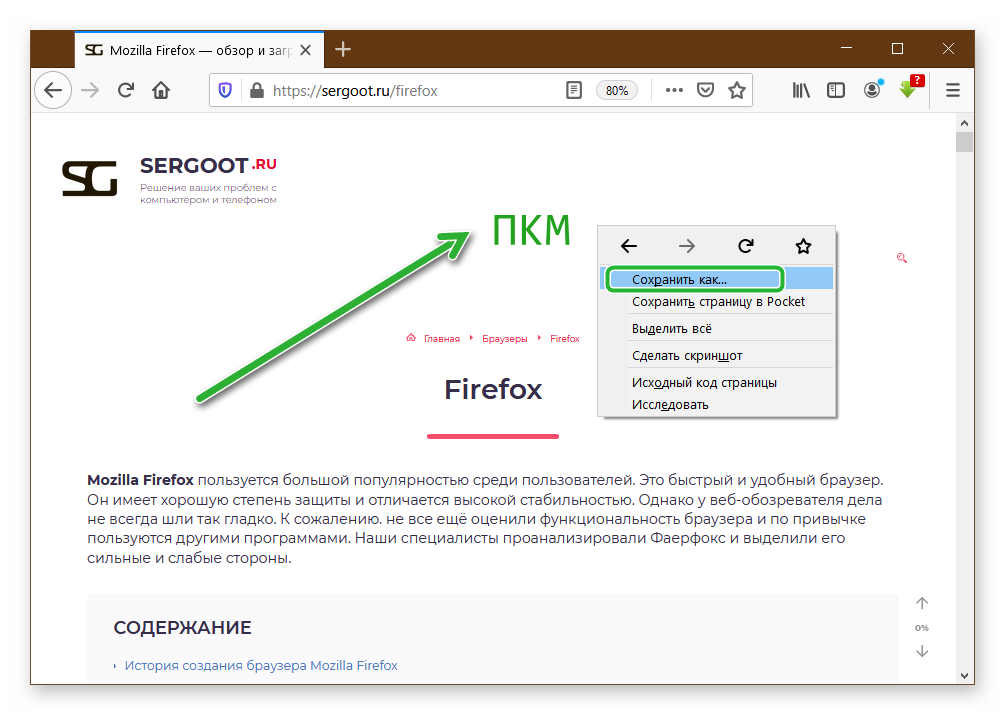
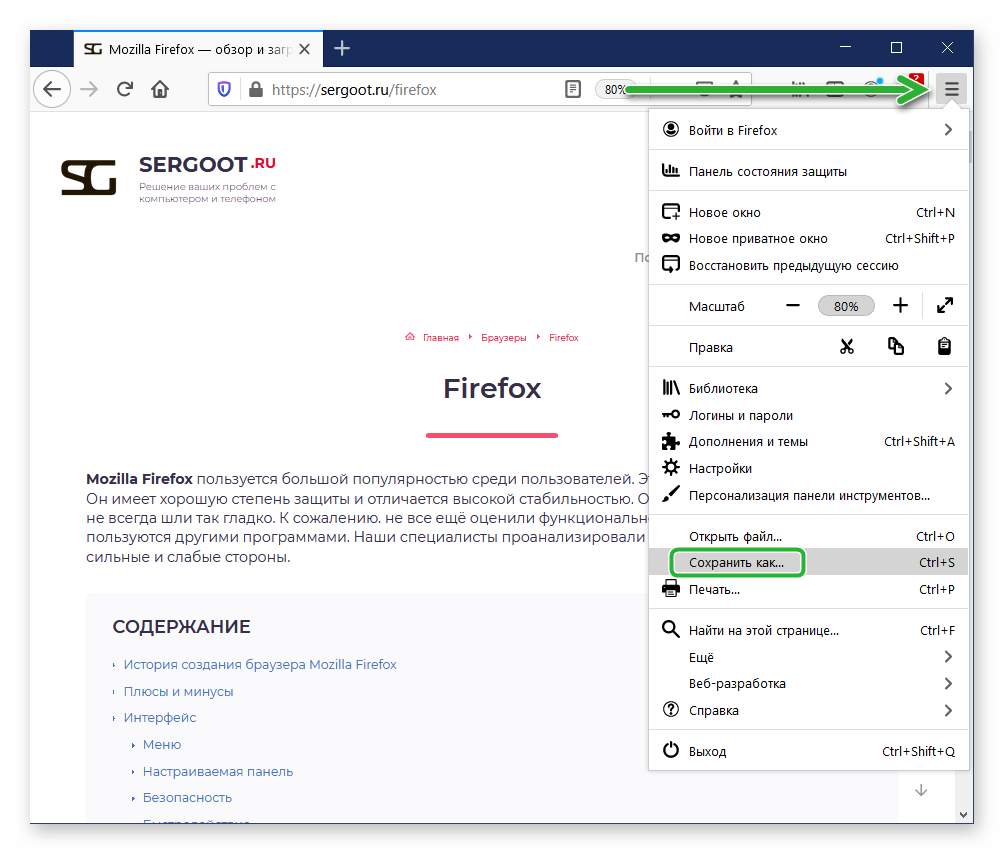
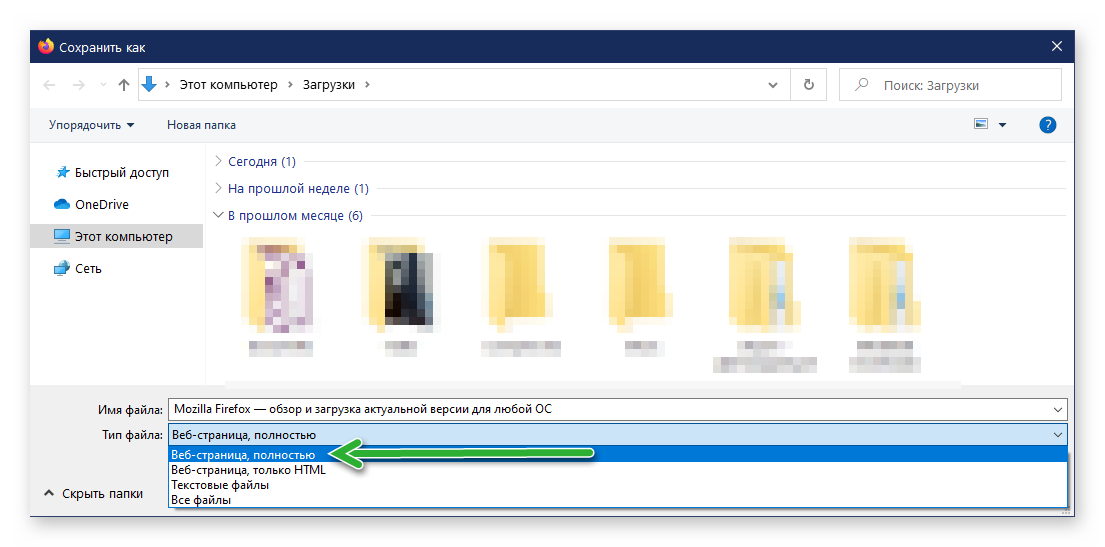
Чтобы сохранить полностью все данные, следует выбрать в поле «Тип файла» пункт «Веб-страница полностью».
Сторонний плагин
Если стандартный способ не устраивает. Можно воспользоваться плагином из магазина. Приложение можно установить, если открыть: «Меню» (три горизонтальные полоски) / «Дополнения и темы» / «Расширения» / «Найти больше дополнений». В отличие от стандартных функций, утилита имеет больше возможностей.
Save Page WE
Утилита Save Page WE позволяет преобразовывать формат Mozilla и файлы UnMHT в стандартный HTML-файл.
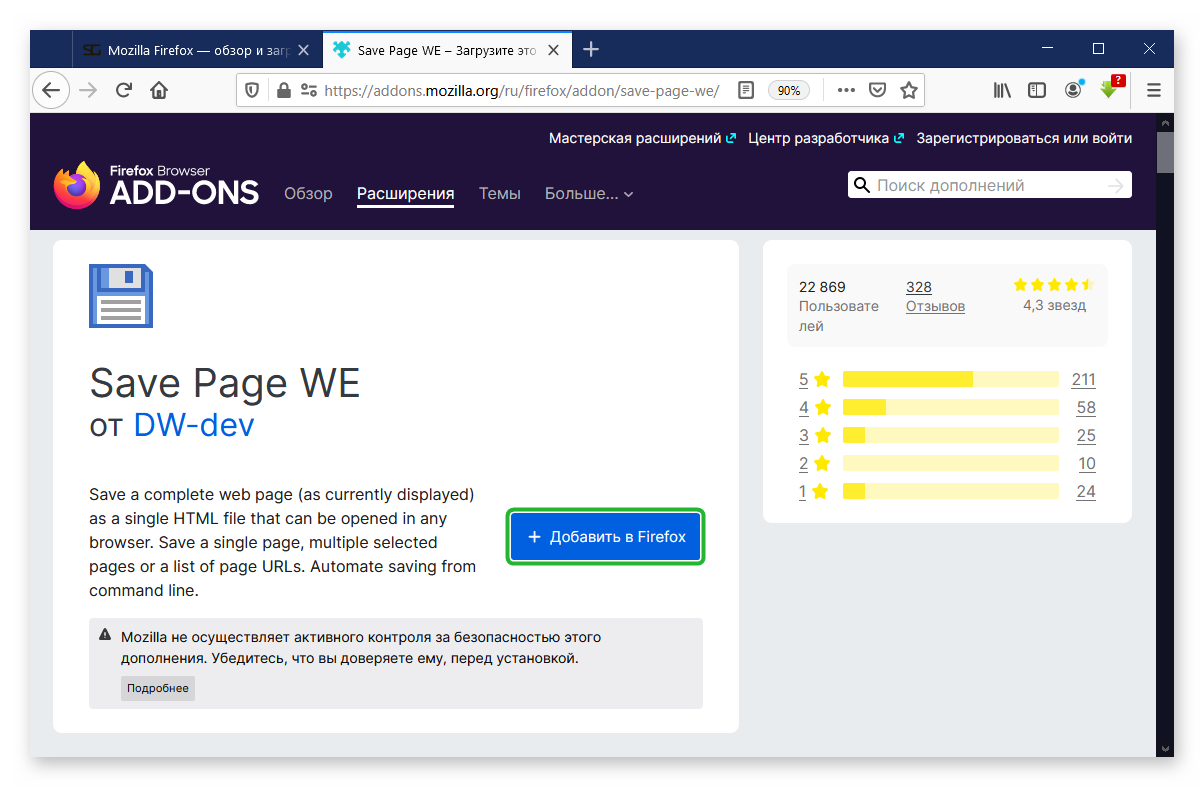
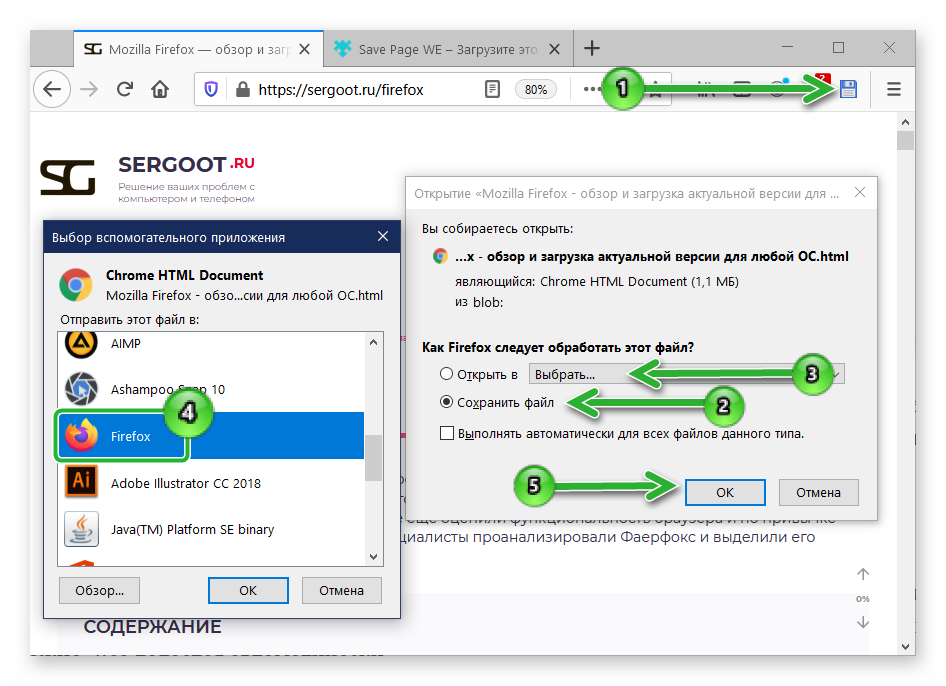
После установки программы в панели инструментов появится новая иконка в виде старой дискеты. Перейдите на нужную интернет-страницу, и кликните по дискете. Так активируется функция сохранения. После этого в окне нажмите «Сохранить файл» и «Ок».
Save Content
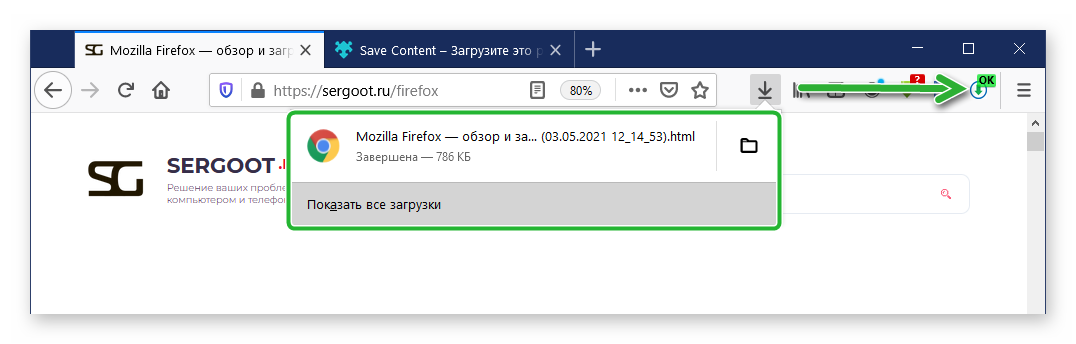
Простой и бесплатный инструмент Save Content — для преобразования и сохранения страницы на жёсткий диск. Очень простой и интуитивный инструмент. Делает всё одним нажатием на кнопку. Однако настраивать его невозможно. Всё делается автоматически.
SingleFileZ от gildas
Плагин SingleFileZ от gildas позволяет сохранять весь контент со страницы в едином HTML-файле. Также его можно преобразовать в ZIP-формат.
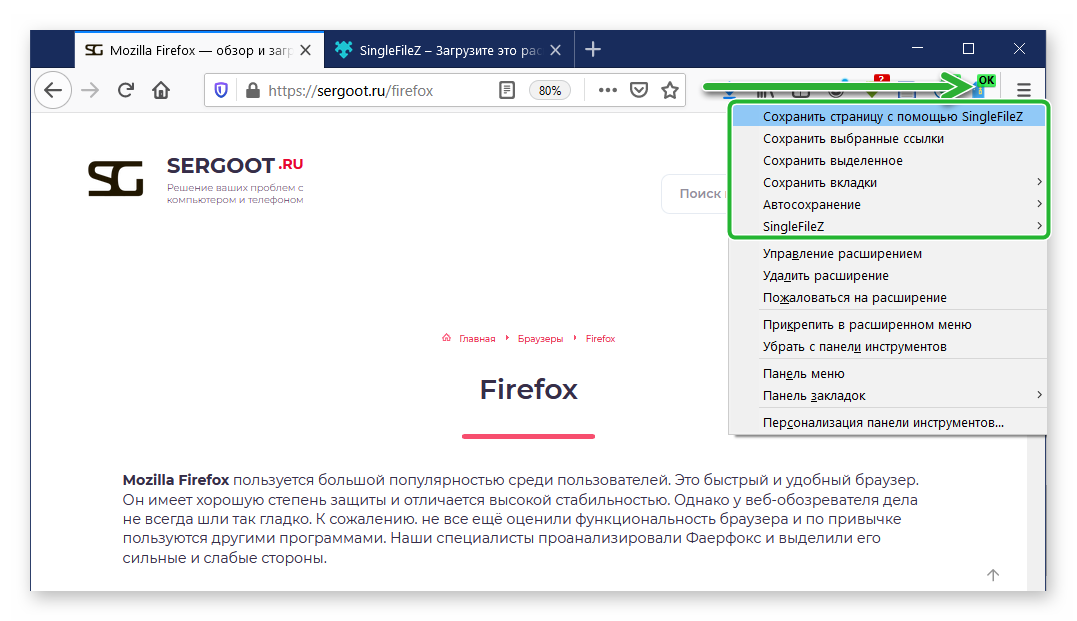
Запускается программа нажатием левой клавише ярлыку. В этом случае страница сохраняется по умолчанию в формате одного файла HTML. Если нажать по иконке расширения правой клавишей мыши откроется контекстное меню, где необходимо просто выбрать опцию и дождаться, когда всё переместится на жёстки диск.
В формате PDF
Сохранения файла в формате PDF может понадобиться некоторым пользователям:
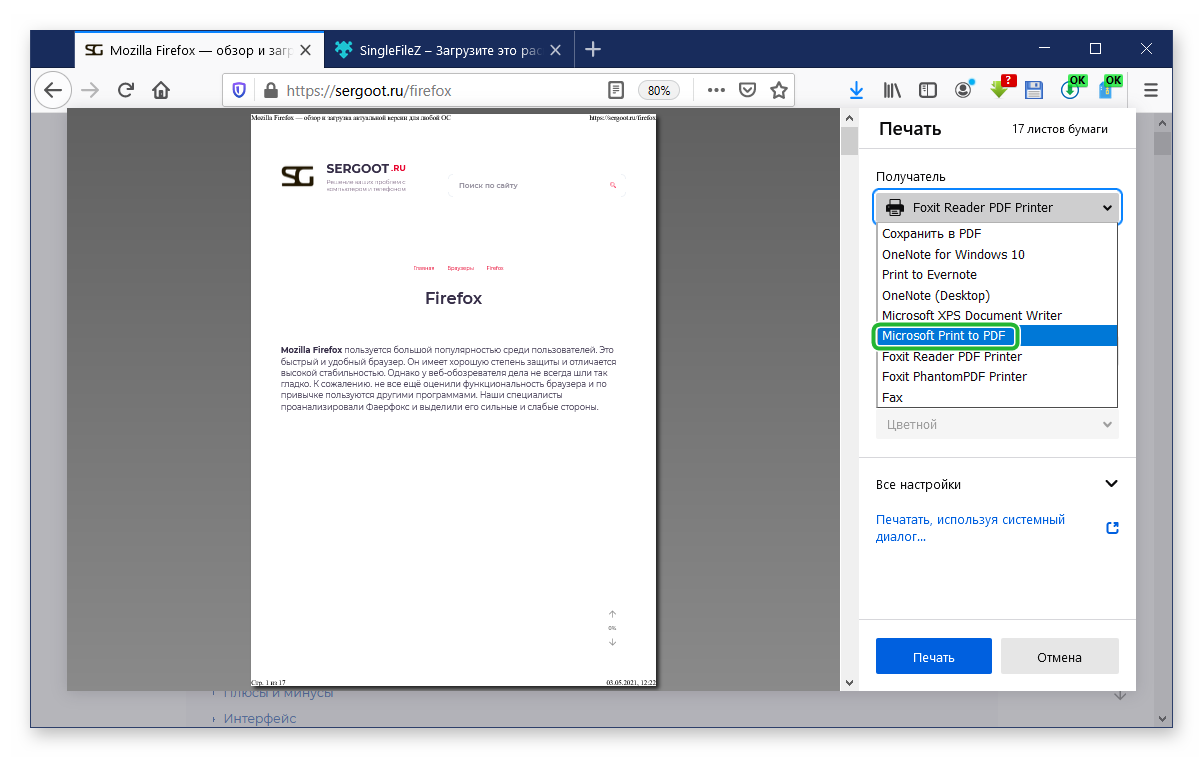
Сохранить страницу сайта в PDF Firefox можно выполнить любым подходящим способом.
Сохранение по блокам
Иногда нет необходимости сохранять всю веб-страницу, вместо этого достаточно сохранить всего лишь отдельную часть. Такими могут быть изображение.
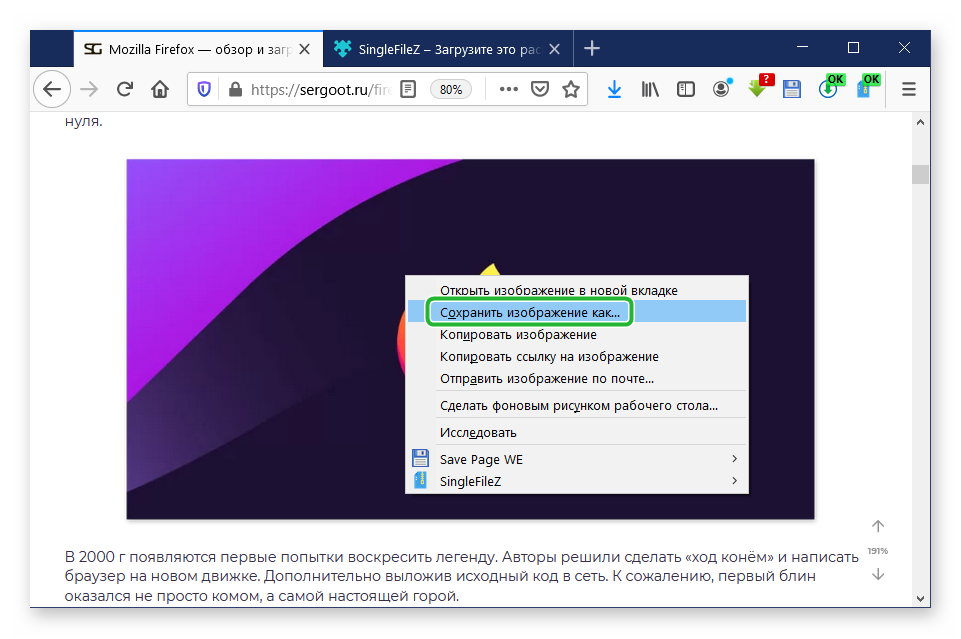
Точно также всё происходит для аудио и видеозаписей. Если сайт разрешает охранять ролики. Иначе точно также придётся воспользоваться сторонними программами.
В заключение
Сохранять веб-файлы в Файерфокс можно обычным способом и с помощью сторонних плагинов. Для этого необходимо правильно выполнять алгоритм действий. Как загружать контент на диск – это исключительно ваше решение. Однако, если нужно пользоваться сайтом там, где нет доступа к сети, лучше воспользоваться программой.
Как в Firefox сохранить страницу одним файлом
Несмотря на развитие и проникновение скоростного интернета даже в самые отдалённые уголки планеты, иногда пользователю по-прежнему может пригодиться возможность сохранять веб-страницы для последующего просмотра в режиме оффлайн. Увы, в отличие от некоторых стареньких браузеров большинство современных веб-обозревателей, включая Mozilla Firefox, лишены такой приятной особенности, как сохранение страниц одним файлом.
Изначально в Firefox уже есть возможность сохранить страницу полностью, однако если вы воспользуетесь ей, то увидите, что браузер сохраняет для вас отдельно файл с расширением html и папку, куда складывает скрипты, графику и мультимедиа. Есть масса причин, почему такой вариант неудобен и непрактичен, поэтому сегодня мы расскажем о том, как в Firefox сохранить страницу одним файлом.
Чтобы решить задачу нам потребуется расширение UnMHT, названное в честь универсального формата MHT. Расширение существует уже давным-давно, до сих обновляется автором и только в официальном каталоге Mozilla число его загрузок на момент написания этой статьи перевалило за 90 тысяч. Распространяется UnMHT, как и все остальные подключаемые модули для Firefox, бесплатно.
Итак, перейдите на страницу UnMHT и нажмите на зелёную кнопку «добавить в Firefox»:

В появившемся возле адресной строки сообщении нажмите кнопку «установить»:
Так как расширение весит совсем немного, то уже буквально через несколько секунд вы должны увидеть надпись об успешной установке:
После установки UnMHT в контекстное меню каждой веб-страницы появятся три новые команды:
Все три сохраняют активную страницу одним файлом, однако первая дополнительно спрашивает, куда именно нужно произвести сохранение. Вторая сохраняет в каталог для загрузок по умолчанию, а третья может отправлять файл по почте, если вам это вдруг понадобится.
Обратите внимание, что во всех случаях при сохранении страничек на некоторое время будет появляться вот такое мини-окошко:
Ничего делать с ним не нужно: просто дождитесь пока оно исчезнет. Как правило, это занимает считанные секунды. При желании в настройках модуля вы можете вообще отключить это окно:
Открыть сохранённый файл вы всегда сможете его простым перетаскиванием в окно Firefox или с помощью диалога «открыть файл», вызываемого нажатием Ctrl+O.
Второй вариант получить доступ к функциям UnMHT – это меню его кнопки, которая появится на панели инструментов сразу же после того, как вы установите расширение.
В ней помимо трёх описанных выше команд дополнительно есть пункт «сохранить все вкладки как MHT», т. е. разом сохранить все открытые у вас вкладки в файлы формата MHT. При активации такой команды вы увидите окно с расширенными параметрами, где можно исключить отдельные страницы (двойной клик по «галочкам» слева) и настроить ряд дополнительных опций:
И перетащите кнопку в левую часть отобразившегося интерфейса:
К слову, на её место вы при желании можете перенести одну или несколько других кнопок, которые позволят вам сохранять страницы напрямую без открытия меню, т. е. не делая лишних кликов.
Наконец, в настройках расширения вы можете подкорректировать довольно много различных параметров.
Например, задать горячие клавиши, особенности работы с большим числом вкладок, настроить отображение имён сохраняемых файлов, а также убрать появившиеся пункты из контекстно меню и многое другое.
Вот, собственно, и все. С UnMHT и Firefox вы сможете сохранить одним файлом любую страницу в глобальной сети, а в качестве приятного бонуса получите возможность сохранять сразу все открытые вкладки для последующего автономного просмотра.
Как сохранить веб-страницу одним файлом в Chrome и Firefox

Работая в глобальной сети, мы иногда сталкиваемся с информацией на различных сайтах, которая является для нас особо ценной и полезной. Веб-страницы с такими сведениями сразу же хочется сохранить отдельно на жёсткий диск для просмотра offline.
Это будет вполне разумно в том случае, если у вас вдруг возникнут какие-либо проблемы с соединением или сам сайт, где вы изначально нашли информацию, станет недоступен.
Однако сразу в двух самых популярных альтернативных браузерах – Mozilla Firefox и Google Chrome, опция сохранения страниц весьма далека от идеала.
Основное неудобство здесь заключается в том, что любая веб-страничка, которую вы решите сохранить, будет спроецирована на ваш жёсткий диск в виде html-файла и целой папки с различным контентом этой страницы. Если сохранять вам приходится достаточно часто, то уже через некоторое время на рабочем столе или любой папке, куда вы складываете файлы, образуется настоящий хаос. Более того, файл html и связанная с ним папка неотделимы друг от друга, то есть, если случайно удалите одно из них, – второе вы уже не посмотрите.
Как ни странно, первым браузером, предложившим поддержку MHT, в далёком 1999 году стал Internet Explorer 5.0. В 2006 году в версии 9.0 эту же технологию впервые взяла на вооружение норвежская Opera. Уже в Opera 9.5 MHT стал форматом сохранения по умолчанию.

В отличие от Internet Explorer и Opera, в двух других не менее популярных браузерах – Firefox и Chrome поддержки данного формата сейчас нет, что часто доставляет неудобства их пользователям.
Впрочем, исправить эту проблему совсем не сложно.
Итак, добавить поддержку MHT в Firefox легко и просто можно при помощи расширения UnMHT. Для того чтобы это сделать – запустите браузер, в главном меню кликните по разделу «дополнения».

Далее, в окне поиска введите «UnMHT» без кавычек, нажмите Enter. Щёлкните по кнопке «установить» напротив первого расширения в полученном списке.


Теперь любую веб-страницу в интернете вы можете сохранить одним файлом. Для этого достаточно лишь выбрать новый пункт «сохранить как MHT» в её контекстном меню.

Если каждый раз открывать контекстное меню вам неудобно, то управляющие иконки UnMHT можно вынести прямо на основную панель инструментов.
Для этого откройте главное меню, а в нём «настройки» –>«панель инструментов».

В самом низу появившегося окна вы найдёте новые кнопки от установленного только что UnMHT. Любую из них можно перенести на основную панель простым перетаскиванием.

Расширение UnMHT обладает целым арсеналом всевозможных дополнительных настроек и функций.

Самой удобной среди них нам, безусловно, показалась возможность в два клика сохранить все открытые в данный момент в Firefox вкладки. Ничего подобного в других веб-обозревателях мы, к сожалению, не видели.

С недавнего времени добавить поддержку формата MHT можно и в Chrome. В 18 версии этого браузера компания Google предоставила специальные API, позволяющие независимым разработчикам создавать расширения для сохранения содержимого вкладок в формате MHT. Первое из таких расширений – Save AS MHTML.
При первом знакомстве с ним нас ждало некоторое разочарование. Модуль успешно установился, однако свою ключевую функцию по каким-то (скорее всего временным) причинам выполнить не смог.

Впрочем, ждать пока разработчик исправит проблемы в своём расширении, пользователям не обязательно. Ситуация здесь кардинально изменилась после того, как Google неожиданно решила самостоятельно выполнить работу по добавлению полной поддержки MHT в свой браузер.
Уже сейчас можно активировать эту экспериментальную опцию в тестовых (canary) сборках программы, а уже скоро она станет доступна к выбору и в стабильных релизах.
Итак, чтобы включить поддержку MHT в Google Chrome наберите в адресной строке браузера текст «chrome://flags», после чего нажмите «Enter». В результате вы попадёте на страницу экспериментальных возможностей Chrome, о которой мы уже подробно рассказывали в одной из прошлых статей.

Далее вам лишь остаётся найти и активировать там пункт «Save Page as MHTML»,

после чего перезапустить браузер:

В результате, стандартный диалог сохранения страниц, начнёт сохранять информацию MHT-файлами.
Уже скоро данная функция и вовсе будет включена по умолчанию, что в итоге лишь подтверждает общее мнение об удобстве сохранения веб-страниц в виде единых файлов.
P.S. Так как речь в этом материале вновь зашла о браузерах и их функциях, то мы, пользуясь случаем, хотим обратить ваше внимание на ещё одну связанную с ними новость последних дней.
Напомним, уже совсем скоро компания Mozilla готовится представить 13 версию своего веб-обозревателя Firefox. Одним из наиболее интересных новшеств в ней должна стать новая опция программного сброса (Firefox Reset), о которой мы уже упоминали в предыдущих статьях.
Сегодня же мы предлагаем вам ознакомиться с наглядной видеодемонстрацией того, как работает данная возможность.