Стим как включить чат
Как включить новый групповой чат и голосовую беседу в Steam (Alternative to Discord)
Steam вводит новый чат стиля Discord, который теперь предлагает групповые чаты и голосовые и текстовые каналы. Новый чат также поддерживает историю разговоров и предлагает новый список друзей и другие функции во время звонков. Как его использовать?
Чат в Steam до сих пор был очень простым — он был основан на простом маленьком окне, в котором мы могли бы отправить текстовое сообщение, начать голосовой разговор с выбранным человеком или пригласить ее сыграть вместе. Что бы не сказать много, Steam не предлагал слишком широкую функцию чата, чтобы пользователи обычно достигали других чат-программ.
Кажется, что Valve хочет держать своих игроков на платформе Steam, даже когда дело доходит до проведения бесед и общения с друзьями. Была введена первая тестовая версия нового чата в Steam, в которой представлено множество новых опций и решений для общения между игроками. Полностью те игроки, которых они знают от мессенджера Discord.
Новый групповой чат в Steam намеренно похож на Discord
В течение последних нескольких лет большинство игроков для проведения текстовых, голосовых и групповых разговоров используют Discord, типичный игровой мессенджер. Это позволяет пользователям создавать свои собственные частные серверы и контролировать, кто их приглашает. Сервер на Discor также можно разделить на несколько небольших текстовых и голосовых каналов, что полезно, когда многие люди его используют.
Пользователи Steam теперь могут настраивать групповые чаты с произвольными именами, которые похожи на серверы на Discord. Вы можете пригласить любое количество людей в групповой чат, а затем провести с ними голосовой или текстовый разговор.
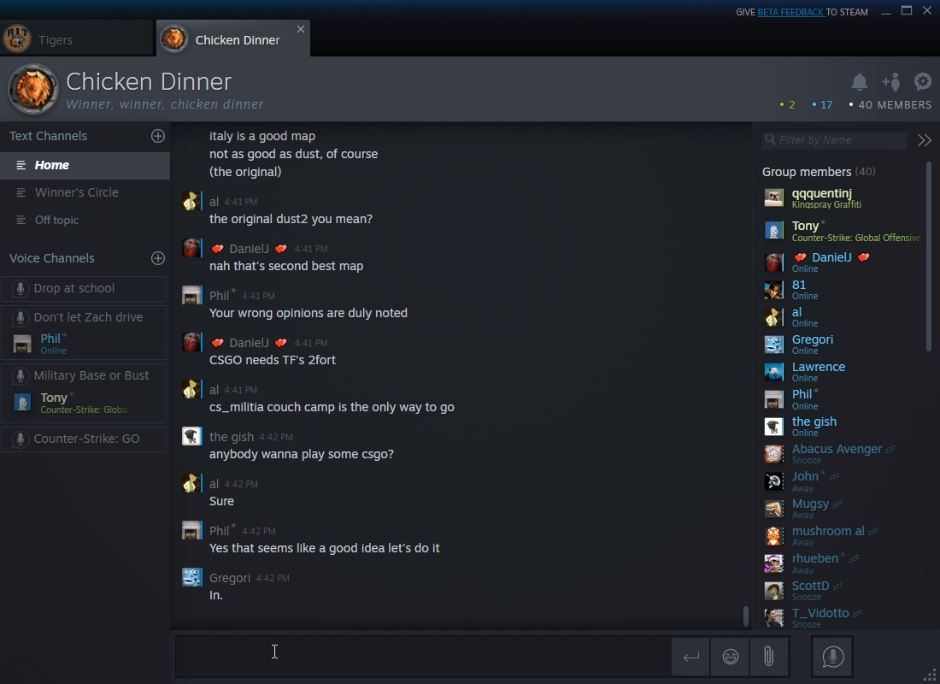
В каждом групповом чате вы также можете создавать отдельные текстовые и голосовые каналы для разделения пользователей, если необходимо (например, когда мы играем в нескольких командах, и мы не хотим кричать с остальными людьми). Он работает точно так же, как в Discord, где у вас может быть несколько отдельных текстовых и голосовых каналов на каждом сервере. История разговоров автоматически сохраняется в памяти группового чата. Конечно, мы также видим, что говорят другие люди, и мы можем пригласить их играть вместе.
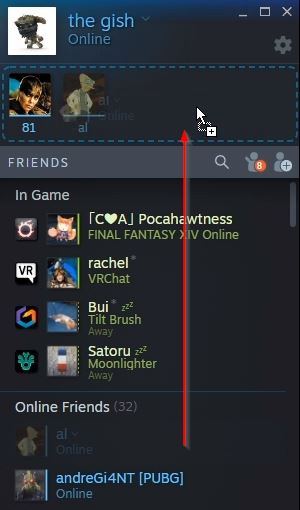
В дополнение к изменениям, связанным с групповыми разговорами, новая функция также вводит другие улучшения, связанные с разговорами. Окно списка друзей обновлено и теперь может быть прикреплено к вершине ваших любимых друзей. Мы также найдем новую вкладку со списком групповых чатов, которые мы создали или присоединились.
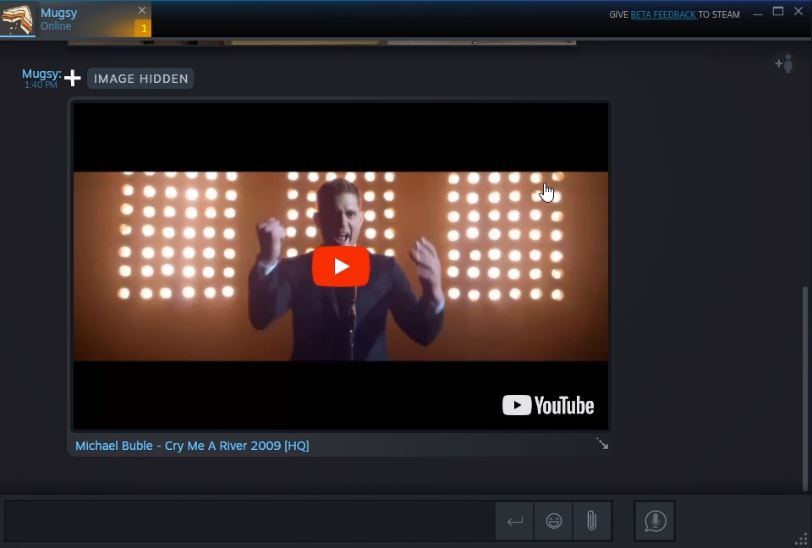
Окно текстового чата также было модернизировано и теперь позволяет встраивание фильмов, анимированных GIF-файлов или контента с сайтов социальных сетей. Это работает как в обычном разговоре, так и в групповом чате.
Каждый человек, с которым мы общаемся индивидуально, виден в виде отдельной карточки, между которой мы можем быстро переключаться — конец с отдельным окном чата для каждого друга. Полный список новых продуктов можно найти на официальной презентации нового чата Steam.
Как включить новый чат в Steam?
Функция группового чата пока доступна только в бета-версии Steam. Если вы хотите протестировать эту функцию сейчас, вам нужно установить Steam для подписки на тестовые версии программы. Это не повлияет на производительность ваших игр.
Чтобы подписаться на бета-версию, разверните меню «Пар» в верхнем левом углу, затем выберите «Настройка». Появится окно с параметрами программы.
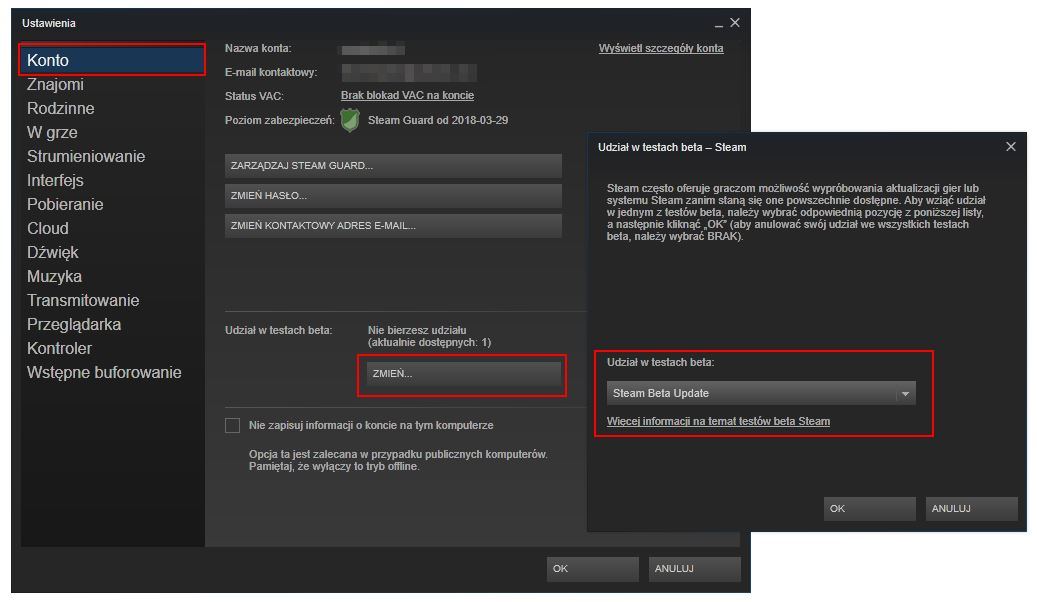
Перейдите на вкладку «Счет», а затем ищите раздел, названный здесь «Участие в бета-тестах». Конечно, по умолчанию будет сообщение о том, что вы не принимаете участия в каких-либо тестах. Чтобы изменить его, нажмите на кнопку «Изменение».
Появится другое окно, на этот раз конкретно касающееся участия в бета-версии Steam. Развернуть поле «Участие в бета-тестах», а затем выберите опцию с именем в ней «Обновление Steam Beta». Сохраните изменения с помощью OK.
Появится сообщение о том, что программа должна быть перезапущена. Согласитесь перезапустить и ждать, пока Steam перезагрузится, и загрузите последнее обновление с помощью нового чата.
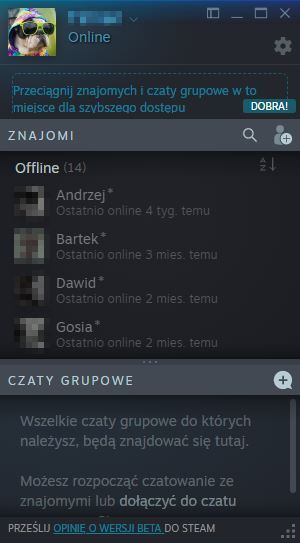
После перезапуска Steam вы увидите, что теперь доступно новое окно списка друзей. Теперь вы можете привязать своих любимых друзей вверху, чтобы иметь быстрый доступ к переговорам с ними. Чтобы сделать это, просто перетащите выделенного человека на панель вверху путем перетаскивания.
Если вы хотите настроить новый групповой чат, просто нажмите кнопку «плюс» рядом с вкладкой группового чата — появится новое окно, в котором вы можете указать любое имя в групповом чате и выбрать друзей, которых вы хотите пригласить, в общий текст или голосовую беседу.
Конечно, после создания группового чата он будет отображаться на вкладке со списком друзей в разделе «Групповые чаты», и вы сможете пригласить к нему больше людей.
Стим как включить чат

В этом руководстве я расскажу о том, как пользоваться голосовым чатом Steam с одним пользователем или группой. Также подробнее рассмотрим настройку микрофона в Steam.



В этом руководстве я расскажу о том, как пользоваться голосовым чатом Steam с одним пользователем или группой. Также подробнее рассмотрим настройку микрофона в Steam.
Голосовой чат Steam является альтернативой для программ голосового общения в IP-сетях, таких как Mumble или Ventrilo. Он позволит вам разговаривать с друзьями вне игры, пока у вас обоих запущен клиент Steam.
Для использования голосового чата Steam, вам нужно настроить ваш микрофон в Steam. Откройте клиент Steam: нажмите на кнопку Steam, расположенную в меню в левом верхнем углу, затем выберите Настройки.
Пользователям Mac нужно выбрать Steam, а затем Настройки из меню приложения в верхней части экрана.
В Настройках выберите вкладку Голос, чтобы получить доступ к настройкам микрофона.
В режиме Steam Big Picture, выберите кнопку Настройка в главном экране. На странице настроек выберите опцию Голос.
Настройки микрофона разделены на три части. В первой нужн выбрать устройство ввода звука (микрофон). Для выброра устройства, которое будет использовать Steam, нажмите на кнопку СМЕНИТЬ УСТРОЙСТВО.
Если вы подключали новый микрофон или удаляли старый, нужно позволить Steam заново определить устройства записи, нажав на кнопку ОПРЕДЕЛИТЬ УСТРОЙСТВА.
В следующем разделе задаётся громкость приема и передачи. Громкость микрофона регулирует громкость с которой вас будет слышать собеседник. Выходная громкость регулирует громкость с которой вы будете слышать собеседника.
В последнем разделе можно выбрать режим передачи голоса: по нажатию кнопки или по обнаружению голоса. Выбор режима Автоматически передавать мой голос, когда я говорю означает, что ваш микрофон будет передавать голос, если он будет обнаружен.
В режиме Использовать выбранную клавишу для передачи голоса вы должны удерживать указанную кнопку нажатой для передачи голоса. Вы можете выбрать клавишу, когда эта опция включена.
Когда вы закончите настройку, нажмите Ok чтобы сохранить их.
Чтобы начать голосовой чат с кем-то, откройте текстовый чат с собеседником в Steam и нажмите на стрелку, расположенную в верхней правой части окна.
В выпадающем меню выберите Позвонить.
Собеседник будет слышать звонок и получит уведомление. Собеседник может выбрать либо ответить на вызов или отклонить его, нажав на соответствующую кнопку в верхней части окна чата.
Вызов будет автоматически завершён через двадцать секунд, если останется без ответа.
После того, как звонок начнётся, вы можете начать разговор.
В ходе звонка вы можете увидеть входящие и исходящие уровни громкости, глядя на индикаторы в верхней части окна чата. Нажав на индикаторы громкости, вы перейдёте к настройкам голоса. Рядом находятся кнопки завершить разговор и поставить на удержание.
Закрыв окно чата во время звонка, вы также завершаете звонок
Если вы используете Steam Big Picture, вы можете начать голосовой чат с кем-то, выбрав Сообщество в главном окне и перейдя к профилю собеседника. Выберите собеседника, чтобы открыть список опций и выберите Позвонить.
Кроме того, вы можете начать голосовой чат, открыв окно чата с ними и выбрав Позвонить, расположенную в нижней части окна.
Если собеседник использует Big Picture, он будет слышать звонок и получит уведомление. Открытыв уведомление, собеседник может либо войти в голосовой чат или отклонить голосовой чат, нажав на соответствующую кнопку в нижней части окна чата.
Вызов будет автоматически завершён через двадцать секунд, если останется без ответа.
Звонок может быть завершен нажатием кнопки Закончить звонок, расположенной в нижней части экрана чата.
Чтобы начать голосовой чат, откройте окно чата с одним из собеседников, которого вы хотите включить в чат и нажмите кнопку со стрелкой в правом верхнем углу. В меню щелкните на Пригласить в Чат и выберите собеседника, которого вы хотите добавить.
Человек, которого вы пригласили в чат, получит уведомление, хочет ли он присоединиться к закрытому групповому чату.
После того как группа сформирована, каждого участника нужно пригласить в голосовой чат отдельно. Это может быть сделано в любое время, нажав на стрелку, расположенную в верхней правой части окна чата.
В выпадающем меню выберите Позвонить. В этом меню вы также можете добавить других участников, для этого воспользуйтесь Пригласить в чат.
В правой части окна чата, рядом с именами участников группы, которые используют голосовой чат, будет находиться значок громкоговорителя. Участники, которые еще не подключены к голосовому чату, не будут слышать разговор.
Собеседник может отключиться от голосового чата в любое время, нажав кнопку завершить разговор.
Если пользователь закрывает окно чата, он выходит из группового чата. Это означает, что его должны повторно пригласить в группу, прежде чем он сможет присоединиться к групповому голосовому чату.
На данный момент, такой групповой голосовой чат невозможен в режиме Big Picture.
Проверьте подключение
Иногда такие неполадки возникают из-за невнимательности. Возможно вы подключили микрофон в неправильное гнездо, этого легко не заметить, особенно если дело происходило в спешке. Большинство штекеров микрофона имеют розовый цвет и подключаться должны в соответствующее гнездо на звуковой карте. Некоторые микрофоны не имеют цветовой раскраски, в этом случае надо обратиться к руководству звуковой карты, чтобы убедиться в правильности подключения. Проверка этого варианта в первую очередь может сэкономить кучу времени.
USB-Микрофоны
Подключите микрофон в другой USB-порт. Если микрофон был подключен через порт на передней панели, подключите его к одному из тех, что находиться сзади. Если подключение идёт через USB-концентратор, подключите напрямую и посмотрите, есть ли изменения. Так вы сможете быстрее найти проблему.
Проверьте драйверы
Это относиться к USB-микрофонам и звуковым картам. Драйверы звуковой карты очень важны, особенно на Windows Vista. Узнайте производителя звуковой карты (например, Realtek, Creative, SigmaTel, и т.д),посетите его официальный сайт и скачайте последнюю версию драйверов. Если вы не знаете где найти эту информацию, посмотрите руководство для материнской платы (для встроенных звуковых карт) или обратитесь к и производителю компьютера.
Убедитеcь в правильной настройке микрофона в Windows
Чтобы убедиться, что он правильно настроен в Windows, пожалуйста, следуйте этим инструкциям(Windows 7):
1. Нажмите кнопку Пуск и выберите Панель Управления. Найдите Звук здесь или через Оборудование и звук.
2. Выберите Звук.
3. Перейдите на вкладку Запись.
4. Убедитесь, что ваш микрофон выбран как Устройство по умолчанию.
5. Убедитесь, что микрофон исправен и реагирует на голос с помощью шкалы громкости справа.
6. Зайдите в Свойства микрофона. Убедитесь в правильности отображаемого разъема и контролера.
7. Во вкладке Уровни отрегулируйте громкость микрофона и усиление. Не ставьте большие значения, это может вызвать искажения.
8. Сохраните все изменения и еще раз проверьте микрофон.
9. Если все работает нормально, то переходите к следующему разделу. Если нет, потребуется переустановить драйверы и проверить подключение.
Дополнительное ПО драйверов звуковой карты
Многие драйверы для аудио устройств имеют дополнительные программы, которые облегчают управление и настройки звука. Эти программы могут выполнять функции управления аудиопотоками, которыми занимается Windows. Creative Mix Console и the RealTek HD Audio Manager – примеры таких программ.
Проверьте настройки этих программ. Отключайте включенные функции улучшения звучания или эффекты, посмотрите сохраняется ли при этом проблема.
Если вы считаете, что причина неисправности в драйверах звуковой карты или дополнительного ПО, узнайте производителя звуковой карты (например, Realtek, Creative, SigmaTel, и т.д), посетите его официальный сайт и скачайте последнюю версию драйверов.
Проверьте настройки микрофона в игре
Итак, вы убедились, что ваш микрофон правильно подключен, настроен в Windows. Следующим шагом будет проверка настройка микрофона в игре. Ниже приведен пример:
Выберите «Тест микрофона» в настройках звука. При исправном микрофоне вы будете его слышать (если у вас нет наушников, можете услышать эхо). Если здесь всё работает, проверьте микрофон в игре. Прежде убедитесь, что правильно назначена кнопка голосовой связи в настройках, Параметры /Настройки > клавиатура/управление > голосовой чат/связь.
Если микрофон все же не работает в игре, возможно проблема кроется в переключении микрофонных входов, при запуске игры. Чтобы решить эту проблему, пожалуйста, прочитайте статью Microphone input switches when launching a game.
Информация напоследок. Сервер может управлять работой микрофона. Будет ли он активен в игре, а также используемый кодек и качество звука. Попробуйте несколько серверов, что бы проверить этот вариант.
Примечание. В некоторых играх Ваш микрофон не будет работать, пока вы находитесь в режиме наблюдателя.
Закройте конфликтующие приложения
Такие программы, как TeamSpeak, Skype, Ventrilo и другие могут перехватить аудиопоток микрофона. Закройте эти программы во время игры в Steam, чтобы убедиться, что игра имеет полный доступ к микрофону.
Если вы настаиваете на использовании сторонних программ использующих микрофон в игре, то поддержка Steam не сможет помочь вам при устранении неполадок с микрофоном.
Плохое качество голосовой связи
Существует несколько причин плохого качества голосовой связи.
Ниже приведены некоторые причины, влияющие на качество голосового чата в играх.
Обратная связь/Эхо
Как правило, причиной эха является использование микрофонов рядом с колонками. Рекомендуется использование гарнитуры. Некоторые микрофоны плохого качества всенаправленны, т.е. улавливают звук со всех направлений, в том числе звук из колонок. Поверните микрофон вниз и посмотрите, как это повлияет на качество связи.
Тихий звук/низкая громкость
Некоторым микрофонам требуется усиление. Чтобы настроить его в Windows, пожалуйста, следуйте этим инструкциям (Windows 7):
1. Нажмите кнопку Пуск и выберите Панель Управления. Найдите Звук здесь или через Оборудование и звук.
2. Выберите Звук.
3. Перейдите на вкладку Запись.
4. Зайдите в Свойства микрофона. Во вкладке Уровни отрегулируйте громкость микрофона и усиление. Выставите оптимальные для вас уровни, с помощью функции Прослушивать с данного устройства, во вкладке Прослушать.
Стим как включить чат



1. Если честно, то я завидую тем у кого всё так легко. Как я уже говорил, нужно будет покопаться в настройках и найти опцию смены чата, она помечена на скрине. Вам нужно просто её поменять, если же она не активна (как и у меня), то вам поможет второй вариант
1) Перейти в Стим библиотеку и просмотреть локальные файлы игры и удалить ВСЕ файлы игры
2) Нажать Win + R и написать appdata (ну так на вин10, на вин7 нужно вписать %UserProfile%\AppData), после чего нужно перейти в LocalLow, а затем в Innersloth и там уже перейти в папку Among Us, в папке Among Us нужно тоже удалить ВСЕ файлы.
3) Теперь в библиотеке стим нужно нажать правой кнопкой мыши по иконке Амонг Саса, и нажать «Управление», а затем на «Удалить с устройства». Снова устанавливаем игру, и при первом заходе устанавливаем возраст не раньше » Marth 24 2003 ( вообще можете любой возраст ставить, главное ставить не раньше 18 лет). И в параметрах чата вам нужно будет поставить «Free Or Quick Chat»
На этом всё, на написанные комменты я постараюсь ответить, всем спокойной ночи, любите свою маму.
upd: Из-за нового обновления придётся ещё создавать аккаунт в главном меню
Что такое Steam Chat?

Нет отдельного приложения Steam Chat, так как оно включено в Steam. Steam доступен для Windows, macOS и Linux, и все эти платформы имеют доступ к Steam Chat.
Для чего нужен Steam Chat?
Steam Chat представляет усилия Valve по модернизации инструментов и функций связи, которые поставляются со Steam. Хотя Steam — это, прежде всего, торговая площадка, где вы можете покупать видеоигры и организовывать свою библиотеку видеоигр, он также позволяет вам общаться с друзьями, чтобы вы могли играть в игры вместе.

Steam Chat — это, по сути, бесплатная альтернатива платным сервисам голосового чата, таким как TeamSpeak, Mumble и Ventrillo. Все эти сервисы обеспечивают связь по протоколу VoIP, которую геймеры могут использовать для координации во время игры и поддерживать связь, когда они не играют.
Это также альтернатива Discord, бесплатному сервису голосового и текстового чата, который имеет много тех же функций, что и Steam Chat.
Steam Chat имеет две основные функции: текстовый чат между людьми и группами и голосовой чат между людьми и группами. Пользователи могут отправлять друг другу сообщения по отдельности, а также создавать групповые чаты, которые во многом похожи на серверы Discord.
Групповые чаты могут иметь несколько текстовых каналов для организации разговоров на разные темы и несколько голосовых каналов, так что члены группы могут сосредоточиться на различных играх или просто общаться на чём-либо, не объединяя все в один канал.
Как начать пользоваться Steam Chat
Steam Chat встроен в клиент Steam, поэтому отдельного приложения Steam Chat нет. Чтобы использовать Steam Chat, вы можете либо загрузить клиент Steam, либо войти через веб-сайт сообщества Steam, чтобы использовать веб-клиент. Вам также понадобится бесплатный аккаунт Steam и несколько друзей для общения.

Вот как начать использовать Steam Chat:
Если вы предпочитаете использовать веб-клиент, это еще проще:
Если вы новичок в Steam, вам нужно будет найти и добавить своих друзей в сервис, прежде чем вы сможете использовать Steam Chat.
Общение с отдельными друзьями и использование голосового чата Steam
Первоначально Steam Chat ориентировался на обмен текстовыми сообщениями с отдельными друзьями. Эта функциональность все еще присутствует, и она сильно интегрирована в более широкий опыт Steam Chat.

Чтобы начать чат с одним из ваших друзей:
Steam Chat хранит архив вашего текстового чата только две недели. Каждое отправленное вами сообщение автоматически удаляется через две недели после его отправки. Не полагайтесь на Steam Chat для хранения важной информации.
Разговаривая с другом, можно легко начать голосовой чат. Просто нажмите на значок в правом нижнем углу окна чата, который выглядит как микрофон внутри речевого пузыря. После этого ваш друг отправит приглашение в голосовой чат, на которое он может нажать, если захочет поговорить с вами.

В Steam Chat голосовое общение происходит прямо в том же окне, которое вы используете для текстового чата. Когда голосовая связь активна, в верхней части окна вы увидите зеленую полосу, которая указывает, что вы в данный момент подключены к своему другу.
Во время голосового чата вы можете нажать зеленую кнопку микрофона или наушников, чтобы отключить звук или отключить звук самостоятельно.
Если вы нажмете на микрофон, чтобы отключить звук, ваш друг не сможет вас услышать. Если вы нажмете значок наушников, чтобы оглушить себя, вы не сможете услышать своего друга. Вы можете вернуть вещи в нормальное состояние, нажав кнопку еще раз.
Закрытие окна чата не завершит голосовой чат. Вы должны нажать Stop Talking, чтобы завершить голосовой чат. Если вы закроете окно чата, голосовой чат по-прежнему будет отображаться в верхней части списка друзей, и вы можете завершить его там.
Как работают чаты в Steam Group
Групповые чаты в Steam очень похожи на отдельные чаты, но в одном может быть несколько человек, и они сохраняются, даже когда все не в сети. Когда вы снова войдете в систему, вы по-прежнему будете в группе, поэтому эти группы являются хорошим способом поддерживать связь между игровыми кланами, гильдиями, пожарными командами и сообществами.

Вы можете создать групповой чат в любое время, пригласив дополнительных друзей в отдельный чат. Новый групповой чат будет назван в честь людей, которые в нем находятся, но позже вы можете изменить его на более креативное.
Другой способ создать групповой чат — нажать кнопку « +» в разделе «Групповые чаты» в списке друзей. Это вызывает меню, в котором вы можете задать имя для вашего нового группового чата и пригласить конкретных друзей присоединиться.
Групповые чаты имеют все те же основные функции обычных чатов. Вы можете отправить текстовый чат, вставить встроенные изображения и мультимедиа, и все хранится в течение двух недель. Сообщения удаляются, когда им две недели.

Групповые чаты имеют немного большую структуру, чем обычные чаты, что особенно полезно, если у вас есть большая группа друзей или членов клана, которые хотят поддерживать связь. В каждой группе может быть настроено несколько текстовых каналов, поэтому вы можете иметь определенные места как для структурированных обсуждений, так и для общего общего чата.
Групповые чаты также позволяют использовать несколько голосовых каналов, которые можно создавать и удалять в любое время. Чтобы начать работу с голосовым каналом в групповом чате, достаточно щелкнуть значок микрофона в правом нижнем углу окна группового чата.

Когда вы щелкаете значок микрофона в окне группового чата, Steam автоматически создает для вас голосовой канал. Затем участники группового чата могут присоединиться к вам, нажав на канал, или вы можете отправить приглашения.
Вот как можно пригласить людей на ваш голосовой канал:
Когда все покидают голосовой канал, он будет удален автоматически. Вы можете сохранить голосовой канал так, чтобы он сохранялся в постоянном состоянии, но только если у вас есть разрешение на это в конкретном групповом чате, который вы используете.
Организация вашего списка друзей в Steam Chat
Ваш список друзей — это сердце Steam Chat. Здесь вы можете увидеть, кто в сети, и получить доступ ко всем вашим индивидуальным и групповым чатам. Вы можете нажать на имя любого друга, чтобы отправить ему сообщение, или просмотреть последние две недели истории чата с ним, или нажать на групповой чат, чтобы открыть его.

Steam предоставляет несколько ценных опций, которые вы можете использовать для организации своего списка друзей, что очень полезно, если у вас много друзей в сервисе.
По умолчанию ваши друзья, которые в настоящее время играют в игры, всегда находятся наверху списка, а ваши друзья, которые находятся в сети, но не в игре, находятся прямо под ней. Друзья также сгруппированы по играм, в которые они играют, так что вы можете легко увидеть, есть ли группа ваших друзей в игре, в которую вы могли бы присоединиться.
Сохранение любимых друзей Steam
Чтобы упростить отслеживание людей, с которыми вы часто общаетесь, вы можете щелкнуть значок аватара любого друга и перетащить его в пространство чуть ниже вашего собственного значка.
Ваш друг останется там, даже если он не в сети, поэтому вы всегда сможете увидеть, что замышляют ваши самые важные контакты.
Простой доступ к групповому чату
Ваши групповые чаты также доступны в нижней части списка друзей. Чтобы изменить объем пространства, выделенного для этого раздела, просто щелкните строку заголовка «Групповые чаты» и перетащите ее вверх или вниз.
Если вы перетащите панель групповых чатов вверх, вы сможете увидеть все групповые чаты, членом которых вы в настоящее время являетесь. Чтобы запустить групповой чат, все, что вам нужно сделать, это нажать на него.
Если вы в настоящее время участвуете в каких-либо голосовых каналах группового чата, эта информация также доступна в этом разделе вашего списка друзей.
Отслеживание голосового чата
Когда вы присоединяетесь к голосовому чату, а затем закрываете окно чата, голосовой чат остается активным. Чтобы помочь вам точно отслеживать, в каком голосовом чате вы находитесь, эта информация представлена в верхней части списка ваших друзей.
Если вы находитесь в голосовом чате с другом или подключены к голосовому серверу группового чата, вы увидите зеленую информационную панель голосового чата в верхней части списка друзей. Эта панель содержит кнопки для отключения микрофона, отключения наушников и отключения от голосового чата.