Сводная таблица эксель как сделать
Как создать сводную таблицу в Excel
 Здравствуй уважаемый, читатель!
Сегодня хочу затронуть одну и самых важных и глобальных функций MS Excel — это сводная таблица. Сводная таблица в Excel специально создана для того, чтобы приводит в порядок огромное количество ваших данных которые состоят, в таблице и делает ее в том виде и объеме, который вам нужен. И если вы работаете с большими обьемами данных и не использовать сводную таблицу, это равноценно рассматривать калькулятор в роли молотка. Вы просто физически не в состоянии обработать за короткое время тысячи, десяток, а то и сотню тысяч строк в которых вы храните огромное количество материала, а вот способность сводной таблицы это вам позволит сделать и не в одной форме, а в том виде который вам нужен. При всем этом, такие манипуляции ни капельки не проявляются на первоначальных данных.
Сводная таблица может динамично менять данные, значит когда вы в базу данных (массив исходных данных) вносите коректировки, они также само собой меняют вашу сводную таблицу.
Возникает закономерный вопрос, где же применение сводной таблицы даст наибольший эффект:
Хотя я может быть я и не затронул еще какие-то варианты использования, но эти я считаю основными, а остальные — это уже походные от них.
Единственный большой минус во всех сводных таблицах, это то что она не сможет быть применена если данные в ней отвечают конкретным условиям, а именно:
Если вы уже выполнили все условия вы получите чудо-инструментарий для работы с вашей базой данных информации, да и не только.
Как создается сводная таблица в Excel
Для начала мы проверяем правильно сформирована ли наша таблица: все столбцы имеют правильное название, имеют соответствующий формат ячеек, кто текстовое, кто числовое ну т.д. Проверьте обязательно если хотите получить отличный результат. И если всё отлично приступаем:


На панели управления выбираем вкладку «Вставка» и получаем на выбор 2 варианта создания вашей сводной таблицы:
1. Рекомендуемые сводные таблицы.
Для начала рассмотрим вариант для начинающих, это когда сама предлагает вам готовые варианты, а вы уже сами всё выбираете, очень простой и доступный вариант для создания сводной таблици в Excel:

Для начала нам надо просто указать курсором на таблицу и в меню «Вставка», нажать пиктограмму «Рекомендуемые сводные таблицы» и умный Excel придумает и сделает вам сводную таблицу. Как видите, на скриншоте вариантов выбора есть, вам остается только подобрать один из предложенных вариантом, который вам наиболее подходит.
Ничего сложного в данном варианте нет, пробуйте экспериментируйте, и вы улучшите свои практические навыки создания сводной таблицы.
2. Сводная таблица (мастер сводных таблиц)
А вот с этого раздела статьи, начинается самое интересное. И начнем работу с выбора в меню «Вставка», блок «Таблицы», пиктограмма «Сводная таблица». Не забываем при этом указать курсором базу исходных данных или табличку с которой мы будет делать сводную.

В открывшимся окне мы выбираем несколько условий создания сводной таблицы – это диапазон нужных исходных данных и куда же следует запихнуть сводную табличку, толи рядышком на одном листе, ну или создать новый лист и на нём разместить. А поскольку курсор уже стоял на таблице, Excel быстро и автоматически определил структуру таблицы и подставил в графу диапазона. Нажимаем «ОК» и получаем:


Как видите, был создан новый «Лист3» и вызван «Мастер создания сводных таблиц» ну или для друзей просто «Конструктор сводных таблиц», его вы собственно и видите в следующем скриншоте. В конструкторе вы указываете какие столбики исходной таблицы, вам нужно перенести в сводную и какие именно вычисление нужно будет над ними произвести и всё это происходит обыкновенным перетаскиванием в необходимую область, заголовка нужной нам таблицы.

Вот мы получили и наш первый результат, но он нас не устраивает так как у нас не суммируется количество фруктов которые были проданы, а значит, нам нужно с области «СТРОКИ» перетянуть заголовок столбца «Вес, кг» и у нас создаётся та конструкция сводной таблицы, которую мы хотим.

Ну вот форма то та, конечно, но вот результат не тот, а именно поле «Вес, кг» собирает по критерию — количество значений, а нам надо суммировать, а значит подводим курсор мыши к области значений «ЗНАЧЕНИЕ» и на указаном поле «Количество по полю Вес, кг», нажимаем левую кнопку мыши вызывая контекстное меню. Нам нужно выбрать последний пункт «Параметр полей значений».


В возникшем меню мы изменяем «Пользовательское имя» на нормальный вид ну или тот какой нам будет нужен, выбираем нужную операцию по полю, нам нужна «Сумма», а не «Количество». При большой необходимости можно изменить формат ячеек поля, но на данный момент нам это не так уже и нужно.

Ну вот мы и получили необходимую табличку нужной нам формы, значений, ну и формата. Всё в ней делается так как нам нужно и вроде бы как всё, и можно заканчивать. Но всё же стоит еще немножко потрудится, например, убрать ненужные поля «(пусто)», так как нам они ни к чему и портят интерьер созданной сводной таблицы Excel. Так что продолжим работу, учимся делать табличку красивей. А для этого вызываем встроенное меню в шапке таблицы и снимаем галочку в перечне отражаемой информации, всё, поле пропало.

Видите, наука о том как создаются сводные таблицы не столь сложная, но знать и разбираться в этом вопросе нужно каждому уважающему себя пользователю Excel. Также с помощью сводных таблиц в Excel есть возможность создать уникальный список своих значений.
Ну что же сводная таблица с выборкой фруктов у нас сделана. Но что же делать если нам нужно и интересно знать, а как же всё-таки происходит движение по странам. Да и любому будет интересно получить данные из сводной таблицы под разными углами, а поскольку мы уже отформатировали таблицу и всё сделали для идеальной работы. Мы просто копируем нашу табличку и в поле необходимой области «СТРОКИ» меняем вычисляемые значения местами. Указываем первым вычисляемым значением «Страна», вот и всё с 1 исходной таблицы данных мы получили 2 сводные таблицы нужных нам данных.

Еще стоить поговорить о том, что при манипуляциях со сводными таблицами, Excel дополнительно формирует новое меню в панеле управления для работы с данными таблиц:

И да еще, если вы ну очень эстетический пользователь и стандартный образец украшений сводных таблиц в Excel вам не очень по душе, можете использовать дополнительные стили сводной таблицы. В меню «Конструктор» есть большой выбор и я, думаю, какой-нибудь придётся вам по душе. Как видите простым нажитием, наши таблицы стали красивее и работа с ними стало более веселей.

Но не стоит забывать что данные в нашей таблице самостоятельно не умеют обновляться, а это значит то что при изменении в исходных данных (для примера я просто убрал данные 2 строк) у нас изменился итог, а значится надо сообщить об этом нашей сводной таблице:

Для этого, в меню «Работа со сводными таблицами» переходим в закладку «Анализ» и нажимаем кнопочку «Обновить» и все данные пересчитались, ввиду изменений, которые мы внесли в нашу исходную таблицу:

Пример можно взять здесь.
А на этом у меня всё! Я очень надеюсь, что всё вышеизложенное вам понятно. Буду очень благодарен за оставленные комментарии, так как это показатель читаемости и вдохновляет на написание новых статей! Делитесь с друзьями прочитанным и ставьте лайк!
Не забудьте поблагодарить автора!
Золото убило больше душ, чем железо – тел.
В. Скотт
Создание сводной таблицы в Excel
Сводные таблицы в программе Excel предназначены для быстрой группировки больших объемов данных для дальнейшей аналитики и формирования отчетности. Инструмент работает по принципу конструктора, когда из имеющейся таблицы могут быть получены те же данные под альтернативным углом зрения и в разных “разрезах” в другой таблице. Итак, давайте разберемся, каким образом строятся сводные таблицы в Эксель.
Классический способ составления сводной таблицы
В качестве примера рассмотрим алгоритм действий для составления сводных таблиц в Microsoft Excel 2019. Эта же логика может применяться и в более ранних версиях программы.
В качестве исходной (базовой) таблицы возьмем данные по продажам по продажам. В таблице присутствует информация о наименовании товара, поле, виде спорта, а также, основных экономических показателях, таких как количество проданных единиц, цена и сумма в руб. При этом, если по одному и тому же наименованию товара было несколько продаж, то и строчек будет несколько.
Для корректного формирования сводной таблицы всегда очень важно представлять себе, как должен выглядеть конечный результат. Другими словами, нужно понимать, какую информацию мы хотим видеть в обработанном виде.
В рассматриваемом нами примере цель сводной таблицы – понять, сколько женской обуви для тенниса с детализацией по наименованиям товара мы продали. Также сводная таблица должна отражать общую сумму по тому или иному наименованию. Причем если, например, кроссовки того или иного размера продавались не раз и данные по ним разбросаны по нескольким строкам, в итоге нам необходимо увидеть общую сумму одной строке.
Шаг 1. Создаем “умную таблицу”
Как только мы сделаем нашу базовую таблицу “умной” (или динамической, то есть способной автоматически изменяться), при добавлении в нее новых строк с данными, они в автоматическом режиме будут отображаться и в сводной таблице.
Примечание: Преобразование простой таблицы в “умную” не является обязательным требованием, и этот шаг, при желании, можно пропустить. В этом случае, после каждой корректировки исходной таблицы сводную придется формировать заново либо обновлять, пользуясь методом, который описан в конце статьи.
Шаг 2. Формируем сводную таблицу
Шаг 3. Применяем фильтры и другие настройки
Теперь вернемся к нашей задаче. Нам нужно отфильтровать данные по полу (женский) и оставить только строки, которые относятся к виду спорта “теннис”.
Различные варианты сводной таблицы
В рассмотренном примере был показан только один вариант построения сводной таблицы.
Чтобы сконструировать отличную от предыдущей форму, снова воспользуемся окном списка полей (справа). Если вы специально или случайно закрыли это окно, чтобы вернуть его, кликаем правой кнопкой мыши по любой ячейке внутри таблицы и в открывшемся контекстном меню выбираем пункт “Показать список полей”.

Давайте теперь попробуем перетащить в пустую область “Столбцы” поле “Цена, руб.”, предварительно убрав ранее заданные фильтры, чтобы увидеть, как именно преобразится таблица в ее начальном виде.

Благодаря нашим стараниям таблица изменила свой вид. Теперь есть возможность увидеть разбивку суммы по ценам за единицу товара. При желании и необходимости снова можно задействовать фильтры по полу или виду спорта.

Также можно попробовать добавить в таблицу еще больше информации. Для этого снова открываем список полей и перетаскиваем поле “Продано, шт.” в область “Строки”.

Данное действие позволит выявить, встречались ли в базовой таблице продажи под одинаковому наименованию товара в разных строках. Как видим, для беговых кроссовок 35 размера так и есть.

Помимо этого, в программе есть возможность представить числовые данные в виде гистограммы. Отмечаем необходимую ячейку, переключаемся в главную вкладку, нажимаем на функцию “Условное форматирование”, далее в открывшемся перечне кликаем по кнопке “Гистограммы” и щелкаем по варианту, который понравился больше всего.

Гистограмма настроена для выделенной ячейки. Осталось только нажать на кнопку справа от ячейки и выбирать одну из опций “Применить правило форматирования ко всем ячейкам…”.

Видоизмененная таблица стала более наглядной и привлекательной.

Использование Мастера сводных таблиц
Сводная таблица может быть создана с помощью инструмента под названием “Мастер сводных таблиц”. Но предварительно нужно вынести значок Мастера на Панель быстрого доступа. Для этого выполняем следующую цепочку действий:
Важные моменты, которые нужно учитывать при формировании сводных таблиц
Заключение
Итак, сводную таблицу в Excel можно создать, пользуясь двумя методами: классическим и с помощью Мастера сводных таблиц. Последний охватывает более широкий спектр альтернатив на этапе выбора источников данных, однако, в большинстве случаев первый способ более чем достаточен для для конструирования сводной таблицы.
Разработка макета и формата сводной таблицы
После создания сводной таблицы и добавления полей, которые нужно проанализировать, можно улучшить макет и формат отчета, чтобы упростить чтение и поиск сведений. Чтобы изменить макет сводной таблицы, можно поменять форму этой таблицы и способ отображения полей, столбцов, строк, промежуточных итогов, пустых ячеек и линий. Чтобы изменить формат сводной таблицы, можно применить готовый стиль, чередование строк и условное форматирование.
Важно: Вкладка Работа со сводными таблицами на ленте содержит две вкладки: Анализ (в Excel 2013 и более поздних версиях) или Параметры (Excel 2010 и Excel 2010) и Конструктор. Обратите внимание, что в соответствующих процедурах, описанных в этой статье, указываются обе вкладки, Анализ и Параметры.
Изменение формы макета сводной таблицы
Для внесения существенных изменений в макет сводной таблицы или ее поля можно использовать одну из трех форм.
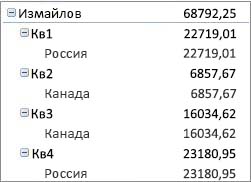
Сжатая форма. В этой форме элементы из различных полей области строк отображаются в одном столбце, а для различения элементов из разных полей используются отступы. Подписи строк в сжатой форме занимают меньше места, благодаря чему остается больше пространства для числовых данных. Кнопки Развернуть и Свернуть отображаются в сжатой форме, позволяя отображать или скрывать сведения. Сжатая форма экономит место и упрощает чтение сводной таблицы, поэтому используется в качестве формы макета по умолчанию для сводных таблиц.
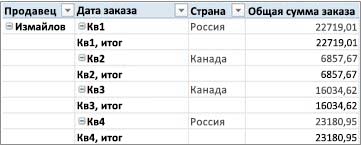
Табличная форма. В этой форме отображается один столбец для каждого поля и выделяется место для заголовков полей.
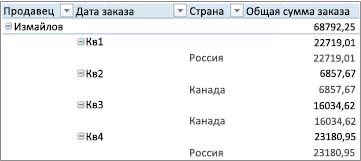
Форма структуры. Эта форма похожа на табличную, но в ней можно отображать промежуточные итоги над каждой группой, так как элементы в следующем столбце отображаются на одну строку ниже текущего элемента.
Приведение сводной таблицы к сжатой, структурной или табличной форме
Щелкните в любом месте сводной таблицы.
На ленте откроется вкладка Работа со сводными таблицами.
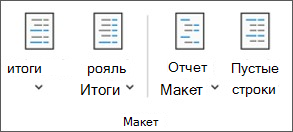
На вкладке Конструктор в группе Макет нажмите кнопку Макет отчета и выберите один из указанных ниже вариантов.
Чтобы связанные данные не выходили по горизонтали за пределы экрана (это позволяет меньше пользоваться прокруткой), выберите команду Показать в сжатой форме.
В сжатой форме поля находятся в одном столбце и отображаются с отступами, чтобы показать вложенность столбцов.
Чтобы отобразить структуру данных в классическом стиле сводной таблицы, выберите команду Показать в форме структуры.
Для просмотра всех данных в традиционном формате таблицы, в котором можно легко копировать ячейки на другие листы, выберите команду Показать в табличной форме.
Изменение способа отображения подписей элементов в форме макета
В сводной таблице выберите поле строки.
На ленте откроется вкладка Работа со сводными таблицами.
Также в форме структуры или табличной форме можно дважды щелкнуть поле строки и перейти к действию 3.
На вкладке Анализ или Параметры в группе Активное поле нажмите кнопку Параметры поля.
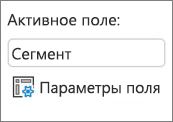
В диалоговом окне Параметры поля откройте вкладку Разметка и печать и в разделе Макет выполните одно из указанных ниже действий.
Чтобы элементы полей отображались в форме структуры, установите переключатель в виде структуры.
Чтобы отобразить или скрыть подписи следующего поля в этом же столбце в сжатой форме, щелкните переключатель в виде структуры и установите флажок Отобразить подписи из следующего поля в том же столбце (сжатая форма).
Чтобы элементы полей отображались в табличной форме, установите переключатель в виде таблицы.
Изменение расположения полей в сводной таблице
Чтобы получить макет в нужном виде, можно добавлять и удалять поля, а также изменять их положение с помощью списка полей сводной таблицы.
Если список полей сводной таблицы не отображается, убедитесь, что выбрана сводная таблица. Если список полей сводной таблицы по-прежнему не отображается, на вкладке Параметры в группе Показать или скрыть нажмите кнопку Список полей.
Если нужные поля отсутствуют в списке полей, возможно, требуется обновить сводную таблицу, чтобы отобразить новые поля, вычисляемые поля, оценки, вычисляемые оценки и измерения, добавленные с момента выполнения последней операции. На вкладке Параметры в группе Данные нажмите кнопку Обновить.
Дополнительные сведения о работе со списком полей сводной таблицы см. в статье Упорядочение полей сводной таблицы с помощью списка полей.
Добавление полей в сводную таблицу
Выполните одно или несколько из указанных ниже действий.
Установите флажок рядом с каждым именем поля в разделе полей. Поля будут помещены в область макета, используемую по умолчанию. При необходимости их положение можно изменить.
По умолчанию текстовые поля добавляются в область Названия строк, числовые поля — в область Значения, а иерархии даты и времени OLAP — в область Названия столбцов.
Чтобы поместить поле в определенную область раздела макета, щелкните его имя правой кнопкой мыши и выберите пункт Добавить в фильтр отчета, Добавить в названия столбцов, Добавить в названия строк или Добавить в значения.
Щелкните имя поля и, удерживая нажатой кнопку мыши, перетащите его из раздела полей в одну из областей раздела макета.
Копирование полей в сводной таблице
В сводной таблице, основанной на данных с листа Excel или внешних данных из источника, не относящегося к OLAP, можно добавить в область Значения несколько копий одного поля, чтобы отображать разные вычисления с помощью возможности Дополнительные вычисления. Например, можно сравнить вычисления (такие как коэффициенты валовой и чистой прибыли, минимальные и максимальные показатели продаж или количество клиентов и процент от их общего числа) расположив их рядом. Дополнительные сведения см. в статье Отображение различных вычислений в полях значений сводной таблицы.
Щелкните имя поля в разделе полей и, удерживая нажатой кнопку мыши, перетащите его в область Значения в разделе макета.
Повторите действие 1 столько раз, сколько нужно копий поля.
В каждом скопированном поле измените нужным образом функцию сведения или настраиваемое вычисление.
При добавлении в область значений двух или нескольких полей (как копий одного поля, так и разных полей) список полей автоматически добавляет в область Значения название столбца значений. С помощью этого поля можно перемещать поле вверх и вниз в области Значения. Название столбца значений можно даже переместить в область Названия столбцов или Названия строк. Однако переместить название столбца значений в область фильтров отчетов нельзя.
Поле можно добавить в область Фильтр отчета, Названия строк или Названия столбцов только один раз как для числовых, так и для нечисловых типов данных. При попытке добавить одно поле несколько раз (например, в области Названия строк и Названия столбцов в разделе макета) поле автоматически удаляется из исходной области и перемещается в новую.
Кроме того, добавить копию поля в область Значения можно с помощью формулы (также называемой вычисляемым столбцом), в которой используется это поле.
Одно и то же поле невозможно добавить несколько раз в сводную таблицу, созданную на основе источника данных OLAP.
Изменение положения полей в сводной таблице
Можно изменить положение существующих полей или переместить их, используя одну из четырех областей в нижней части раздела макета:
Отчет сводной таблицы
Используются для вывода итоговых числовых данных.
Используются для вывода итоговых числовых данных.
Используются для отображения полей в виде строк сбоку от отчета. Строка, расположенная ниже, вложена в строку, непосредственно предшествующую ей.
Поля осей (категории)
Используются для отображения полей в качестве осей диаграммы.
Используются для отображения полей в виде столбцов сверху отчета. Столбец, расположенный ниже, вложен в столбец, непосредственно предшествующий ему.
Названия полей легенды (рядов)
Используются для отображения полей в легенде диаграммы.
Используется для фильтрации всего отчета на основе выбранного элемента фильтра отчета.
Используется для фильтрации всего отчета на основе выбранного элемента фильтра отчета.
Чтобы изменить положение полей, щелкните имя поля в одной из областей и выберите одну из следующих команд:
Перемещение поля в области на одну позицию вверх.
Перемещение поля в области на одну позицию вниз.
Переместить в начало
Перемещение поля к началу области.
Переместить в конец
Перемещение поля к концу области.
Переместить в фильтр отчета
Перемещение поля в область фильтра отчета.
Переместить в названия строк
Перемещение поля в область названий строк.
Переместить в названия столбцов
Перемещение поля в область названий столбцов.
Переместить в значения
Перемещение поля в область значений.
Параметры поля значений, Параметры поля
Отображение диалогового окна Параметры поля или Параметры поля значений. Дополнительные сведения о каждом параметре можно получить, нажав кнопку «Справка»  в верхней части диалогового окна.
Можно также щелкнуть имя поля и, удерживая нажатой кнопку мыши, перетащить его из раздела полей в другой раздел макета или другую область.
Удаление полей из сводной таблицы
Щелкните сводную таблицу.
На ленте откроется вкладка Работа со сводными таблицами.
Если нужно отобразить список полей сводной таблицы, на вкладке Анализ или Параметры в группе Показать нажмите кнопку Список полей.
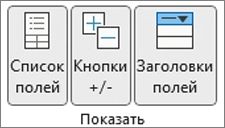
Чтобы удалить поле, в списке полей сводной таблицы выполните одно из следующих действий.
В списке полей сводной таблицы снимите флажок рядом с именем поля.
Примечание: Снятие флажка в списке полей приводит к удалению из отчета всех экземпляров поля.
В области макета щелкните имя поля и выберите пункт Удалить поле.
Щелкните имя поля в разделе макета и, удерживая нажатой кнопку мыши, перетащите его из списка полей сводной таблицы.
Изменение макета столбцов, строк и промежуточных итогов
Чтобы точнее настроить макет сводной таблицы, можно изменить расположение столбцов, строк и промежуточных итогов, например включить отображение промежуточных итогов над строками или отключить заголовки столбцов. Также можно переместить отдельные элементы в строке или столбце.
Включение и отключение заголовков полей столбцов и строк
Щелкните сводную таблицу.
На ленте откроется вкладка Работа со сводными таблицами.
Чтобы переключаться между режимами отображения и скрытия заголовков полей, на вкладке Анализ или Параметры в группе Показать нажмите кнопку Заголовки полей.
Отображение промежуточных итогов выше или ниже их строк
В сводной таблице выделите поле строки, для которого нужно отобразить промежуточные итоги.
На ленте откроется вкладка Работа со сводными таблицами.
Совет: В форме структуры или табличной форме также можно дважды щелкнуть поле строки и перейти к действию 3.
На вкладке Анализ или Параметры в группе Активное поле нажмите кнопку Параметры поля.
В диалоговом окне Параметры поля на вкладке Промежуточные итоги и фильтры в группе Итоги выберите вариант Автоматические или Другие.
Примечание: Если выбрать вариант Нет, промежуточные итоги будут отключены.
На вкладке Разметка и печать в группе Макет выберите вариант В виде структуры и выполните одно из следующих действий.
Чтобы промежуточные итоги отображались над суммируемыми строками, установите флажок Промежуточные итоги в заголовке группы. Этот вариант выбран по умолчанию.
Чтобы промежуточные итоги отображались под суммируемыми строками, снимите флажок Промежуточные итоги в заголовке группы.
Изменение порядка элементов строк и столбцов
Выполните любое из следующих действий.
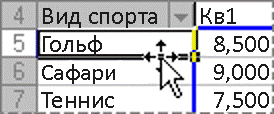
В сводной таблице щелкните правой кнопкой мыши название строки или столбца либо элемент в названии, наведите указатель на пункт Переместить и воспользуйтесь одной из команд меню Переместить, чтобы переместить элемент.
Выберите элемент названия строки или столбца, который нужно переместить, и наведите указатель на нижнюю границу ячейки. Когда указатель примет вид четырехсторонней стрелки, перетащите элемент в новое положение. На рисунке ниже показано, как переместить элемент строки путем перетаскивания.
Настройка ширины столбцов при обновлении.
Щелкните в любом месте сводной таблицы.
На ленте откроется вкладка Работа со сводными таблицами.
На вкладке Анализ или Параметры в группе Сводная таблица нажмите кнопку Параметры.
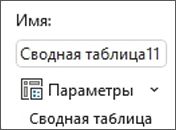
В диалоговом окне Параметры сводной таблицы на вкладке Макет и формат в группе Формат выполните одно из указанных ниже действий.
Чтобы столбцы сводной таблицы автоматически изменялись по размеру самого широкого текста или числового значения, установите флажок Автоматически изменять ширину столбцов при обновлении.
Чтобы сохранить текущую ширину столбца сводной таблицы, снимите флажок Автоматически изменять ширину столбцов при обновлении.
Перемещение столбца в область названий строк или строки в область названий столбцов
Для оптимизации структуры и удобочитаемости сводной таблицы может потребоваться переместить поле столбца в область названий строк или поле строки в область названий столбцов. При перемещении столбца в строку или строки в столбец выполняется транспонирование вертикальной или горизонтальной ориентации поля. Эта операция также называется «поворотом» строки или столбца.
Выполните любое из следующих действий.
Щелкните поле строки правой кнопкой мыши, наведите указатель на команду Переместить и выберите пункт Переместить в столбцы.
Щелкните поле столбца правой кнопкой мыши и выберите команду Переместить в строки.
Перетащите поле строки или столбца в другую область. На рисунке ниже показано, как переместить поле столбца в область названий строк.
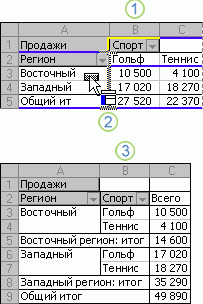
1. Щелкните поле столбца
2. Перетащите его в область строк
3. Поле «Спорт» станет полем строки, как и «Регион»
Объединение и отмена объединения ячеек для элементов внешних строк и столбцов
Чтобы выровнять элементы в центре по горизонтали и вертикали, можно объединить ячейки для элементов строк и столбцов. Чтобы выровнять элементы внешней строки по левому краю и поля столбцов по верхнему краю группы элементов, отмените объединение ячеек.
Щелкните в любом месте сводной таблицы.
На ленте откроется вкладка Работа со сводными таблицами.
На вкладке Параметры в группе Сводная таблица нажмите кнопку Параметры.
В диалоговом окне Параметры сводной таблицы откройте вкладку Макет и формат, а затем в группе Макет установите или снимите флажок Объединить и выровнять по центру ячейки с подписями.
Примечание: В сводной таблице нельзя использовать флажок Объединить ячейки, который находится на вкладке Выравнивание.
Изменение отображения пустых ячеек, пустых строк и ошибок
Иногда возникают ситуации, когда данные сводной таблицы содержат пустые ячейки, пустые строки или ошибки и требуется изменить способ их отображения.
Изменение способа отображения ошибок и пустых ячеек
Щелкните в любом месте сводной таблицы.
На ленте откроется вкладка Работа со сводными таблицами.
На вкладке Анализ или Параметры в группе Сводная таблица нажмите кнопку Параметры.
В диалоговом окне Параметры сводной таблицы откройте вкладку Макет и формат, а затем в группе Формат выполните одно или несколько из следующих действий.
Чтобы изменить способ отображения ошибок, установите флажок Для ошибок отображать. Введите в поле значение, которое нужно выводить вместо ошибок. Для отображения ошибок в виде пустых ячеек удалите из поля весь текст.
Чтобы изменить способ отображения пустых ячеек, установите флажок Для пустых ячеек отображать и введите в текстовом поле значение, которое будет отображаться в пустых ячейках.
Совет: Чтобы они оставались пустыми, удалите из поля весь текст. Чтобы отображались нулевые значения, снимите этот флажок.
Отображение и скрытие пустых строк после строк или элементов
Для строк выполните следующие действия.
В сводной таблице выберите поле строки.
На ленте откроется вкладка Работа со сводными таблицами.
Совет: В форме структуры или табличной форме также можно дважды щелкнуть поле строки и перейти к действию 3.
На вкладке Анализ или Параметры в группе Активное поле нажмите кнопку Параметры поля.
В диалоговом окне Параметры поля на вкладке Разметка и печать в группе Макет установите или снимите флажок Пустая строка после каждой подписи.
Для элементов выполните следующие действия.
В сводной таблице выберите нужный элемент.
На ленте откроется вкладка Работа со сводными таблицами.
На вкладке Конструктор в группе Макет нажмите кнопку Пустые строки и установите флажок Вставить пустую строку после каждого элемента или Удалить пустую строку после каждого элемента.
Примечание: Вводить данные в эти пустые строки нельзя, но к ним можно применять параметры форматирования знаков и ячейки.
Изменение способа отображения элементов и подписей без данных
Щелкните в любом месте сводной таблицы.
На ленте откроется вкладка Работа со сводными таблицами.
На вкладке Анализ или Параметры в группе Сводная таблица нажмите кнопку Параметры.
На вкладке Вывод в группе Вывод выполните одно или несколько из следующих действий.
Чтобы отображать или скрывать элементы без значений в строках, установите или снимите флажок Показывать элементы без данных в строках.
Примечание: Этот параметр доступен только для источника данных OLAP.
Чтобы отображать или скрывать элементы без значений в столбцах, установите или снимите флажок Показывать элементы без данных в столбцах.
Примечание: Этот параметр доступен только для источников данных OLAP.
Чтобы отображать или скрывать подписи элементов при отсутствии полей в области значений, установите или снимите флажок Показывать подписи элементов при отсутствии полей в области значений.
Примечание: Этот флажок применим только к сводным таблицам, созданным с использованием версий Excel, предшествующих Office Excel 2007.
Изменение и удаление форматирования
Можно выбрать стиль из большой коллекции стилей сводных таблиц. Кроме того, можно управлять чередованием в отчете. Быстрым способом применения единого формата во всем отчете является изменение числового формата поля. Также можно добавлять чередование (темного и светлого фона) строк и столбцов. Чередование может упростить восприятие и поиск данных.
Применение стиля для форматирования сводной таблицы
Быстро изменить внешний вид и формат сводной таблицы можно с помощью одного из готовых стилей сводных таблиц (или экспресс-стилей).
Щелкните в любом месте сводной таблицы.
На ленте откроется вкладка Работа со сводными таблицами.
На вкладке Конструктор в группе Стили сводной таблицы выполните любое из следующих действий.
Щелкните отображаемый стиль сводной таблицы или прокрутите коллекцию, чтобы увидеть другие стили.
Чтобы посмотреть все доступные стили, нажмите кнопку Дополнительные параметры внизу панели прокрутки.

Если нужно создать собственный стиль сводной таблицы, выберите команду Создать стиль сводной таблицы внизу коллекции, чтобы открыть диалоговое окно Создание стиля сводной таблицы.
Применение чередования для изменения формата сводной таблицы
Щелкните в любом месте сводной таблицы.
На ленте откроется вкладка Работа со сводными таблицами.
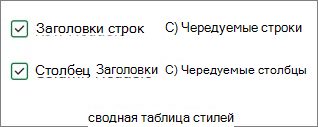
На вкладке Конструктор в группе Параметры стилей сводной таблицы выполните одно из следующих действий:
Чтобы применить чередование строк со светлым и темным фоном, установите флажок Чередующиеся строки.
Чтобы применить чередование столбцов со светлым и темным фоном, установите флажок Чередующиеся столбцы.
Чтобы включить заголовки строк в стиль чередования, установите флажок Заголовки строк.
Чтобы включить заголовки столбцов в стиль чередования, установите флажок Заголовки столбцов.
Удаление стиля или формата чередования из сводной таблицы
Щелкните в любом месте сводной таблицы.
На ленте откроется вкладка Работа со сводными таблицами.
На вкладке Конструктор в группе Стили сводной таблицы нажмите кнопку Дополнительные параметры внизу панели прокрутки, чтобы отобразить все доступные стили, и выберите команду Очистить внизу коллекции.
Условное форматирование данных в сводной таблице
Условное форматирование обеспечивает наглядность при исследовании и анализе данных, обнаружении критических проблем, шаблонов и тенденций. Условное форматирование помогает давать ответы на определенные вопросы о данных. При использовании условного форматирования в сводной таблице необходимо учитывать ряд важных моментов.
При изменении макета сводной таблицы путем фильтрации данных, скрытия, свертывания и развертывания уровней либо перемещения полей условное форматирование сохраняется до тех пор, пока не будут удалены поля базовых данных.
Область действия условного формата для полей в области Значения может быть основана на иерархии данных и определяется всеми видимыми дочерними элементами (нижестоящим уровнем в иерархии) родительского объекта (вышестоящим уровнем в иерархии) в строках для одного или нескольких столбцов или в столбцах для одной или нескольких строк.
Примечание: В иерархии данных дочерние элементы не наследуют условное форматирование от родительских, а родительские — от дочерних.
Задать область действия условного формата для полей в области Значения можно тремя способами: по выделению, по соответствующему полю и по полю значения.
Изменение числового формата поля
Выделите в сводной таблице нужное поле.
На ленте откроется вкладка Работа со сводными таблицами.
На вкладке Анализ или Параметры в группе Активное поле нажмите кнопку Параметры поля.
В диалоговом окне Параметры поля отображаются названия и фильтры отчета; в диалоговом окне Параметры поля значений отображаются значения.
В нижней части диалогового окна нажмите кнопку Числовой формат.
В диалоговом окне Формат ячеек в списке Категории выберите нужный числовой формат.
Укажите нужные параметры и дважды нажмите кнопку ОК.
Можно также щелкнуть поле значения правой кнопкой мыши и выбрать параметр Числовой формат.
Включение форматирования сервера OLAP
При подключении к базе данных OLAP служб Microsoft SQL Server Analysis Services можно указывать форматы сервера OLAP для извлечения и отображения данных.
Щелкните в любом месте сводной таблицы.
На ленте откроется вкладка Работа со сводными таблицами.
На вкладке Анализ или Параметры в группе Данные нажмите кнопку Изменить источник данных и выберите пункт Свойства подключения.
В диалоговом окне Свойства подключения на вкладке Использование в разделе Форматирование сервера OLAP выполните одно из следующих действий.
Чтобы включить или отключить форматирование чисел, таких как денежные значения, даты и время, установите или снимите флажок Числовой формат.
Чтобы включить или отключить стили шрифта, такие как полужирный, курсив, подчеркнутый и зачеркнутый, установите или снимите флажок Стиль шрифта.
Чтобы включить или отключить цвета заливки, установите или снимите флажок Цвет заливки.
Чтобы включить или отключить цвета текста, установите или снимите флажок Цвет текста.
Сохранение и игнорирование форматирования
Щелкните в любом месте сводной таблицы.
На ленте откроется вкладка Работа со сводными таблицами.
На вкладке Анализ или Параметры в группе Сводная таблица нажмите кнопку Параметры.
На вкладке Макет и формат в группе Формат выполните одно из указанных ниже действий.
Чтобы сохранить макет и формат сводной таблицы для применения при каждом выполнении операции со сводной таблицей, установите флажок Сохранять форматирование ячеек при обновлении.
Чтобы игнорировать макет и формат сводной таблицы и возвращаться к стандартному макету и формату при каждом выполнении операции со сводной таблицей, снимите флажок Сохранять форматирование ячеек при обновлении.
Примечание: Хотя этот параметр также влияет на форматирование сводных диаграмм, линии тренда, подписи данных, пределы погрешностей и другие изменения определенных рядов данных не сохраняются.
Используйте область «Параметры сводной таблицы», чтобы изменить макет и форматирование сводной таблицы.
Выделив сводную таблицу, на ленте щелкните Сводная таблица > Параметры.
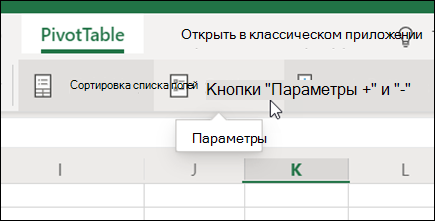
В области «Параметры сводной таблицы» настройте любые из следующих параметров.
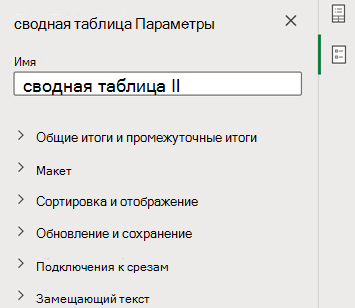
Совет: Щелкните стрелку рядом с разделом, чтобы открыть или закрыть его.
Общие и промежуточные итоги
Отображение общих итогов для:
Установите или снимите флажок Строки, Столбцы или оба.
Показывать промежуточные итоги
Щелкните Не показывать, чтобы скрыть все промежуточные итоги, Сверху, чтобы отображать их над суммируемыми значениями, или Снизу, чтобы отображать их под суммируемыми значениями.
Размещение полей из области строк в
Щелкните Отдельные столбцы, чтобы обеспечить отдельные фильтры для каждого поля строк, или Один столбец, чтобы объединить поля строк в одном фильтре.
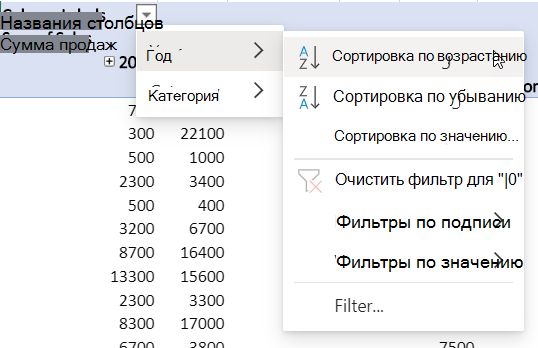
Объединенный фильтр полей строк
Щелкните Повторять или Не повторять, чтобы указать, должны ли подписи элементов отображаться для каждого элемента или только один раз для значения подписи элемента.
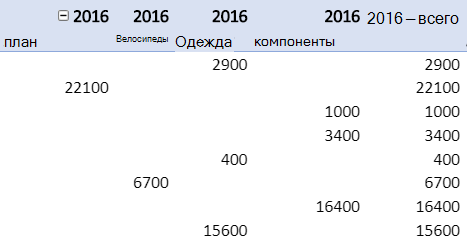
Пустая строка после каждого элемента
Щелкните Показывать или Не показывать, чтобы указать, нужно ли добавлять пустую строку для каждого элемента.
Сортировка и отображение
Автоподбор ширины столбцов при обновлении
Установите этот параметр, чтобы автоматически менять размер столбцов в соответствии с данными при обновлении сводной таблицы.
Показывать кнопки развертывания и свертывания
Выберите этот параметр, чтобы отображать кнопки развертывания и свертывания для групп столбцов с одинаковым значением. Например, если в сводной таблице есть данные годовых продаж для набора продуктов, у вас может быть группа столбцов для каждого значения года.
Для ошибок отображать:
Выберите этот параметр, чтобы отображать значение в текстовом поле для ячеек с ошибками.
Для пустых ячеек отображать:
Выберите этот параметр, чтобы отображать значение в текстовом поле для ячеек с пустыми значениями. В противном случае Excel отобразит значение по умолчанию.
Обновление и сохранение
Сохранять исходные данные вместе с файлом
Выберите этот параметр, чтобы включить исходные данные сводной таблицы в файл Excel при сохранении. Обратите внимание, что это может привести к созданию довольно большого файла.
Обновлять данные при открытии файла
Выберите этот параметр, чтобы при каждом открытии файла Excel обновлял данные сводной таблицы.
Укажите краткое название, чтобы помочь пользователям, использующим средства чтения с экрана, понять, что отображается в сводной таблице.
Добавьте несколько предложений с более подробными сведениями о содержимом сводной таблицы или источнике данных, чтобы помочь пользователям, использующим средства чтения с экрана, понять цель сводной таблицы.
Дополнительные сведения
Вы всегда можете задать вопрос специалисту Excel Tech Community или попросить помощи в сообществе Answers community.