Свой биос как написать
Какой язык программирования используется для написания программы BIOS?
Как я понимаю, код / битовый поток BIOS, который содержится в ПЗУ, должен быть общим (работать вместе с несколькими типами процессоров или ISA). Кроме того, я увидел упомянутое в сети, что можно сбросить его код (и «разобрать» его).
Итак, на каком языке, в наборе команд или в машинном коде написано? Разве ему не нужен какой-либо процессор для выполнения своих операций? Если да, то я предполагаю, что он будет использовать внешний процессор, тогда как он узнает конкретный набор команд используемого?
Может быть, у него есть внутренний процессор?
БИОСы были написаны исключительно на ассемблере, но переход был сделан давно, чтобы написать большую часть кода на каком-либо языке более высокого уровня, и оставить на ассемблере как можно меньше его частей, предпочтительно только загрузчик, (первые несколько сотен инструкций, к которым процессор переходит после запуска / сброса) и все подпрограммы, связанные с конкретными особенностями базовой архитектуры.
BIOS уже писались в основном на C еще в начале девяностых. (Я написал BIOS на 90% C, сборка 10% в начале девяностых.)
Что также очень помогло в этом направлении:
Библиотеки C, предназначенные для конкретной архитектуры и включающие функции для работы с особенностями этой архитектуры, например, функции для чтения / записи байтов в / из портов ввода-вывода архитектуры x86. Microsoft C всегда предлагал библиотечные функции для такого рода вещей.
Компиляторы C, которые не только нацелены на конкретную архитектуру ЦП, но даже предлагают расширения для языка С, которые можно использовать для написания кода, использующего специальные функции ЦП. Например, архитектура x86 поддерживает вещи, известные как прерывания, которые вызывают подпрограммы, известные как обработчики прерываний, и требует, чтобы они имели специальные последовательности команд входа / выхода. С самого начала Microsoft C поддерживал специальные ключевые слова, которые можно было использовать для обозначения функции как обработчика прерываний, чтобы она могла вызываться непосредственно прерыванием ЦП, поэтому вам не нужно было писать для нее какую-либо сборку.
В настоящее время я предполагаю, что большая часть BIOS написана на C ++, если не на каком-либо языке более высокого уровня.
Подавляющее большинство кода, составляющего BIOS, относится к конкретному аппаратному обеспечению, поэтому его не нужно переносить: гарантируется, что он всегда будет работать на одном и том же типе CPU. Процессор может развиваться, но пока он поддерживает обратную совместимость с предыдущими версиями, он все еще может работать с BIOS без изменений. Кроме того, вы всегда можете перекомпилировать части BIOS, написанные на C, для естественной работы на любом новом процессоре, который появится, если возникнет такая необходимость.
Причина, по которой мы пишем BIOS на языках более высокого уровня, чем на ассемблере, заключается в том, что писать их проще, а не потому, что они действительно должны быть переносимыми.
Возвращаясь к BIOS, я думаю, что также важно учитывать экономику выбранного языка программирования. BIOS обычно пишется как необходимость дополнять продажи оборудования. Известно, что современные системы BIOS в основном написаны на C и / или на ассемблере. Переход к другому инструменту привел бы к значительным затратам к тому, что обычно считается товарной продукцией, что может очень негативно повлиять на продажи. Не вдаваясь в экономику 101, я могу заверить вас, что, возможно, ОЕМ-изготовителю не стоит отказываться от проверенных временем инструментов, проверенных десятилетиями.
Конечно, есть и будут проекты для любителей писать BIOS. Похоже, что они тоже до сих пор выбирают C и / или сборку. Возможно, однажды будут использованы другие технологии. Но сегодня выбор четко определен.
на чём написан BIOS и можно ли его програмно «покоцать&

19 лет на сайте
пользователь #5422
20 лет на сайте
пользователь #1281
С такими вопросами тебе его только плоскогубцами «коцать».
19 лет на сайте
пользователь #2148
учите ассемблер, товарисчи, 
20 лет на сайте
пользователь #1595
20 лет на сайте
пользователь #525
У меня можно УФ покоцать, да так что и вовсе не будет
19 лет на сайте
пользователь #5422
а я гдето видел что он на С какомто написан но страшно не уверен потому что не помню источникак!
Kamkad3,e а ты уверен?
19 лет на сайте
пользователь #2887
Ох. Ну люди, вы такими вопросами иногда просто убиваете.
Написан он может быть на чем угодно. Все равно в машинный код компилируется. Хотя, учитывая специфику выполняемых им функций писать его лучше на ассемблере. Покоцать можно. Для этого необходимо чтобы БИОС хранился на перепрограммируемых микросхемах (в старых мамах были или совсем не перешиваемые, или перешиваемые тольок программатором). Интерфейс к управлению FlashBIOS ищите на сайте Intel. По крайней мере два года назад я такое там видел.
Только зачем все это? Повторить Вин ЧИХ?
19 лет на сайте
пользователь #2148
люди учитесь на фпми, там на первом курсе ассемблер читает, страшный дядка, которо зукой кличут, 
19 лет на сайте
пользователь #4841
20 лет на сайте
пользователь #1254
19 лет на сайте
пользователь #2148
нет, там тебя никто не заставляет, но если ты сам хочешь ты очень многое узнаешь, а преподы тебе в этом помогут, ты только спрашивай у них,
. как говорицца Э было бы желание. Э
19 лет на сайте
пользователь #3813
kamkad3e, у нас Дубков читал. меня не сильно приколол.
20 лет на сайте
пользователь #1641
а я гдето видел что он на С какомто написан
Какой Си? Уже давно биусы на Вижуал Бэйсике пишут 
19 лет на сайте
пользователь #5333
Да, братцы, дела у вас плохи!
Ладно. Итак, двоичный образ BIOS-программы (написанной не важно на чем) хранится на BIOS-ИМС. Если она Flash или EEPROM, то ее можно перепрошить с помощью спецпрограмм или программатора. Короче, сначала этот образ нужно
Пишем для UEFI BIOS в Visual Studio. Часть 1 — разворачивание среды разработки, компиляция и запуск на отладку
Введение
Цель статьи — провести начинающего за руку по первому UEFI проекту, оставаясь в привычной ему среде. Для более опытных людей, надеюсь, будет интересным поработать в VS вместо привычной командной строки, или разобрать подход и перенести его в любимый Eclipse.
Начнем с простых вещей, вывода строки на консоль и русификации (довольно востребованная вещь, причем простая в реализации), потом будет работа с формами в HII (то, что называлось в обиходе страницами BIOS Setup), потом графика, потом Boot Manager, а потом видно будет (с).
Желающие — прошу пожаловать под кат.
Сейчас необходимо решить, оно вам надо или нет. Потратим на это пол-страницы на старте, чтобы не тратить пол-дня и в конце понять, что вам надо совсем другое. Или, надеюсь, наоборот — загореться энтузиазмом и выкроить время на прочтение статьи.
Вначале хорошее
2) Работать будем со всеми возможностями Visual Studio, т.е. доступны breakpoints, watch, step execution и остальное. Перекомпиляция и запуск несложного модуля занимает 8-10 секунд.
3) Файловая система виртуалки доступна на Windows-машине для записи-чтения. Очень пригодится, если надо будет редактировать скрипты UEFI Shell, после запуска посмотреть скриншоты и проанализировать логи средствами Windows.
4) Никакого ассемблера, только С/С++.
Теперь о том, что мы делать не будем
1) Мы будем работать в DXE (где уже есть UEFI Shell) и поздних фазах. В более ранние фазы не полезем, поскольку нас туда никто не пустит, по крайней мере – для Intel-процессоров. Позже будет объяснение, почему. Если хотите сделать полный цикл, от включения до загрузки ОС, причем быстро и не забивая голову кучей ненужной и неинтересной вам в данный момент информацией, а ручное конфигурирование системы вам совершенно не требуется – дальше не читайте, а наберите в Гугле «coreboot».
2) «Графического» UEFI с мышкой и кнопками, как у Dell, MSI и прочих, здесь не будет. Это платные среды, для использования в крупных компаниях. Есть, разумеется, энтузиасты, которые сами создают их своими руками, не ответив предварительно на вопрос «Зачем?», но обычно их энтузиазм заканчивается на второй форме с кнопками.
3) Мы будем работать с компилятором Visual Studio. Желающие могут настроить gcc в cygwin, или icc, но в данный момент не стоит задача получить оптимальный быстрый код, а стоит задача быстро пройти путь к началу полноценной работы.
Все, предварительные танцы закончены, кто надо – воодушевлен, кто надо – напуган.
Переходим к делу
Первым делом, скачиваем репозиторий в корень диска. Развернется он в с:/FW. Если каталог FW в корне диска уже наличествует, то лучше бы его переименовать, потому что все конфиги настроены именно туда в абсолютных путях. Не по фэн-шуй, но перфекционисты всегда могут поправить абсолютные пути на относительные, написав соответствующий скрипт, который это делает.
Итак, у кого на машине есть git в командной строке, выполняют команду в cmd окне (или в Far Commander, не суть) из корневого каталога:
git clone https://github.com/ProgrammingInUEFI/FW
а те, у кого нет, идут по ссылке на github, скачивают zip-файл и раскрывают его в каталог с:/FW.
Как было ранее обещано, приведем подсказку из Интеловского тренинга по использованию другой конфигурации, отличной от указанной в начале статьи. Ищите свое сочетание в табличке, если предлагаемое по каким-то причинам не подходит:

Конфигурирование среды для версии, отличной от VS2010
Открываем файл c:\FW\edk2\Conf\target.txt и в строчке
TOOL_CHAIN_TAG = VS2010x86
Заменяем VS2010x86 на тэг установленной у вас версии Visual Studio. Для Visual Studio 2010 тэг останется как есть, для других версий VS – смотрите картинку выше, или список в начале файла c:\FW\edk2\Conf\tools_def.txt
Собственно, среда разработки edk2 развернута полностью и в ней можно работать из командной строки. Некоторые так и работают всю жизнь («угорать по хардкору, поддерживать дух старой школы и всё такое» — (с) CodeRush в своей ставшей классической статье). Но мы все же пойдем дальше, пересаживать человека из MSVS обратно в командную строку — негуманно, особенно в 2017.
Настраиваем проект в Visual Studio
Открываем Visual Studio, в нем открываем Solution NT32.sln из каталога C:\FW\VS\NT32. В целях уменьшения времени входа в тему, в solution уже создан одноименный проект NT32, в котором уже сделаны описанные ниже настройки. Это если не получится создать самим – чтобы иметь гарантированно рабочие настройки проекта. Такой подход сильно сократит время поиска источника проблем, в случае их появления. Тем не менее, лучше пройти описанный ниже путь самим, и понять смысл настроек – это облегчит настройку следующих проектов.
Полезно будет сразу в Tools->Options настроить рабочий каталог на c:\FW\VS, но если в VS ведется другой, рабочий проект, то так делать не надо:
Создание проекта
Создаем в Solution NT32 новый проект для Visual C++ (правой клавишей на Solution NT32, Add->New Project, выбираем опцию Makefile Project), и назовем его MyFirstUEFIProject (или как угодно еще). Жмем Finish.
Выбираем в Solution проект NT32, выбираем из контекстного меню Project->Properties и производим настройки проекта.
Настройка NMake опций
Выбираем в окне слева строку Configurarion Properties → NMake, в окне справа — строку Build Command Line
Жмем Edit… и в открывшемся текстовом окне вводим:
Сейчас стоит немного объяснить, что мы делаем. По сути, мы пишем в этом окне обычный пакетный bat-файл вместо makefile.
В первой строке устанавливается переменная окружения ассемблера NASM_PREFIX в том виде, как ее понимает edk2, то есть путь, по которому лежит файл nasm.exe. На ассемблере мы сами писать не будем, но нашей системе сборки ассемблер нужен обязательно.
Во второй строке вызывается скрипт настройки среды edk2 и настраиваются переменные окружения для данного сеанса компиляции и запуска (вне VS эти переменные не отражаются). Ключ –nt32 указывает системе сборки, что компилировать исходники надо для пакета (package) Nt32Pkg, расположенного в C:\FW\edk2\Nt32Pkg. Этих пакетов там много, мы их рассмотрим, но не сейчас.
В третьей строке мы даем команду на компиляцию в только что настроенной среде (build.exe лежит в C:\FW\edk2\BaseTools\Bin\Win32, этот путь прописывается в предыдущей строчке, в edksetup.bat)
Итак, вот что у нас должно появиться в итоге в текстовом окне Build Command Line:
Затем вводим в следующей строке Rebuild Command Line в открывшееся по Edit … окно следующий текст
Команда build clean означает то самое, что вы предполагаете. Она делает полную перестройку проекта с перекомпиляцией всех модулей.
Что мы вводим в окне из Clean Command Line, наверное, все уже догадались:
Честно говоря, особо эта опция не нужна, в 99% случаев хватит Rebuild, но пускай будет – например, очистить среду для ее переноса в другое место или заливки на github.
В итоге, у нас должно получиться вот такое окно:
Все с настройкой NMake.
Настройка опции Debugging
Итак, открываем строчку Debugging и вводим:
В строчке Command:
В строчке “Working Directory”:
SecMain.exe – объяснять сейчас, что это такое – долго, если очень кратко и упрощенно – то это аналог bootloader-a, который запускает все остальное.
Рабочий каталог – сюда будут помещаться все успешно созданные модули, и доступны они будут все сразу из командной строки.
Итак, вот что мы должны получить после настроек в этом окне:
На этом все с настройками проекта.
Построение проекта
Вызываем Build Solution, смотрим на экран примерно минуту, в течение которой есть наибольший риск быть обруганным компилятором, и идем пить кофе – создаваться это все будет 10-15 мин, в зависимости от ресурсов вашего компьютера. Ничто нудное не вечно, и в конце концов мы получаем сообщение:
========== Build: 1 succeeded, 0 failed, 0 up-to-date, 0 skipped ==========
Если же вместо этого получено что-то иное, смотрите, правильно ли вы прошли все шаги. Наиболее тяжелый случай – получить:
LINK : fatal error LNK1123: failure during conversion to COFF: file invalid or corrupt
это баг среды VS2010 и означает, что VS2010 установлен без SP1. Поставьте SP1, или ищите способы затыкания этой ошибки в инете.
Если же получили ошибку и из сообщений компилятора не понятно, что это такое – переставьте дефолтный проект на NT32 и запустите его на компиляцию с отладкой. Если и там ошибка – проверьте еще раз соответствие TOOL_CHAIN_TAG предопределенным значениям, описанным в tools_def.txt. Больше ничего там упираться не может, разве что сам Visual Studio установлен, хм, не вполне стандартно, или использует сторонний компилятор.
Работа в UEFI Shell
Итак, все скомпилялось хорошо, и вы читаете эти строки. Теперь жмем на любимую F5 и после примерно минуты работы с диском (чуть позже сократим и это время) получаем вот такую требуемую картинку:
Собственно, это и есть UEFI Shell. Как в нем работать – написана куча руководств, посмотрите в Гугле, а мы пока сделаем в нем несколько вещей.
1. Смотрим, что мы там накомпиляли за эти 10 минут. Вводим fs0: (UEFI Shell нечувствителен к регистру) и затем ls –b, где опция –b означает ожидание нажатия Enter для прокрутки страницы, ибо список там большой, не на один экран.
Теперь стало понятно, что означал параметр “Working Directory” в настройке опций проекта Visual Studio — C:\FW\edk2\Build\NT32IA32\DEBUG_VS2010x86\IA32\. Там этот же самый список файлов, и лучше его смотреть (и редактировать скрипты) через развитую оболочку Far Commander (или Total Commander), чем с командной строки в UEFI Shell.
2. В UEFI Shell и набираем “hel”, жмем Tab и видим на экране Helloworld.efi. Не то, чтобы мы совсем не догадывались, что будет, если нажать после этого Enter, но проверить-то надо! Жмем и получаем троекратное UEFI Hello World!. Число повторений – это конфигурируемый в настройках среды (а не в исходниках) внешний параметр и мы будем эту конфигурацию потом разбирать.
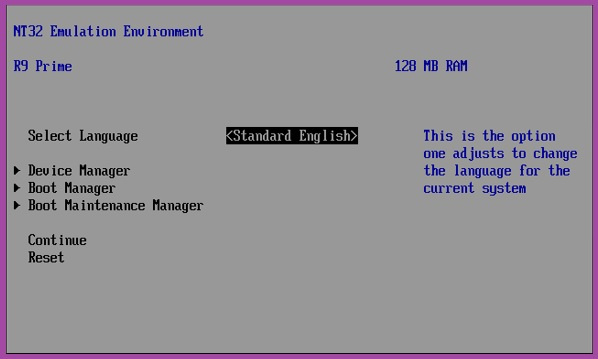
3. Набираем exit и попадаем в наше любимое и знакомое окно:
Ну вот, можно любоваться на плоды своих трудов. После этого стрелками гоним фокус на Reset и виртуалка закрывается, возвращая нас в знакомое окно MSVC.
Выводим свою строку
Создание полностью своего приложения потребует достаточно много настроек, которые лучше будет рассмотреть в следующей статье — иначе получится большой объем, а длинные простыни никто не читает. Однако же в заголовке этой статьи написано «Программирование», а мы пока занимались только настройкой. Чтобы сдержать обещание, давайте в этой статье сделаем очень простую модификацию приложения HelloWorld, используя его имеющийся набор файлов, а в следующей статье создадим свой, при помощи Интеловской утилиты UEFI Driver Wizard, поскольку прогонять начинающих по полному циклу создания набора файлов для UEFI драйвера (или приложения) — это нечеловеколюбиво, дико рутинно и несет риск потери 90% аудитории. Если человека зацепит — он сам к этому придет со временем, а если хочется просто поиграться — нет смысла тратить на это кучу времени, благо многое давно уже делается автоматически через UEFI Driver Wizard, причем по фэн-шуй, чего от новичка ждать наивно.
Итак, открываем в Visual Studio файл
C:\FW\edk2\MdeModulePkg\Application\HelloWorld\HelloWorld.c
И добавим свою простую строчку, сразу после объявления переменных в единственной функции:
Разумеется, текст можно заменить на что угодно, только английскими буквами — русский шрифт edk2 еще не понимает, мы добавим его в следующих статьях. Можете поставить на эту строку обычный breakpoint и посмотреть, как себя поведет Visual Studio.
Жмем F5, после компиляции и устранения ошибок вводим «fs0:», HelloWorld.efi и получим такой вывод:
На этом все. В следующей статье мы немного поработаем в UEFI Shell, чтобы освоиться, и разберем немного теории.
Свой биос как написать
Добро пожаловать и приятного вам общения. 

linl’и по теме:
www.bios.ru
www.rom.by
Я так понимаю ты хочешь засунуть во flash-bios, какую нибудь прогу. Так вот я недолго стараясь бросил эту затею. Причы следующие:
1)Как написал serj нужна инициализания аппаратуры. Если даже ты изменишь стандартную точку входа в биос на свою прогу а потом после выполнея, будешь передавать управления на биос, то толку от твоей проги будет если ты все равно ничего сделать не сможешь без инициализированой аппаратуры.
2)Если ты сам решил создать биос, то из этого нечего невыйдет так так в зависимости от мамы (и другой апаратуры) разные (и по разному работают) порты вода/вывода и т.д.
4)Из под вындоса прошить сложно, а из под самого биоса (например с MBR, кто тебе ждать будет пока биос прошется. я как то раз перешивал он у меня 11 минут перешивался. Пользователь скорее нажмет reset чем будет ждать и камп больше не загрузится.
5)и последнее если ты хочешь сделать такую прогу то помни что не все биосы 256 Кб. Например у меня мама ASUS P4T533-C и на ней 2 MB flash bios. Это связано с тем что у этой мамы во время старта выводится картинка 640×480 8 bit. Так же биос докладывает о результатах успешной загружки или ошибок через звуковую карту (то есть проигрует звуковые файлы). И неисключено что на еще более новых мамах биос будет расширен и туда добавится еще что нибудь.
6)и самое последнее (хотя это относится только к 64 разрядным системам). На них точка входа наверное не та что раньше. И в этих системах наврятле раскажут где что находится (так как обычному программеру это не нужно 😉 ).
Про маму ASUS P4T533-C если неверишь читай здесь http://www.oldi.ru/complect/mother/asus/asus_p4t533_c.htm (там четко написано: BIOS 2Mb Flash ROM)
P.S. Но все равно желаю успехов в этом нелегком деле.

есть(вернее НЕТ) описание на процессоры и регистры chipset’а.
Что-бы заработала программа а-ля BIOS больше ничего и не надо.
Скажу больше, чтоб написать тестировщик памяти вместо BIOS нужно всего 2 месяца
и немного усидчивости.
не сложнее, чем через DOS, только надо иметь прямой доступ к железу.
Уже 4Mbits стали «стандартно».
Если можно ссылку на доку.
Насчет намеков на написание вредоносных программ: ничего такого я не собирался писать. Просто мне захотелось узнать, а что же остается за кадром. Ведь многие включают компьютер и он начинает работать, типа жжжжж и лампочки мигают:-) А мне вот захотелось узнать, как вобще эта куча железа начинает работать как единое целое.
Насчет того что биосы не только 2 мегабитные это я знаю, были и 1 мегабитные и есть 4 мегабитные.
Поэтому хотелось получить толковый ответ типа:
Включаю компьютер. На адресной шине то-то и то-то. Это допустим стартовая точка бутблока. Хотелось бы услышать как же он все таки проц инитит. Кто это делает (не проц сам себя инитит же). С чипсетом и проверкой памяти понятно (проц начинает выполнять подпрограммы из этого бутблока засылает нек значения в некие порты). После чего бутблок передает управление на Decomressor который распаковывает в такието такието адреса ОЗУ то-то и то-то. После чего это то-то и то-то начинает выполняться или используется как данные. Сэры а когдаже MBR считывается?
Я пытался из под доса проследить ход выполнения программы POST (f000:fff0 по документации комп якобы начинает выполнение всего и вся оттуда при включении), но начинаются сумашедшие jmp буквально через каждые 2 инструкции, кто-нить до логического конца добирался?
Ну если никто не сможет ответить или лень, то киньте ссылкой.
На bios.ru и rom.by я уже был и в принципе там только общие сведения, которые уже давно осмыслены. Хотелось бы поподробнее.
Ах да ну и касательно всетаки 256 кб микросхемы и 64 кб в адресном пространстве памяти. Есть подозрение что это окно, и вся ПЗУ там не видна. Если это так то возможно при загрузке в это окно отображается разные участки микросхемы ПЗУ, поэтому после полной загрузке мы можем иметь совсем не то что при включении компьютера. Если это так, то кто переставляет эти участки?