Телевизор сяоми как пользоваться
Настройка телевизора Xiaomi Smart TV
Xiaomi в последние годы начал активно заниматься производством телевизоров. Ведь спустя короткое время данный бренд стал одним из лидеров даного сегмента рынка. Телевизоры Xiaomi предоставлены в различных ценовых категориях, благодаря этому даже рядовой покупатель имеет возможность приобрести хороший телевизор с многочисленными функциями.
Первое включение
Как и любой другой телевизор, приобретя новую модель телевизора Mi необходимо совершить первоначальные настройки. Для этого при первом подключение следуйте подсказкам на экране.

Первым делом вам будет предложено выбрать язык. От вашего выбора зависит на каком языке будет меню телевизора.

Далее на большинстве моделей будет предложено произвести установки для работы в интернете с помощью смартфона на платформе Android.
Ведь Xiaomi Smart TV работают на Android TV, поэтому выбрав данный способ вы можете сэкономить время на дальнейших действиях перенеся данные с телефона.

Также вам необходимо будет принять Условия использования. Можете прочитать Пользовательское соглашение, если вам интересно.
Для дальнейшей работы на нажимаем на Принять.
Настройка каналов
Телевизоры Xiaomi имеют возможность приема цифрового ТВ без всяких дополнительных устройств в виде приставок. Поэтому для просмотра цифры на Ксиаоми, переходим сразу к настройке цифрового телевидения.
Телевизоры Mi TV поддерживают различные стандарты вещания


Настройка интернета

Как говорилось выше телевизоры Xiaomi Smart TV это идеальный смарт, ведь он работает на самой популярной платформе Android TV которая позволяет устанавливать приложения с Google Play. Вы без проблем можете смотреть видео на самом популярном хостинге YouTube, смотреть любимые сериалы на Нетфликс. Ведь вы можете установить любое приложение доступное на гугл плей. Также вам доступны и другие сервисы гугла, а именно Chromecast и голосовой поиск Google, ведь пульты от Хиоми оснащены микрофоном.
Подключение WiFi на Mi Smart TV

Настройка и подключение Wi-Fi на телевизорах Ксиаоми, не сильно сложное и система будем сама постоянно пытаться подключиться к сети.
Ведь данные устройства предназначены в большей степени для работы в интернете.
Подключение через кабель

Как и любой Смарт ТВ, Ксиаоми без труда подключается к сети через интернет кабель. Для этого необходимо совершить несколько несложных действий. Ведь благодаря такому подключения вы добьетесь максимальной скорости интернета на своем Mi TV
Как вы видите нет ничего сложного в настройках. Но если в использовании Mi TV у вас возникли сложности, то опишите в комментарии вашу проблему.
Инструкции к телевизорам Xiaomi Mi TV
На данной странице вы узнаете как пользоваться телевизором Xiaomi Mi TV, основные функции и возможности. Все мануалы сжаты и адаптированы для удобного чтения.
Руководство по эксплуатации Xiaomi Mi TV
Все файлы на русском языке в формате PDF. Легко скачать в 1-2 клика, без регистрации и паролей.
Как скачать руководство пользователя
Чтобы скачать инструкцию по эксплуатации вам нужно выбрать модель. В новой вкладке откроется руководство пользователя, которое можно читать онлайн или сохранить себе на устройство.
Как настроить телевизор Xiaomi Mi TV
Во время первого включения меню будет на китайском языке, т.к. официальная международная прошивка отсутствует во всех моделях телевизоров компании Ксяоми. Поэтому первое, что требуется сделать – это сменить язык интерфейса на английский. Лучший вариант – использовать приложение MiTVAssistant, устанавливается на телефон.
Дальше подключите смартфон к телевизору и скачайте нужные вам приложения для Android в формате «.apk», для смены языка вам понадобится программа StartSettings. После успешной установки программы в меню появится иконка настроек DevSettings. Как только вы его запустите появится список с настройками, в нем выберите картинку с изображением планеты и войдите в первый пункт, в котором сможете выбрать язык интерфейса. Вам будет предложено на выбор 3 китайских языка и английский.

Дальнейшая настройка телевизора Xiaomi — это удаление китайского лаунчера, в нем присутствует большое количество рекламы, различных фильмов и телепередач производства Китая и существенное количество другой ненужной информации. В качестве альтернативы лучше всего использовать лаунчер Shafa, он замечательно подходит для управления телевизором Xiaomi Mi TV, и отлично работает со всеми умными TV-приставками на базе Андроид.
Еще одно важное преимущество лаунчера Shafa – качественное меню на русском языке, благодаря чему значительно упрощается последующая настройка и эксплуатация телевизора Сяоми.

Но есть один нюанс – вам потребуется решить проблему с загрузкой стандартного лаунчера, т.к. он будет автоматически запускаться после выхода из системы кнопкой Home.

Решить проблему можно путем установки еще одной программы – Buttons remapper, оно позволяет переназначить задачи, которые автоматически запускаются при использовании кнопки Home.
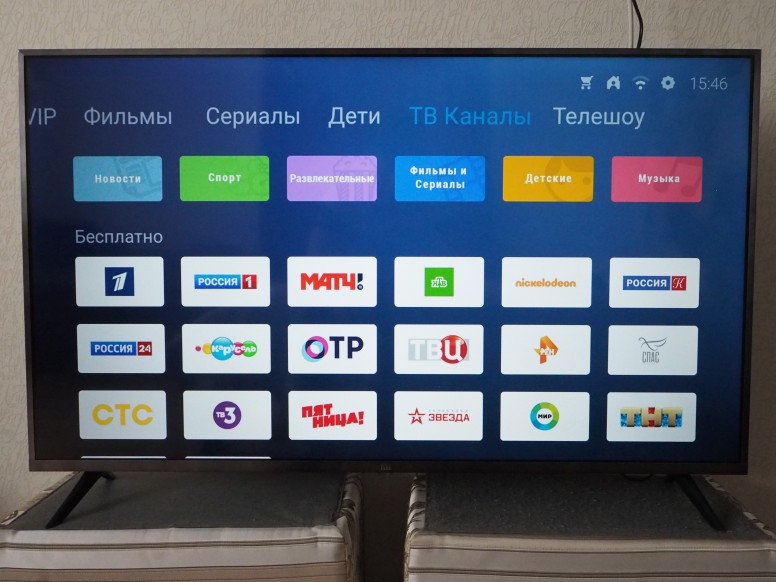
[Обзоры] Xiaomi Mi TV 4S 43″ Russian Edition: просмотр и настройка эфирных и интернет каналов!
P7010400.JPG (7.83 MB, Downloads: 68)
2019-07-01 21:28:13 Upload

Ant5.jpg (82.97 KB, Downloads: 56)
2019-07-01 22:11:30 Upload

Ant2.jpg (77.24 KB, Downloads: 60)
2019-07-01 22:11:23 Upload

P7010367.JPG (6.49 MB, Downloads: 48)
2019-07-01 22:17:21 Upload

Ant6.jpg (60.67 KB, Downloads: 62)
2019-07-01 22:30:39 Upload

n2.gif (54.24 MB, Downloads: 41)
2019-07-01 23:29:13 Upload

P7010393.JPG (7.41 MB, Downloads: 49)
2019-07-01 23:23:36 Upload

P7010394.JPG (8.06 MB, Downloads: 33)
2019-07-01 23:23:46 Upload
Система управления и навигации ТВ каналами.
— для переключения каналов нужно нажать на верхнюю/нижнюю кнопки центрального джойстика на ПДУ, который имеет кольцевидную форму. При этом в правой части экрана выпадает полупрозрачный список с названиями каналов, перелистывать который можно просто, зажав нужную кнопку джойстика. Выбрав нужный канал, в нижней части экрана можно ознакомиться с информацией о транслируемом контенте: названине, длительнотсь, качество и описание.

P7010381.JPG (7.5 MB, Downloads: 34)
2019-07-01 23:50:56 Upload

P7010382.JPG (6.84 MB, Downloads: 36)
2019-07-02 00:33:51 Upload

P7010383.JPG (6.39 MB, Downloads: 33)
2019-07-01 23:51:03 Upload

P7010384.JPG (6.26 MB, Downloads: 42)
2019-07-02 00:26:17 Upload

P7010387.JPG (6.75 MB, Downloads: 30)
2019-07-02 00:29:38 Upload

P7010396.JPG (7.91 MB, Downloads: 35)
2019-07-02 00:46:08 Upload

P7010392.JPG (7.42 MB, Downloads: 29)
2019-07-02 00:44:10 Upload

P7010398.JPG (7.76 MB, Downloads: 28)
2019-07-02 00:46:17 Upload

P7010399.JPG (7.39 MB, Downloads: 39)
2019-07-02 00:48:10 Upload
— регулировка громкости осуществляется путем нажатия на качелевидную кнопку с значками + и — в нижней части пульта. Функция MUTE пока не реализована, но ее обещают добавить в одном из следующих обновлений, путем программированния одной из кнопок на ПДУ.

Chanel.gif (53.33 MB, Downloads: 48)
2019-07-02 02:29:54 Upload
Как подключить телефон к телевизору Xiaomi: 8 способов подключения трансляции смартфона на ТВ Сяоми
Смотреть видео и фото на смартфоне не так удобно, как на большом телевизоре. Поэтому периодически у многих пользователей возникает вопрос, каким образом можно передать информацию с телефона на TV-устройство? Конечно, можно предложить сначала скинуть всё на флешку, а потом уже подключить её к ТВ. Но это все долго, неудобно и не всегда возможно. К тому же таким способом не удастся вывести на большой экран онлайн-контент.
Мы с удовольствием расскажем, как подключить смартфон xiaomi (редми 4, 5, 6, ми 8, 6 и прочие популярные модели) к телевизору? Поверьте, это умение пригодится вам не раз. Может быть не сегодня и не завтра, но когда-нибудь вы отправитесь в командировку или в гости, и там легко «подружите» два устройства для трансляции документов, изображений и прочих данных.

Способ #1: Как транслировать с телефона на телевизор Xiaomi по HDMI
Ответ на вопрос, как подключить телевизор Ксиоми к телефону, начнём именно с этой методики, крайне простой и подразумевающей применение специального технического оборудования: кабеля и, с очень большой долей вероятности, переходника под порт смартфона. Скорее всего, на корпусе вашего мобильного устройства отсутствует полноразмерный порт HDMI, используемый для прямого подключения — он слишком велик и на тонких телефонах просто не может быть размещён. Выход прост: отправляйтесь в ближайший магазин бытовой электротехники и покупайте адаптер; кроме того, можете попытаться найти кабель HDMI со встроенным контактом для подключения к смартфону. Больше никакого специфического оборудования не потребуется.
Что делать, если смартфон не видит ТВ?
Это весьма распространенная проблема. И дело здесь вовсе не в смартфоне. Для успешного использования DLNA или «Миракаст» на мобильном устройстве нужно иметь соответствующий телевизор. Доподлинно известно, что не возникает проблем с ТВ, которые оснащены системой «СмартТВ» и встроенными адаптерами Wi-Fi. Другие устройства могут работать некорректно. Как-то исправить проблему в данном случае весьма трудно. Остается только приобрести соответствующий телевизор.
Некоторые смартфоны с поддержкой Intel WiDi (таких мало, но они есть) вовсе напрочь отказываются соединяться с беспроводным экраном по причине отсутствия графики от «Интел» в самом аппарате. Это программный глюк. И лечится он заменой прошивки. Известно, что такой «болезнью» в свое время страдал продвинутый «Леново К300». Но с современными аппаратами все отлично.
Способ #2: USB
Второй из перечисляемых в нашей краткой статье проводных методов подключения. Самое значительное преимущество этого варианта — отсутствие необходимости в переходниках: вы будете использовать для связи стандартный порт для подзарядки, имеющийся на каждом телефоне; разумеется, есть соответствующие разъёмы и на корпусе вашего ТВ. Кроме того, можно использовать для подключения к телевизору не только оригинальный, но и любой другой имеющийся в наличии USB-кабель: главное, чтобы он позволял передавать цифровые данные, не ограничиваясь зарядкой аккумулятора.
Минус технологии, которую мы рассмотрим ниже, — невозможность прямого дублирования происходящего в телефоне: мобильный аппарат будет использоваться исключительно в качестве съёмного жёсткого диска. Кроме этого, никаких существенных ограничений нет.
Подключение по USB телефона с Android
Покажем, если у вас телевизор Xiaomi, как подключить телефон на базе ОС Андроид:
Как видите, и этот метод проводного подключения достаточно прост. К неудовольствию многих пользователей, он не позволяет не только вести онлайн-трансляции на широком экране, но и воспроизводить те типы файлов, которые не поддерживаются вашим ТВ Ксиоми — будь то текстовые документы, архивы или даже видеоролики.
Способ #3: Как подключить телефон к телевизору Ксиоми через WiFi
Методики соединения ТВ Ксиоми и смартфонов, описанные в этом разделе, подойдут исключительно для новых моделей телевизоров. Старые, не работающие с функционалом SmartTV, не подойдут — для них вы можете с гораздо большей эффективностью использовать прочие способы, перечисленные в статье.
Ниже мы рассмотрим, как передавать картинку при помощи технологии WiFi Direct с телефона на телевизор Xiaomi. Эта опция входит в функционал СмартТВ: проверить это вы можете, прочитав прилагаемое компанией-производителем руководство пользователя, найдя информацию о модели на сайте или просто обратив внимание на коробку от ТВ: как правило, на одной из граней размещаются информационные блоки.
С телефоном всё не в пример проще: любая более или менее современная модель работает с беспроводными сетями — а значит, проверив готовность ТВ к рассматриваемому нами варианту подключения, вы можете сразу переходить к дальнейшим операциям. Кроме того, вам понадобится скачать на мобильный аппарат какое-либо приложение, позволяющее начать воспроизведение с гаджета на ТВ-мониторе. Можете найти программу, подходящую именно для вашего смартфона — или, если повезёт, воспользоваться одним из универсальных вариантов.
Если и при использовании приложения не получается запустить трансляцию, не переживайте: вы всегда можете выбрать для себя другой способ связи ТВ и телефона, более подходящий к вашей ситуации.
Подключение техники Xiaomi
Здесь есть свои тонкости, поскольку эти аппараты чуть ли не единственные, поддерживающие «Миракаст». «Беспроводной дисплей» в Xiaomi подключается в меню настроек. Нужно пойти в «Настройки», выбрать меню «Экран». Там будет пункт «Беспроводной экран». Его и нужно нажать. Предварительно нужно включить Wi-Fi-передатчик на самом смартфоне. Также необходимо включить опцию WiDI-Miracast на самом телевизоре. Если все сделано правильно, то на экране телевизора появится диалоговое окно с именем подключаемого устройства. Нужно будет просто нажать на кнопку «Подключить». На смартфоне соединение будет установлено автоматически. Вероятно, у «Сяоми» самая простая настройка соединения с беспроводным экраном с использованием «Миракаст». Никаких особых знаний от пользователя не требуется. Только нужно четко следовать инструкции.
Способ #4: DLNA
Что необходимо для подключения:
В этом случае вы также будете пользоваться преимуществами беспроводного подключения — правда, чтобы получить возможность подключить телефон Cамсунг к телевизору Ксиоми (то же касается гаджетов от прочих производителей), непременно понадобится настроенный маршрутизатор. При использовании предлагаемой методики вы не сможете выводить на большую диагональ онлайн-трансляции — работать получится только с файлами, уже присутствующими в памяти мобильного аппарата.
Немалое преимущество способа, о котором мы говорим в этом разделе, — полное отсутствие потребности в дополнительных приспособлениях вроде переходников или кабелей. Всё нужное для соединения ТВ и смартфона уже у вас под рукой; понадобится лишь скачать специальное приложение для создания онлайн-сервера: для ОС Андроид — BubbleUPnP, а для Айфонов и Айпадов — AllCast. Разумеется, вместо скачивания и установки этих апплетов можете воспользоваться любыми достойными аналогами.
Теперь — подробнее о порядке создания и настройки сервера:
В некоторых случаях для того, чтобы вывести изображение с телефона на телевизор Xiaomi, требуется предварительно выбрать в программе, на какой именно ТВ должны передаваться данные.
Подключаем ПК под управлением Windows 7
Есть несколько возможностей подключить ПК или ноутбук к телевизору без проводов. Однако нужен Wi-Fi-адаптер, который поддерживает Intel WiDi либо Miracast. Без этого ничего не выйдет. Ну, и, естественно, нужен телевизор, поддерживающий оба эти стандарта. Но с этим проблем нет. Все современные «ящики» оснащены соответствующими адаптерами. А если нет, то купить внешний адаптер не представляет никакого труда. Итак, настраиваем «Беспроводной дисплей» в Windows 7.
Первым делом нужно включить ТВ и активировать у него в настройках Intel WiDi. Затем открываем одноименную утилиту на ПК. Может понадобиться специальный код для подключения, который высветится на экране телевизора. Нужно просто вписать код в соответствующее окно на ПК и нажать «ОК». Подключение подхватится и настроится само по себе. Если же нет, то нужно обновить драйверы Wi-Fi-адаптера и видеокарты. В случае использования Miracast нужно всего лишь открыть панель Charms, нажать «Устройства», затем — «Проектор» и добавить дисплей.
Способ #5: Chromecast
Что необходимо для подключения:
Этот способ, возможностью применения которого мы обязаны компании Google, также предполагает настройку беспроводного подключения. Правда, имеется существенное преимущество по сравнению с другими вариантами работы через вай-фай: метод подходит для любого ТВ вне зависимости от поддержки функционала СмартТВ, а подключение производится в полностью автоматическом режиме. Собственно, от вас требуется лишь правильно подсоединить HDMI-шнур — и, если нужно, обеспечить питание приставки от электросети или разъёма USB.
Способ #7: Miracast
Что необходимо для подключения:
Использование современной технологии, о которой мы расскажем в этом разделе, позволяет совершенно свободно дублировать происходящее в вашем мобильном аппарате — и передавать на ТВ видеопоток высокого разрешения, а также 3D-ролики. Кроме того, поддерживается транслирование многоканальных звуковых дорожек.
В случае, если вы — владелец ТВ, не нуждающегося в адаптерах, порядок подключения следующий:
Бывает, что без специального адаптера, подключаемого в разъём ТВ, не обойтись. В такой ситуации действуйте по алгоритму:
Кроме того, вместо специальной программы вы можете воспользоваться всё той же системной опцией «Беспроводной монитор» на телефоне.
Недостатки технологии
Несмотря на восторг публики, система имеет ряд минусов. После тестирования и применения беспроводного монитора, пользователи отметили такие неприятности:
Если вы хотите играть в игры или смотреть фильмы, то лучше сделать это с использованием HDMI кабеля. Провода обеспечивают бесперебойную передачу данных, а система беспроводного монитора пока не усовершенствована, потому могут возникать торможения в работе. Согласитесь, что смотреть фильм или играть в любимую игру не очень приятно, если видео подвисает.
В некоторых случаях пользователи отмечают ухудшения качества изображения. Нечеткая картинка также не вызывает восторг, потому при возникновении проблем, используйте провода.
Беспроводной монитор – это отличная возможность посмотреть информацию с планшета, смартфона, ноутбука на мониторе телевизора. Не всегда данная функция уместна, но способна принести новые впечатления в досуг и работу.
Дорогие читатели нашего портала! А вы пробовали функцию беспроводного монитора? Как впечатления? С какими проблемами столкнулись? Будем рады, если поделитесь личным опытом!
Способ #8: Как подключить iPhone к телевизору Xiaomi через Apple TV
Следующая технология связи ТВ и телефона подходит для обладателей Айфонов и Айпадов — и позволяет в гораздо более значительной степени раскрыть потенциал этих устройств. В этом случае, аналогичном применению приставки Chromecast, вы будете использовать оригинальный протокол транслирования данных AirPlay. Вам потребуется приобрести фирменную приставку AppleTV, подключаемую к свободному разъёму Ксиоми: многие модели не поддерживают прямое подключение. Рассматриваемый нами способ позволят передавать на устройство видео, фото, музыку, открывать на широком экране презентации и электронные книги.