Температура биос как посмотреть
Как узнать температуру процессора: 4 простых способа
Незапланированное выключение и перезагрузка ноутбука или компьютера, медленное выполнение им операций и команд может указывать на ряд проблем. Но прежде, чем паниковать и начинать удалять лишние программы, стоит проверить, не перегревается ли процессор техники. Выясним, как узнать температуру процессора на компьютере или ноутбуке с помощью стандартных сервисов системы и простых в установке сторонних программных продуктов.
Стандартные средства проверки
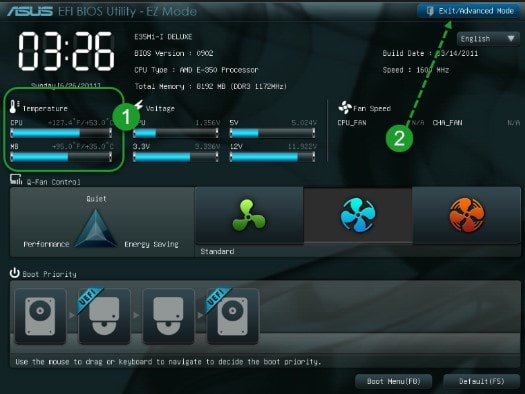
Температуру можно узнать двумя способами — через BIOS и с помощью Windows PowerShell (средство автоматизации). В первом случае показания температуры процессора не учитывают нагрузку. То есть выяснить перегревается ли аппаратная часть сложно. А вот разработанное Microsoft средство автоматизации системы с открытым кодом даст достоверный результат. Чтобы воспользоваться сервисом, нужно:
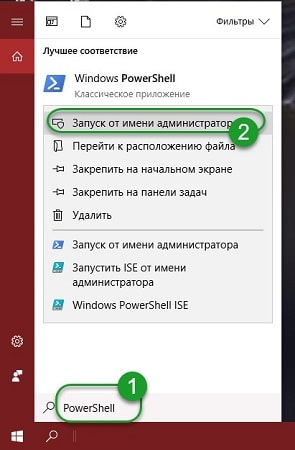
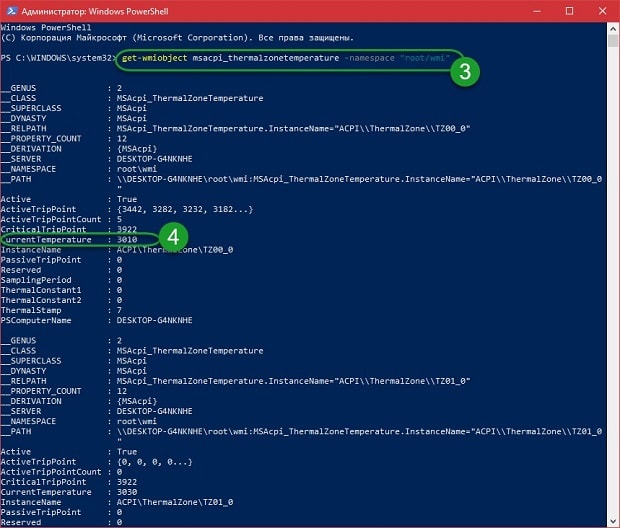
Цифра напротив и будет искомым параметром, но не значением фактической температуры. Чтобы получить Цельсии, нужно значение 3010 (пример с фото) разделить на 10. Затем полученную цифру уменьшить на 273С. Температура процессора — +28С.
Важно! При вводе команды средство может выдать ошибку. Нужно повторить ввод, но перед нажатием Enter заменить кавычки с использованием английской раскладки, проверить, не поставлено ли лишних пробелов. Нажать ввод. Приведенная команда может и не работать в некоторых системах.
Использование сторонних утилит
Более удобными могут показаться специальные программные продукты с широким функционалом — можно узнавать любые параметры системы. Но чтобы посмотреть температуру и нагрев процессора, их первоначально нужно скачать и инсталлировать на жесткий диск. В сети представлен широкий выбор утилит, но проверенными и безопасными для системы считаются Aida64, Open Hardware Monitor и Core Temp. Устанавливаются на жесткий диск стандартным способом. После установки программного продукта технику лучше перезагрузить.
Aida64
Утилита считается полнофункциональным продуктом, а потому бесплатно в сети не распространяется. При бесплатном скачивании приложения пользователю будет доступен лишь 30-дневный бонусный режим. Последняя русскоязычная версия программного продукта подходит для установки на Windows 10. Среди всех существующих утилит, именно Aida64 наиболее понятна и проста в управлении. После ее установки и запуска на экране появится главное меню. Здесь нужно:
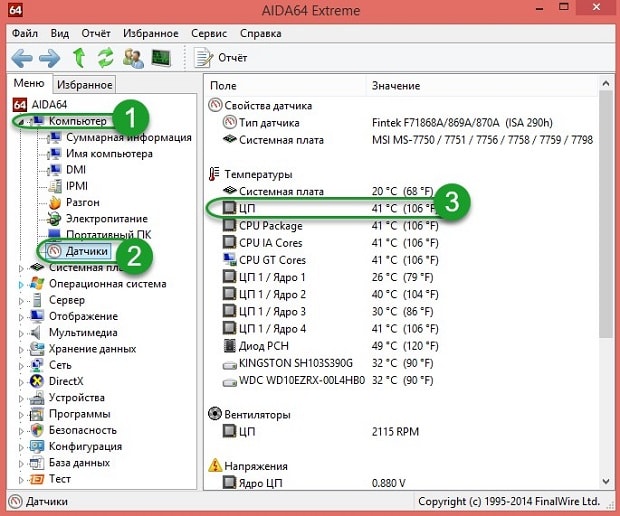
Утилита показывает значения по каждому ядру.
Open Hardware Monitor
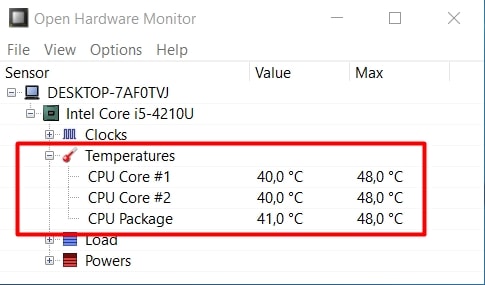
Распространяется в сети бесплатно. Наделен англоязычным интерфейсом. Для тех пользователей, которые уже работали с подобными утилитами проблем не возникнет. А новичкам лучше подыскать софт с более дружественным интерфейсом. Интересующий пользователя параметр находится в главном меню «Sensor» в разделе «Windows». Здесь потребуется раскрыть вторую вкладку (название процессора) и найти раздел «Temperatures».
Core Temp
Отличный визуализатор параметров аппаратной части. Она русскоязычная. Интерфейс разработан в стиле привычных пользователю ОС Windows тематических блоках, поэтому разобраться с утилитой будет просто даже новичку. Но главное преимущество Core Temp — трансляция данных в фоновом режиме. После установки и запуска программного продукта открывается его главное меню. В нем самый нижний блок «Процессор #0: Температура (Processor #0: Temperature)» иллюстрирует нужные параметры по каждому ядру.
Как посмотреть температуру процессора в биосе?
Ранее мы рассказывали как можно проверить температуры таких важных компонентов компьютера или ноутбука, как процессор и видеокарта. Но те способы действуют лишь при загруженной операционной системе. А что делать, если ОС не установлена или не грузиться? Ответ прост – посмотреть температуру процессора в биосе.
Первое что нужно сделать для просмотра температуры это зайти в сам BIOS.
Далее уже в зависимости от производителя и версии BIOS отображение данного параметра может находиться в разных местах и называться по разному.
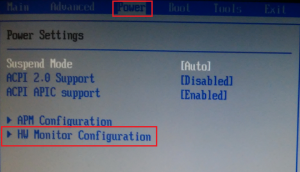
Просмотр температуры процессора и материнской платы в AMI BIOS
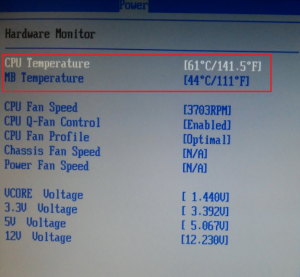
Просмотр температуры процессора и материнской платы в AMI BIOS
В Award BIOS для просмотра температуры процессора нужно в главном окне выбрать вкладку “PC Health Status”.
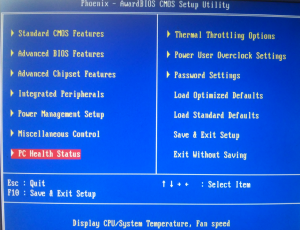
Просмотр температуры процессора и материнской платы в Award BIOS
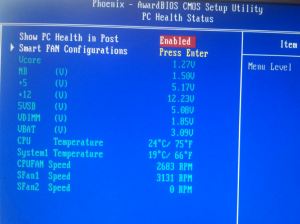
Просмотр температуры процессора и материнской платы в Award BIOS
В современных материнских платах с графическим UEFI BIOS температура процессора часто отображается прямо в главном окне, сразу после входа в настройки BIOS.
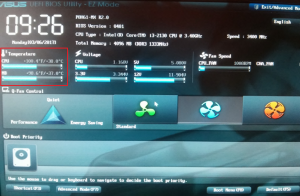
Температура процессора в UEFI BIOS
Либо же во вкладке “Monitor” после перехода в расширенные настройки (Advanced Mode) (клавиша F7).
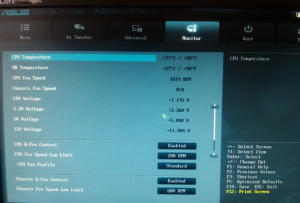
Расширенные настройки UEFI BIOS вкладка Monitor
Узнать температуру процессора, видеокарты и дискового носителя
Перегрев компонентов компьютерной техники приводит к ее нестабильной работе и непредвиденным сбоям. В случае проблем, необходимо узнать температуру комплектующих, а лучше, постоянно ее мониторить, чтобы не допустить критического состояния.
Примеры, приведенные в данной статье применимы к различным производителям процессоров (Intel, AMD), видеокарт (NVIDIA, AMD, Intel), дисковых носителей. Также, руководство применимо к настольным компьютерам, ноутбукам и моноблокам под управлением Windows, и в некоторых случаях, Linux. Большинство рассматриваемых программ имеют русский перевод или интуитивно понятный интерфейс.
Универсальные программы
Самый простой способ определить температурные показатели — использовать программу, которая может показать термо-датчики всех устройств. Ниже представлены примеры, именно, таких программ.
1. Speccy
Это бесплатная небольшая программа. Скачать можно с официального сайта.
После установки и запуска в первом окне мы увидим всю нужную нам информацию:

* 1) температура процессора. 2) материнской платы (северного моста). 3) видеокарты. 4) дисковых носителей.
2. SpeedFan
Программа предназначена для контроля скорости кулеров, однако, отображение температур — ее неотъемлемая часть. Также, можно настроить автозапуск программы и постоянно видеть температурные показатели в трее.

3. AIDA64 (everest)
Это хорошая программа, но некоторые функции доступны только в платной версии. Поэтому применять ее только для определения температуры не целесообразно. Однако, если AIDA уже стоит в системе, стоит ей воспользоваться.

Если свернуть программу, в трее мы будем видеть все показатели температур.
4. HWMonitor
Переходим на официальный сайт и скачиваем утилиту (можно обойтись портативной версией — zip-архив). Устанавливаем или распаковываем программу и запускаем ее — информацию о температурах мы увидим в удобно сгруппированных разделах:

5. MSI Afterburner
С ее помощью можно мониторить температуру комплектующих во время игр. Скачиваем утилиту с официального сайта, устанавливаем ее и запускаем.
Для настройки мониторинга открываем настройки:

Переходим на вкладку Мониторинг, выбираем галочками счетчики и для каждого из них настраиваем Показывать в ОЭД:

Температура процессора
Разберем программы для определения температуры процессора.
1. Core Temp
Простая бесплатная утилита с поддержкой русского языка. Скачать можно на официальном сайте. После загрузки, установки и запуска мы увидим основное окно программы со всеми необходимыми показаниями:

2. Команда в Powershell
Открываем Powershell от имени администратора и выполняем команду:
Мы получим что-то на подобие:
* результат получиться в градусах по Цельсию.
3. БИОС или UEFI
Без установки дополнительных программ, температуру процессора можно посмотреть в базовой системе ввода вывода. Для начала, заходим в БИОС.
В разных версиях микропрограммы мы увидим разные варианты представления информации:


4. Различные гаджеты
Также можно найти в сети Интернет различные гаджеты для постоянного отображения информации о температуре на рабочем столе Windows, например, IntelCoreSerie.
5. CPU-Z
Казалось бы, программа CPU-Z должна показывать всю информацию о процессоре. Однако, разработчики выпустили отдельную утилиту HWMonitor (описана выше), которая позволяет смотреть температуру комплектующих ПК.
Температура видеокарты
Без специальных программ, узнать температуру видеокарты не представляется возможным. Рассмотрим несколько утилит, которые позволят это сделать.
1. GPU-Z
Простая утилита для отображения информации о видеокарте, в частности, температуры. Хороший способ, если не хочется ничего устанавливать — есть возможность запустить программу, не устанавливая. Скачать можно с официального сайта.
После запуска, переходим на вкладку Sensors и в разделе GPU Temperature мы увидим информацию о текущей температуре:

Кликнув по разделу, можно выбрать режим отображения, например, средние температурные показатели за весь период:

2. GPU Temp
Переходим на сайт программы, скачиваем ее и запускаем процесс установки. После запускаем и видим необходимые показатели:

3. Гаджеты
Как и для процессора, для видеокарты тоже можно найти гаджеты. Например, NVIDIA GPU Temp, отображает температуру видеокарты от одноименного производителя.
Температура HDD или SSD
Ну и разберем программы, которые позволят узнать температуру жесткого диска.
1. CrystalDiskInfo
Программа полезна, в первую очередь, отображением здоровья диска. Но она также отображает его температуру:

2. HD Tune
Данная утилита позволяет проводить диагностику диска, смотреть его показатели, в то числе — температурные:

Подробнее о программе и как с ней работать — HD Tune — сканирование жесткого диска.
3. HDD Temperature
Это платная утилита, поэтому не интересна в контексте просмотра температуры. Однако, если такая программа уже есть в системе, можно пользоваться ей:

4. HDDLife
Вариант рабочий, но также — не самый лучший выбор для проверки температуры — во первых, платная, во-вторых, поддерживает не все оборудование.
Нормальная температура комплектующих
В каких же пределах должна держаться температура для различных комплектующих.
Процессора
Обратите внимание, что данные показатели могут постоянно меняться, так как меняются технологии. Если необходимо узнать точную информацию по конкретному процессору, можно воспользоваться подсказками в различных программах, например, в представленной выше Core Temp:

Видеокарты
В большей степени, рабочая температура видеокарты зависит от ее класса — для точного определения стоит изучить документацию. Средние показатели, примерно, следующие:
Свыше 100 o C видеокарта запускает процесс троттлинга и, если он не помогает — выключает компьютер.
Диска
При температуре выше 53 градусов значительно увеличивается амортизация диска, что приводит к ускорению его выхода из строя. Максимально допустимый порог SSD дисков чуть выше и может доходить до 70 градусов.
Минимальная рабочая температура диска должна быть в пределах 24-26 градусов. При более низких показателях возможны повреждения. Поэтому, если мы принесли с улицы холодный носитель, не стоит его сразу использовать в работе. Таким образом, комфортная температура для диска — от 25 до 45 градусов по Цельсию.
Данные цифры справедливы как для внутренних дисков, так и внешних, так как, по сути, последние — это те же самые диски, помещенные в отдельные боксы.
Последствия перегрева
Как говорилось выше, перегрев комплектующих может вызвать различного рода проблемы. Судить о возможном перегреве можно по следующим симптомам:
Причины перегрева и как снизить температуру
Разберем причины, когда температура комплектующих начинает выходит за рамки допустимой.
Дополнительно, о снижении температуры читайте статью Перегревается компьютер.
Как узнать температуру процессора компьютера (ЦП) несколько способов

Тема статьи рассказывает о средствах, которые позволяют узнать температуру процессора. Центральный процессор — англ. central processing unit, CPU — это наиважнейшая часть компьютера — его сердце или мозг, или и то и другое! От слаженной работы ЦП зависит работоспособность ПК в целом: быстродействие и т.д.
Это компонент отвечает за интерпретацию и выполнение команд из другого аппаратного, программного обеспечения компьютера.
Два самых популярных производителя процессоров для настольных ПК, ноутбуков и серверов — это Intel и AMD. А Apple, NVIDIA и Qualcomm — крупнейшие производители процессоров, в том числе и для смартфонов, планшетов.
Так вот, раз эта наиважнейшая часть, то отнестись к контролю за ЦП нужно серьезнее…
Например, чаще контролировать температуру процессора — если тот сильно перегревается, то это сигнал к срочным действиям пользователя, иначе последствия перегрева могут кончится для ПК печально!
Электронный прибор (компонент), который подключен к сети и по которому протекает электрический ток, выделяет тепло — нагревается! Это заметил и обосновал еще Джоуль-Ленц.
Высокая температура полупроводника, на базе которых сделаны ЦП, неизбежно приводит к уменьшению сопротивления, а маленькое сопротивление, как следствие, к еще большему росту тока и наибольшей теплоотдаче! и т.д.
Как правило ЦП имеют систему охлаждения в виде радиаторов (металлических кожушков)!
Перегрев центрального процессора выражается, например, поведением ПК: компьютер долго загружается, зависают и глючат приложения — снижается производительность! и в один прекрасный момент может отключиться вообще.
…и только тогда, пользователь начинает беспокоиться. А напрасно, нужно быть более внимательным к своему компьютеру. Например, почаще диагностировать ПК на предмет перегрева…
По тексту ниже рассмотрим доступные для большинства пользователей варианты диагностики системы — перегрева процессора, видеокарты, хранилища данных — для тестирования будем использовать сторонний софт и штатные средства:
вернуться к оглавлению ↑
Как узнать температуру процессора в BIOS Windows 10
Для того, чтобы посмотреть температуру процессора в BIOS, нужно войти в этот самый БИОС компьютера (специальная программа ПК).
Вход в систему BIOS на разных компьютерах выполняется по-разному — смотрите документацию своего пк, Обычно для входа в БИОС поступают таким образом:
а) начать перезагрузку компьютера;
б) до начала загрузки операционной системы (на темном экране появятся подсказки) нажимайте клавишу F2 дпока не откроется интерфейс BIOS (как и говорил, некоторые устройства назначают свои комбинации клавиш для входа, отвечающие за загрузку БИОС — F1, F10 или Del).
Выполняйте попытки входа непосредственно перед началом загрузки ОС — это важн, иначе, после того, как стартует загрузка ОС, войти в БИОС не получится, потребуется вторая попытка перезагрузки!
Если вы успешно открыли (вошли) в BIOS, потребуется отыскать данные о температуре Центрального процессора:
Данные о температуре могут выглядеть примерно так:

Помните! в этом случае мы узнаем температуру процессора без нагрузки. То есть ту, которая формируется без отработки ОС.
вернуться к оглавлению ↑
узнать температуру процессора средствами Windows (PowerShell)
Нужно запустить — непременно от имени Администратора — фото ниже) оболочку Windows PowerShell — удобнее всего поступить так: кликаем обе клавиши Win + X ; откроется меню, выбираем… Windows PowerShell (администратор) — подборка горячих сочетаний клавиш.

В появившемся командном окне контроля учётных записей Windows PowerShell разрешаем внесение изменений — нажатием Да.
В окне команд PowerShell требуется ввести команду:
…запрос системой будет выполнен — на экран выведутся сведения о температуре процессора (его ядер).

Важно помнить, что в данном тесте температура показана в Кельвинах.
Переводим результат в градусы Цельсия — делим значение температуры (у нас оно равно 3002) на 10 и отнимаем значение 273,15.
Пример: 3002 ÷ 10 – 273,15 = 27,05
Получаем температуру С 27,05 градусов.
Можно — для чистоты экса — повторить проверку температуры ЦП через пару минут.
Данные температуры в CurrentTemperature должны немного измениться — тогда ОК. Дело в том, что не на всех устройствах этот вариант тестирования отработает корректно!
вернуться к оглавлению ↑
лучшие программы для просмотра температуры процессора
К сожалению, современные сборки ОС Windows не располагают приличными тестерами проверки измерения температуры процессора и для того, чтоб максимально эффективно определить температуру ЦП с максимальными нагрузками целесообразно использовать сторонние приложения, например, такие:
Core Temp
…достаточно легкая утилита и что примечательно — на русском языке и абсолютно бесплатна. В использовании проста и очевидна: позволяет контролировать температуру процессора, а также каждого отдельного ядра.
Располагает функцией записи тестовых данных за определенный период времени; данные возможно экспортировать в Excel.

Приятной опцией также станет настройка оповещений в целях защиты от перегрева. Установить программу можно с официального сайта по ссылке: //www.alcpu.com/CoreTemp/ — копируйте ссылку и вставляйте в адресное окно браузера…

вернуться к оглавлению ↑
SpeedFan
Бесплатная утилита SpeedFan — представляет собой инструмент для контроля за производительностью системы, а в том числе для снятия показателей температуры процессора.
Помимо прочего возможно измерить и управлять скоростью вращения кулеров, снижая тем самым шум стационарного компьютера.
Язык интерфейса прост и понятен, можно изменить дизайн…
Если взглянуть на вкладки Показатели / Экзотика увидим температуру ядер процессора.

Скачать последнюю версию программы можно здесь: //speedfan.ru.uptodown.com/windows/download
вернуться к оглавлению ↑
Open Hardware Monitor
…тоже бесплатная утилита. Помимо прочих текущих данных показателей устройства, показывает отчеты максимальных значений за текущий период работы.

Программа не нуждается в установке на компьютер, что весьма кстати, если экономить полезное место диска.
этой 
Как легко почистить оперативную память RAM компьютера

…вывод данных способствует постоянному контролю за температурой процессора и прочего…
Скачать Open Hardware Monitor можно здесь: //openhardwaremonitor.org/downloads/
вернуться к оглавлению ↑
CPUID HWMonitor
…и это бесплатная программа и также позволяет удобно контролировать данные различных компонентов ПК. Правда из недостатков — интерфейс на английском языке, однако — благо, управление легко запоминается.
В разделе Value предоставлены сведения о текущей температуре ЦП и об общей минимальной/максимальной температуре процессора за рабочий период.

Программа отдаст сведения о температуру видеокарты, дисков, материнской платы и других связанных с перегревом устройств.
Скачать можно здесь: //www.cpuid.com/softwares/hwmonitor.html
вернуться к оглавлению ↑
Speccy
И эта утилита абсолютно бесплатна для штатных тестов — разработана авторами CCleaner; доступны free и pro версии! Позволяет получить полные тех. сведения о данных компьютера. Локализована: возможен выбор языка.
Проста и удобна в работе, а посему рекомендую начинающим пользователям!
Основная требуемая информация о работе ЦП — данные о производителе; производительность, частота и температура — выводятся на главном экране после запуска.

Скачать утилиту можно перейдя по ссылке: //www.ccleaner.com/speccy
вернуться к оглавлению ↑
AIDA64 Extreme
А это одна из популярнейших среди пользователей (начинающих и профи) программ для тестирования — AIDA64: отслеживает и предоставляет на экране различные данные о компонентах ПК.
Называлась ранее AIDA32. Позже Everest.
На русском языке: условно бесплатная — предоставляется бесплатная пробная версия на 30-дневный срок, а далее потребуется приобрести ключ активации.

…откроются сведения о типе процессора, производителе, мощности и загрузке на момент работы.
К сожалению, некоторые важные сведения будут недоступны — TRIAL VERSION, то есть информация только для пользователей, которые имеют лицензию на данное ПО.
Данные о текущей температуре ЦП в AIDA64 смотрим в Компьютер/Датчики (и данные о температуре Ядер процессора).

Программа может отработать стресс-тесты системы, но об этом ниже по тексту.
Ознакомиться с приложением и скачать его можно по следующей ссылке: //www.aida64russia.com/%D0%A1%D0%BA%D0%B0%D1%87%D0%B0%D1%82%D1%8C
вернуться к оглавлению ↑
какая нормальная температура процессора (Intel, AMD)
Допустимая температура ЦП производителями определяется так: …приемлемая температура для разных моделей процессоров.
процессоры Intel
| Производитель и серия процессора | Режим простоя | Средняя нагрузка | Максимальная нагрузка |
| бюджетные представители процессоров Intel серии Pentium, Celeron и некоторые модели Atom | до 45 градусов | до 60 градусов | до 85 градусов |
| процессоры Intel среднего сегмента серии Core i3, некоторые модели Core i5 и Atom | до 40 градусов | до 60 градусов | 85 градусов |
| мощные и более дорогие представители процессоров Intel серии Core i5, Core i7, Xeon | до 40 градусов | до 60 градусов | 80 градусов |
| Производитель и серия процессора | Режим простоя | Средняя нагрузка | Максимальная нагрузка |
| бюджетные представители процессоров AMD серии A4 и Athlon X4 | до 40 градусов | до 60 градусов | 85 градусов |
| процессоры AMD серии FX | до 40 градусов | до 60 градусов | 90 градусов |
вернуться к оглавлению ↑
Процессоры AMD
| Производитель и серия процессора | Режим простоя | Средняя нагрузка | Максимальная нагрузка |
| бюджетные представители процессоров AMD серии A4 и Athlon X4 | до 40 градусов | до 60 градусов | 85 градусов |
| процессоры AMD серии FX | до 40 градусов | до 60 градусов | 90 градусов |
Как видите, характерно то, что, НЕ зависимо от производителя, рабочая нормальная температура ЦП составляет примерно 45 градусов Цельсия — в режимах простоя и работы колеблется в рамках 70 градусов Цельсия.
в таблице приведены средние технические сведения о данных!
В следующем разделе статьи рассмотрим вопрос о том