Терминал эвотор как пользоваться
Как пользоваться кассой Эвотор?
«Эвотор» — один из лидеров рынка контрольно-кассовой техники нового поколения. Компания разрабатывает, изготавливает и реализует смарт-терминалы (Эвотор 5, 7.2, 7.3, 10) и фискальные накопители. На базе планшетов команда предприятия создала комплекты для торговли: VISA — с PIN-Pad PAX SP-30, Алко — со сканером двумерных штрихкодов и универсальным транспортным модулем (УТМ). Устройства компании функциональны и просты в управлении. В статье мы рассмотрим возможности смарт-терминалов, расскажем как пользоваться кассой Эвотор и дополнительными онлайн-сервисами.
Смарт-терминал Эватор: как им пользоваться
Программно-аппаратные комплексы Эвотор созданы на базе планшетных компьютеров с высокочувствительными цветными сенсорными экранами. Устройства работают на операционной системе Android и программном обеспечении компании-производителя Evotor POS. У ККМ простой интерфейс, при помощи которого пользователь сможет быстро ознакомиться с функционалом смарт-терминала Эватор и понять, как им пользоваться.
Перед первым запуском
Для законной эксплуатации ККМ заполните заявление о постановке оборудования на учет в ИФНС, подайте документ в ответственные органы и дождитесь окончания проверки данных инспектором (статья 4.2 нормативного акта 54-ФЗ). После чего вам предоставят индивидуальный регистрационный код, который необходимо ввести в ККМ. Как это сделать и как правильно пользоваться кассовым аппаратом Эвотор при первом запуске, мы расскажем ниже.
Также перед регистрацией аппарата в налоговой и началом работы на смарт-терминале выполните следующее:
Если, согласно статье 2 законодательного акта 54-ФЗ, устройство будет работать автономно (без обмена информацией с ОФД в режиме онлайн), тогда не нужно приобретать ЭП и заключать договор с оператором. Заявление в ИФНС можно подать при личном посещении.
1. Задай вопрос нашему специалисту в конце статьи.
2. Получи подробную консультацию и полное описание нюансов!
3. Или найди уже готовый ответ в комментариях наших читателей.
Запуск
Вы установили смарт-терминал, подали заявление о регистрации, получили от инспектора код. Как же дальше пользоваться Эватором?
Для начала работы с программно-аппаратным комплексом включите его в сеть с помощью блока питания и активируйте одноименную кнопку на корпусе планшета.
Далее выполните следующее:
Первый запуск контрольно-кассовой машины выполнен. Приступайте к законной реализации изделий, услуг.
Как пользоваться Эвотор: видео по каждому этапу работы
Смарт-терминалы от Эвотор имеют большой набор функций, понятную систему управления и компактные размеры, благодаря чему широко используются как в стационарной, так и в выездной торговле. Они удобны для применения в рознице, сфере услуг и подходят для использования в службах доставки. Аппараты включены в реестр налоговой службы и полностью соответствуют требованиям Федерального закона 54-ФЗ.
В статье мы рассмотрим, как пользоваться Эвотор, и представим видео для каждого этапа работы с оборудованием.
Как пользоваться кассой Эватор: видео по устройству и основным элементам управления
ККТ разработана на основе планшета, с которым интегрированы чековый принтер и модуль для установки фискального накопителя (ФН). В основании корпуса размещены слоты для SIM и карты памяти, а также USB-порт. В нижней части находится разъем для подключения питания и порты для подсоединения внешних устройств. Здесь же подключается сканер штрихкодов, который активен сразу после включения и не нуждается в дополнительном программном обеспечении.
В верхней зоне расположены индикаторы состояния, оповещающие о режиме питания и сигнализирующие о системных сбоях. К примеру, если отсутствует чековая лента, индикатор загорится красным светом. Отсек для бобины находится в задней части корпуса, а кнопки для регулирования громкости и включения размещены сбоку. Можно посмотреть, как устроена касса Эвотор, в видео.
Оборудование имеет широкий функционал и позволяет проводить следующие основные действия:
Также есть возможность отправки клиенту электронного чека или подтверждения расчета в виде SMS-сообщения. Среди приложений, разработанных компанией, можно найти множество дополнительных программ с полезными функциями и создать вариант ККТ, полностью подходящий под определенную сферу деятельности. Можно воспользоваться различными платежными сервисами, программами для контроля персонала, аналитическими и бухгалтерскими программами, в зависимости от того, какой вид бизнеса вы развиваете.
Как вставить сим в Эвотор: видео
Перед началом эксплуатации подключите технику к источнику питания и установите чековую ленту в соответствующий отсек. SIM-карта в представленном оборудовании имеет стандартный размер. Необходимо вставить ее в слот, расположенный сбоку, обрезанным концом вперед (как показано на рисунке на ККТ). Если она вставлена правильно, вы услышите характерный щелчок.
Посмотреть, как вставить сим в Эвотор, можно в видео, где описывается весь процесс подключения дополнительных устройств.
1. Задай вопрос нашему специалисту в конце статьи.
2. Получи подробную консультацию и полное описание нюансов!
3. Или найди уже готовый ответ в комментариях наших читателей.
Для включения нажмите на клавишу в нижней части планшета и подождите, пока система загрузится. Для установки Wi-Fi-соединения после загрузки нужно провести вниз от верхней зоны экрана. В меню «Wi-Fi» понадобится выбрать сеть и ввести пароль (если требуется). Если интернет отключается, техника все равно продолжает работать. Без подзарядки ее можно использовать до 12 часов.
После загрузки системы и подключения к интернету ККТ готова к работе.
Как работать на кассе Эватор: видео по наполнению товарной базы
В базу можно заносить карточки товаров с ценами, параметрами и прочими нужными данными. Для создания базы требуется действовать по следующей инструкции:
При добавлении услуг действуйте аналогичным образом, только сначала перейдите в меню «Услуги».
Можно также посмотреть видео, как пользоваться кассой Эватор для заполнения базы, где подробно описана очередность шагов.
Смарт-терминал Эвотор: видео по приемке товара
После наполнения справочника продукции можно переходить к товарному учету, одной из основ которого является процедура приемки.
В видео описано, как работать на кассе Эватор при приемке. Происходит она следующим образом:
Касса Экватор: видео для проведения инвентаризации
Для проведения инвентаризации в разделе «Товарный учет» найдите иконку «Инвентаризация». Командой «Плюс» следует открыть новый документ для этой операции. Далее действуйте по следующей схеме:
На этом процедура заканчивается, а в журнале появляется новый ФД по ней.
Также вы можете посмотреть видео, как на кассе Экватор проводить инвентаризацию.
Касса Эвотор: видео по формированию чеков
Оформление оплаты на данном аппарате также максимально удобное и не требует никаких специальных навыков. Операция проводится в меню «Продажа»:
Увидеть, как формировать чеки на смарт-терминале Эвотор, можно в видео.
Если покупатель хочет вернуть покупку, понадобится оформить возврат. Для этого на аппарате выберите меню «Продажа», в нем — «Возврат покупателям». Укажите основание для возврата: на основании чека или без него. В первом случае заполните номер расчетного документа и добавьте возвращаемую продукцию. При введении продукта, которого не было в чеке, ККТ известит об ошибке. Нажмите на кнопку «Оплатить» и действуйте также, как при оформлении стандартной покупки.
Как работать на кассе Эвотор
Бесплатная консультация от специалиста Эвотор
Смарт-терминалы — самая функциональная разновидность онлайн-касс. Они позволяют начать продажи, купив лишь одно устройство вместо целого арсенала оборудования. Хотите знать, как пользоваться онлайн-кассой Эвотор? Прочитайте эту статью.
Устройство смарт-терминала Эвотор, элементы управления
Разобраться с тем, как работать на кассе Эвотор, просто: смарт-терминалы разработаны на базе планшетных компьютеров, некоторые элементы операционной системы Андроид точно такие же, как и в смартфонах. В таких ККМ есть;
Для замены сим-карты, фискального накопителя или аккумулятора нужно перевернуть смарт-терминал: нужные слоты находятся под крышкой. Там же, снизу, находятся интерфейсы для подключения оборудования. Лоток для чековой ленты располагается на передней стороне устройств Эвотор. Кнопки включения и управления громкостью можно найти на боковых торцах. Там же в компактных кассах предусмотрен порт USB.
Перед первым запуском
Перед тем, как пользоваться Эвотор, нужно зарегистрировать смарт-терминал. Заполнить заявление можно как лично в отделении Налоговой, так и онлайн, через личный кабинет на сайте Налог.ру. Регистрационный номер ККМ из ЛК понадобится для настройки кассы.
Перед тем, как приступить к настройке, нужно будет:
В случае, если владелец устройства сменился, можно просто и быстро перерегистрировать смарт-терминал. Инструкция:
Также нужно будет написать заявление о перерегистрации.
Установка сим-карты, фискального накопителя и аккумуляторов
Для установки сим-карты, ФН и аккумуляторов нужно перевернуть устройство: на всех моделях Эвотор эти элементы обычно находятся под крышкой на нижней стороне. После того, как вы откроете разъем, получите доступ к расходникам: сим-карта скрывается под аккумуляторами, которые извлекаются как батарейки. Осуществлять замену стоит лишь отключив кассу от сети.
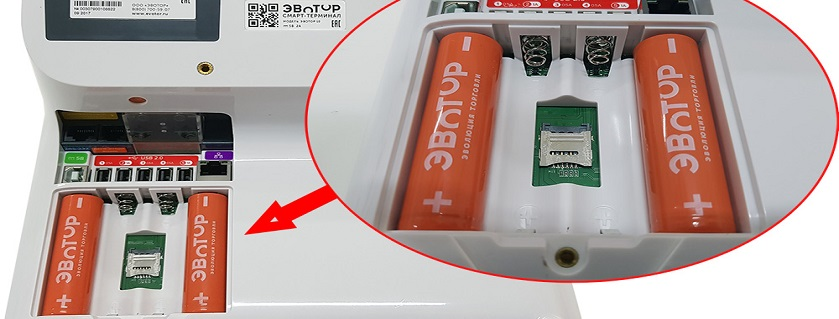
Запуск
Итак, код регистрации в личном кабинете Налоговой получен. Дальше нужно подключить ККМ к электросети, а также нажать и удерживать кнопку включения. Дальнейшие инструкции для онлайн-кассы Эвотор следующие:
После этого уже можно начать торговлю.
Банковский терминал и работа с ним через Эвотор
Наличие безналичной оплаты увеличивает выручку торговой точки. Поэтому перед тем, как пользоваться Эвотор, стоит либо настроить встроенный в кассу модуль эквайринга, либо купить внешний терминал. Для того, чтобы периферийное оборудование определялось, обычно достаточно подключить его с помощью одного из интерфейсов. Если оно не определилось, нужно будет установить драйвер из магазина приложений. Также нужно будет заключить договор с банком и настроить как терминал для безналичной оплаты, так и ККМ.
Использование номенклатуры
В свете последних изменений законодательства предприниматели обязаны указывать наименования товаров в чеке. Если в случае с фискальными регистраторами для этого нужна товароучетная система, в смарт-терминалах Эвотор это стандартная функция и без дополнительного ПО. Узнать, как добавить товар в Эвотор, вы можете здесь.
Есть несколько способов добавить в смарт-терминал остатки:
Для свежеоткрытых магазинов же потребуется приемка товара.
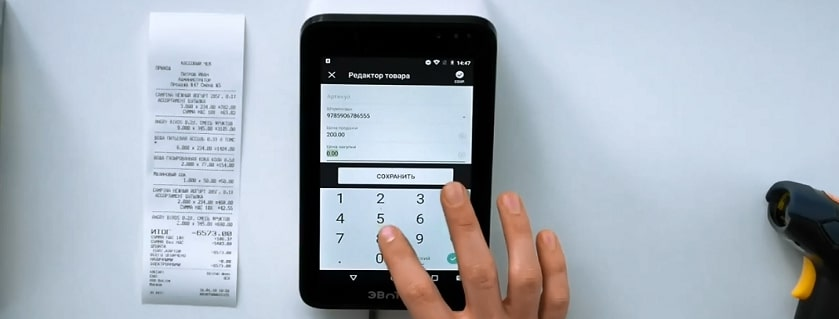
Прием товара
Приемка — ключевой этап работы с номенклатурой. Инструкция следующая:
Инвентаризация
Своевременный товарный учет позволит избежать потерь бизнеса. Алгоритм действий при проведении инвентаризации:

Процесс продажи
Алгоритм продажи прост. Инструкция для онлайн-кассы Эвотор следующая:
Для продажи по свободной цене нужно будет нажать на значок рубля. В момент печати первого чека смена автоматически открывается.

Возврат товара
Возврат осуществляется также через пункт «Продажа». В подменю будет подпункт с возвратом. Выбираем его. Потребуется выбрать основание, указать номер чека и добавить товар из чека.
Начисление скидок в кассе Эвотор
Смарт-терминалы Эвотор позволяют создавать скидки, купоны и бонусные карты. Можно задавать фиксированную или максимальную сумму для определенных товаров, выдавать купоны или карты, к которым можно привязать индивидуальную скидку. Управлять скидками можно из соответствующего раздела в меню.
Снятие отчетов
Для открытия смены достаточно пробить первый чек. Но можно сделать это и вручную: открываем раздел «Касса» и жмем соответствующую кнопку. Закрытие можно осуществить тем же путем. Для настройки печати отчета нужно перейти в настройки и открыть вкладку «Смена». Выбираем нужные документы и печатаем их.
Экосистема Эвотор
Отличительная черта смарт-терминалов Эвотор заключается в том, что производитель создал экосистему для своих устройств. Благодаря личному кабинету и облаку предприниматель может управлять своими ККМ и удобнее загружать данные в устройства. Благодаря маркету можно увеличивать возможности онлайн-кассы. Про личный кабинет можете прочитать здесь.
Сброс настроек в смарт-терминале Эвотор
Во время сброса настроек до заводских удаляются все приложений и аккаунт пользователя. Инструкция, как сбросить настройки в смарт-терминале Эвотор, вы можете прочитать здесь.
Установка приложений на смарт-терминал Эвотор
Драйверы и приложения обеспечивают смарт-терминалу работоспособность и дополнительные функции. Найти дополнительное программное обеспечение можно в маркете. Инструкция по установке здесь.
Инструкция по использованию онлайн-ККТ Эвотор

Мы подготовили для вас текстовые инструкции по всем этапам использования онлайн-касс от компании Эвотор. Они относятся к классу смарт-терминалов, обладают продвинутым функционалом и интуитивно понятной системой управления.
Компания Эвотор – один из лидеров рынка смарт-терминалов, используемых сразу в нескольких сферах – розничная торговля, предоставление услуг и службы доставки. Аппараты находятся в реестре ФНС, благодаря чему их можно использовать без страха нарушить 54-й Федеральный Закон.
В данной статье мы хотим поделиться с вами инструкциями по использованию техники Эвотор на базе операционной системы Андроид и представить информацию обо всех этапах работы.
Устройство и основные элементы управления онлайн-кассы Эвотор
По внешнему виду понятно, что данный тип контрольно-кассовой техники разработан на основе компактных планшетов. В них интегрированы чековые принтеры для печати фискальных документов и модули для установки ФН, хранящего информацию по всем операциям и отправляющего ее в режиме онлайн оператору. После проверки данные уходят в Налоговый орган. Примечательно то, что в данных устройствах имеются слоты для SIM-карты и SD-карты и порт USB. То есть устройство может работать не только от сети Wi-Fi при подключении к точке доступа, но и без нее – через мобильную связь. Нижняя часть также оснащена различными портами, позволяющими подключать дополнительные внешние устройства. К ним относятся сканер штрих-коди и прочее. Дополнительное ПО для него не требуется.
Сверху можно обнаружить индикаторы состояния. С их помощью устройство оповещает о необходимости зарядки, наличии сбоев в ПО и прочем. Например, при горении индикатора красным цветом, это говорит об отсутствии чековой ленты для печати фискальных документов.
Преимущество техники Эвотор заключается в широчайшем функционале. С помощью оборудования возможны:
Продажа, возврат товаров, приемные операции и операции списания.
Инвентаризация и учет.
Накопление скидок, реализация скидок по времени, акции в определенные дни недели или на конкретные товары.
Формирование и печать чеков, передача их оператору.
Простая и удобная статистика по торгам и многое другое.
Помимо прочего, согласно закону, здесь присутствует возможность отправки клиенту чека в формате СМС-сообщения либо электронного – на почту. К тому же, имеется собственный магазин с дополнительным программным обеспечением и большим числом функций. Некоторые из них бесплатные, другие – платные (подписка или разовая оплата).

Как установить SIM-карту в Эвотор
Процесс установки СИМ-карты в ККТ Эвотор предельно простой. Для начала нужно подключить оборудование к питанию либо просто включить (если достаточно заряда аккумулятора). Далее устанавливаем чековую ленту. Теперь переходим к СИМ-карте. Вставляем ее в слот с соответствующей пометкой (маленькое изображение SIM-карты), при правильной вставке будет слышен негромкий щелчок.
Чтобы включить планшет, необходимо нажать и удерживать кнопку в нижней его части. Как только увидите, что система начала загружаться, можете убрать с кнопки палец. Чтобы установить соединение с беспроводной точкой доступа необходимо провести пальцем сверху вниз (прямо от верхнего края дисплейного модуля, как в Android-планшете или смартфоне). Откроется меню, в котором есть иконка Wi-Fi. При наличии полного заряда аккумулятора устройство проработает до 12-ти часов. То есть, на стандартную смену его будет предостаточно.

Наполняем товарную базу: инструкция
Наполнение товарами (создание или занесение товарных карточек в память устройства) является достаточно простым процессом. Чтобы создать базу, необходимо следовать инструкции приведенной ниже:
Входим в раздел «Товарный учет» и находим в нем подпункт со списком товаров. Нажимаем туда.
Если ранее продукция находилась в справочнике, то карточка будет создана в автоматическом режиме.
Осуществляя выбор единицы продукции в общей базе, вы можете откорректировать название и любые иные параметры по собственному желанию. Главное сохранить внесенные изменения.
При отсутствии продукции в базе, заполняйте все поле самостоятельно, воспользовавшись командой «Добавить». Далее нужно перейти к товару, выбрать его тип и заполнить требующиеся параметры, сохранив данные.
Добавляя услуги, нужно действовать аналогичным образом. За единственным исключением – для начала нужно перейти не в товарный учет, а в меню с услугами.

Как осуществляется прием товара на терминалах Эвотор
Сделав карточки товаров, можно перейти к учету товара, ключевым этапом которого является процесс приемки.
Инструкция по приему товара:
Переходим в раздел с товарным учетом, далее – в меню с приемкой и переоценкой.
Затем нажимаем по пункту с приемкой товара.
Осуществляем выбор необходимых товаров, их количества, стоимость закупки и другие нужные параметры. После чего подтверждаем действие.
Указываем основание и используем команду для проведения приемки (кнопка на экране смарт-терминала).
Распечатываем отчет по операции.
Проверяем, стал ли остаток продукции больше, перейдя вновь к товарному учету.

Как провести инвентаризацию на кассе Эвотор
Смарт-терминалы Эвотор позволяют проводить инвентаризацию. Для этого заходим в уже хорошо знакомый нам раздел с товарным учетом, находим там иконку, отвечающую за нужную функцию. Используя команду «Плюс», открываем новый документ. Инструкция по проведению инвентаризации:
Добавляем необходимые продукты.
Указываем их количество.
Добавляем нужную продукцию и подтверждаем действие.
Дожидаемся сообщения от системы о том, что позиции, которых нет в списке, будут обнулены.
Как осуществляется формирование чеков на кассах Эвотор
В целом, и этот процесс смогли предельно упростить до интуитивно понятного. Достаточно один раз сформировать чек, следуя нашей инструкции и больше необходимости в инструкции не возникнет:
Переходим к «Продаже».
Сканируем нужные товары, благодаря чему они появляются в списке.
При необходимости указываем количество продукции.
С помощью данного устройства также можно откорректировать совершенные оператором ошибки, удалить не требующиеся позиции.
При правильном формировании фискального документа, жмите на оплату и выбирайте один из способов – наличные средства либо банковская карта.
Аппарат способен в автоматическом режиме рассчитать требуемую сдачу. Указываете сумму полученных денежных средств (если это наличные) и автоматически рассчитывается сумма для сдачи.
Для формирования покупок по свободным ценам, жмите на значок рубля, заполняйте стоимость и количество – другие шаги остались такими же.
К слову, при печати первого чека происходит и автоматическое открытие смены. Так что вручную ее нужно лишь закрывать, открывать вовсе необязательно.
Возврат оформляется не менее просто – с использованием пункта «Продажа», в подменю вы сможете найти подпункт с возвратом средств. Нужно будет указать основания, заполнить номер расчетного документа и добавить возвращаемую продукцию. Если что-то пошло не так, техника сообщит об ошибке.
Начисление скидок в кассе Эвотор
Данная техника позволяет также управлять скидками. При этом не только простыми, но и по купонам и картам лояльности, что делает ККТ достаточно универсальной.
В зависимости от требований, возможна установка не только максимальных значений, но и фиксированных – для нужных позиций. Покупателям могут быть выданы как купоны, так и карты, привязанные к определенным номерам для использования привилегий. К каждому из номеров можно привязать индивидуальную скидку в зависимости от количества покупок и других параметров.
Для замены значений выбирайте диапазон номеров и вводите новые данные. Управляется все это из раздела «Скидки». Более подробно о процессе смотрите в видео.

Банковский терминал и работа с ним через Эвотор
Прием оплаты, как указывалось выше, возможен не только с помощью наличных средств, но и банковских карточек. Заключите договор с банковской организацией, подключите терминал и используйте его. Процесс также предельно простой и понятный.
Снятие отчетов
Несмотря на то, что смена открывается в автоматическом режиме при пробитии первого же чека за смену, имеется и другой путь – переходим в раздел «Касса» и там нажимаем на открытие смены. Закрытие производится таким же путем, только кнопка с закрытием смены.
Настройка печати отчетов производится из меню «Настройки», далее идем ко вкладке «Смена». Выделяем нужные отчеты и печатаем их. Процесс далее будет полностью автоматизированным.
Как пользоваться кассовым аппаратом Эвотор
Содержание:
Чтобы узнать больше информации об использовании смарт-терминала, смотрите на нашем сайте информационные статьи об онлайн кассах Эвотор.
1 Включение смарт-терминала Эвотор
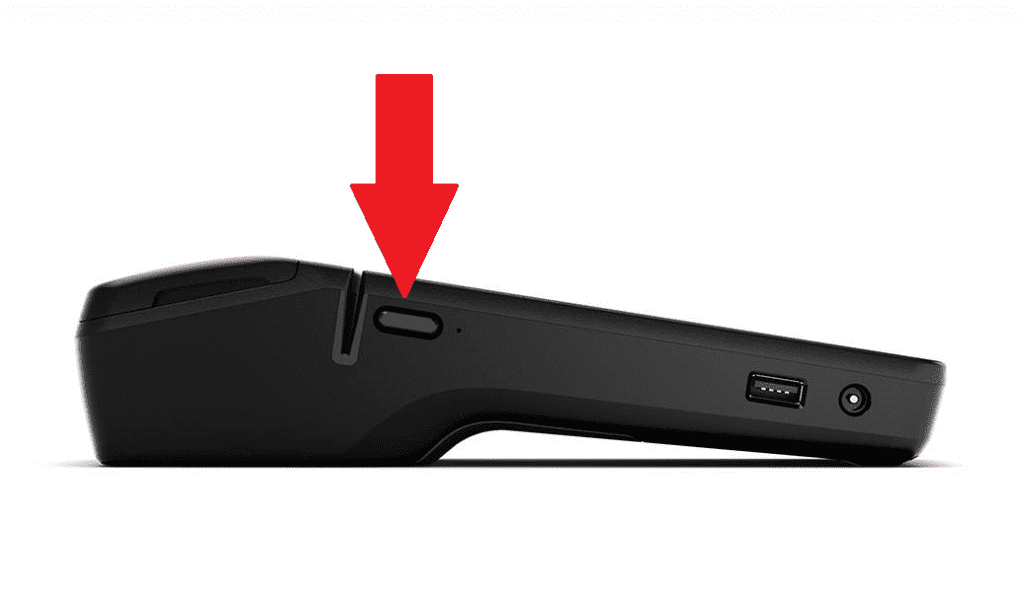
Для включения умной кассы Эвотор необходимо нажать кнопку включения на корпусе смарт-терминала. После включения кассы необходимо нажать «Начать работу».
На онлайн кассе Эвотор 7.2 кнопка включения находится в передней части корпуса.
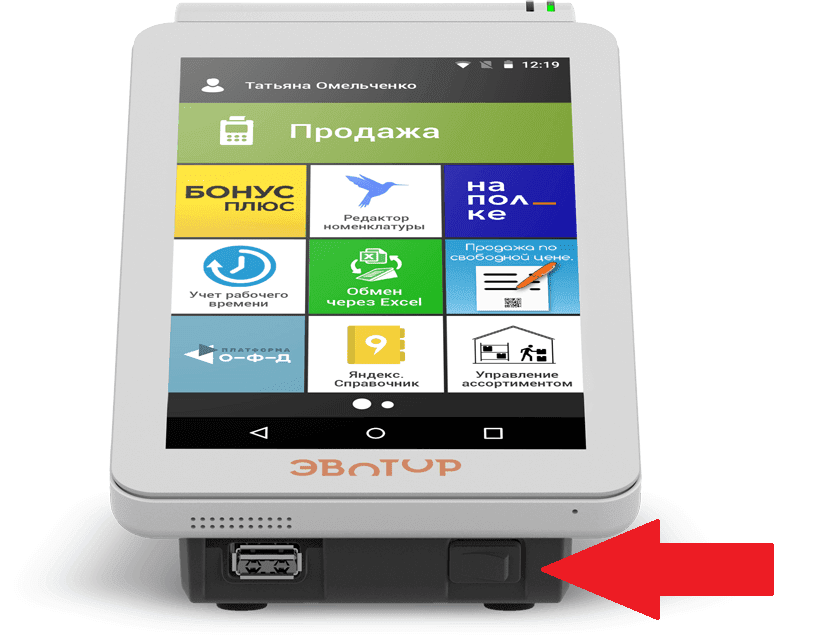
Для включения онлайн кассы Эвотор 7.3 необходимо нажать удерживая кнопку включения с правой стороны корпуса смарт-терминала.
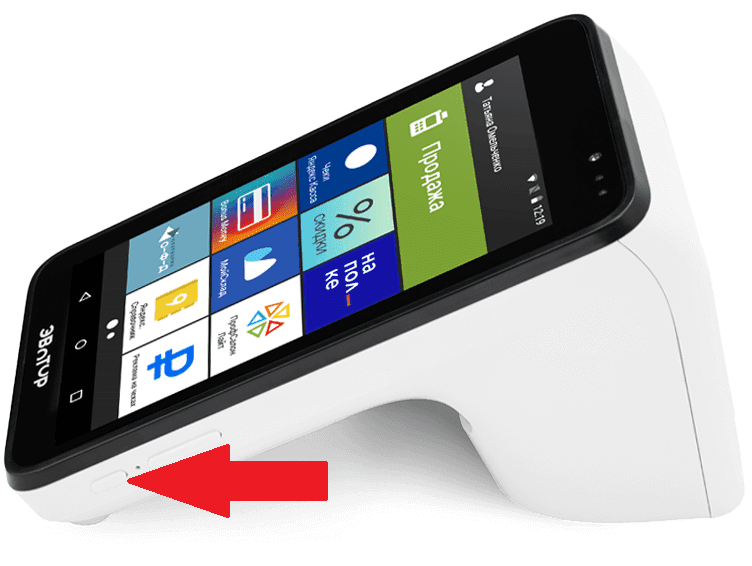
Кнопка включения онлайн кассы Эвотор 10 находится с правой стороны корпуса смарт-терминала.
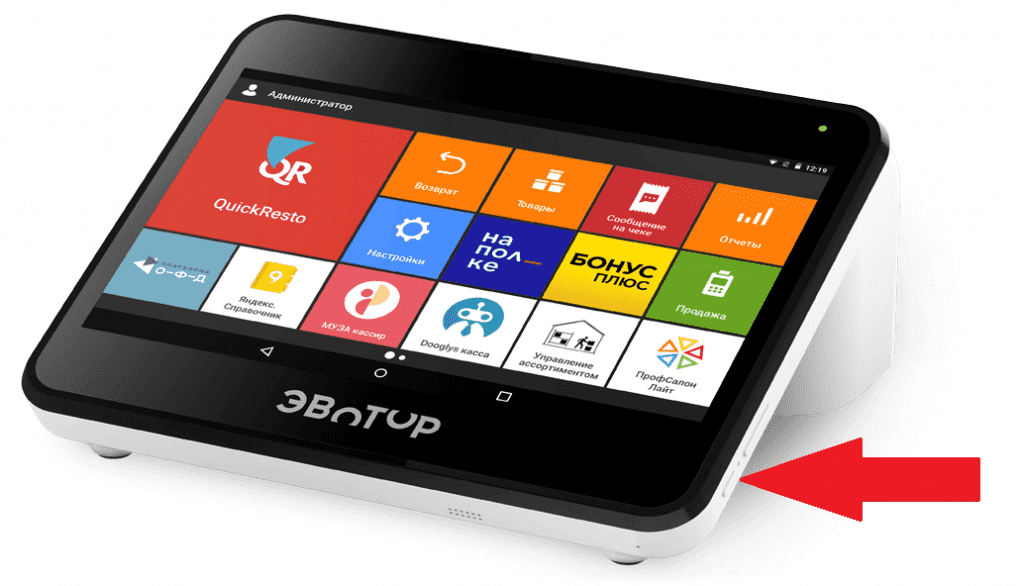
Включение онлайн кассы Эвотор 5 line осуществляется путем нажатия и удержания кнопки включения с левой стороны корпуса смарт-терминала.
 Чтобы ваша касса Эвотор и бизнес работали без остановок, воспользуйтесь приложением «ИНТЕЛИС-Сервис», доступным для скачивания в маркете Эвотор.
Сервисный пакет включает: удаленный доступ, доступ к обновлениям, техническую поддержку и мониторинг состояния ФН и ККТ. Описание работы приложения смотрите на нашем сайте.
 Чтобы ваша касса Эвотор и бизнес работали без остановок, воспользуйтесь приложением «ИНТЕЛИС-Сервис», доступным для скачивания в маркете Эвотор.
 2 Как перезагрузить умную кассу Эвотор
В случае зависания смарт-терминала Эвотор необходимо провести его принудительную перезагрузку.
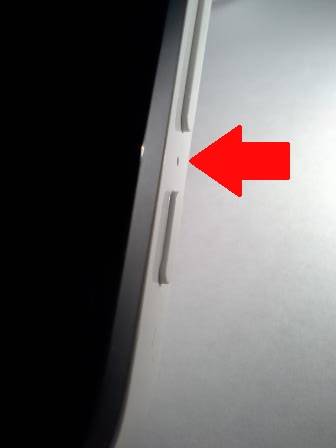
Смарт-терминал при этом выключится, и пользователю нужно будет его вновь включить.
3 Сброс настроек в онлайн кассе Эвотор
В случаях, когда нужно привязать к другому телефону или зарегистрировать на новое юридическое лицо. При сбросе настроек пользователь кассы удаляет все приложения из смарт-терминала и удаляет из кассы свой аккаунт.
i При продаже Эвотор или регистрации кассы на другое юрлицо перед сбросом настроек необходимо удалить со смарт-терминала старые фискальные данные. Для этого нужно достать из кассы фискальный накопитель и произвести технологическое обнуление. При этом до сброса настроек нельзя вставлять в кассу новый фискальный накопитель.
Для сброса настроек в личном кабинете Эвотор открываем раздел Терминалы
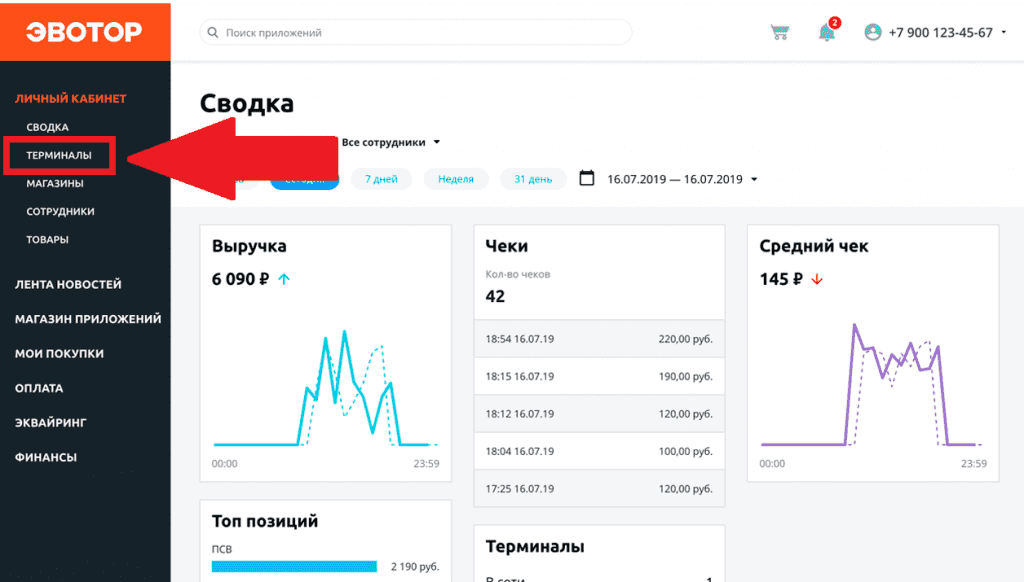
Выберите на экране смарт-терминал, у которого нужно сбросить настройки.
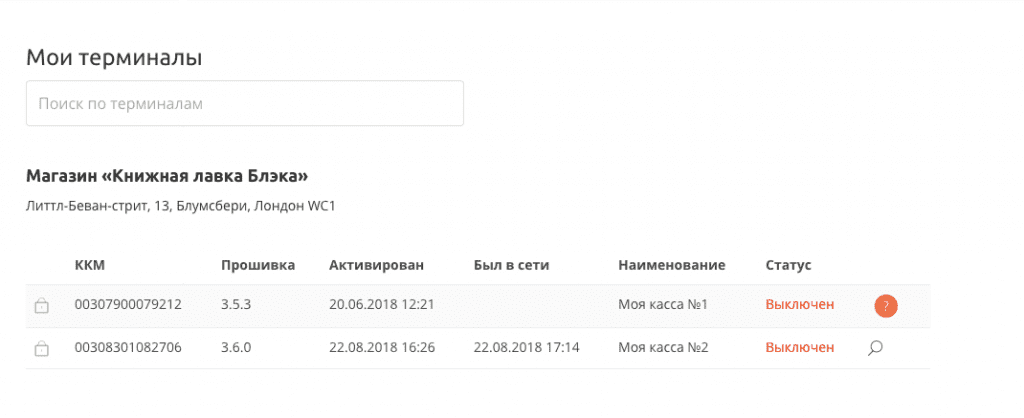
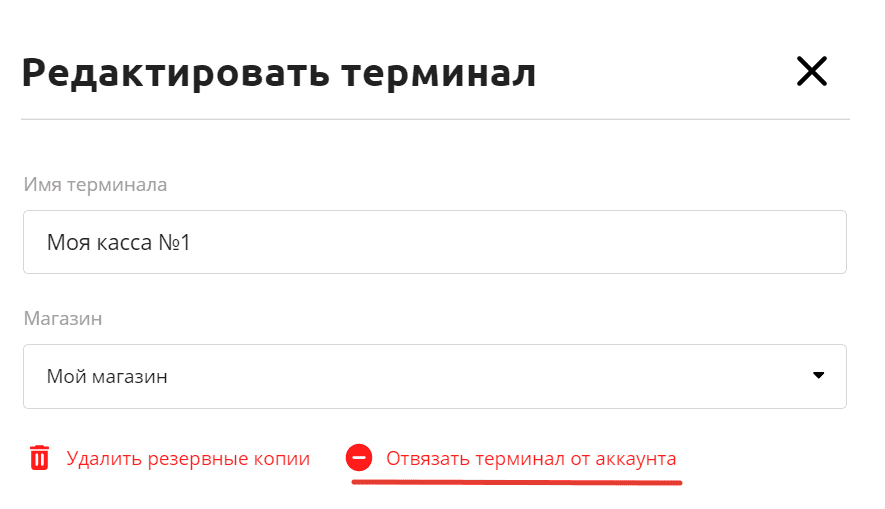
Нажмите «Редактировать терминал».

Выберите «Отвязать терминал от аккаунта».
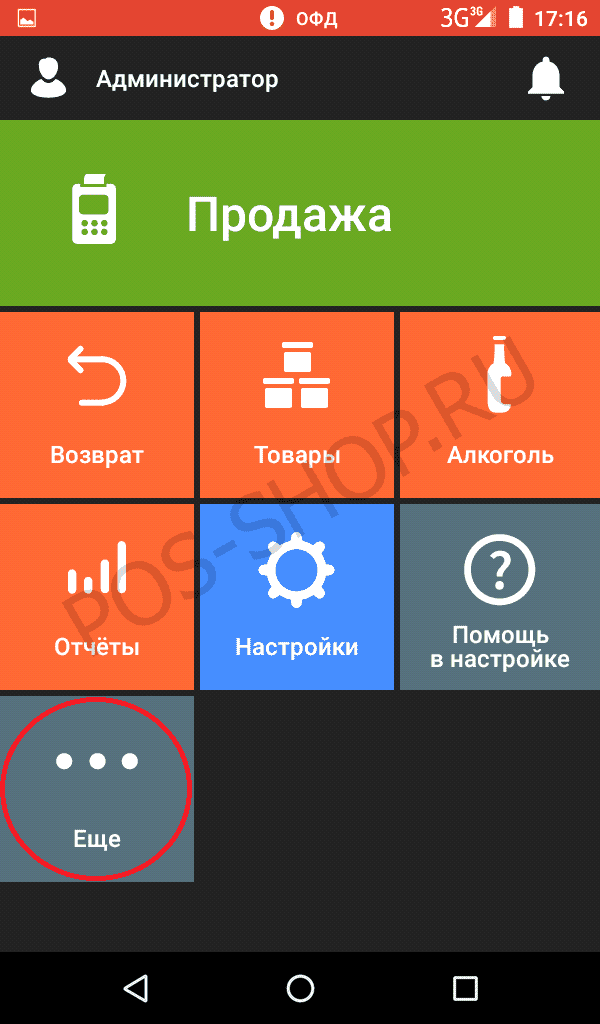
Далее на главном экране смарт-терминале нажимаем кнопку «Еще».
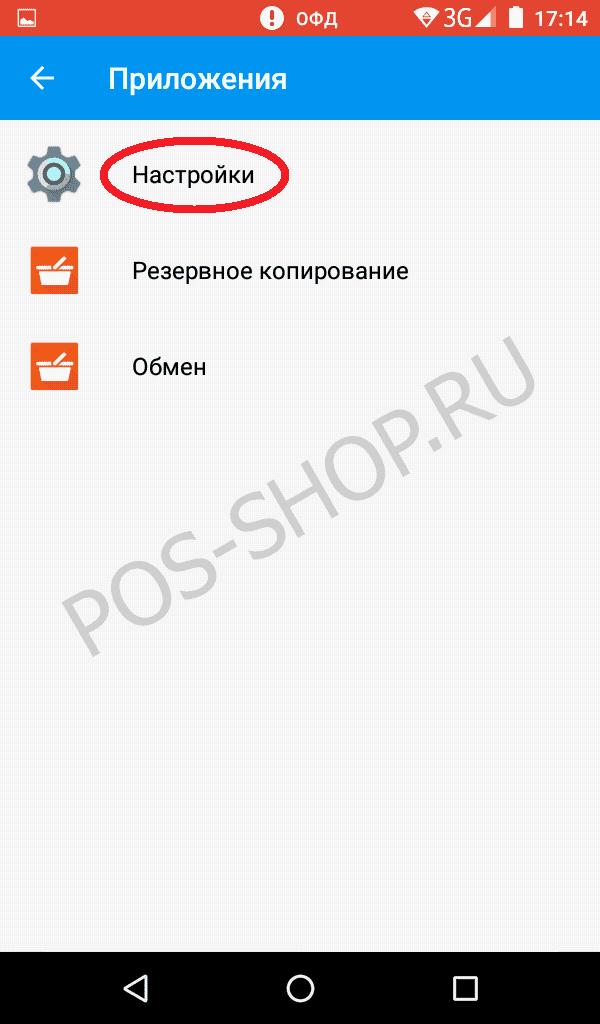
Заходим в раздел «Настройки».
Нажимаем «Восстановление и сброс».
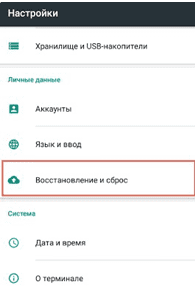
Далее нажимаем «Сброс настроек» → «Сбросить настройки планшета».
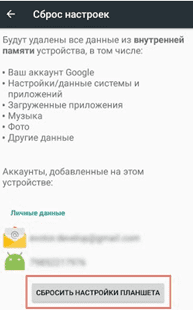
Затем для подтверждения сброса настроек нажмите «Стереть всё». После сброса нужно перезагрузить кассу для регистрации на новый номер телефона.
i Старые настройки кассы и список товаров останутся на хранении в облаке Эвотора, т.е. при необходимости их можно восстановить. Для восстановления настроек нужно заново зарегистрировать умную кассу Эвотор на тот же номер телефона и привязать к магазину, к которому Эвотор был привязан ранее.
Видео о сбросе настроек в умной кассе Эвотор
ООО «Интелис-ТО» является партнером и авторизованным сервисным центром (АСЦ) различных производителей онлайн касс, включая Атол и Эвотор. Зарегистрируем вашу кассу по минимальной цене, сделаем специальное предложение по замене фискального накопителя в онлайн кассе.
4 Как настроить время в онлайн кассе Эвотор?
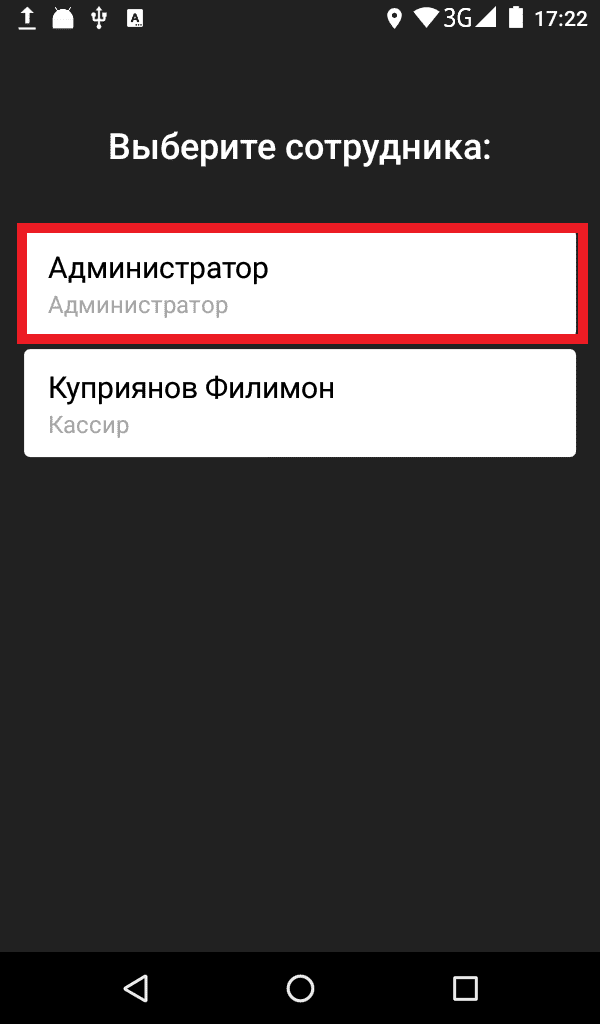
Настройка времени в кассе Эвотор производится только при закрытой смене. Для настройки зайдите в Эвотор в качестве «Администратора».
На главном экране смарт-терминала нажмите «Настройки» и в открывшемся меню выбираем «Обслуживание кассы».
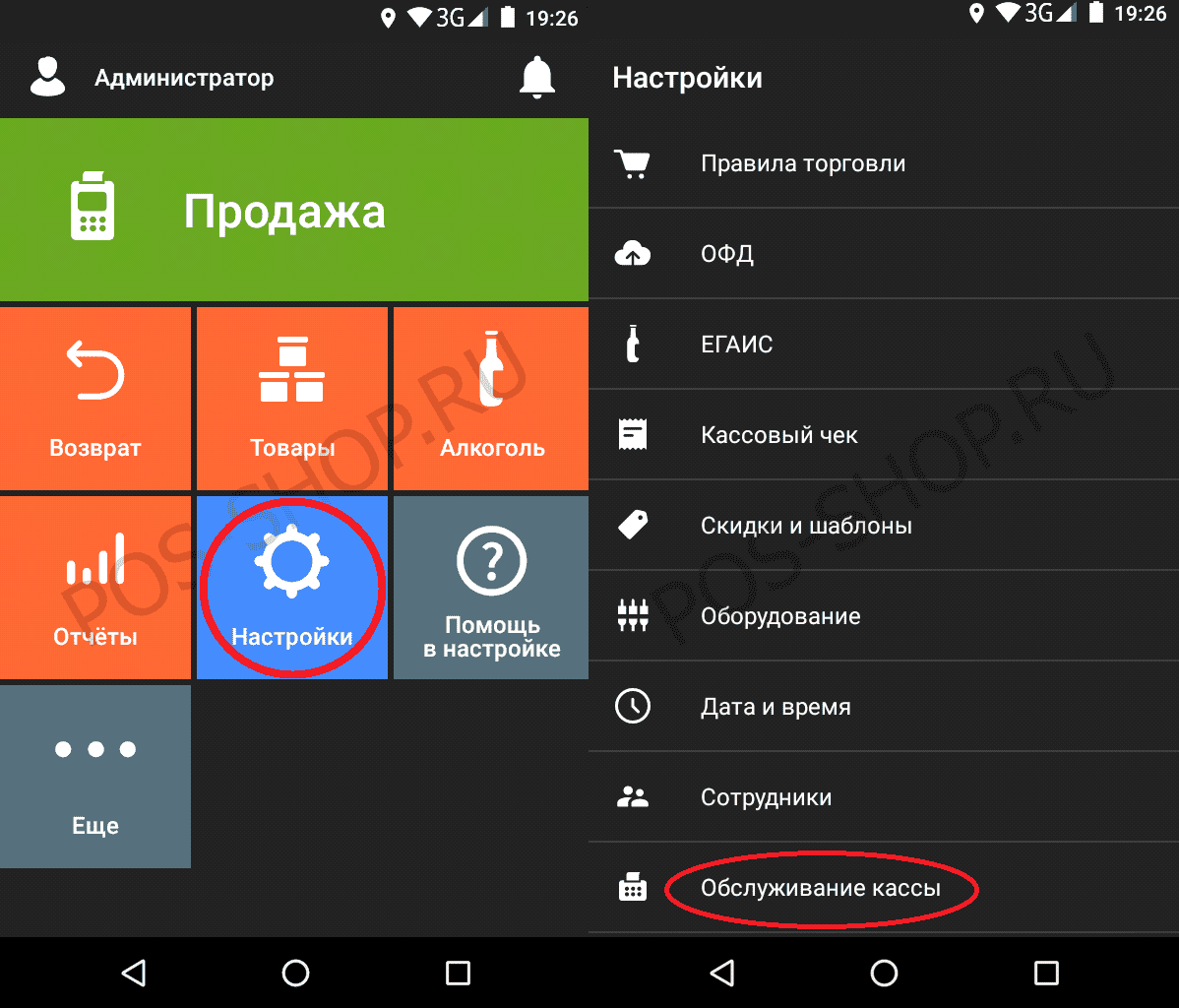
Выбираем «Дополнительные операции», заходим в «Установка даты и времени» и в открывшемся окне нажимаем «ОК».
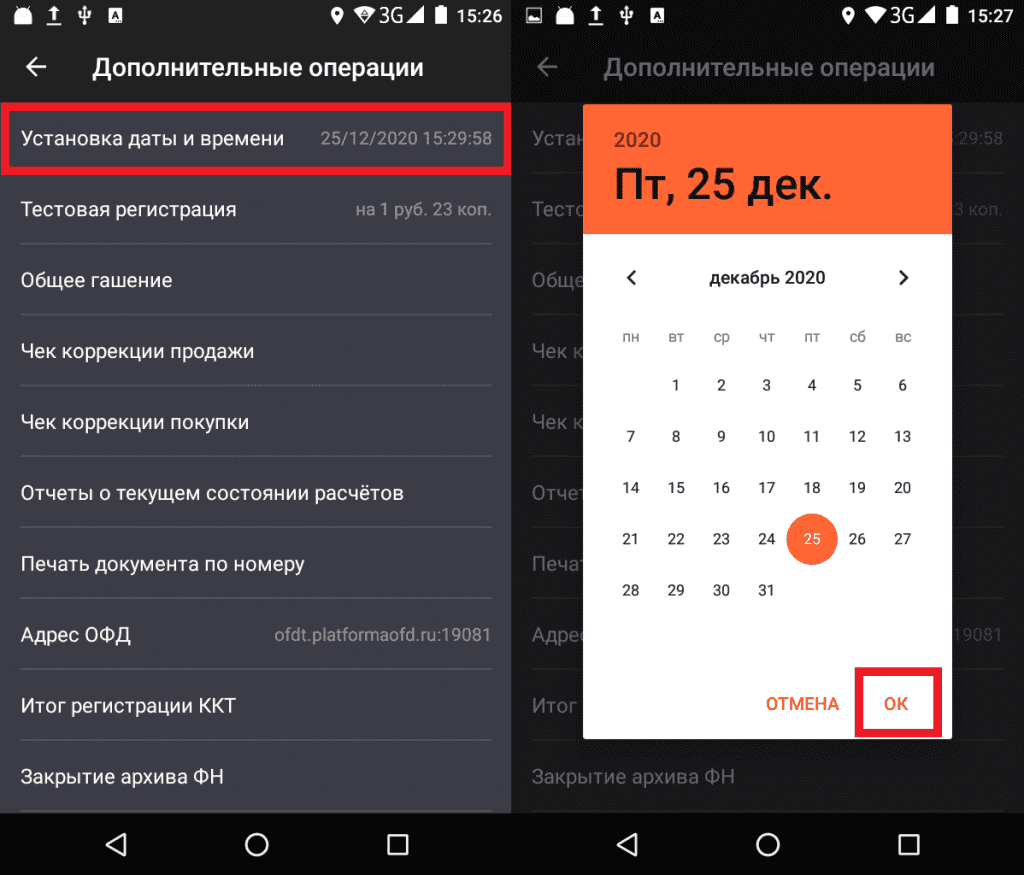
Далее выбираем часовой пояс.
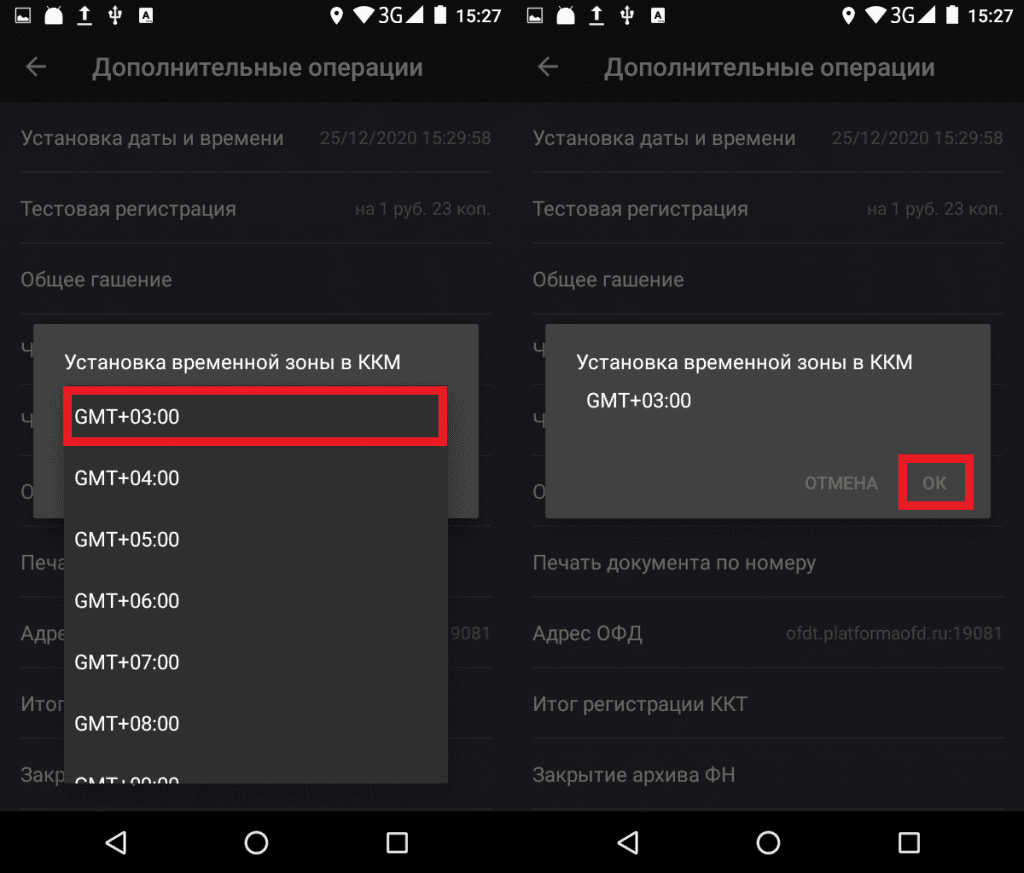
Установив время, нажмите «ОК».
i Для настройки времени на смарт-терминале Эвотор 5i необходимо последовательно нажать «Настройки» → «Обслуживание кассы» → «Эвотор.PAY» → «Настройки» → «Синхронизировать дату и время».
5 Как начать пользоваться кассовым аппаратом Эвотор?
i Эвотор 5i
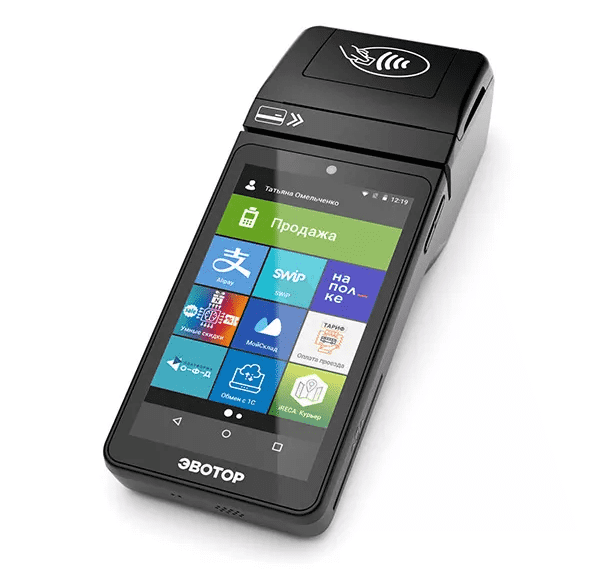
Первый национальный смарт-терминал с интегрированным приемом карт