Тильда как подключить робокассу
Как передавать данные для онлайн-кассы
На Тильде вы можете выбрать параметры, которые будут передаваться в платежную систему. Платежная система отправит эти данные в сервис онлайн-касс, который они подключили (например, Атол Онлайн, Эвотор, Модуль Касса), а сервис интернет-касс отправит всю информацию в налоговую.
Чтобы передавать данные о покупке в платежную систему для онлайн-кассы, нужно:
1) Использовать корзину
Как работать с корзиной
2) В настройках вашей платежной системы (Настройки сайта > Платежные системы > Ваша платежная система) выбрать нужный параметр:
— Передавать чек без НДС
— Передавать чек 0% НДС
— Передавать чек 10% НДС
— Передавать чек 18% НДС
— Передавать чек 18/118 НДС
— Передавать чек 10/110 НДС

С 1 января 2019 в соответствии с требованием законодательства все обязаны будут перейти на версию ФФД 1.05. Это обновлённый протокол формирования фискальных чеков.
В связи с этим на нашей стороне мы расширили имеющийся протокол обмена данными. А именно, мы добавляем в параметре Receipt два новых обязательных поля:
«full_prepayment» – предоплата 100%. Полная предварительная оплата до момента передачи предмета расчета.
«prepayment» – предоплата. Частичная предварительная оплата до момента передачи предмета расчета.
«full_payment» – полный расчет. Полная оплата, в том числе с учетом аванса (предварительной оплаты) в момент передачи предмета расчета.
«partial_payment» – частичный расчет и кредит. Частичная оплата предмета расчета в момент его передачи с последующей оплатой в кредит.
«credit» – передача в кредит. Передача предмета расчета без его оплаты в момент его передачи с последующей оплатой в кредит.
«credit_payment» – оплата кредита. Оплата предмета расчета после его передачи с оплатой в кредит (оплата кредита).
«commodity» – товар. О реализуемом товаре, за исключением подакцизного товара (наименование и иные сведения, описывающие товар).
«excise» – подакцизный товар. О реализуемом подакцизном товаре (наименование и иные сведения, описывающие товар).
«job» – работа. О выполняемой работе (наименование и иные сведения, описывающие работу).
«service» – услуга. Об оказываемой услуге (наименование и иные сведения, описывающие услугу).
«gambling_bet» – ставка азартной игры. О приеме ставок при осуществлении деятельности по проведению азартных игр.
«gambling_prize» – выигрыш азартной игры. О выплате денежных средств в виде выигрыша при осуществлении деятельности по проведению азартных игр.
«lottery» – лотерейный билет. О приеме денежных средств при реализации лотерейных билетов, электронных лотерейных билетов, приеме лотерейных ставок при осуществлении деятельности по проведению лотерей.
«lottery_prize» – выигрыш лотереи. О выплате денежных средств в виде выигрыша при осуществлении деятельности по проведению лотерей.
«intellectual_activity» – предоставление результатов интеллектуальной деятельности. О предоставлении прав на использование результатов интеллектуальной деятельности или средств индивидуализации.
«payment» – платеж. Об авансе, задатке, предоплате, кредите, взносе в счет оплаты, пени, штрафе, вознаграждении, бонусе и ином аналогичном предмете расчета.
«agent_commission» – агентское вознаграждение. О вознаграждении пользователя, являющегося платежным агентом (субагентом), банковским платежным агентом (субагентом), комиссионером, поверенным или иным агентом.
«composite» – составной предмет расчета. О предмете расчета, состоящем из предметов, каждому из которых может быть присвоено значение выше перечисленных признаков.
«another» – иной предмет расчета. О предмете расчета, не относящемуся к выше перечисленным предметам расчета.
Как подключить Робокассу
В данном материале поговорим о том, как подключить Робокассу с нуля — создание личного кабинета и его правильная настройка. Потом о его интеграциях.
В двух словах, Robokassa — один из популярных интернет эквайрингов. Главное преимущество — наличие робочеков. Это встроенный сервис по фискализации транзакций и выдаче онлайн-чеков. Другими словами онлайн-касса в Робокассе уже встроена и работает согласно закону 54-фз. Не нужно дополнительно подключать сторонние сервисы, ходить в налоговую и платить в дальнейшем за обслуживание кассы.
В остальном это хороший и безопасный агрегатор платежных системных, с не самыми выгодными процентами за платежи.
Обновление: перед подключением Робокассы обязательно ознакомьтесь с другим отличным сервисом — Продамус. Он также имеет встроенную онлайн-кассу — главную «фишку» Робокассы, но по комиссиям выгоднее. Подробнее в этой статье.
Подключиться могут ИП и юридические лица РФ или Казахстана. Ранее Robokassa работала и с физ лицами. Но пока подключение для физических лиц и самозанятых недоступно больше.
Тарифы и способы оплаты
В агрегаторе более 40 различных видов приема платежей:
С одной стороны это дает больше возможностей для оплаты клиентам, с другой стороны усложняет этот процесс — время на выбор «чем же мне заплатить». Да и за все эти дополнительные способы платите повышенную комиссию.
Базовая ставка 3,9% при оплате банковскими картами. В зависимости от оборота процент будет снижаться, впрочем как и в любой другой платежной системе.
Интеграции
Robokassa крупный игрок в этой сфере, поэтому существует уже много готовых модулей для интеграции с различными сервисами. Необходимо прописать только несколько значений в полях и связка активирована. Вам не нужен программист. С легкостью можете связать свой сайт на wordpress через плагин woocommerce для интернет-магазинов. Opencart, Битрикс24 и многие другие сервисы имеют готовое решение.
Подробнее ниже в статье разберем пример интеграции с Тильдой и платформой Геткурс.
Промокод для Робокассы

Как подключить Робокассу
Регистрация и создание личного кабинета
Для возможности приема платежей через сервис Robokassa нужно сперва зарегистрироваться у них на официальном сайте и завести свой личный кабинет. Ссылка на регистрацию (в нее уже встроен промокод для новых клиентов).
Заполняете простую форму. После отправки данных на указанную почту уйдет логин и пароль от вашего личного кабинета.

Заполнение анкеты
Крепитесь, теперь переходим к самой нудной и долгой части — предоставление данных о себе. Благо это делается только один раз.
Раздел первый. Здесь все стандартно — данные ИП, сайт, контакты.

После дополняем это паспортными данными руководителя.

Потом заполняем данные расчетного счета, куда будут выводиться деньги.

Прикрепляем документы — сканы паспорта, ИНН и выписку. Можно отправить фото документов, главное чтобы не было посторонних предметов. То есть фото паспорта с попавшим в кадр пальцем не пойдет. Лучше сразу переделайте, чтобы потом не терять время на повторную отправку и модерацию.

Перед переходом к следующему разделу убедитесь, что анкета полностью заполнена и везде горят зеленые кружочки.

Проверка требований к сайту
Половину дела сделали. Теперь перед созданием непосредственно вашего магазина для возможности приема платежей, необходимо проверить сайт. На нем обязательно должны быть в подвале данные ИП\ООО, контактные данные, оферта и политика конфиденциальности. Сам сайт содержать описание ваших товаров и услуг вместе с ценами. То есть он должен визуально быть подготовлен к продажам.
Если что-то не учли, ваша заявка будет отклонена, и техподдержка напишет вам причину и пути исправления недочетов.
Создание магазина
Переходим к созданию магазина. Здесь уже присутствуют технические данные для интеграций, и данные, которые будут выводится на вашей карточке и видны клиентам.

После создания магазина переходим в технические настройки

В технических настройках вы прописываете данные для интеграции с вашим сервисом. Сгенерированные пароли нужно скопировать к себе, а из своего сервиса вставить ссылки для уведомлений.

После всех этих заполнений, магазин уйдет на активацию. Если вы хотите пользоваться встроенной онлайн-кассой, то не забудьте включить Робочеки. Изначально эта функция выключена.

Активация вывода средств
Без этого шага ваш магазин уже полноценно может работать и принимать от клиентов платежи. Но до вас деньги так и не дойдут пока не активируете вывод средств. Предлагается на выбор два варианта. Стандартный через подписание и отправку договора и электронный с оплатой по счету 1 рубля.

Тильда и Робокасса
Теперь рассмотрим интеграцию Тильды и Робокассы. Вам необходимо перейти в настройки проекта

Выбрать в меню «платежные системы»

В списке найти «Robokassa», и вписать там идентификатор и два пароля, которые вы сгенерировали при создании магазина.

А вот эту ссылку скопировать из настроек Тильды и вставить в технические настройки магазина

Геткурс и Робокасса

После обязательно сделайте тестовое предложение в Геткурс и проведите платеж. Убедитесь, что статус заказа изменился, а платеж отображается.
Есть ли аналоги Робокассы? Резюме и мой отзыв
В силу своей профессии я постоянно занимаюсь подключением платежных систем для различных проектов. Чаще всего это интеграция онлайн-школ на платформе Геткурс. Да и сам когда-то давно использовал именно Robokassa. Плохого ничего не могу сказать про этот сервис — деньги принимает, выводит на расчетный счет. Интеграции готовые есть. Раньше эквайринг Robokassa пользовался бОльшим спросом, когда работал с физ лицами. К тому же он был единственным, кто имел встроенную онлайн-кассу. А для небольших проектов с оборотами до 1 млн рублей это было выгодное решение.
Сейчас же появился сильный конкурент — Продамус. И единственное преимущество, которое осталось у Robokassa — 40+ вариантов оплаты, которые уже не так актуальны как раньше. Всем уже привычнее платить картами, а не искать по городу терминалы для пополнения. Поэтому Робокассу как основной способ приема платежей мало кто использует, сильно уступает по процентам комиссии.
Обязательно присмотритесь к Продамусу. Сейчас этот аналог Робокассы выглядит намного предпочтительнее и выгоднее. Подробнее в этой статье.
Подключение Robokassa к вашей CMS или CRM
Для работы с нами необязательно заниматься глубокой настройкой или разбираться в программировании. Достаточно зарегистрироваться, заполнить анкету, создать в системе магазин – и после его активации можно принимать платежи. Рассмотрим самый простой вариант подключения, когда вы планируете продавать на своей страничке в социальной сети или, например, небольшом сайте-витрине.
Простое подключение
Переходим к созданию магазина. Здесь важно понимать, что под «магазином» подразумевается не только торговая точка в Сети, продающая товары. В это понятие входят онлайн-гипермаркеты, странички с hand-made товарами, площадки с онлайн-курсами и даже единственным билетом на платный вебинар. Если вы предлагаете любые платные товары или услуги, для Robokassa вы – владелец магазина, даже если вы торгуете в социальных сетях.
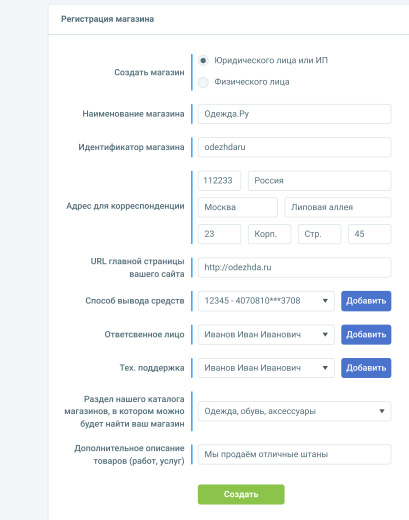
Далее достаточно указать лишь адрес своего сайта или странички в социальной сети, где вы собираетесь продавать.
Перейдем к техническим настройкам. С виду сложно – на самом деле, нет. На главной странице зайдите в раздел «Мои магазины». Вам нужен подраздел «Технические настройки».
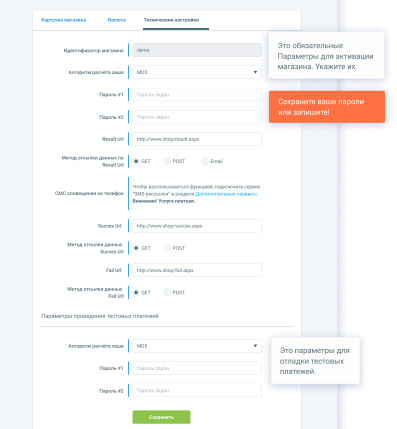
Придумайте идентификатор магазина, а также Пароль1 и Пароль 2. Смените метод отправки Result URL на ваш e-mail – и впишите свой адрес. Это то место, куда мы будем присылать информацию по оплате.
В полях Success URL и Fail URL напишите адрес своего сайта или странички в социальной сети.
Если есть что-то непонятное, оставьте данные по умолчанию – или свяжитесь с нашими специалистами. Когда все готово, переходим к активации магазина.
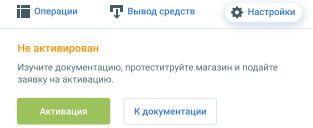
Чтобы запустить магазин, необходимо пройти двухэтапную активацию: приема и вывода денежных средств.
Для второго этапа надо провести тестовую транзакцию. В разделе «Документы и шаблоны» найдите наши реквизиты и отправьте по ним 1 рубль. В течение суток после отправки платежа мы предоставим доступ к выводу средств.
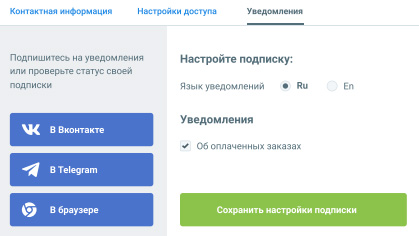
Когда магазин будет активирован, мы рекомендуем настроить автоматические уведомления – это сильно упростит жизнь, особенно – если вы привыкли «жить» в социальных сетях. Во вкладке «Настройки» выберите «Мой доступ», нажмите на «Уведомления» и укажите то, что вам надо (Telegram, ВКонтакте или браузер).
Помимо уведомлений, вы сможете формировать счета прямо в мессенджере, которым пользуетесь. Это очень просто.
Нажмите в чат-боте «Выставление счета», укажите стоимость, количество, тип фискализации, прочие характеристики товара или услуги). Бот сформирует ссылку, по которой клиент сможет перейти прямо на платежную страницу. Просто отправьте ее туда, куда удобно.
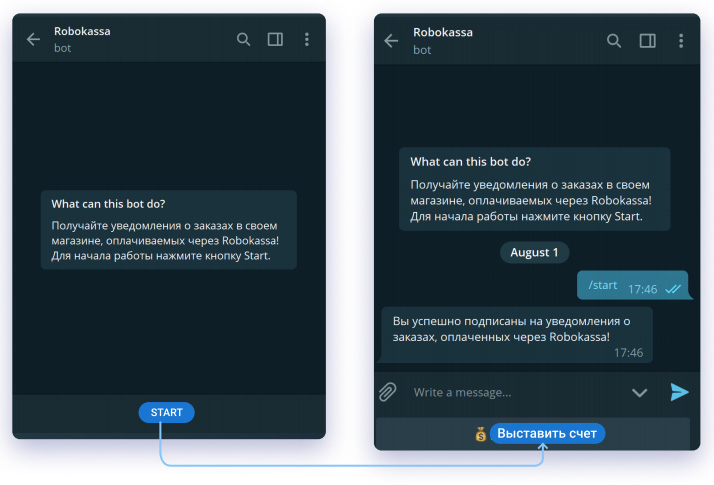
Есть и еще одна удобная функция, связанная с оплатой товара или услуги: установка ссылки, формы или кнопки на сайт. Вкратце опишем, как ей воспользоваться.
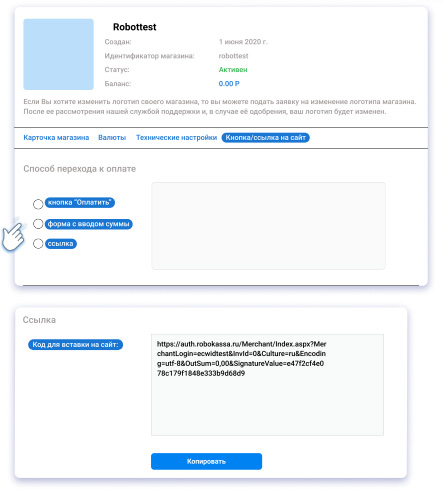
Зайдите в раздел «Мои магазины» — «Настройки» — «Кнопка/ссылка на сайт». Вам будет предложено несколько способов для перехода к оплате:
Выберите подходящий вариант и скопируйте простой html-код (или просто ссылку) туда, куда необходимо вам или вашему покупателю. Особенность такой ссылки в том, что они многоразовая – а еще ее можно использовать для приема оплаты сразу за несколько товаров.
Если вы планируете интеграцию с вашей CMS или CRM
Процесс подключения не будет иметь сильных отличий от описанного выше. Ключевое здесь – технические настройки. Самое важное – понимать, на какой именно платформе сделан ваш сайт. Обычно это один из нескольких видов:
Узнать, на какой именно платформе сделан ваш сайт, вы можете здесь или здесь.
Процесс технической настройки в Robokassa не будет сильно отличаться от описанного выше. Придумайте идентификатор магазина — затем найдите инструкцию по настройке СMS или CRM вашего сайта в нашем списке (к нему перейдем чуть позже) и пройдите следующие шаги:
Кроме того, можно задать отдельные пароли для того, чтобы проверить работу сервиса в тестовой среде без реальных денег.
Нашу полную инструкцию по настройке на примере сервиса Tilda можно посмотреть по этой ссылке. А здесь вы можете ознакомиться с готовыми модулями под различные CMS и торговые платформы.
Все наши официальные модули также доступны для скачивания на платформе GitHub.
Официальные модули ROBOKASSA

Виджеты и модули оплаты сторонних разработчиков


Модуль приема платежей Robokassa для Appthemes
Модуль приема платежей Robokassa для BNOVO. Облачная система управления отелем, хостелом, апартаментами
Модуль приема платежей Robokassa для Osclass. Osclass – бесплатный скрипт доски объявлений
База знаний Платформы LP
Модуль приема платежей Robokassa для UKIT. Robokassa – UKIT
Модуль приема платежей Robokassa для Megagroup CMS S3
Модуль приема платежей Robokassa для Sellios
Модуль приема платежей Robokassa для 5CMS
Модуль приема платежей Robokassa для CMS Invision Community
Модуль приема платежей Robokassa для FormDesigner.ru
Модуль приема пожертвований Онлайн Лейка через Robokassa. Robokassa – прием пожертвований
Модуль приема пожертвований через Robokassa Приход.ру. Robokassa – прием пожертвований
Интеграция сервиса учета Финолог с Робокассой. Прием платежей и импорт транзакций из Робокассы в Финолог.
Модуль приема платежей Robokassa для stepFORM.io
Самостоятельное подключение
Этот вариант для тех, кому необходимы глубокие расширенные настройки – и конечно, здесь не обойтись без помощи программиста. О самостоятельной интеграции вы можете прочитать в нашей инструкции – или просто передать ее вашему специалисту.
Обратим ваше внимание: все описанные варианты подключения позволяют настроить и запустить прием платежей, но не решают вопроса с фискальной отчетностью. Если вам необходимо решение, рекомендуем изучить наши инструкции о подключении «Робочеков» и способах фискализации.
Подключение кассы на Tilda
Любой интернет-магазин, независимо от направленности, должен иметь удобный интерфейс и характеризоваться безопасностью проведения транзакций. Эти параметры зависят от выбранной платформы либо конструктора сайтов Tilda.
С этим инструментом можно создать не только качественный торговый ресурс, но и настроить через Тильду оплату любой платежной системы. Благодаря предлагаемым функциям возможно оперативно запустить продажи. Главным достоинством движка выступает его простота, ошибиться либо запутаться с подключением робокассы, paypal или яндекс кассы на Тильде практические невозможно. По ссылке представлена инструкция, где подробно изложена информация об интеграции платежных систем.
Каким способом подключается на Тильде интернет-эквайринг
Проработанность платформы Tilda дает возможность осуществлять коммерческую деятельность, не нарушая 54-ФЗ. Особенностью движка выступают модули, позволяющие подключить оплату на сайте к любой денежной системе. Отметим, что непосредственно конструктор не может обрабатывать и сохранять данные, связанные с проведением транзакций.
Настроить через Тильду нужную форму оплаты под силу каждому человеку, который хоть немного разбирается в программировании. Тем не менее,при возникновении сбоев и выявлении багов, рекомендуем пригласить специалиста.
Подключить платежную систему допускается такими методами:
Такой прием применяется, когда Tilda становится элементом уже работающего сайта на альтернативной платформе. Тильда позволяет настроить кнопку оплаты напрямую в системе управления содержимым (CMS). При этом от пользователя требуется ряд знаний в отрасли программирования. Нужно досконально исследовать технические аспекты и на основе имеющейся информации создать приложение или пригласить специалиста, заказав у него разработку.
Корректная настройка обеспечивает продажи в соответствии с 54-ФЗ. В этом случае на владельца сайта ложится ряд обязанностей:
Если сбой на сайте приведет к нарушению закона – нужно заплатить штраф.
2. Тильда интернет-эквайринг.
Для этого нужно соблюсти такие параметры:
Достоинством этого варианта является снятие с владельца интернет-магазина ответственности за отправку электронных чеков или правильную работу платежей. Такие обязанности переходят к посреднику.
Специалисты «МодульКассы» оперативно помогут интегрировать сайт с кассовым оборудованием, проконсультируют относительно корректной работы ККТ, и помогут с настройкой виртуальных служб.
Кассы всегда будут оставаться под их контролем, а любые транзакции соответствовать действующему законодательству.
Как работает сайт на Тильде с облачной кассой
Надежность связи площадки на Tilda и кассовым оборудованием определяется выбранным методом для их взаимодействия.
Принцип работы основанный на CMS:
При том, если на Тильде интернет-эквайринг был подключен с помощью службы фискализации, алгоритм создания и отправки платежного документа выполняется в такой последовательности:
Владельцам сайтов, работающих на Tilda c подключенной оплатой, нужно лишь просматривать информацию о покупках и контролировать доход от продаж.
Не знаете, какую кассу выбрать для сайта на Тильде для оплаты товаров и услуг? Обращайтесь к нашим менеджерам через форму обратной связи или оставьте свой номер телефона. Они обязательно свяжутся с вами, чтобы обсудить интересующие вопросы по ККТ и интернет-эквайрингу.
Как подключить robokassa к tilda
Как подключить рекуррентные платежи к Tilda, чтобы продавать подписки
Встроенного функционала у Tilda для этого нет. Вы можете воспользоваться платежным модулем для Robokassa «AINOX.RU» для реализации этой задачи. Основная функция сервиса — обработка рекуррентных платежей.
Так-как Ainox работает только по принципу 1 продукт — 1 коннектор, то система не поддерживает работу через модуль ST100 «Корзина с формой заказа», доступный в Тильде. Но вы всегда можете принять оплату из открытой формы или из формы, во всплывающем окне. Это является плюсом и минусом одновременно.
Для вашего удобства, мы подготовили подробную инструкцию, по подключению Ainox к Tilda, в которой всего за 3 шага описали процесс настройки.
Подключение Robokassa к вашей CMS или CRM
Переходим к созданию магазина. Здесь важно понимать, что под «магазином» подразумевается не только торговая точка в Сети, продающая товары. В это понятие входят онлайн-гипермаркеты, странички с hand-made товарами, площадки с онлайн-курсами и даже единственным билетом на платный вебинар. Если вы предлагаете любые платные товары или услуги, для Robokassa вы – владелец магазина, даже если вы торгуете в социальных сетях.
Подключиться к приему платежей можно во вкладке «Мои магазины». После нажатия кнопки «Создать магазин» откроется окно, в котором необходимо заполнить все обязательные данные от идентификатора до способа вывода средств. В случае ИП или юридического лица – потребуется еще указать данные банковского счета или выбрать счет, если вы указывали его ранее. После запуска продаж выводить средства обозначенным выше способом вы сможете в разделе «Финансы» — «Баланс и вывод средств». Там же при желании можно настроить автоматический вывод по мере достижения определенной суммы – или по графику.
Далее достаточно указать лишь адрес своего сайта или странички в социальной сети, где вы собираетесь продавать.
Перейдем к техническим настройкам. С виду сложно – на самом деле, нет. На главной странице зайдите в раздел «Мои магазины». Вам нужен подраздел «Технические настройки».
Придумайте идентификатор магазина, а также Пароль1 и Пароль 2. Смените метод отправки Result URL на ваш e-mail – и впишите свой адрес. Это то место, куда мы будем присылать информацию по оплате.
В полях Success URL и Fail URL напишите адрес своего сайта или странички в социальной сети.
Если есть что-то непонятное, оставьте данные по умолчанию – или свяжитесь с нашими специалистами. Когда все готово, переходим к активации магазина.
Чтобы запустить магазин, необходимо пройти двухэтапную активацию: приема и вывода денежных средств.
Для первого этапа ничего особенного не нужно. Просто зайдите в «Мои магазины», далее в «Настройки» — и отправьте заявку. На ее обработку обычно требуется не более суток.
Для второго этапа надо провести тестовую транзакцию. В разделе «Документы и шаблоны» найдите наши реквизиты и отправьте по ним 1 рубль. В течение суток после отправки платежа мы предоставим доступ к выводу средств.
Когда магазин будет активирован, мы рекомендуем настроить автоматические уведомления – это сильно упростит жизнь, особенно – если вы привыкли «жить» в социальных сетях. Во вкладке «Настройки» выберите «Мой доступ», нажмите на «Уведомления» и укажите то, что вам надо (Telegram, ВКонтакте или браузер).
Помимо уведомлений, вы сможете формировать счета прямо в мессенджере, которым пользуетесь. Это очень просто.
Нажмите в чат-боте «Выставление счета», укажите стоимость, количество, тип фискализации, прочие характеристики товара или услуги). Бот сформирует ссылку, по которой клиент сможет перейти прямо на платежную страницу. Просто отправьте ее туда, куда удобно.
Есть и еще одна удобная функция, связанная с оплатой товара или услуги: установка ссылки, формы или кнопки на сайт. Вкратце опишем, как ей воспользоваться.
Зайдите в раздел «Мои магазины» — «Настройки» — «Кнопка/ссылка на сайт». Вам будет предложено несколько способов для перехода к оплате:
Выберите подходящий вариант и скопируйте простой html-код (или просто ссылку) туда, куда необходимо вам или вашему покупателю. Особенность такой ссылки в том, что они многоразовая – а еще ее можно использовать для приема оплаты сразу за несколько товаров.
Если вы планируете интеграцию с вашей CMS или CRM
Процесс подключения не будет иметь сильных отличий от описанного выше. Ключевое здесь – технические настройки. Самое важное – понимать, на какой именно платформе сделан ваш сайт. Обычно это один из нескольких видов:
Узнать, на какой именно платформе сделан ваш сайт, вы можете здесь или здесь.
Процесс технической настройки в Robokassa не будет сильно отличаться от описанного выше. Придумайте идентификатор магазина — затем найдите инструкцию по настройке СMS или CRM вашего сайта в нашем списке (к нему перейдем чуть позже) и пройдите следующие шаги:
Кроме того, можно задать отдельные пароли для того, чтобы проверить работу сервиса в тестовой среде без реальных денег.
Нашу полную инструкцию по настройке на примере сервиса Tilda можно посмотреть по этой ссылке. А здесь вы можете ознакомиться с готовыми модулями под различные CMS и торговые платформы.
Все наши официальные модули также доступны для скачивания на платформе GitHub.
Официальные модули ROBOKASSA
Официальный модуль приема платежей Robokassa для Битрикс 24. Robokassa — оплата Битрикс24
Официальный модуль приема платежей Robokassa для InSales. Robokassa — оплата InSales
Официальный модуль приема платежей Robokassa для WordPress. Robokassa — оплата WordPress

Официальный модуль приема платежей Robokassa для OpenCart. Robokassa — оплата OpenCart

Официальный модуль приема платежей Robokassa для Joomla VirtueMart — оплата VirtueMart

Официальный модуль приема платежей Robokassa для 1С-Битрикс. Robokassa — оплата 1С-Битрикс

Официальный модуль приема платежей Robokassa для СRM Мой Склад. Robokassa — оплата Мой Склад

Официальный модуль приема платежей Robokassa для AMO CRM. Robokassa — оплата AMO CRM
Виджеты и модули оплаты сторонних разработчиков
Модуль приема платежей Robokassa для Ecwid. Robokassa — оплата Ecwid
Модуль приема платежей Robokassa для 1С-Битрикс. Robokassa — оплата 1С-Битрикс
Модуль приема платежей Robokassa для HOST CMS. Robokassa — оплата HOST CMS
Модуль приема платежей Robokassa для DIAFAN CMS. Robokassa — оплата DIAFAN CMS
Модуль приема платежей Robokassa для OpenCart. Robokassa — оплата OpenCart. Модули сторонних разработчиков
Модуль приема платежей Robokassa для Tilda Publishing. Robokassa — оплата Tilda Publishing
Модуль приема платежей Robokassa для PHPShop CMS. Robokassa — оплата PHPShop CMS
Модуль приема платежей Robokassa для cs.cart. Robokassa — оплата cs.cart
Модуль приема платежей Robokassa для PERFECT CMS. Robokassa — оплата PERFECT CMS
Модуль приема платежей Robokassa для Drupal. Robokassa — оплата Drupal
Модуль приема платежей Robokassa для АвтоВебОфис. Robokassa — оплата АвтоВебОфис
Модуль приема платежей Robokassa для RetailCRM от retailcrm.services. Robokassa — оплата RetailCRM
Модуль приема платежей Robokassa для LPGenerator. Robokassa — оплата LPGenerator
Модуль приема платежей Robokassa для X-CART. Robokassa — оплата X-CART
Модуль приема платежей Robokassa для orderino. Robokassa — оплата orderino
Модуль приема платежей Robokassa для FLEXCORE. Robokassa — оплата FLEXCORE
Модуль приема платежей Robokassa для lanbilling2. Robokassa — оплата lanbilling2

Модуль приема платежей Robokassa для Cranbee Store. Robokassa — оплата Cranbee Store
Модуль приема платежей Robokassa для UMI.CMS. Robokassa — оплата UMI.CMS
Модуль приема платежей Robokassa для READY-SCRIPT. Robokassa — оплата READY-SCRIPT
Модуль приема платежей Robokassa для Shop-Script. Robokassa — оплата Shop-Script
Модуль приема платежей Robokassa для Amiro CMS. Robokassa — оплата Amiro CMS
Модуль приема платежей Robokassa для GET-COURSE. Robokassa — оплата GET-COURSE
Модуль приема платежей Robokassa для flexbe. Robokassa — оплата flexbe
Модуль приема платежей Robokassa для TO BIZ.NET. Robokassa — оплата TO BIZ.NET
Модуль приема платежей Robokassa для E-AutoPay.com. Robokassa — оплата E-AutoPay.com
Модуль приема платежей Robokassa для Appthemes
Модуль приема платежей Robokassa для PricePlan. Robokassa — оплата PricePlan
Модуль приема платежей Robokassa для FastSales. Robokassa — оплата FastSales
Модуль приема платежей Robokassa для simpla. Robokassa — оплата simpla

Модуль приема платежей Robokassa для Bazium. Robokassa — оплата Bazium
Модуль приема платежей Robokassa для Гидра. Robokassa — оплата Гидра
Модуль приема платежей Robokassa для NNOVO. Robokassa — оплата NNOVO
Модуль приема платежей Robokassa для PrestaShop. Robokassa — оплата PrestaShop
Модуль приема платежей Robokassa для Vigbo. Robokassa — оплата Vigbo
Модуль приема платежей Robokassa для Eshoper. Robokassa — оплата Eshoper

Модуль приема платежей Robokassa для BNOVO. Облачная система управления отелем, хостелом, апартаментами
Модуль приема платежей Robokassa для Osclass. Osclass – бесплатный скрипт доски объявлений
База знаний Платформы LP
Модуль приема платежей Robokassa для LP MOTOR. Robokassa — оплата LP MOTOR
Модуль приема платежей Robokassa для MOGUTA CMS. Robokassa — оплата MOGUTA CMS

Модуль приема платежей Robokassa для UKIT. Robokassa – UKIT
Модуль приема платежей Robokassa для Megagroup CMS S3
Модуль приема платежей Robokassa для Sellios
Модуль приема платежей Robokassa для 5CMS

Модуль приема платежей Robokassa для CMS Invision Community
Модуль приема платежей Robokassa для FormDesigner.ru
Модуль приема платежей Robokassa для Creatium. Robokassa — оплата Creatium
Модуль приема платежей Robokassa для AINOX. Robokassa с поддержкой рекуррентных платежей — оплата AINOX
Модуль приема платежей Robokassa для Bizon 365. Robokassa — оплата Bizon 365
Модуль приема платежей Robokassa для Taplink. Robokassa — оплата Taplink
Модуль приема платежей Robokassa для Shopify. Robokassa — оплата Shopify
Модуль приема платежей Robokassa для Webasyst. Robokassa — оплата Webasyst
Модуль приема платежей Robokassa для NetCat. Robokassa — оплата NetCat
Модуль приема платежей Robokassa для SetSale. Robokassa — оплата SetSale
Модуль приема платежей Robokassa для WordPress от разработчика Mofsy. Robokassa — оплата WordPress Mofsy
Модуль приема платежей Robokassa для Платформа OpenMall. Robokassa — оплата Платформа OpenMall
Модуль приема платежей Robokassa для Zaptrade. Robokassa — оплата Zaptrade
Модуль приема пожертвований Онлайн Лейка через Robokassa. Robokassa – прием пожертвований
Модуль приема пожертвований через Robokassa Приход.ру. Robokassa – прием пожертвований
Модуль приема платежей Robokassa для Gurucan. Robokassa — оплата Gurucan
Модуль приема платежей Robokassa для КИОСК. Robokassa — оплата КИОСК
Модуль приема платежей Robokassa для CRM Автошкола Контроль. Robokassa — оплата Автошкола Контроль
Модуль приема платежей Robokassa для Salebot. Robokassa — оплата Salebot
Модуль приема платежей Robokassa для Pruffme. Robokassa — оплата Pruffme
Модуль приема платежей Robokassa для FLORA. Robokassa — оплата FLORA
Модуль приема платежей Robokassa для VamShop. Robokassa — оплата VamShop
Модуль приема платежей Robokassa для САЙТРОССИЯ. Robokassa — оплата САЙТРОССИЯ
Модуль приема платежей Robokassa для платформы для онлайн-школ фитнеса InSkill. Robokassa — оплата InSkill
Модуль приема платежей Robokassa для сервиса Botobot. Robokassa — оплата Botobot
Модуль приема платежей Robokassa для Satom. Robokassa — оплата Satom
Интеграция сервиса учета Финолог с Робокассой. Прием платежей и импорт транзакций из Робокассы в Финолог.

Модуль приема платежей Robokassa для онлайн видео платформы Boomstream. Robokassa — оплата Boomstream
Модуль приема платежей Robokassa для stepFORM.io
Модуль приема платежей Robokassa для системы автоматизации доставки еды и цветов FoodSoul. Robokassa — оплата FoodSoul
Модуль приема платежей Robokassa для платформы комплексной автоматизации работы отдела продаж LEELOO.AI. Robokassa — оплата LEELOO.AI
Если в процессе настройки у вас возникнут трудности – мы всегда будем рады помочь: просто обратитесь к нам любым удобным способом.
Самостоятельное подключение
Этот вариант для тех, кому необходимы глубокие расширенные настройки – и конечно, здесь не обойтись без помощи программиста. О самостоятельной интеграции вы можете прочитать в нашей инструкции – или просто передать ее вашему специалисту.
Обратим ваше внимание: все описанные варианты подключения позволяют настроить и запустить прием платежей, но не решают вопроса с фискальной отчетностью. Если вам необходимо решение, рекомендуем изучить наши инструкции о подключении «Робочеков» и способах фискализации.
Подключу платежную систему Робокасса к сайту на Tilda

Подключу платежную систему Робокасса для вашего сайта на Тильде.
24 способа приема платежей, подходит для блогеров с инфопродуктов, экспертов с платными консультациями и обучением, интернет-магазинов.
Чтобы начать работать, мне нужно:
И вообще пишите все, что посчитаете нужным:)
Отзывы по кворку
Выберите нужную дополнительную услугу и ее количество, которое означает сколько раз услуга будет оказана в рамках заказа.
Цена заказа автоматически
пересчитается. Услуги можно докупить и после старта заказа.

Гарантия возврата
Средства моментально вернутся на счет, если что‑то пойдет не так
Kwork переводит деньги продавцу, только когда покупатель проверил и принял заказ.