Товарный знак как напечатать
Как вставить символ авторского права (©) или знак зарегистрированной товарной марки (®) в Word
Вы можете с лёгкостью вставить сотни символов в ваш документ Word с помощью нескольких быстрых нажатий клавиш. Два наиболее часто используемых символа — это символы авторского права (©) и товарного знака (®), поэтому давайте взглянем на несколько быстрых способов вставить их в документ.
Как вставить символ авторского права или товарного знака с помощью меню символов
Переключитесь на вкладку «Вставить» на ленте Word.

Нажмите кнопку «Символ».
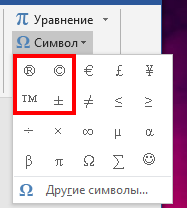
По умолчанию символы авторского права и товарного знака доступны прямо в раскрывающемся меню. Нажмите либо, чтобы вставить их в ваш документ.

Теперь эти символы в вашем документе.
Если вы не видите символы авторских прав или товарных знаков в раскрывающемся меню «Символ», это, вероятно, означает, что вы вставили несколько других символов. Word запоминает последние 20 символов, которые вы использовали, и помещает их в это меню, вытесняя другие символы, которые там появляются. Поэтому, если вы их не видите, вам нужно будет выбрать опцию «Другие символы» и найти их.

Как вставить символ авторского права или товарного знака с помощью клавиатуры
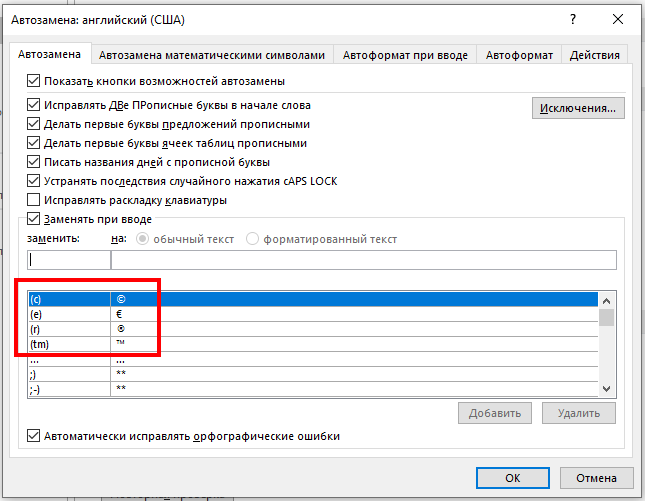
Вы также можете вставлять символы авторских прав и товарных знаков в Word с помощью клавиатуры. Это работает, потому что оба символа включены по умолчанию в настройках автозамены Word.
Чтобы вставить символ авторского права, введите (c), а затем нажмите пробел. Появится символ авторского права.
Чтобы вставить символ зарегистрированной торговой марки, введите (r), а затем нажмите пробел. Появится символ торговой марки.
Чтобы вставить символ торговой марки, введите (tm), а затем нажмите пробел. Появится символ торговой марки.
Если вы хотите узнать, какие другие параметры автозамены Word имеет в своём рукаве, выберите Файл → Параметры → Правописание → Параметры автозамены.
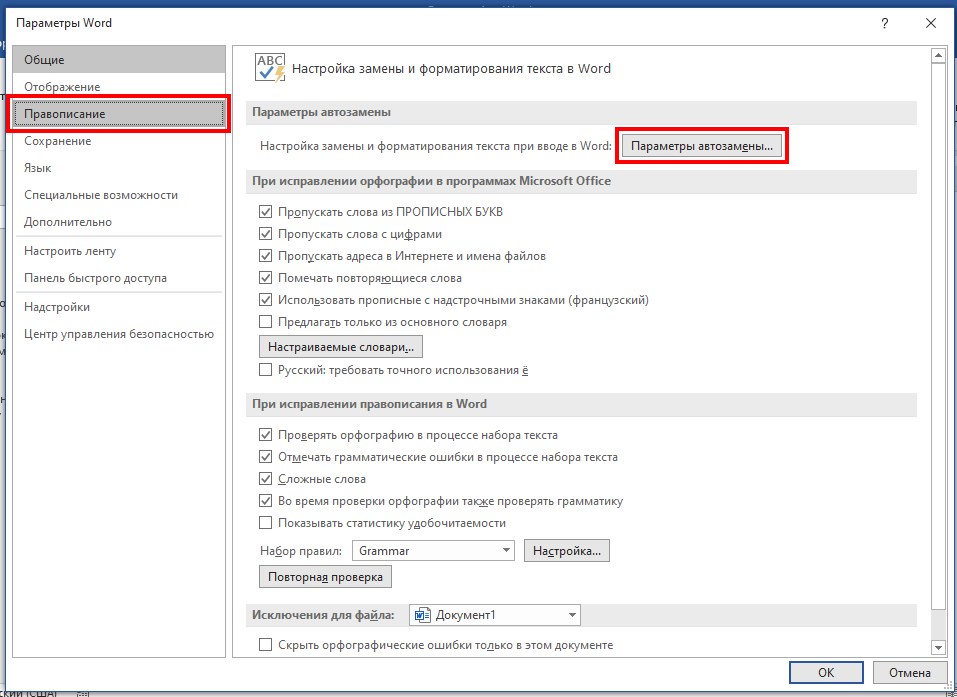
На вкладке «Автозамена» в открывшемся окне вы можете прокручивать список всего, что Word может заменить при вводе, включая такие символы, как символы и слова с ошибками. Вы даже можете создавать свои собственные записи, если вы хотите создать ярлык для текста, который вы часто печатаете.
Вставка символов авторского права с помощью сочетания клавиш
Эти символы можно вставить следующими сочетаниями клавиш:
Скачать символы защиты авторского права и торговой марки для Word
Чуть ниже вы можете скопировать эти символы и вставить в ваш документ.
Универсальный способ вставить символы авторского права и торговой марки в Windows
Выше рассмотрен вариант вставки символов в Word, но в Windows есть средства, которые позволяют вставить эти и другие символы, а также смайлики в любую программу, в которой присутствует текстовый ввод.
Для этого нажмите кнопки Win и . (точка на английской раскладке клавиатуры), откроетца такое окно:
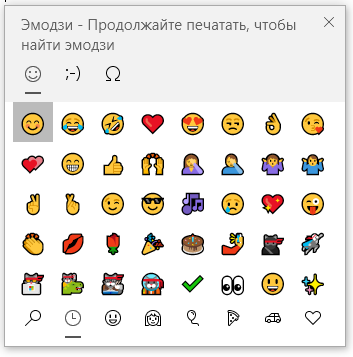
Если набрать copy, то можно вставить соответствующий символ:
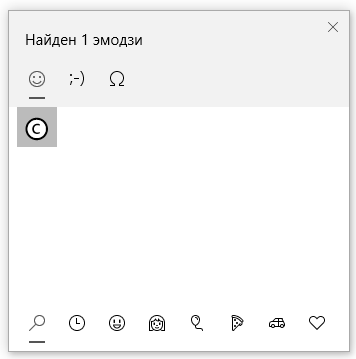
Кроме этого, там огромное количество смайликов, эмодзи и символов; все они сгруппированы по категориям для облегчения поиска нужного, а также поддерживают поиск по введённым словам (например, «cool», «sad», «happy» и так далее).
Эта возможность появилась начиная с Windows 10.
Блог молодого админа
Увлекательный блог увлеченного айтишника
Знак тм: где находится на клавиатуре компьютера или ноутбука?

Сегодня поговорим про знак товарной марки (или торговой марки — от англ. trade mark), а именно — о том, как его поставить с помощью клавиатуры. Если кто не в курсе, напоминаем, что речь идет о символе в виде букв тм. Мы покажем два способа его написания. Какой из них использовать, решать вам.
Первый способ
Включите цифровую клавиатуру на основной клавиатуре с помощью клавиши Num Lock — если она выключена.
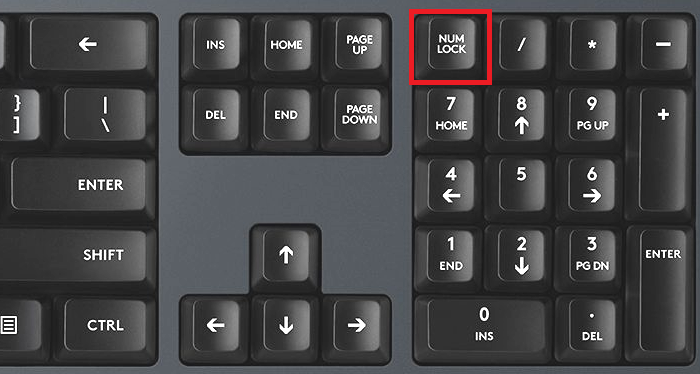
Далее зажмите Alt (левый или правый), удерживайте его, при этом наберите на цифровой клавиатуре цифры 0153, после чего отпустите Alt.
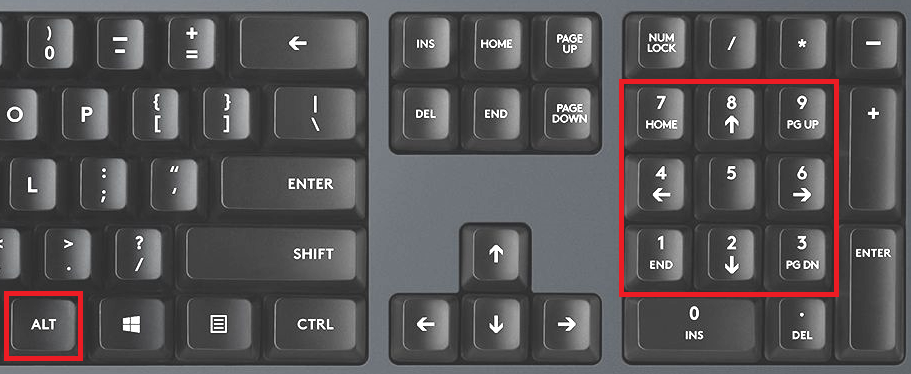
Если все сделано верно, вы увидите нужный символ:
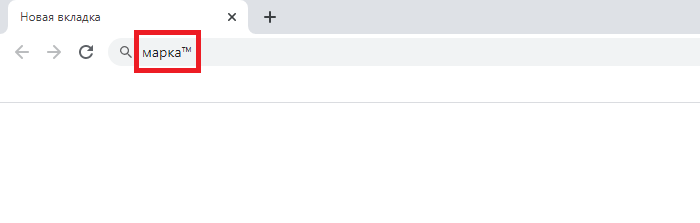
Работает и с русскоязычной раскладкой клавиатуры, и с англоязычной.
Второй способ
Если воспользоваться первым способом по каким-то причинам вы не можете, используйте второй.
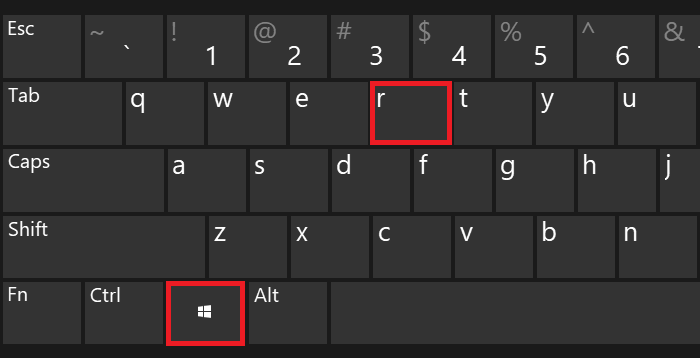
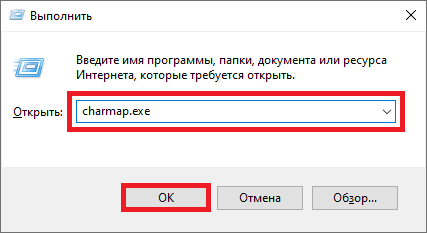
Далее появится окно «Выполнить», в нем вы должны указать команду charmap.exe и нажать ОК.
Перед вами появится окно таблицы символов Windows — она-то нам и была нужна.
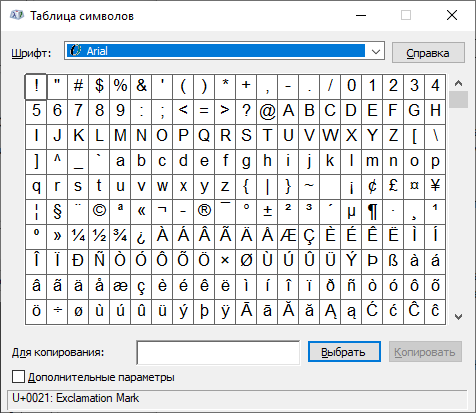
Найдите значок торговой марки (используется шрифт Calibri), нажмите на него, после чего нажмите по очереди на кнопки «Выбрать» и «Копировать».
Вставка символов авторского права и товарных знаков
В сообщение электронной почты можно добавлять различные символы.
На вкладке Вставка нажмите кнопку Символ.
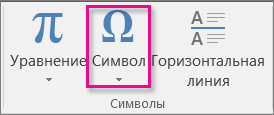
Щелкните один из символов в открывшемся списке или выберите пункт Другие символы, а затем — нужный символ.
Символы авторского права и товарных знаков можно также добавлять при помощи сочетаний клавиш.
чтобы вставить символ авторского права, нажмите клавиши CTRL+ALT+C;
чтобы вставить символ товарного знака, нажмите клавиши CTRL+ALT+T;
чтобы вставить символ зарегистрированного товарного знака, нажмите клавиши CTRL+ALT+R.
Существует еще более быстрый способ ввести символы авторского права и товарных знаков. Используя функцию автоcorrect по умолчанию, введите C, T или R в скобки, например (c). Текст автоматически изменится на соответствующий символ.
Примечание: Функция автозамены символов работает только в формате HTML (по умолчанию) и RTF. В сообщениях в текстовом формате применяйте сочетания клавиш, перечисленные выше.
Чтобы добавить символы, на вкладке Вставка в группе Символы нажмите кнопку Символ ивыберите нужный символ.
Символы авторского права и товарных знаков можно добавлять с помощью сочетания клавиш.
чтобы вставить символ авторского права, нажмите клавиши CTRL+ALT+C;
чтобы вставить символ товарного знака, нажмите клавиши CTRL+ALT+T;
чтобы вставить символ зарегистрированного товарного знака, нажмите клавиши CTRL+ALT+R.
Существует еще более быстрый способ ввести символы авторского права и товарных знаков. Используя функцию автоcorrect по умолчанию, введите C, T или R в скобки, например (c). Текст автоматически изменится на соответствующий символ.
Примечание: Функция автозамены символов работает только в формате HTML (по умолчанию) и RTF. В сообщениях в текстовом формате применяйте сочетания клавиш, перечисленные выше.
Товарный знак как напечатать
Торговая марка TM, Зарегистрированная и Сервисная Марки являются значащими популярными компьютерными символами. Можешь набирать символы торговой и зарегистрированной марки прямо с клавиатуры. Продолжай читать и ты узнаешь как это делать используя разные способы на Windows, Mac и GNU/Linux.
Значение ™, ® and ℠
Как ввести символы торговых марок
Выбери свою платформу и прочитай руководство.
С клавиатуры
Alt Коды
Техника быстрого доступа которая работает на настольных компьютерах и большинстве ноутбуков использующих MS Windows. Нажимаем клавишу Alt и, пока она зажата, набираем код на цифровой клавиатуре. Смотри мое руководство если у тебя ноутбук. Также, можно набирать часто использующиеся символы этим способом.
| Alt код | Символ |
|---|---|
| 0153 | ™ |
| 0174 | ® |
Режимы Shiftа
Настрой свою раскладку клавиатуры в Windows так, чтобы можно было набирать все дополнительные символы которые ты хочешь так просто, как обычный текст. Занимает где-то 5-10 минут чтобы все настроить, но потом будешь печатать как профессионал. Например, можешь назначить символы торговой марки на что-нибудь типа AltGr (правый alt) + T, AltGr + R и AltGr + S.
Символьная Карта
Символьная карта позволяет видеть и использовать все символы доступные во всех шрифтах (примеры шрифтов «Arial», «Times New Roman», «Webdings») установленных на твоем компьютере. Можешь вводить все символы торговых марок используя её.
Emoji на iOS (iPhone, iPad и iPod touch)

Просмотрщик клавиатуры
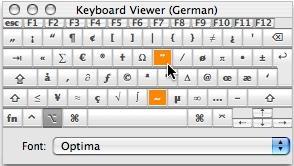
Можно вводить часто используемые символы включая торговые марки, зарегистрированные торговые марки и авторское право а также акцентированные буквы на Mac используя клавишу [Option]. Я собрал список горячих сочетаний в этой статье с объяснениями как открыть просмотрщик клавиатуры. Можешь использовать Просмоторщик Клавиатуры как альтернативу моему списку.
[Option] + [2] воспроизводит ™ знак торговой марки и [Option] + [R] воспроизводит ® знак зарегистрированой торговой марки.
Палитра символов
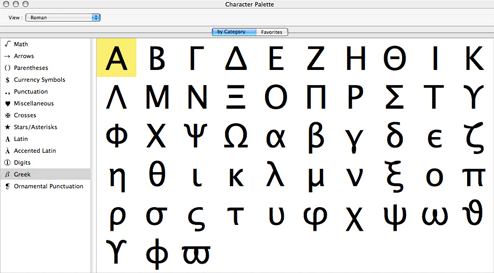
Палитра Символов позволяет тебе видеть и использовать все символы, включая торговые марки, доступные во всех шрифтах (примеры шрифтов «Arial», «Times New Roman», «Webdings») установленных на твоем компьютере.
Товарный знак как напечатать
Товарный знак (ТЗ) — это отличительное обозначение продукции. Оно позволяет производителю выделиться на рынке, а клиентам — не путать бренд с другими.
Например, есть две упаковки с хлопьями, на каждой напечатан товарный знак производителя. Покупатель запомнит, хлопья какой марки вкуснее, и в следующий раз сможет найти их в супермаркете.
Исключительное право на товарный знак действует 10 лет. Его можно «продлевать» неограниченное количество раз, но только путём повторной регистрации.
Регистрировать товарный знак нужно в каждой стране, где планируете вести деятельность, а использовать — постоянно. Права на него аннулируются досрочно, если ТЗ не применяется непрерывно в течение 3 лет.
Ст. 1478 ГК РФ
Ст. 1479 ГК РФ
П. 1 ст. 1486 ГК РФ
Каким может быть товарный знак
Словесным — просто название. Например, Coca-Cola, Facebook или Panasonic.
Изобразительным — логотипы Adidas, Chanel и Apple.
Объёмным — оригинальная упаковка, форма товара. К примеру, традиционная бутылка Hennessy.
Комбинированным — например, слово и изображение, логотип и форма тары и т. п. В их числе товарный знак косметики для волос Wella, который состоит из схематичного рисунка женщины и названия бренда. Это наиболее надёжный тип торгового знака.
Звуковым — как музыкальная заставка радио «Маяк» (вступление песни «Подмосковные вечера»).
Обонятельным — самая редкая категория. К примеру, в Австралии спа-салон зарегистрировал в качестве товарного знака запах лимонной травы.
Что не может быть товарным знаком:
Проверка на плагиат
Знаки проверяются по трём типам сходств:
Что нужно для регистрации товарного знака
Для регистрации товарного знака понадобятся следующие документы:
Документы нужно подать в Роспатент. Сделать это можно несколькими способами:
Сколько стоит регистрация товарного знака
Минимальные затраты на регистрацию составят 33 тысячи рублей:
3500 рублей — за регистрацию заявки и формальную экспертизу (проверку документов на соответствие перечню);
11 500 рублей — за проведение экспертизы по существу (проверку на уникальность и на соответствие нормам закона);
16 000 рублей — за регистрацию товарного знака (при положительном решении патентного ведомства);
2000 рублей — за выдачу свидетельства на товарный знак.
При подаче документов в электронном виде действует 30 %-я скидка на оплату госпошлин. За каждую правку или ошибку придётся отдать ещё 2800 рублей. А за обжалование отказа в регистрации — 13 500 рублей.