Твич как сохранять стримы
Как сохранять трансляции на Twitch: инструкция

На различных форумах, посвященных стриминговым сервисам, периодически появляется такой вопрос: а как сохранять трансляции на Twitch, чтобы они не удалялись. Нужно сразу отметить, что прямой эфир не может остаться в профиле навсегда, максимальное время – 60 дней, и то только для партнеров. Если вы обычный человек, у которого нет таких привилегий, то ваш стрим будет автоматически удален по истечении 14 дней. Но как сделать, чтобы сохранялись трансляции на Twitch. Об этом мы и поговорим дальше, рассмотрев все доступные способы.
Как сохранять трансляции на Твич?
Интересно, а как сделать, чтобы трансляции на Твиче сохранялись в профиле? К сожалению, после недавнего изменения правил все эфиры автоматически удаляются по истечении 60 или 14 дней (все зависит от того, являетесь вы партнером или нет). Но если у вас вообще не сохранилась трансляция на Твич, то необходимо проверить наличие нужной настройки. Для этого предлагаем воспользоваться пошаговой инструкцией:


Теперь вы будете знать, сохраняются ли трансляции на Твич. Но если вы хотите навсегда скачать стрим в формате видео, то это также получится сделать. Если вы уже авторизовались в своем профиле, то воспользуйтесь следующим руководством:

А как еще сохранить трансляцию на Твич? Для этого вы можете воспользоваться специальными онлайн-сервисами, работающими без дополнительной установки через браузер. Один из них – videograbber.net, куда нужно вставить ссылку на стрим, а затем кликнуть «Download». Как показывает практика, сохранение трансляции из Twitch не занимает много времени, однако все зависит от продолжительности исходного ролика.
Если же вы предпочитаете пользоваться программами на компьютере, то можете обратить внимание на приложение Twitch Leecher. Его можно с легкостью установить на ПК, а для загрузки видео необходимо всего-то вставить ссылку на прямой эфир. Также присутствует поиск по названию, но его использовать крайне неудобно – практически всегда находится не тот стрим.
Почему на Твиче не сохраняются прошлые эфиры?
Начинающие, да и опытные пользователи сервиса, часто интересуются, почему на Твич не сохраняются прошлые трансляции. Возможно, это связано с тем, что у вас отключена необходимая настройка. Напоминаем, что для ее активации нужно открыть панель управления, перейти во вкладку «Канал», а затем поставить галочку возле пункта «Сохранять прошедшие трансляции». Но даже в этом случае стримы останутся в профиле только на 60 или 14 дней.
А еще одна причина проблемы – технический сбой, устранить который поможет только банальная переустановка программы. Например, сначала вы можете удалить Twitch с компьютера, а затем загрузить его заново. Если и это не помогло, то временно избавьтесь от приложения OBS, используемого для захвата экрана. Скорее всего, этих действий будет достаточно для устранения ошибки.
Таким образом, мы рассмотрели, как сохранять прямые эфиры на Twitch. Для этого во вкладке с каналом необходимо активировать соответствующую опцию. А вообще, чтобы не потерять стримы, рекомендуем сразу переносить их на YouTube или загружать в облачные хранилища. Остались дополнительные вопросы? Ждем их в комментариях!
Как сохранить и скачать запись своего стрима на Twitch.TV
ONGAB

Итак, решил на скорую руку сварганить пост про то, как сохранить свои стримы на Twitch.TV, а затем скачать их и залить на YouTube. Многие спросят: но зачем изобретать велосипед, если реплеи уже будут на twitch, какой толк заливать их на YouTube. Объясняю: примерно месяц назад, Google купили Twitch, и теперь реплеи будут храниться всего 2 НЕДЕЛИ. Так что необходимость есть. Ну что ж, давайте начнем.
UPD.: Также не слушайте музыку во время стрима, иначе вы рискуете, что звук в 30-минутной части, где вы слушали музыку, будет полностью утерян (вы слушали музыку 30 секунд, а будет утерян звук всего 30-минутного фрагмента видео)
UPD: Есть способ проще, если канал Twitch придналежит вам
1) Если мы еще не включили сохранение наших стримов, то включаем («>скрин)
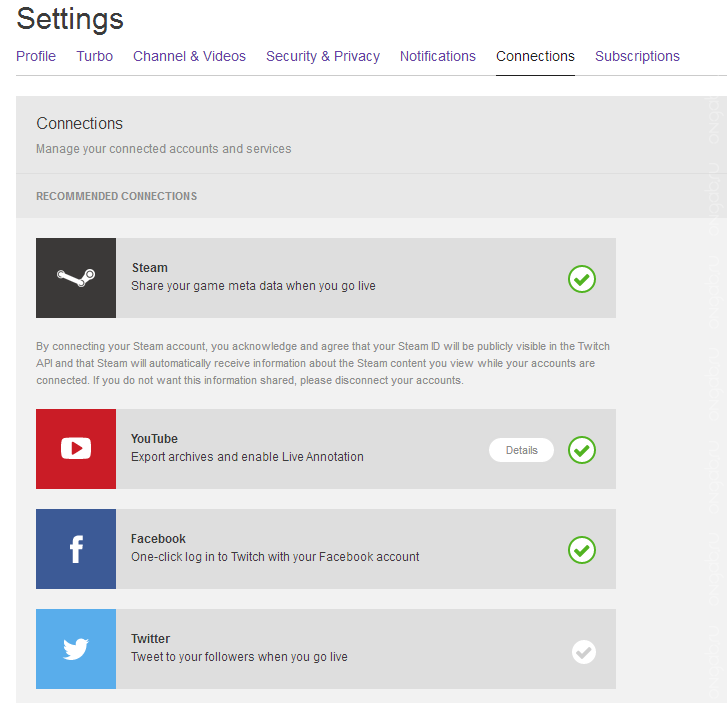
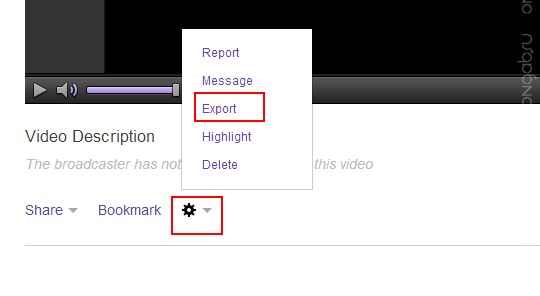
3) Далее заходим в Past Broadcasts и щелкаем по нашему видео. Нажимаем на шестеренку и выбираем «Export»
4) Выбираем необходимый вам аккаунт Google (если их >=2) и канал (если их >=2) Разрешаем Twitch получать доступ к нашему аккаунту и нам выползает такое окошечко:
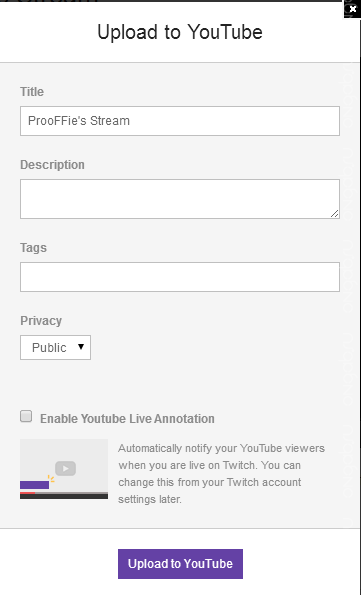
Здесь ничего не меняем. Через некоторое время, в зависимости от размера видео и нагруженности Twitch, видео добавится на выбранный вами канал. Теперь вы можете отредактировать все необходимое уже напрямую через Менеджер Видео YouTube. Вот, собственно, и все. Прошу прощения, если кто-то уже последовал моему неудобному пример ниже.
2 способ
Сохранение стрима
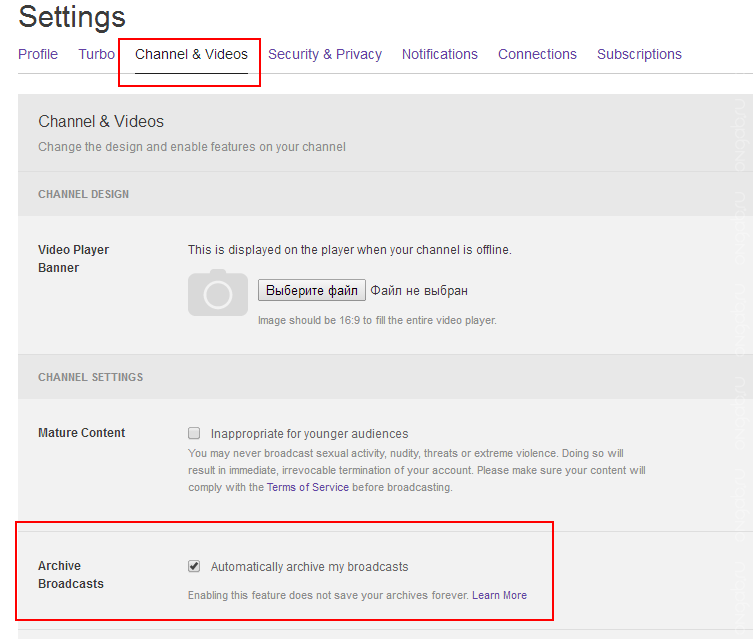
Все, теперь ваш стрим будет сохраняться каждый раз, когда вы будете его завершать. Но храниться, повторяю, он будет лишь 2 недели. Далее необходимо залить его на YouTube
Преобразуем стрим в видео
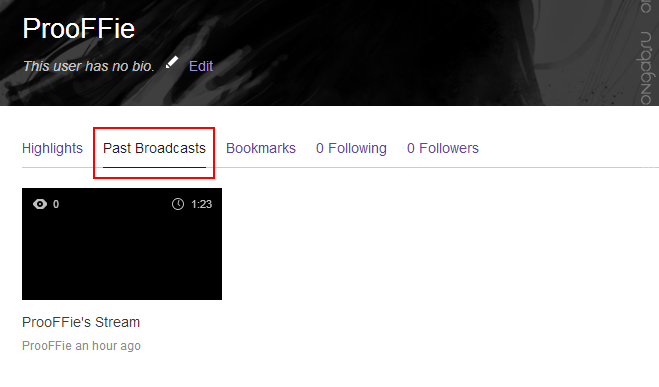
Найти ваше видео можно в вашем профиле, по вкладке «Past Broadcasts».
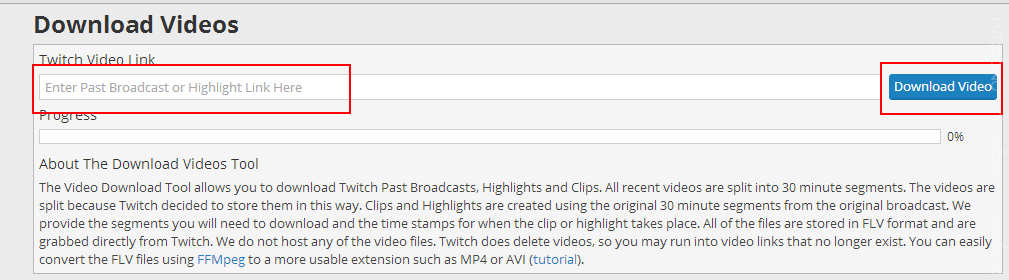
Ниже появится ссылка, откуда вы и сможете скачать ваше видео. НО, вряд ли ваш стрим будет длиться менее 30 минут, значит вы увидите там как минимум 2 ссылки с надписью ‘Download’. Скачиваем оттуда все и заходим в какой-нибудь редактор видео. Не беспокойтесь, не понадобятся никакие Sony Vegas и т.п., можно воспользоваться дефолтной Киностудией от Windows. Если каким-то образом у вас ее нет, то скачиваем ее >здесь
Как записать свой любимый стрим на Twitch без потери качества
Последнее обновление 11 ноября 2021 г. by Джейн Джо
Хотя Twitch не так популярен, как YouTube, он привлекает множество игроков и зрителей. Вы можете легко наблюдать за тем, как ваши любимые игроки демонстрируют свои навыки на Twitch, а также за живыми событиями. Но большинство потоков представлены в режиме реального времени. И вы не можете просмотреть их еще один раз. Возможно, поэтому вам нужно запись стрима на Twitch, смотрю позже. Это руководство покажет вам самые простые способы захвата ваших потоков в Windows и Mac OS X.

Часть 1: лучший способ записи потока на ПК / Mac
При записи потоков на Twitch вы можете сосредоточиться на нескольких факторах, таких как качество видео и многое другое. С этого момента мы рекомендуем WidsMob Захват, Его основные функции:
Короче говоря, это самый простой способ легко записывать видео и прямые трансляции на Twitch.
Как записывать поток на Twitch на ПК / Mac
Шаг 1. Настройте регистратор Twitch
Запустите лучший видеомагнитофон для Twitch после того, как установите его на свой компьютер. Щелкните значок Экран записи возможность открыть основной интерфейс. В Сделать скриншот вариант можно делать скриншоты. Перейдите в диалоговое окно «Настройки», чтобы изменить пользовательские параметры, такие как горячие клавиши, расположение вывода и т. Д.

Шаг 2: снимите видео на Twitch
Откройте браузер и найдите контент, который хотите записать на Twitch. Включите видеомагнитофон, щелкните значок Зона записи раздел и установите регион записи в зависимости от вашего браузера. Чтобы добавить свое лицо к записи, включите Веб-камера вариант; в противном случае отключите его. Щелкните значок Микрофон значок и выберите источник звука, например встроенный микрофон. Затем отрегулируйте громкость. Когда поток начнет воспроизводиться, нажмите REC кнопку, чтобы начать запись на Twitch.

Шаг 3. Сохраните и поделитесь видео Twitch
Во время записи вы также можете добавлять текст и рисовать на видео с помощью панели инструментов. Чтобы пропустить клип, щелкните значок пауза кнопка. Когда вы закончите запись на Twitch, нажмите Stop кнопка. Затем перейдите к Медиа библиотека окно. Здесь вы можете управлять всеми записанными видео и напрямую делиться ими в социальных сетях.
Часть 2: Как записать поток Twitch с Xbox
Теперь Microsoft представила множество новых функций в Windows 10, включая приложение Xbox. Это способ записывать потоки Twitch на ПК без установки какого-либо программного обеспечения, особенно для новичков.

Шаг 1: Нажмите кнопку Windows + S, чтобы вызвать панель поиска Windows. Искать Xbox и откройте первый результат в списке. По умолчанию Xbox уже встроена в Windows 10. Если вы удалили его, не беспокойтесь, вы можете получить его в Microsoft Store бесплатно. Войдите в свою учетную запись Microsoft.
Шаг 2: Выполните поиск Twitch с помощью того же процесса и войдите в свою учетную запись. Найдите на Twitch поток, который хотите записать, и переведите его в полноэкранный режим. Имейте в виду, что Xbox может записывать потоки Twitch только в полноэкранном режиме, поскольку он не может захватывать пользовательские регионы.
Шаг 3: Нажмите Windows + G кнопки одновременно, чтобы вызвать Game Bar. При появлении запроса отметьте Да это игра, и войдите в основной интерфейс.
Шаг 4: Нажмите запись и воспроизведите поток, чтобы начать запись на Twitch.
Шаг 5: Когда вы закончите запись, нажмите Stop кнопка с квадратным значком. Затем видео будет сохранено в вашей видеотеке в виде файла MP4. По умолчанию это путь C: \ Users \% username% \ Videos.
Внимание: Таким образом невозможно захватить вашу веб-камеру. Более того, он не предоставляет никаких функций редактирования и не может изменять выходной формат. К счастью, качество видео очень хорошее.
Часть 3: Как записывать потоки Twitch с помощью QuickTime

Шаг 1: Откройте QuickTime Player, когда обнаружите поток на Twitch для записи.
Шаг 2: Перейдите к Файл меню и выберите Новая экранная запись для активации интерфейса записи. Щелкните значок Arrow значок, чтобы открыть контекстное меню. Обязательно выберите Встроенный микрофон: Внутренний микрофон под Микрофон раздел. И решить, стоит ли Показывать клики мыши в записи.
Шаг 3: Нажмите запись кнопку и увидите наложение. Чтобы записать Twitch в полноэкранном режиме, щелкните значок Start кнопка записи напрямую. Или вы можете захватить видео для части экрана, перетащив область. Затем сразу же воспроизведите поток.
Шаг 4: Когда вы закончите воспроизведение потока, перейдите в строку меню в верхней части экрана и нажмите Stop рядом со значком Wi-Fi.
Шаг 5: Теперь вы можете открыть видео в QuickTime Player. Чтобы сохранить запись потока Twitch, вы можете перейти в Файл меню и выберите Сохраните. Во всплывающем диалоговом окне перейдите к месту вывода, введите имя файла и щелкните значок Сохраните кнопка. Стандартная версия QuickTime может сохранять записи Twitch только как файлы MOV. Если вы используете QuickTime Pro, вы можете конвертировать записанные видео в MP4 или другие видеоформаты.
Заключение
Сохраняйте и скачивайте видео / видео Twitch с легкостью
1 Как сохранить свои стримы Twitch?
К сожалению, напрямую скачивать потоки с других стримеров невозможно. Однако есть программное обеспечение, которое позволяет это, например Twitch Leecher. Но это внешние приложения, не имеющие прямого отношения к Twitch. Также обратите внимание, что у вас нет прав на загрузку видео, которые вы восстановите, потому что у вас нет их прав. Но если разрешение предоставлено вам стримером и это не нарушает никаких авторских прав, то повторная загрузка на YouTube не является проблемой.
Как скачать видео с Twitch?
На примере Twitch Leecher мы покажем вам, как загружать видео с других стримеров. Для начала нужно установить программу. Простой установщик доступен на официальной странице Twitch Leecher на GitHub. После установки Twitch Leecher откройте его и скопируйте интернет-адрес нужного видео в поле, которое появляется в разделе «Поиск» → «Новый поиск». Затем щелкните «Поиск». Видео должно появиться в интерфейсе программы, включая кнопку загрузки. Нажав эту кнопку, вы можете выбрать разрешение, имя файла, начальную и конечную точки для загрузки и несколько других параметров для видео. Когда все настроено, нажмите «Загрузить», и вскоре после этого вы найдете видео в выбранном вами каталоге.
2 Как скачать свои стримы в качестве стримера?
Если вы хотите загрузить видео с одного из ваших потоков, это возможно в любое время (в период доступности, конечно). Для этого сначала нужно сохранить видео на Twitch. Чтобы включить эту функцию на Twitch, перейдите в «Настройки» → «Каналы и видео» и включите сохранение видео с помощью параметра «Сохранять предыдущие трансляции». Все потоки теперь будут автоматически сохраняться. Затем в вашей видеостудии (Контент → Видеостудия) вы можете загружать свои видео с помощью трех маленьких точек справа от предварительного просмотра потока.
Также можно рассмотреть другое решение, если ваше потоковое программное обеспечение позволяет одновременно записывать вашу трансляцию (или если вы используете карту конвертера с такой функциональностью). В этом случае вы можете сохранить свой поток, а затем отредактировать его для загрузки на YouTube или Twitch. Это имеет то преимущество, что не учитывается разрешение потока. Мы надеемся, что это ответило на вопрос: как загрузить видео с Twitch, вы можете обратиться к загрузчику TwitchClipDownloader.

Загрузка видео на Твич: способы добавления
Twitch — популярный стриминговый сервис. Ранее сайт позволял только проводить стримы, сейчас же можно сохранять и скачивать трансляции. Это отличная возможность для тех, кто хочет учить и учиться разным приемам в геймерском ремесле. Главное, перед тем как загрузить видео на «Твич», включить необходимые настройки в личном кабинете.
 Чтобы скачать трансляцию с Twitch, необходимо применить специальные программы.
Как выложить видео на канал «Твич»
Публикация видеозаписей в своем аккаунте на «Твиче» начиная с 2016 г. происходила через менеджер загрузок. Удобство заключалось в наличии встроенного редактора. Вырезать ненужные моменты, добавлять надписи и другими способами улучшать видео можно было уже после его загрузки на сайт. Но бета-версия не была согласована, сейчас эта функция недоступна.
Загружать готовые записи нельзя, но вышло другое, не менее важное обновление. Его внедрили после того, как ресурс приобрела компания Amazon, выиграв противостояние с Google, также желавшей обладать им.
Трансляции могут сохраняться на канале сразу после прямого эфира и скачиваться в личном кабинете или через сторонние программы.
Как сохранить и скачать трансляцию с Twitch
Для сохранения стрима на «Твиче» нужно зайти в панель инструментов в личном кабинете и поставить галочку напротив пункта «Сохранять прошедшие трансляции». Записи остаются на канале в течение 14 или 60 дней в зависимости от статуса, после чего удаляются с серверов.
Сохраненные эфиры, пока она есть на сайте, можно в любой момент скачать и переместить на другой видеохостинг. Например, в Twitch есть удобная интеграция с YouTube. Игровой стрим сразу после завершения и загрузки можно перенести на свой YouTube-канал, откуда он уже никогда не пропадет. Чтобы вовсе исключить вероятность потери видео, нужно скачать его и сохранить в облаке или на ПК.
Возможно скачивание не только собственных роликов, но и любых других трансляций, доступных к просмотру на просторах «Твича».
Есть 3 способа, как загрузить сохраненную трансляцию с «Твича» на компьютер:
Для прямого скачивания нужно зайти в настройки канала и перейти в раздел Video Producer. Возле каждого видео будет ссылка. Нужно только нажать Download и выбрать путь для сохранения файла.
Программа TuneFab Screen Recorder требует установки. После ее запуска на экране появляется многофункциональное меню. Программу можно использовать для захвата видео и его последующего сохранения на компьютер.
Сторонние сайты для многих пользователей кажутся наиболее простым и быстрым вариантом загрузки записей с «Твича». Для скачивания требуется только ссылка на страницу с видео.
Можно воспользоваться следующими рабочими онлайн-сервисами:
Принцип работы у них похожий. На главной странице сайта появляется поле, куда нужно вставить URL-адрес страницы с видео. Некоторые ресурсы позволяют выбрать качество и формат. В завершение нужно нажать на кнопку «Скачать», и лучшие моменты прохождения MMORPG-игры от любимого стримера уже сохраняются на ПК.
Загрузка видеотрансляции с Твича
Скачать видео с «Твича» можно на компьютер или телефон. Для этого нужно открыть специальный сайт или воспользоваться отдельной программой!
.jpg "Твич как сохранять стримы. Смотреть фото Твич как сохранять стримы. Смотреть картинку Твич как сохранять стримы. Картинка про Твич как сохранять стримы. Фото Твич как сохранять стримы") Видео на Твич.
Видео на Твич.
Как скачать стрим с «Твича»
Если хочется пересматривать стримы на своем устройстве, то нужно найти способ скачать видеофайл, сохраненный на «Твиче». Сам сервис такой возможности не предоставляет — просматривать ролики можно только онлайн, поэтому требуется постоянное подключение к интернету.
Как загрузить видео:
С помощью расширений для браузера не скачать видео с Twitch TV. Их используют для загрузки роликов с YouTube или музыки в формате MP3 из социальных сетей.
На телефон
На телефон стримы можно скачать только через сайт. Приложений для загрузки пока не разработано. Есть только официальная утилита Twitch для Андроид, Она позволяет смотреть стримы так же, как в веб-версии.
Чтобы загрузить ролик через сторонний сайт, необходимо вставить в специальное поле ссылку в формате URL. Перед скачиванием рекомендуется убедиться, что на смартфоне достаточно памяти.
На компьютер
На ПК видео можно загрузить любым из описанных способов. Скачивать специальную программу имеет смысл только при необходимости сохранения множества видео. Также она пригодится в том случае, если пользователь хочет самостоятельно выбрать, в каком формате будет сохранено загружаемое видео.
Первый предназначен для работы с Twitch TV, а другие подойдут для скачивания с любого сервиса.
 Twitch программа.
Сайты-качалки
Они работают по единому принципу. Возможности скачать полный ролик нет. В зависимости от сайта есть ограничения на 15, 30 или 60 минут. Чтобы сохранить ролик большего размера, придется доплачивать. Поэтому уверенные пользователи качают нарезку, а потом в программах для монтажа сшивают в одно видео.
Сервисы для скачивания:
Анализ сайтов показывает, что они не отличаются по функциональности, поэтому выбрать можно любой.
Twitch Leecher для скачивания видео
Twitch Leecher — это отдельная программа для сохранения видеофайлов, отличающаяся большим количеством настроек и опций. Пользователь может выбрать качество, точный тайминг и задать название. Установить программу можно практически на любой компьютер с ОС Windows.
Чтобы начать, нужно скачать и запустить установочный файл. Программа совместима с ОС Windows, начиная с версии XP. На более ранних версиях, а также на Linux приложение работать не будет. После запуска программы откроется вкладка, в которой осуществляется поиск нужного файла. В нем есть возможность найти стрим, даже если невозможно указать точный адрес ссылки. Поиск осуществляется по названию канала, по типу ролика и дате его публикации. Есть поиск по ID трансляции. Доступно скачивание по прямой ссылке.
Для сохранения, нужно открыть превью видео, а затем щелкнуть по кнопке начала загрузки. После этого откроется выбор качества, место для сохранения. Можно сразу задать нужное имя файла. Если требуется загрузить небольшой отрывок, то достаточно указать точный тайминг.
Многие трансляции на этом сервисе закрытые. Это значит, что они доступны только для зарегистрированных пользователей. Чтобы скачать такие видео, требуется авторизация. Зайти в свой аккаунт можно через Twitch Leecher.
Есть и другие программы, но они предназначены для скачивания видео с разных сервисов. Twitch Leecher разработана специально для сохранения видеороликов с Twitch TV.
Скачивание трансляции с Twitch без программ
Скачивание трансляции с Twitch без программ возможно только через сайты. Рекомендуется обновить антивирус перед использованием таких сервисов. Скачивание будет длиться долго, а пользователь не сможет выбрать желаемое качество (чаще всего оно немного хуже, чем качество исходной трансляции).
качаем клип на компьютер по ссылке, можно ли сделать это через онлайн сервисы?
В 2019 году достаточно проблематично скачать видео с площадки Twitch и в этой статье описывается, как это сделать максимально быстро и просто.
Можно ли скачивать видео с твича и как это сделать?
Видеоролики с твича можно скачать только с помощью сторонних сервисов и программ. Платформа активно борется с нарушителями авторских прав, поэтому регулярно блокирует сайты для скачивания и ретрансляции. Скачать запись стрима можно в двух случаях:
Скачиваем видео с твича
Загрузить любой видеоролик с твича можно либо через программы, либо через сервисы.
Сначала рассмотрим сервисы
yoodownload (https://yoodownload.com/) и videograbber (https://www.videograbber.net/)
Это одни из самых популярных и удобных сервисов для скачивания видео.
[content-wide]Он поддерживает более 1000 различных платформ, таких как YouTube, Facebook, Twitter, TED, Dailymotion, Vevo, Vimeo, ну и конечно же Twitch.[/content-wide]

Дополнительные функции: выбор разрешения, конвертация в MP4, 3GP и WEBM. Загрузка видео в высоком качестве и извлечение звука доступны в платной десктопной версии.
У него выбора поменьше, но Twitch он все равно поддерживает и им очень легко пользоваться.

Так же имеет свои доп. функции, такие как: выбор разрешения, конвертация в MP4, 3GP, WEBM и MP3.
Чтобы загрузить видео с этих площадок нужно вставить ссылку на тот ролик, которые вы хотите скачать, в самую первую строку на главной странице, а когда оно найдется нажать «Download».
Очень быстро и легко, но есть одна проблема. Ролики скачиваются в формате m3u8 и для некоторых это будет проблемой, поскольку изначально видеомейкер Windows не поддерживает этот формат. Можно конечно скачать кодеки, но проще воспользоваться программой.
Сайт http://videotools.12pings.net позволяет скачать видео с твича, разбитое на фрагменты по 30 минут. После того, как вы вставите ссылку, начнется обработка файла. В качестве результата пользователь увидит ссылки на файлы, подготовленные к загрузке.
Ресурс http://videotools.12pings.net подходит для загрузки старых стримов. Новый контент невозможно загрузить.
Популярный сайт https://nightdev.com убрал функцию «TwitchDown», теперь ресурс бесполезен для скачивания видео.
Важно! Сайты для загрузки видеоматериалов блокируются платформой Twitch, поэтому иногда они могут некорректно работать.
Программы на компьютер, чтобы скачать клип с твича
Существуют специальные программы для скачивания клипов и видеоматериалов с твича. Достаточно один раз загрузить их на персональный компьютер и с помощью ссылки быстро сохранять интересующие стримы. Для загрузки можно использовать две программы:
При использовании программы 4K Video Download достаточно ссылки на материал. Откройте сайт Twitch, зайдите в раздел клипы или видеоматериалы, после чего выберите нужную запись. Скопируйте ее в поле «Вставить ссылку» и нажмите «Enter», чтобы начался анализ. После завершения появятся опции выбора качества ролика, а также настройки директории скачивания файла.
Важно! Видео на твиче длинные, поэтому при загрузке они могут разбиваться на материалы длительностью 30 минут.
Twitch Leecher – популярная программа для скачивания видео с твича
Это весьма легкая в освоении программа, с помощью которой можно скачивать любые видео с Twitch.
По ней сделано много обучающих видео на ютубе, но все таки давайте рассмотрим все шаги по порядку.
Порядок действий:

Здесь можно либо указать псевдоним автора видео во вкладке «Channel» (в этом случае откроются все его видео), либо указать ссылку на само видео во вкладке «URL».

Также можно выбрать с какой по какую минуту вы хотите скачать видеоролик.

Вот и все, выбирайте сами чем хотите пользоваться, ибо хоть и программы более функциональны, но некоторые не хотят заморачиваться с установкой и им проще воспользоваться сервисом.
Перемотка стрима на Твиче
Как перемотать стрим на «Твиче» назад — важный вопрос для зрителей, которые любят отходить от компьютера во время трансляции и не желают пропускать интересные моменты онлайн-эфира.
.jpg "Твич как сохранять стримы. Смотреть фото Твич как сохранять стримы. Смотреть картинку Твич как сохранять стримы. Картинка про Твич как сохранять стримы. Фото Твич как сохранять стримы") Трансляция на Твиче.
Трансляция на Твиче.
Как отмотать стрим на Твиче назад
Такая возможность проектом Twitch в режиме прямой трансляции не предусмотрена. У зрителей отсутствует тайм-бар, как на Youtube, который позволил бы отмотать эфир назад на установленное пользователем время.
Если речь идет о записи предыдущей трансляции, то на главной странице канала стримера необходимо нажать три горизонтальные точки справа от иконки и никнейма. В списке следует выбрать верхний пункт «Видеоматериалы» и затем нужный прошедший эфир из первого выпадающего списка. Далее под выбранным видео в плеере появится таймлайн, в котором можно указать пропущенный зрителем отрезок.
Доступ к «Видеоматериалам» может быть разрешен только подписчику канала.
Как перемотать live трансляцию
Если владелец канала установил автоматическую загрузку записываемого материала на платформу, для перемотки можно воспользоваться записью онлайн-эфира. Она также находится в «Видеоматериалах» и является крайней слева в списке «Последние трансляции». Видео состоит из прошедшей части стрима.
Что делать, если не получается перемотать видео на Twitch
Если проблема заключается в отсутствие тайм-бара под видео, следует обратиться в службу поддержки Twitch. Чтобы это сделать, необходимо в верхнем вертикальном меню нажать три точки и выбрать предпоследний пункт «Справка». Затем перейти в «Каталог тем» и, прокрутив страницу вниз, выбрать пункт «Обратиться в службу поддержки». Далее необходимо выполнить следующие действия:
Запрос в тех.поддержку может быть написан на русском или английском языке. Однако на во втором случае ответ будет предоставлен быстрее, так как в компании работает не так много русскоговорящих сотрудников.
Далее необходимо заполнить поля «Тема» и «Описание» проблемы, указать операционную систему и по возможности предоставить скриншот с отсутствием таймлайна. Подтвердить, что вы не робот, с помощью капчи и отправить запрос.
FAQ Twitch — ответы на популярные вопросы по Твичу
Twitch – самая популярная на просторах сети интернет площадка для проведения трансляций. Ежегодно аудитория платформы неизмеримо растет, а разработчики добавляют множество разных полезных функций для комфорта использования Twitch различными категориями пользователей.
В FAQ будут даны ответы на популярные вопросы, касаемые стриминга и использования Twitch.
Как получить партнерку на twitch?
Для участие в партнерской программе Twitch необходимо получить достижение “Давайте будем партнерами!”.
Условия его получения:
После получения достижения необходимо удостовериться, что ваши трансляции не содержат в себе противоречащих правилам платформы компонентов, например не нарушают локальных законов и принципов гуманности.
Когда вы уверены, что ваш канал выполняет требования, то вы можете подать заявку на партнерство с Twitch и она будет рассмотрена в кратчайшие сроки.
Примечание: Даже если вы подходите по всем вышеперечисленным требованиям Twitch может отказать вам в получении партнерства. Как правило, такие вопросы являются индивидуальными и администрация платформы даст понять, по какой причине вам отказали и что нужно сделать, чтобы получить одобрение в будущем.
Какое слово запретное на твиче?
В число запретных слов на Twitch входят все слова, включающие в себя ненормативную лексику или оскорбления других пользователей. За использование запрещенной лексики в чате сообщение будет блокировано AutoMod – специальной функцией Twitch, которая отвечает за фильтрацию сообщений.

Каждое блокированное ботом сообщение отправляется на проверку модератору, который решает, давать ли пользователю бан, либо же пропускать сообщение в чат.
Как сделать клип на твиче?
Чтобы создать клип необходимо нажать соответствующую в правом нижнем углу во время просмотра записи трансляции. Клип будет включать в себя 25 секунд до момента нажатия кнопки и 5 секунд после. Так же, в созданном клипе будет указан идентификатор пользователя и ссылка на полную трансляцию.
При желании, можно дать своему клипу уникальное название и даже изменить его длительность, обрезав лишние фрагменты с помощью функции «Редактирование клипа». Когда работа с клипом будет закончена, вам останется нажать лишь кнопку «Опубликовать».
Как получить галочку на твиче?
Галочка является символом статуса «Компаньона» на Twitch.
Для ее получения необходимо:
При выполнении данных условий вам придет приглашение по электронной почте, а так же в области уведомления Twitch.tv. Когда вы получите приглашение, достаточно будет нажать кнопку «начать».
Как набрать аудиторию?
Для набора аудитории есть несколько полезных советов для начинающего стримера:
Что такое саб?
Саб или subscriber – это платный подписчик канала, альтернативой которому является follower – бесплатный подписчик.
Платный подписчик получает доступ ко всем функциям канала (смайлам, возможностям чата), а так же приносит прибыль своему любимому стримеру, поскольку Twitch забирает всего лишь доллар с платных подписок, остальное же идет напрямую стримеру.
Как убрать чат на твиче с телефона?
Чтобы убрать чат в мобильном приложении Twitch достаточно либо включить трансляцию на полный экран, либо отодвинуть чат пальцем. Если же наоборот вы хотите использовать и чат, и при этом не отвлекаться от трансляции – то используйте функцию театра, она удобно растянет сам экран трансляции и чат на весь экран таким образом, чтобы это выглядело удобно и практично.
Как написать в личку на твиче?
Написать сообщение в личку на Twitch можно двумя способами: либо используя функцию /w «Никнейм получателя» «Сообщение», либо через функцию «Сообщения», которую можно увидеть как в общем меню, так и внизу экрана в виде квадратной кнопки (она похожа на кнопку Live-chat, которая используется на многих популярных сайтах, поэтому вы легко ее узнаете).
После нажатия на кнопку вам достаточно будет вписать ник человека, которому вы хотите отправить сообщение. Функция сообщений работает вне зависимости от статуса получателя, даже если он не в сети, то сообщение все равно будет доставлено.
Как добавить в друзья на твиче?
В левом углу экрана есть функция «Найти и добавить друзей», где можно увидеть предложенных вам пользователей для добавления в друзья, помимо этого через окно поиска вы сможете найти нужного вам человека по его никнейму.
Максимальное допустимое количество друзей – 500. По заявлениям программистов Twitch – социализация платформы ставится как одна из ключевых задач, поэтому смело стоит ожидать последующих обновлений функционала “дружбы” в рамках платформы.
Как сделать кликабельную ссылку на твиче?
Для создания кликабельной ссылки используется формула [Название ссылки](Сама ссылка), выглядеть это должно следующим образом – [Twitch](http://twitch.tv).
Что такое рейд на твиче?
Рейдом называется так называемый «набег», когда более популярный стример привлекает аудиторию к менее популярному.
Работает это следующим образом: стример в конце своей трансляции с помощью данной функции может отправить своих зрителей на другой стрим, чтобы расширить аудиторию автора данного стрима и развлечь свою аудиторию. Рейды работают и в мобильной версии Twitch, причем как для организаторов рейда, так и для самих зрителей.
Как перемотать стрим на твиче назад?
Чтобы перемотать стрим назад, необходимо зайти в «Видеозаписи» канала, где первой записью и будет стрим, проводящийся в данный момент. Открыв эту запись, вы получите возможность пересмотреть любой фрагмент с текущей трансляции.
Какой максимальный битрейт на твиче?
С 2017 года Twitch поддерживает максимальный битрейт 6000, ранее битрейт не превышал 3500, что приводило к лагам в некоторых гоночных симуляторах и прочих играх с большим количеством экшена на экране.
Для проведения стрима twitch рекомендует использовать битрейт от 3500 до 6000.
Кому принадлежит твич?
Twitch принадлежит компании Twitch Interactive, которая в свою очередь является дочерней компанией Amazon.

Как узнать сколько идет стрим?
Если вы хотите узнать, сколько шел уже завершившийся стрим, вы можете увидеть повтор стрима в видеозаписях канала, если у автора включена функция VOD.
Как сохранить стрим на twitch?
Чтобы сохранять стримы на Twitch необходимо активировать функцию VOD.
Эта функция имеет название «Видео по запросу» и позволяет стримеру расширять аудиторию своего канала. По умолчанию сохранение VOD отключено, однако включить функцию несложно.

Чтобы включить сохранение VOD перейдите на панель управления, а открыв ее щелкните по вкладке настройки. Внизу страницы настроек нужно поставить галочку в разделе параметров «Сохранить прошедшие трансляции».
Как получить значок клипмейкера на твиче?
Клип-мастер – это особый статус, который пользователь получает за поддержку любимых стримеров, создавая и публикуя клипы из их трансляций.
Чтобы стать клип-мастером канала нужно создавать как минимум один клип в неделю и набирать не менее 50 просмотров всех созданных клипов. После этого в первый день месяца вы получите уведомление, что на данном канале вам был присвоен статус клип-мастера.
У каждого клип-мастера есть особый значок канала, который можно прикрепить и сделать видимым в чате. Чтобы сделать значок активным, необходимо перейти в настройки чата канала, где вы получили данный статус и в пункте значок канала выбрать значок клип-мастера.
Заключение
Twitch обладает множеством интересных функций, однако для новичка в сфере подобных сайтов не все может быть понятно с первого взгляда.
FAQ включает в себя вопросы основной массы новичков, после ответов на которые начинающим пользователям будет намного проще разобраться с популярной платформой и начать на ней свою активную деятельность.
Создание клипа на Твич: просмотр своих видео
Благодаря новой функции «Клипы Твич» достаточно нескольких щелчков мышью, чтобы показать лучшие моменты на каналах, которые вы смотрите. Эта функция распространяется на пользователей Twitch, хотя пока работает только на партнерских каналах (с кнопкой подписки).
.jpg "Твич как сохранять стримы. Смотреть фото Твич как сохранять стримы. Смотреть картинку Твич как сохранять стримы. Картинка про Твич как сохранять стримы. Фото Твич как сохранять стримы") Клипы Твич.
Клипы Твич.
Как сделать клип на «Твиче»
Когда вы видите что-то запоминающееся в потоке, нажмите кнопку Clip. По умолчанию видео захватывается примерно за 25 секунд до и через 5 секунд после нажатия кнопки Clip. Откроется новая вкладка, и короткий фрагмент будет готов к воспроизведению через несколько секунд. Вы можете приостановить и перезапустить ролик или позволить ему проигрываться в цикле.
Просмотр своих клипов
Созданные вами видео будут показаны по умолчанию. Если хотите просмотреть лучшие моменты своего канала, выберите «Клипы моего канала» в списке фильтров. Сортировать ролики можно на основе воспроизведения и по дате, щелкнув соответствующий заголовок столбца. Легко фильтровать фрагменты по игре или каналу, введя ключевое слово в поисковой строке в правой части страницы.
 Просмотр клипов.
Особенности управления клипами
Чтобы управлять всеми своими нарезками видео из одного места, нажмите на вкладку «Управление».
Переходят к «Менеджеру клипов» 2 способами:
Во вкладке «Управление» вы увидите таблицу всех ваших роликов вместе с соответствующей информацией: заголовок, выбранный канал, игра, на основе которой создан фрагмент, количество просмотров.
Способы удаления клипов на Twitch
Вы можете удалить нарезки стрима, созданные на вашем канале, найдя ненужный отрывок и убрав его. Для этого служит опция в настройках — значок cog, который появляется при наведении курсора на плеер или при нажатии на кнопку с 3 расположенными вертикально точками. Есть возможность удалить 1 или все фрагменты из соответствующего стрима.
.jpg "Твич как сохранять стримы. Смотреть фото Твич как сохранять стримы. Смотреть картинку Твич как сохранять стримы. Картинка про Твич как сохранять стримы. Фото Твич как сохранять стримы") Удаление видео на Твич.
Удаление видео на Твич.
Как добавить клип на «Твич»
Любой пользователь может выкладывать видео на Twitch. Кроме того, стримеры загружают прошлые потоки и используют отснятый материал для создания роликов по требованию для просмотра в любое время.
На iOS и Android можно делать нарезки из прямых трансляций и записи прямо в приложении Twitch, а также обмениваться ими.
Как скачать на телефон с сайта
Вы можете скачать отрывок, просто щелкнув правой кнопкой мыши на главном экране плеера и выбрав «Сохранить видео как». Это отличный вариант скачивания, если хотите собрать нарезки в видео «Основные моменты недели».
Самые популярные клипы «Твича»
Чтобы просмотреть топ нарезок из стрима, сделанных на канале, нужно перейти на вкладку Clips непосредственно на странице канала. Вы можете включить фильтр по моментам, самым популярным за последние 24 часа, неделю, месяц и за все время, или сортировать по трендовым роликам.