Арм отчетность что это
Глава 1. АРМ «Формирование отчетов»

АРМ «ФОРМИРОВАНИЕ ОТЧЕТОВ»

Глава 2. Введение
2.1. Назначение АРМа
АРМ предназначен для получения отчетных форм. Функциональные возможности АРМа позволяют:
· получать отчеты с возможностью вывода отчета в файл или на печать;
· выполнять отчеты в реальном времени;
· планировать запуск отчетов в автоматическом режиме с определенной периодичностью в заданное время.
Отчеты, полученные с помощью АРМа, могут использоваться как для статистики работы в Системе оператора, пункта приема, агента – например, отчет «Статистика по операторам» или «Статистика», так и для подготовки платежных документов – например, отчеты «Импорт в клиринг».
Возможности АРМа позволяют запланировать выполнение отчетов на любое время, что дает возможность более рационально использовать рабочее время сотрудника.
Глава 3. Работа с АРМом
3.1. Запуск АРМа
После запуска АРМа открывается окно для ввода имени и пароля:

Введите свое имя и пароль в соответствующие поля и нажмите кнопку «Запуск», для отказа от запуска АРМа кнопку «Выход».
В том случае, если введено неверное имя или пароль, откроется окно с уведомлением об ошибке:

Если имя/пароль верны, откроется основное окно АРМа.

3.2. Главное меню АРМа

Файл-меню АРМа состоит из трех пунктов:
3.2.1. Управление
A. Параметры
Открывает окно просмотра и редактирования настроек АРМа. В окне «Параметры» отражаются настройки, сделанные в АРМе «Администратор» и АРМе «Бухгалтер».

Окно имеет редактируемые и не редактируемые поля. Изменения, внесенные через окно «Параметры», отражаются в настройках ini ‑файла АРМа.
B. Выход
С помощью пункта «Выход» осуществляется выход из АРМа.
3.2.2. Операции
A. Очередь отчетов
Открывает окно просмотра очереди запущенных и выполненных отчетов с расшифровкой времени старта и финиша процесса выполнения отчета, с информацией о пользователе, а также о статусе процесса.

B. Выполнить
Запускает отчет, на котором находится курсор. При этом открывается окно ввода параметров.

C. Сервис
Открывает окно «Сервис». Осуществляет работу с уже выполненными отчетами: просмотр результатов, печать, забор отчета на локальную машину, проверку подписи.

D. Обновить
Обновляет информацию в основном окне АРМа.
3.2.3. О системе
Информационное окно, предоставляющее информацию о Системе и АРМе:

3.3. Работа с АРМом
3.3.1. Запуск отчета

Определите период дат, отделение агента, и, если необходимо, конкретные услуги. Выберите тот вид расшифровки, который необходим.
Для начала выполнения отчета нажмите кнопку  или клавишу « F 2». Когда отчет будет выполнен, окно «Запуск отчета» примет следующий вид:

Для просмотра отчета и работы с данными отчета см раздел 3.3.4 «Просмотр результатов отчетов».
3.3.2. Планирование отчета
Планирование отчета позволяет получать данные отчета в определенное время.
Для планирования запуска отчета в основном окне выберите необходимый отчет, нажмите клавишу « F 2». В открывшемся окне отметьте пункт «Планировать запуск». Введите время запуска и периодичность.

Для постановки отчета в очередь на выполнение используете кнопку  или клавишу « F 2».
3.3.3. Просмотр очереди
Данная функция АРМа позволяет определить состояние выполнения отчета в данный момент времени.
В основном окне АРМа используйте кнопку  или клавишу « F 1» для открытия окна просмотра очереди заданий.

В окне отражается информация о сервере отчетов, а также информация о выполняющихся, выполненных и поставленных в очередь отчетах.
Для обновления информации в окне используется кнопка  или клавиша « F 4».
3.3.4. Просмотр результатов отчетов
В основном окне АРМа используйте кнопку  или клавишу « F 3» для открытия окна просмотра и работы с готовыми отчетами.

A. Выбор файла отчета
По умолчанию работа осуществляется с последним выполненным отчетом.
Для работы с другим отчетом, можно ввести его название в поле ввода «Файл отчётов» либо найти. Для осуществления поиска наберите в поле ввода «Файл отчётов» несколько первых символов названия и нажмите кнопку  либо клавишу « F 1». В открывшемся окне «Файлы отчётов» появится список выполненных отчётов, названия которых начинаются с введенных символов. Чтобы получить список всех выполненных отчётов, оставьте при поиске поле «Файл отчётов» пустым.

В окне «Файлы отчётов» отображаются следующие столбцы:
· Имя – имя файла отчёта;
· Дата создания – дата, время создания файла;
· Размер, Кб – размер файла отчёта в килобайтах.
Знаком  обозначен столбец, по которому выполнена сортировка. Для изменения сортировки необходимо щелкнуть мышкой по заголовку столбца.
B. Просмотр отчета
После выбора нужного отчета, воспользуйтесь кнопкой:

Файл отчета будет открыт в виде текстового файла.
C. Печать отчета

или клавиши « F 3» выбранный отчет ставится в очередь на печать.
D. Забрать документ
Файл с отчетом перемещается на локальный компьютер пользователя в папку, определенную в ini ‑файле пользователя (см. раздел 2.1.3 «Настройка ini‑файла АРМа «Формирование отчетов»). Для этого используется кнопка:

E. Пункт меню «Ошибки»
Не используется в данной версии.
F. Проверка подписи

или клавиша « F 6» осуществляет проверку подписи отчета.
G. Выход

или клавиши « Esc » осуществляется выход из окна «Работа с отчетом».
[1] В качестве примера используется отчет PAYM (Принятые платежи).
Новости
АРМ «Финансово-экономическая отчетность
Автоматизированное рабочее место «Финансово-экономическая отчетность» для АС «АСП» (далее – АРМ) предназначено для автоматизации процессов сбора и передачи финансово-экономической отчётности на региональный уровень для проведения дальнейшего финансового анализа. АРМ реализует функции:
В состав АРМ входят следующие основные задачи: «Информация о начислениях и выплатах», «Бюджетно-бухгалтерская информация», «Формы финансово-экономической отчётности», «Закрытие месяца», «Регламентрованный информационный обмен».
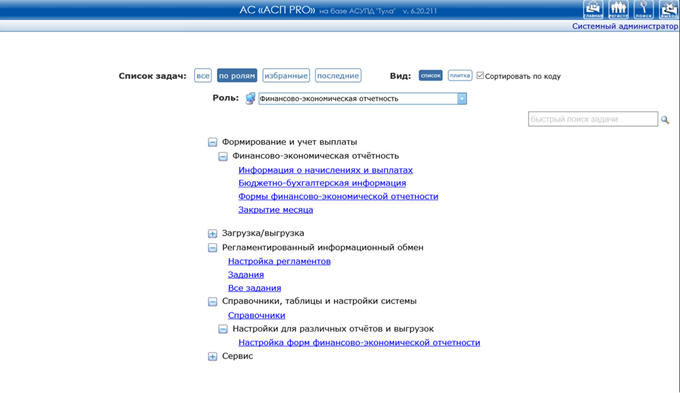
Информация о начислениях и выплатах
Задача «Информация о начислениях и выплатах» (ИНВ) предназначена для расчета и отображения отчетной информации о начислениях и выплатах по используемым аналитическим источникам выплат. Для расчета используются следующие учитываемые показатели ИНВ:
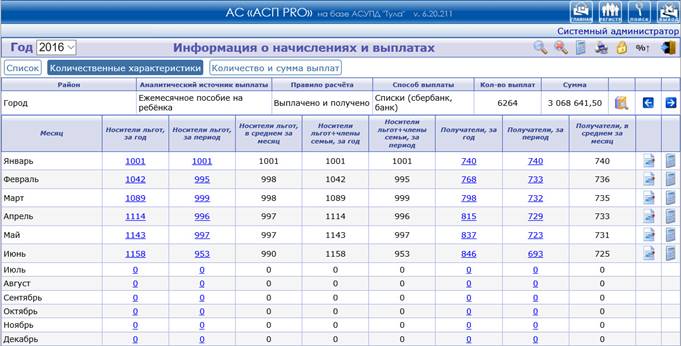
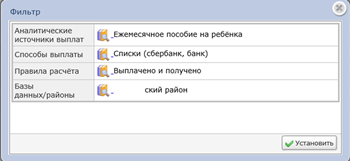
На экране в заголовке раздела «Количественные характеристики» отображается информация о районе, аналитическом источнике выплат, правиле расчета, количестве и сумме выплат с помесячным разделением подготовленных данных. В таблице отображаются данные по показателям ИНВ с возможностью выгрузки каждого показателя в виде отчета Excel с поименной расшифровкой. С помощью фильтров можно быстро выбрать необходимые данные по конкретному району, аналитическому источнику выплат, правилу расчета и способу выплаты:
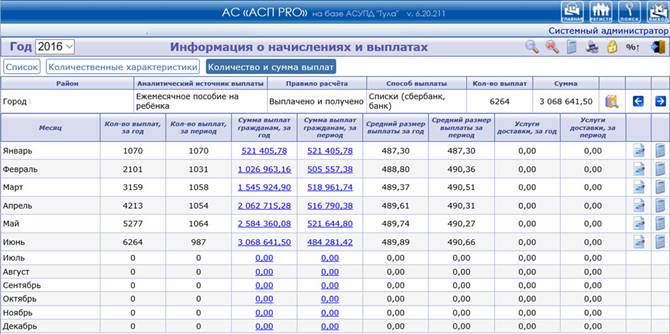
В разделе «Количество и сумма выплат» отображается информация о количестве и суммах выплат с возможностью выгрузки отчета.
Раздел «Список» отображает все данные в виде списка по всем правилам расчета без группировки в таблицу по месяцам.
Бюджетно-бухгалтерская информация
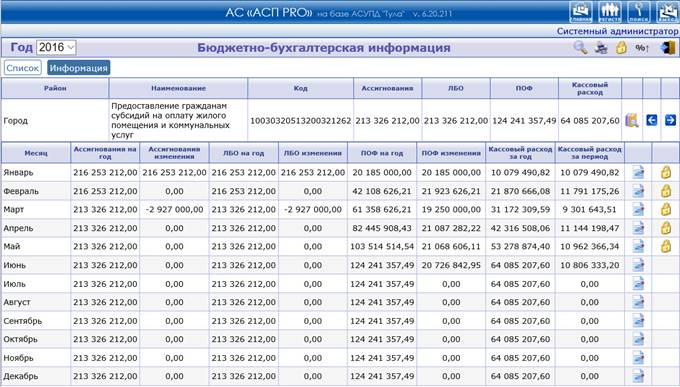
На экране в заголовке раздела «Информация» отображается информация о районе, аналитическом источнике выплат, коду КБК, сумме ассигнований, ЛБО, ПОФ и кассовому расходу. Для задачи ББИ также доступна возможность отфильтровать необходимые данные по районам, КБК и аналитческому источнику выплат. Раздел «Список» работает аналогично разделу ИНВ, отображая все данные в виде списка без группировки в таблицу по месяцам.
Формы финансово-экономической отчетности
Задача «Формы финансово-экономической отчётности» предназначена для отображения на экране или в виде печатных документов данных, рассчитанных в задачах «Информация о начислениях и выплатах» и «Бюджетно-бухгалтерская информация» для проведения дальнейшего финансового анализа.
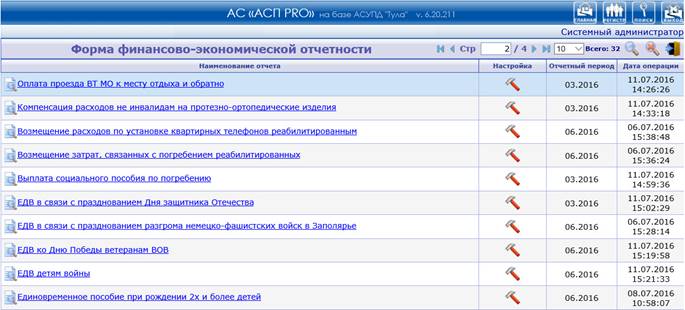
На экране отображается список созданных финансовых форм отчетности, отчетный период, дата последнего отображения и кнопка перехода к настройке формы, которая пересылает к редактированию формы, запуская задачу «Настройка форм финансово-экономической отчетности». Клик по выбранному отчету отображает на экране форму с данными отобранными по критериям, указанным в Настройках формы.
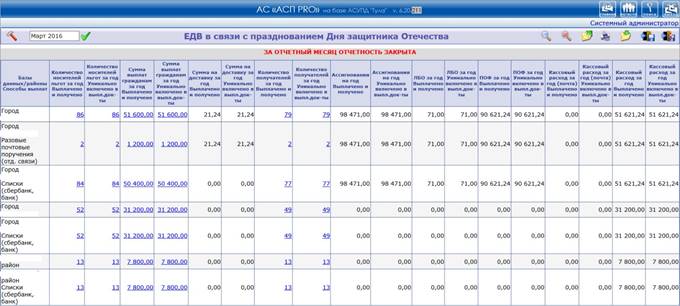
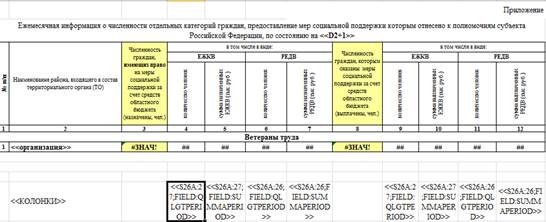
Кликнув по подсвеченным значениям можно выгрузить отчет в формате Excel, шаблон которого должен быть загружен в АРМ в настройках соответствующей формы в задаче «Настройка форм финансово экономической отчетности»
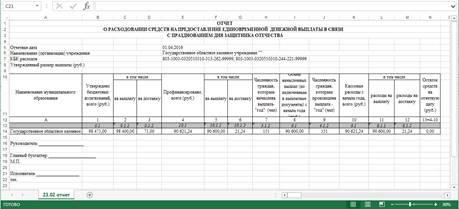
Настройка форм финансово экономической отчетности
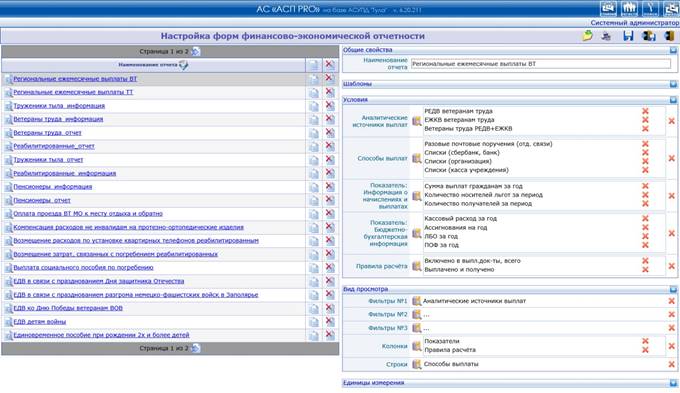
Данная задача позволяет гибко настраивать формы отображения данных рассчитанных, в задачах «Бюджетно-бухгалтерская информация» и «Информация о начислениях и выплатах», проводя компоновку данных по аналитическим источникам выплат, способам выплат, показателям ИНВ, показателям ББИ и правилам расчета, а также подключать шаблоны выгрузки в Excel.
Данная задача является служебной и предназначена для недопущения изменения информации, уже учтённой в отчётности за данный месяц, и недопущения изменения информации в самой отчётности, уже рассчитанной и отправленной. Если месяц и год выплаты закрыты, то в АС АСП устанавливается запрет на изменения реквизитов выплаты, добавления начислений в выплату, исключения начислений из выплаты, удаления выплаты, формирования новых выплат на закрытый месяц.
Регламентированный информационный обмен
Задача предназначена для автоматизации внутриведомственного обмена данными между региональным и районными уровнями, посредством программы DBAgent, которая осуществляет периодическую синхронизацию информации. Для сбора информации, необходимой для формирования финансово-экономической отчетности нужно создать регламент обмена, указать перечень районов, участвующих в предоставлении данных и создать операции для сбора отчетности, указав необходимые данные и сроки выполнения.
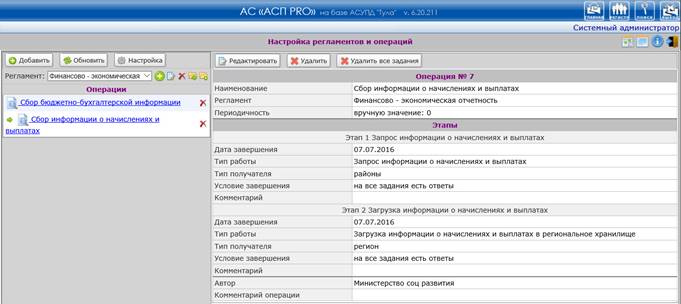
В левой части экрана задачи «Настройка регламентов» отображаются все созданные регламенты и операции по данным регламентам. В правой – все параметры созданных операций. На основании настроек созданного регламента и операции, после выполнения задачи синхронизации DBAgent, районы получат задания на подготовку и предоставление отчетных данных. При входе в АС АСП в районе в верхней части главной страницы комплекса отобразится информация о наличии заданий, который необходимо выполнить:
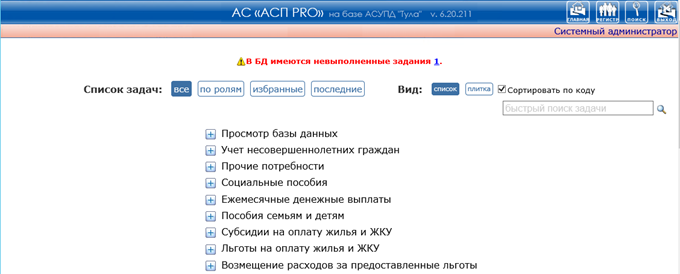
Кликнув по ссылке специалист попадет в раздел «Мои задания» где отображается информаци о текущих заданиях с указанием сроков их выполнения:\

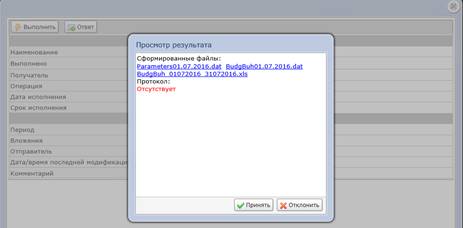
В АРМ региона будет отображаться информация о выполнении заданий районами.
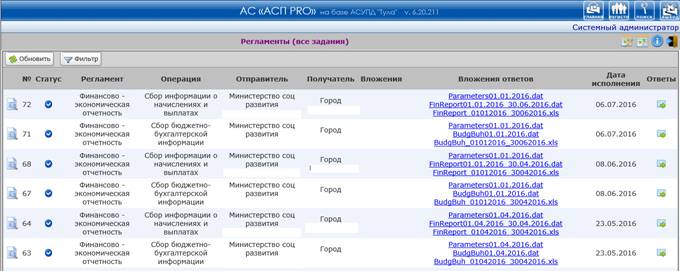
На экране приведен пример сбора отчетности с помощью Регламента с названием «Финансово-экономическая отчетность», включающего операции «Сбор информации о начислениях и выплатах» и «Сбор бюджетно-бухгалтерской информации». Регламент создан Министерством соцразвития региона, все получатели заданий уже выполнили задания по предоставлению файлов отчетности, которые прикреплены в колонке «Вложения ответов» и указана дата выполнения задания.
Арм «формирование отчетов»
| Название | Арм «формирование отчетов» |
| Дата | 17.10.2016 |
| Размер | |
| Тип | Справочники, творчество |


| Имя = пример настройки | Описание | ^ Параметр АРМа |
| REPORT_TREE = S:\KP\TSTKP.200\Reports.103\ | настройка корневого каталога для дерева каталогов отчетов | |
| REPORT_RESULT = REP | настройка подкаталогов с готовыми отчетами. | |
| REPORT_HTTP= http://city:80/http_path | аналогична настройке REPORT_TREE, но используется для HTTP доступа к каталогам. | Используется для определения адреса подключения. |
| ^ REPORT_FOR_SIGN = SIGN | настройка имени подкаталога для отчетов по пунктам приема на подпись 1 | Используется для определения удаленного пути к отчетам клиента для подписи (см. п. 4.2.1.A). |
| REPORT_ERRORS = ERRORS | настройка подкаталога, где будут храниться отчеты с ошибками выполнения | Используется для определения адреса каталога с ошибочными отчетами. |
Редактирование настроек происходит следующим образом:
Выбираем нужную нам настройку, далее с помощью кнопки
«Изменить», открываем окно просмотра и изменения настройки:


В поле «Значение» вносим значение настройки, выход с сохранением осуществляется с помощью кнопки «Сохранить». Аналогично настраиваются и другие глобальные установки.
B.Определение прав на выполнение отчетов
Каждый пользователь системы может иметь определенный набор отчетов для выполнения, который определяется правами, существующими у пользователя. Для определения прав в АРМе «Администратор» в верхнем меню выберите пункт меню «Пользователи», затем пункт «Список пользователей».
Найдите нужного пользователя:

В открывшемся окне воспользуйтесь кнопкой «Права».

Будет открыто окно «Изменить права пользователю»:

Окно разделено на две части, в левой части окна «Права пользователя» – назначенных пользователю. В окне «Права в системе» права отсортированы в столбец по типам: Группа, Роль, Отчет, Право, Логин, Отчет XML.
Для назначения права на отчет пользователю, в правой части окна «Права в системе» встаньте курсором на нужный отчет и воспользуйтесь кнопкой «Добавить». Право на выполнение отчета будет выдано пользователю, и соответствующая запись добавится в список прав пользователя в левой части окна.
Удаление права на выполнение отчета происходит следующим образом: курсором в левой части окна встаньте на нужную запись и воспользуйтесь кнопкой «Удалить». Право будет удалено у пользователя.
2.1.2. Настройка работы АРМа «Формирование отчетов» в АРМе «Бухгалтер»
Настройки осуществляет администратор Cистемы.
В АРМе «Бухгалтер» для каждого пункта приема настраиваются значения атрибутов, которые используются при выполнении отчетов.
A.Настройка атрибутов договора ДППП для выполнения отчетов

При запуске отчетов определяется, к какому пункту приема относится данный пользователь и, соответственно, берутся значения атрибутов для этого ДППП.
2.1.3.Настройка ini файла АРМа «Формирование отчетов»
Настройка рабочего места пользователя отчетов определяется настройками в ini файле, которые прописывает администратор системы.
В ini файле АРМа «Формирование отчетов» корректируются следующие параметры:
| Имя = пример настройки | Описание | Параметр АРМа | См. окно «Параметры» – п.4.2.1.A |
| RepServer=rep60_CITY | Атрибуты для пользователя будут получены через сервер отчетов с этим именем. | Сервер первого запуска. | rep60_CITY |
| CGIPath=CITY:80/cgi-bin/rwcgi60.exe | http адрес сервера с указанием пути к rwcgi.exe. | Путь к базе данных. | CITY:80/cgi-bin/rwcgi60.exe |
| LocalDir=c:\gorod | Имя каталога на локальной машине. При получении выполненного отчета, сюда будет перемещен файл с сервера. | Локальный путь к отчетам. | c:\gorod\ |
| LocalDirSigned=c:\gorod | Имя каталога на локальной машине. При получении выполненного отчета, сюда будет перемещен файл с сервера, если включён режим проверки подписи отчёта, затем будет запущена программа проверки подписи отчёта. | Локальный путь к подписанным отчетам. | c:\gorod\ |
| LocalDirSign = c:\sign | Имя каталога на локальной машине. | Путь к программе подписи. | c:\sign |
| RepList= S:\KP\TSTKP.200\Testing\Versions\2.01\Reports\replist.rdf | Имя каталога нахождения отчета Replist.rdf. | Путь к отчету инициализации. | S:\KP\TSTKP.200\Testing\Versions\2.01\Reports\replist.rdf |
| Ratch_User=User_1 | Отчеты пользователя будут записываться в каталог REPORT_TREE+REPORT_RESULT+PATCH_USER | Имя подкаталога для отчетов пользователя. |
Первые два параметра RepServer и CGIPath прописываются в ini файле при инсталляции и изменяются вручную.
Параметры LocalDir и LocalDirSigned меняются как через ini файл, так и непосредственно из АРМа (см. раздел 4.2.1.A «Параметры»).
Отчет REPLIST – служебный отчет, предназначенный для работы АРМа «Формирования отчетов». Право на отчет дается пользователю при его заведении. Отчет включает в себя список доступных пользователю отчетов, необходимые атрибуты отчетов (длинное наименование, имя файла на выход), а также значения пользовательских и системных установок для работы (определенные в АРМах «Администратор» и «Бухгалтер»).
2.1.4.Файл RepManager_err.log
Описанные фразы в сообщении сервера отчета сравниваются на точное совпадение. Поэтому, например, если в сообщении сервера отчетов будет фраза «Report was completed successfully.», что означает «Отчет был успешно завершен», то в АРМе отобразится сообщение «Отчёт не может быть выполнен. Обратитесь к администратору»
2.1.5.С


озданное дерево каталогов
Глава 3.Печать отчетов на локальный принтер при работе через MWTS
3.1.Настройка принтера на локальной машине
Локальный режим печати подразумевает, что принтер подключен и настроен на локальной машине, на которой установлен терминальный клиент, и печать происходит через виртуальный канал.
3.2.Настройка на терминальном сервере

3.3.Действия в случае возникновения проблем с соединением Windows Remote Desktop
Глава 4.Работа с АРМом
4.1.Запуск АРМа
Запуск АРМа осуществляется через исполняемый модуль RepManager.exe.
После запуска АРМа открывается окно для ввода имени и пароля:

Введите свое имя и пароль в соответствующие поля и нажмите кнопку «Запуск», для отказа от запуска АРМа кнопку «Выход».
В том случае, если введено неверное имя или пароль, откроется окно с уведомлением об ошибке:

Если имя/пароль верны, откроется основное окно АРМа.

4.2.Главное меню АРМа

4.2.1.Управление
A.Параметры
Открывает окно просмотра и редактирования настроек АРМа. В окне «Параметры» отражаются настройки, сделанные в АРМе «Администратор» и АРМе «Бухгалтер».

Окно имеет редактируемые и не редактируемые поля. Изменения, внесенные через окно «Параметры», отражаются в настройках ini файла АРМа.
B.Выход
4.2.2.Операции
A.Очередь отчетов
Открывает окно просмотра очереди запущенных и выполненных отчетов с расшифровкой времени старта и финиша процесса выполнения отчета, с информацией о пользователе, а также о статусе процесса.

B.Выполнить
Запускает отчет, на котором находится курсор. При этом открывается окно ввода параметров.

C.Сервис
Открывает окно «Сервис». Осуществляет работу с уже выполненными отчетами: просмотр результатов, печать, забор отчета на локальную машину, проверку подписи.

D.Обновить
4.2.3.О системе
Информационное окно, предоставляющее информацию о Системе и АРМе:

4.3.Работа с АРМом
4.3.1.Запуск отчета
Определите период дат, отделение агента, и, если необходимо, конкретные услуги. Выберите тот вид расшифровки, который необходим.
Для начала выполнения отчета нажмите кнопку  или клавишу «F2». Когда отчет будет выполнен, окно «Запуск отчета» примет следующий вид:

Для просмотра отчета и работы с данными отчета см раздел 4.3.5 «Просмотр результатов отчетов».
4.3.2.Планирование отчета
Планирование отчета позволяет получать данные отчета в определенное время.
Для планирования запуска отчета в основном окне выберите необходимый отчет, нажмите клавишу «F2». В открывшемся окне «Запуска отчетов» при наличие у пользователя права «SCHEDULE_REPORTS» (Постановка отчетов в очередь на выполнение), нажать кнопку меню « » или F7.
При отсутствии права SCHEDULE_REPORTS, кнопка «планировщик» меню окна не активна, в таком режиме ее название отражается серым цветом  , а нажатие на нее не приводит к какому либо результату, также как и нажатие клавиши F7.
После вызова планировщика, на форме «Запуска отчетов», появится дополнительный фрейм (справа), в нем необходимо отметить пункт «Планировать запуск», и ввести время запуска и периодичность.

Для постановки отчета в очередь на выполнение используете кнопку или клавишу «F2».
4.3.3.Просмотр очереди
Данная функция АРМа позволяет определить состояние выполнения отчета в данный момент времени.
В основном окне АРМа используйте кнопку  или клавишу «F1» для открытия окна просмотра очереди заданий.
В окне отражается информация о сервере отчетов, а также информация о выполняющихся, выполненных и поставленных в очередь отчетах.
Для обновления информации в окне используется кнопка  или клавиша «F4».
4.3.4.Удаление отчетов из очереди периодического выполнения
Для того, что бы отменить периодическое, автоматическое выполнение отчета, необходимо войти в АРМ «Формирование отчетов» нажать кнопку или клавишу «F1» для открытия окна просмотра очереди заданий. Затем в открывшемся окне «очереди отчетов на выполнение» выбрать отчет, поставленный в очередь, который вы хотите удалить (из очереди на выполнение) и нажать на «в очереди» в поле «Статус задания».

После этого откроется окно:

Подтвердить свое желание удалить выбранный отчет из задания.
4.3.5.Просмотр результатов отчетов
В основном окне АРМа используйте кнопку  или клавишу «F3» для открытия окна просмотра и работы с готовыми отчетами.

A.Выбор файла отчета
По умолчанию работа осуществляется с последним выполненным отчетом.
Для работы с другим отчетом, можно ввести его название в поле ввода «Файл отчётов» либо найти. Для осуществления поиска наберите в поле ввода «Файл отчётов» несколько первых символов названия и нажмите кнопку  либо клавишу «F1». В открывшемся окне «Файлы отчётов» появится список выполненных отчётов, названия которых начинаются с введенных символов. Чтобы получить список всех выполненных отчётов, оставьте при поиске поле «Файл отчётов» пустым.

B.Просмотр отчета
После выбора нужного отчета, воспользуйтесь кнопкой:

Файл отчета будет открыт в виде текстового файла.
C.Печать отчета

или клавиши «F3» выбранный отчет ставится в очередь на печать.
D.Забрать документ
Файл с отчетом перемещается на локальный компьютер пользователя в папку, определенную в ini файле пользователя (см. раздел 2.1.3 «Настройка ini-файла АРМа «Формирование отчетов»). Для этого используется кнопка:

E.Пункт меню «Ошибки»
F.Проверка подписи

или клавиша «F6» осуществляет проверку подписи отчета.
G.Выход

или клавиши «Esc» осуществляется выход из окна «Работа с отчетом».