Если отключился монитор компьютера что делать
Не включается монитор при запуске компьютера. Что делать?
 Доброго времени суток всем!
Сегодня на повестке достаточно «больной вопрос» относительно тонкостей работы монитора — возникает регулярно, часто и у широкого круга пользователей. 👀
Для начала хочу сразу сказать, что, если монитор не включился после запуска ПК — это не означает, что он сломан и его нужно нести в сервис (очень часто причина гораздо прозаичнее. ).
Примечание : эта заметка относится прежде всего к ПК. Если у вас стал гаснуть экран у ноутбука — ознакомьтесь сначала с этой темой.

На что обратить внимание, если не включается монитор
Первое
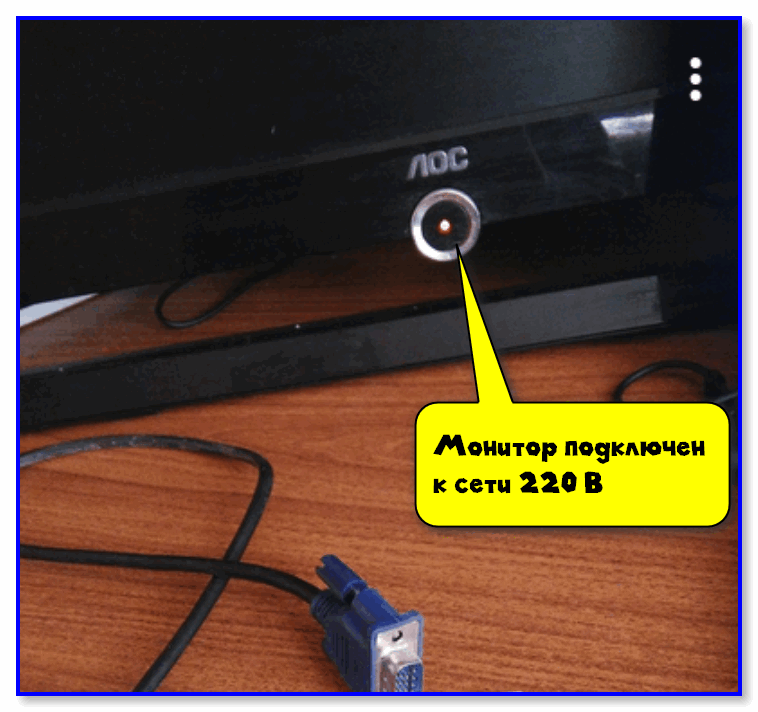
Монитор подключен к сети питания 220 В
Если нет никакой реакции:
👉 Собственно, если питание на устройство не подается — все остальные шаги в этой заметке будут бесполезны для вас (и почти наверняка, что устройство имеет тех. неисправность, и без «ремонта» уже никак. ).
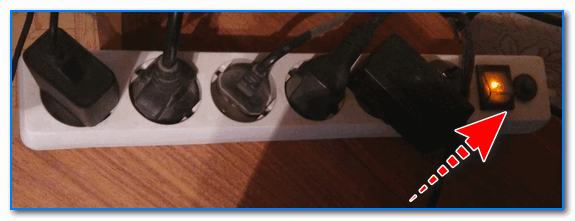
Сетевой фильтр включен
Второе
Почти во всех современных мониторах есть опция для выбора интерфейса подключения — в моем случае их три: VGA, HDMI, Display Port. 👇
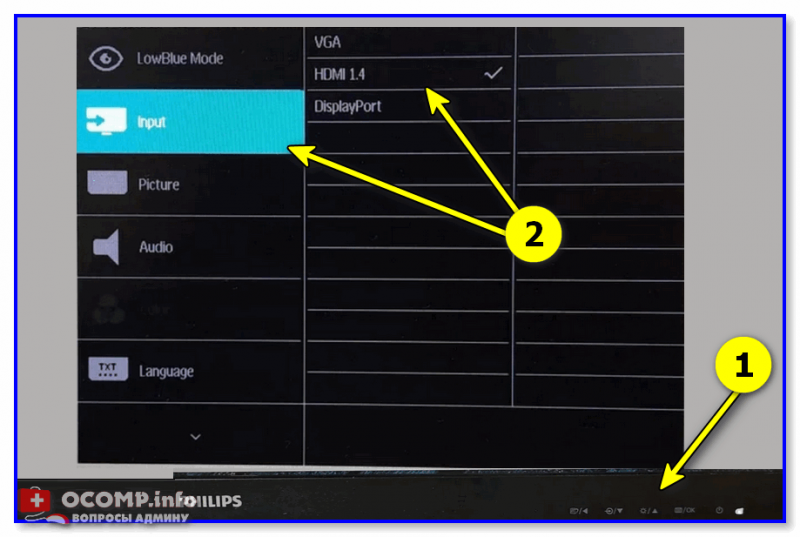
Выбор интерфейса! Настройки монитора
Вообще, монитор (обычно) сам автоматически определяет интерфейс (откуда подается видеосигнал) и отображает «картинку». Однако, в ряде случаев это не происходит (или происходит ошибочно). Т.е. монитор ждет видеосигнала по Display Port (например), а он подается по HDMI. 👀 Разумеется, на экране ничего отображаться не будет.
Поэтому, откройте настройки монитора и вручную укажите (выставите) тот интерфейс, который у вас используется. Причем, я бы рекомендовал перед этим также вручную «прощелкать» все интерфейсы, доступные в опциях ( прим.: просто встречал как-то баг на мониторах: HMDI в меню перепутано с VGA — т.е. при выборе в меню строки «VGA» устройство на самом деле ждало сигнал по HDMI 👀).
Третье
Обратите внимание на состояние видеокабеля и разъемов (которые задействованы при подключении). Желательно видеокабель заменить (или перепроверить его на др. аудио- видео-технике). Кстати, возможно, у вас на видеокарте и мониторе есть несколько тех же HDMI — проверьте разные порты!
Кроме этого, если есть возможность — попробуйте использовать др. видеоинтерфейс ( примечание : как правило на видеокарте и мониторе помимо HDMI, например, есть Display Port или VGA — проверьте и их!).
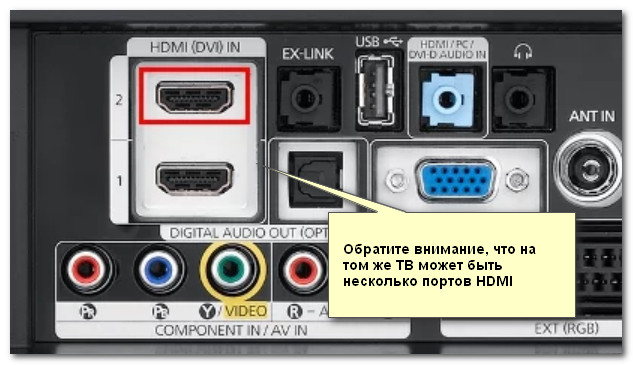
Несколько портов HDMI // На ТВ и мониторах
Четвертое
На многих современных компьютерах может быть (по крайней мере) две видеокарты:
👉 Так вот, по умолчанию (обычно), при установке внешней видеокарты интегрированная отключается. И, разумеется, если вы подключите видеокабель к интерфейсу на интегрированной карте — никакой «картинки» на экране не будет!
👉 Чтобы не «гадать» — рекомендую следующее:
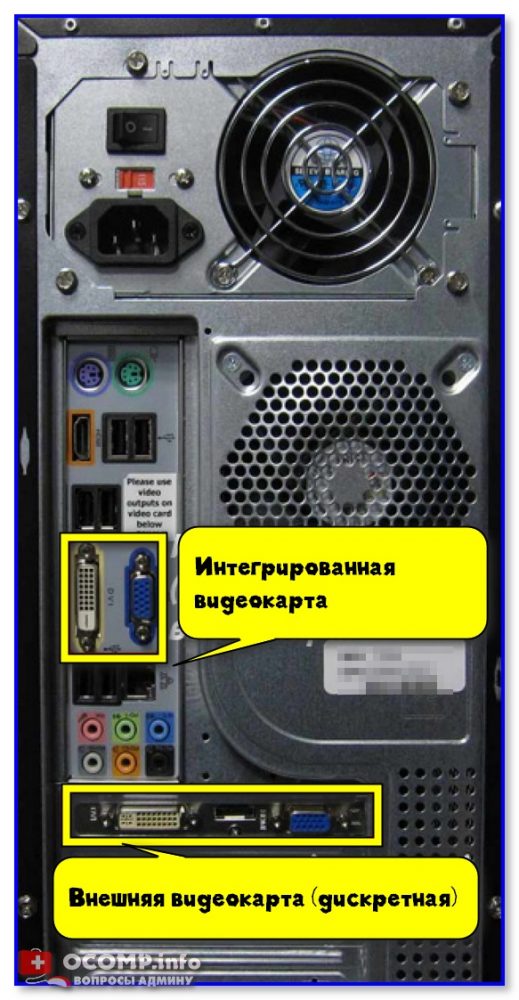
Системный блок, вид сзади. Интегрированная (встроенная) и внешняя (дискретная) видеокарты
Пятое
Среди настроек BIOS (UEFI) могут быть функции, позволяющие отключать работу одной из видеокарт (и выбирать основной дисплей).
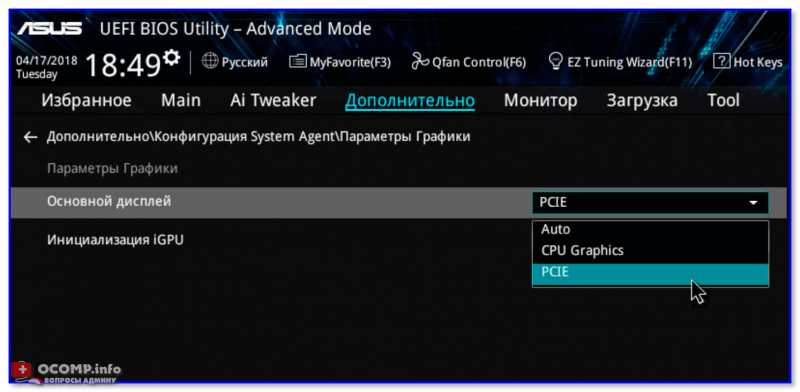
Asus BIOS Utility — основной дисплей
Шестое
Сразу после включения компьютера внимательно присмотритесь — а не появляется ли какая-нибудь ошибка на «черном» фоне (хотя бы на 1-2-3 сек.).
Просто при проблемах с жестким диском, ОС Windows (загрузочными записями) и пр. — 👉 в левом верхнем углу может отображаться 1-2 небольших строчки, описывающих проблему (а многие пользователи даже не замечают это).
Если оное появляется — попробуйте сфотографировать ошибку (по ее описанию и коду можно будет найти решение; у меня на блоге в том числе 😉). Также в этом случае можно порекомендовать сбросить BIOS и попробовать загрузиться с LiveCD флешки.
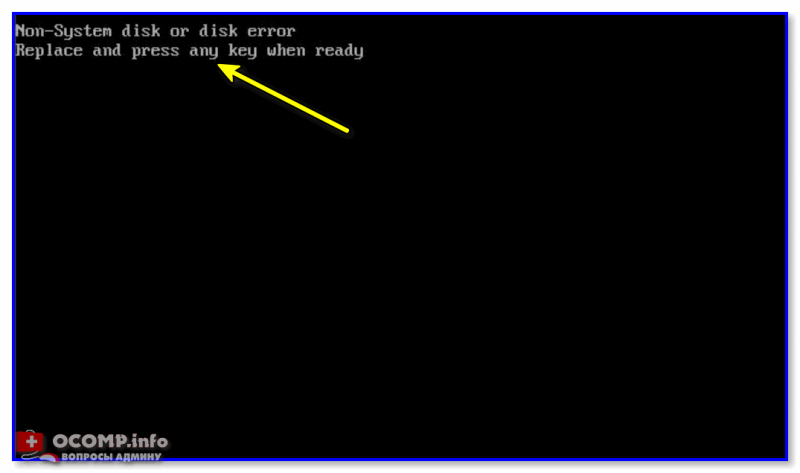
Ошибка на черном фоне после включения ПК
Седьмое
Если все вышеприведенное не дало никаких результатов, я бы порекомендовал два шага:
После этих двух моментов (+ вышеприведенных шагов) станет в общем-то ясно, с чем конкретно возникла неисправность. 👌
Т.к. этот пост был посвящен лишь первичной диагностике — то указывать возможные неисправности видеокарты, монитора и пр. не имеет большого смысла: слишком уж большой круг потенциальных причин (да и к тому же широкий круг читателей вряд ли будет пытаться починить устройство самостоятельно, взяв паяльник. 👀).
👉 Также в помощь!
1) Почему не включается компьютер: причины и решение (инструкция на общую тему).
Почему гаснет монитор во время работы компьютера

Если при работе компьютером происходит периодическое выключение экрана, то причина этой проблемы не всегда лежит на самом дисплее. Она может быть связана с видеокартой, кабелем подключения, работой ОЗУ и др. Причин множество, и рассмотрению основных из них посвящена эта статья.
Нарушения работы монитора
Проблемы с постоянно отключающимся дисплеем относятся к наиболее сложным. Провести диагностику и выявить причину в домашних условиях обычному пользователю очень проблематично. Такие нарушения связаны или с аппаратными, или с программными неисправностями. Первые, как правило, требуют обращения в сервисный центр, а вторые можно научиться выявлять, изучив эту статью.
Причина 1: Неисправность монитора
Если монитор выключается при работающем системном блоке, то нельзя исключать проблемы именно с основным устройством вывода. У большинства мониторов стоит защита, срабатываемая автоматически при возникновении перегрева. Но стандартными средствами проверить температуру устройства не удастся. Поэтому здесь можно посоветовать только проверить его на ощупь. Если корпус дисплея слишком горячий, его следует поставить подальше от стены или в другое место с лучшим воздухообменом.
Повышенный уровень влажности — одна из причин периодического выключения дисплея. Перенесите монитор в помещение, где нет повышенной влажности и дайте ему на время постоять. Монитор при этом не следует подключать к сети. И если коррозия еще не успела образоваться, то после испарения всей влаги устройство должно возвратиться к нормальному функционированию.
Отсоедините устройство вывода от системного блока. На экране вы должны увидеть надпись вроде «Нет сигнала» или «Отсутствует подключение». Если такого сообщения нет, значит, нужно обращаться в сервисный центр.
Чтобы убрать монитор из круга потенциальных причин проблемы, нужно просто подключить к стационарному ПК или ноутбуку другое устройство вывода. Если изображение по-прежнему отсутствует, значит, вина лежит на видеокарте или кабеле.
Причина 2: Дефект кабеля
К самой распространенной причине периодического выключения устройства вывода относится повреждение кабеля. Наиболее часто для вывода на экран используются разъемы типа DVI, HDMI. Но до сих пор встречается и формат VGA. Необходимо убедиться, что вставленный кабель держится надежно и закручен с двух сторон (DVI).
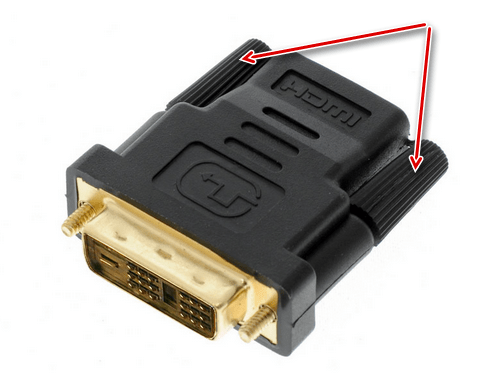
Далее покажем алгоритм поиска неисправности касательно дисплея и кабеля.
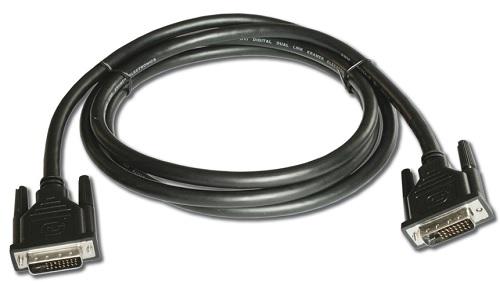
Причина 3: Неисправность видеокарты
Еще одной логичной причиной постоянного выключения экрана монитора может быть аппаратный сбой графического адаптера. Для таких случаев характерно следующее:
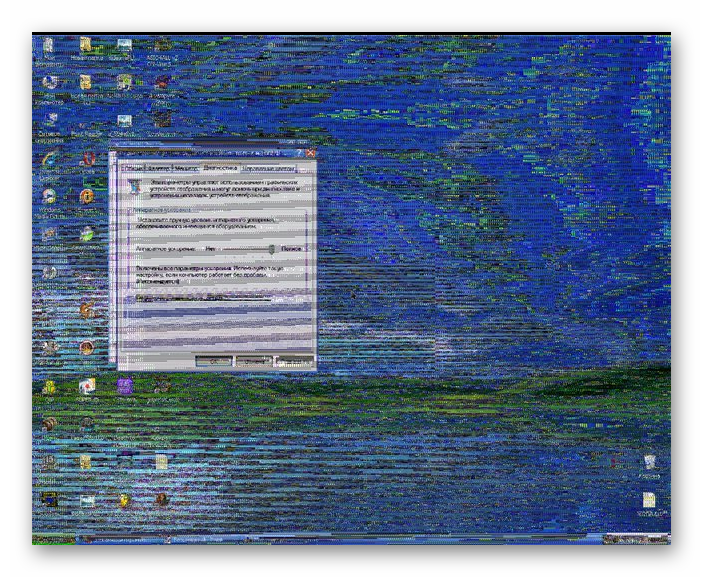
О том, что следует делать в таких случаях, читаем по ссылке ниже:
Причина 4: Перегрев видеокарты
Во всех современных ПК (включая ноутбуки) на материнских платах располагаются сразу два графических адаптера: внутренний и внешний. В настройках БИОС по умолчанию предпочтение отдается той видеокарте, которая считается более производительной (обычно дискретная). Поэтому необходимо мониторить температуру именно внешнего графического модуля.
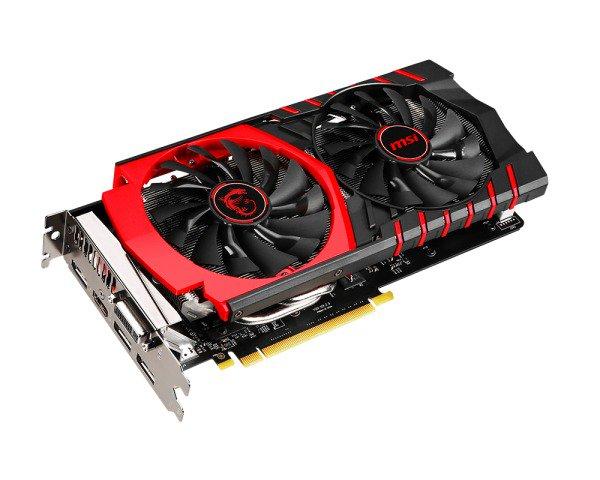
В большинстве случаев нормальной рабочей температурой графического адаптера считается та, что не превышает 60 градусов Цельсия. Но на мощных видеокартах добиться этого практически нереально. Максимальный пик (нагрузка 100%), как правило, определяется на уровне 85 градусов. Для отдельных ГПУ пиковый максимум достигает 95 градусов.
Почти для всех существующих GPU максимально допустимым верхним пределом является 105 градусов. После этого графический модуль платы в целях охлаждения снижает частоту. Но такая мера может не дать результата и тогда происходит перезагрузка ПК.
Первым делом следует удостовериться в том, что видеокарта не охлаждается должным образом. Для этого существуют, например, программные средства мониторинга температуры. Рассмотрим два из них.
Способ 1: GPU-Z
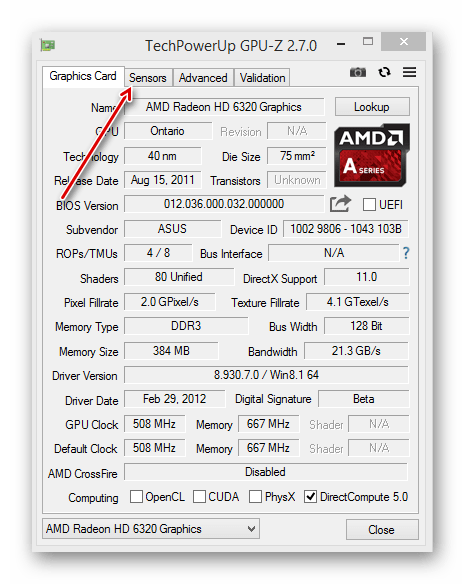
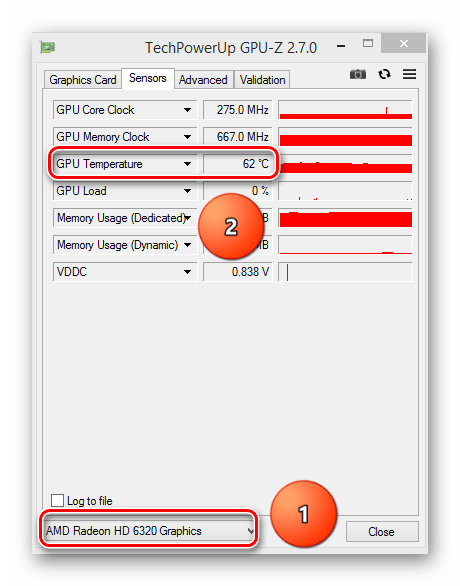
Способ 2: Speccy
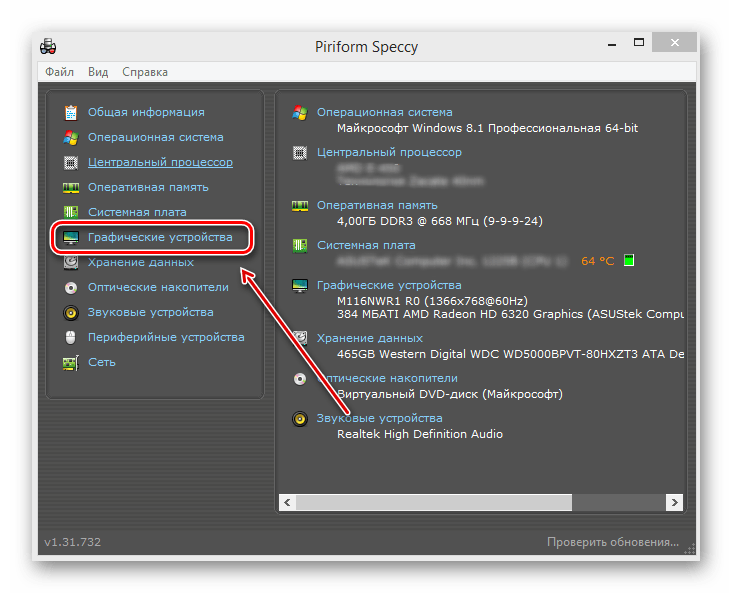
Рассмотрим основные причины, приводящие к недостаточному охлаждению графического адаптера.
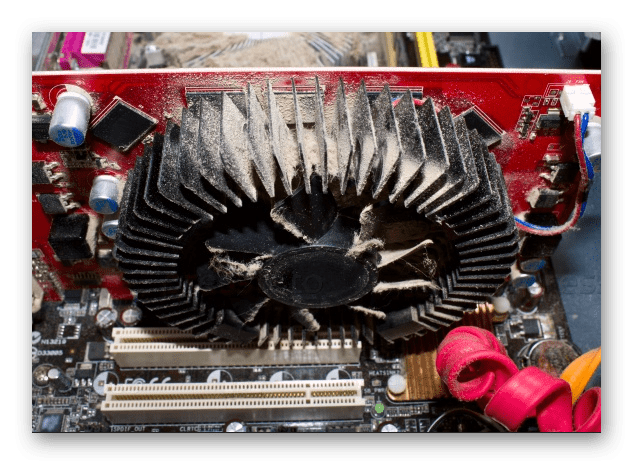
Пыль
Если ПК долгое время не чистили от пыли, то самое время к этому приступить. Есть вероятность, что пыль внутри системного блока или на самом кулере видеокарты не позволяет последней нормально охлаждаться. Грязь и пыль на самом кулере карты в особо тяжелых случаях может привести к его остановке. Очистка от пыли не требует специальных навыков: нужно разобрать системный блок или открыть корпус ноутбука, затем воспользоваться пылесосом или мягкой щеткой. Рекомендуется проводить подобную очистку хотя бы 2 раза в год.
Конструктивные особенности ноутбука
Некоторые производители ноутбуков уже на стадии проектирования определенной модели не продумывают надежной системы теплоотвода. В таких случаях у портативных компьютеров бывают, например, очень маленькие решетки на корпусе, что логично приводит к постоянному перегреву всего устройства. Здесь следует позаботиться о том, чтобы подложить сзади (или спереди) под ноутбук любую подставку, приподняв его.
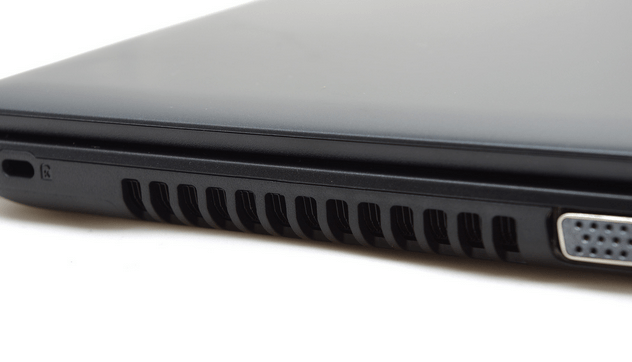
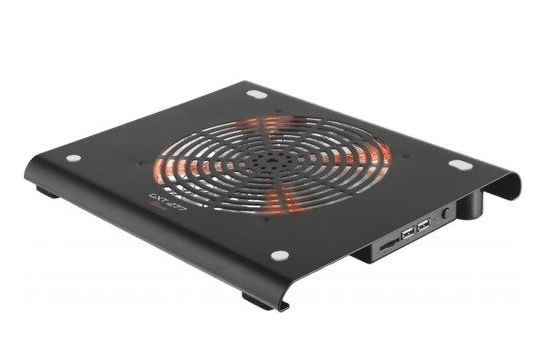
Как вариант можно воспользоваться специальными охлаждающими подставками для портативных ПК. Они позволяют более интенсивно прогонять воздух через компьютер. Существуют модели, работающие от USB, а также имеющие свой собственный аккумулятор.
Утрата свойств термопасты
Теплопередача между GPU и кулером осуществляется посредством специального посредника — термопасты (или термоинтерфейса). Со временем вещество теряет свои свойства, что приводит к недостаточному охлаждению графического адаптера. В таком случае термопасту необходимо срочно заменить.
Примечание: Разбор видеоадаптера приведет к потере гарантии, если она не прошла. Поэтому следует обращаться в официальный сервисный центр. Если гарантийный срок уже позади, читаем по ссылке ниже руководство по замене термоинтерфейса для графической карты.
Причина 5: Режим энергосбережения
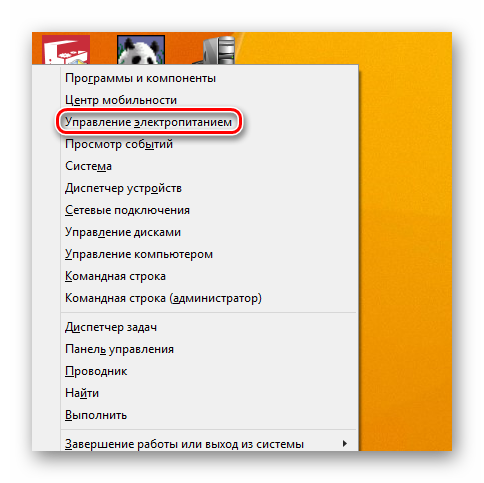
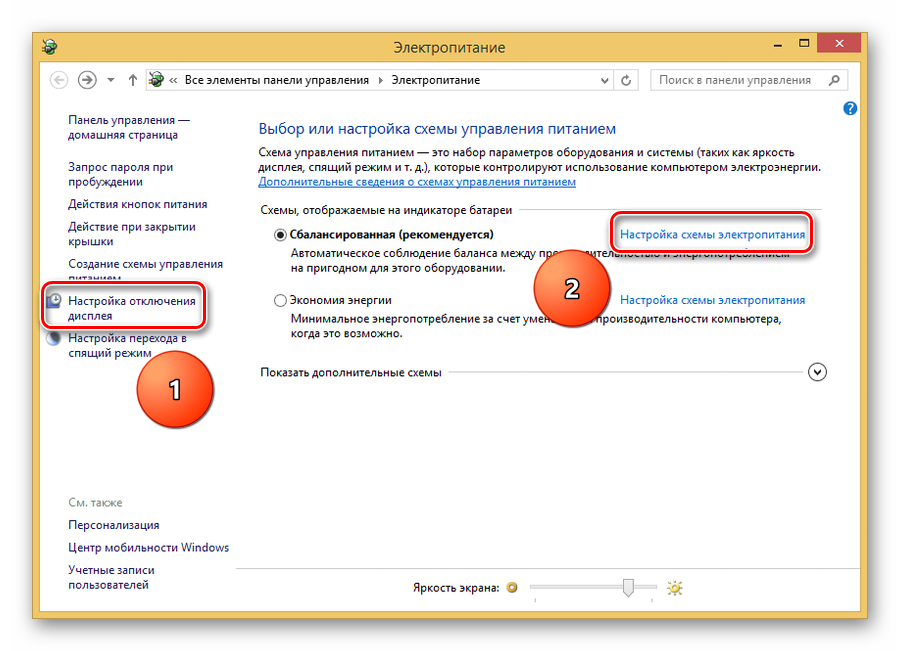
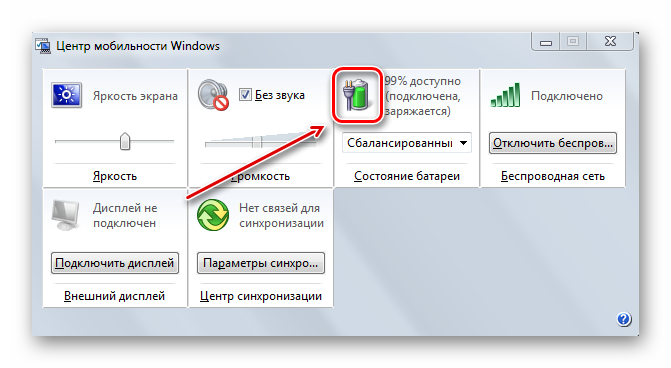
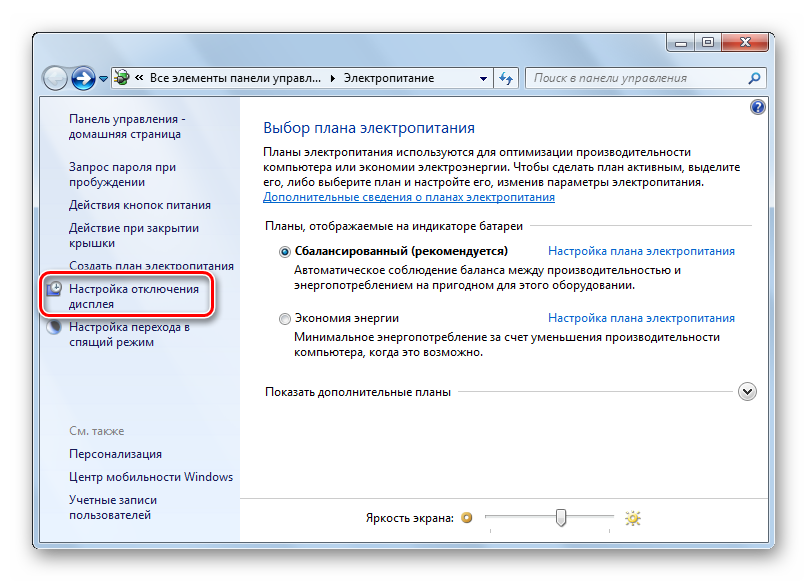
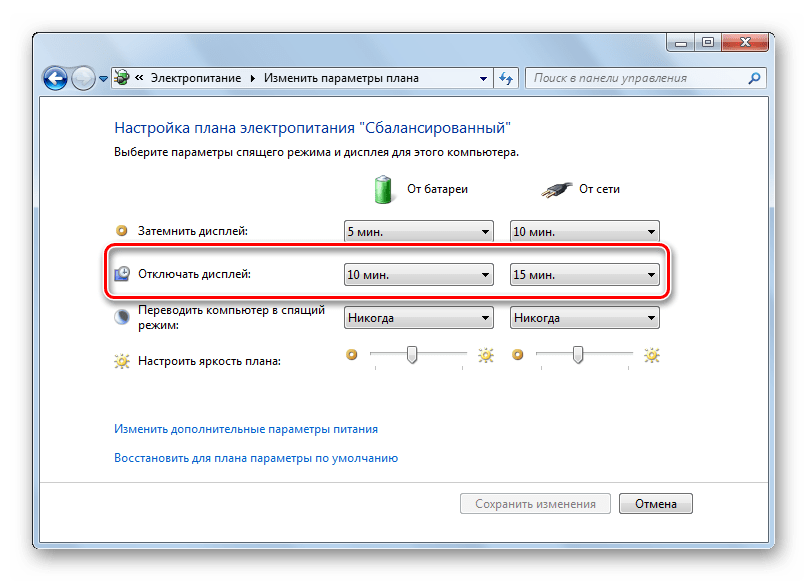
В операционной системе Windows всех версий существует специальная служба, отключающая неиспользуемые в настоящее время устройства. Цель такой функции — экономия энергии. По умолчанию в ОС время простоя никогда не бывает ниже 5 минут, если это стационарный компьютер или ноутбук. Но различные ошибочные манипуляции самого пользователя или сторонних программ могут изменить это время на меньшее.
Виндовс 8-10
Виндовс 7
Виндовс XP
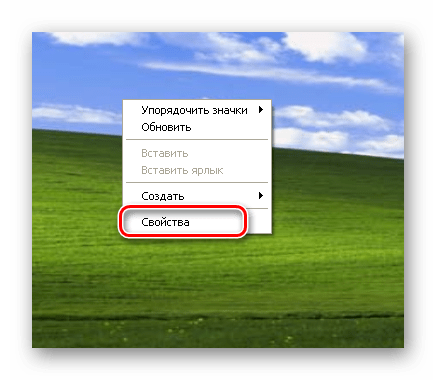

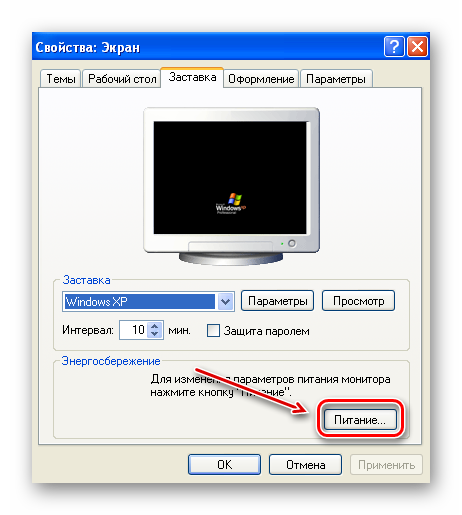
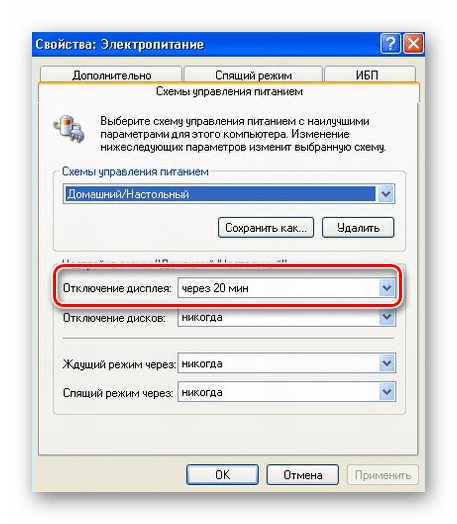
Причина 6: Драйвер видеокарты
Неправильная работа драйверов графического адаптера не часто приводит к рассматриваемым проблемам. Но полностью исключать влияние конфликта драйверов (или их отсутствия) на нестабильную работу дисплея не стоит.
Подробнее: Как войти в «Безопасный режим» через BIOS, на Windows 10, Windows 8, Windows XP
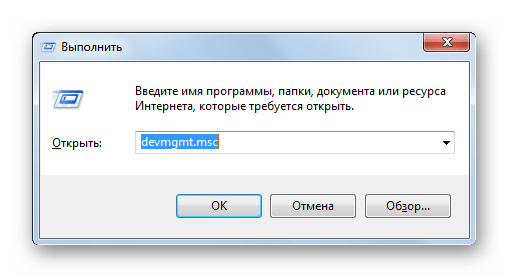
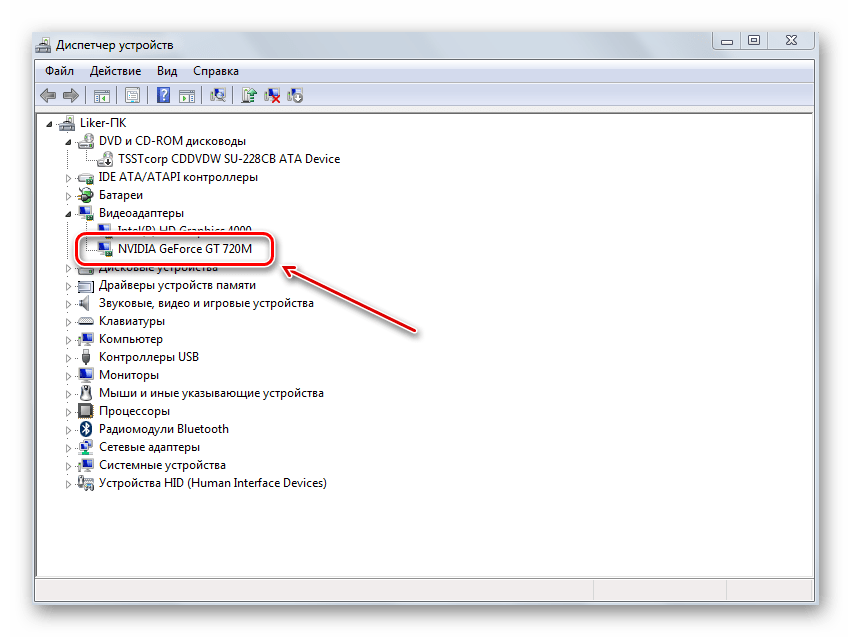
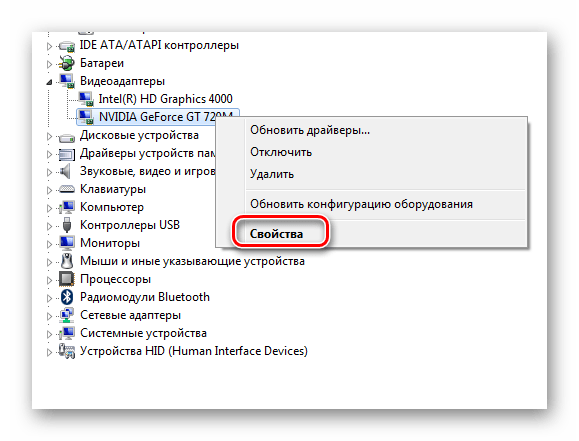
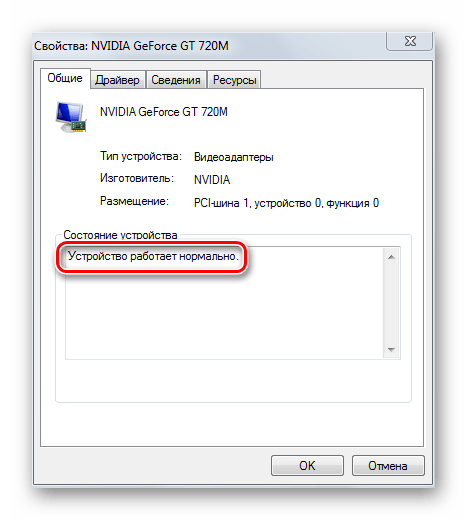
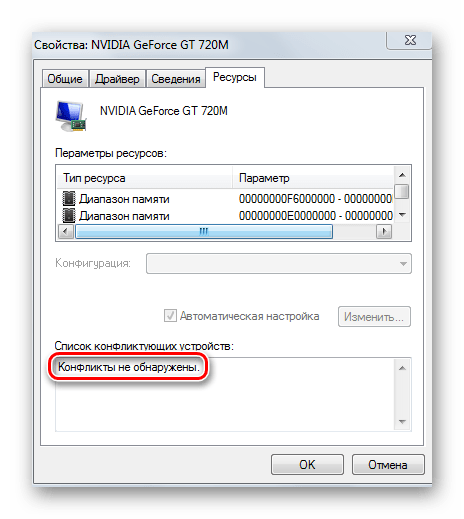
Если устройство отображается с проблемами (наличие дополнительных значков, конфликты ресурсов и т.д.), то драйвер адаптера следует удалить. Для этого выполняем следующее:
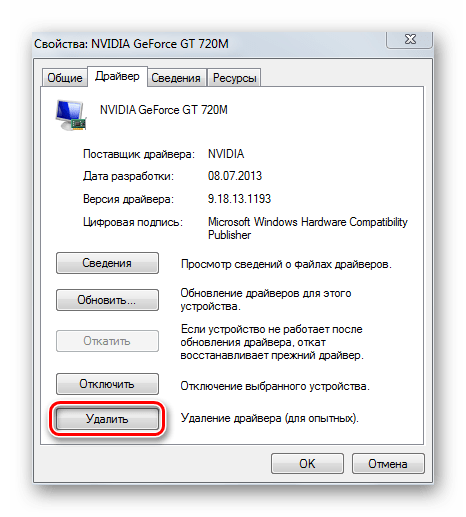
Такой способ эффективен при проблемах с драйверами видеоадаптера. Но к сожалению, он не всегда приносит результаты. В сложных случаях от пользователя потребуются поиск и установка драйвера вручную. О том, как это сделать, читаем по ссылкам ниже.
Совет: Прежде всего следует найти и установить драйвера для материнской платы (если у вас они не инсталлированы), затем — все остальные. Это особенно актуально для владельцев ноутбуков.
Причина 7: Оперативная память
Одной из наиболее распространенных причин, вызывающих самовыключение монитора, является сбой в работе оперативной памяти. Для обнаружения таких проблем существуют специальные средства проверки RAM на ошибки. Даже при возникновении неисправности в единственном модуле, этого достаточно для периодического отключения монитора во время работы ПК.
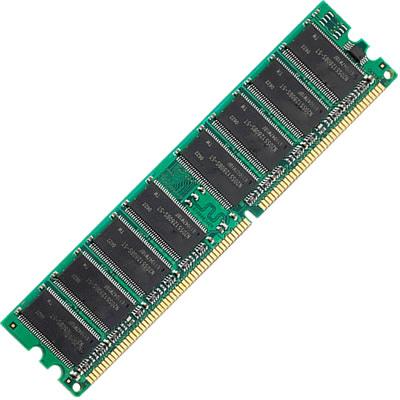
Модули ОЗУ непригодны для ремонта, поэтому при обнаружении проблем в их работе, следует приобрести новые.
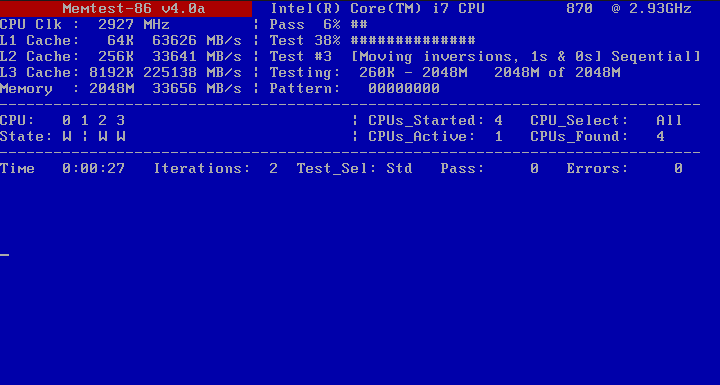
Способ 1: MemTest86+
МемТест86+ — одно из лучших средств для тестирования ОЗУ на ошибки. Для работы с ним потребуется создать загрузочный носитель с этой программой и задать в БИОС загрузку с флешки. После завершения тестирования программа отобразит результаты.
Способ 2: Системное средство проверки ОЗУ
Еще один способ для проверки оперативной памяти не требует дополнительного ПО. В самой ОС есть специальный инструмент.
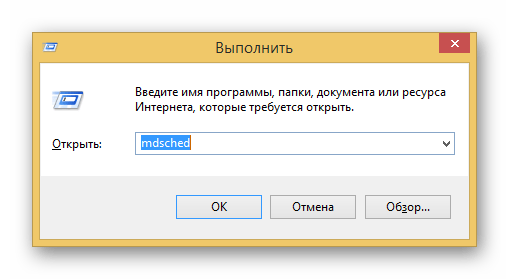
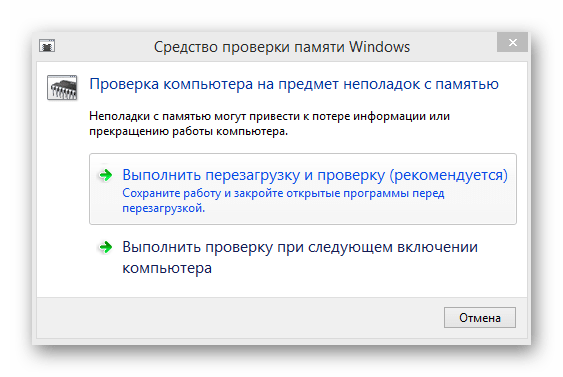
Для запуска диагностики ОЗУ средствами самой операционной системы Windows необходимо:
Таким образом, для определения причины неработоспособности монитора от пользователя потребуется выполнить ряд шагов. Часть этих мероприятий относится к простой и эффективной диагностике методом исключения. Например, так легко идентифицируются аппаратные проблемы, связанные с дисплеем и кабелем. Программные способы требуют достаточно длительного времени, но без них не обойтись для исключения неисправности оперативной памяти.
Помимо этой статьи, на сайте еще 12528 инструкций.
Добавьте сайт Lumpics.ru в закладки (CTRL+D) и мы точно еще пригодимся вам.
Отблагодарите автора, поделитесь статьей в социальных сетях.
Помогла ли вам эта статья?
Поделиться статьей в социальных сетях:
Еще статьи по данной теме:
Монитор выключается после час-полутора работы на несколько секунд, потом включается, через несколько минут всё повторяется. Чем больше работает монитор, тем чаще он выключается и включается. Кабели, видеокарту всё проверил и заменил. Проблема не уходит. В помещении жарковато.
Анатолий, доброго времени суток. Первым делом рекомендуем проверить блок питания монитора. Если есть возможность, то просто попробуйте подключить другой кабель на время тестов. Если с новым кабелем проблема исчезнет, значит стоит проверить конденсаторы в вашем блоке. Может быть они «отработали свое». Если же ситуация не изменится после проверки кабеля, то попробуйте поменять порт подключения на видеокарте. Иными словами, если у вас монитор подключен через HDMI, то попробуйте подключить его на DVI. Ну и наоборот. Также ради эксперимента попробуйте подключить вилку блока питания монитора в другую розетку.
Спасибо, Игорь, что откликнулись. Предполагаю проблему в блоке питания монитора, т.к. всё остальное менял. Переподключал кабели, VGA, HDMI, кабель питания, видеокарту. Проблема не ушла. Думал от нагрева, но вот проблема проявилась ранним утром в прохладное время. Через 10 минут после включения.
Тогда попробуйте заменить его или самостоятельно заглянуть внутрь. Если будете разбирать блок питания, то делайте это аккуратнее. Прежде всего нужно убедиться в том, что виноват на самом деле блок.
Спасибо! Буду искать причину.
Выключается монитор как будто уходит в спящий режим. А чуть позже зависает компьютер. Грешил на видеокарту.поменял (купил новую) Проблема осталась. Может проблема в ОС??
Здравствуите.Я не спец.подскажите.комп встал.заменил блок питание на более слабый с 350 на 300.и из 2х опративок схемы одну убрал.потому что комп отказывалься работать.тепер часто монитор выключаеться.поставил свой блок питания работает но монитор выключается.грешу на оперативку(почему сгорела.и пока стоит одна)и материнскую плату(термопаста)хотя пасту недавно меняли.
Вася, здравствуйте. Первым делом мы советуем вам проверить работоспособность монитора на другом компьютере. Если с другим железом он будет вести себя аналогичным образом, то придется нести его в ремонт. Скорее всего, дело в железе самого монитора.
Помогите понять в чём проблема хотя бы приблизительно началось всё с ламаных букв на некоторых сайтах потом заметил зелёную мегающую полоску на мониторе не на всех сайтах шириной на два три пальца или квадрат в местах рекламы (картинки) на сайтах. прошло где то неделя может больше проблема как бы исчезла но появилась другая а именно монитор стал самовольно отключатся раз в день иногда через день без разницы играю в игру 2 или 3 часа или включил запустил браузер и через час монитор выключился а сам системник работает без проблем.
Здравствуйте, Николай. По Вашему описанию становится понятно, что проблема заключается в видеокарте, если монитор подключен именно к ней. Сначала рекомендую протестировать видеокарту с помощью различных методов. Важно понять, нормально ли она функционирует. Воспользуйтесь методами, представленными в других наших статьях по ссылкам ниже.
Кроме этого, если есть такая возможность, передподключите монитор к материнской плате и посмотрите, изменится ли ситуация. Попробуйте задействовать другой монитор, чтобы выявить, появляются ли артефакты.
Здравствуйте я последовал вашому совету установил аиду64 сделал Тест GPGU прикрепляю скриншот так как по нему не понятно мне? также сделал тест прог.FurMark тест проводил 15 мин. далее не видел смысла тест прошол отлично температура держалась видеокарты на позначке 70 градусов шкала ровная без скачков. также использовал Способ 4: Проверка видеокарты средствами Windows (неполадок не найдено).
Николай, здравствуйте еще раз. Судя по тестам графический адаптер функционирует нормально. Во время проведения теста в FurMark никаких артефактов (мерцания, полосы) на экране не появлялось? В целом, такие дефекты проявляются сразу же после запуска компьютера или после того, как он проработает некоторое время? Включение и выключение монитора дает какой-то результат?
Когда гаснет экран, то индикатор на мониторе меняет цвет, то есть, сам монитор выключается или просто пропадает изображение?
Зравствуйте во время теста не было никаких мерцаний и полосы тоже не было визуально всё было норм. Сейчас зелёная полоса вроде исчезла (тоесть около недели она не показовалась) раньше она показовалась только в браузере ( тоесть в установленых играх не когда и просмотр фильма с папки на компе тоже) о строках когда имено появлялась зелёная полоса при включении компа или потом сказать не смогу. приведу пример допустим посетил сайт А появилась мигающая зелёная полоса закрыл страницу сайта и полоса исчезла открыл сайт В никакой полосы нет закрыл сайт вернулся на сайт А и полоса вернулась в том же месте на екране (визуально могу сказать только то что на сайте А больше (банеров рекламы и вроде в том месте где зелёная полоса появляется а на сайте В меньше почти нет) попробовать на другом мониторе не могу нет в наличии подключить к матер. плате тоже нет переходника. не совсем понял вопрос о в включении и выключении монитора вы имеете ввиду когда системник включен. Монитор включен горит индикатор синим когда происходит самовольное отключение индикатор меняет цвет на оранжевый и я понимаю что монитор выключился и нажимаю перезагрузку на системнике комп перезагружается и монитор реагирует и всё как бы впорядке в робочем состоянии и еще уже второй день проблема с выключением монитора не проявляла себя может как и с зелёной полосой уйдёт в прошлое очень на это надеюсь (очень всё странно такого у меня ещё не было).
Здравствуйте еще раз, Николай. Могу Вам посоветовать только откатить драйвер видеокарты, произвести восстановление системы, если Вы используете Windows 10, поставить заново самый свежий драйвер с официального сайта и понаблюдать за результатом. Если это не поможет, обращайтесь в сервисный центр, поскольку похоже, что неполадка вызвана аппаратной проблемой монитора или видеокарты.
Благодарю вас за неравнодушие к чужим проблемам у вас отличный сайт много нового узнал однозначно добавлю сайт в закладки чтобы быть в курсе новых и интересных статей.
Пожалуйста, надеюсь, помог решить Вашу проблему.