какие функции есть в телеграм
Функции и возможности Telegram
Современные мессенджеры хвастаются функционалом, который ничем не защищен от атак хакеров и «серых личностей». Это приводит к закрытию таких платформ, но многие и усвоили уроки коллег.
Рассмотрим возможности Telegram, озвучим скрытые особенности графической оболочки и программной реализации.
Телеграмм – площадка для обмена пользовательской информацией между участниками системы. Мессенджер получил кредит доверия за счет повышенного уровня безопасности данных от утечек и прослушивания.
Интуитивно понятный пользовательский интерфейс, его мультиязычность и круглосуточная служба поддержки – три столба, на которых держится современный Telegram.
Особое внимание разработчики уделили алгоритмам шифрования, которые пресекают возможность использования «потенциально украденной» информации.
Возможности приложения
Программная реализация выполнена на высоком уровне – разработчики предусмотрели следующий набор функционала:
Секретный функционал
Некоторые функции в Телеграмме скрыты от глаз среднестатистических пользователей. Не потому, что разработчики такие плохие, просто вместить все в лаконичный интерфейс сложно.
Несколько таких возможностей представлены ниже:
Подведем итоги

Telegram – популярное приложение для обмена пользовательской информацией в режиме реального времени. Особое внимание здесь уделено защите персональных данных, их утечка и прослушивание разговоров попросту невозможно.
Программная реализация и графическая оболочка обладают массой функций и особенностей, которые скрыты от среднестатистических участников платформы.
20 полезных функций и секретов Telegram, о которых вы можете не знать
Узнайте, чем может быть полезен в работе популярный мессенджер
В декабре 2020 года Павел Дуров выпустил пост в своем телеграм-канале и рассказал об идее создать собственную рекламную платформу для каналов. Она должна обеспечить пользователям конфиденциальность и комфорт, а создателям мессенджера – помочь покрыть расходы на серверы и трафик. По его словам, все сервисы, которые связаны с обменом сообщениями, будут свободны от рекламы. Двумя месяцами позже, в феврале 2020 года, Павел Дуров заявил, что мессенджер не пойдет по пути Facebook и не будет предлагать рекламодателям таргетированную рекламу. Вместо этого в Telegram появится контекстная реклама, которая основана на тематике канала. Пока этого не произошло, Click.ru расскажет о других функциях, которые могут быть полезны специалистам по контекстной и таргетированной рекламе.
1. Защита приложения и чатов паролем
Если вы опасаетесь, что ваша переписка с клиентом может стать достоянием общественности, поставьте на приложение пароль. Если ваш телефон окажется в чужих руках, никто не сможет воспользоваться данными в своих корыстных целях: мессенджер каждый раз будет запрашивать код.
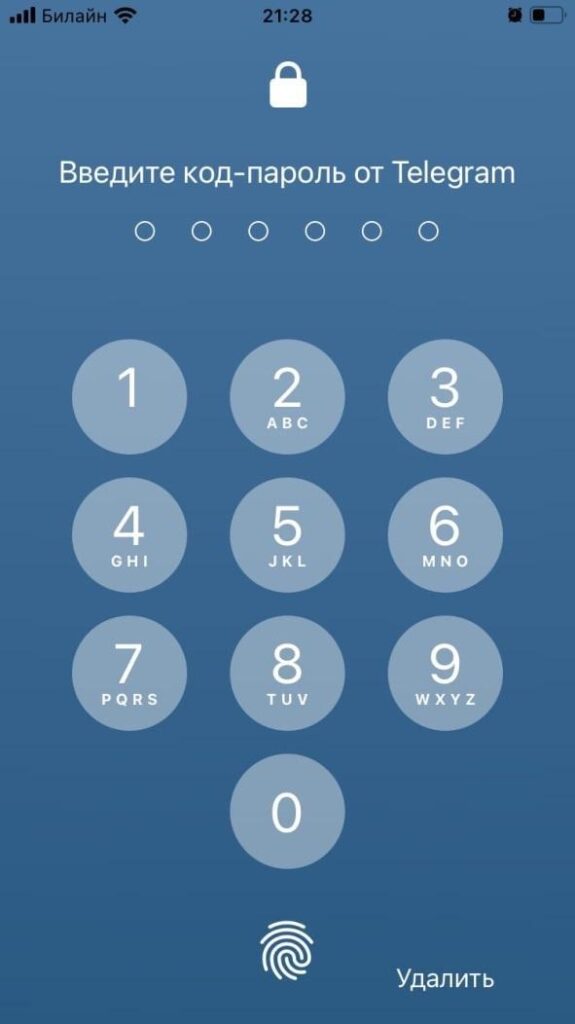
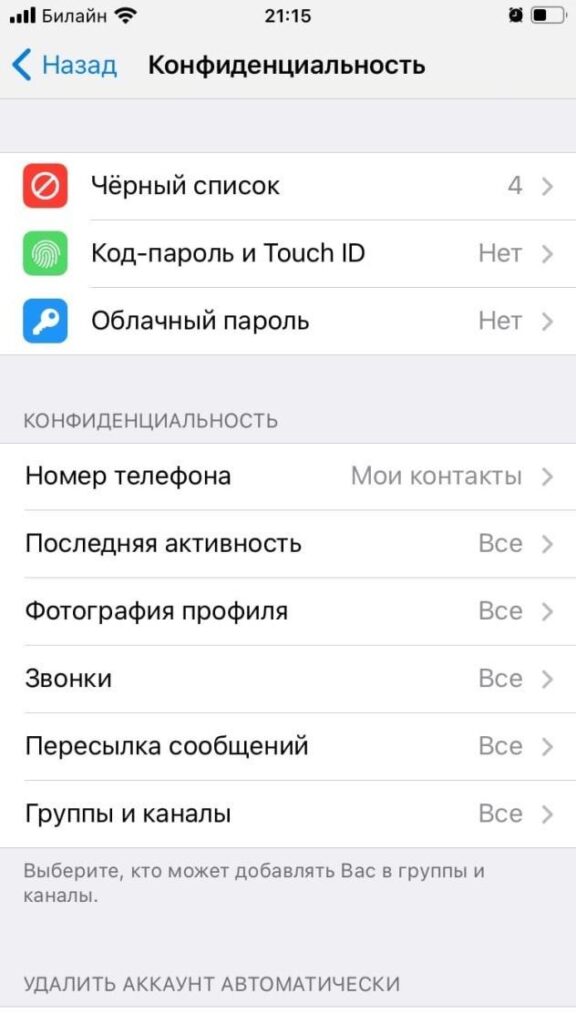
Чтобы установить «Код-пароль», зайдите в «Настройки» – «Конфиденциальность» – «Код-пароль». Если ваш смартфон поддерживает Touch ID, Face ID, можно установить вход в сервис с их помощью.
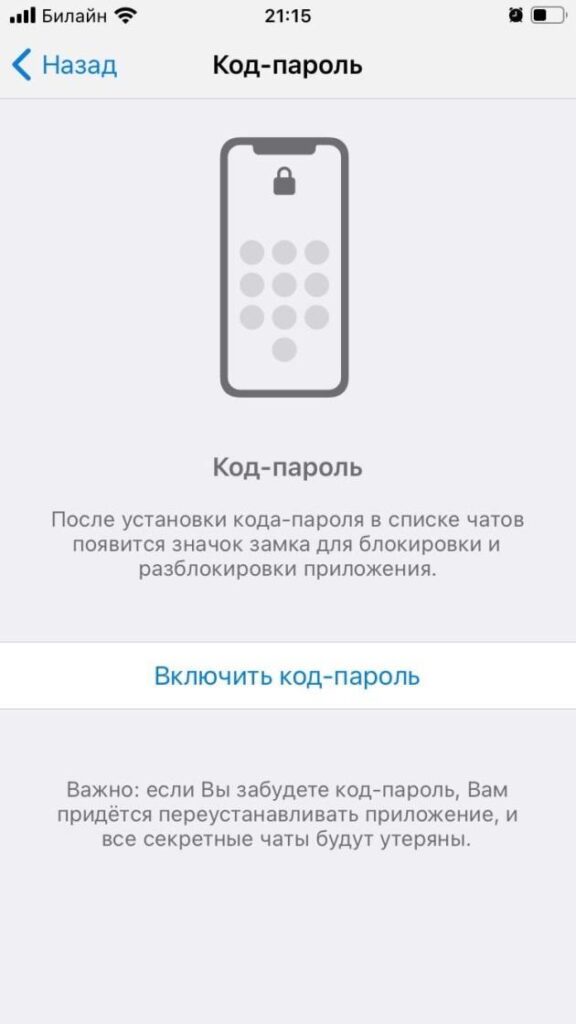
После создания пароля над списком чатов вы увидите замочек. Нажмите его, чтобы заблокировать приложение.
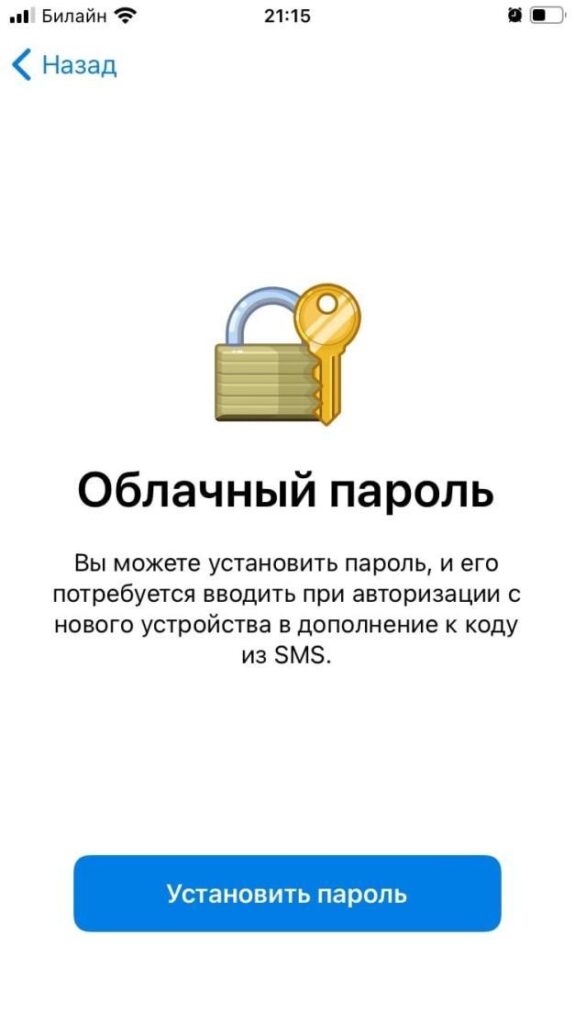
Существуют и дополнительные меры безопасности. Для авторизации на новом устройстве дополнительно с кодом из SMS Telegram может запросить облачный пароль. Такой способ аутентификации поможет ограничить доступ к мессенджеру при потере телефона.
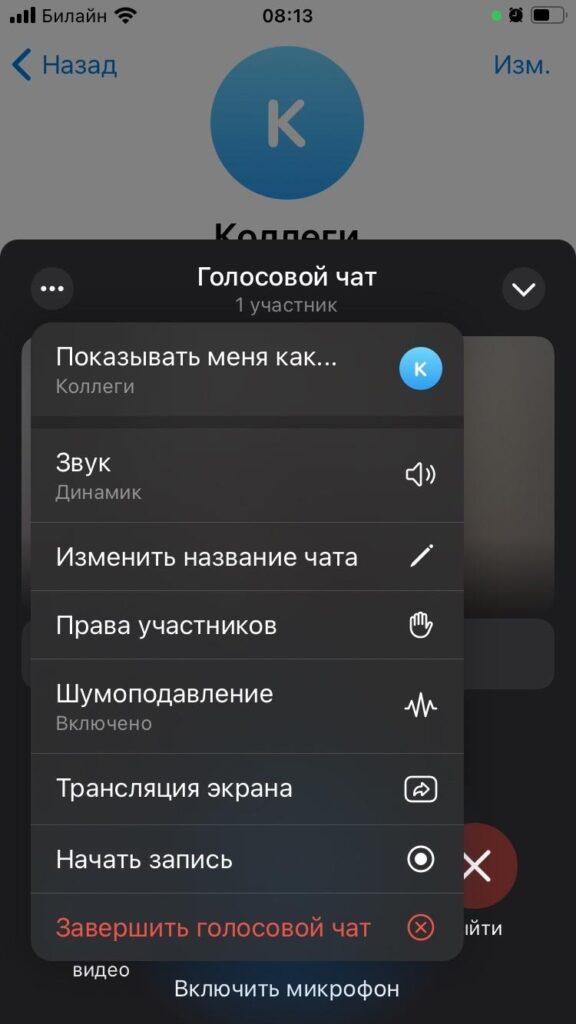
2. Голосовые чаты
Голосовые чаты появились в декабре 2020 года на волне хайпа вокруг Clubhouse и постоянно улучшались.
Беседу можно запустить параллельно с перепиской в любой группе или канале, где вы администратор.
Для этого нужно нажать на изображение чата – «Аудиочат» – «Начать голосовой чат».
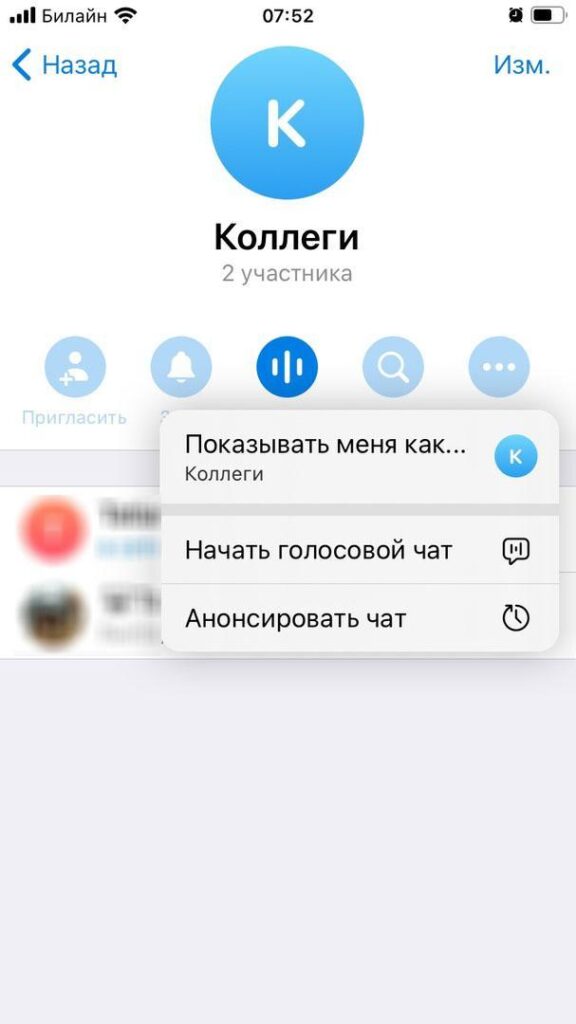
Он открыт для участников всегда, не нужно договариваться о времени. При этом организаторы могут заранее сообщить о предстоящем голосовом чате, а участники – подписаться на уведомления о начале беседы.
Чат может использоваться как виртуальный офис или площадка для неформальных разговоров.
К беседе можно присоединиться в качестве слушателя. Разговоры в прямом эфире доступны миллионам людей, их количество не ограничено. Как и в нашумевшем Clubhouse, слушатели могут поднимать руку, чтобы участвовать в обсуждении, а спикеры – подключаться к общению от имени своих каналов. Для этого не нужно прерывать письменное общение в беседах или чтение интересных публикаций. Если захочется что-то сказать, кнопки для управления микрофоном будут под рукой.
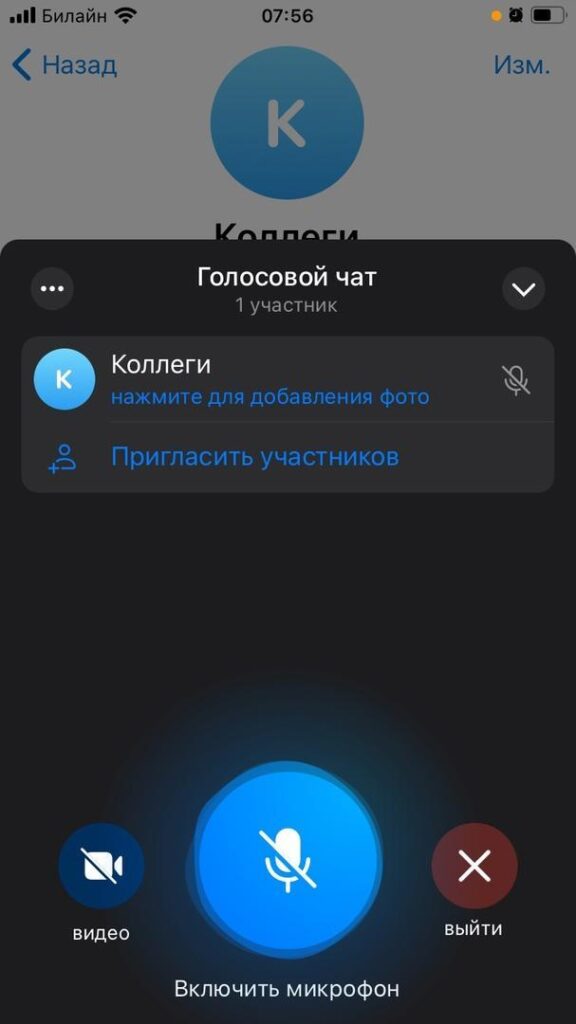
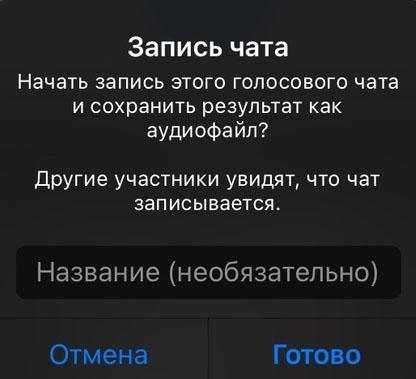
Голосовые чаты могут быть сохранены в виде подкастов. Если ведется запись, рядом с названием чата вы увидите красную точку.
Чтобы улучшить качество звука, в настройках чата можно включить шумоподавление.
3. Групповые видеозвонки
Telegram решил взять все самое лучшее у популярных сервисов. 25 июня 2021 года в мессенджере появились видеозвонки. Теперь голосовой чат в любой группе можно мгновенно превратить в видеоконференцию. Для этого нужно, чтобы любой из участников нажал на значок камеры.

Чтобы развернуть на полный экран любую видеотрансляцию, достаточно на нее нажать. Также вы можете закрепить видео от того или иного участника, чтобы камера не переключалась, когда новые собеседники входят в чат.
Пока что режим видеоконференций доступен первым 30 участникам чата. Но в скором времени лимит будет увеличен, чтобы пользователи могли транслировать фестивали, лекции, игровые стримы и т. д.
4. Демонстрация экрана
Во время конференции вы можете не только транслировать видео с фронтальной или задней камеры, но и расшарить свой экран другим участникам.
Для этого нужно нажать на ⋮ или ⋯ в настройках чата.
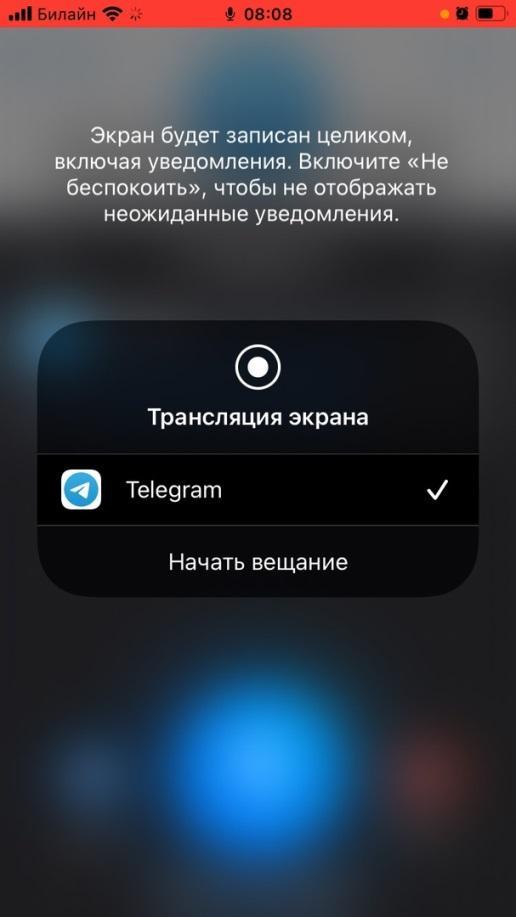
Если вы транслируете экран через приложение Telegram для компьютеров, то можете выбирать, что демонстрировать: изображение всего рабочего стола или только выбранную программу.
Когда участник запускает трансляцию экрана, на десктопной версии видео автоматически закрепляется. Это удобно для рабочих презентаций и совещаний.
5. Прослушивание сообщений без свидетелей и быстрая запись
Если ваш заказчик очень любит обсуждать ведение кампании, используя голосовые сообщения, эта функция для вас. В большинстве мессенджеров сообщения воспроизводятся через внешний динамик (громкую связь). Из-за этого сообщения, адресованные только вам, слышат все окружающие. Если вы увидите непрослушанные голосовые сообщения в чате Telegram, поднесите смартфон к уху. Воспроизведение начнется через динамик, в котором вы слышите собеседника при разговоре по телефону.
Для любителей отправлять голосовые сообщения есть еще одна фишка.
Чтобы быстро записать новое аудио, достаточно открыть диалог и поднести телефон к уху. После стартового звука можно наговаривать сообщение. Когда закончите, уберите телефон от уха. Для отправки сообщения тапните по стрелке.

6. Добавление дополнительного аккаунта
Telegram позволяет пользоваться на одном устройстве в одном приложении несколькими учетными записями. Например, с одной общаться с заказчиками и коллегами по цеху, а с другой решать личные вопросы. Разумеется, у вас в этом случае должны быть два номера телефона.
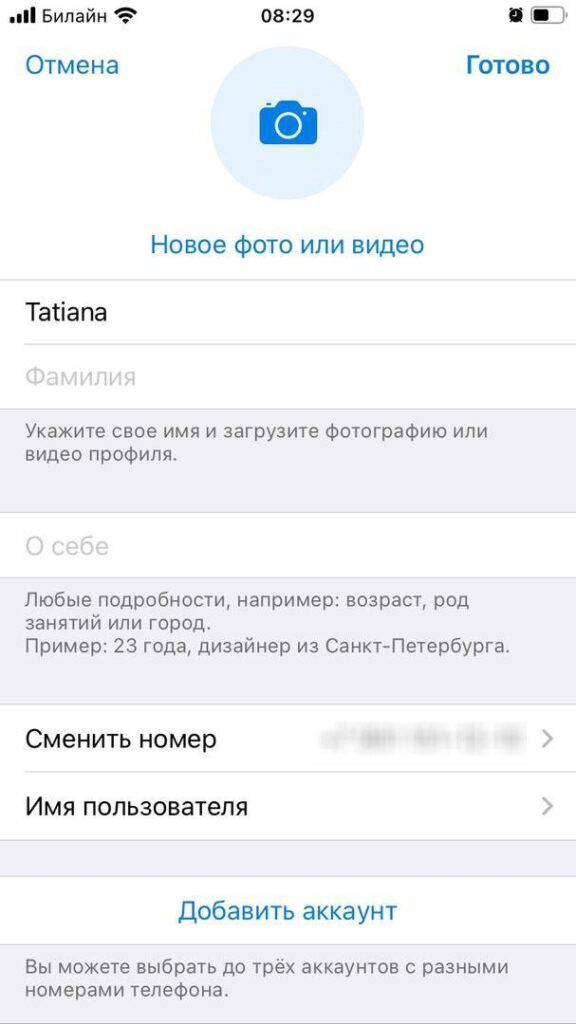
Чтобы добавить профиль, перейдите в настройки и нажмите «Изменить» в верхнем углу справа. После этого вы сможете добавить второй аккаунт, нажав на соответствующую кнопку. Переключиться между аккаунтами тоже не сложно. Для этого нужно перейти в настройки и выбрать нужный.
7. Создание секретных чатов и самоуничтожающиеся сообщения
Основная фишка Telegram – максимальная приватность. В мессенджере множество функций, которые ее обеспечивают. Одна из них – секретные чаты. Чтобы начать такой диалог, перейдите в профиль собеседника и нажмите на … или ⋮, а затем выберите «Начать секретный чат».
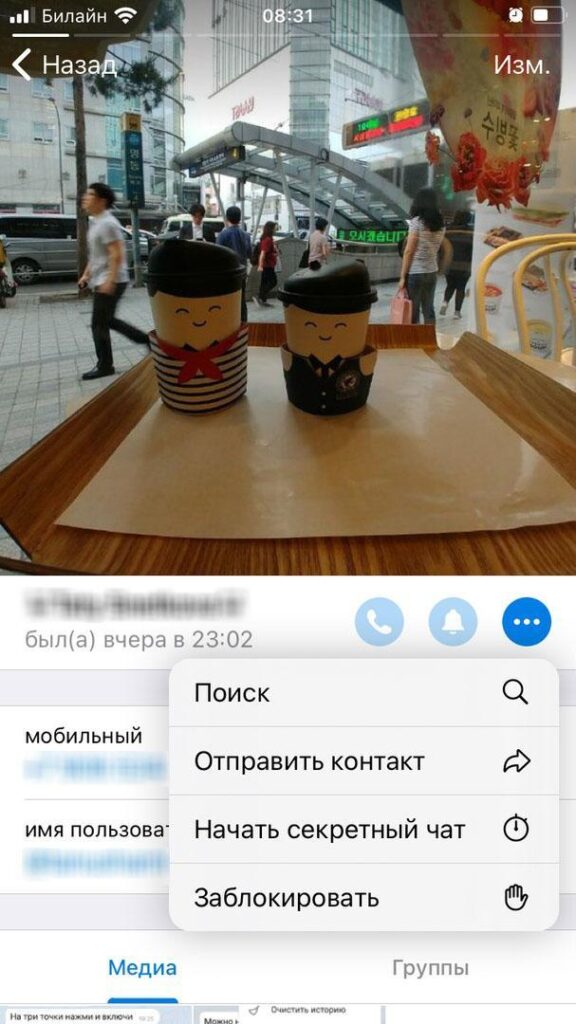
Сообщения из него нельзя пересылать. Если вдруг ваш собеседник сделает скриншот, вам сразу же придет уведомление об этом.
Кроме того, можно настроить таймер, чтобы мессенджи удалялись через определенное время после прочтения. Минимальное время – секунда, максимальное – неделя. Для установки таймера нужно выбрать иконку в виде часов в строчке набора текста и выставить необходимое время.
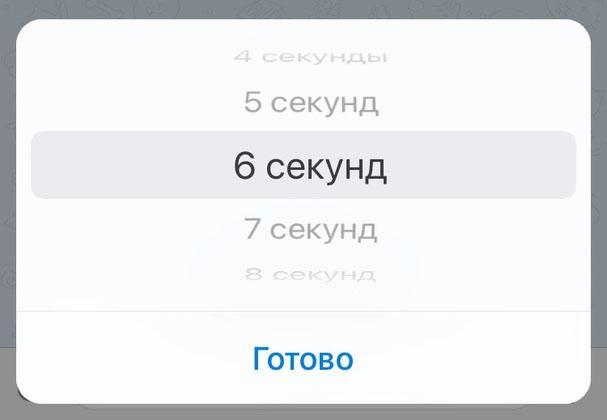
Редактировать сообщения в секретных чатах нельзя.
В обычных чатах тоже есть возможность отправки самоуничтожающихся файлов, например фотографий.
На Android нужно нажать на скрепку, а затем на выбранное фото. Рядом со значками редактирования появится иконка таймера. На iOS нужно тоже кликнуть на скрепку и картинку. Затем удерживать значок отправки сообщения и выбрать таймер.
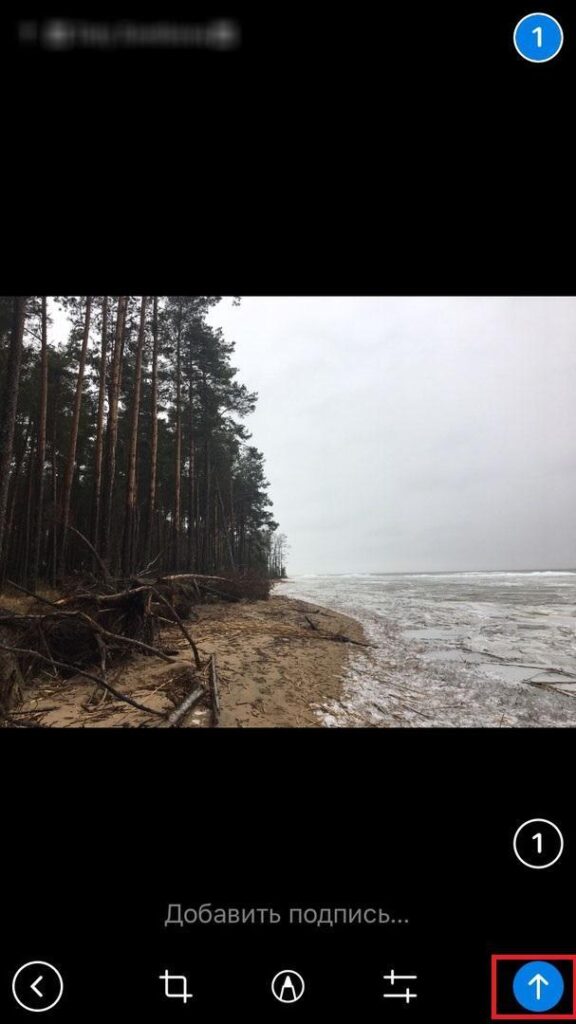
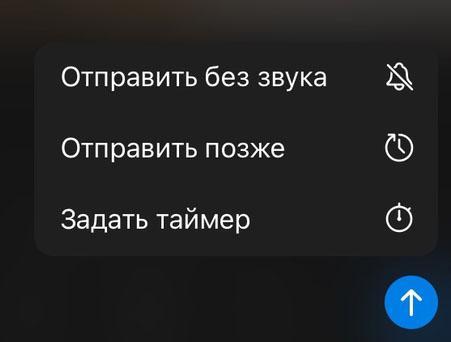
Cобеседнику придет размытое изображение с иконкой огонька. После клика начнется обратный отсчет, а затем сообщение исчезнет.
8. Экономия трафика во время звонков и отключение загрузки медиафайлов
Чтобы не тратить лишние мегабайты мобильного интернета на разговоры в Telegram, настройте сжатие трафика. Эта возможность особенно полезна, если заказчики любят звонить, когда вы в роуминге или зонах с не очень хорошим качеством связи.
Чтобы это сделать, откройте «Настройки» – «Данные и память» – «Экономить трафик».
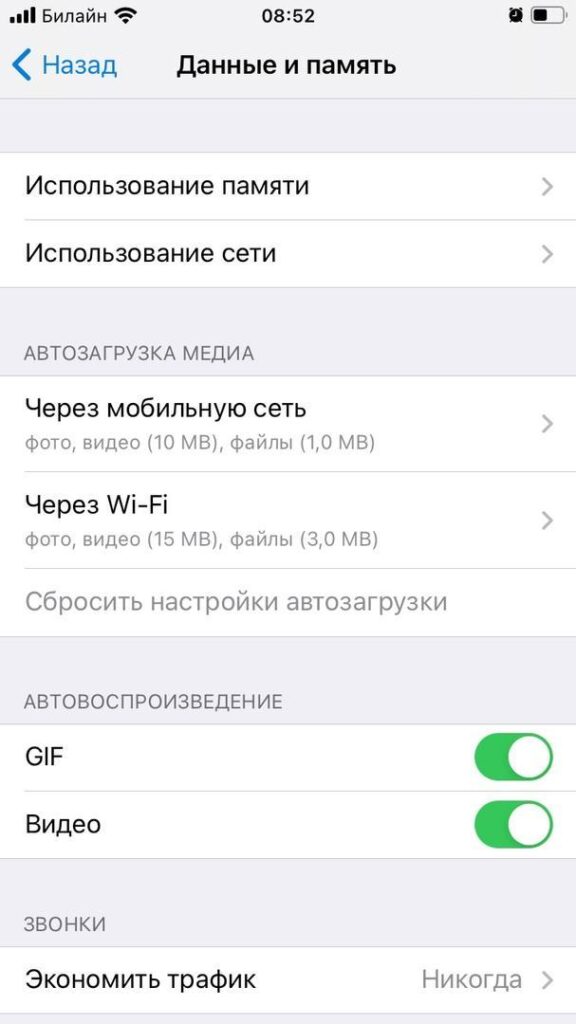
Также вы можете отказаться от автоматической загрузки медиафайлов. Для этого откройте «Настройки» – «Данные и память» – «Автозагрузка медиа». В разделе можно выбрать, что нужно загружать, а что нет. Например, вы можете оставить автоматическую загрузку контента при подключении к Wi-Fi, но отключить ее в роуминге.
9. «Избранное»
«Избранное» – удобное хранилище полезной информации, которое доступно только вам. Сюда можно сохранять фотографии, репостить статьи и сообщения, загружать документы объемом до 1,5 Гбайт. При этом память смартфона не забивается, информация хранится на серверах Telegram.
«Избранное» можно найти во вкладке чатов. Чтобы чат всегда был под рукой, можно его закрепить. Для этого нужно сделать свайп вправо и выбрать «Закрепить» (это доступно и для других чатов). Чат закрепится вверху списка и всегда будет там.
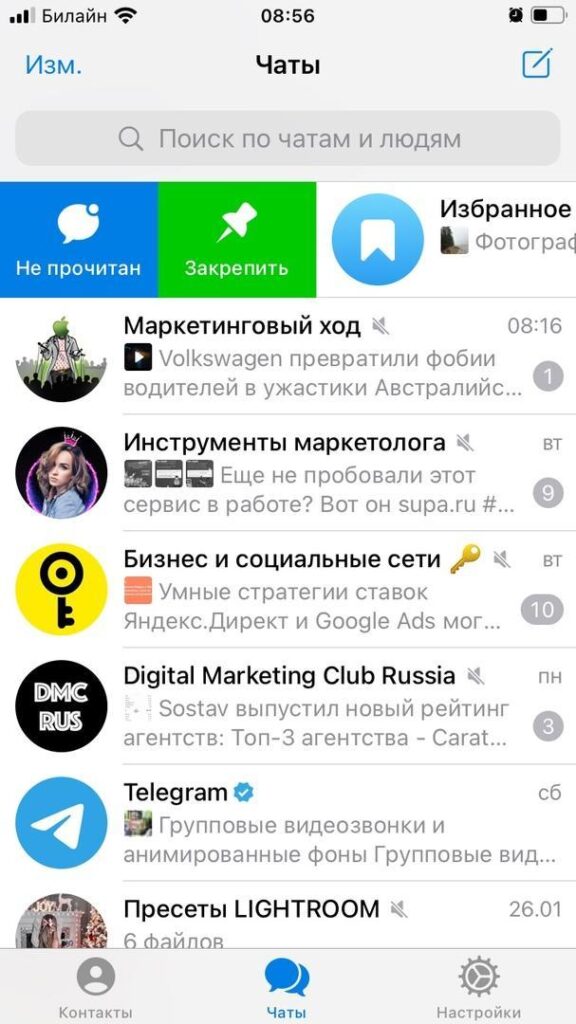
Для сохранения контента просто отправьте в «Избранное» файлы, изображения, видео или текст. Вы можете воспользоваться информацией в любой момент, в том числе и с десктопной версии.
Если вам потребуется сохранить чьи-либо сообщения из других чатов, то вы можете их переслать в «Избранное».
Если вы пользуетесь «Избранным» как временным хранилищем информации, то сможете легко удалить все лишние сообщения. Для этого нужно просто задержать тап на чате и выбрать «Удалить». После этого действия Telegram предложит очистить либо удалить чат полностью.
10. Использование хештегов
Чтобы не потерять в переписке важные сообщения и иметь к ним быстрый доступ, их можно отметить хештегами. Как и в любых соцсетях, они начинаются с #.

Функция всегда пригодится в личных диалогах, каналах, групповых чатах, где нужно отделять важные сообщения от флуда, и для упорядочивания информации в «Избранном». Например, в качестве хештега вы можете использовать названия кампаний.
11. Кто видит, когда я в сети
Если вы в данный момент не готовы общаться с заказчиками, которые сразу же начинают задавать вопросы, как только видят вас в сети, можете немного «Спрятаться» – скрыть статус и время, когда были онлайн.
Для настройки нужно перейти в «Настройки» – «Конфиденциальность» – «Активность».
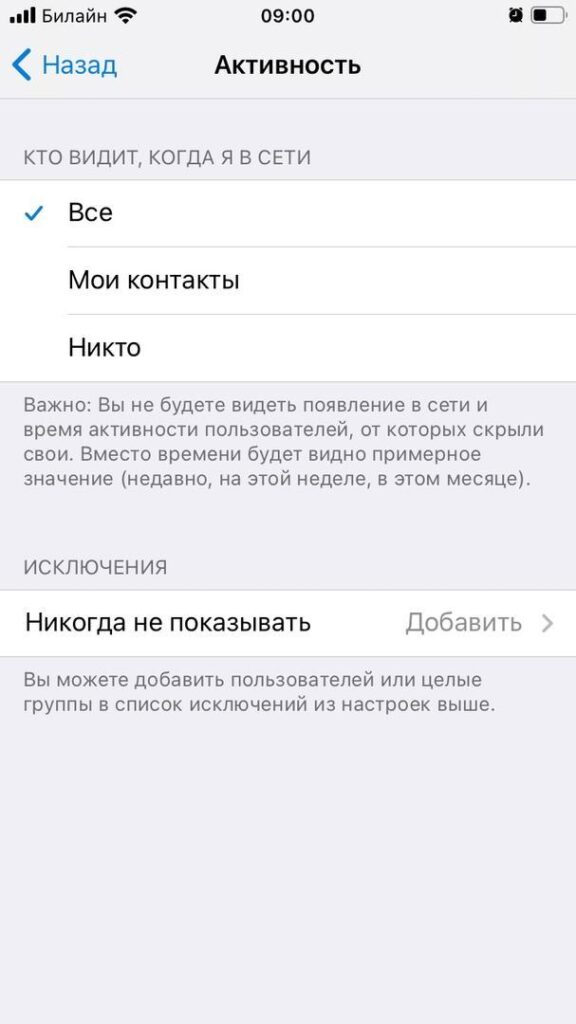
Вы можете задать настройки видимости для всех либо оставить только ваши контакты. Также вы можете добавить исключения, например спрятаться только от коллег, заказчиков или супруги. И наоборот.
12. Видимость имени при пересылке сообщений
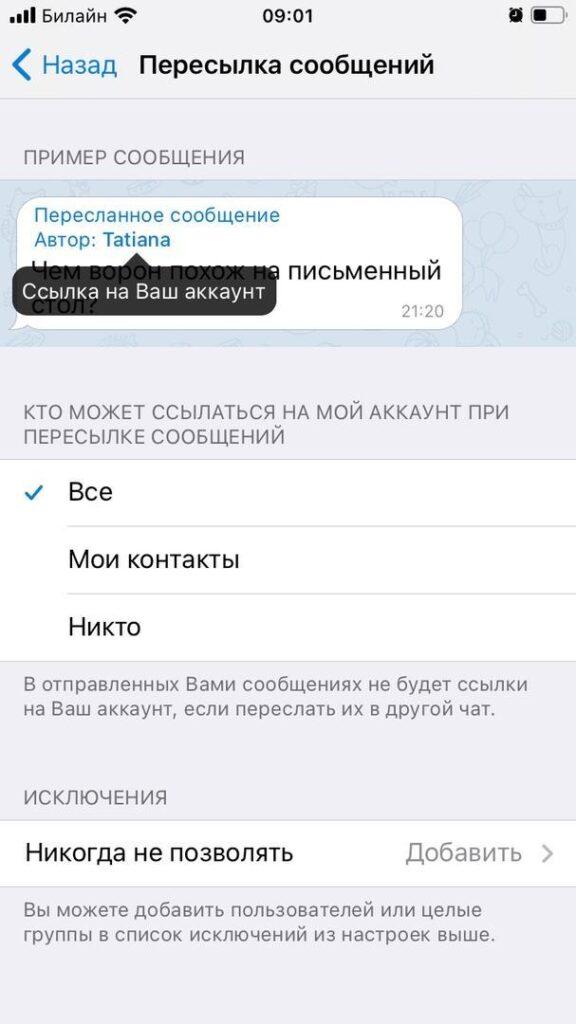
Как мы уже говорили выше, Telegram делает все возможное, чтобы защитить вашу конфиденциальность. Вот еще один пример. Когда ваш собеседник пересылает ваши сообщения, их получатель видит ссылку на аккаунт и ваше имя. Но это тоже настраивается. Например, вы можете запретить пользователям видеть ник и ссылку на аккаунт или разрешить доступ только своим контактам. Это можно сделать в разделе «Настройки» – «Конфиденциальность» – «Пересылка сообщений».
13. Отображение номера телефона
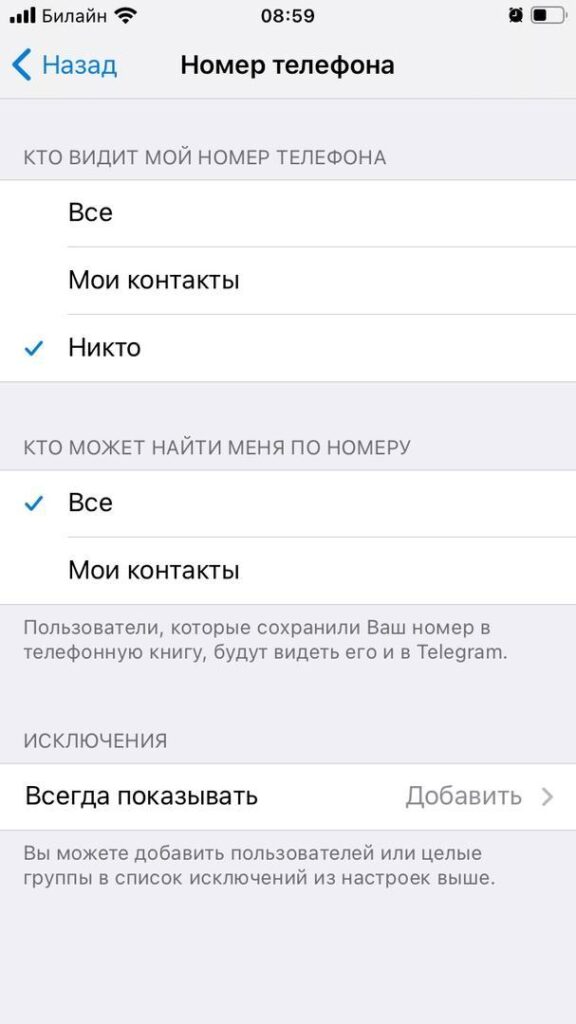
Если вы хотите общаться с заказчиком только в мессенджере, то можете скрыть ваш номер телефона.
В разделе «Настройки» – «Конфиденциальность» – «Номер телефона» можно настроить, кто будет видеть ваши контакты, а кто нет.
Чтобы общаться в мессенджере, достаточно сообщить свое имя в Telegram. Сначала нужно его задать.
Для этого нужно зайти в настройки профиля, нажать «Изменить» в верхнем правом углу и добавить уникальное имя пользователя. Если ваш ник уже кем-то занят, мессенджер даст вам это понять.
14. Отложенная или беззвучная отправка сообщений
Эта функция будет очень полезна, если вам нравится работать по ночам или в выходные. Вы можете настроить отправку сообщений так, чтобы пользователи получили месседжи в рабочее время. Или, например, тогда, когда будут онлайн.
Это легко сделать. Нужно написать сообщение, зажать кнопку отправки и выбрать в открывшемся меню «Отправить позже». Затем установить время и дату отправки сообщения.
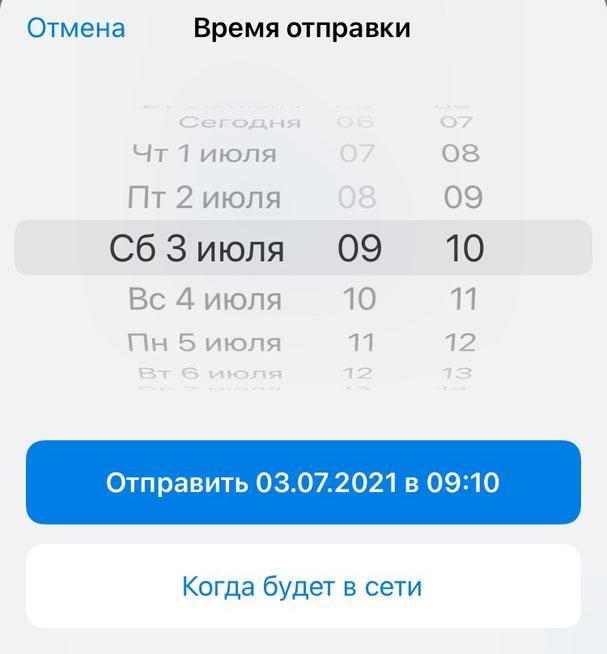
После этого сообщение будет находиться в отложенной отправке. Вы можете в любой момент отредактировать время и дату отправки, изменить само сообщение или вовсе удалить его. Для внесения изменений или просмотра сообщений нужно нажать в чате на изображение часов в поле ввода сообщения.
Если вы решили отправить сообщение прямо сейчас, но не хотите беспокоить получателя, здесь же можете выбрать беззвучную отправку. Собеседник получит сообщение, но вибрации и звукового оповещения не будет. При этом в строке уведомлений и на экране блокировки отобразятся уведомления (если они включены) с эмодзи в виде перечеркнутого колокольчика.
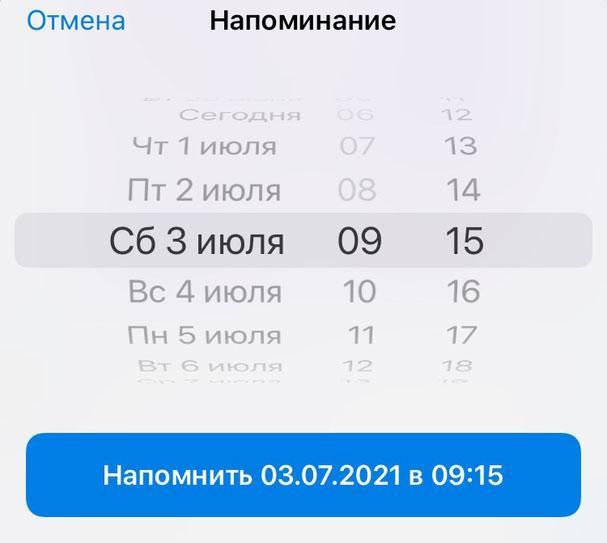
Отложенным сообщениям есть еще одно интересное применение. Если вы отправите его себе во вкладку «Избранное» в установленную дату и время, оно придет в виде обычного сообщения и сработает как напоминание.
15. Группировка диалогов по папкам
«Умные» папки помогают навести порядок в переписке. Это очень полезно, если у вас много кампаний, которые вы активно обсуждаете с клиентами, либо групп с рассылками. Можно отделить друг от друга каналы, боты, чаты. Рассортировать их так, как хочется.
Чтобы создать папку, нужно удерживать иконку «Чаты», затем нажать «Создать папку» и ввести ее название.
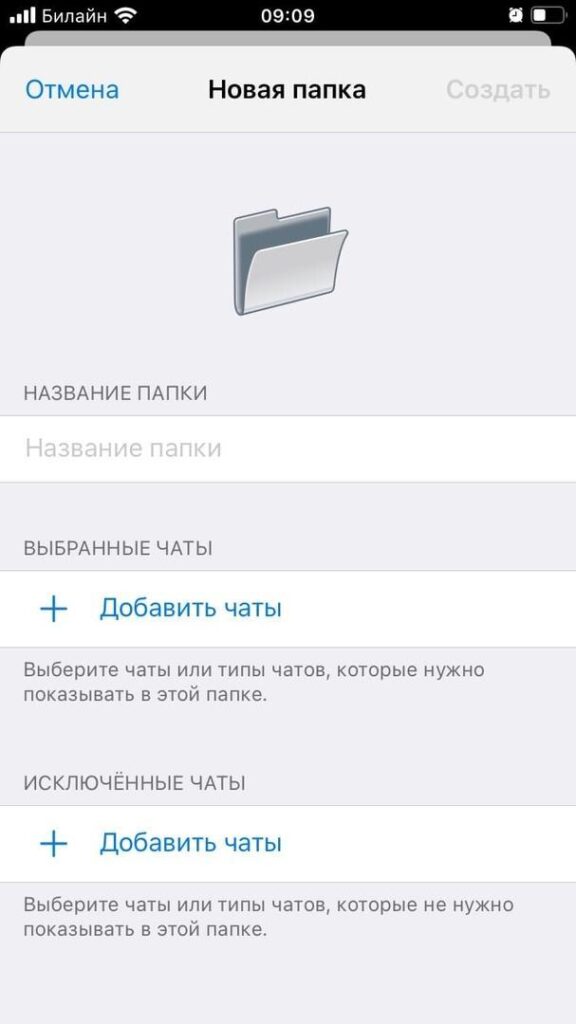
При создании папки вы можете выбрать отображаемый в ней тип чатов.
Для одной папки можно выбрать сразу несколько типов, а также добавить другие чаты, например с каким-либо пользователем. В настройках можно исключить конкретные чаты, чаты с выключенными уведомлениями, с прочитанными сообщениями, а также чаты из архива.
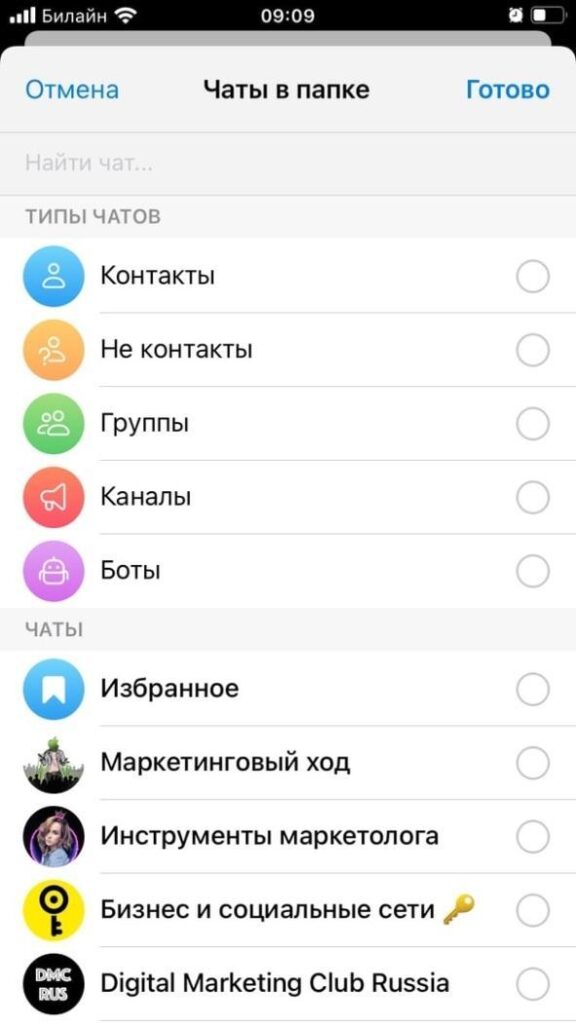
Переключиться между папками можно вверху экрана. Чтобы поменять порядок или удалить лишние, нужно задержать палец на этой папке.
16. Установка особенных звуков для отдельных пользователей или чатов
Telegram позаботился и о том, чтобы вы не пропустили сообщение от клиента или другого важного для вас человека. В настройках мессенджера можно установить отдельный звук уведомления на определенные контакты или чаты. Так вы сразу поймете, от кого вам пришло сообщение.
Путь такой: «Настройки» – «Уведомления и звуки» – «Исключения». Затем нужно добавить пользователя и настроить для него способ уведомлений и мелодию.
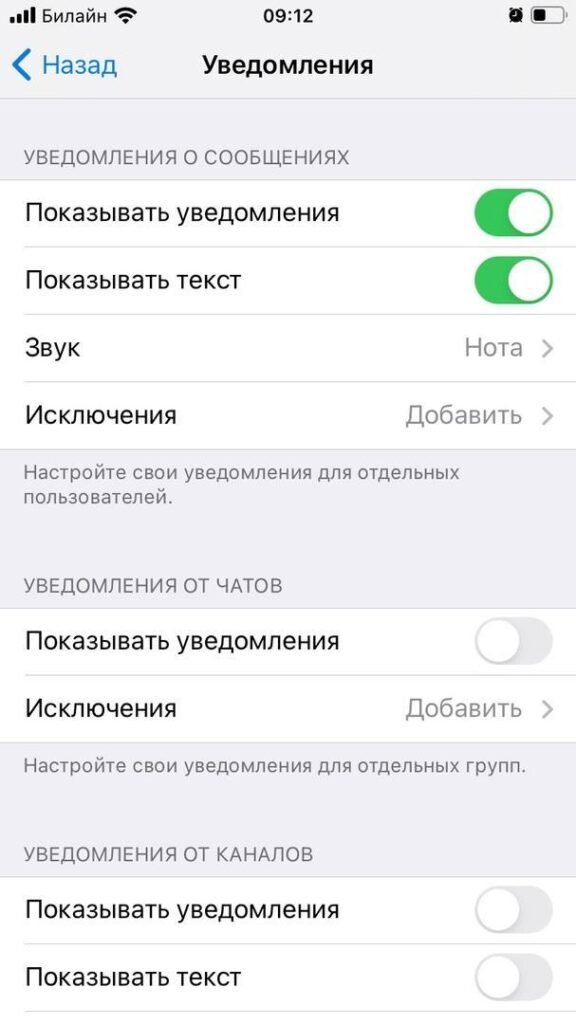
Также вы можете выбрать чат, нажать на имя (или название, если это канал или групповая беседа), а затем редактировать.
17. Секретное меню
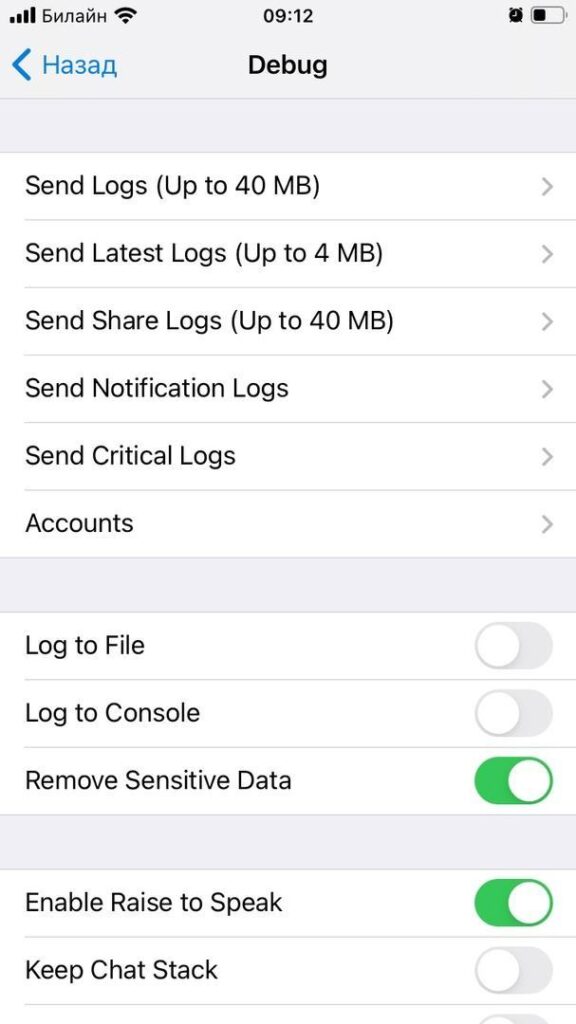
Чтобы первым протестировать экспериментальные функции, можно открыть секретное меню. Для этого нужно быстро 10 раз тапнуть по иконке «Настройки». Так вы попадете в раздел с настройками для продвинутых пользователей.
18. Архивирование чатов
Когда все основное общение происходит через Telegram, рано или поздно появляется множество чатов, подписок на каналы и пр. Часто их становится намного больше, чем хотелось бы, и сортировка уже не спасает. Но удалять все равно жалко. Это значит, что пришло время переносить все лишнее в «Архив».
Если вдруг в будущем вам потребуется чат, его можно вернуть обратно. Если вдруг вам напишет собеседник, чат разархивируется автоматически.
Для перемещения чата в архив нужно его свайпнуть влево и выбрать «В архив».
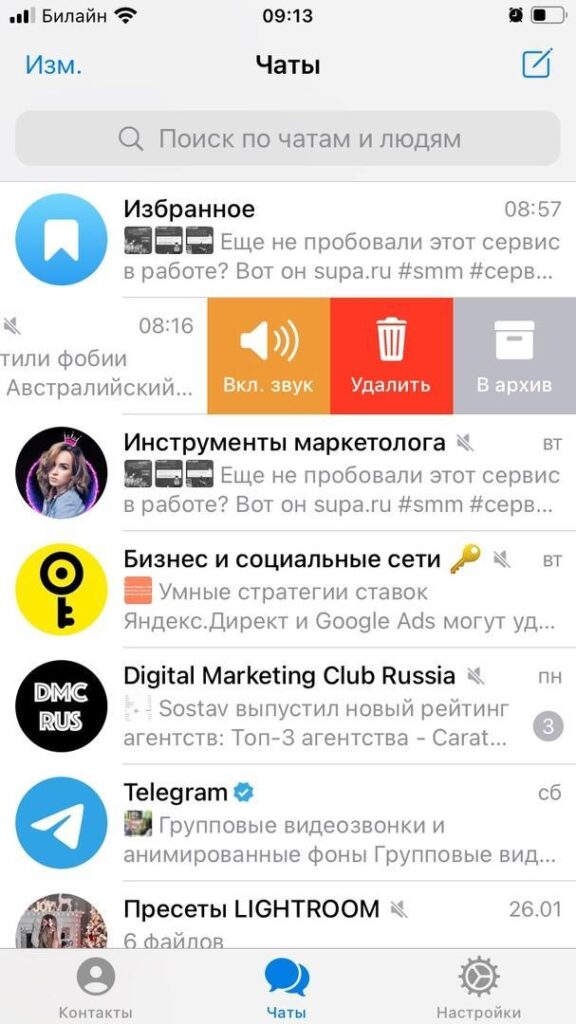
Архив находится над чатами. Свайпните его, чтобы скрыть, а чтобы снова получить доступ, потяните экран вниз.
19. Быстрая очистка памяти
Telegram может «съесть» всю свободную память вашего устройства, если вы бездействуете. Если не чистить кэш (а его размер не ограничен по умолчанию), память быстро закончится.
Чтобы установить лимиты, зайдите в «Настройки» – «Данные и память» – «Использование памяти». Здесь вы можете установить количественные и временные пределы накопления кэша. Если лимиты превышены, кэш будет удаляться сам.
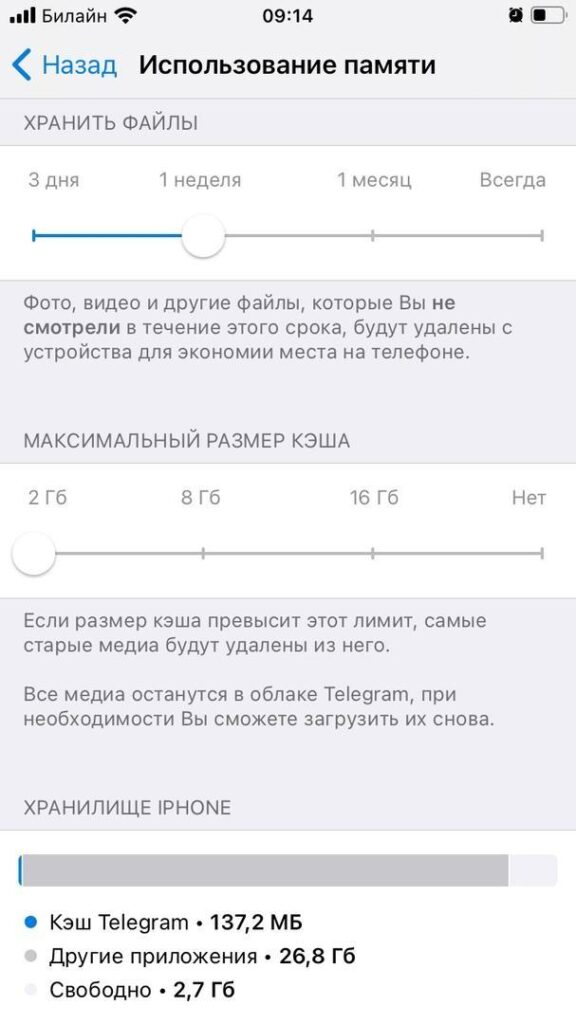
Если какой-либо файл понадобится вам снова, его можно скачать из выбранного чата.
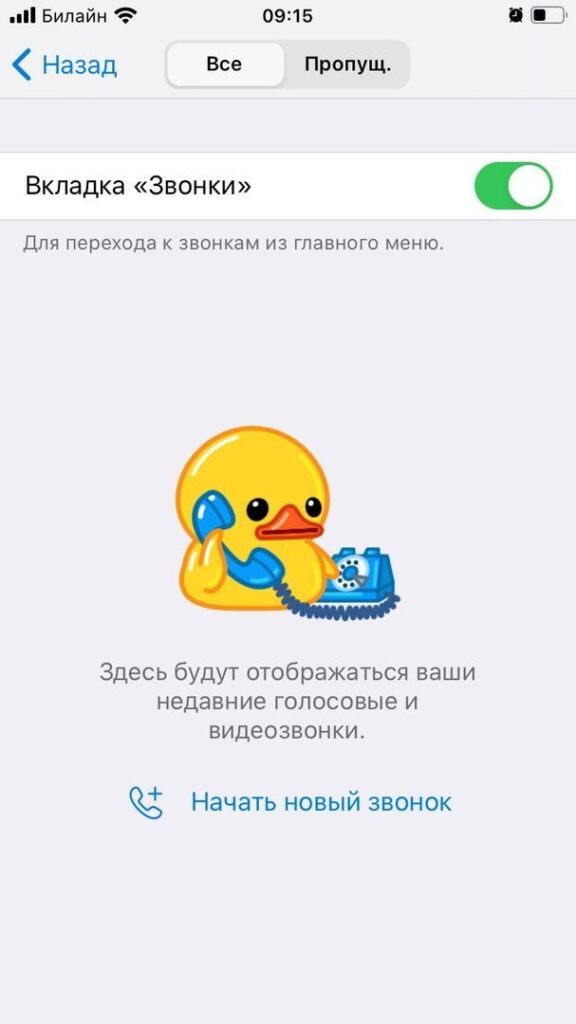
20. Специальный раздел для звонков
Telegram хорошо себя зарекомендовал в качестве мессенджера для звонков. Если вы часто созваниваетесь с заказчиками через Telegram, можно включить отдельную вкладку. Для этого нужно перейти в «Настройки» – «Недавние звонки» и включить ползунок. Вкладка «Звонки» будет отображаться рядом с вкладками «Настройки», «Чаты», «Контакты».
Полезных функций Telegram намного больше. Мы рассказали об основных. И пусть сервис пока не монетизирован в привычном понимании, любой специалист по контекстной и таргетированной рекламе найдет для себя что-то полезное.
35 функций Telegram о которых Вы не знали
 В этой подборке мы не станем объяснять Вам, что такое группы, супергруппы, каналы, боты и пр. Если данные определения все же нуждаются в разъяснениях, советуем вам сначала прочитать нашу статью для новичков Что такое Телеграмм (Telegram), зачем он мне и как им пользоваться? в которой мы очень подробно и по пунктам обо всем этом рассказывали. Данная подборка составлена для тех, кто уже достаточно хорошо ознакомился с базовым функционалом Telegram и теперь хочет выжать из его возможностей максимум.
ВАЖНОЕ ПРИМЕЧАНИЕ! Все инструкции по настройке приведены для мобильных клиентов под OS Android и iOS (за исключением нескольких специфичных функций, которые работают только на десктоп версиях мессенджера). Сначала будет идти инструкция для пользователей, которые русифицировали интерфейс своего Телеграм-клиента, а в скобах будет указана та же инструкция, только для оригинального, англоязычного интерфейса. Значок ☰ — соответствует кнопке меню, которая находится на главной странице мессенджера в левом верхнем углу. Значок ⋮ — соответствует кнопке меню, которая находится на страницах чтения переписок, групп, каналов и ботов в правом верхнем углу.
Итак:
ИНТЕРФЕЙС
— Русификация интерфейса
Тут все просто. Около года назад мы уже публиковали подробные пошаговые инструкции как это сделать. Вот они: Android, iOS, Windows, OSX.
— Возможность изменить тему оформления
☰ — Настройки — Тема — По умолчанию/Синяя/Темная
(☰ — Settings — Theme — Default/Blue/Dark)
— Возможность изменить фон чата
☰ — Настройки — Фон чата
(☰ — Settings — Chat Background)
— Изменение размера текста в сообщениях
☰ — Настройки — Сообщения, Размер текста сообщения
(☰ — Setting — Messages, Messages Text Size)
— Закрепить контакт — сделать так, чтобы он всегда был в самом верху вашего списка контактов.
длинный тап по контакту — Закрепить (Pin to top)
Функции для общения
— Звонки (Голосовой вызов)
Зайдите на страницу переписки с пользователем, затем ⋮ — Позвонить (Call)
— Голосовые сообщения
Зайдите в переписку с интересующим Вас контактом, нажмите за значок микрофона (Правый нижний угол экрана) и не отпускайте его до тех пор, пока не скажете то, что хотите отправить. Отпустив палец, сообщение автоматически отправится.
— Голосовые сообщения при подносе телефона к уху — еще один способ отправить голосовое сообщение
Поднесите телефон к уху, чтобы либо воспроизвести не прослушанные сообщения, либо дождитесь легкой вибрации и начни запись нового сообщения.
— Ответ на конкретное сообщение в чате
Тапните по нужному сообщению (двойной тап в iOS) и выберите Ответить (Reply)
— Форвард (перепост) сообщений из каналов и копирование ссылки на них — Вы можете пересылать интересные Вам сообщения своим друзьям, группы в которых состоите, в свои каналы и даже самому себе.
— Возможность сжимать трафик при звонках — особенно полезной эта функция будет для пользователей с ограниченным лимитом интернета на sim-карте или пользователей с медленным интернетом.
☰ — Настройки — Трафик и хранилище — Сжимать данные при звонках — Никогда/Только через мобильную сеть/Всегда
(☰ — Setting — Data and Storage — Use less data for calls — Never/Only on mobile data/Always)
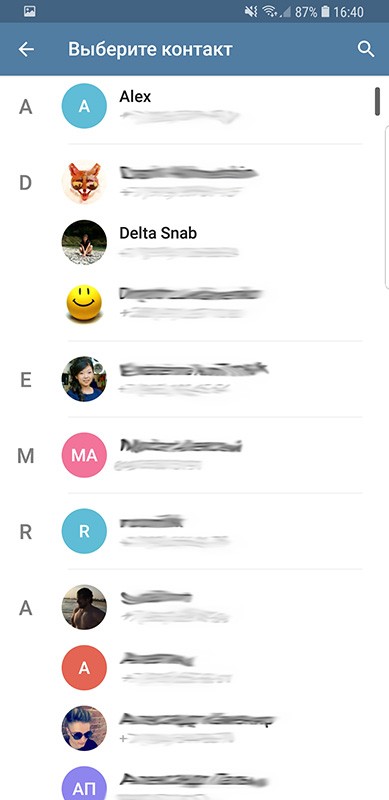
— Возможность приглашать в Телеграм Ваших друзей через SMS
☰ — Контакты — скролл вниз, до контактов у которых не установлен Telegram — Тап по контакту — OK — Отправить
(☰ — Contacts — скролл вниз, до контактов у которых не установлен Telegram — Тап по контакту — OK — Send)
— Возможность приглашать в Телеграм Ваших друзей отправив письмо на e-mail или любое другое приложение поддерживающее отправку сообщений
☰ — Пригласить друзей — Выберите E-mail приложение или другой мессенджер — Введите или выберите контакт, которому хотите отправить приглашение — Отправить
(☰ — Invite Friends — Выберите E-mail приложение или другой мессенджер — Введите или выберите контакт, которому хотите отправить приглашение — Send)
— Индикатор информации о том прочитано ваше сообщение или нет — после отправки сообщения, в его правом нижнем углу появляется индикатор
⏰ — Часы — Сообщение не может отправиться (скорее всего что-то с вашим интернетом)
✓ — Одна галочка — сообщение отправлено, но не прочитано
✓✓ — Две галочки — сообщение доставлено и прочитано
— Секретный чат — на случай конфиденциальных переговоров. Сообщения в таком чате невозможно перехватить и прочитать для посторонних людей. Помимо этого, можно установить таймер, с помощью которого, через определенный промежуток времени после прочтения сообщения, они удалятся с обоих устройств без возможности восстановления. Если Вы сделаете скриншот в секретном чате, Ваш собеседник узнает об этом.
☰ — Создать секретный чат — Выбор контакта. Теперь, чтобы установить таймер ⋮ — Установить таймер самоуничтожения
(☰ — New Secret Chat — Выбор контакта. Теперь, чтобы установить таймер ⋮ — Set self-destruct timer)
Приватность и безопасность
— Запрет входящих звонков
☰ — Настройки — Приватность и безопасность — Звонки — Все/Мои контакты/Никто — Внизу есть возможность добавить исключения
(☰ — Setting — Privacy and Security — Calls — Everybody/My Contacts/Nobody — Внизу есть возможность добавить исключения)
— Двухфакторная аутентификация (для тех, кто переживает за безопасность своего аккаунта) — помимо проверочного кода, который придет по SMS, при входе в аккаунт надо будет вводить еще и пароль.
☰ — Настройки — Приватность и безопасность — Двухэтапная авторизация — Ввод пароля, который необходимо запомнить, и привязка e-mail на случай если память Вас все же подведет.
(☰ — Setting — Privacy and Security — Two-Step Verification — Ввод пароля, который необходимо запомнить, и привязка e-mail на случай если память Вас все же подведет.)
— Удаление аккаунта — Установка времени удаления вашего аккаунта в зависимости от того, когда вы в последний раз в него заходили
☰ — Настройки — Приватность и безопасность — Самоуничтожение аккаунта, Если вас не было — 1/3/6 месяцев или 1 год
(☰ — Setting — Privacy and Security — Account self-destructs, If you’re away for — 1/3/6 months or 1 year)
— Установка пароля на приложение — если Вашим телефоном будет пользоваться другой человек он не сможет войти в Телеграм пока не введет код разблокировки приложения
☰ — Настройки — Приватность и безопасность — Код доступа — переключатель вправо — ввод кода
(☰ — Setting — Privacy and Security — Passcode Lock — переключатель вправо — ввод кода)
— Скрыть от пользователей, когда Вы в последний раз были в сети (ото всех или конкретных пользователей). Отметим, что включив эту функцию Вы также перестанете видеть время последней активной сессии у тех, от кого скрыли свой статус онлайна.
☰ — Настройки — Приватность и безопасность — Последняя активность — Все/Мои контакты/Никто — Внизу есть возможность добавить исключения
(☰ — Setting — Privacy and Security — Last Seen — Everybody/My Contacts/Nobody — Внизу есть возможность добавить исключения)
— @юзернейм, вместо номера телефона — возможность скрыть от всех пользователей Телеграм (кроме тех, у кого уже есть Ваш номер в их телефонном списке контактов) номер телефона и получить красивый уникальный ник начинающийся с символа @ (этот ник можно оставлять в качестве своих контактных данных в Телеграм для других людей)
☰ — Настройки — Имя пользователя — ввод ника латиницей, без символа @ который добавится автоматически
(☰ — Setting — Username — ввод ника латиницей, без символа @ который добавится автоматически)
— Изменение имени и по желанию фамилии (не путать с @юзернейм) — Ваше родное(не обязательно) имя, на родном(тоже не обязательно) языке которое будет отображаться в группах.
☰ — Настройка — ⋮ — Изменить имя — Ввод имени
(☰ — Setting — ⋮ — Edit name — Ввод имени)
— Добавление аватара — с ним намного приятнее общаться в группах, а друзьям проще Вас найти в своих контактах.
☰ — Настройки — Значок фотоаппарата — С камеры/Из галереи
(☰ — Setting — Значок фотоаппарата — From camera/From gallery)
— Краткая информация о Вас (до 70 символов) — полезно тем, кто использует Телеграм для работы и деловой переписки, т.к. в этом поле можно указать должность или назначение аккаунта.
☰ — Настройки — Не заполнено — Заполните поле
(☰ — Setting — None — Заполните поле)
Медиафайлы, Заметки и Облачное хранилище
— Облачное хранилище — Облаком в Телеграм называется чат с самим собой. Этот чат доступен только Вам. В него Вы можете форватить (репостить) интересные и важные сообщения из различных каналов, писать заметки и прикреплять любые файлы до 1,5 Гб. Для удобной навигации по текстовым заметкам используйте #Хэштеги
Зайти в облако
☰ — ☁ (Значок с облаком, правее вашего номера телефона и имени)
Удобная навигация по загруженным фото и видео в облаке
☰ — ☁ — Там по вашему имени вверху экрана — Общие фото и видео (Shared Media)
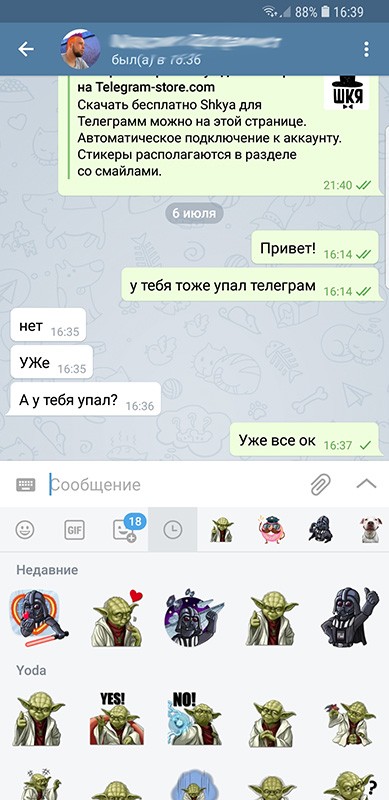
— Стикеры
— Настройки автозагрузки медиафайлов — особенно полезно при роуминге.
☰ — Настройки — Трафик и хранилище — По мобильной сети/По Wi-Fi/В роуминге — Выберите типы файлов, на которые готовы тратить трафик при каждом виде подключения.
(☰ — Setting — Data and Storage — When using mobile data/When connected on Wi-Fi/When roaming — Выберите типы файлов, на которые готовы тратить трафик при каждом виде подключения.)
Для администраторов каналов и групп
— Хештеги — используйте их в групповых чатах для быстрого доступа к сообщениям по той же тематике, и в группах — для структурирования контента, который Вы в них публикуете. По тем же причинам будут полезны при использовании в облаке.
— Телеграф — Внешний сервис telegra.ph для моментального просмотра внутри Телеграм больших статей, требующих более сложной верстки чем может предоставить стандартный функционал мессенджера. Просто оформляете статью, жмете на кнопку Publish, копируете URL страницы на которой Вы это делали и добавляете его в сообщении, которое собираетесь опубликовать на своем канале.
— Телескоп — функция записи круглых видеороликов для групп и внешний сервис telesco.pe для публикации этих видео во внешнем вебе.
Еще функции
— Возможность отключать уведомления — эту функцию можно настроить как для отдельного чата, группы, канала или бота, так и для все их сразу.
Для каждого контакта и группы отдельно:
Тап по контакту, боту, группе — ⋮ — Отключить уведомления — Отключить или тап по каналу — внизу экрана Отключить уведомления
(Тап по контакту, боту, группе — ⋮ — Mute notifications — Disabled или тап по каналу — внизу экрана Mute)
Для всех контактов и групп сразу
☰ — Настройки — Уведомления и звук — Сообщения/Группы — Сигнал — Выключить переключатель
(☰ — Setting — Notification and Sounds — Message notifications/Group notifications — Alert — Выключить переключатель)
— Картинка в картинке — функция которая позволяет вам смотреть видео загруженные в Телеграм, видео доступные в Телеграм по внешним ссылкам и Телескоп-видео, не отрываясь от чтения ваших любимых каналов и переписки.
Открыв какой-либо видео файл в мессенджере нажмите на иконку с двумя прямоугольниками в правом верхнем углу видеозаписи. После этого видео уменьшится в размерах, но продолжит воспроизведение, а Вы сможете использовать мессенджер для переписки и чтения. Зажав видео пальцем Вы можете его перемещать. Чтобы закрыть запись — сдвиньте ее за границу экрана.
— Выбор браузера для внешних ссылок. — для тех, кого по каким-либо причинам не устраивает встроенный браузер в Телеграм (например, отсутствие в нем закладок, вкладок для параллельного поиска чего-либо и пр.)
☰ — Настройки — Сообщения, Встроенный браузер — поставить переключатель в выключенное положение
(☰ — Setting — Message, In-app Browser — поставить переключатель в выключенное положение)
— Сохранение скриншотов на клиенте для настольных компьютеров и отправка их в облако — Функция доступная в десктоп версии мессенджера.
PrtSc — Жмем на контакт, которому хотим отправить скриншот — Ставим курсор на окно ввода сообщения — Правая кнопка мыши — Paste
— Сторонние приложения, работающие на протоколе MT Proto. Их также как и официальный клиент для Telegram можно найти в магазинах приложений, установленных на Вашем устройстве. Правда достойное мы пока видели только одно. Это Plus Messenger (не реклама) для операционной системы Android. Понравится тем, кто начал путаться в своем списке контактов, так как в нем все контакты, группы, супергруппы, каналы и боты разбиты по вкладкам. Еще одним плюсом является то, что в нем по умолчанию встроен русский язык.