лучшие шрифты для windows 10

Шрифты, общие для всех (актуальных) версий Windows, и их Mac-эквиваленты

Введение

В данном списке перечислены шрифты, общие для всех актуальных на данный момент операционных систем Windows (фактически начиная с Windows 98), и их эквиваленты в Mac OS. Такие шрифты иногда называют «безопасными шрифтами для браузеров» (browser safe fonts). Это небольшой справочник, которым я пользуюсь, когда делаю Web-страницы и думаю, что он будет полезен и Вам.

Если Вы новичок в web-дизайне, то может быть думаете что-нибудь типа: «Почему это я должен ограничиваться таким небольшим набором шрифтов? У меня есть огромная коллекция прекрасных шрифтов!» Дело в том, что браузер посетителя может отобразить только те шрифты, которые установлены в его операционной системе (прим. переводчика: в настоящее время уже есть возможность применять фактически любые шрифты при оформлении страниц используя CSS 3 и его новое свойство @font-face; правда, поддерживают эту функцию пока ещё далеко не все браузеры), а это означает, что каждый посетитель Вашей страницы должен быть обладателем выбранных Вами шрифтов. Поэтому Вы должны использовать только те шрифты, которые есть в каждой операционной системе. К счастью, в CSS есть свойство @font-family, облегчающее эту задачу.

Список

2 Символьные шрифты отображаются только в Internet Explorer, в остальных браузерах они обычно заменяются на стандартный шрифт (хотя, например, шрифт Symbol отображается в Opera, а Webdings — в Safari).

3 Шрифт Book Antiqua практически идентичен Palatino Linotype; Palatino Linotype поставляется с Windows 2000/XP, а Book Antiqua — с Windows 98.

4 Обратите внимание, что эти шрифты не TrueType, а bitmap, поэтому они могут плохо выглядеть с некоторыми размерами (они предназначены для отображения в размерах 8, 10, 12, 14, 18 и 24 pt при 96 DPI).

5 Эти шрифты работают в Safari только в стандартном начертании, но не работают при выделении жирным или курсивом. Comic Sans MS также работает жирным, но не курсивом. Другие Mac-браузеры, кажется, нормально эмулируют отсутствующие у шрифтов свойства самостоятельно (спасибо Christian Fecteau за подсказку).

6 Эти шрифты установливаются в Mac только при Classic-инсталляции

Источник

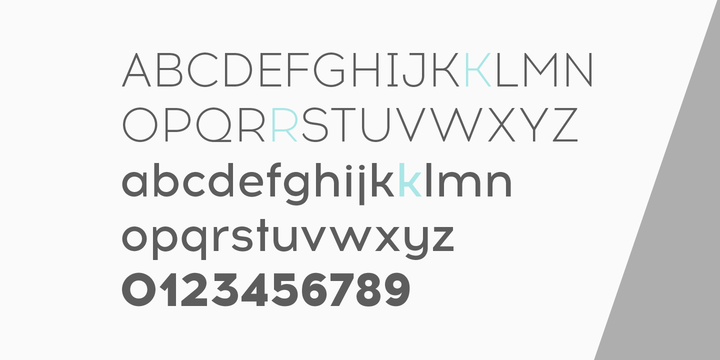
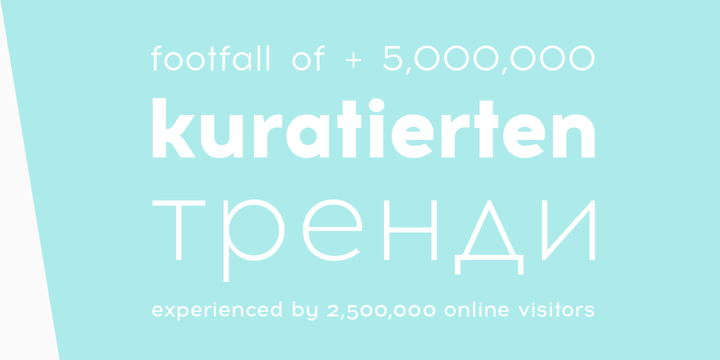
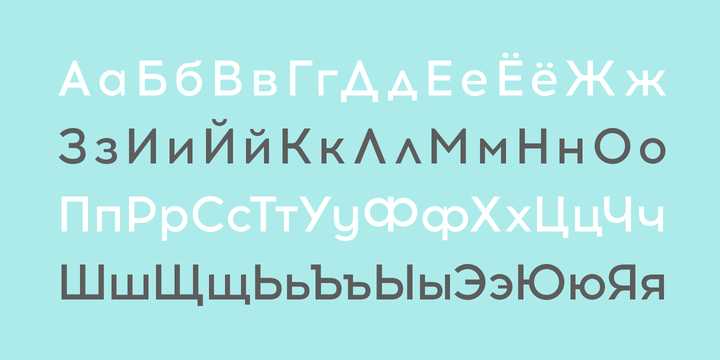
Топ 30: Самые рейтинговые шрифты в 2020 году

Мы постарались собрать для вас самые лучшие шрифты в этом году. Благодаря нашей рейтинговой системе вы поймете какие шрифты выбирают люди для своих проектов. В данный момент самые популярные шрифты Sans Serif. Но несколько шрифтов есть и отсюда: Slab Serif. Это не означает, что другие типы шрифтов совсем не популярны. Благодаря рейтингу мы можем видеть, что в этом году тренды/рейтинги смотрят в сторону данных шрифтов. Н ничего не вечно и то, что было когда-то очень рейтинговым может в будущем стать трендом в дизайне. Может случится, что в следующем году мы увидим в топах шрифтов шрифты с засечками (Serif), или курсив.

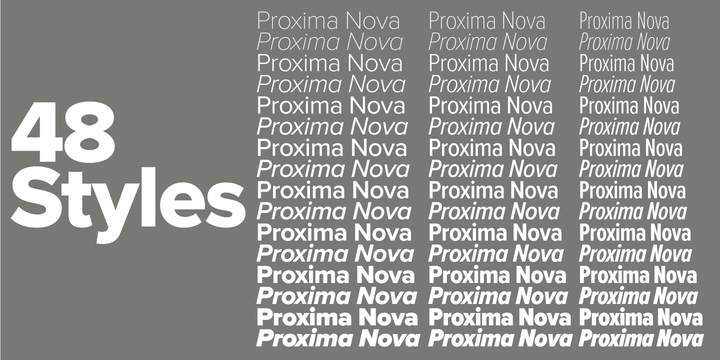
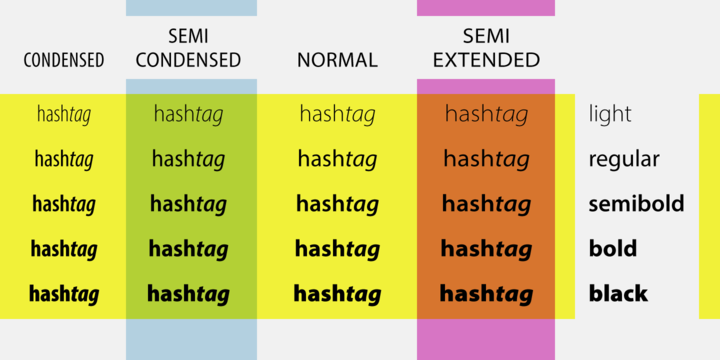
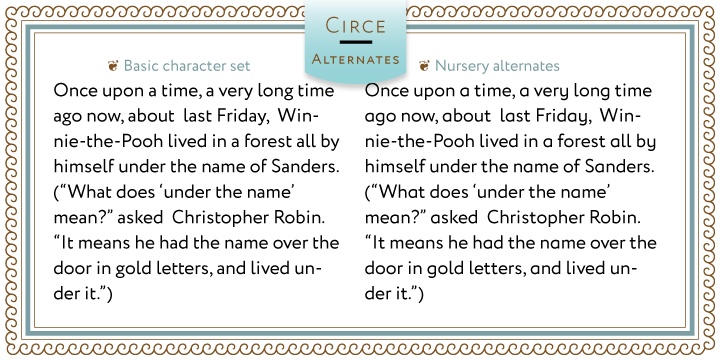
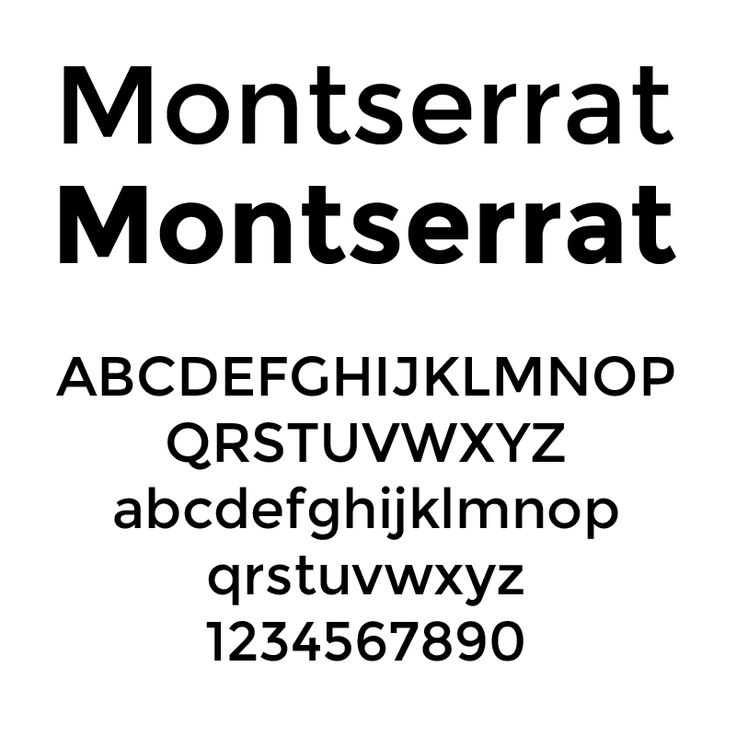
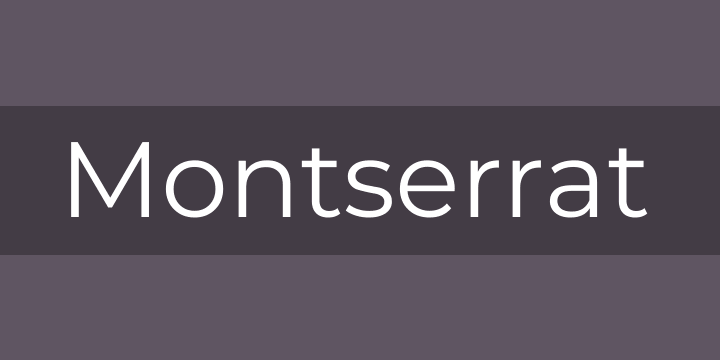
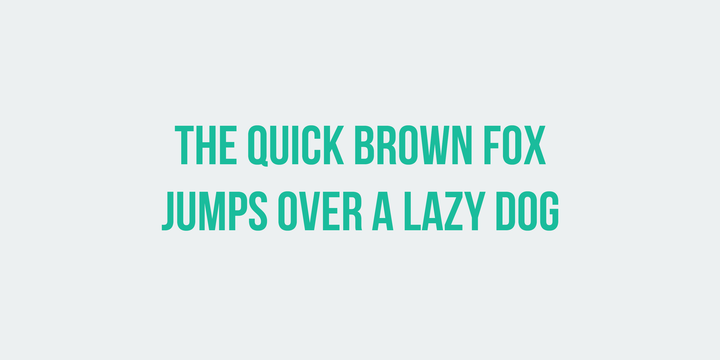
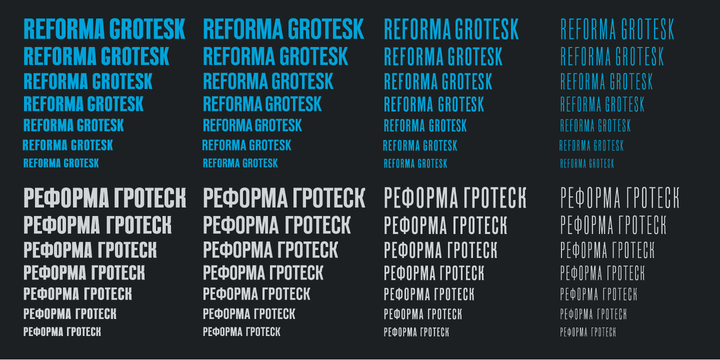
Thin, Thin Italic, Light, Light Italic, Regular. (42)

лучшие шрифты для windows 10. Смотреть фото лучшие шрифты для windows 10. Смотреть картинку лучшие шрифты для windows 10. Картинка про лучшие шрифты для windows 10. Фото лучшие шрифты для windows 10лучшие шрифты для windows 10. Смотреть фото лучшие шрифты для windows 10. Смотреть картинку лучшие шрифты для windows 10. Картинка про лучшие шрифты для windows 10. Фото лучшие шрифты для windows 10лучшие шрифты для windows 10. Смотреть фото лучшие шрифты для windows 10. Смотреть картинку лучшие шрифты для windows 10. Картинка про лучшие шрифты для windows 10. Фото лучшие шрифты для windows 10 лучшие шрифты для windows 10. Смотреть фото лучшие шрифты для windows 10. Смотреть картинку лучшие шрифты для windows 10. Картинка про лучшие шрифты для windows 10. Фото лучшие шрифты для windows 10

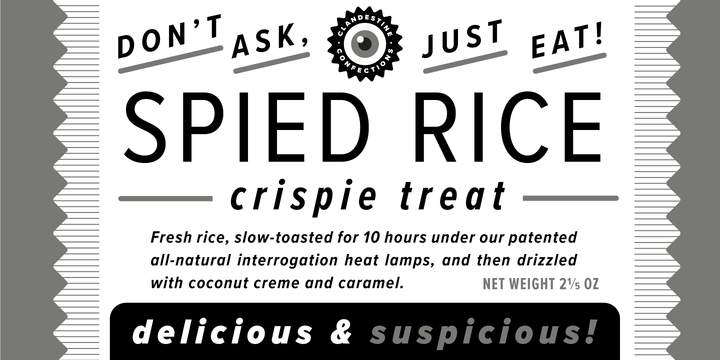
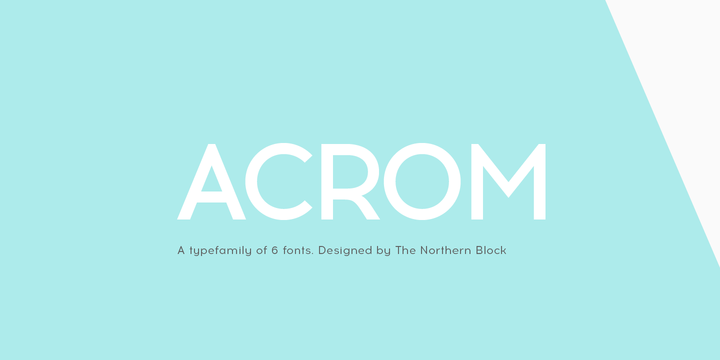
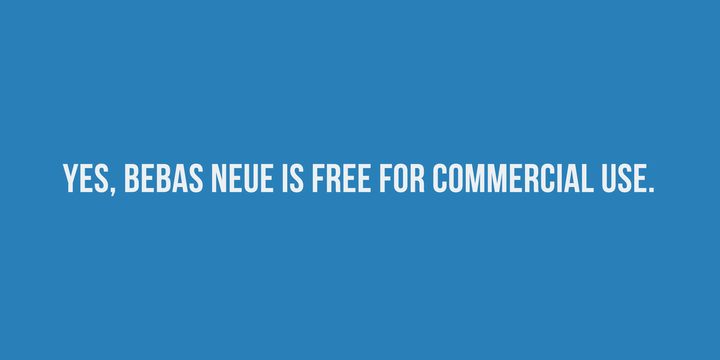
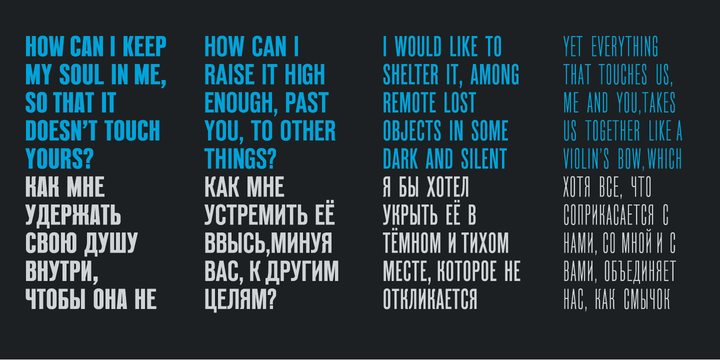
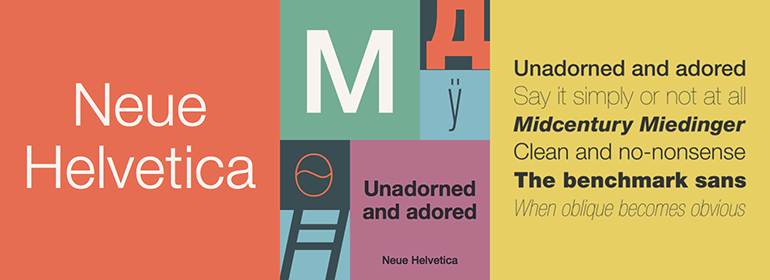
Thin, Thin Italic, Ultra Light, Ultra Light Italic, Light. (16)
лучшие шрифты для windows 10. Смотреть фото лучшие шрифты для windows 10. Смотреть картинку лучшие шрифты для windows 10. Картинка про лучшие шрифты для windows 10. Фото лучшие шрифты для windows 10 лучшие шрифты для windows 10. Смотреть фото лучшие шрифты для windows 10. Смотреть картинку лучшие шрифты для windows 10. Картинка про лучшие шрифты для windows 10. Фото лучшие шрифты для windows 10

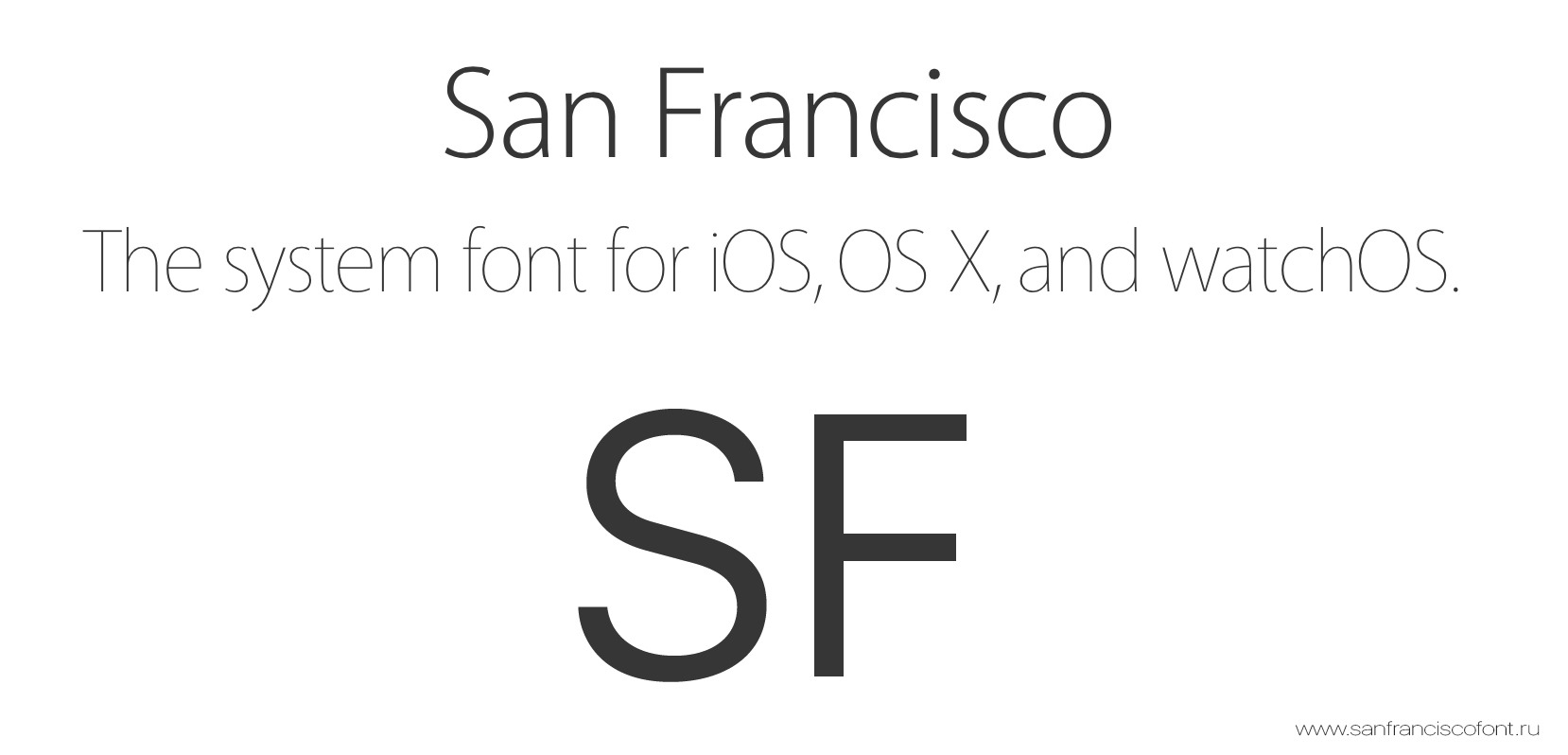
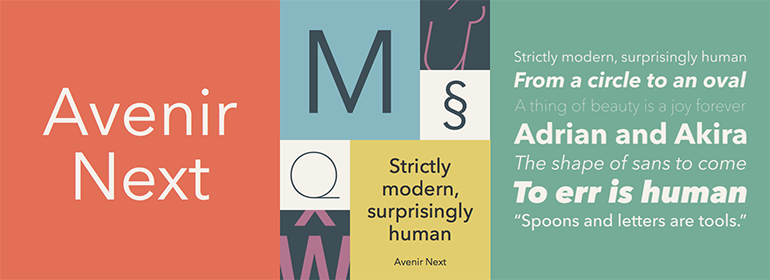
Text Light, Text Light Italic, Text Regular, Text Italic, Text Medium. (21)

лучшие шрифты для windows 10. Смотреть фото лучшие шрифты для windows 10. Смотреть картинку лучшие шрифты для windows 10. Картинка про лучшие шрифты для windows 10. Фото лучшие шрифты для windows 10

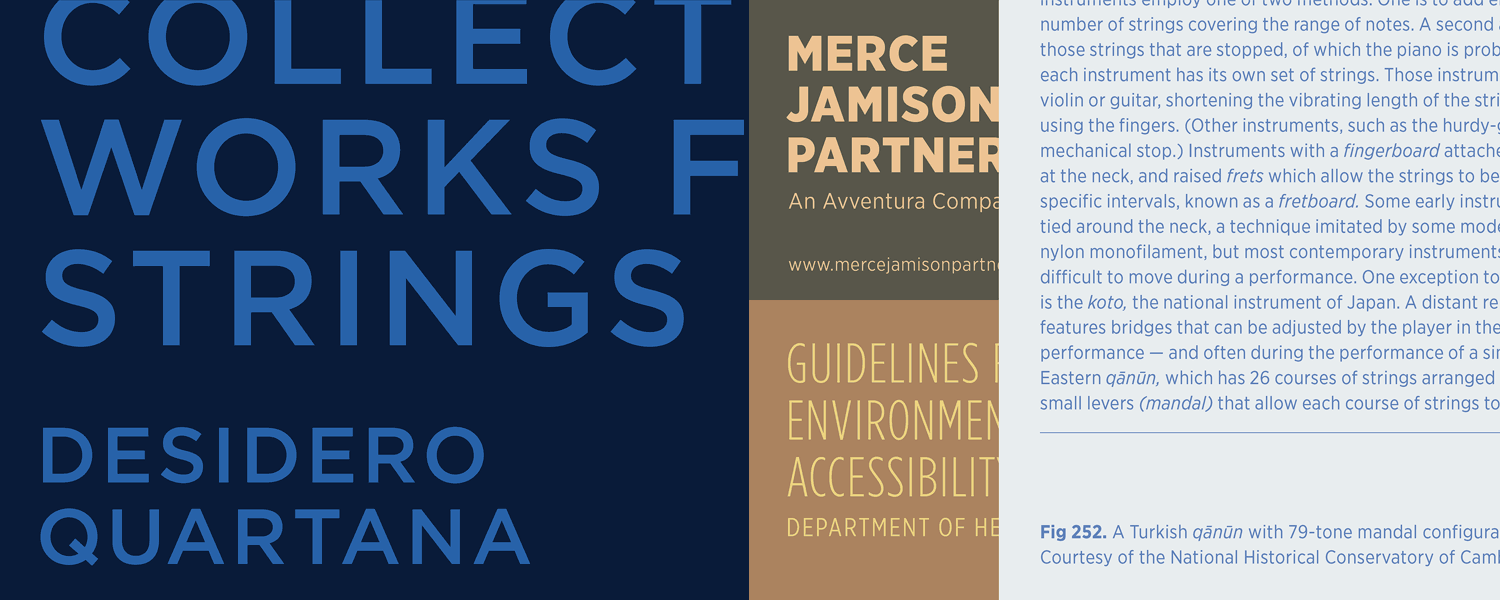
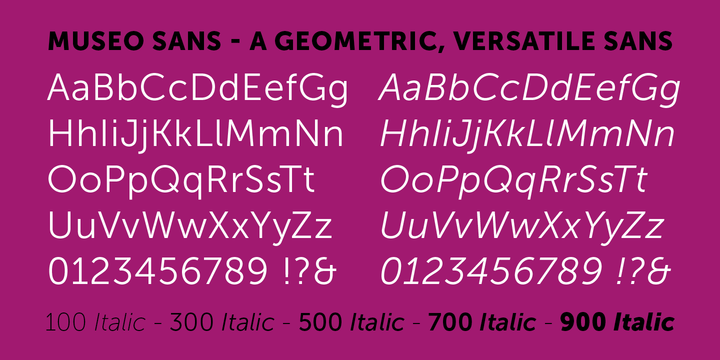
Light, Light Italic, Regular, Regular Italic, Medium. (12)

лучшие шрифты для windows 10. Смотреть фото лучшие шрифты для windows 10. Смотреть картинку лучшие шрифты для windows 10. Картинка про лучшие шрифты для windows 10. Фото лучшие шрифты для windows 10лучшие шрифты для windows 10. Смотреть фото лучшие шрифты для windows 10. Смотреть картинку лучшие шрифты для windows 10. Картинка про лучшие шрифты для windows 10. Фото лучшие шрифты для windows 10лучшие шрифты для windows 10. Смотреть фото лучшие шрифты для windows 10. Смотреть картинку лучшие шрифты для windows 10. Картинка про лучшие шрифты для windows 10. Фото лучшие шрифты для windows 10 лучшие шрифты для windows 10. Смотреть фото лучшие шрифты для windows 10. Смотреть картинку лучшие шрифты для windows 10. Картинка про лучшие шрифты для windows 10. Фото лучшие шрифты для windows 10

Display Thin, Display Light, Display Regular, Display Italic, Display Bold. (11)

лучшие шрифты для windows 10. Смотреть фото лучшие шрифты для windows 10. Смотреть картинку лучшие шрифты для windows 10. Картинка про лучшие шрифты для windows 10. Фото лучшие шрифты для windows 10лучшие шрифты для windows 10. Смотреть фото лучшие шрифты для windows 10. Смотреть картинку лучшие шрифты для windows 10. Картинка про лучшие шрифты для windows 10. Фото лучшие шрифты для windows 10 лучшие шрифты для windows 10. Смотреть фото лучшие шрифты для windows 10. Смотреть картинку лучшие шрифты для windows 10. Картинка про лучшие шрифты для windows 10. Фото лучшие шрифты для windows 10

Light, Light Italic, Regular, Italic, Medium. (20)

лучшие шрифты для windows 10. Смотреть фото лучшие шрифты для windows 10. Смотреть картинку лучшие шрифты для windows 10. Картинка про лучшие шрифты для windows 10. Фото лучшие шрифты для windows 10лучшие шрифты для windows 10. Смотреть фото лучшие шрифты для windows 10. Смотреть картинку лучшие шрифты для windows 10. Картинка про лучшие шрифты для windows 10. Фото лучшие шрифты для windows 10 лучшие шрифты для windows 10. Смотреть фото лучшие шрифты для windows 10. Смотреть картинку лучшие шрифты для windows 10. Картинка про лучшие шрифты для windows 10. Фото лучшие шрифты для windows 10

Thin, Thin Italic, Extra Light, Extra Light Italic, Light. (16)

лучшие шрифты для windows 10. Смотреть фото лучшие шрифты для windows 10. Смотреть картинку лучшие шрифты для windows 10. Картинка про лучшие шрифты для windows 10. Фото лучшие шрифты для windows 10лучшие шрифты для windows 10. Смотреть фото лучшие шрифты для windows 10. Смотреть картинку лучшие шрифты для windows 10. Картинка про лучшие шрифты для windows 10. Фото лучшие шрифты для windows 10лучшие шрифты для windows 10. Смотреть фото лучшие шрифты для windows 10. Смотреть картинку лучшие шрифты для windows 10. Картинка про лучшие шрифты для windows 10. Фото лучшие шрифты для windows 10 лучшие шрифты для windows 10. Смотреть фото лучшие шрифты для windows 10. Смотреть картинку лучшие шрифты для windows 10. Картинка про лучшие шрифты для windows 10. Фото лучшие шрифты для windows 10

Light, Light Italic, Regular, Italic, Semibold. (40)

лучшие шрифты для windows 10. Смотреть фото лучшие шрифты для windows 10. Смотреть картинку лучшие шрифты для windows 10. Картинка про лучшие шрифты для windows 10. Фото лучшие шрифты для windows 10 лучшие шрифты для windows 10. Смотреть фото лучшие шрифты для windows 10. Смотреть картинку лучшие шрифты для windows 10. Картинка про лучшие шрифты для windows 10. Фото лучшие шрифты для windows 10

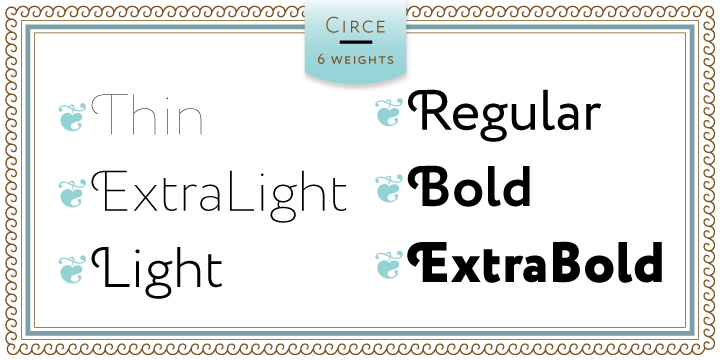
Thin, Extra Light, Light, Regular, Bold. (6)

лучшие шрифты для windows 10. Смотреть фото лучшие шрифты для windows 10. Смотреть картинку лучшие шрифты для windows 10. Картинка про лучшие шрифты для windows 10. Фото лучшие шрифты для windows 10лучшие шрифты для windows 10. Смотреть фото лучшие шрифты для windows 10. Смотреть картинку лучшие шрифты для windows 10. Картинка про лучшие шрифты для windows 10. Фото лучшие шрифты для windows 10лучшие шрифты для windows 10. Смотреть фото лучшие шрифты для windows 10. Смотреть картинку лучшие шрифты для windows 10. Картинка про лучшие шрифты для windows 10. Фото лучшие шрифты для windows 10 лучшие шрифты для windows 10. Смотреть фото лучшие шрифты для windows 10. Смотреть картинку лучшие шрифты для windows 10. Картинка про лучшие шрифты для windows 10. Фото лучшие шрифты для windows 10

Thin, Thin Italic, Extra Light, Extra Light Italic, Light. (16)

лучшие шрифты для windows 10. Смотреть фото лучшие шрифты для windows 10. Смотреть картинку лучшие шрифты для windows 10. Картинка про лучшие шрифты для windows 10. Фото лучшие шрифты для windows 10 лучшие шрифты для windows 10. Смотреть фото лучшие шрифты для windows 10. Смотреть картинку лучшие шрифты для windows 10. Картинка про лучшие шрифты для windows 10. Фото лучшие шрифты для windows 10

Thin, Light, Regular, Medium, Bold. (6)

лучшие шрифты для windows 10. Смотреть фото лучшие шрифты для windows 10. Смотреть картинку лучшие шрифты для windows 10. Картинка про лучшие шрифты для windows 10. Фото лучшие шрифты для windows 10лучшие шрифты для windows 10. Смотреть фото лучшие шрифты для windows 10. Смотреть картинку лучшие шрифты для windows 10. Картинка про лучшие шрифты для windows 10. Фото лучшие шрифты для windows 10лучшие шрифты для windows 10. Смотреть фото лучшие шрифты для windows 10. Смотреть картинку лучшие шрифты для windows 10. Картинка про лучшие шрифты для windows 10. Фото лучшие шрифты для windows 10 лучшие шрифты для windows 10. Смотреть фото лучшие шрифты для windows 10. Смотреть картинку лучшие шрифты для windows 10. Картинка про лучшие шрифты для windows 10. Фото лучшие шрифты для windows 10

Thin, Book, Light, Regular, Bold. (5)

лучшие шрифты для windows 10. Смотреть фото лучшие шрифты для windows 10. Смотреть картинку лучшие шрифты для windows 10. Картинка про лучшие шрифты для windows 10. Фото лучшие шрифты для windows 10лучшие шрифты для windows 10. Смотреть фото лучшие шрифты для windows 10. Смотреть картинку лучшие шрифты для windows 10. Картинка про лучшие шрифты для windows 10. Фото лучшие шрифты для windows 10лучшие шрифты для windows 10. Смотреть фото лучшие шрифты для windows 10. Смотреть картинку лучшие шрифты для windows 10. Картинка про лучшие шрифты для windows 10. Фото лучшие шрифты для windows 10 лучшие шрифты для windows 10. Смотреть фото лучшие шрифты для windows 10. Смотреть картинку лучшие шрифты для windows 10. Картинка про лучшие шрифты для windows 10. Фото лучшие шрифты для windows 10

Thin, Thin Italic, Ultra Light, Ultra Light Italic, Light. (16)

лучшие шрифты для windows 10. Смотреть фото лучшие шрифты для windows 10. Смотреть картинку лучшие шрифты для windows 10. Картинка про лучшие шрифты для windows 10. Фото лучшие шрифты для windows 10

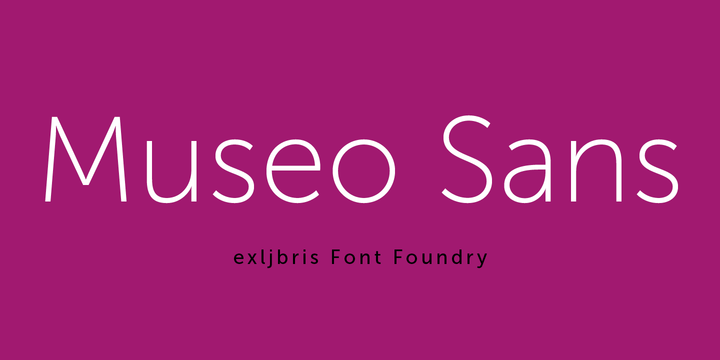
100 Thin, 100 Thin Italic, 300 Light, 300 Light Italic, 500 Medium. (10)
лучшие шрифты для windows 10. Смотреть фото лучшие шрифты для windows 10. Смотреть картинку лучшие шрифты для windows 10. Картинка про лучшие шрифты для windows 10. Фото лучшие шрифты для windows 10лучшие шрифты для windows 10. Смотреть фото лучшие шрифты для windows 10. Смотреть картинку лучшие шрифты для windows 10. Картинка про лучшие шрифты для windows 10. Фото лучшие шрифты для windows 10 лучшие шрифты для windows 10. Смотреть фото лучшие шрифты для windows 10. Смотреть картинку лучшие шрифты для windows 10. Картинка про лучшие шрифты для windows 10. Фото лучшие шрифты для windows 10

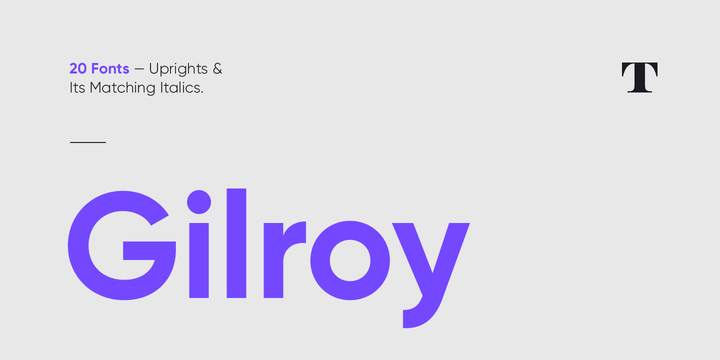
Thin, Thin Italic, Ultra Light, Ultra Light Italic, Light. (20)
лучшие шрифты для windows 10. Смотреть фото лучшие шрифты для windows 10. Смотреть картинку лучшие шрифты для windows 10. Картинка про лучшие шрифты для windows 10. Фото лучшие шрифты для windows 10

Regular, Italic, Bold, Bold Italic (4)

лучшие шрифты для windows 10. Смотреть фото лучшие шрифты для windows 10. Смотреть картинку лучшие шрифты для windows 10. Картинка про лучшие шрифты для windows 10. Фото лучшие шрифты для windows 10лучшие шрифты для windows 10. Смотреть фото лучшие шрифты для windows 10. Смотреть картинку лучшие шрифты для windows 10. Картинка про лучшие шрифты для windows 10. Фото лучшие шрифты для windows 10лучшие шрифты для windows 10. Смотреть фото лучшие шрифты для windows 10. Смотреть картинку лучшие шрифты для windows 10. Картинка про лучшие шрифты для windows 10. Фото лучшие шрифты для windows 10 лучшие шрифты для windows 10. Смотреть фото лучшие шрифты для windows 10. Смотреть картинку лучшие шрифты для windows 10. Картинка про лучшие шрифты для windows 10. Фото лучшие шрифты для windows 10

Light, Medium, Demi, Bold (4)

лучшие шрифты для windows 10. Смотреть фото лучшие шрифты для windows 10. Смотреть картинку лучшие шрифты для windows 10. Картинка про лучшие шрифты для windows 10. Фото лучшие шрифты для windows 10лучшие шрифты для windows 10. Смотреть фото лучшие шрифты для windows 10. Смотреть картинку лучшие шрифты для windows 10. Картинка про лучшие шрифты для windows 10. Фото лучшие шрифты для windows 10лучшие шрифты для windows 10. Смотреть фото лучшие шрифты для windows 10. Смотреть картинку лучшие шрифты для windows 10. Картинка про лучшие шрифты для windows 10. Фото лучшие шрифты для windows 10 лучшие шрифты для windows 10. Смотреть фото лучшие шрифты для windows 10. Смотреть картинку лучшие шрифты для windows 10. Картинка про лучшие шрифты для windows 10. Фото лучшие шрифты для windows 10

Light, Regular, Italic, Semibold, Bold. (6)

Источник

Топ 5 лучших бесплатных шрифтов для Windows 10

лучшие шрифты для windows 10. Смотреть фото лучшие шрифты для windows 10. Смотреть картинку лучшие шрифты для windows 10. Картинка про лучшие шрифты для windows 10. Фото лучшие шрифты для windows 10

Топ 5 лучших бесплатных шрифтов для Windows 10

Если вы ищете бесплатные шрифты для Windows 10, ваш визит того стоит. Неважно, работаете ли вы в качестве типографа, графического дизайнера или просто хотите использовать разные шрифты для домашнего проекта, вам нужно будет использовать большое количество шрифтов.

Работа с большим количеством шрифтов может быть непростой задачей даже для самых организованных из вас. Чтобы упростить весь этот процесс, рекомендуется использовать бесплатное программное обеспечение диспетчера шрифтов.

Программное обеспечение Font Manager позволяет вам управлять всеми аспектами работы со шрифтами на вашем ПК. Хороший менеджер позволяет увидеть хороший обзор доступных вариантов шрифтов, позволяет предварительно просмотреть стиль перед применением.

Помимо этого, программное обеспечение диспетчера шрифтов автоматически активирует только те шрифты, которые необходимы для выполнения поставленной задачи. Это позволяет не перегружать память вашего компьютера ненужными данными, что делает ваш компьютер более эффективным.

В дополнение к этим функциям диспетчер шрифтов также сканирует жесткий диск на наличие поврежденных шрифтов и пытается их исправить. Если процесс исправления невозможен, шрифты будут удалены.

В сегодняшней статье мы рассмотрим некоторые из лучших бесплатных менеджеров шрифтов для Windows 10. Пожалуйста, читайте дальше для получения дополнительной информации.

Вот наши лучшие выборы бесплатного программного обеспечения диспетчера шрифтов для Windows 10

Nexus Font

лучшие шрифты для windows 10. Смотреть фото лучшие шрифты для windows 10. Смотреть картинку лучшие шрифты для windows 10. Картинка про лучшие шрифты для windows 10. Фото лучшие шрифты для windows 10

Nexus Font — наш лучший выбор программных менеджеров шрифтов, доступных в 2019 году для Windows 10.

Это программное обеспечение позволяет получить доступ к огромной базе настраиваемых шрифтов и загружать только выбранные вами шрифты. Отсутствие загрузки всей базы данных шрифтов позволяет вашему компьютеру не забиваться ненужными файлами.

Вы можете использовать этот инструмент для управления количеством шрифтов, поиска определенных стилей, сравнения стилей между ними, а также автоматического сканирования любых неисправных шрифтов на вашем жестком диске.

FontBase

лучшие шрифты для windows 10. Смотреть фото лучшие шрифты для windows 10. Смотреть картинку лучшие шрифты для windows 10. Картинка про лучшие шрифты для windows 10. Фото лучшие шрифты для windows 10

FontBase — еще одна отличная программная опция для получения доступа и наиболее эффективного использования бесплатных шрифтов.

То, как работает это программное обеспечение, очень похоже на наш лучший выбор, но скорость поиска синхронизировалась с производительностью Nexus Font, поэтому FontBase находится на втором месте в этом списке.

Вот некоторые из лучших функций FontBase:

Typograf

лучшие шрифты для windows 10. Смотреть фото лучшие шрифты для windows 10. Смотреть картинку лучшие шрифты для windows 10. Картинка про лучшие шрифты для windows 10. Фото лучшие шрифты для windows 10

Typograf находится на 3-м месте в нашем Топ-5 лучших бесплатных шрифтов для Windows 10.

По сравнению с двумя ранее упомянутыми вариантами, Typograf не имеет очень дружественного пользовательского интерфейса, напоминающего нам более старое программное обеспечение Windows XP.

Это не значит, что Типограф не достоин 3-й позиции. Это программное обеспечение позволяет вам управлять всеми аспектами ваших шрифтов.

Вот некоторые из лучших функций, найденных в Typograf:

Font Viewer

лучшие шрифты для windows 10. Смотреть фото лучшие шрифты для windows 10. Смотреть картинку лучшие шрифты для windows 10. Картинка про лучшие шрифты для windows 10. Фото лучшие шрифты для windows 10

Как следует из названия, Font Viewer позволяет вам организовать ваши шрифты, упрощая просмотр всего диапазона информации в одном окне.

Средство просмотра шрифтов достигло только 4-й позиции в этом списке, поскольку оно не дает вам возможности загружать определенное количество шрифтов и деактивировать их после того, как вы закончили их использовать.

Это программное обеспечение только помогает вам управлять шрифтами, которые уже были установлены на вашем компьютере. Вы также можете настроить шрифты, изменив размер, цвет, цвет фона и выбрав разные стили.

Вы можете скачать большое количество различных стилей шрифтов из этого сообщения на форуме Windows 10.

Расширенный Font Viewer

лучшие шрифты для windows 10. Смотреть фото лучшие шрифты для windows 10. Смотреть картинку лучшие шрифты для windows 10. Картинка про лучшие шрифты для windows 10. Фото лучшие шрифты для windows 10

Как и в случае с Font Viewer, Advanced Font Viewer позволяет вам просматривать, печатать, а также управлять вашими шрифтами.

Это программное обеспечение работает только со шрифтами, установленными на вашем компьютере. Вот некоторые из наиболее заметных особенностей:

Вывод

Это было Топ-5 лучших бесплатных шрифтов, доступных для Windows 10. На первом месте мы выбрали программное обеспечение Nexus Font из-за его дружественного пользовательского интерфейса и мощных механизмов поиска.

На второй позиции мы выбрали Font Base, так как он предлагает большинство возможностей Nexus Font, но с меньшей скоростью.

Пожалуйста, не стесняйтесь сообщить нам, помогло ли это руководство выбрать лучшее программное обеспечение для бесплатного шрифта для использования на ПК с Windows 10. Вы можете сделать это, используя раздел комментариев ниже.

Источник

Как изменить шрифт в Windows 10: 3 способа

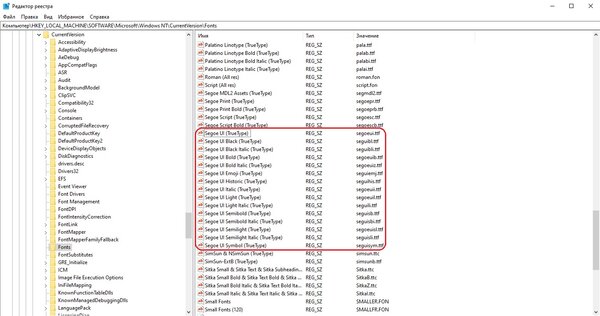
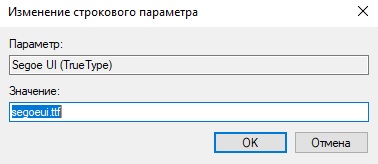
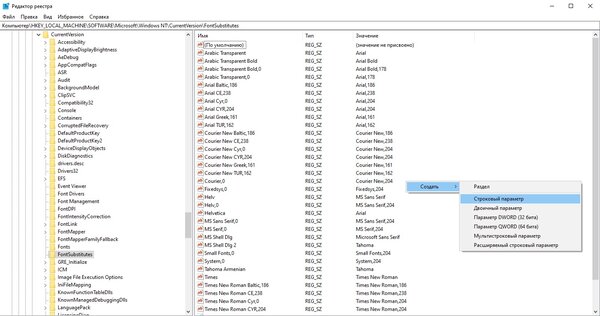
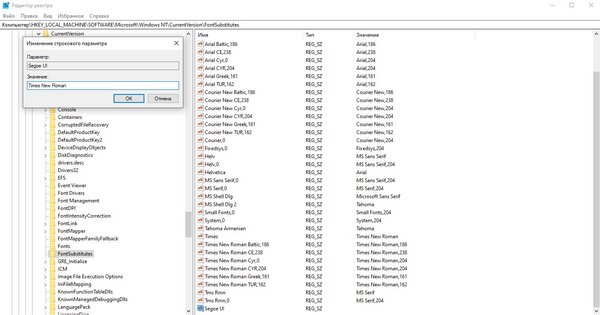
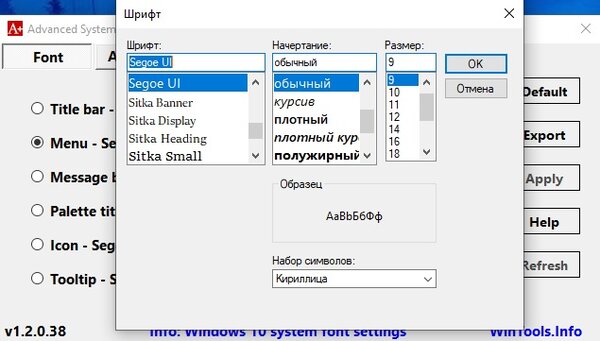
Стандартно в операционной системе Windows 10 для всех элементов используется шрифт Segoe UI. К сожалению, изменить его в настройках параметров ОС нельзя — такой возможности просто нет. Для изменения системного шрифта придётся прибегнуть к работе с реестром или запуску сторонних приложений, созданных специально для этих целей. Эта статья поможет изменить шрифт на компьютере с Windows 10 тремя способами разной степени сложности, плюс имеется отдельный пункт о том, как вернуть шрифт по умолчанию.

Содержание

Изменение шрифта в Windows 10 с помощью редактора реестра

Заменить стандартный шрифт в операционной системе можно при помощи редактора реестра — преимущество данного способа в том, что пользователю не нужно загружать дополнительный софт.

Перед тем, как приступить к процессу замены, пользователю нужно найти название нужного ему шрифта:
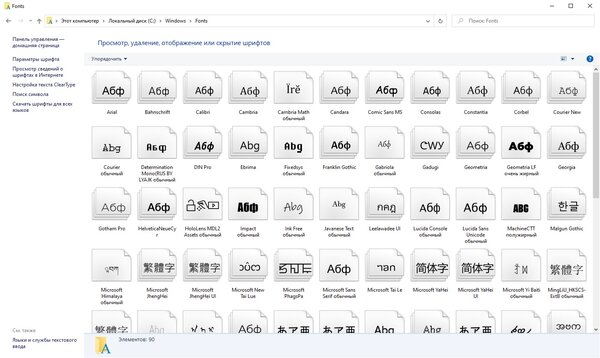
лучшие шрифты для windows 10. Смотреть фото лучшие шрифты для windows 10. Смотреть картинку лучшие шрифты для windows 10. Картинка про лучшие шрифты для windows 10. Фото лучшие шрифты для windows 10

Теперь можно приступать к процессу замены стандартного системного шрифта.
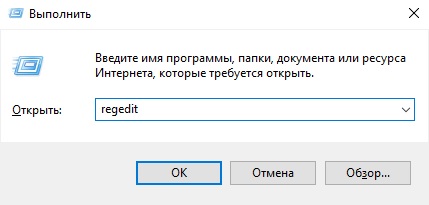
лучшие шрифты для windows 10. Смотреть фото лучшие шрифты для windows 10. Смотреть картинку лучшие шрифты для windows 10. Картинка про лучшие шрифты для windows 10. Фото лучшие шрифты для windows 10

лучшие шрифты для windows 10. Смотреть фото лучшие шрифты для windows 10. Смотреть картинку лучшие шрифты для windows 10. Картинка про лучшие шрифты для windows 10. Фото лучшие шрифты для windows 10

лучшие шрифты для windows 10. Смотреть фото лучшие шрифты для windows 10. Смотреть картинку лучшие шрифты для windows 10. Картинка про лучшие шрифты для windows 10. Фото лучшие шрифты для windows 10

лучшие шрифты для windows 10. Смотреть фото лучшие шрифты для windows 10. Смотреть картинку лучшие шрифты для windows 10. Картинка про лучшие шрифты для windows 10. Фото лучшие шрифты для windows 10

лучшие шрифты для windows 10. Смотреть фото лучшие шрифты для windows 10. Смотреть картинку лучшие шрифты для windows 10. Картинка про лучшие шрифты для windows 10. Фото лучшие шрифты для windows 10

Важное уточнение: шрифт в меню «Пуск» и «Параметры» не меняется, он останется стандартным.

Изменение шрифта в Windows 10 с помощью программы Winaero Tweaker

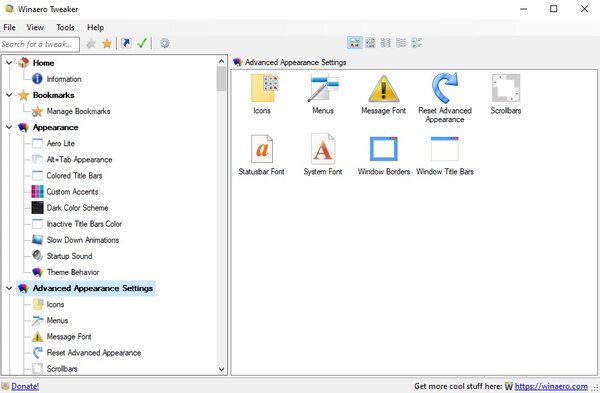
Если пользователь по каким-то причинам не желает работать с редактором реестра, можно воспользоваться специальной полностью бесплатной программой Winaero Tweaker, которая позволяет настраивать внешний вид операционной системы Windows 10. Важно уточнить, что если предыдущий способ заменял все системные шрифты ОС на один выбранный вариант, то настройка при помощи ПО более гибкая.
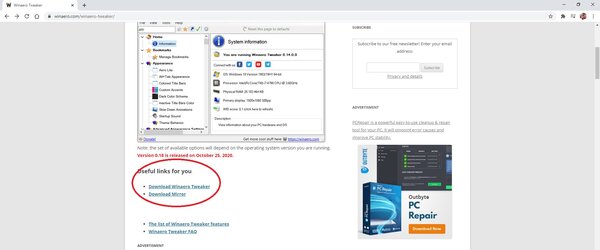
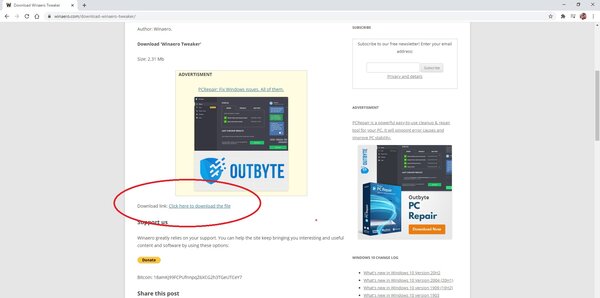
лучшие шрифты для windows 10. Смотреть фото лучшие шрифты для windows 10. Смотреть картинку лучшие шрифты для windows 10. Картинка про лучшие шрифты для windows 10. Фото лучшие шрифты для windows 10

лучшие шрифты для windows 10. Смотреть фото лучшие шрифты для windows 10. Смотреть картинку лучшие шрифты для windows 10. Картинка про лучшие шрифты для windows 10. Фото лучшие шрифты для windows 10

лучшие шрифты для windows 10. Смотреть фото лучшие шрифты для windows 10. Смотреть картинку лучшие шрифты для windows 10. Картинка про лучшие шрифты для windows 10. Фото лучшие шрифты для windows 10

лучшие шрифты для windows 10. Смотреть фото лучшие шрифты для windows 10. Смотреть картинку лучшие шрифты для windows 10. Картинка про лучшие шрифты для windows 10. Фото лучшие шрифты для windows 10

лучшие шрифты для windows 10. Смотреть фото лучшие шрифты для windows 10. Смотреть картинку лучшие шрифты для windows 10. Картинка про лучшие шрифты для windows 10. Фото лучшие шрифты для windows 10

лучшие шрифты для windows 10. Смотреть фото лучшие шрифты для windows 10. Смотреть картинку лучшие шрифты для windows 10. Картинка про лучшие шрифты для windows 10. Фото лучшие шрифты для windows 10

лучшие шрифты для windows 10. Смотреть фото лучшие шрифты для windows 10. Смотреть картинку лучшие шрифты для windows 10. Картинка про лучшие шрифты для windows 10. Фото лучшие шрифты для windows 10

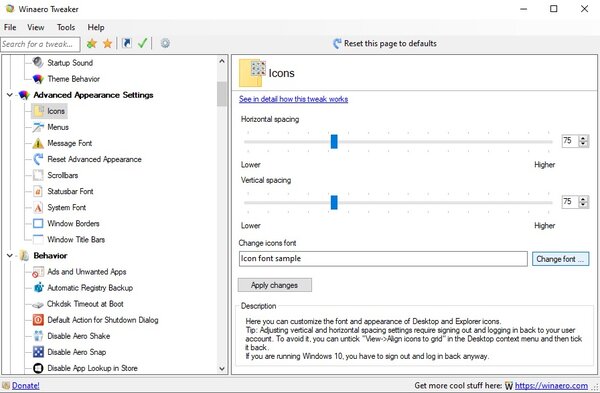
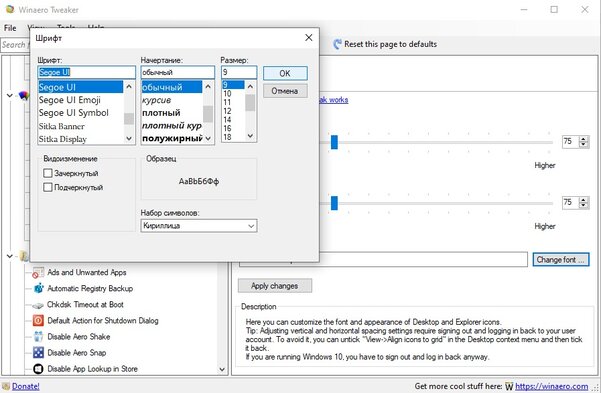
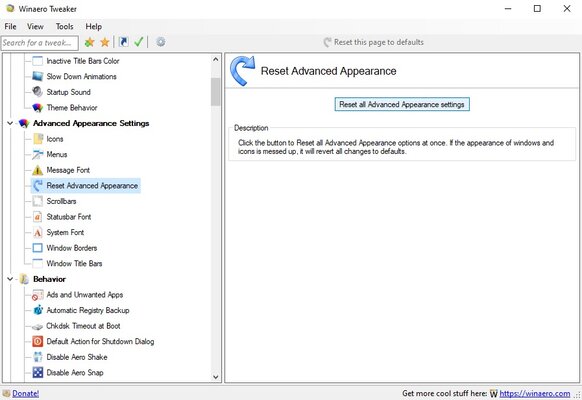
Пункт меню «Advanced Appearance Settings» позволяет настраивать шрифты отдельно для определённых элементов системы. То есть, пользователь может выбрать один шрифт для иконок, другой — для заголовков окон, а третий в качестве системного шрифта.

Список доступных для настройки элементов:

В случае, если пользователь захочет отказаться от изменённых шрифтов, нужно лишь открыть меню «Advanced Appearance Settings», кликнуть по пункту «Reset Advanced Appearance» и в окне справа нажать на единственную кнопку «Reset Advanced Appearance settings». После этого нужно перезагрузить компьютер.
лучшие шрифты для windows 10. Смотреть фото лучшие шрифты для windows 10. Смотреть картинку лучшие шрифты для windows 10. Картинка про лучшие шрифты для windows 10. Фото лучшие шрифты для windows 10

Изменение шрифта в Windows 10 с помощью программы Advanced System Font Changer

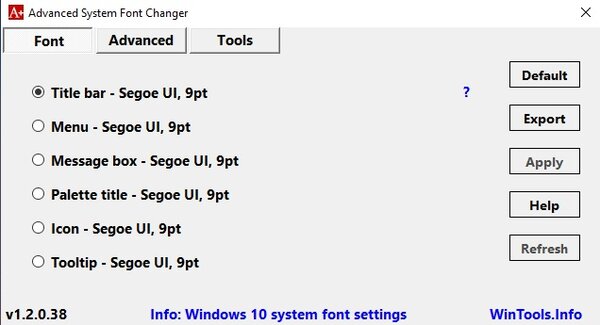
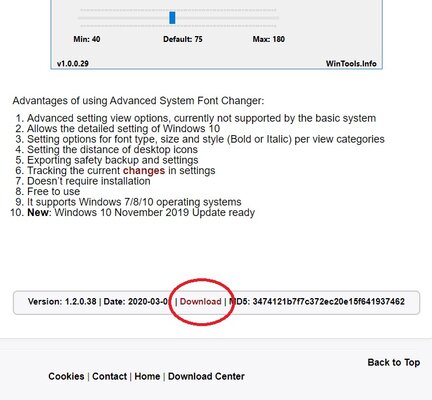
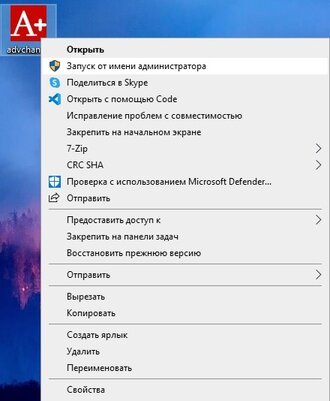
Если предыдущее приложение обладает целой россыпью функций для кастомизации операционной системы Windows 10, то программа Advanced System Font Changer создана специально для изменения системных шрифтов. Соответственно, интерфейс и сам процесс работы в данном случае немного проще.
лучшие шрифты для windows 10. Смотреть фото лучшие шрифты для windows 10. Смотреть картинку лучшие шрифты для windows 10. Картинка про лучшие шрифты для windows 10. Фото лучшие шрифты для windows 10

лучшие шрифты для windows 10. Смотреть фото лучшие шрифты для windows 10. Смотреть картинку лучшие шрифты для windows 10. Картинка про лучшие шрифты для windows 10. Фото лучшие шрифты для windows 10

лучшие шрифты для windows 10. Смотреть фото лучшие шрифты для windows 10. Смотреть картинку лучшие шрифты для windows 10. Картинка про лучшие шрифты для windows 10. Фото лучшие шрифты для windows 10

лучшие шрифты для windows 10. Смотреть фото лучшие шрифты для windows 10. Смотреть картинку лучшие шрифты для windows 10. Картинка про лучшие шрифты для windows 10. Фото лучшие шрифты для windows 10

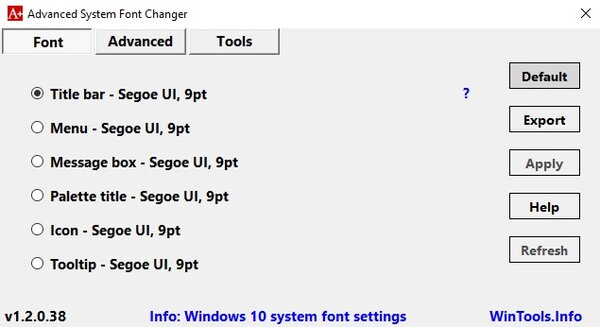
Список доступных для настройки элементов:

В случае, если пользователь захочет отказаться от изменённых шрифтов, ему нужно нажать на кнопку «Default» в правом верхнем углу приложения.
лучшие шрифты для windows 10. Смотреть фото лучшие шрифты для windows 10. Смотреть картинку лучшие шрифты для windows 10. Картинка про лучшие шрифты для windows 10. Фото лучшие шрифты для windows 10

Восстановление до стандартных шрифтов

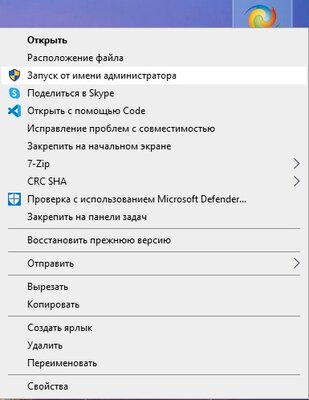
В случае, если после проделанных манипуляций пользователь захочет восстановить стандартный шрифт, нужно будет выполнить лишь несколько простых команд:

Источник

Шрифты

Категория:Офис
Cистема:Windows
Статус программы:Бесплатно
Язык:Русский
Загрузок:33846
Скачать

Шрифты – это то, что отвечает за отображение написанного текста на экране вашего компьютера на Виндовс 10. ОС включает в себя большой набор предустановленных компонентов, однако при желании чуть украсить свою систему, вы всегда можете использовать сторонние решения.

Вы удивитесь, когда узнаете, что шрифты, или как они называются на английском – Fonts, придумали не в компании Microsoft, а в компании, которая является главным конкурентом. В Apple, и лишь затем эта тенденция распространилась и на Виндовс компьютеры. Хорошо, что это так произошло, ведь теперь по итогу мы имеем такую отличную возможность, как заменить классический вид.

лучшие шрифты для windows 10. Смотреть фото лучшие шрифты для windows 10. Смотреть картинку лучшие шрифты для windows 10. Картинка про лучшие шрифты для windows 10. Фото лучшие шрифты для windows 10

Можно ли скачать шрифты для Виндовс 10

Если вы устали от классических текстов, то выход простой – загрузить обновления. Все это очень удобно реализовано не только в десятке, но и в предыдущих версиях ОС. Компания Майкрософт довольно быстро осознала, что пропустила тренд и нагнала это таким бешенным темпом, что теперь практически перегнала Эпл по количеству. Вы можете найти:

Но всё, что нужно знать с самого начала – что для того, чтобы набор поддерживал русские буквы, вам нужно выбрать только тот пак, где заявлена поддержка кириллицы. В этом случае любой текст на русском языке вы сможете открыть в новом виде. Если же у вас другая задача – английский текст, то тут все намного проще, так как латиница поддерживается практически любой сборкой, ведь английский является универсальным языком.

лучшие шрифты для windows 10. Смотреть фото лучшие шрифты для windows 10. Смотреть картинку лучшие шрифты для windows 10. Картинка про лучшие шрифты для windows 10. Фото лучшие шрифты для windows 10

Учтите, если вы установите обновку правильно, то она появится у вас и в Microsoft Word, и в Adobe Photoshop и в любом другом софте, который работает на базе Windows шрифтов. И не стоит переживать за нагрузку на свой ПК. Это, в отличие от заставок и прочих украшений, намного менее нагружает систему. Поэтому, без проблем устанавливаете такое количество, которое вам нужно.

Какой набор выбрать

Выбирайте тот, который вам понравится по написанию. Вы сможете повторить всё тоже самое у себя на ПК, так как набор включает в себя конкретные буквы, например «А», «Б» и т.д., а значит, вы сможете набрать что угодно. Например текст «Съешь еще этих мягких булочек, да выпей чаю». В подобной фразе используются практически все буквы русского алфавита.

лучшие шрифты для windows 10. Смотреть фото лучшие шрифты для windows 10. Смотреть картинку лучшие шрифты для windows 10. Картинка про лучшие шрифты для windows 10. Фото лучшие шрифты для windows 10

Но помимо языка и некоторых графических особенностей есть еще две большие категории – жирный и наклонный текст. Учтите, что один шрифт может существовать в разных вариантах. Например, с засечками, без засечек, с поддержкой жирного, с наклоном и т.д. В результате, вы можете узнать, какой формат вам нужен, но в итоге не получить нужного результата. Поэтому, всегда узнавайте заранее не только название конкретной «модели», но и ее параметры.

Также ориетируйтесь на то, в рамках какой лицензии распространяется тот или иной набор. Если это, например, свободная библиотека, то может ли она использоваться в рекламе и т.д. Соответственно, вы не сможете использовать какие-то бесплатные продукты в коммерческих целях, пока не выкупите права, или же сможете найти хорошие решения, который разрешено использовать везде, где вам угодно. Поэтому мы рекомендуем вам не совершать ошибку других — и всегда узнавать о правилах использования до того, как получите первую жалобу от правообладателя.

лучшие шрифты для windows 10. Смотреть фото лучшие шрифты для windows 10. Смотреть картинку лучшие шрифты для windows 10. Картинка про лучшие шрифты для windows 10. Фото лучшие шрифты для windows 10

На этой странице вы сможете скачать шрифты для Виндовс 10. Понятно, что нам бы не получилось на 100% точно угадать, что именно вам придется по душе, поэтому мы собрали небольшой пак, в котором представлены не только самые популярные и самые красивые версии, но и некоторые экстравагантные. Тем, кто бесплатно загрузит набор и установит его на своем компьютере или ноутбуке, мы рекомендуем вернуться к нам и написать мнение, какой вариант понравился больше.

Источник

Добавить комментарий

Ваш адрес email не будет опубликован. Обязательные поля помечены *