лучший бесплатный видеоредактор для windows
5 действительно бесплатных нелинейных видеоредакторов для Windows
Этот пост призван помочь тем, кому, как и мне, внезапно стало тесно с Movie Maker.
Видеоредакторы почти не интересовали меня до прошлого месяца, пока с друзьями мы не задумали снять что-нибудь оригинальное к Новому году. Креативность наша ограничилась тем, чтобы, говоря терминами прежде мне неизвестными, применить эффект “Разделение экрана” (Split Screen). То есть реализовать нечто такое:

Мы быстро сообразили, что дефолтный MM нам для этой задачи не подходит совершенно, и окунулись в мир нелинейных инструментов. Их оказалось невыносимо много, судя по выдаче Гугла, и само собой, выбрать один единственный, опираясь лишь на описания, не представлялось возможным. Короче говоря, было решено не тратить время на прочтение отзывов, а скачивать и тестировать.
На деле оказалось, что большинство бесплатных программ для видеоредактирования — это лишь функционально ограниченные версии софтины, которую можно купить. Ну а поскольку ради одного единственного ролика в год покупать программу не очень хочется, мы искали такую, чьи ограничения не сильно противоречат нашим потребностям. Итак, поехали.
Lightworks
Старожил среди программ видеоредактирования, про которого писали на Хабре ещё в 2010 году. Обещанные тогда исходники так никто, кажется, и не увидел, зато программа на сегодняшний день предлагает инсталляции для трех основных ОС.
Системные требования: Intel i7, AMD или другой процессор с более высокой частотой, минимум 3 Гб оперативной памяти, 200Мб свободного места на жёстком диске, Видеокарта PCI Express (NVIDIA or ATI) с минимальным объёмом памяти 1 Гб, поддержка DirectX 9.
Разработчики Lightworks заявляют, что их продукт неоднократно использовался в Голливуде, при съёмках таких фильмов как “Криминальное Чтиво” и “Волк с Уолл Стрит”.
Считается, что “фишка” в Lightworks — это безупречно реализованный инструмент нарезки видео. О безупречности и интуитивности я судить не берусь — после Movie Maker меня все нелинейные редакторы поначалу вгоняли в краткосрочный ступор.
По делу
VSDC выдаётся гуглом среди первых результатов по запросу “бесплатный видеоредактор”, несмотря на то, что на Хабре про него никто не писал. Интерфейс здесь современностью не отличается и кому-то даже может отдалённо напомнить Офис. Впрочем, бесплатность и широкий набор инструментов, этот незначительный недостаток уравновешивают. Главными преимуществами VSDC разработчики называют полную совместимость со всеми известными форматами, как на импорте, так и на экспорте. Причём в настройках можно выбрать даже кодек H265/HEVC, который как известно, даёт максимальное качество изображения при высокой степени сжатия файла. Те кто планируют обрабатывать видео с разрешением 4K на этом моменте особенно порадуются, поскольку в других бесплатных инструментах такой возможности замечено не было.
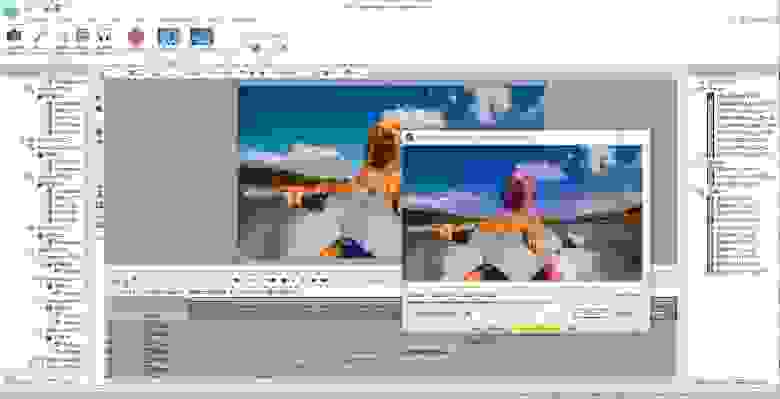
Системные требования: Intel, AMD или другие совместимые процессоры с частотой от 1.5 Гц, 256 Мб оперативной памяти, 50 Мб свободного места на жёстком диске.
Слегка смутило всплывающее окно при запуске программы, на котором предлагался апгрейд для версии ПРО, но из написанного стало понятно, что основная фишка апгрейда — это аппаратное ускорение на экспорте, а все остальные фичи ничем от бесплатной версии не отличаются.
Davinci Resolve
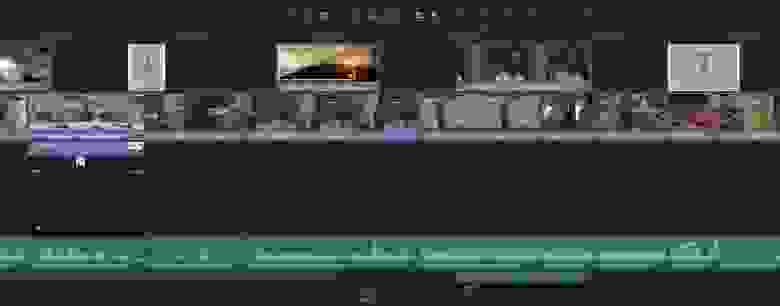
Системные требования: 12 Гб оперативной памяти (рекомендовано 16 Гб), мощная видеокарта с технологией CUDA и рекомендованным объёмом памяти от 3 Гб, монитор с разрешением 1920х1080 и выше.
Самый большой акцент в видеоредакторе Davinci Resolve делается на инструменты цветокоррекции. Если для вас идеального голливудского уровня изображение не является приоритетом, то возможно, вам, как и мне, не хватит терпения разобраться в настройках. Но судя по тьюториалам, с цветом Давинчи действительно способен творить чудеса.
Hitfilm Express
В Hitfilm Express делают упор на спецэффекты, и это становится понятно с первых секунд на сайте, который выполнен с использованием эффектов из Железного Человека (к моменту написания, правда, поменяли на Звездные Войны). Тут вам и «тряска», и «дождь», и «кровавые брызги». Второе конкурентное преимущество этого редактора — композитинг — инструменты для совмещения визуальных эффектов и 2D/3D анимации, которые, если верить форумам, ничуть не уступают Adobe After Effect.
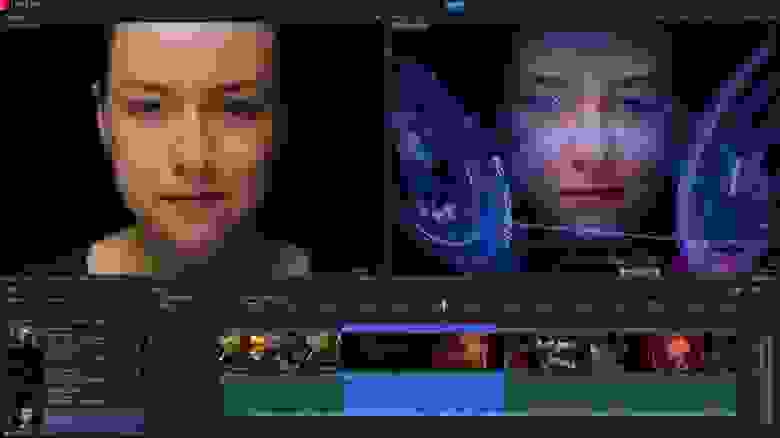
Системные требования: 1.2 Гб свободного места на жёстком диске, 4 Гб оперативной памяти (рекомендуемый объём — 8 Гб), графический процессор с 2 Гб памяти (минимум 512 Мб).
OpenShot
Говоря о бесплатных видеоредакторах для Windows, невозможно обойти стороной бета-версию OpenShot — один из первых инструментов с открытым кодом и восьмилетней историей. Кстати, хабровчанам этот проект, возможно, будет интересен своей кампанией на Kickstarter, где в 2013 году на новую версию создатель OpenShot собрал более чем в 2 раза больше требуемой суммы. Изначально разработанный для Linux, этот инструмент претендовал на звание самого понятного профессионального видеоредактора.
Системные требования: 8 Гб оперативной памяти (минимум 2 Гб), 64-битный 4-ядерный процессор, видеокарта с поддержкой OpenGL 3.2 и 2 Гб памяти.
Интерфейс Openshot, пожалуй, действительно самый минималистичный из всех, что мне довелось увидеть, и то же самое можно сказать о наборе возможностей. При первом запуске программы каждый шаг сопровождается всплывающей подсказкой, хотя пункты меню мне показались настолько интуитивными, что запутаться в них невозможно. Признаюсь, до полноценного тестирования дело так и не дошло — после нескольких раз принудительного завершения работы Openshot, моего терпения перестало хватать.
Добавляйте в комментариях свои варианты, собрать более полный список нелинейных инструментов для основательного тестирования было бы неплохо.
Бесплатные редакторы для монтажа видео


Содержание
Содержание
Монтировать профессиональный клип для рекламы и делать видео об отпуске для родственников — задачи разного уровня и видеоредакторы для них будут разные. В этой статье мы расскажем про полностью бесплатные программы с настраиваемыми плагинами и редакторы для новичков, которым не нужны все эти сложности. Это поможет вам определиться, какой софт выбрать лично для себя.
Преимущества и минусы бесплатных программ
Главное преимущество программ из списка ниже в том, что они бесплатны. Это открывает пользователю свободу выбора — он может скачать их все, протестировать, и выбрать то, чем будет пользоваться постоянно.
С другой же стороны, полностью бесплатное ПО не всегда работает стабильно. Если в него можно загружать плагины от сторонних разработчиков, оно уязвимо — некорректно написанный код может вывести из строя всю систему. В некоторых таких приложениях бывает много рекламы, чтобы продукт имел хоть какое-то финансовое обеспечение. Часто программы с открытым кодом созданы руками вольных разработчиков, поэтому не ждите от него качественного юзабилити и оперативной тех. поддержки — проблемы и баги придется решать через форумы сообществ.

Лучшие бесплатные программы для монтажа видео
Начнем с профессионального ПО, которое используют знатоки видеомонтажа и мировые студии, чтобы создавать свои потрясающие кинопроекты.
DaVinci Resolve
DaVinci Resolve — редактор для профессионалов, которым важны глубокий грейдинг (цветокоррекция) и тонкая работа со звуковыми эффектами. Представьте, что стандартные инструменты художников, звукорежиссеров и колористов перевели в цифровой формат и внедрили в программу. Так и получился DaVinci Resolve. Он в одиночку может закрыть все потребности продакшена, поэтому так популярен в Голливуде.
Возможности DaVinci Resolve:

Готовый ролик можно вывести в любом популярном формате, а также подготовить ленту в пакете DCP для кинотеатров. Бесплатная версия есть: весит 2,5 Гб, требует мощной видеокарты, а лучше двух, чтобы первая выводила картинку на экран, а вторая просчитывала видеоряд целиком. Над управлением тоже придется помучаться — интерфейс очень запутан. Но и руководства не всегда хватает — некоторые функции отсутствуют в инструкциях, описаний к ним нет.
DaVinci Resolve будет работать на любой ОС, но какая сумма нужна для покупки полной версии, непонятно. На сайте стоимость лицензии не указана. С такими вопросами разработчик направляет пользователя к официальному дилеру, которого тоже нужно еще найти.
Shotcut
Работает на всех популярных операционках и имеет открытый код, поэтому любители покопаться в настройках могут организовать систему под себя. В библиотеке FFmpeg, привязанной к Shotcut, хранятся сотни аудио- и видеоформатов, которые можно установить в редактор и использовать для конвертации.
Программа умеет захватывать экранное и потоковое видео, запишет вас на вебкамеру и сохранит запись голоса в нужном формате. Набор функций для редактирования ролика здесь стандартный: можно настроить цветокоррекцию, кадрировать картинку, удалить из клипа лишние фрагменты. Когда добавляете текст — для субтитров или на заставку — его можно сделать объемным.
Возможности Shotcut:

В Shotcut действительно интересно работать, если разбираешься в программировании. Фильтров программа предоставляет мало, что для эстетов в видео продакшене может стать существенным минусом. Другая проблема — нестабильность системы. ПО может вылетать даже на мощном компьютере с крутой видеокартой или надолго зависать, например, при рендеринге проекта. Зато все функции открыты сразу и бесплатно, вирусов и рекламы здесь тоже нет.
VideoPad
Еще одна программа для редактирования видео, в которой можно многое преобразовать с помощью плагинов. Для преподавателей, блогеров и инфобизнеса будет интересна функция захвата видео с цифровой или вебкамеры. Это открывает возможность записывать видеоуроки и вебинары сразу в кэш программы и тут же их редактировать, накладывать субтитры и править голосовые комментарии.
Возможности VideoPad:
Остальные функции видеоредактирования в программе такие же, как в большинстве популярных редакторов — настройки цветокоррекции, удаление лишних фрагментов, стабилизация и хромакей и т.д.

Большинство опций в программе работают бесплатно, но, если вы хотите использовать все библиотеки аудио- и видеоплагинов, придется заплатить 35$ за полную версию.
Простые программы для начинающих
В противовес видеоредакторам-гигантам, о которых рассказали выше, даем подборку несложных, но функциональных программ для новичков. Такое ПО не требует от компьютера высоких мощностей, а от пользователя — штудирования огромных руководств.
ВидеоМОНТАЖ
Мы тестировали ВидеоМОНТАЖ на старом нетбуке с 2-ядерным процессором и всего 2 ГБ оперативной памяти, и все монтировалось без зависаний. Начинающим видеомонтажерам понравится, что интерфейс построен логично, никаких мудреных названий вкладок, и нет «шумности» интерфейса, как бывает в профессиональном ПО.
Программа подойдет для полноценного монтажа домашних видеоисторий, роликов для YouTube и создания видеоуроков. Для тех, кто спешит, есть функция «Конструктор» — приложение само проведет вас по циклу настроек, чтобы вы не забыли добавить начальные и финальные титры, наложили фоновую музыку и сгладили переходы между кадрами.

Проект можно собрать и с нуля. Видеофрагменты выстраиваются на таймлайне, где их легко менять местами, ускорять, укорачивать или вырезать отдельные части внутри.
Чтобы каждый отрывок ленты плавно переходил в другой, разработчики внедрили в каталог серию эффектных переходов — каждый следующий кадр может выплывать, выезжать, собираться мозаикой и т.д. Если хочется, чтобы клип был выдержан в одном стиле, используйте каталог из 150+ пресетов под кинопленку, винтаж, романтическую атмосферу и т.д. Есть целые разделы с эффектами для детских видео и с пейзажными оттенками.
Другие возможности ВидеоМОНТАЖ:

Экспорт файлов умеет подстраиваться под разные соц. сети, но ютуберам подойдет особенно. Они могут сразу отправить смонтированное видео на свой канал — нужно только ввести логин и пароль, чтобы связать программу с аккаунтом. К тому же ролики, в которых используется музыка из встроенной коллекции ВидеоМОНТАЖа, не блокируются хостингом — все мелодии подобраны с открытой лицензией и авторских прав не нарушают.
В течение бесплатного демо-периода можно опробовать основной функционал программы, а после купить пожизненную лицензию всего за 690 руб.
Wondershare Filmora
Другой несложный видеоредактор умеет работать как на Windows, так и на Mac. Он поможет обрезать длину всего видео, сделать короче отдельные отрывки, кадрировать и перевернуть картинку. Если вам понравились оттенки одного из фрагментов, можно использовать эти цвета как пресет и применить сразу ко всему ролику, чтобы проект стал выдержан в одном стиле.
Возможности Wondershare Filmora:

Filmora гордится библиотекой с 800+ эффектами. В действительности в эту цифру входит все: и каталог текстовых шрифтов, и музыкальная коллекция, и фильтры, и переходы.
Бесплатно поработать в программе можно в течение 30 дней. А вот бессрочная лицензия обойдется в 70$, при этом полный каталог эффектов, которые можно скачивать из интернета, будет доступен только месяц.
Movavi Video Suite
В этой программе для начинающих видеомонтажеров тоже есть встроенные библиотеки переходов, эффектов и музыки. Дополнительно к традиционному набору с цветокоррекцией и стабилизацией добавлена функция хромакей и продумана работа со звуком. Добавьте к ролику вступительные и финальные титры из встроенной библиотеки, сконвертируйте проект в любой из популярных форматов и монтаж готов
Возможности Movavi Video Suite:

Есть у редактора и другие особенности. Если в аналогичных программах запись с вебки переносится сразу в рабочую область, то в Movavi эта функция реализована не очень удобно. Чтобы снять себя на камеру, приходится сначала делать отдельное видео, сохранять его на ПК, и только потом импортировать в редактор.
Да и бессрочная лицензия здесь дороже среднего раза в три — 1890 рублей за версию с ограниченным функционалом.
Какой программы не хватает в подборке, чем пользуетесь сами?
Выбираем бесплатный редактор видео на ПК
Найти хороший бесплатный видеоредактор непросто. Можно перебирать один за другим, пока не найдется что-то, подходящее именно вам, но гораздо проще заранее знать, какой программой вам будет пользоваться удобнее всего. Сегодня мы представим обзор 9 достойных инструментов для работы с медиафайлами. Выбирайте бесплатный редактор видео на свой вкус.
Читаемые форматы видео
| DaVinci Resolve | Windows, macOS, Linux | ARI, MTS, MXF, AVI, CIN, DNG, DPX, CDX, MP4, MXF, EXR, MOV и т. д. | Тонкая настройка цвета, профессиональная работа с эффектами. |
| Shotcut | Windows, macOS, GNU/Linux | MPEG (включая MP4), Animated GIF, Windows Media Video и т. д. | Захват видео с камеры, добавление звуков и аудио-переходов. |
| Avidemux | Windows, macOS, Linux, PC-BSD | AVI, WMV, FLV, MKV, MP4, MOV, 3GP, VOB, WebM и т. д. | Простота использования, невысокие системные требования. |
| Lightworks | Windows, macOS, Linux | AVI, MOV, MXF, MPG, MPEG, WAV и т. д. | Профессиональный набор функций, обучающие ролики. |
| VirtualDub | Windows | AVI | Удобный интерфейс для нарезки и склейки клипов. |
| Free Video Editor | Windows | AVI, MPG, MP4, MKV, FLV, 3GP, WebM, WMV | Простая временная шкала, встроенная конвертация. |
Развернуть таблицу Свернуть таблицу
Топ-9 бесплатных видеоредакторов на компьютер
VSDC Video Editor
Тип лицензии: бесплатная, с платной премиум-версией
VSDC – уникальный софт, который пользуется большой популярностью. Его необычность в том, что бесплатная версия программы практически ничем не отличается от платной, что большая редкость для подобных редакторов. Единственное реальное ограничение – скорость экспортирования файлов. Также к небольшим недостаткам можно отнести устаревший интерфейс, которым многим напомнит о ранних версиях Microsoft Office. Для современного поколения он не будет очень удобным.
Однако преимуществ у VSDC гораздо больше, например, широкий ассортимент инструментов по обработке видео и поддержка всех известных форматов. Для профессионалов, работающих с видео в разрешении 4К, будет особенно приятна возможность импорта и экспорта с кодеком H265/HEVC.
Чтобы узнать больше про VSDC Video Editor, прочитайте отзывы ниже.
OpenShot
Тип лицензии: бесплатная с открытым исходным кодом (GPL версии 3.0)
Платформы: Windows, macOS, Linux
OpenShot – достаточно спорный, но крайне простой софт для редактирования видео. Функционал позволяет делать элементарный монтаж файлов, склейку, Chroma Key и некоторые другие приемы. Но для новичка, которому пока что хватит таких функций, софт подойдет в качестве обучающей площадки, так как интерфейс интуитивно понятный. Более того, каждое действие сопровождается всплывающей подсказкой.
Программа изначально создавалась для Linux, но сейчас она подходит практически для любой платформы, в том числе, для Windows. Есть возможность напрямую редактировать ролики для «Ютуба» или других онлайн-видеохостингов. Из минусов можно выделить небольшой набор инструментов для профессионалов, а также регулярные «вылеты».
Чтобы узнать больше про OpenShot, прочитайте обзор ниже.
VideoPad Video Editor
Тип лицензии: пробная версия работает 14 дней, полная лицензия платная
Платформы: Windows, macOS, iOS, Android
VideoPad от разработчиков NCH не так широко известен, как его конкуренты, однако сторонники программы говорят, что это лучший вариант для работы с видео на ПК. Такие оценки он получил за свой функционал, который максимально близок к профессиональному редактору. С помощью его инструментов и настроек можно выполнять самые различные операции с медиафайлами, в том числе, создавать кинематографические эффекты. Но и новичкам не стоит пугаться – софт имеет встроенный учебник, из которого можно узнать практически все тонкости монтажа.
Конечно, на освоение VideoPad может потребоваться немало времени, особенно, если у вас не было опыта работы с подобными редакторами. Но широта функций программы порадует каждого. VideoPad поддерживается всеми платформами, в том числе Windows 10 и полностью переведен на русский язык.
DaVinci Resolve
Тип лицензии: бесплатно для частного использования
Платформы: Windows, macOS, Linux
DaVinci – очень мощный видеоредактор, который требует хорошей видеокарты и оперативной памяти. Это может стать проблемой для пользователей со слабым «железом». Однако его инструментарий оправдывает такие запросы. Особенно хорош DaVinci при работе с цветовыми гаммами – благодаря невероятно тонкой настройке и большому количеству эффектов, можно создавать настоящие чудеса.
Еще одно интересное наблюдение – практически незаметная разница между бесплатной и платной версией, которая может стоить больше 900 долларов! Хотя для профессионалов разница, возможно, и будет – полная версия делает совместный монтаж, стереоскопический 3D и шумоподавление. Также, бесплатный DaVinci накладывает водяные знаки, но только на некоторые из фильтров. Разумеется, платный DaVinci работает без водяных знаков.
Shotcut
Тип лицензии: бесплатная
Платформы: Windows, macOS, GNU/Linux
ShotCut – хороший бесплатный редактор видео, который сложно назвать профессиональным, однако широкий выбор эффектов и функций позволяет играть с фильмами и клипами на свой вкус. Пользователи хвалят эту программу за отличную работу с кадрами, в которой легко разберется даже новичок. Редактор также позволяет захватывать видео с камеры, web-камеры, записывать видео и даже использовать код HTML5, что очень удобно для работы с видео в Интернете. Из эффектов можно наложить титры, 3D, видео и аудио-переходы. Кстати, ShotCut полностью бесплатен, готовые видео вы можете экспортировать на компьютер без регистрации и водяных знаков.
Avidemux
Тип лицензии: бесплатная
Платформы: Windows, macOS, Linux, PC-BSD
Avidemux является еще одним простым редактором, по интерфейсу напоминающим старые проигрыватели для Windows. Он очень быстро разделяет клип на составные части без какой-либо кодировки и применяет несколько стандартных фильтров. Конечно, хороший голливудский блокбастер с его помощью сделать не получится из-за ограниченных функций монтажа, но склеить простенький ролик и наложить на него интересные эффекты – легко. Программа занимает мало места и нетребовательна к «железу».
Lightworks
Тип лицензии: 7 дней пробной версии с ограничениями, полноценная версия платная.
Платформы: Windows, macOS, Linux
Lightworks – одна из лучших программ для профессионального монтажа видео и работы с музыкой. Она достаточно сложна, но ее набор функций не уступает мощным и дорогим пакетам, таким как Adobe Premier Pro или Sony Vegas. Новичку обязательно стоит посмотреть обучающие ролики, которые есть в самой программе. С помощью Lightworks можно бесплатно создать практически профессиональный фильм. Разумеется, такая программа требует сильного компьютера.
Единственным недостатком является английский интерфейс, что создаст дополнительные сложности для новичков, которые еще не освоились в англоязычных терминах редактирования видео.
Чтобы узнать больше про Lightworks, прочитайте обзор ниже.
VirtualDub
Тип лицензии: бесплатная GNU General Public License (GPL)
VirtualDub очень похож на Avidemux, который уже был в нашем списке, но этот редактор полностью на английском языке. Тем не менее, кого-то привлекает его удобный интерфейс – российские пользователи часто используют VirtualDub в качестве программы по нарезке и склейке клипов. Широких функций ПО не имеет, но благодаря функции быстрой нарезки видео программа довольно популярна среди пользователей.
Чтобы узнать больше про VirtualDub, прочитайте статью ниже.
Free Video Editor
Тип лицензии: бесплатная
Free Video Editor для ОС Windows – чуть ли не самый стандартный редактор видео. При помощи программы можно нарезать и склеить небольшие клипы, а также убрать небольшие кусочки из длинных фильмов. Благодаря удобной временной шкале, Free Video Editor очень быстро и точно выполняет нарезку роликов.
В каждом видеоредакторе можно найти как плюсы, так и минусы. Поэтому, подходящий вариант нужно искать с учетом ваших требований и профессионализма в этой сфере. Если вы хотите попробовать свои силы в наиболее универсальной программе – попробуйте видеоредактор от Movavi. Он подойдет как новичкам, так и профессионалами, так как сочетает простой интуитивный интерфейс и большой выбор функций для монтажа.