Рисовалка как на айпаде
iOS для творчества: рисование
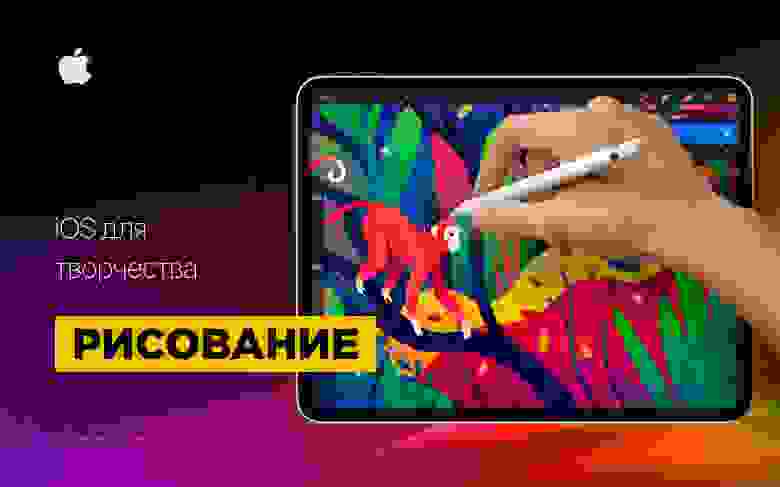
Привет! В прошлой статье я делал обзор возможностей iOS для написания музыки, а тема сегодняшней — рисование.
Я расскажу вам про Apple Pencil и другие приложения для работы с растровой и векторной графикой, пиксель-артом и другими видами рисования.
Речь пойдёт о приложениях для iPad, но некоторые из них есть и для iPhone.
iPad стал интересен художникам как профессиональный инструмент после появления Apple Pencil, поэтому именно с него я и начну свой обзор.
Applе Pencil

Источник: www.howtogeek.com/397126/how-to-pair-and-configure-your-apple-pencil-2nd-generation
Apple Pencil — это стилус для iPad Pro и ещё некоторых моделей iPad, выпущенный компанией Apple. Свои субъективные ощущения от его использования я могу описать как «он очень крутой»! Но лучше всего, конечно, попробовать его самому (есть реселлеры Apple, которые предоставляют такую возможность).
В некоторых приложениях задержка при рисовании такая низкая, что кажется, будто рисуешь карандашом по бумаге. А чувствительность к силе нажатия и углам наклона сопоставима с профессиональными планшетами.
Для рисования набросков и растровых иллюстраций iPad заменил мне компьютер: я возвращаюсь к своему Wacom Intuos только для сложной векторной графики, и то с неохотой.
Для многих художников iPad стал частью процесса создания иллюстраций. Например, в FunCorp некоторые иллюстрации сделаны целиком на нём с помощью Apple Pencil.

Источник: www.iphones.ru/iNotes/sravnenie-apple-pencil-1-i-apple-pencil-2-chto-izmenilos-11-13-2018
Способ зарядки стилуса вызывал вопросы, но во второй версии Apple Pencil это исправили. Да и в первой версии это по факту оказалось не страшно: 10 секунд зарядки хватает на полчаса работы, так что её неудобство не сильно мешает.
Для серьёзной работы нужен не только стилус, но и программы для работы с разными видами графики. Для iOS их довольно много.
Растровая графика
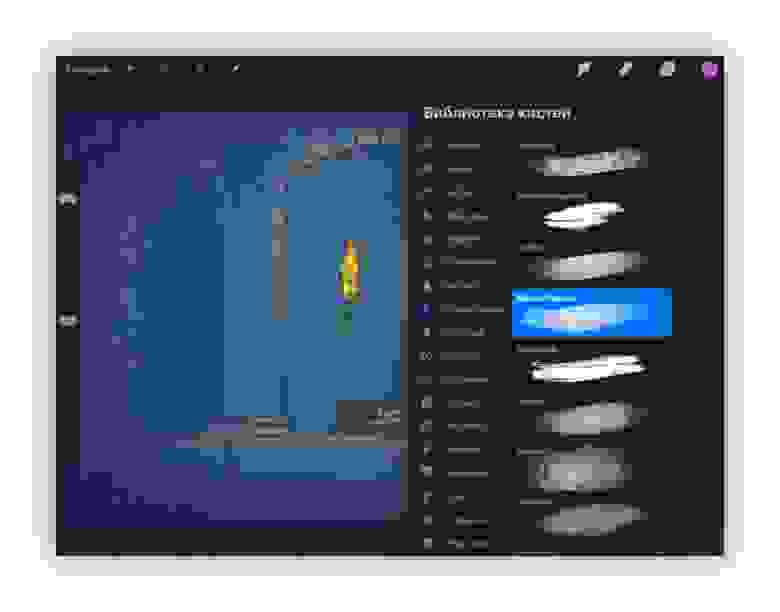
Растровая графика — когда в приложении хранится и может меняться информация о цвете каждого пикселя по отдельности. Это даёт возможность рисовать очень натуральные изображения, но при их увеличении будут видны пиксели.
Одно из самых популярных приложений для работы с растровой графикой — Procreate. В нём есть все самые необходимые возможности для рисования: слои, режимы наложения, прозрачность, кисти, фигуры, цветокоррекция и многое другое.
Также можно обратить внимание на эти приложения: Tayasui Sketches, Adobe Photoshop Sketch, Paper by WeTransfer.
Векторная графика
Векторная графика — когда приложение работает с кривыми и геометрическими формами. В таких изображениях обычно меньше деталей, но их можно увеличивать без потери качества.
Векторных редакторов для iOS много, но отмечу, пожалуй, два из них. Первый — это Affinity Designer.
Этот векторный редактор содержит очень много возможностей и почти полностью повторяет функционал своей десктопной версии. В нём можно как делать иллюстрации, так и накидать интерфейс для мобильного приложения.
Интересной особенностью является режим работы с растровой графикой. Позволяет рисовать растровые слои, которые можно совмещать с векторной геометрией. Это может быть очень удобно для придания фактуры иллюстрациям.
Affinity Designer умеет: слои, разные кривые, маски, наложение растровых слоев, режимы смешивания, режим экспортирования арта для публикации и многое другое. По возможностям подбирается к Adobe Illustrator.
Второй — Adobe Illustrator Draw. Это очень простое приложение для рисования векторными кистями. Не упрощает геометрию рисуемых линий и хорошо реагирует на силу нажатия. Делает мало, но то, что делает — делает хорошо. Наш иллюстратор в FunCorp постоянно пользуется им по работе.
Пиксель-арт
Пиксель-арт — визуальный стиль, в котором пиксели в изображениях явно видны, на манер старых игр и компьютеров с низким разрешением экрана.
Рисовать пиксель-арт можно и в обычном растровом редакторе на большом зуме. Но могут возникнуть трудности с кистями, привязками и прочим. Поэтому для пиксель-арта существует несколько отдельных приложений.
Я использую Pixaki. Оно поддерживает создание палитр, пиксельные кисти, настраиваемую сетку, анимации, правильные пиксельные линии и ещё много чего.
Воксель-арт
Воксель-арт — это как пиксель-арт, только в нём рисуют объёмными кубиками. Чем-то похожим люди занимаются в игре Minecraft. Пример, сделанный на компьютере:

Источник: https://www.artstation.com/artwork/XBByyD
Не уверен, что на iPad можно повторить такое, но попробовать можно в приложении Goxel. Сам я им не пользовался, но вдруг у кого-то из вас есть такой опыт — напишите о нём в комментариях.
3D-графика
Полноценной 3D-графикой тоже можно попробовать позаниматься на iPad. Для инженеров и промышленных дизайнеров есть приложение Shapr3D.
Источник: support.shapr3d.com/hc/en-us/articles/115003805714-Image-export
Ещё есть несколько приложений для скульптинга. Скульптинг — это что-то вроде лепки из глины, только вместо рук вы используете виртуальную кисть, чтобы нарастить или убрать объёмы и получить нужную форму. Примеры таких приложений: Sculptura, Putty 3D.
Источник: https://twitter.com/Januszeko/status/1040095369441501184
Анимации
На iPad можно создавать анимации. Пока мне не встретилось ничего, что дотянуло бы по возможностям до Adobe Animate, но поиграть с простыми анимациями возможно. Вот несколько приложений, которые вам в этом помогут: DigiCell FlipPad, Animation & Drawing от Do Ink, FlipaClip.
Подключение к ПК
Также есть несколько способов подключить iPad к компьютеру и использовать его как второй монитор для рисования. Для этого можно использовать приложение Astropad. В нём есть управление жестами, оптимизация для уменьшения задержки при рисовании и ещё всякие мелочи. Из минусов: он дублирует изображение с экрана на iPad, но не позволяет использовать планшет как второй экран. Чтобы подключить iPad как второй монитор, вам понадобится устройство от тех же разработчиков — Luna Display.

Источник: www.macrumors.com/2018/10/10/astropad-luna-display-now-available
Apple анонсировала, что в macOs Catalina и iPadOs можно будет использовать iPad как второй экран, и называться эта возможность будет Sidecar. Вроде как необходимость в Astropad и подобных приложениях отпадёт, но мы посмотрим, чем закончится это противостояние. Если кто-то уже пробовал Sidecar — поделитесь впечатлением в комментариях.
Вместо заключения
iPad стал профессиональным инструментом для художников и иллюстраторов. На YouTube можно найти много роликов создания качественных иллюстраций исключительно на iPad.
С Apple Pencil очень приятно делать наброски, зарисовки и иллюстрации.
Планшет можно взять с собой в кафе или в дорогу и порисовать не только дома. И в отличие от бумажного блокнота, вы сможете раскрасить набросок, используя слои и другие инструменты.
Из минусов — конечно, цена. Стоимость iPad плюс Apple Pencil сопоставима с профессиональными решениями от Wacom и, пожалуй, для скетчбука для использования в дороге выходит дороговато.
В статье я рассказал далеко не обо всех приложениях и возможностях iPad, так как их очень много. Буду рад, если в комментариях вы расскажете о том, как вы используете iPad для рисования и о ваших любимых приложениях.
Спасибо за внимание, и удачи в ваших творческих начинаниях!
Есть iPad и Apple Pencil? Вот 20 суперских приложений для них
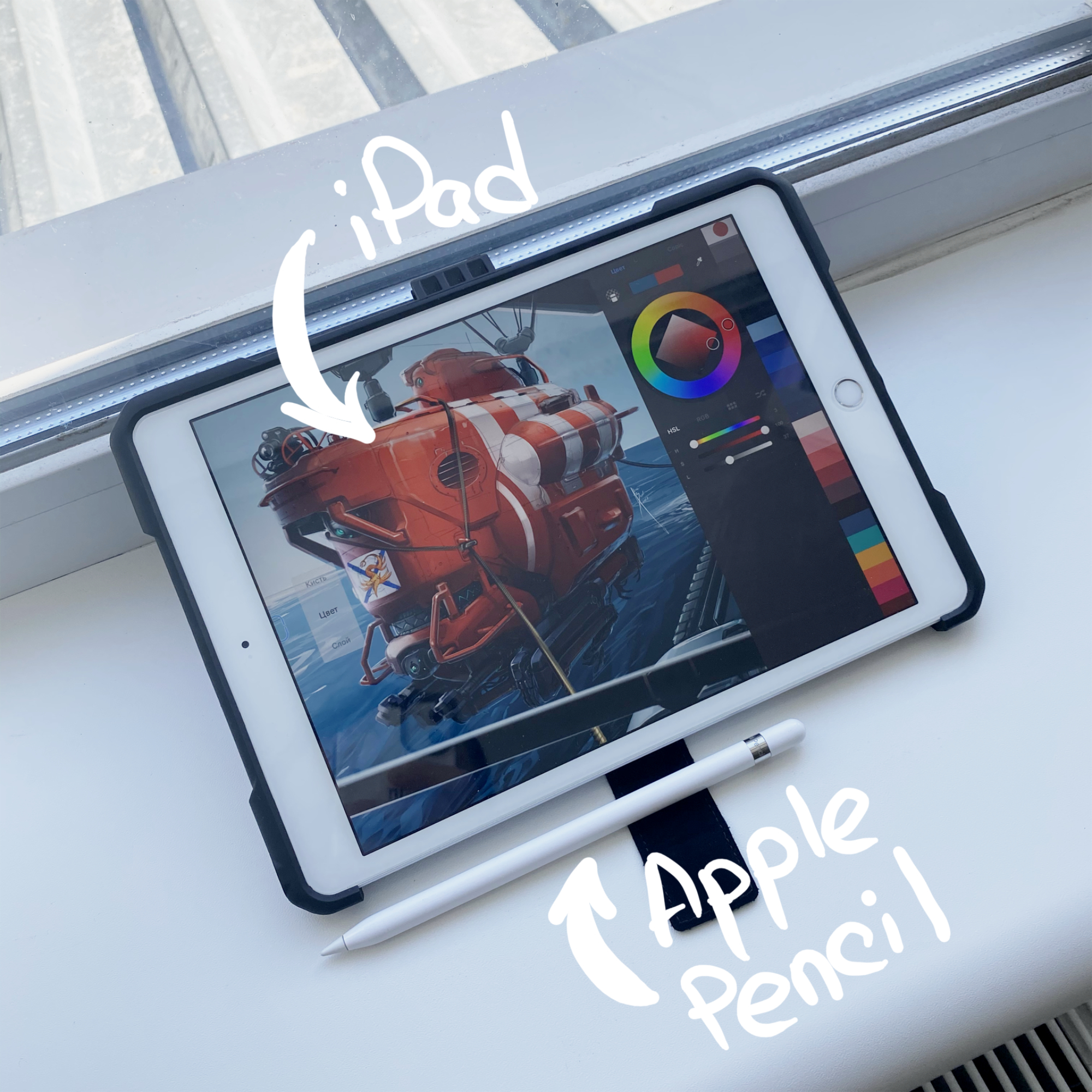
Apple Pencil меняет отношение к iPad. Из гаджета для просмотра YouTube-роликов, сериалов и фильмов он превращается в девайс для создания контента. Конечно, многие используют его для рисования, но лично мне по душе рукописные записи. Их удобно делать как на совещаниях, так и лежа на домашней кровати.
Но выход есть. Речь про целый набор сторонних приложений на любой вкус, которые раскрывают потенциал Apple Pencil. Да, с их помощью можно и рукописные записи в обычный текст конвертировать. Тем не менее, это — лишь один из целого ряда кейсов использования фирменного карандаша вместе с iPad.
1. Nebo — любимый блокнот с распознавание рукописного ввода
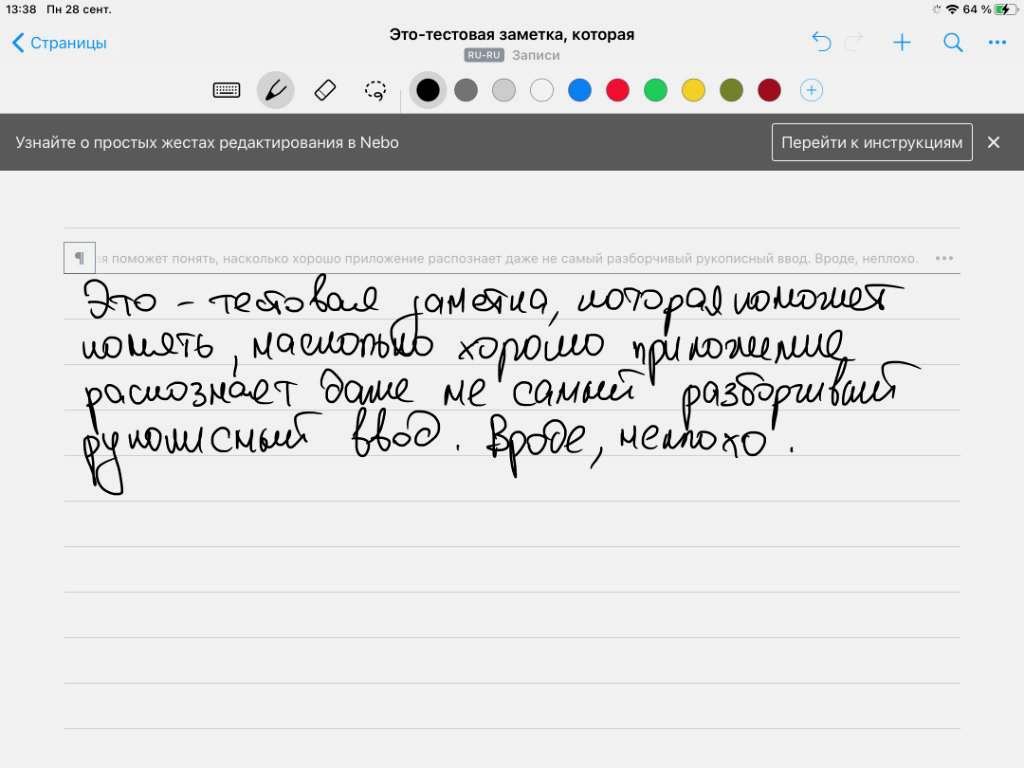
Этим приложением на iPad вместе с Apple Pencil сам пользуюсь чаще всего. С помощью него делаю рукописные записи: работаю над структурой статей, фиксирую информацию на совещаниях, записываю удачные мысли и даже планирую путешествия. Когда пишешь от руки, вдохновение приходит быстрее.
У программы, которой нет смысла пользоваться без Apple Pencil, есть два режима работы: свободный холст для записей без распознавания рукописного ввода, а также умный лист для автоматического конвертирования каракуль от руки в печатный текст. В последнем случае еще и специальные жесты для редактирования имеются.
Первый режим логично использования для быстрых записей вместо клочка бумаги. Второй больше подходит для осознанного письма, которое в дальнейшем получится использовать в профессиональной деятельности.
? Скачать Nebo (бесплатно + покупки)
2. GoodNotes 5 — альтернативные заметки для стандартных Apple
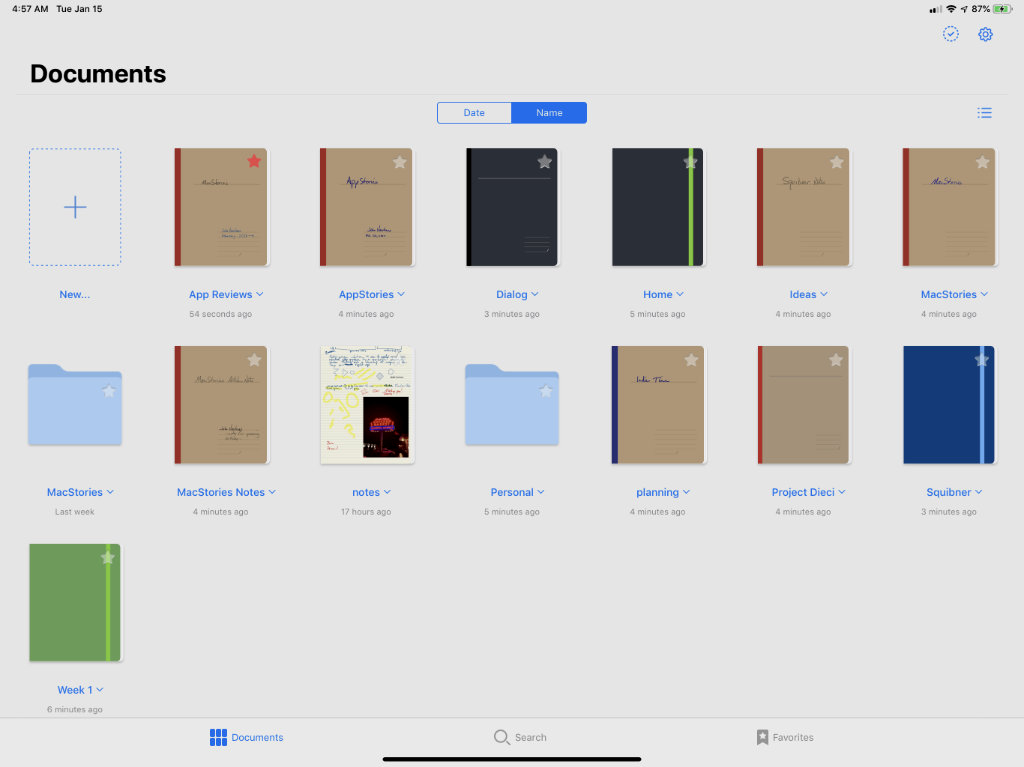
Да, это реальная альтернатива для стандартных «Заметок», которую можно использовать не только на iPad, но и на iPhone и даже Mac. Разработчики рекомендуют использовать Apple Pencil вместе с ним в режиме Sidecar, чтобы добавлять зарисовки в заметки при работе за компьютером.
3. Evernote — удивительно многофункциональный блокнот
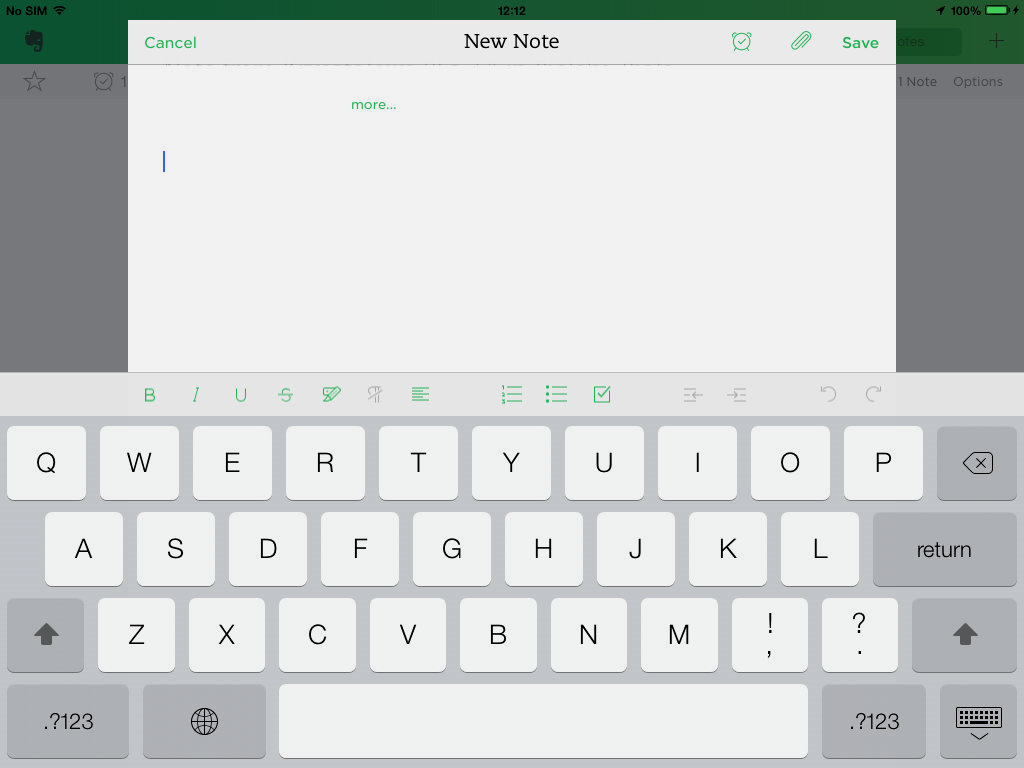
Отношение к данному приложению может быть или очень позитивным, или крайне негативным. Лично для меня у него слишком много возможностей, подавляющее число из которых мне просто не нужно. Тем не менее, нельзя не отметить, что с помощью него, в том числе, можно делать и рукописные записи с помощью Apple Pencil.
? Скачать Evernote (бесплатно + покупки)
4. MyScript Calculator — калькулятор с примерами от руки
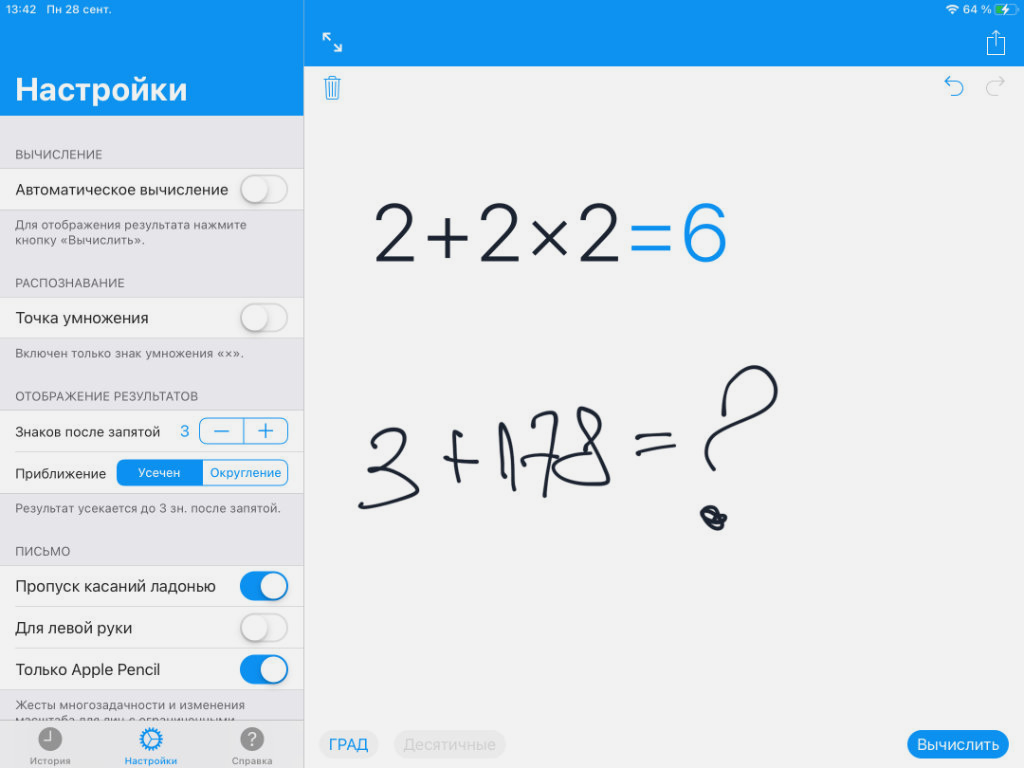
Apple очень частот ругают за то, что она до сих пор не добавила на iPad самый обычный калькулятор, который нужен для расчетов разного уровня. Представители компании не так давно даже парировали это замечание тем, что пока не придумали, как именно должно выглядеть на планшете это фирменное приложение.
Лично у меня по этому поводу есть своя точка зрения, которая совпадает со взглядом на вопрос разработчиков из MyScript. Они создали приложение, которое распознает рукописный ввод математических примеров и тут же решает их. С Apple Pencil производить его действительно безумно удобно.
5. Affinity Photo — на 100% полноценный графический редактор

Этим приложением на iPad лично я начал пользоваться после того, как перешел на него с Adobe Photoshop на Mac. Это полноценный графический редактор с полным набором необходимых инструментов для редактирования изображений, который доступен без подписки. Конечно, всем этим удобнее пользоваться с Apple Pencil.
6. Affinity Designer — редактор для работы с векторной графикой
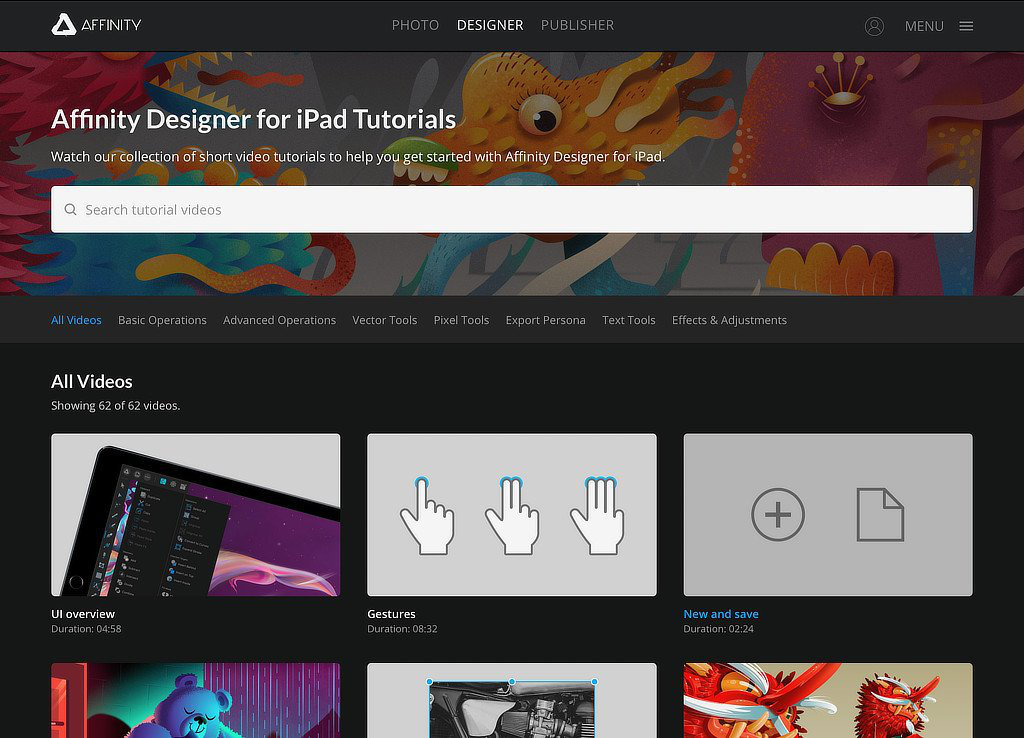
Предыдущее приложение из данного материала предназначено для работы с растровой графикой, а это отвечает за взаимодействие с векторной. С помощью него можно создавать разнообразные иллюстрации, логотипы и другой контент, который может использовать в полиграфии и интернете.
7. Pixelmator — простой инструмент для редактирования снимков
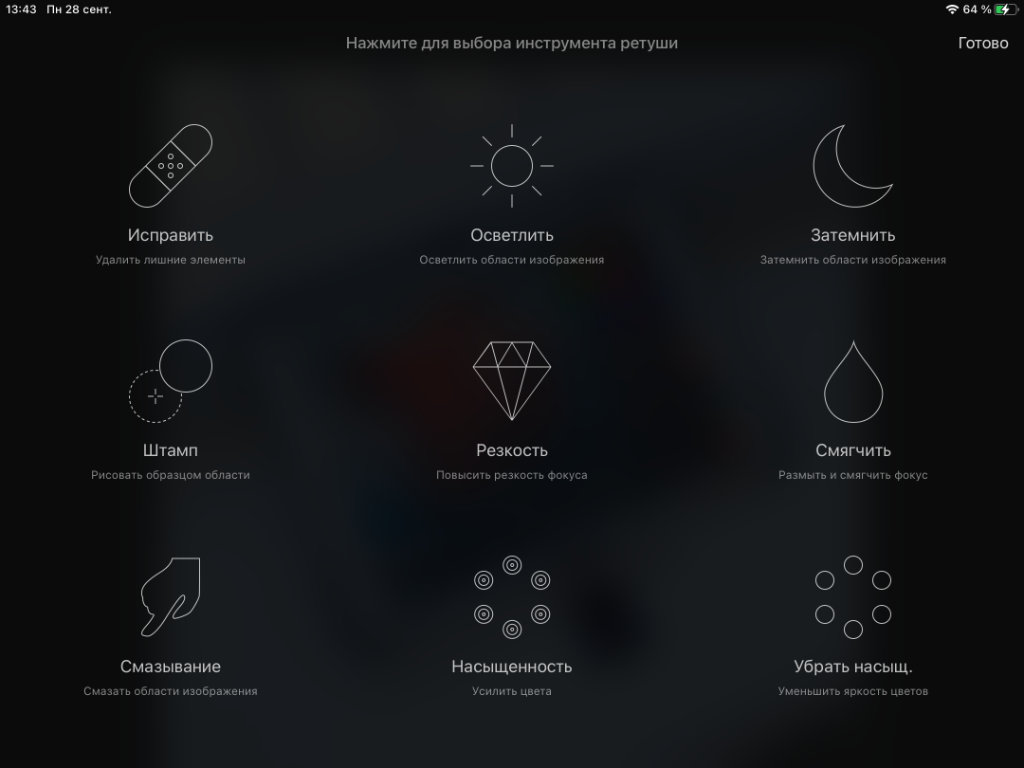
Простой графический редактор с базовым набором возможностей, для тех, кому не нужны излишества. С помощью Apple Pencil в его рамках удобно вырезать конкретные объекты и добавлять в коллажи в виде отдельных слоев, зарисовывать лишние детали на снимках и так далее.
8. Adobe Lightroom — знакомый инструмент для работы с фото
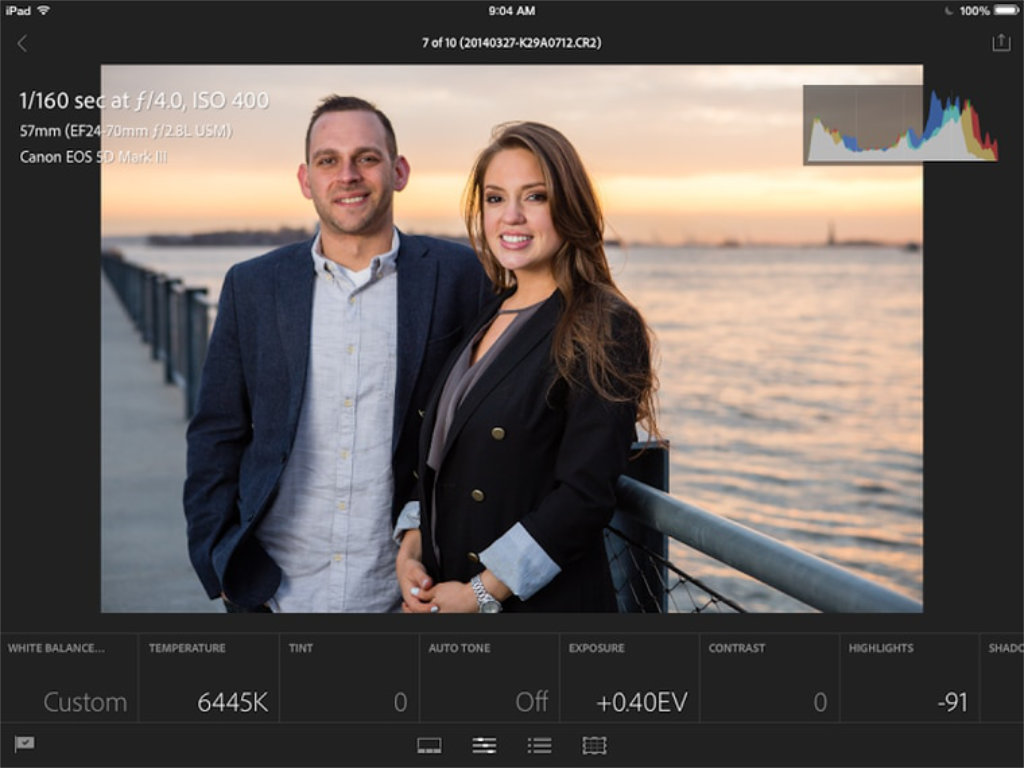
Хорошо знакомый для многих инструмент для обработки фотографий. Он пригодится для цветокоррекции снимков, а также их ретуши. В последнем случае Apple Pencil окажется очень кстати, ведь выравнивать тон кожи и других элементов в кадре пальцем — далеко не самая удобная затея.
? Скачать Adobe Lightroom (бесплатно + покупки)
9. TouchRetouch — удаление лишних объектов с фотографий
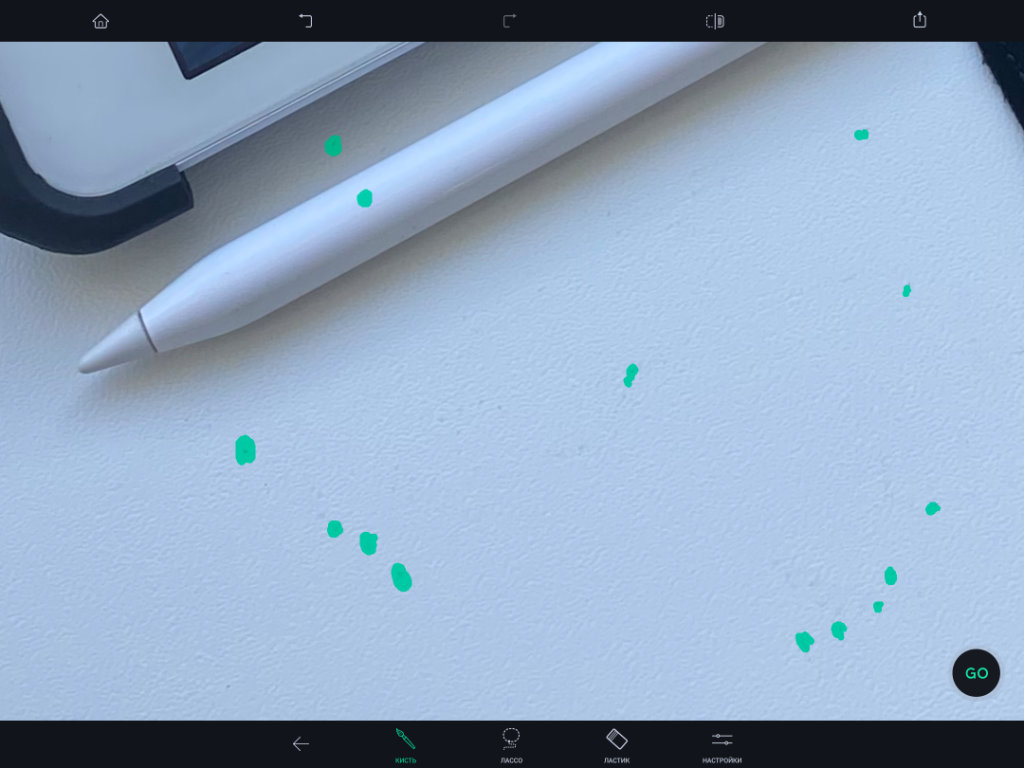
Специализированный инструмент для удаления с фотографий любых лишних деталей. Я подключаю его после путешествий, чтобы избавиться от мусора, который оставили возле объектов культурного наследия нерадивые туристы, а также всего остального, что не хочу видеть в кадре.
Отдельное внимание нужно обратить на специализированные инструменты для быстрого удаления объектов конкретной формы. К примеру, инструмент «Линия» поможет стереть проводку, которая часто портит внешний вид архитектуры и других интересных достопримечательностей.
10. Procreate — правильный холст для профессионального рисования
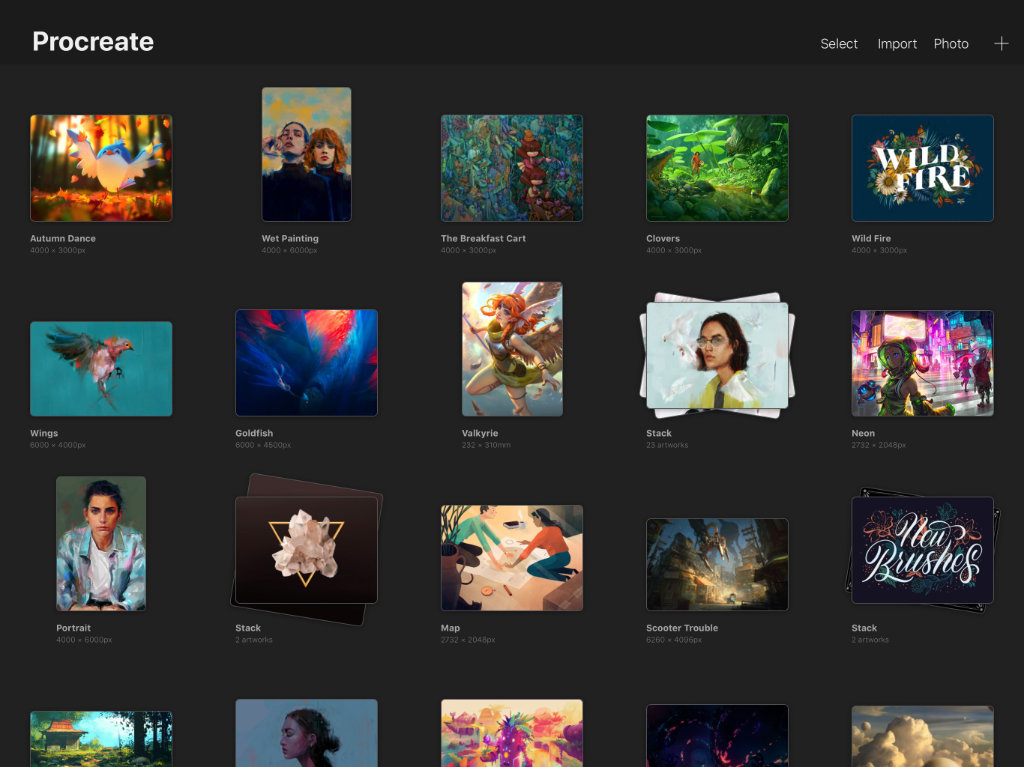
Одно из лучших приложений для профессионального рисования, которое раскрывает все возможности Apple Pencil в полной мере. Оно продолжительное время считается стандартом в индустрии и поддерживает все необходимые инструменты как для полиграфии, так и для веба.
? Скачать Procreate (749 руб. + покупки)
11. Adobe Photoshop Sketch — еще один инструмент для художника
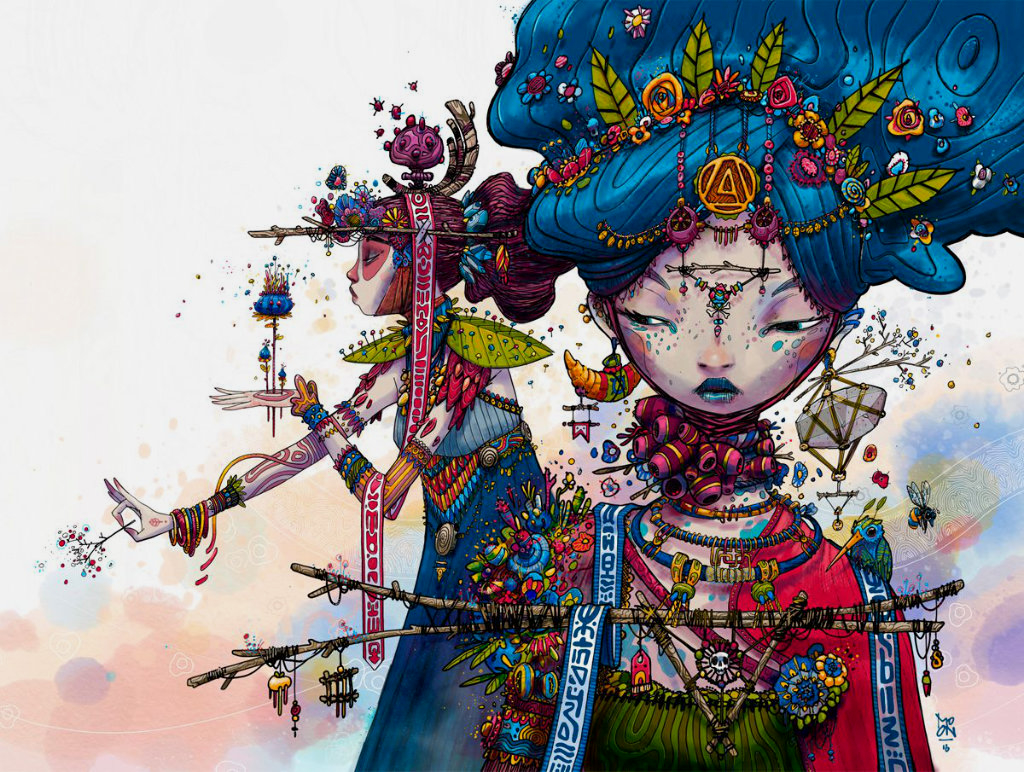
Инструмент для художников, который тесно интегрирован в экосистему Adobe. Если вы все же остаетесь ее верным пользователем, то вместо предыдущего приложения из данной подборки определенно нужно попробовать это.
12. Graphic for iPad — приложение для создания иллюстраций
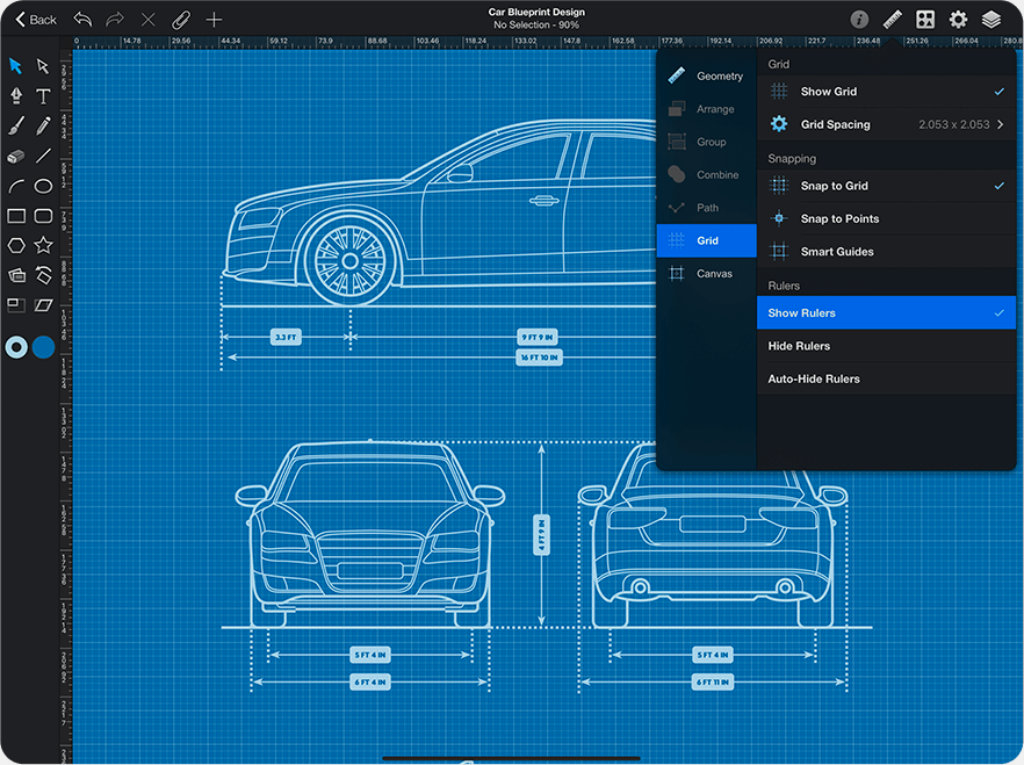
Это приложение, которое можно полноценно использовать без подписки и других дополнительных инструментов монетизации, называют реальной альтернативой для Adobe Illustrator. Его можно порекомендовать графическим дизайнерам, которые зарабатывают этой деятельностью на жизнь.
13. Paper — набор блокнотов для рисования без каких-то границ
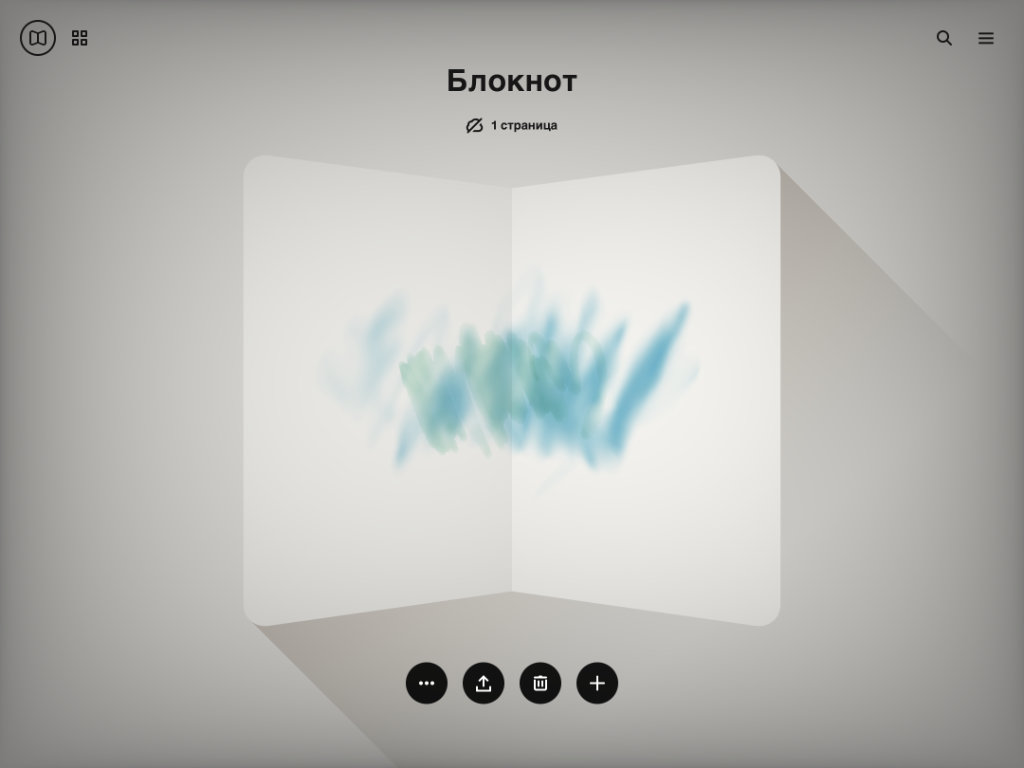
Приложение для творческих пользователей. Оно представляет собой набор простых блокнотов, в которых можно рисовать и делать текстовые пометки. Apple Pencil в данном случае будет играть роль настоящего карандаша, который может реагировать на силу нажатия и другие манипуляции.
? Скачать Paper (бесплатно + покупки)
14. Autodesk SketchBook — создание скетчей любой сложности
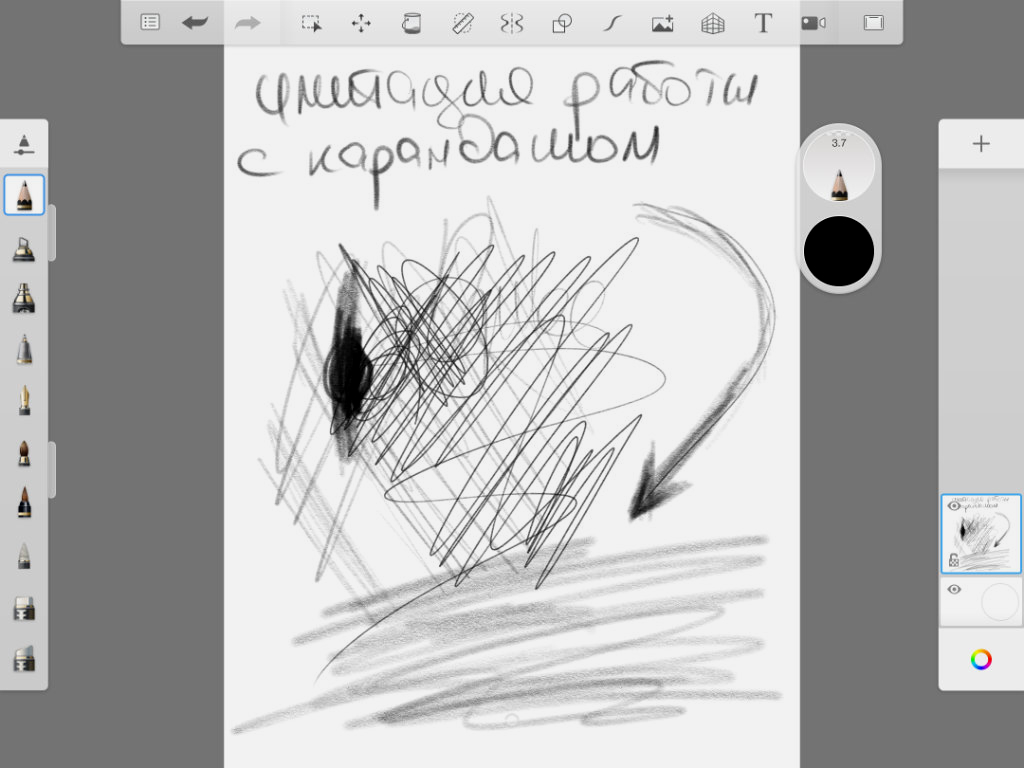
В отзывах к данному приложению в App Store многие действительно удивляются, как настолько качественный продукт может распространяться абсолютно бесплатно. Поддерживаю это недоумение: взял эту программу на вооружение для своих зарисовок и даю детям, чтобы занять их рисованием.
15. Flow — фирменный блокнот для записей от Moleskine
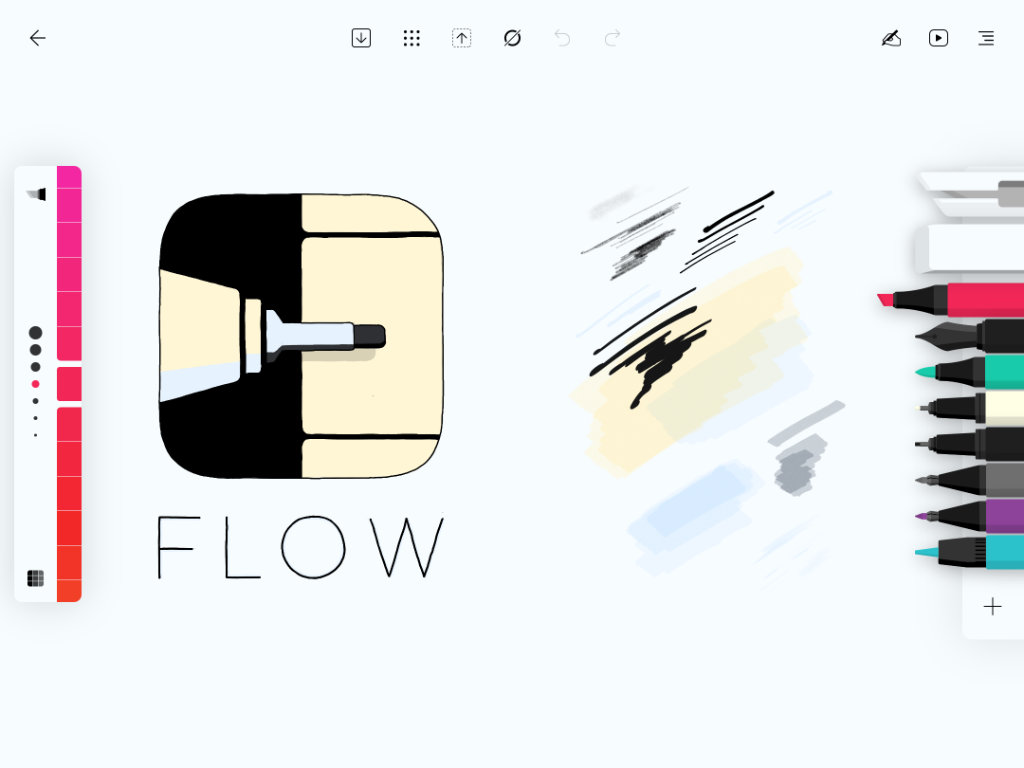
Лично у меня никогда не было блокнотов Moleskine. Когда я еще портил настоящую бумагу, считал их слишком дорогими, а сегодня лично мне проще делать любые записи в рукописном формате. Тем не менее, не поспоришь, что у компании получилось действительно удобное и стильное приложение для творческих записей и зарисовок. Жаль, по подписке.
? Скачать Flow (бесплатно + покупки)
16. Looom — многофункциональный редактор для анимаций
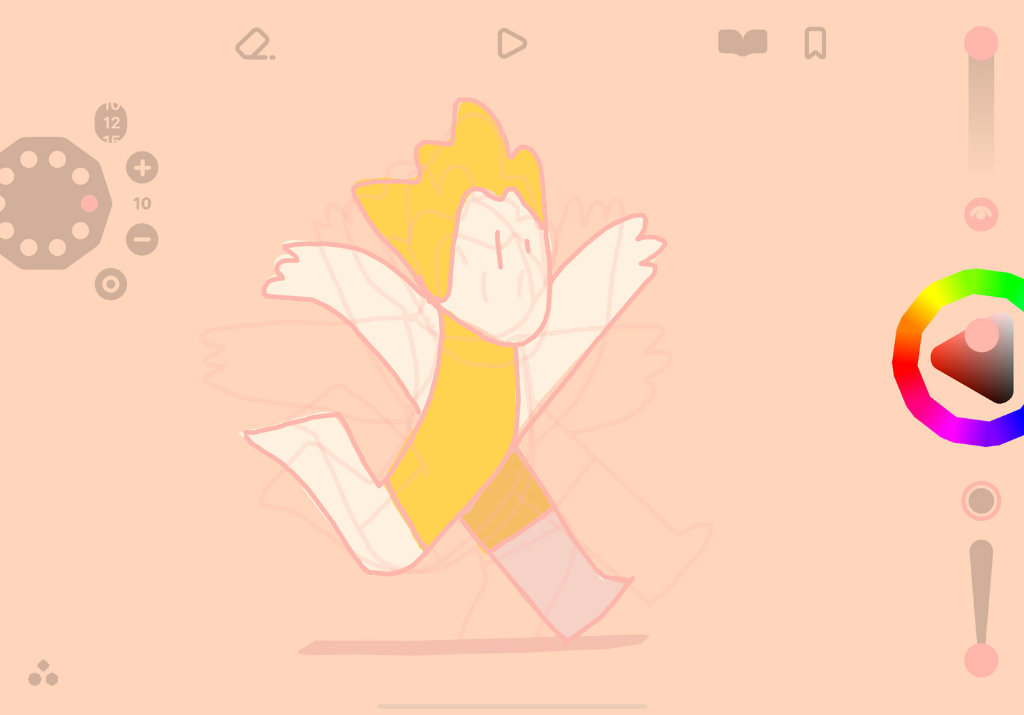
Приложение для создания простых анимаций. Оно поможет проиллюстрировать самые разноплановые процессы в максимально наглядном формате. В дальнейшем подобный контент можно использовать в презентациях и других материалах, которые требуют удачного визуального наполнения.
? Скачать Looom (749 руб.)
17. Sculptura 3D — создание трехмерных объектов
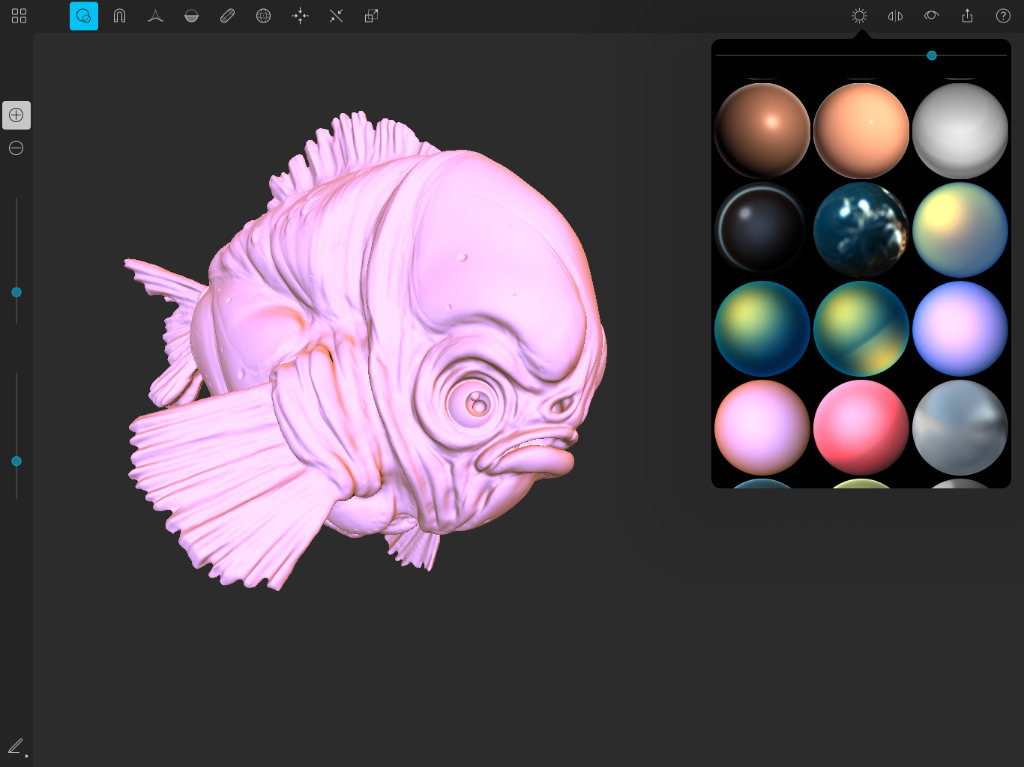
Еще один творческий инструмент для использования Apple Pencil вместе с iPad. Он дает возможность работать с трехмерными объектами, и примеры готовых работ, которые с помощью него можно реализовать, смотрятся очень достойно.
18. Pigment — самая настоящая раскраска для взрослых
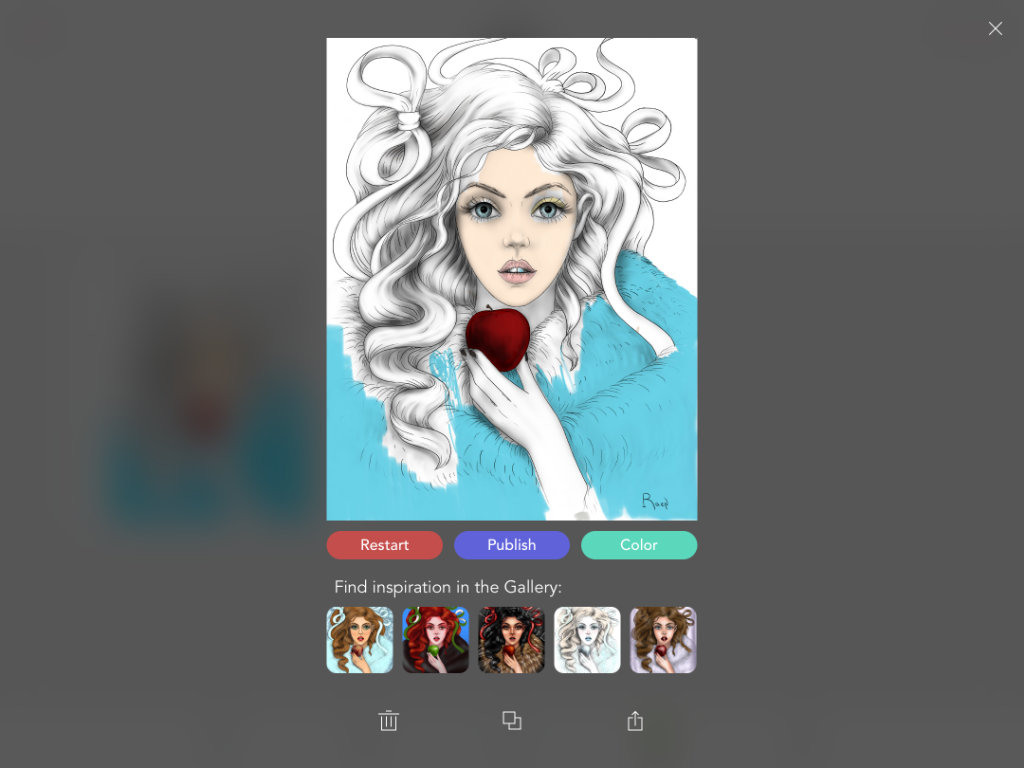
Абсолютно случайно столкнулся с этим приложением, когда занимался подготовкой данного материала. Оно представляет собой аналог App Store с раскрасками для взрослых. Лица, пейзажи и другой контент здесь доступен в монохромном формате, и его нужно наполнить цветом на свой вкус. Жене очень понравилось.
? Скачать Pigment (бесплатно + покупки)
19. StaffPad — музыкальный блокнот для записи нот
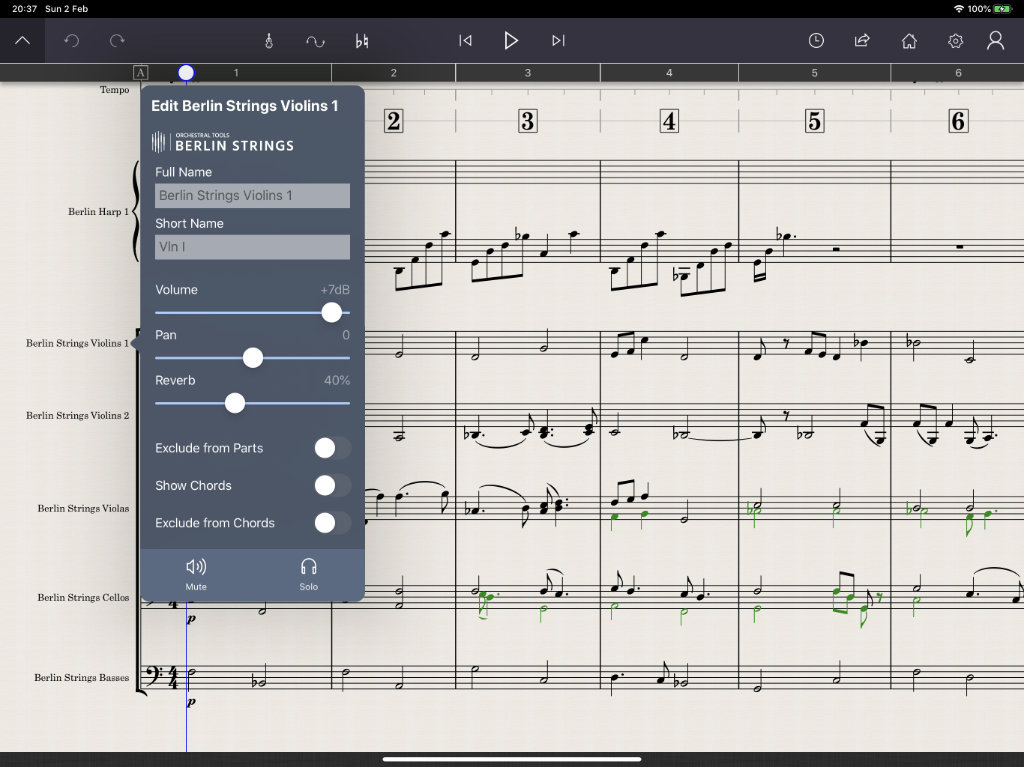
Конечно, в рамках подобного материала я не смог обойти стороной музыкантов, которым Apple Pencil также может понадобиться. С помощью него можно записывать ноты для дальнейшего их превращения в звуки. Программа очень дорогая, поэтому перед покупкой лучше поищите специализированные обзоры.
? Скачать StaffPad (6 990 руб. + покупки)
20. Pen2Bow — виртуальная виолончель с поддержкой MIDI
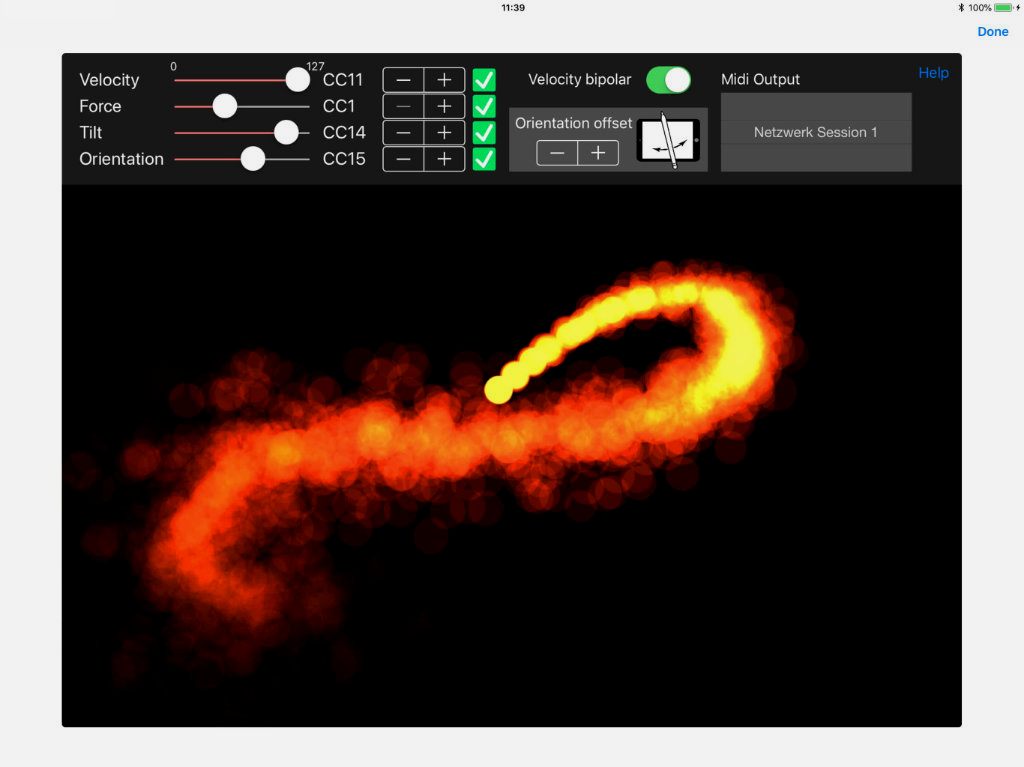
Использовать в роли музыкальных инструментов мобильные гаджеты Apple — отличное решение. К примеру, в данном случае iPad получится превратить в самую настоящую виолончель, на которой получится играть с помощью Apple Pencil. Ничего подобного лично я ранее не видел.
? Держите крутые рюкзаки, в которых можно носить iPad, Apple Pencil и всё остальное:
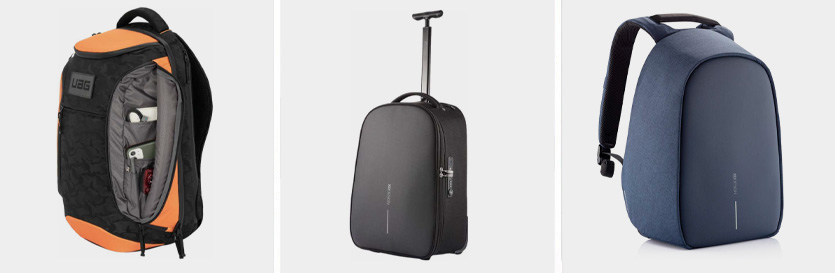
▪️ UAG Urban Armor для ноутбука до 16″ — 19 990 руб.
▪️ XD Design Bobby Trolley на колёсах — 15 990 руб.
▪️ XD Design Bobby Hero, вечная классика — 8 490 руб.
ТОП-10 приложений для рисования на iOS и Android
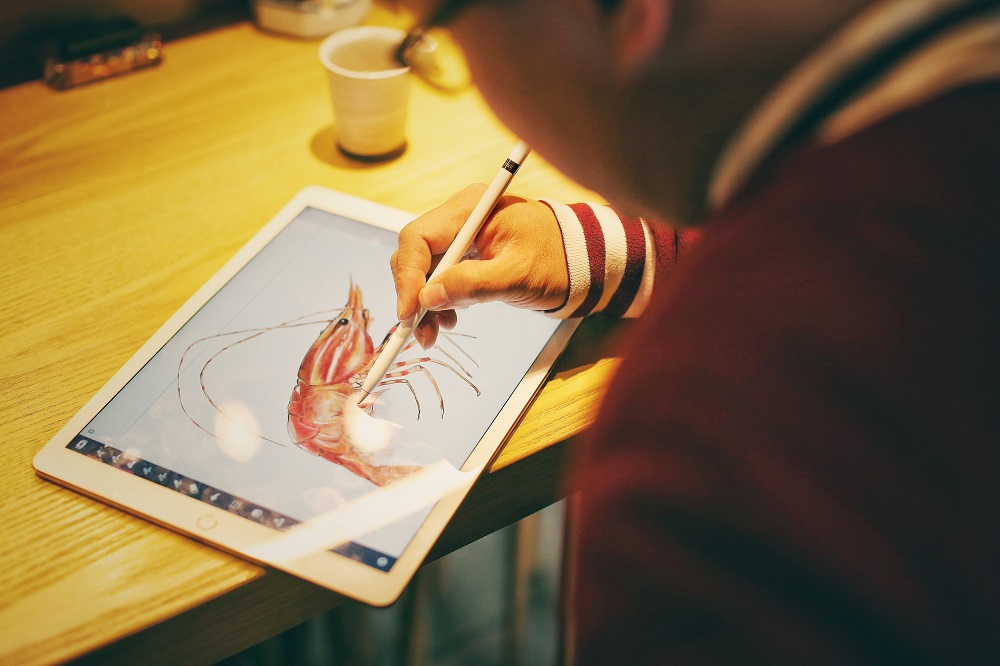
Рисование – один из самых популярных и веселых способов провести время. Теперь для этого даже не обязательно искать альбом и принадлежности для рисования. Вместо этого можно использовать планшет на iOS или Android.
Существуют десятки приложений, которые позволяют рисовать в цифре и оттачивать свои навыки. Единственная проблема: какое из сотен таких приложений выбрать? Чтобы помочь вам ответить на этот вопрос, вот подборка лучших из них.
Procreate
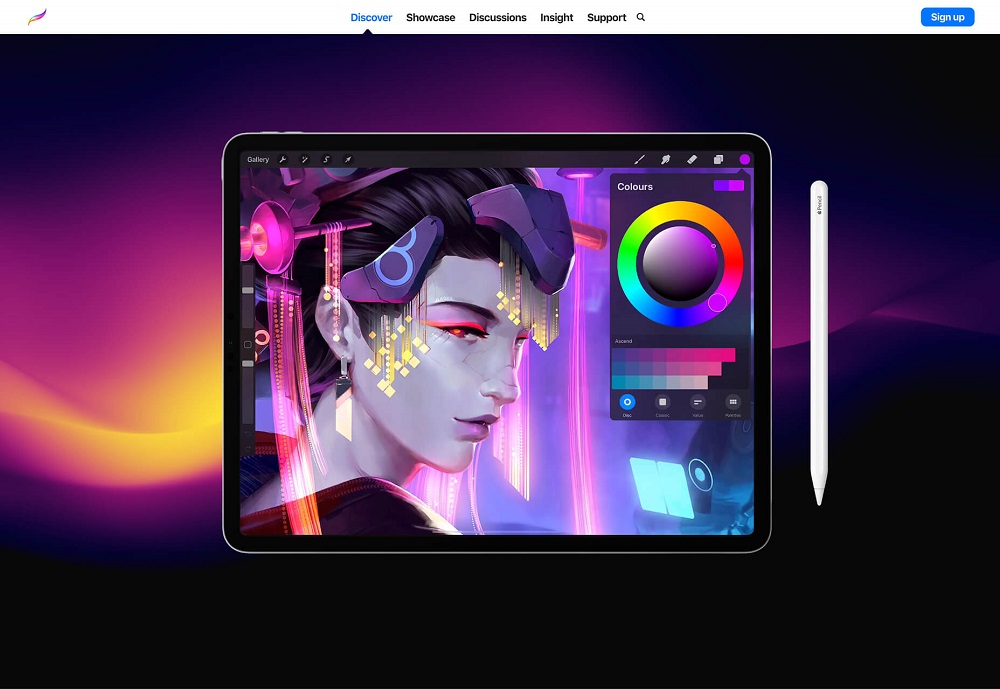
Procreate – эксклюзивное приложение для iPad, созданное для профессионалов и безупречно работающее с Apple Pencil. Из преимуществ – ненавязчивый пользовательский интерфейс и простой инструмент выбора цвета, а также более 136 кистей.
Affinity Designer
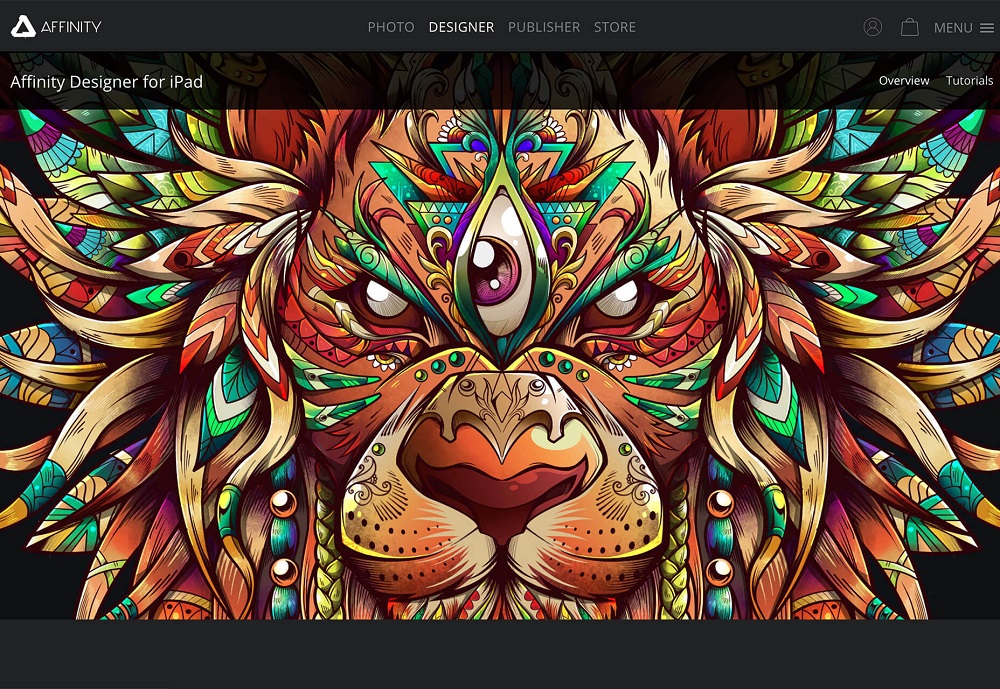
Affinity Designer – еще одно известное приложение для фанатов iPad и Apple Pencil. Affinity Designer поддерживает форматы цветов CMYK и RGB и поставляется с полноценной библиотекой Pantone.
Экспортировать готовую работу можно в JPG, PNG, PDF и SVG. Кроме того, здесь представлены более 100 кистей в различных стилях, включая краски, карандаши, чернила, пастель и гуашь.
Adobe Illustrator Draw
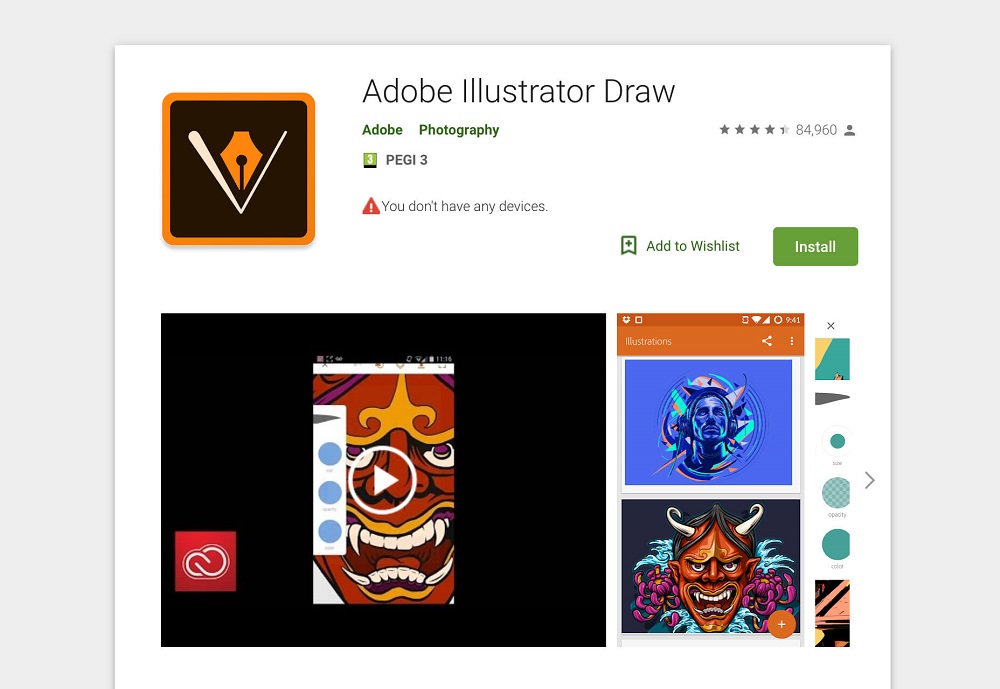
Если у вас планшет на Android, то это приложение вам жизненно необходимо. Adobe Illustrator Draw полностью соответствует десктопной версии. Вы можете экспортировать свою работу на другие устройства и продолжить работу. Кроме того, в Adobe Illustrator Draw есть увеличение до x64. Проблем с мелкими деталями теперь точно не будет.
Приложение бесплатно и также доступно на iPad.
ArtRage
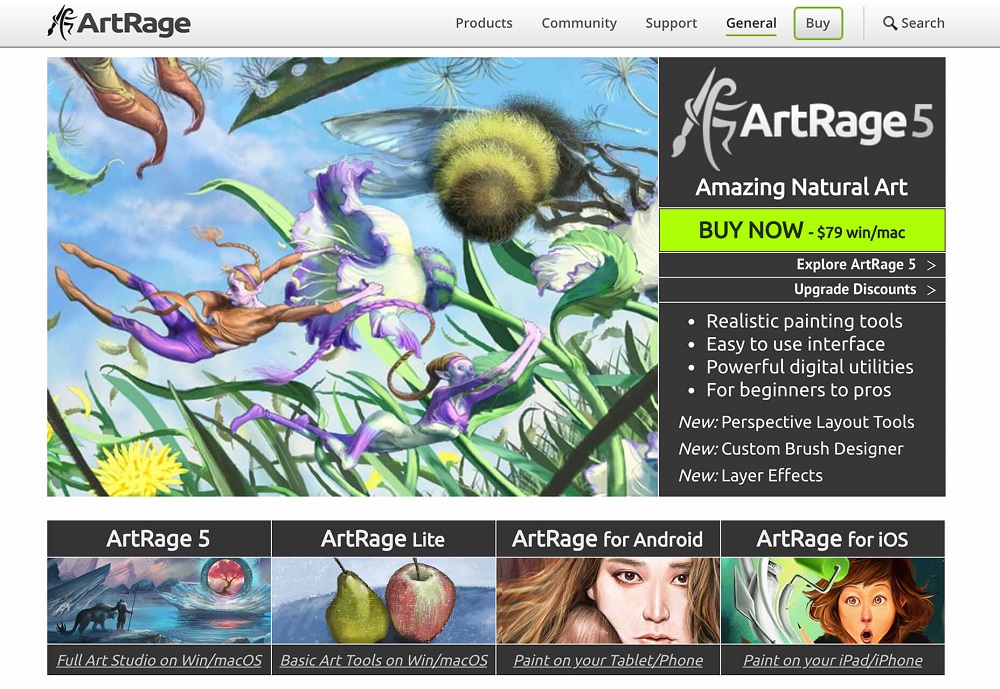
ArtRage – это полноценное ПО, которое можно использовать не только на Windows или Mac, но и на планшетах Android и устройствах iOS. В приложении представлен ряд инструментов, которые помогут создать цифровой эскиз: различные типы холста, кисти, варианты бумаги и так далее.
Кроме того, в ArtRage можно создавать и собственные кисти!
ArtFlow
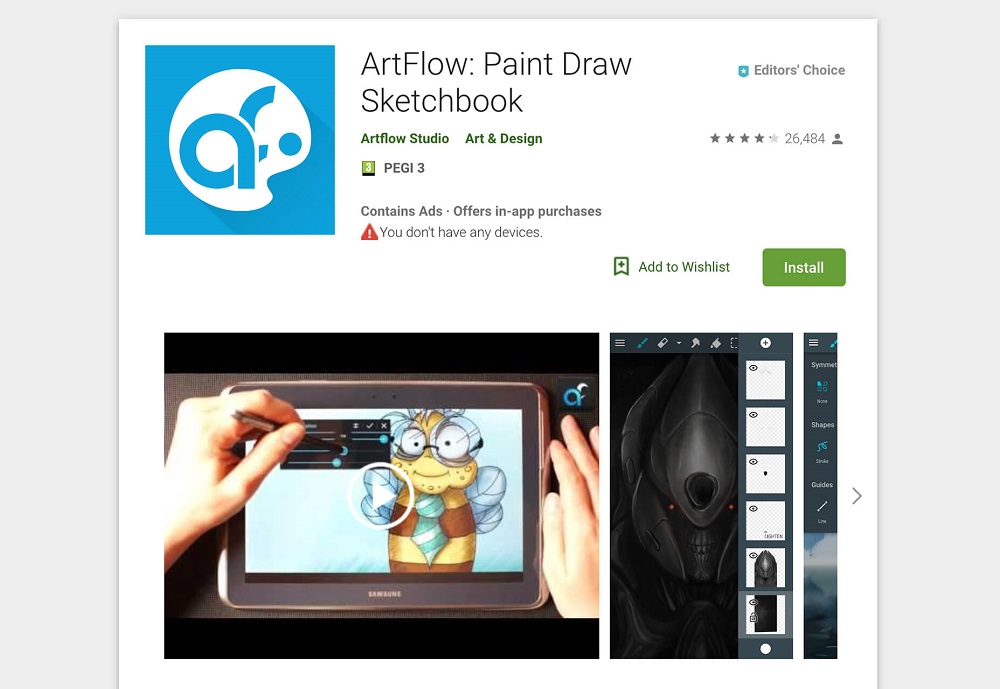
ArtFlow – мощное приложение для рисования на Android. Здесь более 80 кистей, функция слоев и блендинг. Экспортировать работу можно в JPEG, PNG и PSD. Более того, если у вас есть устройство Nvidia, ArtFlow поддерживает Nvidia DirectStylus.
Ibis Paint
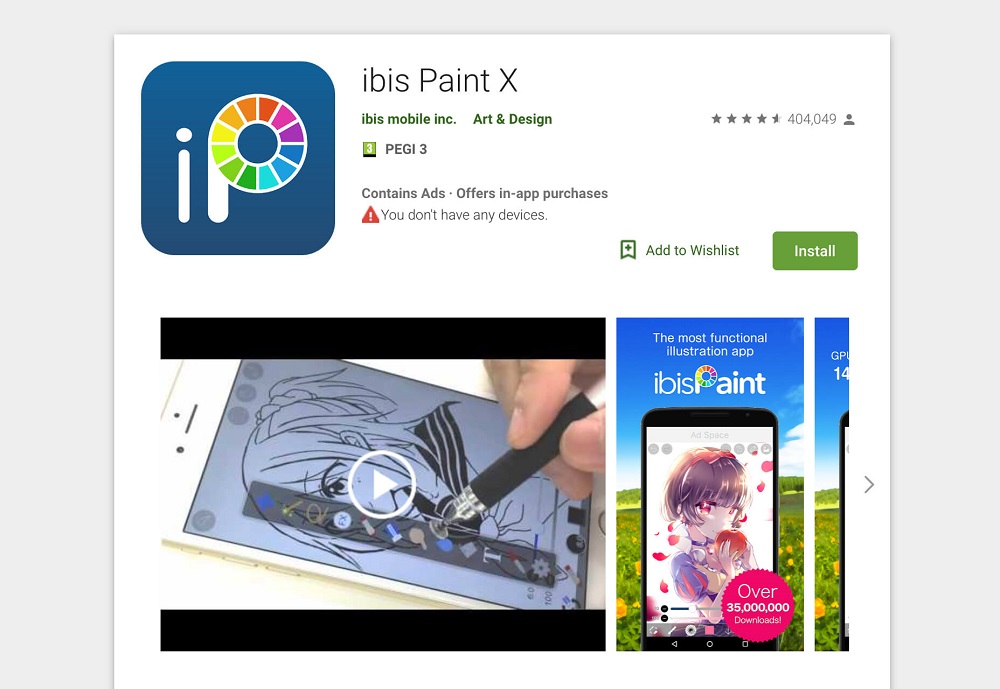
Если вы ищете приложение, которое легко и весело использовать как детям, так и взрослым, Ibis Paint – идеальный вариант. 140 кистей, многочисленные фильтры, различные режимы наложения, маски и запись процесса.
Помимо вышеперечисленных функций, Ibis Paint предлагает функцию стабилизации и различные линейки.
LayerPaint HD
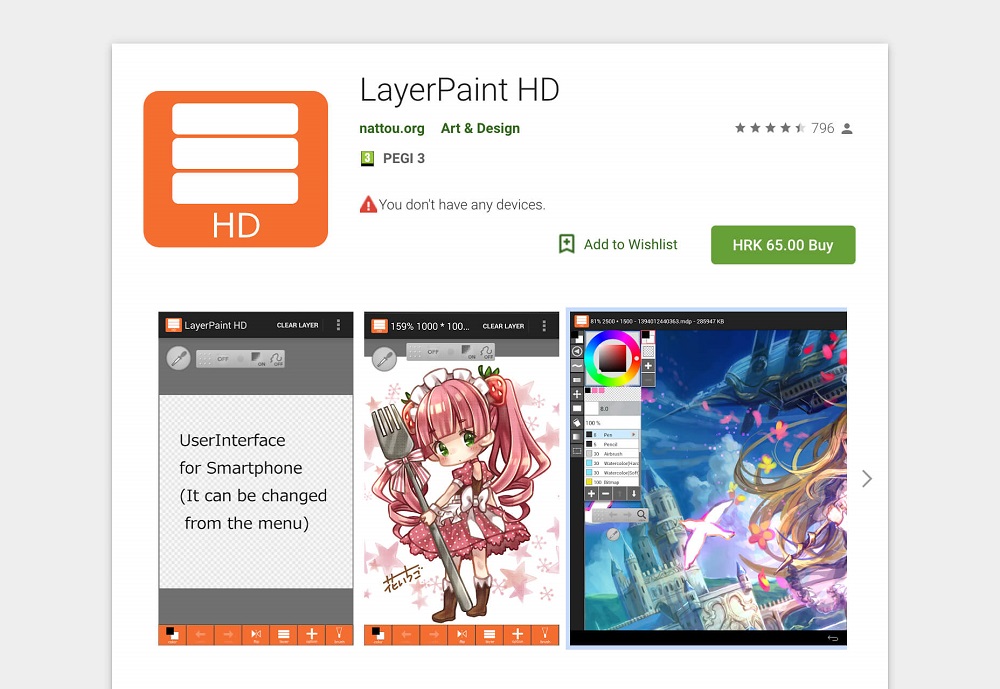
LayerPaint HD – еще одно приложение для Android с множеством функций. Самое крутое из функционала: поддержка нажатия пера, слои и возможность экспорта в PSD. Кроме того, LayerPaint HD поддерживает всеми любимые комбинации клавиш.
Linea Sketch
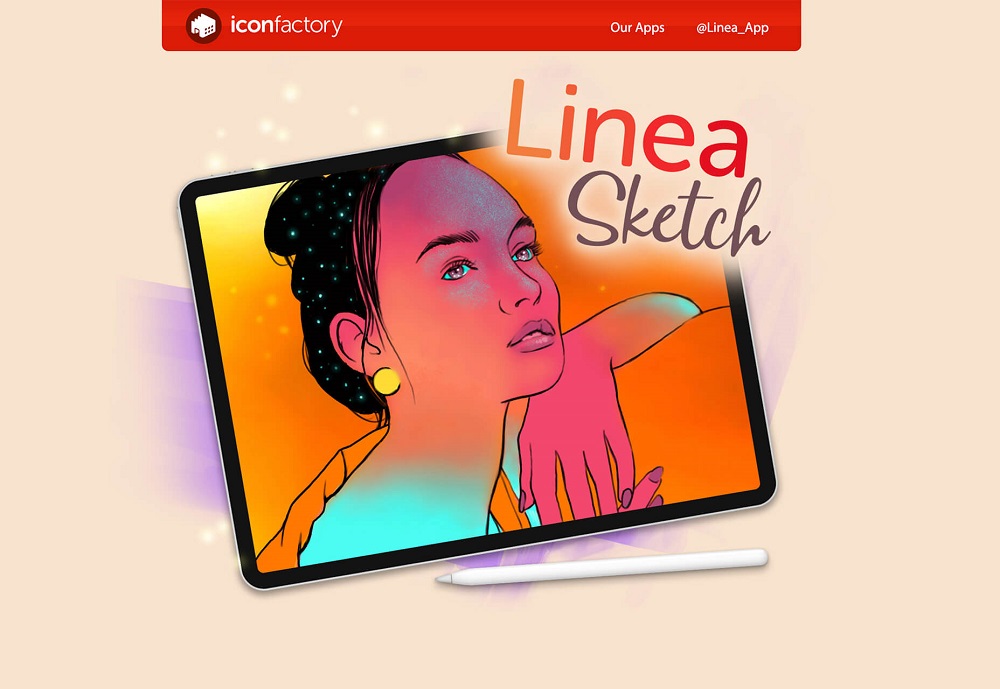
Linea Sketch – простое в использовании приложение на iPad, которое позволяет рисовать и делать рукописные заметки. И конечно, приложение оптимизировано под карандаш Apple. Из главных фишек: помощь в рисовании фигур и автоматический подбор цветов для оттенков, которые вы уже используете.
Приложение поддерживает экспорт в PSD, JPG и PNG.
MediBang Paint

MediBang Paint – бесплатное приложение для Android, iOS и ПК / Mac. Приложение позволяет легко создавать рисунки и комиксы. В функционале кисти, шрифты, готовые фоны и другие ресурсы. Кроме бесплатности, у MediBang есть ещё один плюс – активное сообщество. В Интернете легко найти учебные пособия, которые помогут быстро освоиться.
Autodesk SketchBook
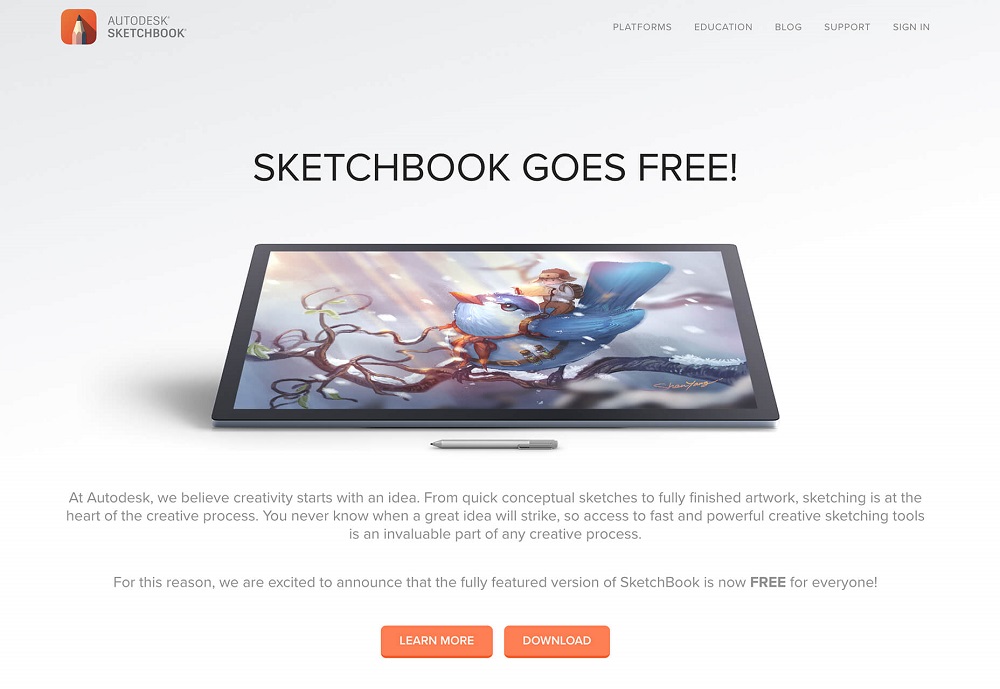
Autodesk SketchBook раньше был платным приложением, но теперь его можно скачать на Android и iOS абсолютно бесплатно. Из преимуществ: простой интерфейс и эксклюзивная библиотека цветов Copic®. Приложение также позволяет экспортировать работу в формате JPG, PNG, BMP, TIFF и PSD.