Сбис бухгалтерия как пользоваться
Бухгалтерия
СБИС позволяет бухгалтеру вести полный цикл учета — от ввода первичных документов до закрытия периода и формирования отчетов.
Чтобы начать вести учет, не нужны настройки
Система уже готова к работе — в СБИС заполнен план счетов, созданы справочники статей расходов и видов доходов. При этом они гибко настраиваются под особенности учета в вашей компании. Если план счетов слишком подробный, скройте неиспользуемые счета. Требуется подробная детализация — добавьте до четырех аналитик к счетам, а также новые статьи расхода и виды дохода.
Интерактивный календарь бухгалтера
О любых событиях, будь то начисление амортизации, уплата налога или отчетность в пенсионный, СБИС напомнит в календаре бухгалтера. Прямо из календаря бухгалтер сможет оформить документы и отчеты, а руководитель — контролировать выполнение событий по срокам и ответственным. Также в СБИС можно создать пользовательское событие, чтобы напомнить об индивидуальных событиях компании.

Можно провести любую операцию
Для каждого участка учета в СБИС настроены типовые операции на все случаи жизни. По документам, которые приняты к учету, система автоматически формирует проводки. Нетиповые операции оформляются с помощью бухгалтерской справки.
Вы можете добавить в систему собственный регламент и настроить схему проводок — для этого воспользуйтесь сервисом прикладного кода.

Бухгалтерские регистры в виде понятных отчетов
Все бухгалтерские операции фиксируются в учетных регистрах и отражаются в отчетах. С их помощью можно посмотреть остатки, обороты и сальдо по счетам, контролировать операции и движение средств, анализировать расхождения в бухгалтерском и складском учете.
Оптимизация платежей по налогу на прибыль
С помощью резервов по сомнительным долгам можно уменьшить налоговую базу по налогу на прибыль. Все резервы в СБИС по умолчанию формируются в соответствии с требованиями законодательства. Проверьте сроки формирования резервов в настройках учетной политики и, если нужно, скорректируйте их.

Закрытие периода и фиксация остатков
СБИС автоматически сформирует проводки, когда вы проведете операции закрытия периода. Чтобы избежать ошибок в учете, главный бухгалтер может зафиксировать текущие остатки по всей организации, участку учета или конретному счету. После этого документы, в которых содержатся проводки, нельзя будет изменить или перепровести.
СБИС: Бухгалтерия и учёт. Бухгалтерия с поддержкой ОФД, ЕГАИС и ЭДО
Бухгалтерский учёт является неотъемлемой частью слаженной и эффективной работы компании, вне зависимости от того, каких масштабов достигает бизнес. Порой одна небольшая заминка или ошибка может вылиться в потерю многих нервных клеток или и вовсе в финансовые убытки.
Чтобы избежать неприятных сюрпризов, эффективно контролировать все операции, а также легко и быстро вести полный учёт в вашей компании, воспользуйтесь системой СБИС: Бухгалтерия и учёт.
Задачи, которые решает сервис
Сервис предназначен для бизнеса любого размера — от индивидуального предприятия до крупных холдингов. С его помощью вы можете не только легко отслеживать любые финансовые поступления и расходы, но и забыть навсегда о ручном вводе, выписках и расчётах — система всё сделает за вас. Вы также можете вести полноценную кадровую документацию, с личным кабинетом для каждого сотрудника и функциональными схемами расчёта окладов. А ещё сервис предусматривает широкие возможности для складского учёта.
Кому может быть полезен
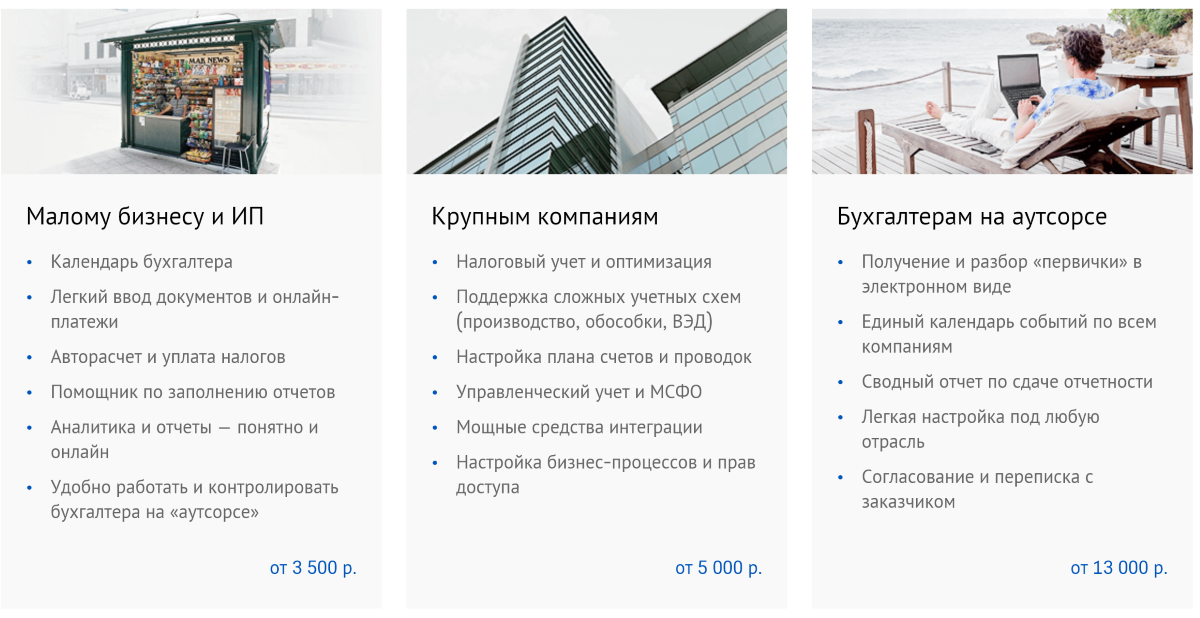
Сервис СБИС: Бухгалтерия и учёт идеально подходит не только для учёта всей бухгалтерской документации. Он окажется полезен складским работникам, кадровым отделам и непосредственным руководителям предприятий, а также индивидуальным предпринимателям. Учёт ведётся на всех уровнях, вне зависимости от размера вашего бизнеса.
Возможности сервиса
В зависимости от заданных вами целей и синхронизаций, сервис предоставляет широкий спектр возможностей. Помимо базовых необходимых бухгалтеру инструментов, система включает в себя ряд интуитивно настраиваемых разделов. Это значит, что даже без финансового образования вы легко разберётесь в настройках.
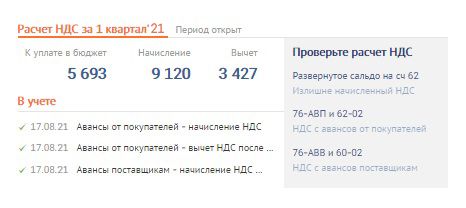
Например, вы можете синхронизироваться со всеми существующими в РФ системами налогообложения, интегрировать сервис с клиент-банком, настроить автоматические операции и многое другое.
Сервис распознаёт сканы документов, легко совмещается со сторонним ПО и не конфликтует с продуктами Microsoft Office, 1С и другими. Любые правки, заметки и оформление, и полный документооборот в компании можно осуществлять прямо в системе.
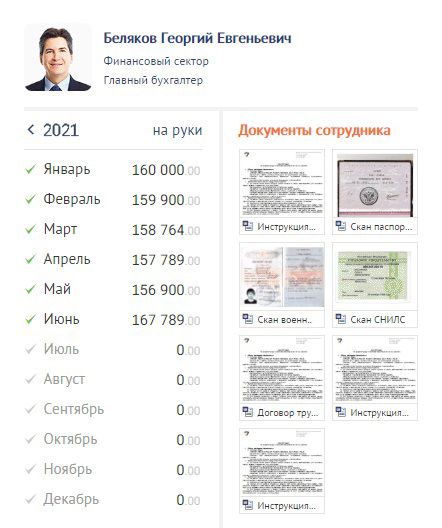
Сервис идеально подходит для кадрового учёта, расчёта и начисления заработных плат. Например, в системе вы можете вводить, отслеживать и регулировать информацию об отпусках, условиях труда, пособиях по беременности, окладах и премиях согласно существующим шаблонам или по собственным табелям. Кроме того, о бумажных трудовых книжках можно навсегда забыть, ведь вся информация легко отслеживается внутри системы.
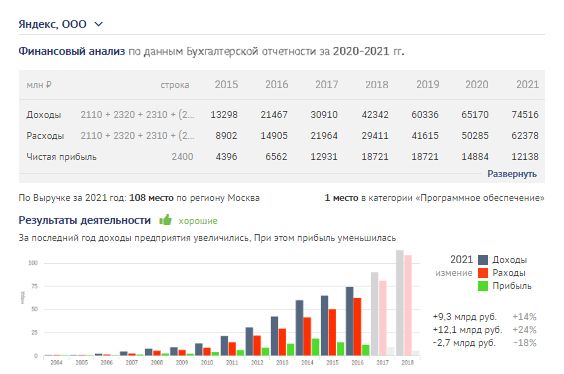
Другая важная возможность — это широкий комплекс инструментов для подробного управленческого анализа. К примеру, с их помощью можно контролировать все доходы и расходы по статьям, анализировать своё финансовое положение на рынке, оценивать стоимость собственного бизнеса и конкурентов. Помимо этого, вы легко сумеете выбрать наиболее надёжные пути вложения средств с минимальными рисками.
Стоимость
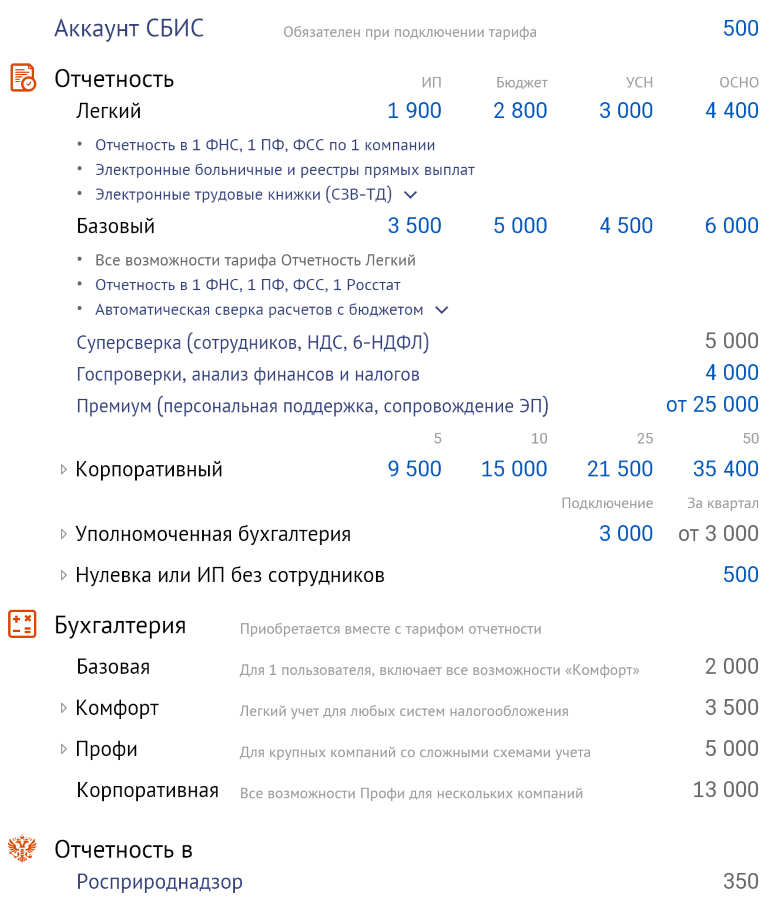
Бесплатная версия программы включает в себя базовые возможности, такие как регистрация 5 пользователей, приём документов, а также создание и печать первичных документов и отчётов, сверка НДС и 1 гб памяти в облачном хранилище. Для больших возможностей вам потребуется платный аккаунт.
Платный аккаунт с базовыми настройками стоит 500 рублей, он включает в себя все опции бесплатной версии и ещё несколько таких дополнений, как электронная подпись, мобильное приложение, 10 исходных пакетов документов в квартал, общение посредством СМС и видеозвонков, а также 2 гб памяти в защищённом хранилище. Все представленные возможности можно расширять согласно с установленными тарифами.
Сервис СБИС: Бухгалтерия и учёт предоставляет три уже сформированных пакета, в зависимости от ваших личных требований, а именно: для малого бизнеса и ИП, для крупных компаний, для бухгалтеров на аутсорсе.
Пакет для малого бизнеса и индивидуальных предпринимателей будет стоить от 7000 рублей. В него входит: настраиваемый календарь бухгалтера, ввод документов, онлайн-платежи, автоматический расчёт и уплата налогов.
За пакет для крупных компаний вам придётся заплатить от 9000 рублей, и, помимо вышеперечисленных возможностей, здесь вы получаете поддержку сложных учётных схем и их оптимизацию, более сложную настройку прав доступа, управленческий учёт и разнообразные средства интеграции.
Для бухгалтеров на аутсорсе пакет стоит от 17 000 рублей и включает в себя возможности прямого контакта с заказчиками, быструю настройку системы в зависимости от отрасли, единый бухгалтерский календарь для всех компаний и полный оборот документов внутри системы.
Все описанные опции можно приобрести на 1, 2 или 3 года. Кроме того, за дополнительную плату некоторые возможности могут быть расширены.
Если вам надоели стопки бумаг, заполонившие всё пространство. Вы хотите забыть, что это такое — искать запропастившуюся где-то квитанцию. Значит, сервис СБИС: Бухгалтерия и учёт — это то, что вам нужно. Настраиваемые автоматические операции, готовые шаблоны, подробный анализ финансовой динамики в вашей компании и на рынке, а также многое другое — всё это вы получите в единой, продуманной системе.
Загрузить и разобрать документы
Бухгалтер, который работает удаленно, может получать электронные и бумажные документы для учета прямо в СБИС. Для этого не потребуется обычная или электронная почта, не нужно даже облачное хранилище. Любой сотрудник может загрузить документы в систему, а бухгалтер зарегистрирует их в учете.
Сотрудник загружает с компьютера скан, фотографию или файл. Также можно загрузить файлы с помощью мобильного приложения СБИС. Они попадают в раздел «Документы/Разобрать».
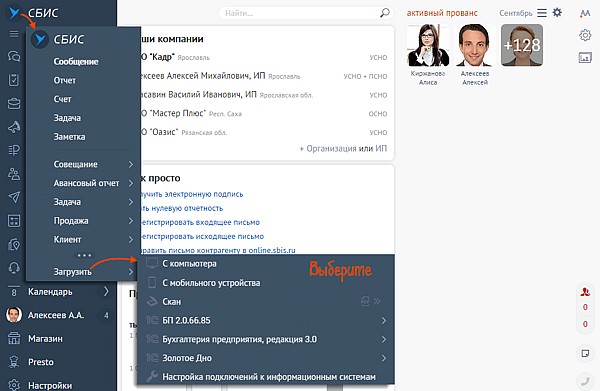

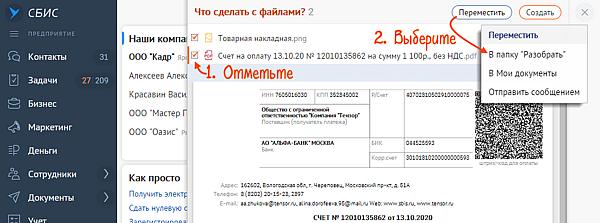
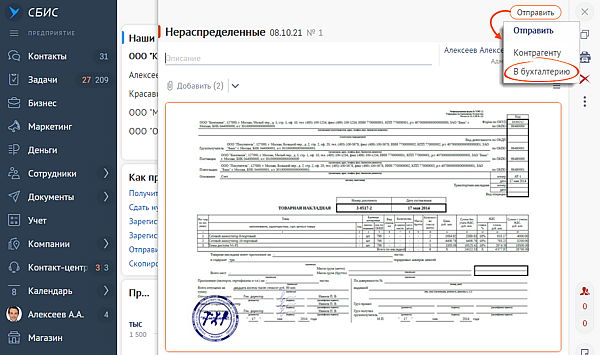
СБИС создаст новый документ с файлом-вложением и сохранит загруженные файлы в разделе «Разобрать» на вкладке «Документы».
Если документ сформирован в другой системе, например 1С, его также можно загрузить в кабинет СБИС.
Итог: документ загружен. Зарегистрируйте его в учете.
Бухгалтер видит загруженные документы в СБИС и регистрирует их в учете.
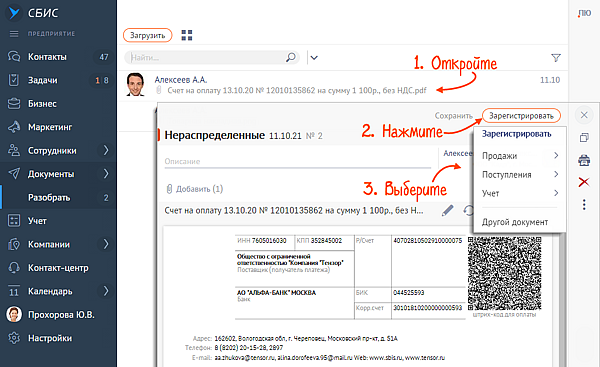
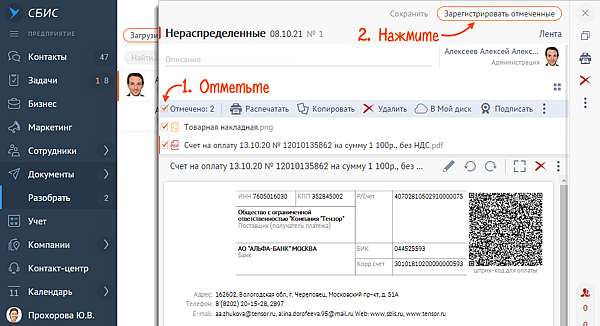

Итог: документы зарегистрированы в учете.
СБиС++ Краткое руководство
Сдача отчетности по электронным каналам связи в системе происходит автоматически. Вся информация при этом шифруется с помощью СКЗИ, поэтому расшифровать документ может только его получатель.
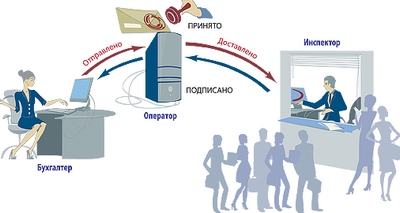
Рис. 3.1 — Схема документооборота
Налогоплательщик формирует отчет в СБиС++, подписывает его своей ЭЦП, шифрует и отправляет в адрес контролирующего органа. Отчет поступает к специализированному оператору связи. От спецоператора отчет поступает в контролирующий орган. В ответ на отправленный отчет от инспекции налогоплательщик получает документ, подтверждающий, что отчет сдан.
 | Более подробную информацию о документах, подтверждающих факт сдачи отчетности в гос. орган узнайте в Базе знаний на сайте « СБиС++ Электронная отчетность и документооборот ». |
Итак, система СБиС установлена на вашем компьютере и готова для формирования и отправки вашего первого отчета. Пройдите все шаги на примере сдачи электронной отчетности в налоговую инспекцию.
Прежде, чем приступить к созданию отчетности в налоговую инспекцию убедитесь, что выбран именно тот налогоплательщик, за которого вы хотите сдать отчет. Для смены налогоплательщика кликните два раза мышкой по названию и выберите нужного из предложенного списка:
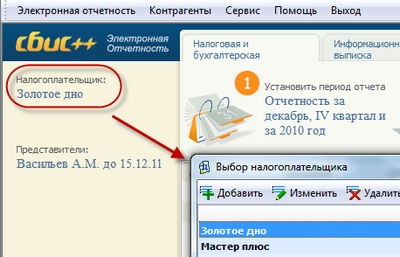
Рис. 3.2 — Выбор налогоплательщика
Шаг 1. Выбираем отчетный период
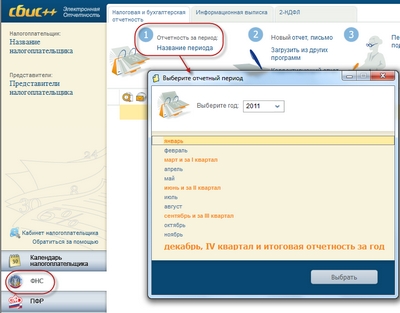
Рис. 3.3 — Выбор реестра отчетности и отчетного периода
Шаг 2. Создаем отчет
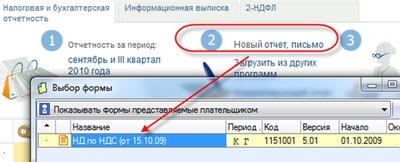
Рис. 3.4 — Формы отчета
О том, как быстро найти форму, зная ее код, подробно написано в главе «Дополнительные возможности программы».
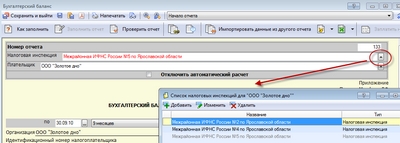
Рис. 3.5 — Выбор налоговой инспекции
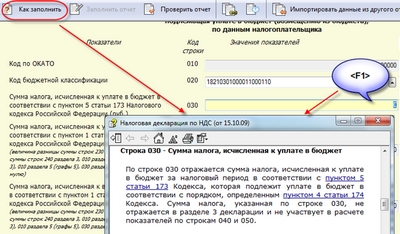
Рис. 3.6 — Помощь при заполнении строки 110 бухгалтерского баланса
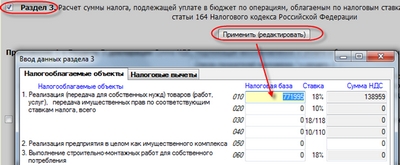
Рис. 3.7 — Ввод показателей в дополнительные разделы формы
Внесите необходимые сведения. После сохранения они появятся в основном окне отчета, вместе с другими данными.
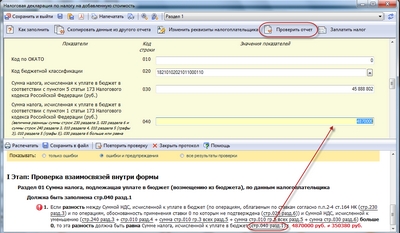
Рис. 3.8 — Выполнение проверки отчета
После заполнения и проверки формы нажмите  «Сохранить и выйти» — декларация появится в реестре со статусом
  :
:
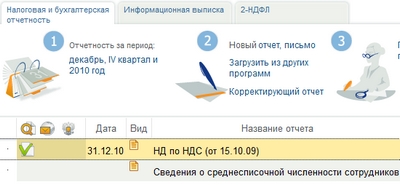
Рис. 3.9 — Фрагмент быстрого перехода к ошибочным показателям
Шаг 3. Передаем на подпись
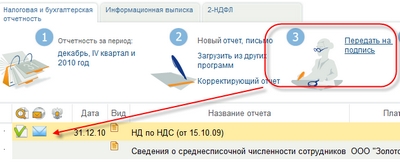
Рис. 3.10 — Передача на подпись отчета
Шаг 4. Подписываем и отправляем электронный отчет в ФНС
Итак, отчет проверен, по нему сформирован исходящий документ. Переходим непосредственно к отправке документа.
 | Проверьте, что доступ к ключевому носителю обеспечен (дискета или другой носитель секретного ключа должны быть вставлены в компьютер). |
Для отправки декларации в налоговую инспекцию нажмите «Подписать и отправить»:
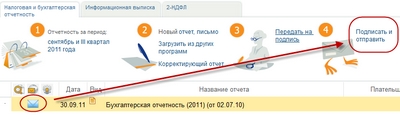
Рис. 3.11 — Отправка исходящего документа с отчетом
На этом этапе документ:
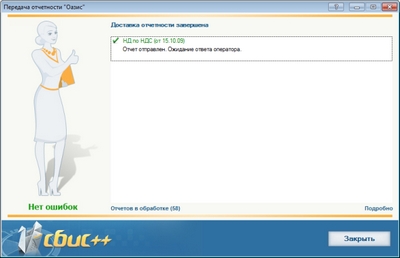
Рис. 3.12 — Передача отчетности
После отправки отчет приобретает статус  (ожидается квитанция или извещение о вводе).
Получаем ответы
Итак, отчет отправлен в налоговую инспекцию, но документооборот по нему будет считаться завершенным лишь после того, как вы получите в ответ следующие документы:
Для запуска доставки ответных документов:
После получения ответа из налоговой инспекции отчет приобретает статус  , т.е. все ответные документы получены:
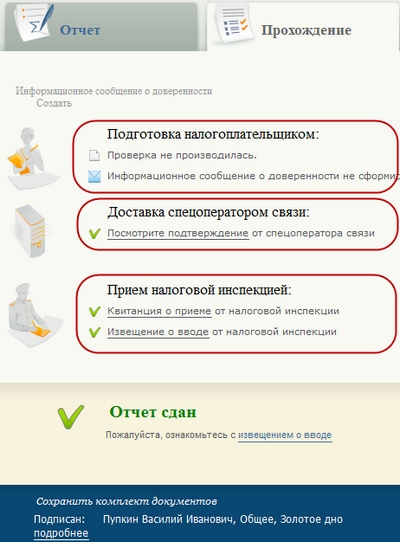
Рис. 3.13– Прохождение отчета
| Если вместо извещения о получении вы получили Сообщение об ошибке или вместо квитанции о приеме — Уведомление об отказе (с указанием причин отказа), это означает, что отчет не принят. Документооборот по нему прекращается. Необходимо исправить ошибки и повторить отправку отчета |
| Если в отчете содержатся ошибки, то налоговая инспекция высылает в адрес налогоплательщика Уведомление об уточнении, в котором указываются ошибки и содержится сообщение о необходимости представления пояснений или внесения соответствующих исправлений. Это означает, что отчет принят, но требуются уточнения. Необходимо сформировать и отправить корректирующий отчет с необходимыми уточнениями. |
Чтобы вам было спокойнее, вы можете распечатать полученное Извещение о вводе (по кнопке «Печать извещения» в окне просмотра) и другие документы, но юридической силы они иметь не будут.
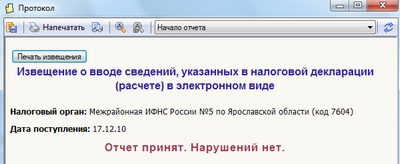
Рис. 3.14 — Извещение о вводе
Уполномоченная бухгалтерия
Как все устроено
Порядок работы в СБИС будет зависеть от того, чем занимается аутсорсинговая компания.
Клиент доверяет представителю уполномоченной бухгалтери право подписи или использование своей ЭП, чтобы заверять отчетность. В период сдачи отчетности предоставляет файл отчета или данные для заполнения.
Для отправки отчетности в ФСРАР, Росприродназдор, Центробанк и МВД у клиентов должна быть своя электронная подпись.
Работать как УПБ можно:
С чего начать
При работе на ub.sbis.ru или online.sbis.ru авторизуйтесь в системе и создайте отчет. Отправитель уже есть в кабинете, а клиент выбирается из списка компаний РФ. Прямо из отчета можно сформировать доверенность, договор и заявление для клиента.
Если используете СБИС 2.4 — добавьте отправителей и налогоплательщиков, оформите доверенности. После этого можно переходить к созданию отчета.
Клиент заключает договор с ОБ. При этом обслуживающая бухгалтерия получает доступ в личный кабинет клиента и возможность контролировать его отчеты/события учета в своем аккаунте. Если кабинета нет — создается новый. Клиент получает ЭП и передает право ее использования. Регулярно информирует обслуживающую бухгалтерию о событиях, которые влияют на учет: прием, увольнение, перевод сотрудников, первичные документы на бумаге и прочее.
Сотрудники ОБ и клиенты могут общаться через корпоративную соцсеть: отправлять сообщения или сканы первичных документов, созваниваться по видеосвязи, проводить видеосовещания и прочее.