Стим как установить витрину
Как сделать витрину иллюстраций в steam?

Всем доброго времени суток! Хочу поделить с вами полезной информацией на тему, как сделать витрину иллюстраций steam. Также, пойдет речь и о создании иллюстраций под общий вид фона профиля. Данный материал входит в цикл статей на тему как украсить профиль стим.
Думаю, многие замечали у других пользователей красивую витрину, которая напоминает продолжение фона в профиле steam. Если вы хотите добавить иллюстрации в steam в таком же стиле, то подробно об этом вы сможете узнать в этой статье.
Где скачать иллюстрации для steam?
Сообщество steam огромное, поэтому ресурсов, которые предоставляют бесплатные иллюстрации для добавления в профиль очень много. Я опишу несколько их них.
steam-guide.ru – Сайт, где подобраны только лучшие подборки витрин иллюстрации steam. Тут вы сможете выбрать то, что вам понравиться. Подробно об установке я опишу ниже в следующем подпункте.
steam.design – Специально разработанный сайт, который позволяет из фона профиля создать длинную иллюстрацию, предварительно просмотреть ее и скачать. Подробная инструкция также будет приведена.
Как создать витрину иллюстраций в steam?
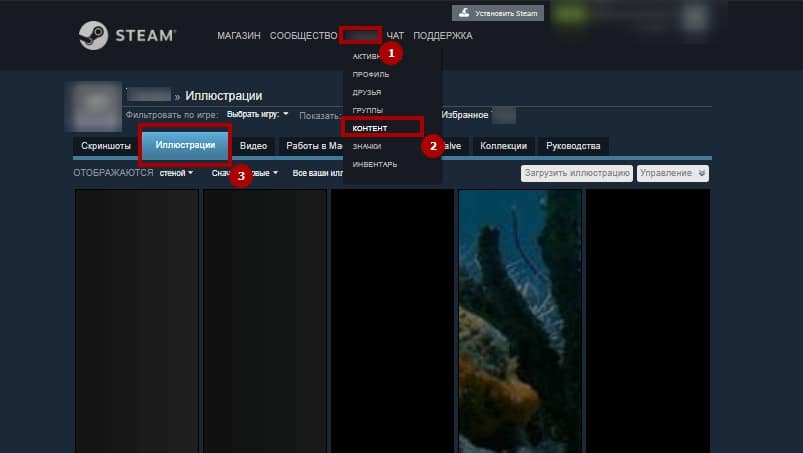
Итак, если вы нашли подходящее изображение в разделе оформление steam, то далее вам нужно воспользоваться инструкцией для загрузки нормальных иллюстраций в steam или для длинных изображений. Какое изображение вы можете определить по виду картинки.
Инструкция по установке нормальных изображений:
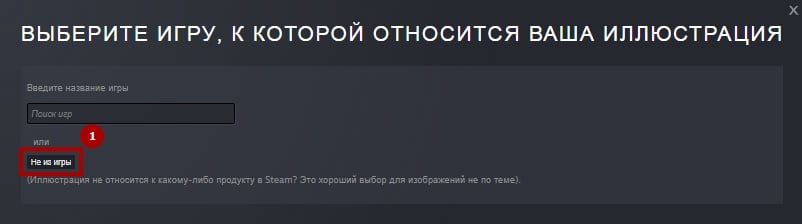
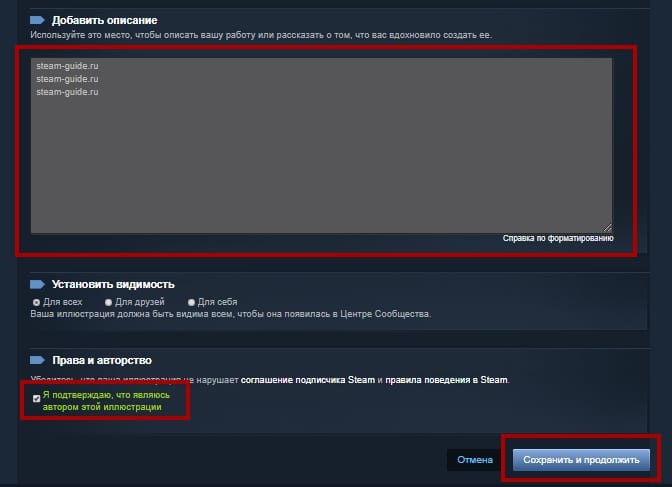
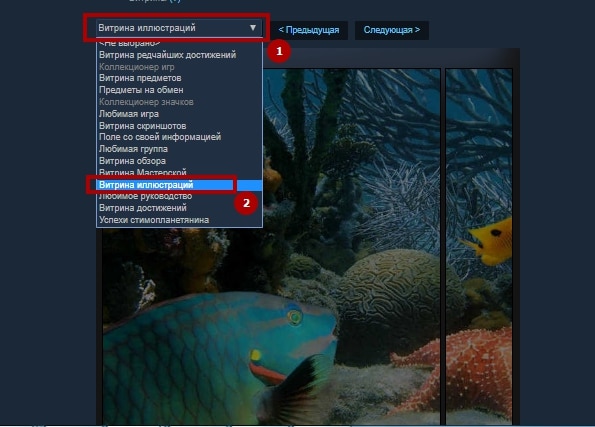
Как сделать длинную иллюстрацию в профиле steam?
Если вы решили воспользоваться сайтом steam.design, то скачав архив с нужными картинками, вы получите длинную иллюстрацию, а для ее установки нужна специальная установка.
document.getElementsByName(«image_width»)[0].value = 999999;document.getElementsByName(«image_height»)[0].value = 1;
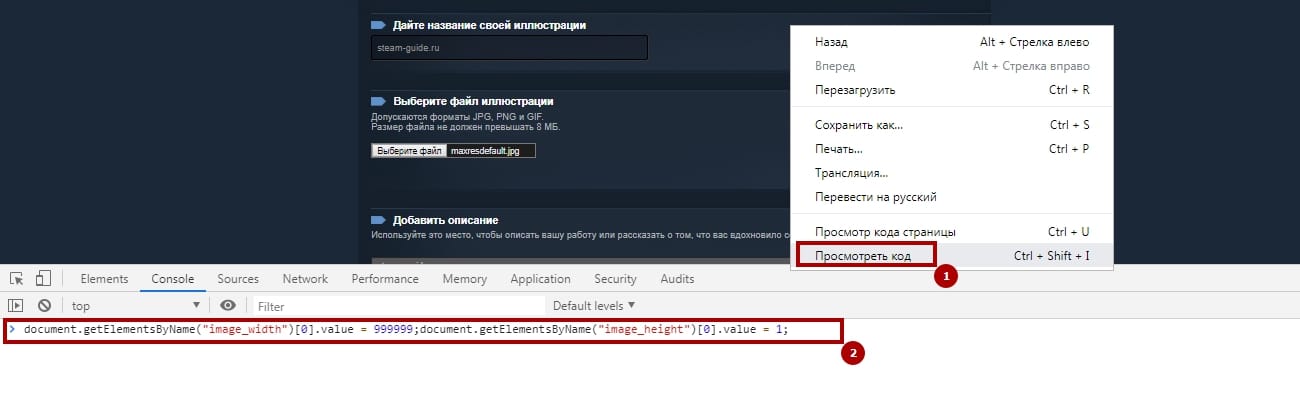
Далее можно сохранять. Такие действия выполняем для центральной иллюстрации и для правой.
Готово!
Как сделать витрину в Steam
 Активный пользователь Steam следит за страницей своего профиля. Он может разными способами украсить страницу — установить редкий фон, добавить рамку аватару, отобразить список редких предметов и так далее. В этой статье мы рассмотрим такой инструмент в Steam, как витрина. Расскажем, как сделать витрину в Steam с разным контентом.
Что такое витрина в Steam
Витрина в Steam — это отображение в профиле пользователя информации, которую он туда установил. На витрине можно показывать различные свои достижения, список любимых игр, имеющиеся предметы, значки профиля и другую информацию.
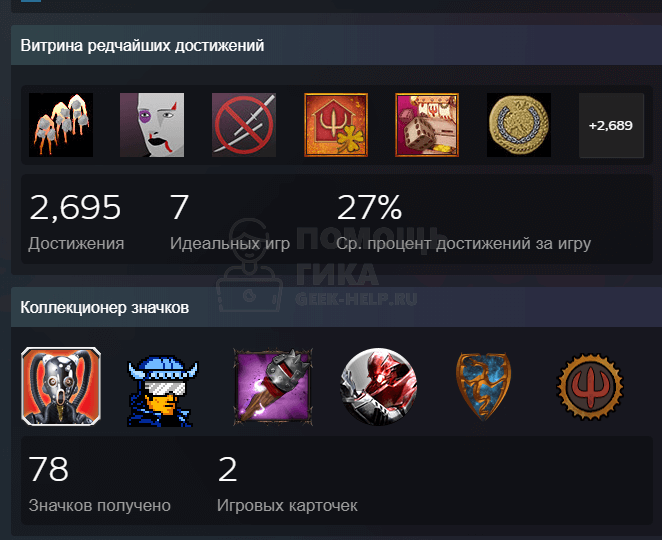
Как сделать витрину в Steam
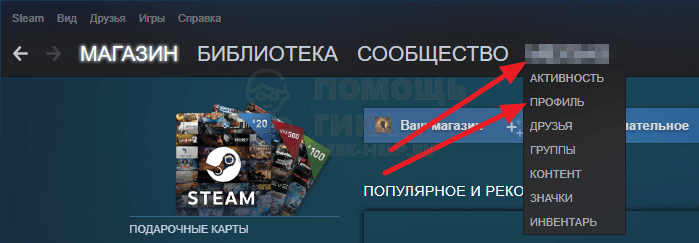
В верхнем меню Steam наведите мышь на свой ник и перейдите в раздел “Профиль”.
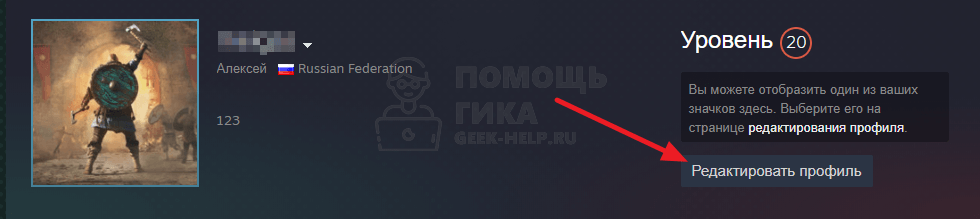
В правом меню выберите пункт “Редактировать профиль”.
В левом меню переключитесь в раздел “Витрины”.
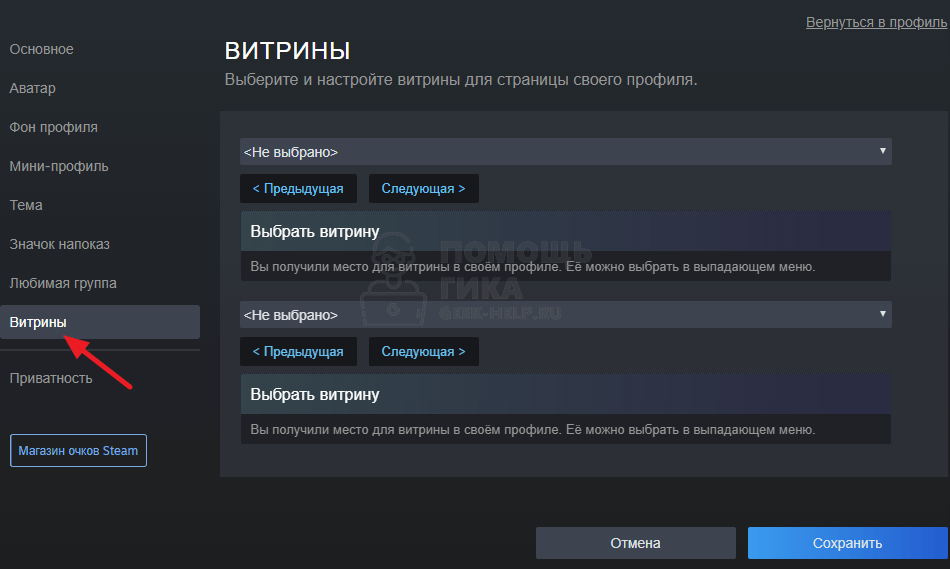
Здесь можно выполнить настройку витрин. Рассмотрим наиболее популярные из доступных вариантов.
Витрина достижений
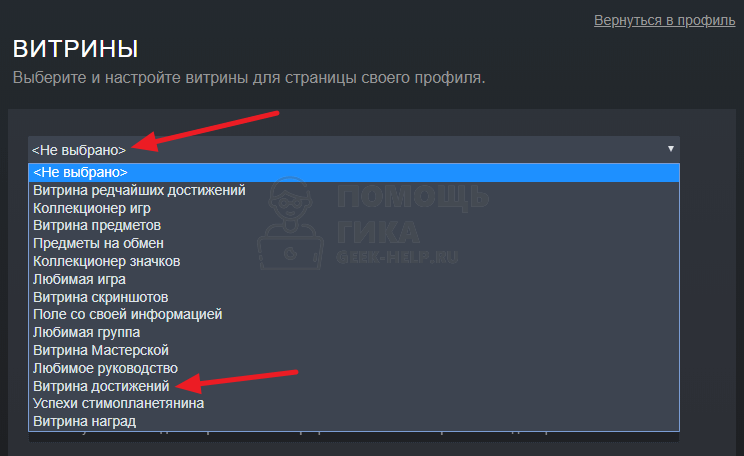
Чтобы создать витрину достижений, в настройках витрины нажмите на пункт “Не выбрано” и выберите из выпадающего списка вариант “Витрина достижений”.
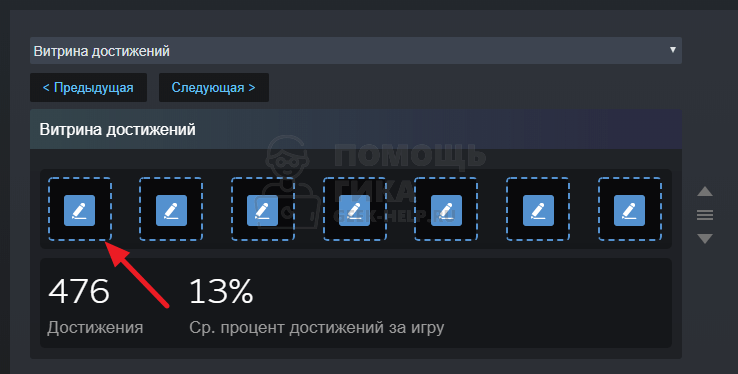
Отобразится витрина достижений. Можно выбрать 7 достижений, чтобы они отображались в данной витрине.
Нажмите на значок карандаша, чтобы задать нужное достижение.
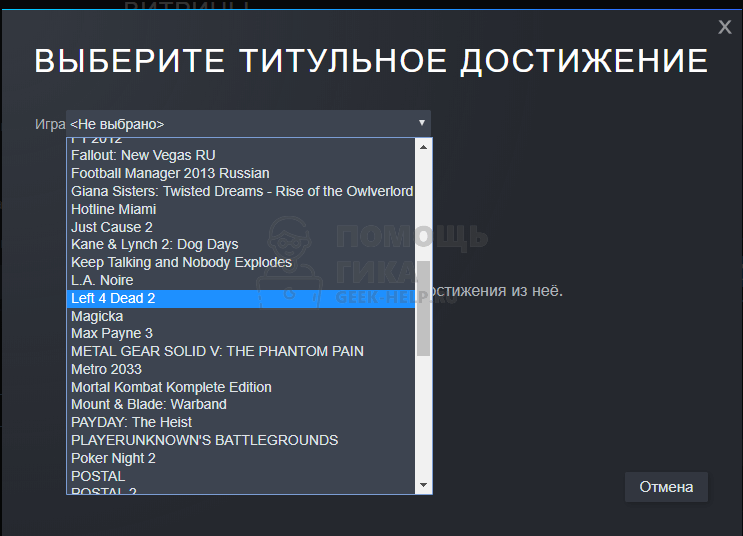
Выберите из списка игру, достижения откуда вы хотите установить.
Отобразится список достижений, нажмите на то, которое должно отображаться на витрине.
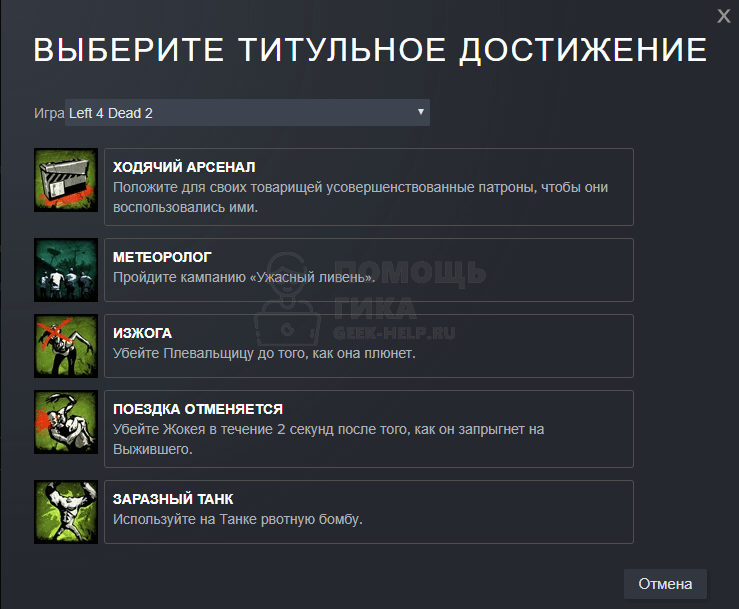
Достижение будет установлено в витрине.
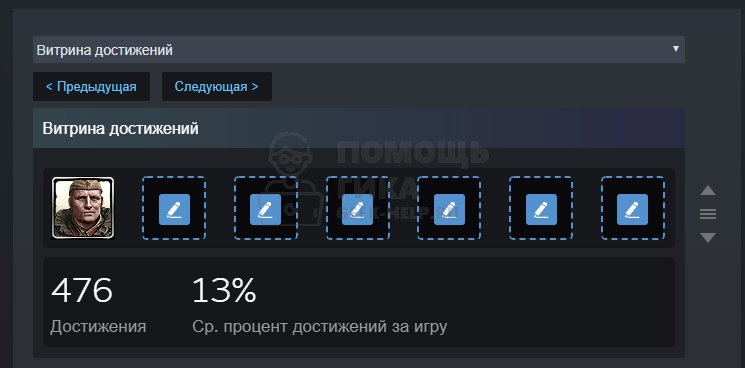
Таким образом установите все 7 достижений в витрине Steam.
Витрина предметов
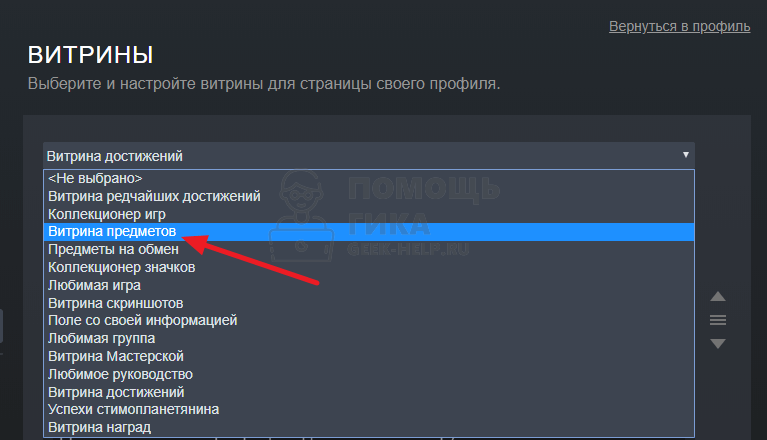
Среди списка доступных для создания витрин выберите вариант “Витрина предметов”.
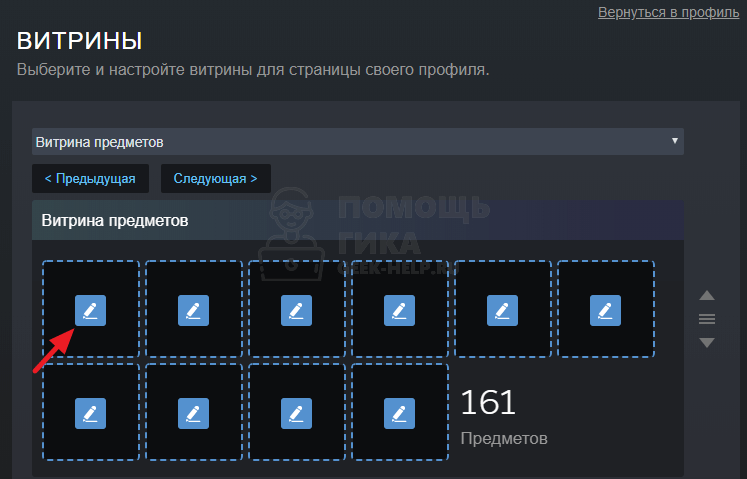
В витрине предметов всегда отображается общее количество предметов, которые есть у пользователя Steam. Кроме того, можно установить избранные предметы — до 10 штук при базовом уровне витрины. Нажмите на значок с карандашом, чтобы перейти к выбору предмета.
Откроется во всплывающем окне инвентарь. Выберите один из предметов в инвентаре и нажмите “Использовать этот предмет”, чтобы он был установлен в качестве одного из предметов на витрине.
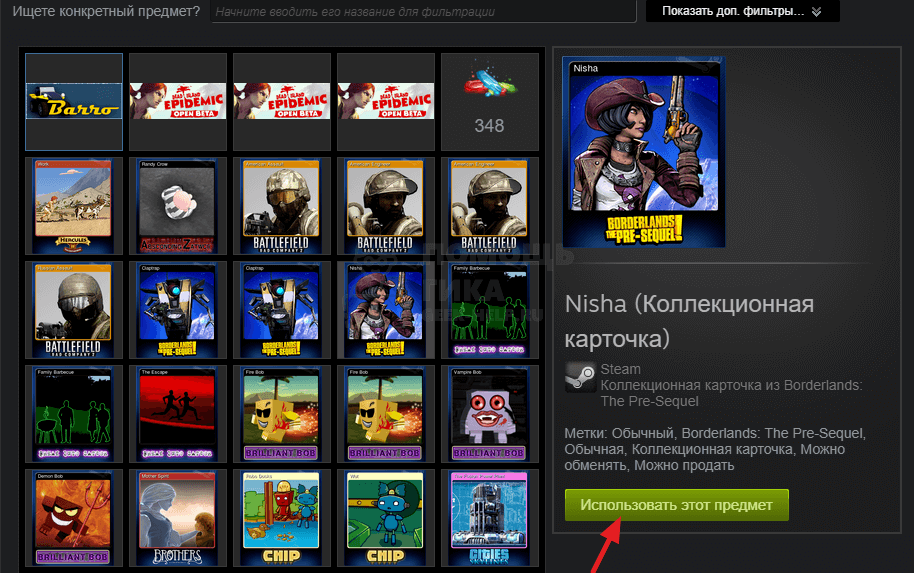
Предмет будет установлен в витрине.
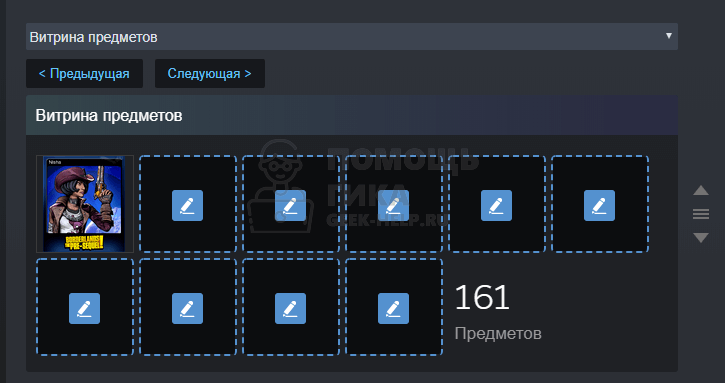
Таким образом можно заполнить все пустые слоты предметами.
Витрина скриншотов
Еще один популярный тип витрин — это витрина скриншотов. Она позволяет поставить изображения из игр, сделанные в Steam. Чтобы ее настроить, выберите эту витрину в списке доступных витрин.
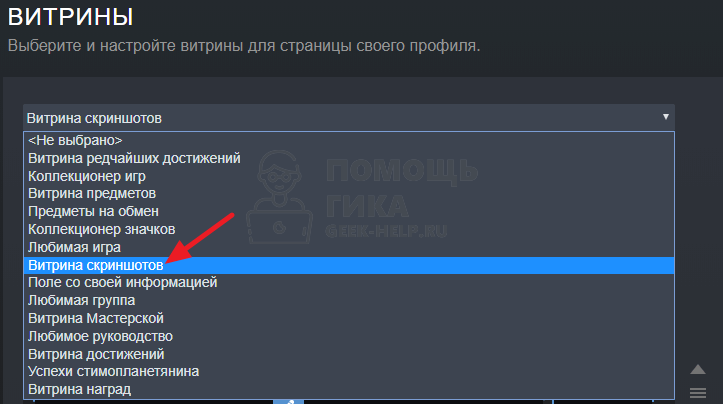
Далее нажмите на значок карандаша около пустой области в витрине.
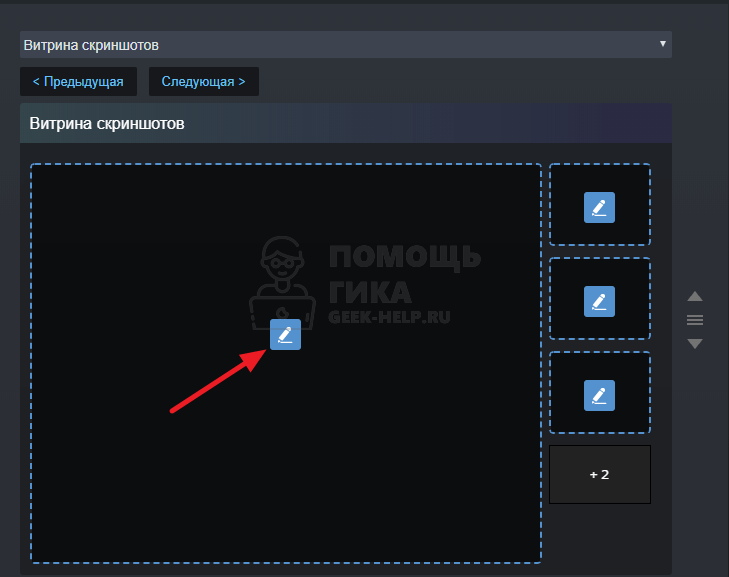
Выберите один из скриншотов в своей коллекции.
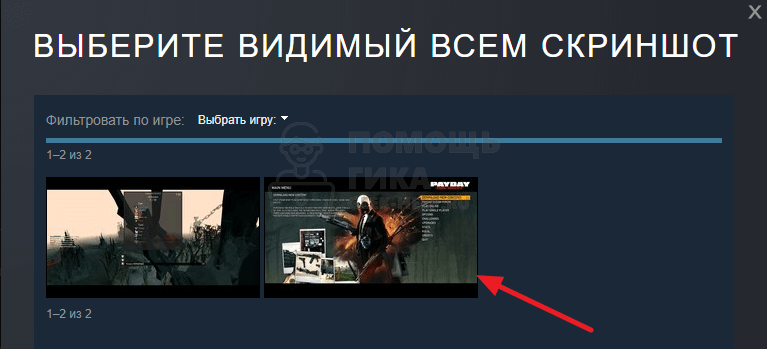
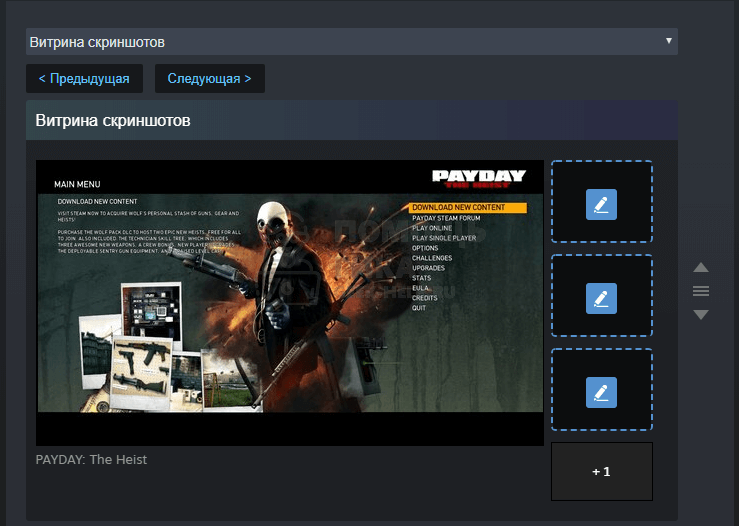
Таким образом заполните всю витрину скриншотов.
Как быстро и без проблем сделать витрину иллюстраций в Steam

Как сделать витрину иллюстраций в Steam? Войдите в клиент Стим, перейдите в раздел Контент и выберите одноименный пункт. Там загрузите необходимое изображение, введите описание и сохраните данные. После этого картинку можно поставить в профиль и тем самым сделать его индивидуальным. Перед тем как сделать полноценную витрину иллюстраций в Стиме, необходимо достигнуть 10 уровня, после чего можно реализовать задуманное в полном объеме.
Что такое витрина иллюстраций
Для начала разберемся, что такое витрина иллюстраций для Стима, и для чего она нужна. Простыми словами, это набор изображений, позволяющих сделать страницу Steam более уникальной. Платформа предлагает множество возможностей любителям игр и общения. При этом пользователи условно делятся на две категории. Первые использует платформу только для игр, а вторые — как социальную сеть.
При регистрации на площадке клиенту необходимо указать личные сведения, но в дальнейшем многие хотят изменить профиль и выделить себя. В таком случае нужно знать, как сделать иллюстрацию в Стиме под фон профиля и тем самым выделить аккаунт. Для этих целей предусмотрена специальная опция, позволяющая менять изображение и делать личную страницу уникальной.
Как сделать витрину в Steam
Ее включение позволяет менять, добавлять или удалять картинки в личном аккаунте. Если человек раньше не пользовался такой опцией, ее не будет в меню. В таких обстоятельствах нужно сделать следующие шаги:


Зная, как загрузить иллюстрацию в Стим, вы сможете сделать свою витрину, а в дальнейшем использовать изображения для изменения профиля. Если вы потом захотите удалить витрину иллюстраций в Steam, инструкцию о том, как это сделать, вы найдете в статье по ссылке.
Как поставить иллюстрацию в профиль Steam
После добавления изображений можно переходить к другому шагу и сделать свою страницу уникальной.
Способ №1

Далее пройдите такие шаги:

Напомним, настройки доступны с 10 уровня!
Способ №2
Существует еще один вариант, как добавить иллюстрацию в Стим. Пройдите такие шаги:


Теперь остается разобраться, как сделать нужную иллюстрацию в Стиме. Для этого перейдите в профиль и раздел редактирования, а там настройте саму витрину. Далее сделайте следующее:
Теперь вы знаете, как добавить иллюстрацию в Steam в профиль, и тем самым сделать страничку уникальной. Минус в том, что витрина доступна только пользователям 10 уровня. При этом единичные картинки можно добавлять и без достижения такого level. При желании можно сделать несколько витрин, но опция добавления нового изображения появляется еще через 10 уровней в Steam.
Как получить витрину в стиме
Steam – это не только игровая платформа, но и своеобразная социальная сеть для геймеров всего мира. Подобно аккаунту в социальной сети, профиль Стим можно настраивать и оформлять, чтобы зашедший на вашу страницу пользователь мог по достоинству оценить креатив. По-настоящему реализовать своё чувство стиля и креативность получится с помощью использования витрин.

На игровой платформе Стим можно создать витрину скриншотов.
Такой способ предполагает размещение и комбинирование множества графических элементов: фонов, значков, смайлов, наград и так далее. Вы можете устанавливать прозрачный фон в Стим и располагать на нём скриншоты из игр и различные иллюстрации. Давайте разберёмся, как сделать витрину иллюстраций в Steam.
Как добавить витрину иллюстраций в Steam: инструкция
Начинающие пользователи не обладают таким правом, как поставить витрину иллюстраций в steam. Чтобы получить эту возможность, нужно заработать десятый уровень профиля. Поэтому для начала наслаждайтесь другими открытыми возможностями игровой платформы: играйте в любимые игры и зарабатывайте очки опыта.
Как только вы перейдёте на десятый уровень, то получите доступ к оформлению профиля с помощью витрин. Чтобы открыть окно с оформлением, заходим в настройки «Редактирование профиля» и в конце выплывшего списка находим «Витрина иллюстраций». Здесь вы можете добавлять, изменять или удалять загруженные изображения.
Если вы ещё не работали с таким типом оформления, то не сможете найти опцию «Витрина иллюстраций». Чтобы добавить эту опцию в меню, выполняем следующее:
Как сделать красивый фон в Steam?
Чтобы нарезать фон для размещения в профиле, не требуются знания графических редакторов типа Adobe Photoshop – для этого существует специальный сайт Steam AP Background Cropper. Это партнёрский сайт игровой платформы Steam, он официально рекомендован и безопасен для пользователей. Заходим на этот сайт, загружаем наш фон, с которым собираемся работать, и выполняем с ним всё, что душе угодно. Графический редактор обладает простым интерфейсом и удобен в работе. После окончания нарезки сохраняем изменение для комбинирования в витринах.
Как сделать длинную картинку в Стиме
Чтобы сделать интересное оформление профиля, не похожее на другие, можно загрузить длинную картинку. Для этого нам понадобится изображение с шириной 200 пикселей – это обязательное условие. Итак, по порядку:
Заключение
Популярность профиля напрямую зависит от количества витрин, но чтобы её получить, нужно последовательно упорно прокачивать уровень, а это долго и затратно. Для получения хороших показателей, в принципе, достаточно одной – двух. Используйте фантазию, включайте креатив на полную и, приложив усилия, вы обязательно добьётесь необходимого результата. Удачи.
Витрины откроются для вас только после достижения 10-го уровня (как прокачать уровень, читайте здесь). Каждые 10 уровней вы будете получать одну дополнительную витрину. На своей витрине вы можете разместить все что угодно — значки, скриншоты, любимую игру, предметы, обзоры и т.п. Чем больше витрин у вас будет, тем красивее и насыщеннее станет ваш профиль.

Первым способом красиво оформить витрину является рисунок смайлами. Чтобы сделать его:

Вторым вариантом оформления является объединение фона с вашей витриной иллюстрации. Чтобы сделать это, выберите фон, а затем перейдите на сайт SapicGithub, на котором можно подгонять размеры и типы ваших иллюстраций.
 Витрина иллюстраций из фона
Скопируйте URL картинки фона, после чего вставьте его в поле на сайте и нажмите Change BG. Когда фон будет порезан на части, скачайте содержимое, нажав Download ZIP.
Теперь перейдите в ваш профиль Стим и нажмите «Иллюстрации». Загрузите все порезанные картинки, которые скачали. После этого перейдите в редактирование профиля и создайте витрину иллюстраций, собрав в единую картинку все ваши части фона. Не забудьте выбрать для профиля тот же фон, что и будет на витрине.
Если у вас 20-ый уровень в Стим или выше, и есть еще свободное место, то можете создать дополнительную витрину скриншотов из того же фона. Для этого перейдите в рубрику «Скриншоты», а затем нажмите «Загрузить скриншоты». Выберите любую игру из списка, после чего нажмите «Показать на диске». Скопируйте нарезки вашего фона в эту папку, и перезапустите клиент Стим. Зайдите снова с «Скриншоты», отметьте загруженные файлы, а затем нажмите «Загрузить». Теперь перейдите в редактирование профиля и в качестве витрины скриншотов выберите недавно созданные файлы, расставив их в правильном порядке.
Эта статья поможет вам загружать любую анимацию в свою Витрину Мастерской Steam.
Всем привет! Это руководство о том, как создать иллюстрацию в Витрине Мастерской Steam. Теперь вы сможете сделать изображения анимируемым и удалить значок игры.
Используя собственный анимации, вы сможете создать что-то на подобии этого:
Существуют шаблоны для вашей иллюстрации. Любое ваше изображение должно быть размером 150x150px (в один «квадрат»). Таким образом, цельное изображение должно быть в длину 150*4=600px+12px=612px — длина и 150px ширина. 12px уходят на пространство между изображениями. Далее просто делите на ровные квадраты. Вы можете редактировать / загружать изображения с помощью графических редакторов: PaintNET, Adobe Photoshop (я предлагаю его) и т.д.. Если у вас возникли трудности можете посмотреть обучающее видео (ниже в руководстве).
Откройте браузер и сохраните этот шаблон на свой рабочий стол. Далее откройте в Photoshop`e свою гиф-анимацию и наложите это изображение сверху. Делите и сохраняйте.
Откройте: Страницу Загрузки Иллюстраций Steam в браузере. Затем нажмите правую кнопку мыши или клавишу F12 и выберите пункт «Просмотреть код элемента»/»Код элемента»(зависит от браузера); или зажмите комбинацию клавиш: ctrl+shift+c.
Перейдите в раздел «Console» и вставьте туда следующий код:
Стим как установить витрину





Всем привет, хочу вам рассказать и показать как оформить свою витрину мастерской. Я когда-то делал подобное руководство, но решил его переделать. Если вам будет не понятно, то это можно считать другим взглядом на это руководство
Если вы не знаете, что такое витрины и как их получить, сначала прочтите это:
В данную витрину можно выбрать пять ваших продуктов мастерской любых игр, как первоначально подразумевается. У меня нет пяти таковых и думаю, что у многих тоже не найдётся, из работ к играм у меня только одна, так что выглядело бы это так:
Вы не можете поставить свою единственную работу или парочку таких в иконки по середине или по бокам, они всегда смещаться влево и чтобы было иначе надо иметь пустые работы, которые просто будут занимать слоты, но об этом позже
Витрина собой представляет пять иконок ваших работ, к которым в левом нижнем углу прикреплена иконка игры, к которой загружен продукт. Все пять работ вместе совмещаются и образуют кликабельное поле размерами 750 на 150 пикселей, каждая из работ занимает 150 на 150
Витрина мастерской хороша тем, что у вас на руках добротная гиф-анимация и вы не хотите её убивать сжатием и другим снижение параметров, то данная витрина ваш выход. Так как каждая часть может вмещать 8 стандартных мегабайт, что позволяет использовать гифку в 40 мегабайт при своих пяти слотах на витрине
Спасибо большое ᐯꀤ꓄ꍏ, без предоставленной информации, этого руководства бы не было. А мы приступаем!
P.S This guide has an English version
Загружаем изображение и выбираем ширину 750 пикселей, при сохранении соотношений сторон, нажимаешь на кнопку ниже и затем скачиваем
Вводим максимальную высоту, либо же растягиваем выделение на поле и вводим ширину 150 пикселей и положение X = 0, обрезаем и сохраняем. И так делаем дальше, для обрезки всего изображения на пять частей, постепенно вводя в положение X координаты, которые отличаются на 150, то есть 0-150-300-450-600. У вас должно получится в итоге пять частей, которые мы и будем загружать в Steam
Всё сложное осталось позади, осталось только загрузить наши труды в Steam. Открываем Steam в браузере и откройте раздел «Иллюстрации», там выберите «Загрузить иллюстрацию» сверху слева. Выберите ваш файл, дайте название работе, хоть даже «ᅠ ᅠ ᅠ ᅠ», никто не увидит название вашей работы в профиле, если конечно не будет открывать вашу работу полностью. Перед загрузкой открой консоль вашего браузера, вот шпаргалка:
вставьте в консоль данный код
После чего уже загружаете ваши работы поочерёдно. Для более быстрого выполнения, после загрузки одной иллюстрации, вернитесь на страницу назад, так у вас сохранится название иллюстрации и право на владение, остаётся только выбрать другой файл и ввести код снова
При таком раскладе у вас не будет пометки, что предмет загружен к стиму, если же вы хотите, что была пометка вашей любимой игры, то загрузите иллюстрацию первоначально к какой-то игре
Редактируем профиль, выбираем витрину мастерской, заполняем её нашими работами, сохраняем и радуемся. Вы молодец!
На этом всё. Спасибо, что прочитали данное руководство, особое спасибо тем, кто наградит или наградил данное руководство. Если вам помогло и понравилось данное руководство, то оцените его и по возможности добавьте в избранное, я буду очень признателен, удачи!