Таймвеб как удалить аккаунт
Таймвеб как удалить аккаунт
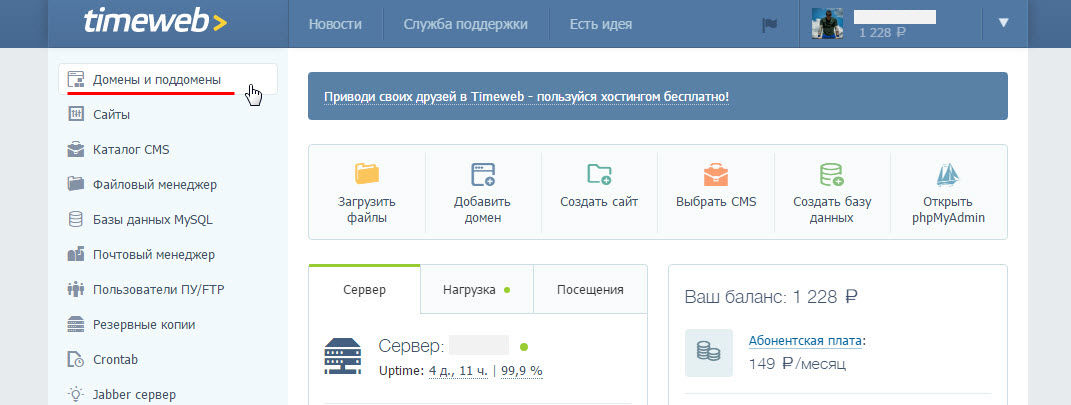
Заходим в панель управления хостинга Timeweb. Слева в меню выбираем пункт — Домены и поддомены.
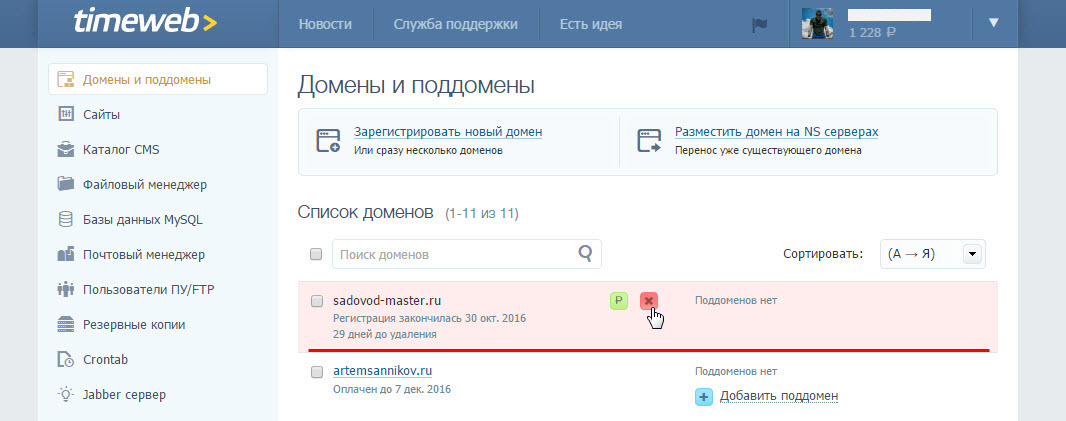
Выбираем нужный домен, а затем нажимаем кнопку — удалить.
Важный момент: при удалении доменного имени, так же будут удалены все почтовые ящики которые расположены на нём.
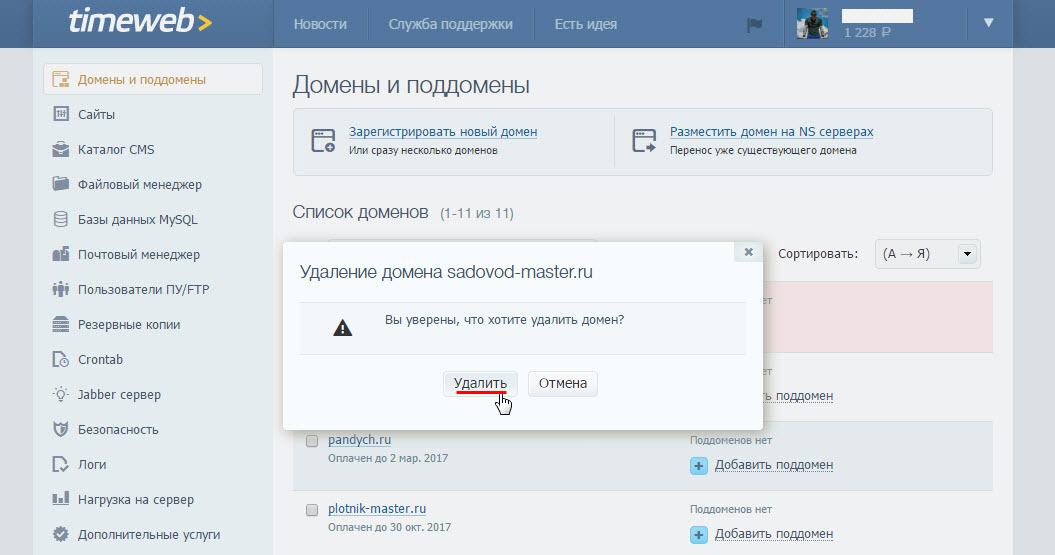
Подтверждаем удаление домена, нажимаем — удалить.
Домен успешно удалён.
С уважением, Артём Санников
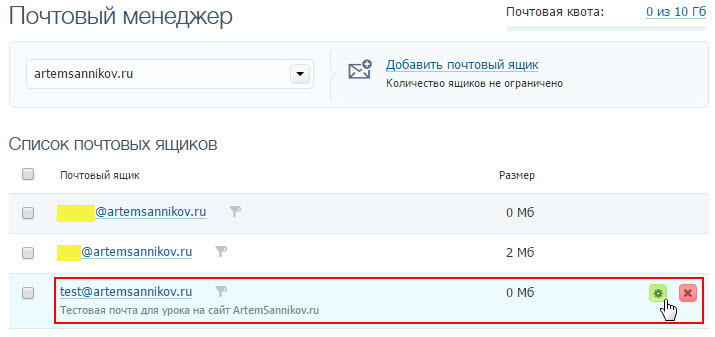
«Настройка почтового ящика» в панели управления Timeweb
Настройка почтового ящика в панели управления timeweb: общие настройки, фильтрация спама, настройка рассылки и контроль исходящих.
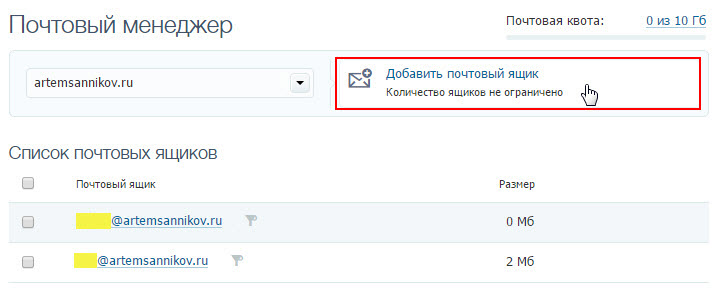
«Создание почтового ящика» в панели управления Timeweb
Создание нового почтового ящика для определённого домена в панели управления Timeweb.
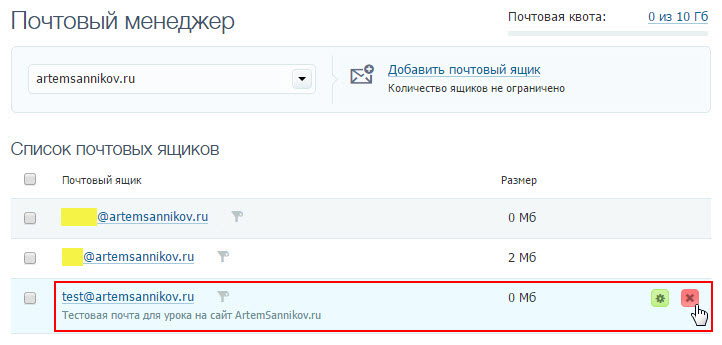
«Удаление почтового ящика» в панели управления Timeweb
Процесс удаления почтового ящика в панели управления Timeweb.
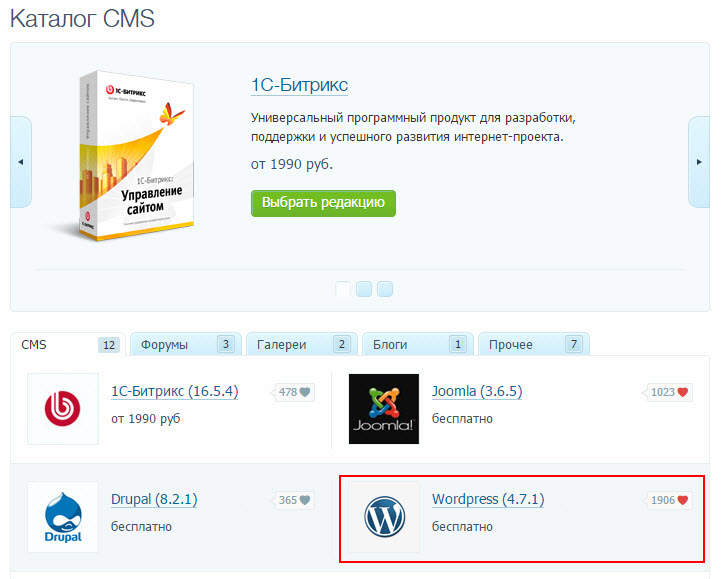
«Установка CMS» в панели управления Timeweb
Пошаговая установка cms системы wordpress из панели управления Timeweb.
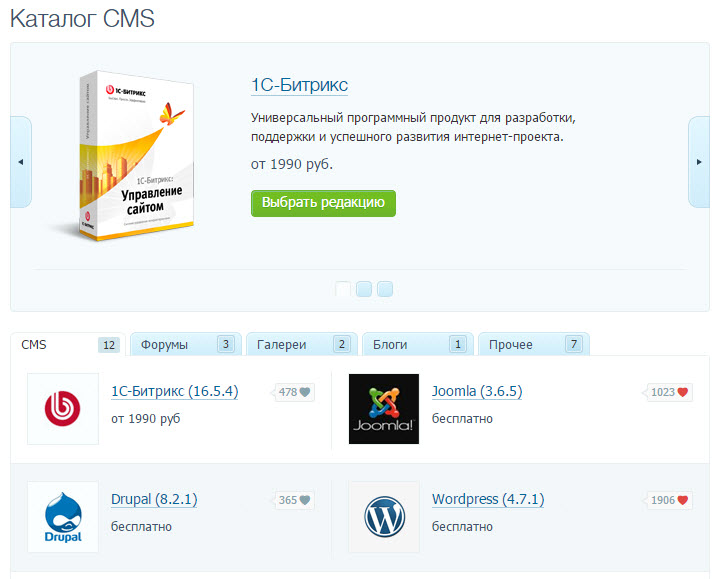
«Каталог CMS» в панели управления Timeweb
«Каталог CMS» в панели управления Timeweb: готовые системы для создания блога, форума и интернет-магазина.
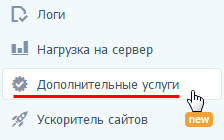
«Дополнительные услуги» в панели управления Timeweb
«Дополнительные услуги» в панели управления Timeweb: Заказ дополнительного адреса IPv4 и SSL-сертификата.
Часто задаваемые вопросы
В чем разница между доменом и хостингом?
Домен — это имя сайта, оно оплачивается отдельно (на период от 1 года, в зависимости от доменной зоны). О том, как выбрать доменное имя для сайта, можно почитать здесь.
Хостинг — это место, где хранятся файлы сайта.
Почему не работает сайт?
В первую очередь попробуйте очистить кэш браузера. Самый простой способ это сделать — нажать CTRL+F5 (CTRL+R для Safari).
Если ошибка сохраняется, порядок действий будет зависеть от ее типа.
Типы ошибок:


5. Не удается получить доступ к сайту. Не удалось найти IP-адрес сервера
Ошибка означает, что домен не ссылается на IP-адрес сервера, на котором находятся файлы сайта.
6. Домен припаркован в компании Timeweb

Если вышеперечисленные действия не помогли, напишите нам.
7. Перестал работать домен в международной зоне (отображается заглушка регистратора PDR / белая страница)
8. Некорректное отображение стилей и другие ошибки после смены домена у CMS WordPress
В конфигурационном файле wp-config.php необходимо добавить следующий код:
9. Ваше соединение не защищено

Ошибка означает, что вы включили перенаправление на безопасное соединение https, однако сам SSL-сертификат не установлен.
Чтобы решить проблему:
10. Ошибка установки соединения с базой данных / Error establishing database connection
Ошибка может означать неверные логин и пароль от входа в базу данных.
Обновить данные можно в конфигурационном файле CMS по инструкции.
11. ERR_TOO_MANY_REDIRECTS
Как сменить версию PHP?
Сменить версию PHP можно в разделе «Сайты», нажав на кнопку в виде шестеренки.
Если в списке нет нужной версии, сообщите нам, какая версия вам необходима. Если она доступна на одном из серверов, мы перенесем ваш аккаунт.
Почему при установке WordPress нет домена?
Это означает, что нужный вам домен уже привязан к другой директории в разделе «Сайты».
После этого домен появится в списке.
Как временно отключить сайт?
В разделе «Сайты» отвяжите нужный домен от директории кнопкой «Отвязать домен».
При этом другие сайты на аккаунте по-прежнему будут работать, а услуги хостинга предоставляться.
Как установить SSL-сертификат?
Как работает оплата на годовом тарифе?
При оплате за год деньги резервируются на оплату услуг хостинга и ежедневно списываются с баланса аккаунта. Если на балансе находится сумма больше стоимости годовой оплаты, остаток переходит в «Свободные средства».
На балансе могут находиться «Свободные средства» и «Зарезервированные средства» — увидеть их можно в разделе «Оплата услуг».
Свободные средства можно использовать на приобретение других услуг (регистрация домена, покупка SSL-сертификата и др.).
Если вы подключаете дополнительные услуги с «Зарезервированных средств», остатка денег может не хватить до завершения годового периода. В таком случае необходимо пополнить баланс.
Домены
Как подключить домен?
У меня уже есть домен
Чтобы домен работал с нашего хостинга, его нужно направить на наш сервер. Это можно сделать одним из способов:
1. Сменить NS-серверы.
На стороне регистратора домена измените NS-серверы на наши:
Смена занимает до 24 часов.
На стороне держателя NS-серверов (кто является держателем, можно проверить здесь) укажите в качестве А-записи IP-адрес вашего сервера (он указан на главной странице панели управления).
Смена занимает до 3 часов (в крайнем случае 24 часа).
У меня еще нет домена
Как перенести домен на обслуживание (чтобы продлевать в Timeweb)?
У текущего регистратора нужно запросить код переноса (посмотреть, кто является регистратором можно здесь).
После получения кода выполните следующее.
Перенос домена (трансфер) выполняется бесплатно и занимает 5-7 дней. После завершения переноса на административную почту домена поступит уведомление, и с этого момента вы сможете продлевать домен у нас.
Инструкции по переносу доменов от конкретных провайдеров можно найти здесь.
Если домен в другой доменной зоне
Стоимость переноса равна стоимости продления домена, при этом при переносе домен будет продлен на 1 год, т.е. фактически перенос бесплатен.
Как добавить/редактировать ресурсные записи домена (TXT, SPF, MX, A, AAAA и др.)?
Редактировать ресурсные записи можно только на стороне держателя NS-серверов. Проверить, кто является держателем NS, можно здесь: whatsmydns.net.
Если указаны наши NS-серверы:
Как удалить АААА-запись?
Удалить АААА-запись (как и редактировать все остальные ресурсные записи) можно только на стороне держателя NS-серверов. Проверить, кто является держателем NS, можно здесь: whatsmydns.net.
Если указаны наши NS-серверы:
Если АААА-запись отображается — удалите ее.
Если АААА-запись не отображается, но при проверке в whatsmydns.net присутствует — скопируйте ее из whatsmydns.net и добавьте, нажав на «Добавить DNS запись», а затем удалите.
Как изменить A-запись у поддомена WWW?
Поддомен WWW — служебный поддомен, который негласно считается частью основного домена и наследует его ресурсные записи. Чтобы изменить А-запись у поддомена WWW, необходимо поменять запись у основного домена, тогда автоматически изменится А-запись и у WWW-поддомена.
Ресурсные записи меняются на стороне держателя NS-серверов. Проверить, какие NS-серверы указаны у домена, можно здесь: whatsmydns.net.
Если указаны наши NS серверы:
При необходимости для поддомена WWW может быть добавлена CNAME-запись через нашу службу поддержки. Вы также можете сообщить, что именно хотите реализовать путем добавления записи, и прислать нам инструкцию, которой следуете. Мы ознакомимся с ней и предложим альтернативные варианты решения задачи.
Почта
Как подключить почту для домена?
1. На стороне держателя NS-серверов (проверить, кто является держателем NS, можно здесь) смените МХ-записи на наши:
Обновление ресурсных записей, как правило, занимает до 3 часов (в крайнем случае до 24 часов).
Настроить почтовые ящики можно по инструкции.
Не работает почта, что делать?
Не приходят письма
1. Проверьте домен (не истек ли срок регистрации / не снят ли с делегирования; проверить можно здесь: timeweb.name).
2. Проверьте наличие и корректность MX-записей. Если вы хотите, чтобы почта работала с нашей стороны, МХ-записи должны быть:
Если они не указаны, пропишите их на стороне держателя NS-серверов (проверить, кто держатель NS, серверов можно здесь).
Не уходят письма
Возможные ошибки описаны в нашей статье.
Аккаунт
Как изменить пароль от личного кабинета?
Если вы знаете текущий пароль, его можно изменить на новый в профиле аккаунта, кликнув на «Сменить пароль».
Если вы не знаете текущий пароль, его можно восстановить по ссылке https://hosting.timeweb.ru/login. Потребуется ввести логин аккаунта или доменное имя; ссылка для восстановления доступа будет отправлена на контактный e-mail.
Как изменить данные в аккаунте?
Изменить данные можно в профиле аккаунта. После сохранения данных на контактную почту аккаунта будет отправлена ссылка для подтверждения — по ней нужно перейти.
Если у вас нет доступа к текущей контактной почте, предоставьте нам следующие документы:
Как изменить логин аккаунта?
Изменить логин созданного аккаунта невозможно.
Вы можете указать желаемый логин при регистрации нового аккаунта, введя его в строку «Я хочу указать свое имя пользователя».
Если смена логина для вас критична, зарегистрируйте новый аккаунт на нашем сайте и напишите нам — мы поможем перенести данные. Вы также можете выполнить перенос самостоятельно по инструкциям:
Как удалить информацию о себе в интернете быстро и легально

Номера банковских карт, интимные фото и результаты медицинских анализов утекли в сеть. Что делать?
Расскажем, какая персональная информация может быть удалена и почему писать заявлению в полицию – это не выход.
Как удалить информацию о себе из поисковиков
Мы – Digital Sharks, агентство, удаляющее негативные отзывы, статьи, видео и клевету из интернета. Удалить из поиска страницы с устаревшими данными не составляет большого труда.
Для этого необходимо заполнить специальную форму Google, отправив модераторам ссылку на спорный контент. Единственная сложность – техподдержка может отказать в удалении без объяснения причин.
Как удалить информацию о себе из Яндекса:
Зайти в Яндекс.Вебмастер.
Выбрать пункт «Инструменты», далее «Удаление страниц из поиска».
Вставить в окошко ссылку.
Убедить зачинщика
Как удалить информацию о себе в интернете, если причина ее появления – чей-то злой умысел? Наш опыт подсказывает, что лучший способ сохранить репутацию незапятнанной – договориться с зачинщиком.
Типичные ошибки при ведении диалога:
Торопиться. Начинать общение с вопроса об удалении – довольно рискованный шаг. Для начала следует выяснить мотивы автора.
Угрожать судом. Можно составить досудебную претензию, обратившись к квалифицированному юристу, а на пустые угрозы ответ будет: «Вот в суде и встретимся!»
Пытаться подкупить. Предлагать деньги бессмысленно, ведь нет никаких гарантий, что спорный контент не появится вновь.
Договориться с администрацией
Если автор молчит, следует обратиться к администрации сайта, на котором опубликована личная информация пользователя. Данные для связи можно найти на странице «О нас», а личные контакты модераторов крупных порталов есть в профильных сообществах.
Здравствуйте! Два года назад на Tripadvisor я оставил негативный отзыв. Недавно со мной связались представители компании и уладили проблему. Мой отзыв потерял актуальность, но удалить я его почему-то не могу. Обращался в техподдержку с просьбой заблокировать отзыв – безрезультатно. К кому обратиться за помощью?
На быстрый ответ рассчитывать не приходится, потому что почтовые ящики владельцев крупных сайтов переполнены спамом. Поэтому следует отправить несколько сообщений.
Правила ведения переписки:
стремиться к мирному урегулированию спора.
Если администрация проигнорирует сообщения, следующий шаг – обратиться к владельцам домена. Их контакты можно узнать с помощью сервисов WHOIS: GoDaddy и whois-service.ru. Требования следует излагать в корректной форме, ведь убеждать предстоит не робота, а человека, который не в курсе, что контент на сайте вредит чьей-то репутации.
Удалить из поиска личную информацию
Техподдержка поисковиков не вправе удалять информацию с веб-ресурсов, только провести деиндексацию. Данные останутся в сети, но увидеть их смогут только обладатели прямой ссылки.
Как подать заявку на деиндекс:
Зайти в соответствующий раздел.
Выбрать «Как запросить удаление контента».
Заполнить графы меню.
Указать ссылку для удаления.
У Яндекса аналогичный инструмент деиндексации предоставляет возможность реализовать право на забвение. Статистика удручает: только 30% пользователей смогли это сделать. Остальным техподдержка поисковика отказала и рекомендовала обратиться с запросом об удалении к вебмастерам или в компетентные органы.
Юридическое удаление – крайняя мера по устранению онлайн-недостатков. Наш опыт подсказывает, что добиться удаления в досудебном порядке гораздо проще и быстрее.
Минусы обращения в суд:
Затраты. На оплату услуг юристов, нотариусов и лингвистов потребуется около 200 000 рублей, а судебные заседания по удалению контента продлятся минимум 4–6 месяцев.
Размытые понятия. Механизм репутационной защиты в судах не налажен, поэтому в правовых понятиях до сих пор наблюдается путаница.
Огласка. Материалы, не предназначенные для чужих глаз, станут достоянием общественности.
Отсутствие гарантий. Наличие веских доказательств не гарантирует успешный исход дела, поскольку на решение суда могут повлиять десятки нюансов.
Когда удаление не выход
Не стоит удивляться, если на вопрос «Как очистить информацию о себе в интернете?» от владельцев крупного портала придет письмо с прайс-листом. Мы не советуем связываться с мошенниками и считаем, что в большинстве случаев негативное воздействие контента проще нейтрализовать, чем во что бы то ни стало пытаться его удалить.
Публично ответить, изложив свою точку зрения на ситуацию.
Опубликовать опровергающий контрконтент на том же сайте, где размещен негатив, или на сторонних ресурсах с большим трафиком.
Обратиться в агентство, оказывающее профессиональные услуги по удалению информации из интернета.
Самостоятельное удаление не поможет, если материал размещен на сайте, созданном для сбора негатива или компромата. Каждый случай удаления уникален и заслуживает пристального изучения деталей, ведь от нюансов, на первый взгляд незначительных, зависит успешный исход дела.
Работа с услугой
Подключение услуги и запуск кампании
Для подключения услуги перейдите в раздел Реклама и продвижение, выберите в списке нужный домен и нажмите Подключить услугу.

Домен, для которого была подключена услуга, будет добавлен в блок «Рекламные кампании», и для вас станет доступно управление продвижением для данного домена.
Создание кампании
После подключения услуги вам необходимо создать рекламную кампанию.

Стоимость поискового продвижения состоит, в основном, из ежемесячного бюджета на увеличение ссылочной популярности. Чем больше бюджет, тем быстрее сайт достигнет первой страницы поисковых систем. Бюджет на контекстную рекламу определяется конкуренцией рекламодателей. Оплата производится только за переходы на ваш сайт (клики по объявлениям). Увеличение бюджета повышает позицию объявлений в выдаче, тем самым увеличивает объем привлекаемого трафика. Изменить бюджеты, а также включить или отключить определенный тип продвижения можно и после запуска рекламной кампании.
Управление услугой
Для работы с услугой перейдите в раздел Реклама и продвижение и кликните на кнопку «Настроить». Описание интерфейса и полезные советы по настройке можно также найти в модуле услуги, кликнув на значок информации:

Оплата
Оплата «Рекламы и продвижения» производится отдельно от общего баланса аккаунта. Для пополнения баланса услуги кликните на строку с доменом (или кнопку «Настроить») и нажмите «Пополнить счет».

Выберите сумму пополнения и нажмите «Оплатить». Вы будете перенаправлены в раздел «Оплата услуг» для выбора удобного способа оплаты и совершения платежа.
После того, как платеж поступит к нам, он будет отображен на балансе раздела «Реклама и продвижение», при этом общий баланс аккаунта (в разделе «Оплата услуг» или на главной странице панели управления) не изменится.
Подробную финансовую статистику (все поступления и списания средств за рекламу и продвижение) можно просмотреть, кликнув на сумму баланса.
Управление
Основная работа с услугой выполняется на вкладке «Управление». Здесь вы можете управлять ключевыми словами, по которым пользователи будут находить ваш сайт, и посадочными страницами, на которые пользователи должны попадать при переходе.
Здесь же доступна сводная информация по работе рекламных инструментов: посещаемость сайта, количество просмотров страниц, процент продвигаемых ключевых слов в поиске Яндекса, статистика показов объявлений и переходов по ним из поисковых систем Яндекс и Google.

Статистика с сайта
Здесь отображается посещамость и количество просмотров сайта по дням.
Для работы модуля должен быть подключен счетчик «Яндекс.Метрика». Для подключения необходимо:

Модули Поисковое продвижение и Контекстная реклама


Модули содержат статистику (графики отображают статистику по запущенным словам) и настройки соответствующего типа продвижения.
Вы можете изменить используемые ключевые слова, бюджеты услуги, включить/отключить контекстную рекламу в Яндексе и Google.
Слова в работе
Добавленные слова находятся в соответствующих услугах в блоках Продвигаемые слова / Рекламируемые слова.

В таблицах также отображаются позиции в поисковых системах и показы/переходы по объявлениям.
Слева от слова отображается индикатор его статуса:

При наличии проблем со словом перейдите в настройки слова, кликнув на значок справа:

В этом же разделе с настройками можно изменить целевую страницу. Убедитесь, что страница, подобранная автоматически, соответствует ожиданиям посетителя. Если на сайте есть страница, которая лучше соответствует ключевому слову, измените адрес страницы.
По клику на иконку статистику можно просмотреть детальную статистику по слову.

Для поискового продвижения отображается изменение позиции выбранного ключевого слова в Яндексе и Google. Позиция показывается с глубиной в 50 (5 страниц поисковой системы). Под графиком выведена таблица с данными за каждый день. Позиции обновляются раз в день.
Для контекстной рекламы отображается количество показов и кликов по объявлению в Яндексе и Google. Под графиком выведена таблица с количеством показов, кликов и кликабельностью объявления (CTR) за каждый день.
Настройки
На вкладке Настройки вы сможете:
Обращение в поддержку
Поддержка по вопросам настройки и функционирования инструментов услуги осуществляется службой поддержки PromoPult. При возникновении каких-либо вопросов, отправьте нам обращение через раздел «Помощь», и мы передадим его специалистам PromoPult.
Со стороны поддержки Timeweb предоставляются консультации по подключению / отключению услуги, первичной настройке, оплате и возврату средств.
Приостановка рекламной кампании
Рекламная кампания для домена останавливается в случаях:
Возврат средств
Возврат неизрасходованных средств за услугу «Реклама и продвижение» осуществляется автоматически на общий баланс аккаунта в случаях:
Для возврата средств при блокировке аккаунта виртуального хостинга отправьте запрос в службу поддержки Timeweb, после чего средства будут возвращены на общий баланс вашего аккаунта.
Обратите внимание, что кампания останавливается не мгновенно, поэтому итоговая сумма к возврату будет немного ниже той, которую вы видите на балансе услуги в момент отключения рекламной кампании.
Работа с конструктором
Как создать новую страницу?
Чтобы создать новую страницу, перейдите на список страниц своего сайта и нажмите «Добавить страницу». Выберите нужный шаблон страницы или создайте пустую страницу.
Как изменить адрес страницы?
Адрес страницы показывает, как ваша страница будет называться в домене после публикации. Часто она называется по типу своего наполнения. Например, Продажи — /sales.html
Чтобы изменить адрес страницы, перейдите на список страниц своего сайта и выберите «Настройки» рядом со страницей, которую нужно изменить.

Выберите раздел «Главное», укажите латиницей адрес страницы и сохраните изменения. В списке ваших страниц возле измененной страницы появится тэг с заданным адресом.

Изменить можно адрес любой страницы, кроме главной. Для нее эта функция недоступна.
Как переименовать страницу сайта?
Чтобы легко переключаться между страницами сайта во время работы, странице лучше дать название. После публикации имя страницы появится на вкладке браузера.
Чтобы переименовать страницу сайта, перейдите на список страниц своего сайта и выберите «Настройки» рядом со страницей, которую нужно назвать. Укажите название страницы на любом удобном языке и сохраните изменения.
Настройки сайта
Как выбрать главную страницу сайта?
Чтобы назначить главную страницу сайта, перейдите в Настройки сайта ⤑ Главная. Выберите нужную страницу в выпадающем списке и сохраните настройки. В списке ваших страниц возле главной страницы появится тэг «Главная страница».
Как добавить фавикон (favicon, иконку в браузере)?
Фавикон (favicon) — это небольшое изображение на вкладке браузера перед названием страницы. При закреплении страницы фавикон отображается выбранной картинкой в закладках.
Чтобы добавить фавикон, перейдите в Настройки сайта ⤑ Главная ⤑ Favicon. Загрузите изображение или перетащите файл (минимальный размер 16x16px).
Как опубликовать сайт в социальных сетях с красивой картинкой?
Чтобы при публикации сайта в социальных сетях дополнительно появилось красивое изображение, перейдите в Настройки сайта ⤑ Социальные сети. Выберите нужное изображение или перетащите файл в окно загрузки. Добавьте заголовок и укажите описание, которое появится в превью при прикреплении ссылки на сайт в социальных сетях.
Как поменять шрифт?
Чтобы поменять шрифт на сайте, перейдите в Настройки сайта ⤑ Дизайн. Выберите шрифтовую пару из предложенных или создайте собственную.
Шрифтовая пара — это два шрифта, которые хорошо сочетаются в блоках. Выбранная шрифтовая пара будет использована на всех блоках, которые вручную не менялись пользователем.
Как выбрать цветовую схему для сайта?
Цветовая схема применяется ко всем элементам сайта: кнопки, иконки, стоимость. Для выбора цветовой схемы сайта перейдите в Настройки сайта ⤑ Дизайн.
Цветовая схема будет применяться только тем элементам, которые не изменялись вручную в настройках.
Как предоставить доступ к сайту другим пользователям?
Чтобы другие пользователи также могли вносить изменения на сайт, им нужно дать доступ. Для этого перейдите в Настройки сайта ⤑ Доступ и введите email пользователя, чтобы добавить его список Администраторов.
На email пользователя придет письмо с ссылкой, которая дает доступ на внесение изменений. После перехода по ссылке у пользователя будет доступ Администратора сайта.
Чтобы удалить пользователя, выберите его из списка «Пользователи с доступом» и нажмите «Удалить». Пользователь больше не сможет вносить изменения на сайт.
Как сделать «Сквозной блок» для показа блоков Меню / Подвал на всех страницах?
Сквозной блок — это блок, который можно использовать несколько раз на одной или всех страницах. Все дизайн-изменения этого блока будут применяться к остальным блокам на страницах сайта.
Чтобы создать сквозной блок, откройте Библиотеку блоков ⤑ Меню / Подвал и выберите необходимый блок из предложенных.
Нажмите на флажок «Показывать на всех страницах сайта» в правом нижнем углу выбранного блока.
Чтобы удалить сквозной блок, нажмите на флажок «Показывать на всех страницах сайта» в правом нижнем углу блока еще раз. Блок больше не будет привязан к остальным страницам.
Если флажок не появился при наведении на блок:
Как работает «Сквозной блок»?
«Сквозной блок» не влияет на другие страницы сайта. Если удалить страницу с включенным «Сквозным блоком», то на остальных страницах блок сохранится.
«Сквозной блок» автоматически добавляется на все новые страницы сайта.
Чтобы отключить «Сквозной блок», нажмите на выделенный синим цветом флажок «Показывать на всех страницах сайта» в правом нижнем углу выбранного блока еще раз.
Если удалить «Сквозной блок» без отключения флажка, его копии останутся на остальных страницах.
Добавление собственного HTML-кода на страницу
Чтобы добавить на страницу таймер, форму или HTML- код, откройте Библиотеку блоков ⤑ Другое ⤑ Добавить HTML-код.
Чтобы настроить блок, нажмите на кнопку «Настроить» в левом верхнем углу. Введите свой код HTML в поле «HTML-код».
Опубликуйте страницу, чтобы проверить работу кода. В формате редактирования код не работает.
Как получить API key для блоков с картой?
Чтобы подключить на свой сайт карту Яндекс (обычную или специальную карту для доставки), нужно получить ключ.
1. Зайдите на страницу Кабинета Разработчика: https://developer.tech.yandex.ru/ ⤑ Получить ключ.

2. Во всплывающем окне выберите сервис «JavaScript API и HTTP Геокодер».

3. Заполните специальную анкету Яндекса.

4. После заполнения формы появится надпись «Сервис успешно подключен».

5. Созданный ключ будет доступен в разделе «Ключи».

Как изменить данные для форм обратной связи?
Форма обратной связи помогает пользователю оставить заявку, если у него нет времени или он готов оформить заказ. По умолчанию в форме обратной связи указаны имя, номер телефона и email пользователя, но ее очень легко и просто настроить под себя.
Для этого в блоке Формы перейдите в Настроить ⤑ Контент ⤑ Форма и укажите данные, которые должен ввести пользователь.
Как получить данные из форм обратной связи на email?
Чтобы данные пользователей из форм обратной связи приходили на определенный email, необходимо указать это в настройках.
Как эффективно оформить заявку на товар (с настройкой якорной ссылки)?
Когда пользователь хочет заказать товар на сайте, ему нужно заполнить форму обратной связи. Чтобы узнать, какой товар хочет приобрести пользователь, и не добавлять в форму заявки новые поля, например, комментарии к заказу, можно привязать форму обратной связи к товару через якорную ссылку. Как это сделать:
1. В блоке Товары перейдите в Настроить ⤑ Контент ⤑ Товары.
2. В списке товаров выберите товар, к которому нужно привязать форму, и нажмите на иконку «Настройки».

3. В настройках товара выберите Тип ссылки ⤑ Якорная ссылка. При выборе блока pop-up в типе ссылки укажите «Всплывающее окно».
4. В блоке настроек ниже появится выпадающий список. Выберите нужный блок с формой и сохраните изменения.
Если в блоке товаров находится несколько товаров, то нужно привязать с помощью якорной ссылки каждый товар.
Как добавить Google Analytics на сайт?
1. Зайдите в свой аккаунт или создайте новый на главной странице https://analytics.google.com/.

2. Добавьте сайт в Google Analytics, зарегистрируйтесь в системе и разместите счетчик на своем ресурсе.

3. На новой странице выберите, что вы хотите отслеживать и придумайте название аккаунта.
4. Заполните основные поля:

5. Google предложит настроить использование данных. Этот шаг можно пропустить. Оставив галочки на месте, вы разрешите сервису анализировать вашу работу и дадите доступ к аккаунту техническим специалистам — это полезно, если будете обращаться в техподдержку.
Наш опыт показывает, что можно оставить галочку «Специалисты по аккаунтам». В таком случае на почту периодически будут приходить письма с предложением увеличить количество клиентов с помощью платной рекламы — сервисы контекстных объявлений и аналитики в Google связаны. Это подходит, если вы рассматриваете такой способ продвижения для своего сайта..

6. Нажмите «Получить идентификатор» — появится всплывающее окно. Фактически здесь вы заключаете договор с Google на использование системы аналитики и передаете компании право на сбор, хранение и использование персональных данных.
По умолчанию система предполагает, что вы из США. Выбирайте страну, в которой проживает владелец домена вашего сайта, ставьте галочки и завершайте регистрацию.

7. В следующем окне вы получите идентификатор отслеживания. Это скрипт, который будет передавать в систему аналитики все действия посетителей вашего сайта.
Обратите внимание: в коде есть уникальный ID. Он создается специально под адрес вашего ресурса. Не устанавливайте этот код на другой сайт, он не будет работать. Создайте новый, если необходимо.

8. Скопируйте содержимое окна и перейдите на свой сайт
9. Статистику можно установить:
10. После внесенных изменений опубликуйте страницу или весь сайт, чтобы сохранить изменения.
Как добавить Яндекс метрику на сайт?
Самый простой способ получить код для вставки — получить напрямую на сайте поддержки Яндекса https://yandex.ru/support/metrica/quick-start.html.
Как привязать собственный домен к сайту?
Чтобы добавить собственный домен к сайту, его нужно привязать в настройках.
В панели управления Timeweb перейдите в раздел «Конструктор сайтов».
Если у вас есть доступные домены для привязки, справа от сайта будет отображаться список доменов и кнопка «Привязать домен».
Выберите нужный домен из выпадающего списка «Домен или поддомен» ⤑ Привязать.
Чтобы отвязать домен от сайта, нажмите иконку «Удалить».
Как переключить сайт на защищенный протокол HTTPS?
Чтобы переключить сайт на защищенный протокол HTTPS, нужно выпустить SSL-сертификат.
1. Нажмите кнопку «Заказать» на панели управления Timeweb в разделе SSL-сертификаты.

2. Выберите нужный тип сертификата и домен, для которого производится заказ.

После выпуска и установки сертификата вы сможете отслеживать его статус в разделе «SSL-сертификаты».
3. После установки сертификата перейдите в Файловый менеджер в панели управления Timeweb.
4. Откройте каталог с сайтом ⤑ Каталог public_html ⤑ Меню Файл ⤑ Новый файл.


6. В открывшемся окне введите следующие директивы, указав в последней строке ваш домен, и сохраните изменения:
Должно получиться что-то подобное:

Где хранятся мои файлы?
Файлы сайта хранятся в разделе Файловый менеджер вашего сайта. Их можно свободно скачать / изменить / удалить или просмотреть.
Как выполнить интеграцию со сторонними сервисами? (на примере PhoneTrack)
1. На сайте PhoneTrack.ru перейдите в «Мои сайты» ⤑ Добавить новый сайт. Введите адрес сайта.

2. Проведите сканирование сайта, чтобы найти необходимые телефонные номера.

3. Выберите, какие телефонные номера необходимо заменить.

4. Подключите счетчики аналитики Google Analytics и Яндекс.Метрика, если это нужно.

5. Установите полученный код на своем сайте.
Для этого перейдите в Редактирование страницы ⤑ Библиотека блоков ⤑ Другое ⤑ HTML-код ⤑ Настроить. В окне справа введите HTML-код с сайта Phonetrack.ru.

Опубликуйте страницу, чтобы проверить работу кода. В формате редактирования код не работает.
Какие видеосервисы можно использовать для вставки видео в блоки?
На данный момент в Конструкторе возможно вставить видео с YouTube или через добавление HTML-блока.
Чтобы узнать, можно ли использовать видео с другого ресурса, уточните этот вопрос у техподдержки этого сервиса.