Телевидение скайнет как настроить
Телевидение скайнет как настроить
Чтобы смотреть наше бесплатное телевидение на мониторе вашего компьютера с операционной системой Mac OS или Linux необходимо установить VLC плеер, загрузить актуальный список телеканалов и открыть его в этом плеере.
Чтобы смотреть наше бесплатное телевидение на мониторе вашего компьютера с операционной системой Windows загрузите наш Sky@Net IPTV плеер и установите его.
1. Скачайте программу «IPTV Player», нажав на кнопку ниже:

2. Запустите установку и нажмите кнопку «Установить»

3. Будет выполнена установка проигрывателя. В последнем окне уберите галочки со всех пунктов и нажмите «Готово»

4. Чтобы запустить проигрыватель нажмите на рабочем столе иконку Sky@Net-TV Player

5. При первом запуске программы нажмите «ОК»

Сильно влияет на просмотр обилие ненужных программ, загружающих процессор и память, несвежие драйверы, вирусы, перегрев системы.
После запуска ТВ плеера, нажмите на кнопку «Список каналов».

В правой части плеера появится список доступных телеканалов.
Чтобы выбрать нужный канал, дважды щелкните левой кнопкой мыши.
Чтобы убрать список каналов нажмите на кнопку «Список каналов» еще раз.
Чтобы посмотреть программу передач, нажмите на кнопку «Телепрограмма».

В окне плеера появится ТВ программа для текущего телеканала.

Чтобы вернуться к просмотру канала, нажмите на кнопку «Телепрограмма» еще раз.
Чтобы настроить плеер для записи, нажмите на кнопку «Настройка».

В открывшемся окне:
1. Убедитесь, что стоит галочка «Все настройки».
2. Выберите на Вашем компьютере папку, в которую будет производится запись.
3. Выберите формат контейнера видеозаписи «MPEG-1».
4. Нажмите кнопку «Закрыть».

Чтобы начать запись, нажмите на кнопку «Запись».

На экране плеера появится информация о процессе записи. Запись 1 часа видео занимает примерно 1,1 Gb места на жестком диске.

Чтобы остановить запись, нажмите на кнопку «Запись» еще раз.
Значит у Вас роутер низкой производительностью или не поддерживает протокол multicast. Для таких случаев у нас в сети имеется UDP-HTTP прокси сервер (176.120.191.164:4022), адрес которого Вы можете вписать во все устройсва, что позволяют его использовать, в том числе и в IPTV-плеер.
1) кликните по окну с видео в IPTV-плеере правой кнопкой мыши и выберите «Настройки»;
2) поставьте галочку на «Все настройки»;
3) впишите адрес 176.120.191.164:4022 в поле «Сетевой интерфейс».

Чтобы управлять IPTV плеером с помощью устройств на Android, вам нужно:
1) кликнуть по окну с видео в IPTV-плеере правой кнопкой мыши и выбрать «Настройки»;
2) поставить галочку на «Все настройки»;
3) перейти во вкладку «Дополнительно» и поставить галочку на «Разрешить управление со смартфона»;

4) установить и запустить на вашем Android устройстве приложение IPTV Player Remote;
5) нажать кнопку «Свойства» на вашем устройстве;

6) выбрать на экране «Серверы»;
7) вновь нажать кнопку «Свойства»;
8) выбрать на экране «Добавить»;
9) в поле «Имя этого сервера» вписать любое название для вашего компьютера
10) в поле «IP-адрес» вписать IP-адрес вашего компьютера (вы можете узнать его в сведении о сетевом подключении);
11) в поле «Порт» оставить значение по умолчанию или изменить, если вы меняли его в настройках IPTV Remote Server на компьютере;

Если телевидение не работает, то вам необходимо настроить ваш антивирус, если он есть.
Выберите тип защитного ПО:


 .
.


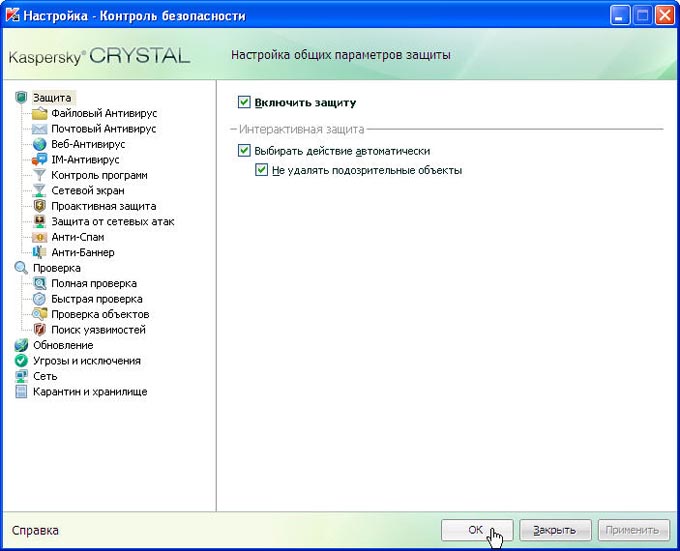
Откройте Kaspersky Internet Security 2010. Вверху справа нажмите ссылку «Настройка».


Откройте Outpost Firewall 7.0


Откроется окно «Настройки».

Нажмите кнопку » Добавить «.


Выберите папку «IP-TV Player» и нажмите «Открыть».

Выберите файл IpTvPlayer и нажмите «Открыть».


Откройте Eset Smart Security 4 и снизу в поле «Вид: обычный режим» нажмите ссылку «Изменить. «.

В окне «Переключится в расширенный режим» нажмите «Да».


Нажмите ссылку «Дополнительные настройки персонального файервола».


В окне «Новое правило:» заполните:
1. «Имя» введите IPTV,
2. «Направление» выберите пункт Любое,
3.«Действие» выберите пункт Разрешить.


На появившийся вопрос ответьте «ДА».

Нажмите «ОК».


Найдите в правом нижнем правом углу иконку Dr.Web


Нажмите кнопку «Создать. «

Выберите тип правила Разрешать всё и нажмите кнопку «. » (обзор).


© ООО «Домашние компьютерные сети». Лицензия № 170602 от 16.10.17 «Услуги связи по передаче данных, за исключением услуг связи по передаче данных для целей передачи голосовой информации». Лицензия № 170601 от 16.10.17 «Телематические услуги связи». Лицензия № 170603 от 14.06.2017 «Услуги связи для целей кабельного вещания». Лицензия № 170604 от 14.06.2017 «Услуги связи по предоставлению каналов связи».
«IPTV от SkyNet»
Абоненты популярного провайдера SkyNet имеют возможность смотреть более ста цифровых телеканалов в HD-качестве на территории Санкт-Петербурга и всей России.
Необходимо знать, что требуется для подключения и настройки качественного IPTV.
IPTV от провайдера SkyNet
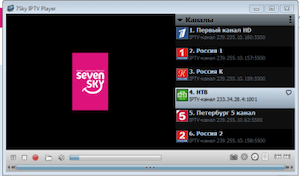 Просмотр IPTV от SkyNet доступен несколькими способами:
Каждый из них следует рассмотреть подробно.
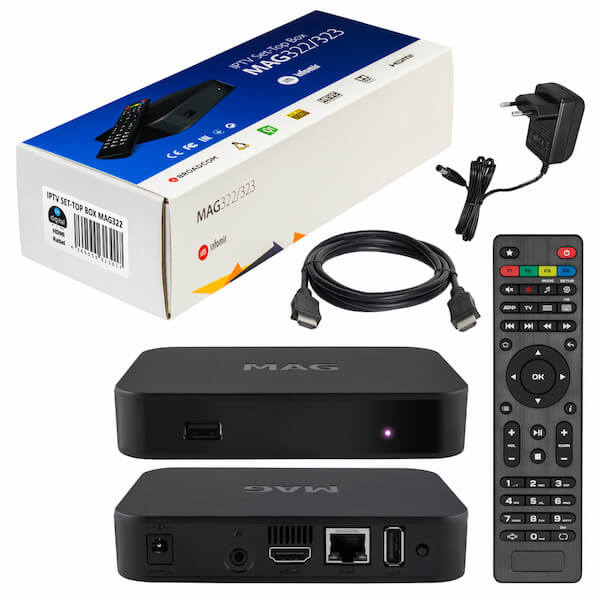
Плейлисты IPTV
Самообновляемый плейлист с популярными телеканалами, включая Первый канал, Россия-1, НТВ, Матч-ТВ, Первый образовательный, МИР, Домашний и другие можно скачать с нашего сайта.
Рассмотрим самые частые вопросы пользователей, связанные с настройкой IPTV от Скайнет.
Что необходимо для работы IPTV по Wi-Fi и кабелю?
В приложении управления маршрутизатором во вкладке Локальная сеть — IPTV активировать многоадресную маршрутизацию IGMP Proxy.
Как настроить IPTV на телевизорах с ОС Tizen
Операционная система Tizen, устанавливаемая на телевизорах Самсунг, не поддерживает функцию multicast. Поэтому дополнительно нужно воспользоваться роутером с функцией udpxy. Для настройки нужно ввести адрес роутера и авторизоваться. Открыть в приложении вкладку Домашняя сеть и перейти к пункту Сервер udpxy. Далее требуется запомнить предложенный номер порта TCP, как как он будет использоваться для дальнейших настроек, и перезагрузить маршрутизатор.
Выводы
Абоненты провайдера Скайнет могут смотреть лучшие IPTV-каналы в высоком качестве. Для этого нужно установить соответствующее приложение и загрузить самообновляемый плейлист.
Телевидение скайнет как настроить
Инструкция по установке и использованию программы «SkyInform»
Сохранить на компьютере файл для установки программы. Для этого необходимо кликнуть по ссылке
Сохранить файл можно в любой директории на компьютере. Чтобы долго не искать, куда сохранился файл, можно сохранить его на «рабочем столе».


По завершении работы установщика нажать кнопку «Закрыть»

Когда программа «SkyInform» будет установлена на Ваш компьютер, в нижнем правом углу экрана будет отображаться её значок:

Чтобы начать работу с программой, необходимо дважды кликнуть левой кнопкой мыши по её значку, и в открывшемся окне ввести Ваш логин и пароль на доступ в «Кабинет пользователя» (Личная страница Абонента).

В нижней части окна можно установить «отметку», чтобы введённые реквизиты были сохранены и более не запрашивались. Делается по Вашему усмотрению.
После указания необходимых данных рядом со значком программы «SkyInform» будет показываться состояние Вашего лицевого счёта на указанный момент времени. Аналогичным образом будет выводиться уведомление о последних новостях на нашем официальном сайте www.sky.ru:

Чтобы повторно посмотреть баланс лицевого счёта, необходимо один раз кликнуть по значку программы левой кнопкой мыши.
Для доступа к опциям программы необходимо нажать по её значку (в нижнем правом углу экрана) правой кнопкой мыши. Откроется следующее окно:

— пункт «Показывать новости» позволяет включить/отключить оповещения о последних новостях на нашем официальном сайте www.sky.ru;
— пункт «Автозагрузка» позволяет включить/отключить автоматическую загрузку программы «SkyInform» при старте системы;
— пункт «Выход» позволяет завершить работу программы «SkyInform».
Что делать в случае отсутствия связи (не открываются сайты, не скачивается почта и т.д.)
В первую очередь проверьте, подключено ли VPN-соединение. Обычно после подключения рядом с часами должен появиться значок vpn-подключения «Skynet VPN» (он может называться у Вас по-другому).
1.VPN-соединение не подключено. (значка vpn-соединения нет)
2.VPN-соединение уже подключено.
Откройте значок vpn-соединения.
В рамке «Активность» посмотрите сколько «байт принято»:
3. При подключении VPN-соединения возникают ошибки.
3.1 Ошибка 691 или ошибка 718. Доступ запрещен, поскольку такие имя пользователя или пароль недопустимы в этом домене.
Ошибка может возникнуть в двух случаях.
3.1.1 вы неправильно набираете имя пользователя (логин) и пароль для подключения к сети Интернет. Напоминаем, что важен как регистр букв, так состояние переключателя клавиатуры RU/EN на вашем компьютере.
3.1.2 Наша биллинговая система отключила Вас – звоните
1. Нажмите «Пуск» и выберите раздел «Параметры»

2. В следующем окне нужно выбрать раздел «Сеть и Интернет»

3. В следующем окне выбираем пункт «Ethernet» и нажимаем «Настройка параметров адаптера»

4. В следующем окне находим «Подключение по локальной сети» (также это соединение может называться «Ethernet»), нажимаем по нему правой кнопкой мыши и выбираем раздел «Свойства»

5. Находим строчку «IP версии 4 (TCP/IPv4)», и нажимаем по ней дважды левой клавишей мыши.

6. В открывшемся окне необходимо установить точку «Использовать следующий IP-адрес» и в соответствующих полях (IP-адрес, Маска подсети, Основной шлюз, Предпочитаемый DNS-сервер, Альтернативный DNS-сервер) прописать Ваши сетевые реквизиты, согласно разделу 6 Бланка Заказа, прилагаемого к Договору на оказание услуг связи. После чего необходимо поставить отметку «Подтвердить параметры при выходе», и нажать «ОК» на этом окне, а также на следующем.

На этом настройка подключения по локальной сети завершена. Если для выхода в Интернет используется статический IP-адрес, то доступ в сеть уже появится. Если же используется VPN-подключение, то его необходимо настроить дополнительно.
Для того, чтобы настроить «Подключение по локальной сети» («Ethernet»), необходимо выполнить следующие действия:
При загрузке Windows 8, будет доступно основное меню «Пуск», изображённое на рисунке ниже. Если Вы уже зашли на «Рабочий стол», то меню «Пуск» будет доступно, если навести курсором мыши в нижний левый угол монитора.
.jpg "Телевидение скайнет как настроить. Смотреть фото Телевидение скайнет как настроить. Смотреть картинку Телевидение скайнет как настроить. Картинка про Телевидение скайнет как настроить. Фото Телевидение скайнет как настроить")
1. В меню «Пуск» необходимо навести курсором мыши в верхний правый угол экрана, чтобы отобразилась панель, как показано на рисунке ниже. В ней необходимо выбрать меню «Поиск». Если Вы настраиваете подключение на планшете, то чтобы вызвать эту панель, необходимо коснуться правого края экрана устройства и движением пальца влево «вытащить» данную панель.
.jpg "Телевидение скайнет как настроить. Смотреть фото Телевидение скайнет как настроить. Смотреть картинку Телевидение скайнет как настроить. Картинка про Телевидение скайнет как настроить. Фото Телевидение скайнет как настроить")
2. В открывшемся меню необходимо выбрать «Панель управления».
.jpg "Телевидение скайнет как настроить. Смотреть фото Телевидение скайнет как настроить. Смотреть картинку Телевидение скайнет как настроить. Картинка про Телевидение скайнет как настроить. Фото Телевидение скайнет как настроить")
3. В «Панели управления» выбираем пункт «Центр управления сетями и общим доступом»

4. В «Центре управления сетями и общим доступом» выбираем пункт «Изменение параметров адаптера»

5. В появившемся окне находим «Подключение по локальной сети» (в Windows8 это подключение называется Ethernet), нажимаем по нему правой клавишей мыши и выбираем пункт «Свойства».

6. В следующем окне двойным левым кликом мыши нажимаем на «Протокол Интернета версии 4 TCP/IPv4
.jpg "Телевидение скайнет как настроить. Смотреть фото Телевидение скайнет как настроить. Смотреть картинку Телевидение скайнет как настроить. Картинка про Телевидение скайнет как настроить. Фото Телевидение скайнет как настроить")
7. В появившемся окне свойств ставим отметку на строке «Использовать следующий IP-адрес», и заполняем строки: IP-адрес, Маска подсети, Основной шлюз, а также Предпочитаемый и Альтернативный DNS-сервер. Перечисленные параметры приведены либо на карточке, либо в бланке заказа, выдаваемые при подключении!
После ввода данных, внизу окна нажимаем кнопку «ОК». Также, чтобы настройки вступили в силу, необходимо нажать «ОК» и на последующем окне.
.jpg "Телевидение скайнет как настроить. Смотреть фото Телевидение скайнет как настроить. Смотреть картинку Телевидение скайнет как настроить. Картинка про Телевидение скайнет как настроить. Фото Телевидение скайнет как настроить")
На этом настройка локальной сети завершена.
Обратите внимание, что для завершения настроек необходимо либо создать VPN-подключение для входа в сеть, либо скачать и установить программу для авторизации «SkyInform». Ваш способ подключения указан на Личной карте Абонента, выдаваемой при подключении, либо в бланке заказа
Настройка TCP/IP соединения в Windows 7
Примечание: если Вы только установили Windows 7, то перед настройкой
TCP/IP VPN соединения следует убедиться в том, что установлены драйверы на
Для того чтобы настроить локальную сеть в Windows 7, необходимо проделать следующую последовательность действий.


Обратите внимание, что для завершения настроек необходимо либо создать VPN-подключение для входа в сеть, либо скачать и установить программу для авторизации «SkyInform». Ваш способ подключения указан на Личной карте Абонента, выдаваемой при подключении.
Настройка TCP/IP в Windows Vista
1. Для начала следует нажать на кнопку Пуск в левом нижнем углу экрана (1) и ввести в строке поиска начальные буквы слова Центр (2). Особая технология Windows Vista автоматически найдет все доступные варианты со словом Центр и отобразит их в результатах поиска выше. Вам лишь будет необходимо выбрать там вариант под названием Центр управления сетями и общим доступом (3)


3. В открывшемся окне Вы нажимаете правой клавишей на значок Подключение по локальной сети (1) и выбираете во всплывающем меню пункт Свойства (2)


5. На вкладке «Общие» выбрать «Использовать следующий IP-адрес» и ввести в соответствующие поля свой ip-адрес, маску подсети, основной шлюз (область 1) и DNS (область 2), которые указаны на Личной карте Абонента, выдаваемой при подключении (если вы забыли/не сохранили ip-адрес, то зайдите снова сюда https://users.sky.ru/vpn ).


7. После настройки подключения по локальной сети в трее при наведении на значок подключений появится информация о том, что подключение успешно установлено:

Обратите внимание, что для завершения настроек необходимо либо создать VPN-подключение для входа в сеть, либо скачать и установить программу для авторизации «SkyInform». Ваш способ подключения указан на Личной карте Абонента, выдаваемой при подключении.
Нажмите меню «Пуск» → «Все программы» («Программы») → «Стандартные» → «Связь» → «Сетевые подключения«

Далее в открывшемся окне «Сетевые подключения» выбрать «Подключение по локальной сети«, нажать на нем правой кнопкой мыши и в появившемся контекстном меню выбрать «Свойства«.

Откроется окно со списком сетевых компонентов. В этом списке выберите » Протокол интернета TCP/IP » и нажмите по нему 2 раза левой кнопкой мыши

На вкладке «Общие» выберите «Использовать следующий IP-адрес«: и введите Ваши сетевые реквизиты:
— IP адрес: [ваш ip-адрес] (начинается с 10.0.; если вы забыли/не сохранили ip-адрес, то зайдите снова сюда https://users.sky.ru/vpn )
— Маска подсети: 255.255.255.0
— Основной шлюз: его адрес всегда имеет вид
10.0.[третье число в Вашем ip-адресе].1
(например, если Ваш ip-адрес 10.0.150.24, то ip-адрес шлюза будет 10.0.150.1)

1.Нажимаем значок Apple, выбираем Системные настройки

2. Здесь нас интересует вкладка Интернет и Сеть, а именно настройка Сеть.

3. Выбираем сетевой адаптер и вписываем сетевые реквизиты, указанные на Личной карте Абонента.

После нажимаем на кнопку «Применить», тем самым завершая настройки подключения по локальной сети.
Ниже выложены ссылки на инструкции по настроке наиболее распространенных маршрутизаторов. Инструкции выполнены в виде презентаций Microsoft Powerpoint. Для их просмотра на Вашем компьютере должет быть установлен пакет программ Microsoft Office или OpenOffice.
Инструкция по настройке маршрутизатора TP-Link (для статического ip-адреса).
1. Перед началом настройки маршрутизатора вы должны убедиться, что Интернет-соединение с провайдером активно (открываются WEB-страницы сайтов, получается и отправляется почта, работает ICQ и т.д.). Если нет доступа к интернету, то вам необходимо обратиться в тех поддержку провайдера.
2. Подключите один конец кабеля Ethernet (данный кабель входит в комплект устройства) к любому порту LAN на задней панели маршрутизатора, а другой конец к порту сетевого адаптера компьютера.
3. Подключите к порту WAN Ethernet кабель от провайдера.
4. Подключите адаптер питания к разъему на задней панели маршрутизатора.

Порты LAN – предназначены для подключения к компьютерам или коммутатору локальной сети
Порт WAN – служит для подключения кабеля Ethernet c разъемом RJ-45, от провайдера
Гнездо для подключения адаптера питания
Нажмите кнопку «Пуск», выберите «Панель Управления», «Сеть и интернет», «Центр управления сетями и общим доступом», «Изменения параметров адаптера». В свойствах сетевого подключения (подключение по локальной сети) выберите «Протокол Интернета версии 4 (TCP/IPv4)» и нажмите «Свойства», в новом окне выберите «Использовать следующий IP-адрес», прописываем IP-адрес: 192.168.0.230, маска подсети: 255.255.255.0, основной шлюз: 192.168.0.1 и «Получить DNS-сервера автоматически» и нажмите кнопку «OK».


Прописываем сетевые реквизиты: IP-адрес, маска подсети, основной шлюз, предпочитаемый DNS-сервер, альтернативный DNS-сервер. Нажимаем кнопочку сохранить.

-Настройки беспроводного режима.
Прописываем Имя сети (название вашей беспроводной сети).
Нажимаем кнопочку сохранить.

–Защита беспроводного режима: Ставим точку напротив надписи WPA/WPA2 – Personal (рекомендуется),
вписываем в строку
–Пароль беспроводной сети: (пароль от WI-FI сети).
Нажимаем кнопочку сохранить.

IGMP Proxy: включить,
Нажимаем кнопочку сохранить.

1. Перед началом настройки маршрутизатора вы должны убедиться, что Интернет-соединение с провайдером активно (открываются WEB-страницы сайтов, получается и отправляется почта, работает ICQ и т.д.). Если нет доступа к интернету, то вам необходимо обратиться в тех поддержку провайдера.
2. Подключите один конец кабеля Ethernet (данный кабель входит в комплект устройства) к любому порту LAN на задней панели маршрутизатора, а другой конец к порту сетевого адаптера компьютера.
3. Подключите к порту WAN Ethernet кабель от провайдера.
4. Подключите адаптер питания к разъему на задней панели маршрутизатора.

Порты LAN – предназначены для подключения к компьютерам или коммутатору локальной сети
Порт WAN – служит для подключения кабеля Ethernet c разъемом RJ-45, от провайдера
Гнездо для подключения адаптера питания
Нажмите кнопку «Пуск», выберите «Панель Управления», «Сеть и интернет», «Центр управления сетями и общим доступом», «Изменения параметров адаптера». В свойствах сетевого подключения (подключение по локальной сети) выберите «Протокол Интернета версии 4 (TCP/IPv4)» и нажмите «Свойства», в новом окне выберите «Использовать следующий IP-адрес», прописываем IP-адрес: 192.168.1.230, маска подсети: 255.255.255.0, основной шлюз: 192.168.1.1 и «Получить DNS-сервера автоматически» и нажмите кнопку «OK».
.png "Телевидение скайнет как настроить. Смотреть фото Телевидение скайнет как настроить. Смотреть картинку Телевидение скайнет как настроить. Картинка про Телевидение скайнет как настроить. Фото Телевидение скайнет как настроить")
.png "Телевидение скайнет как настроить. Смотреть фото Телевидение скайнет как настроить. Смотреть картинку Телевидение скайнет как настроить. Картинка про Телевидение скайнет как настроить. Фото Телевидение скайнет как настроить")

.jpg "Телевидение скайнет как настроить. Смотреть фото Телевидение скайнет как настроить. Смотреть картинку Телевидение скайнет как настроить. Картинка про Телевидение скайнет как настроить. Фото Телевидение скайнет как настроить")
Возможно, настройки у вас будут на английском языке. Но вы можете сменить язык на русский. Выбираем, System – Русский.
.jpg "Телевидение скайнет как настроить. Смотреть фото Телевидение скайнет как настроить. Смотреть картинку Телевидение скайнет как настроить. Картинка про Телевидение скайнет как настроить. Фото Телевидение скайнет как настроить")
.jpg "Телевидение скайнет как настроить. Смотреть фото Телевидение скайнет как настроить. Смотреть картинку Телевидение скайнет как настроить. Картинка про Телевидение скайнет как настроить. Фото Телевидение скайнет как настроить")
— Выбираем кнопочку «Добавить».
.jpg "Телевидение скайнет как настроить. Смотреть фото Телевидение скайнет как настроить. Смотреть картинку Телевидение скайнет как настроить. Картинка про Телевидение скайнет как настроить. Фото Телевидение скайнет как настроить")
— Выбираем Тип соединения: «Статический IP», нажимаем кнопочку «Применить».
.jpg "Телевидение скайнет как настроить. Смотреть фото Телевидение скайнет как настроить. Смотреть картинку Телевидение скайнет как настроить. Картинка про Телевидение скайнет как настроить. Фото Телевидение скайнет как настроить")
Прописываем сетевые реквизиты: Имя – «sky», IP-адрес, маска подсети, основной шлюз, предпочитаемый DNS-сервер, альтернативный DNS-сервер. Нажимаем кнопочку «Применить».
.jpg "Телевидение скайнет как настроить. Смотреть фото Телевидение скайнет как настроить. Смотреть картинку Телевидение скайнет как настроить. Картинка про Телевидение скайнет как настроить. Фото Телевидение скайнет как настроить")
.jpg "Телевидение скайнет как настроить. Смотреть фото Телевидение скайнет как настроить. Смотреть картинку Телевидение скайнет как настроить. Картинка про Телевидение скайнет как настроить. Фото Телевидение скайнет как настроить")
Прописываем «SSID» (название вашей беспроводной сети). Нажимаем кнопочку «Применить».
.jpg "Телевидение скайнет как настроить. Смотреть фото Телевидение скайнет как настроить. Смотреть картинку Телевидение скайнет как настроить. Картинка про Телевидение скайнет как настроить. Фото Телевидение скайнет как настроить")
– «Настройки безопасности»: Ключ шифрования PSK: «111111» (вводим пароль для без проводной сети). Нажимаем кнопочку «Применить».
.jpg "Телевидение скайнет как настроить. Смотреть фото Телевидение скайнет как настроить. Смотреть картинку Телевидение скайнет как настроить. Картинка про Телевидение скайнет как настроить. Фото Телевидение скайнет как настроить")
.jpg "Телевидение скайнет как настроить. Смотреть фото Телевидение скайнет как настроить. Смотреть картинку Телевидение скайнет как настроить. Картинка про Телевидение скайнет как настроить. Фото Телевидение скайнет как настроить")
— Система, нажимаем иконку «СОХРАНИТЬ», сохраняем настройки.
.jpg "Телевидение скайнет как настроить. Смотреть фото Телевидение скайнет как настроить. Смотреть картинку Телевидение скайнет как настроить. Картинка про Телевидение скайнет как настроить. Фото Телевидение скайнет как настроить")
Закончились денежные средства на счету, доступ к Интернету заблокирован, но под рукой есть, например, банковская карта Visa или MasterCard?
В этом случае можно воспользоваться сервисом «Личная страница Абонента» (для входа потребуется ввести имя пользователя и пароль, которые есть в бланке заказа договора в п.6 «Сетевые реквизиты»).
Если баланс Вашего договора отрицательный, то на главном разделе «Личной страницы Абонента» можно будет увидеть следующую кнопку:

По нажатию на неё будет открыт доступ к Интернету сроком на 30 минут, которыми и можно воспользоваться для выполнения любого он-лайн платежа!
*Обратите внимание, что включить доступ в Интернет на 30 минут при отрицательном балансе можно только 1 раз до момента поступления денежных средств на счёт!
Настройка беспроводного подключения

.png "Телевидение скайнет как настроить. Смотреть фото Телевидение скайнет как настроить. Смотреть картинку Телевидение скайнет как настроить. Картинка про Телевидение скайнет как настроить. Фото Телевидение скайнет как настроить")

.png "Телевидение скайнет как настроить. Смотреть фото Телевидение скайнет как настроить. Смотреть картинку Телевидение скайнет как настроить. Картинка про Телевидение скайнет как настроить. Фото Телевидение скайнет как настроить")


Подключение к беспроводной сети


Нажмите «Пуск» и выберите пункт «Сеть»:

В появившемся окне выберите пункт «Центр управления сетями и общим доступом»:
.png "Телевидение скайнет как настроить. Смотреть фото Телевидение скайнет как настроить. Смотреть картинку Телевидение скайнет как настроить. Картинка про Телевидение скайнет как настроить. Фото Телевидение скайнет как настроить")
Далее, слева, выберите ссылку «Управление сетевыми подключениями»:
.png "Телевидение скайнет как настроить. Смотреть фото Телевидение скайнет как настроить. Смотреть картинку Телевидение скайнет как настроить. Картинка про Телевидение скайнет как настроить. Фото Телевидение скайнет как настроить")
В открывшемся окне нажмите правой кнопкой мыши значок «Беспроводное сетевое подключение» и выберите пункт «Свойства»:
.png "Телевидение скайнет как настроить. Смотреть фото Телевидение скайнет как настроить. Смотреть картинку Телевидение скайнет как настроить. Картинка про Телевидение скайнет как настроить. Фото Телевидение скайнет как настроить")
Для продолжения нажмите «Продолжить»:

В диалоговом окне снимите галочку «Протокол интернета версии 6 (TCP/IPv6)» и выделите (галочку не снимать) пункт «Протокол интернета версии 4 (TCP/IPv4)» и чуть ниже, правее нажмите кнопку «Свойства»:

В открывшемся окне должны быть установлены точки «Получить IP адрес автоматически» и «Получить адрес DNS-сервера автоматически». Для сохранения параметров нажмите кнопку «OK»:

Подключение к беспроводной сети
Откройте папку «Сетевые подключения», (как указано выше) и дважды кликните по значку «Беспроводное сетевое соединение»:
.png "Телевидение скайнет как настроить. Смотреть фото Телевидение скайнет как настроить. Смотреть картинку Телевидение скайнет как настроить. Картинка про Телевидение скайнет как настроить. Фото Телевидение скайнет как настроить")
Выберите свою беспроводную сеть (в нашем примере это сеть «QWERTY») и нажмите кнопку «Подключить»:

Введите ключ вашей точки доступа и нажмите кнопку «Подключить»:

Далее ваш компьютер подключится к вашему Wi-Fi устройству. Для завершения работы мастера подключения нажмите кнопку «Закрыть»:

Подключение к сети Wi-Fi
При подключении к общедоступной сети Wi-Fi возможен вывод окна с условиями и положениями, которые предлагается принять перед подключением.
Подключение к защищенной сети Wi-Fi

Подключение к скрытой сети
Настройка WI-Fi:
1) На панели задач нажмите на значок соединения и выберите
«ВключитьWi-Fi» («Turn Wi-Fi on»):

2) Выберите свою сеть из списка и нажмите «Подключиться»
(«Join»):

3) Введите ключ сети и отметьте галочками «Показать
пароль» («Show password»), чтобы видеть вводимые символы и
«Remember this network» («Запомнить эту сеть»), чтобы пароль к
сети сохранился в настройках, и нажмите «Подключиться» («Join»):

4) Для настройки сетевых параметров Wi-Fi соединения вручную,
нажмите на значке подключения в панели задач и выберите строку
«Открыть настройки сети» («Open network preferences»):

5) Нажмите на замок для разблокировки параметров:

6) Введите пароль пользователя и нажмите «Снять защиту»:

7) Нажмите на кнопку «Дополнительно» («Advanced»):

8) Чтобы удалить сеть выберите её и нажмите на минус (1), чтобы
настроить протокол ipv4 перейдите на вкладку «TCP/IP» (2):
.png "Телевидение скайнет как настроить. Смотреть фото Телевидение скайнет как настроить. Смотреть картинку Телевидение скайнет как настроить. Картинка про Телевидение скайнет как настроить. Фото Телевидение скайнет как настроить")

10) Выберите «Вручную» («Manually»):

11) Назначьте параметры:

12) Чтобы указать адреса серверов dns, переключитесь на вкладку
«DNS», для добавления адреса сервера нажмите на плюс:

13) Введите сетевой адрес сервера и нажмите «OK»:

14) Чтобы настройки вступили в силу, нажмите
«Применить» («Apply»):

Как настроить приставку MAG-245
Просматривать цифровые телеканалы по технологии IP-TV на обычном телевизоре можно при помощи нашей приставки. Она расшифровывает видеоданные и выводит подготовленное изображение на телеэкран. Удачным выбором станет приставка для просмотра Нового ТВ MAG 245.
Передняя панель приставки

Задняя панель приставки

Схемы подключения
Для того, чтобы просматривать телеканалы Нового ТВ на обычном телеэкране при помощи приставки, используются следующие схемы ее подключения:
А) Использование свитча для разграничения доступа к интернет-клиенту и IPTV.
Для реализации данного подключения необходимо получение второго (локального) IP-адреса. Далее необходимо соединить приставку с Ethernet-портом свитча D-Link и телевизором и дождаться загрузки всех устройств.
Сетевой кабель в порт № 1 коммутатора
Патчкорд, приобретаемый при покупке коммутатора в порт LAN ТВ-приставки
HDMI или RCA-кабель из комплекта приставки в соответствующий разъём телевизора

Б) Использование роутера.
Для осуществления данного соединения необходимо подключить приставку к Ethernet LAN-порту маршрутизатора и к телевизору, после чего дождаться загрузки всех устройств.
Сетевой кабель в порт № 1 коммутатора
Патчкорд из комплекта роутера в порт LAN ТВ-приставки
HDMI или RCA-кабель из комплекта приставки в соответствующий разъём телевизора
.png "Телевидение скайнет как настроить. Смотреть фото Телевидение скайнет как настроить. Смотреть картинку Телевидение скайнет как настроить. Картинка про Телевидение скайнет как настроить. Фото Телевидение скайнет как настроить")
В) Прямое подключение.
Для осуществления данного подключения необходимо соединить приставку и телевизор при помощи соответствующего кабеля, включить устройства и дождаться их загрузки.
Сетевой кабель в порт № 1 коммутатора
HDMI или RCA-кабель из комплекта приставки в соответствующий разъём телевизора

Порядок подключения
Для того, чтобы подключить приставку MAG-245/250 к телевизору, можно использовать компонентный разъем ТВ-сигнала (задняя панель, порт №7 — красный, белый и желтый «тюльпаны»), либо HDMI-порт (задняя панель, порт №5). Компонентный разъем есть на всех современных телевизорах, HDMI — на некоторых моделях (этот выход позволяет передать более высокое качество видеоизображения).
Кабель Ethernet от сетевого коммутатора необходимо подключить к соответствующему входу приставки. Разъем источника питания вставляется в гнездо на корпусе MAG-245.
Включение и настройка соединения
После подключения источника питания приставки к электросети, на лицевой панели загорается синий LED-индикатор. Выбрать в меню телевизора вход HDMI или RCA(тюльпаны), в зависимости от того каким кабелем была подключена приставка к телевизору.
.jpg "Телевидение скайнет как настроить. Смотреть фото Телевидение скайнет как настроить. Смотреть картинку Телевидение скайнет как настроить. Картинка про Телевидение скайнет как настроить. Фото Телевидение скайнет как настроить")
.jpg "Телевидение скайнет как настроить. Смотреть фото Телевидение скайнет как настроить. Смотреть картинку Телевидение скайнет как настроить. Картинка про Телевидение скайнет как настроить. Фото Телевидение скайнет как настроить")
Необходимо выбрать «Проводное «Ethernet»


Вернуться в главное меню (нажать 3 раза на кнопку «дом») и перейти в «Серверы»

.jpg "Телевидение скайнет как настроить. Смотреть фото Телевидение скайнет как настроить. Смотреть картинку Телевидение скайнет как настроить. Картинка про Телевидение скайнет как настроить. Фото Телевидение скайнет как настроить")
Необходимо в «Портал 1 имя» написать «skynet». В «Портал 1 URL» прописать «http://tv.sky.ru»


Вернуться в главное меню и выбрать пункт «Обновление ПО»

Нажать «ОК» в данном меню

Нажать на ПУ красную кнопку F1

Система начнет проверять наличие обновлений. После обновления приставка перезагрузится автоматически.

Далее следует выбрать меню Перезагрузка и дождаться, когда приставка перезагрузится.


Как настроить приставку Imaqliq Q-Box
Внешний вид приставки и пульта
Передняя панель приставки

Задняя панель приставки

2 – Аудио / видеовыход высокого разрешения.
3 – Оптический цифровой аудиовыход.
4 – Совмещенный композитный видео – и стереоаудиовыход.
5 – Порт Ethernet 10/100 Мбит/с.
6 – Разъем питания DC 12в.


Схемы подключения
Для того, чтобы просматривать телеканалы Нового ТВ на обычном телеэкране при помощи приставки, используются следующие схемы ее подключения:
А) Использование свитча для разграничения доступа к интернет-клиенту и IPTV.
Для реализации данного подключения необходимо получение второго (локального) IP-адреса. Далее необходимо соединить приставку с Ethernet-портом свитча D-Link и телевизором и дождаться загрузки всех устройств.
Сетевой кабель в порт № 1 коммутатора
Патчкорд, приобретаемый при покупке коммутатора в порт LAN ТВ-приставки
HDMI или RCA-кабель из комплекта приставки в соответствующий разъём телевизора

Б) Использование роутера.
Для осуществления данного соединения необходимо подключить приставку к Ethernet LAN-порту маршрутизатора и к телевизору, после чего дождаться загрузки всех устройств.
Сетевой кабель в порт № 1 коммутатора
Патчкорд из комплекта роутера в порт LAN ТВ-приставки
HDMI или RCA-кабель из комплекта приставки в соответствующий разъём телевизора

В) Прямое подключение.
Для осуществления данного подключения необходимо соединить приставку и телевизор при помощи соответствующего кабеля, включить устройства и дождаться их загрузки.
Сетевой кабель в порт № 1 коммутатора
HDMI или RCA-кабель из комплекта приставки в соответствующий разъём телевизора

Подключение
HDMI предоставляет наилучшее качество изображения и позволяет воспроизводить цифровое видео высокой четкости (FullHD). HDMI является предпочтительным вариантом подключения приставки к телевизору. Если ваш телевизор не поддерживает HDMI, то воспользуйтесь аналоговым подключением.
Порядок подключения
Подключение с помощью кабеля HDMI:
— подсоедините внешний блок питания к приставке
— используйте сетевой кабель Ethernet для подключения IPTV приставки IMAQLIQ Q-BOX к модему, коммутатору или маршрутизатору
— используйте кабель HDMI для подключения IPTV приставки IMAQLIQ Q-BOX к HDMI входу телевизора.
Подключение с помощью кабеля RCA:
— подсоедините внешний блок питания к приставке
— используйте сетевой кабель Ethernet для подключения IPTV приставки IMAQLIQ Q-BOX к модему, коммутатору или маршрутизатору
— используйте аналоговый кабель RCA для подключения IPTV приставки IMAQLIQ Q-BOX к телевизору.
Необходимо перейти в «Настройки» P.S. функция «назад» с помощью кнопки с изображением «дома»

Перейти в меню «Приложения» (обведено красным, кнопка «вниз» на джойстике пульта)

Обязательно установить приложение «IPTVPORAL». Остальные по желанию.
Переходим в «Сеть» (на джойстике пульта кнопку «вправо»

ОБЯЗАТЕЛЬНО в меню СЕТЬ
выбрать пункт: IPTV «IPTVPORTAL»
выставить АВТОСТАРТ IPTV: «ВКЛЮЧЕНО»

Необходимо перейти в «Приложения» (на джойстике пульта нажать «влево»).

Пультом навести курсором на «IPTVPORTAL» (НЕ НАЖИМАТЬ «ОК». )

И нажать на пульте управления кнопку «меню»
.jpg "Телевидение скайнет как настроить. Смотреть фото Телевидение скайнет как настроить. Смотреть картинку Телевидение скайнет как настроить. Картинка про Телевидение скайнет как настроить. Фото Телевидение скайнет как настроить")
С помощью клавиатуры на цифрах ввести адрес портала: http://tv.sky.ru, поставить ОБЯЗАТЕЛЬНО галочку «Показывать в главном меню» и нажать «Сохранить»
.jpg "Телевидение скайнет как настроить. Смотреть фото Телевидение скайнет как настроить. Смотреть картинку Телевидение скайнет как настроить. Картинка про Телевидение скайнет как настроить. Фото Телевидение скайнет как настроить")
.jpg "Телевидение скайнет как настроить. Смотреть фото Телевидение скайнет как настроить. Смотреть картинку Телевидение скайнет как настроить. Картинка про Телевидение скайнет как настроить. Фото Телевидение скайнет как настроить")
Настройка электронной почты с помощью Outlook Express
1. Открыть Outlook Express, выбрать меню Сервис→Учетные записи.


5. Следующее окно «Серверы электронной почты» заполняется так:
сервер входящих сообщений: POP3;
сервер входящих сообщений: mail.sky.ru;
сервер исходящих сообщений: relay.sky.ru.
После заполнения всех полей нажмите «Далее»


На этом создание учётной записи в Outlook Express завершено
Получение писем
Получить письма можно, нажав кнопку «Доставить почту», как показано на рисунке ниже:

Нажмите кнопку «Создать сообщение».
В строке Кому нужно указать адрес электронной почты получателя. В поле Копия можете указать дополнительный адрес электронной почты, если хотите, чтобы письмо было продублировано кому-то еще. В поле Тема укажите тему Вашего письма. Если есть необходимость прикрепить к письму какой-либо файл, то в окне отправки сообщения нужно выбрать пункт Вложить, как показано на рисунке ниже, и указать путь к необходимому файлу. После написания письма нажимайте кнопку Отправить.

. Обращаем Ваше внимание, что отправка/получение почты будет происходить только при подключенном VPN-соединении!
Настройка электронной почты с помощью Microsoft Outlook
1. Открыть Microsoft Outlook, выбрать меню Сервис->Учетные записи электронной почты.


4. Поля в окне Настройки электронной почты Интернета заполнить так:
Введите имя: в этой графе необходимо ввести Ваше имя. При получении почты от Вас, именно эта строка будет идентифицировать Вас как отправителя;
Адрес электронной почты: в этом поле нужно ввести Ваш адрес электронной почты.Он состоит из Вашего логина, собачки @ и домена sky.ru (например: если логин test, то адрес электронной почты будет следующим: test@sky.ru);
Сервер входящей почты (POP3) : mail.sky.ru;
Сервер исходящей почты (SMTP) : relay.sky.ru;
Пользоватль: здесь нужно указывать Ваш логин на доступ к почтовому ящику (данное поле заполняется автоматически, исходя из того, какой был указан адрес электронной почты);
Пароль: укажите пароль на доступ к почтовому ящику (этот же пароль применяется для входа в «Кабинет пользователя»). Для того чтобы каждый раз при приёме почты не вводить пароль можно установить галочку «Запомнить пароль», но это не безопасно.
Нажмите «Далее» в этом окне и «Готово» в следующем.

На этом создание учётной записи в Microsoft Outlook завершено
Получение писем
Получить письма можно нажав кнопку «Отправить и получить», и выбрав вариант «Доставить почту», как показано на рисунке ниже:

Отправка писем

. Обращаем Ваше внимание, что отправка/получение почты будет происходить только при подключенном VPN-соединении!
Настройка электронной почты с помощью Microsoft Office Outlook 2007
Microsoft Office Outlook 2007, выбрать меню Сервис->Настройка учетных записей…

2. В появившемся окне на вкладке Электронная почта выбрать Создать…


5. В следующем окне выбрать вариант Электронная почта Интернета нажмите “Далее”

6. Следующее окно «Серверы электронной почты» заполняется так:
Сервер входящих сообщений : POP3;
Сервер входящих сообщений : mail.sky.ru;
Сервер исходящих сообщений : relay.sky.ru.
Пользователь : здесь нужно указывать Ваш логин на доступ к почтовому ящику (данное поле заполняется автоматически, исходя из того, какой был указан адрес электронной почты);
Пароль : укажите пароль на доступ к почтовому ящику (этот же пароль применяется для входа в «Кабинет пользователя»). Для того чтобы каждый раз при приёме почты не вводить пароль можно установить галочку «Запомнить пароль», но это небезопасно.
Нажмите «Далее» в этом окне и «Готово» в следующем.


На этом создание учётной записи в Microsoft Office Outlook 2007 завершено.Нажмите “Закрыть”

Получение писем
Получить письма можно нажав кнопку «Доставить почту», как показано на рисунке ниже:

Отправка писем
Нажмите кнопку Создать.
В строке Кому нужно указать адрес электронной почты получателя. В поле Копия можете указать дополнительный адрес электронной почты, если хотите, чтобы письмо было продублировано кому-то еще. В поле Тема укажите тему Вашего письма. Если есть необходимость прекрепить к письму какой-либо файл, то в окне отправки сообщения нужно выбрать пункт Вложить, как показано на рисунке ниже, и указать путь к необходимому файлу. После написания письма нажимайте кнопку Отправить.

. Обращаем Ваше внимание, что отправка/получение почты будет происходить только при подключенном VPN-соединении!
Настройка электронной почты с помощью The Bat!
1. Открыть The Bat!, выбрать меню Ящик→Новый почтовый ящик

2. В появившемся окне нужно указать любое название для Вашего почтового ящика, этим именем ящик будет называться в программе. Нажать «Далее»


4. В следующем окне нужно указать:
Протокол: POP3;
Сервер для получения почты: mail.sky.ru;
Адрес сервера SMTP: relay.sky.ru.

5. В следующем окне в графе Пользователь нужно указывать Ваш логин на доступ к почтовому ящику (без @ и домена sky.ru). В поле Пароль укажите пароль на доступ к почтовому ящику (этот же пароль применяется для входа в » Кабинет пользователя «). Отметка Оставлять письма на сервере позволяет оставить письма на нашем почтовом сервере для возможности повторного их получения/просмотра. Если же эта отметка не выбрана, то после приёма писем программой The Bat! они автоматически будут удалены у нас на сервере. Галочку Использовать шифрованный метод аутентификации APOP включать не нужно! Нажать «Далее»
.jpg "Телевидение скайнет как настроить. Смотреть фото Телевидение скайнет как настроить. Смотреть картинку Телевидение скайнет как настроить. Картинка про Телевидение скайнет как настроить. Фото Телевидение скайнет как настроить")
.jpg "Телевидение скайнет как настроить. Смотреть фото Телевидение скайнет как настроить. Смотреть картинку Телевидение скайнет как настроить. Картинка про Телевидение скайнет как настроить. Фото Телевидение скайнет как настроить")
На этом создание учётной записи в The Bat! завершено.
Рекомендуем также сделать некоторые дополнительные настройки:
Выберите меню Ящик→Свойства почтового ящика →Управление почтой. В рамке Диспетчер писем включите обе галочки: Автоматически вызывать при каждой проверке и Показывать все письма на сервере (а не только новые).
.jpg "Телевидение скайнет как настроить. Смотреть фото Телевидение скайнет как настроить. Смотреть картинку Телевидение скайнет как настроить. Картинка про Телевидение скайнет как настроить. Фото Телевидение скайнет как настроить")
Тогда перед получением почты будет показываться окно диспетчера писем, в котором будут показаны все заголовки писем в вашем ящике. В нем вы с помощью галочек можете выбрать письма, которые хотите получить, а нежелательные письма удалить из почтового ящика на нашем сервере, не скачивая их.

Получение писем
Получить письма можно по нажатию на кнопку «Получить новую почту», как показано на рисунке ниже:

Отправка писем
Нажмите кнопку Создать новое письмо (1), как показано на рисунке ниже.
В строке Кому нужно указать адрес электронной почты получателя. В поле Копия можете указать дополнительный адрес электронной почты, если хотите, чтобы письмо было продублировано кому-то еще. В поле Тема укажите тему Вашего письма. Если есть необходимость прикрепить к письму какой-либо файл, то в окне отправки сообщения нужно нажать на кнопку (2), как показано на рисунке ниже, и указать путь к необходимому файлу. После написания письма нажимайте кнопку Отправить (3).

. Обращаем Ваше внимание, что отправка/получение почты будет происходить только при подключенном VPN-соединении!
Настройка электронной почты с помощью Mozilla Thunderbird
1. Открыть Mozilla Thunderbird, выбрать меню Инструменты->Параметры учётной записи.


3. В появившемся окне «SMTP-сервер» необходимо указать описание сервера и его имя ( relay.sky.ru ), а также установить вариант «Нет» для параметров защищённого соединения. Нажать «Ок».


5. В следующем окне в графе «Выводимое имя» нужно указать свое имя. При получении почты от Вас, именно эта строка будет идентифицировать Вас как отправителя.
В графе «Адрес электронной почты» указывается ваш электронный адрес. Он состоит из Вашего логина, собачки @ и домена sky.ru (например: если логин test, то адрес электронной почты будет следующим: test@sky.ru). Нажать «Далее»


7. В появившемся окне в поле «Имя пользователя» нужно указывать Ваш логин на доступ к почтовому ящику (без @ и домена sky.ru). Данное поле заполняется автоматически, исходя из того, какой был указан адрес электронной почты в пункте 5. В поле «Имя пользователя (SMTP-сервер)» ничего указывать не нужно! Нажать «Далее»

8. В следующем окне нужно указать любое название для Вашего почтового ящика, этим именем ящик будет называться в программе. Нажать «Далее» в этом окне, «Готово» в следующем и «ОК»

На этом создание учётной записи в Mozilla Thunderbird завершено
Получение писем
Получить письма можно нажав кнопку «Получить», и выбрав имя созданной учётной записи:

В открывшемся окне укажите пароль на доступ к почтовому ящику (этот же пароль применяется для входа в «Кабинет пользователя»). Также в этом окне можно установить отметку «Использовать Менеджер паролей, чтобы запомнить этот пароль», однако это не безопасно.


Отправка писем
Нажмите кнопку Создать.


. Обращаем Ваше внимание, что отправка/получение почты будет происходить только при подключенном VPN-соединении!
Безопасность при работе в сети Интернет
При соблюдении несложных мер безопасности Вы можно достаточно надежно защитить свой компьютер:
Обеспечение тайны пароля для входа в Интернет
Держите в тайне Ваш пароль для входа в сеть (для подключения vpn-соединения) от посторонних людей.
Если Вы не доверяете людям, имеющим непосредственный доступ к Вашему компьютеру, пожалуйста, непользуйтесь опциями программ по сохранению паролей (обычно пароли сохраняются в окне «дозвона/соединения» и в почтовой программе). Не все программы обеспечивают достаточный уровень защиты. Почтовые программы (Outlook Express, например) имеют бреши, позволяющие нечестным людям или вирусам украсть пароль из настроек этих программ.
Защита Вашего компьютера специальным программным обеспечением
1. Установите антивирусную программу.
Наиболее часто вирусы приходят с электронной почтой, как вложенные файлы. Не открывайте вложенные файлы, если они не проверены на наличие вирусов.
Особую опасность для пользователей Интернет представляют так называемые «троянские кони». Они позволяют злоумышленникам получать пароли на доступ в сеть, к почтовым ящикам и т.п., проникать в чужие компьютеры и получать права на удалённое администрирование машин и локальных сетей, дающие возможность работать в сети за чужой счёт. Помимо финансовых потерь со стороны пострадавших от вирусной атаки это может привести к несанкционированному доступу к конфиденциальной информации, хранящейся в компьютерах, и к частичной или полной потере работоспособности компьютеров и локальных сетей.
Самым простым и доступным способом защиты от вирусов является использование антивирусного программного обеспечения. На сегодняшний день наиболее распространенными являются следующие антивирусные программы:
2. Установите и настройте фаервол
1) блокировать нежелательные подключения из интернета к Вашему компьютеру (например различные сканирования портов, атаки);
2) разрешать доступ в интернет с Вашего компьютера только определенным (разрешенным) программам, например, Web-браузеру, почтовому клиенту, менеджеру закачки или ICQ.
Таким образом, другие программы, которые раньше могли самовольно принимать или пересылать данные на удаленный компьютер, не смогут произвести свои действия.
Кроме того, многие фаерволы позволяют фильтровать всплывающую рекламу, показ flash-роликов, выполнение скриптов на web-страницах и т.д.
Так же за консультацией по защите Вашего компьютера от вирусов Вы можете обратиться в службу технической поддержки.
Отключение автозапуска флеш-накопителя
Для предотвращения заражения вирусами Вашего компьютера с флеш-накопителей, необходимо отключить автозапуск флеш-накопителей. Для этого необходимо сделать следующее:
Шаг 1. Откройте Пуск → Выполнить, после слова «Открыть:» напишите «gpedit.msc»(1) и нажмите «OK»(2).


Шаг 3. Далее выберите пункт «Система» (1) и два раза кликните мышкой по строке «Отключить автозапуск» (2).


Теперь автозагрузка на флеш-накопителей не стартует и вирусы не смогут распространиться на Ваш компьютер.
Как убрать баннер?
Вирусная эпидемия баннеров, закрывающих собой рабочий стол и требущая отправить СМС, захлестнула рунет.
Как предотвратить появление баннера:
1. Чаще всего мошенники устанавливают баннер через старые версии Adobe Flash Player и Adobe Acrobat Reader, поэтому их желательно обновить по следующим ссылкам
1. Если самостоятельно нет возможности посмотреть код разблокировки, то можете позвонить в техническую поддержку по телефонам
344-35-35, Опишите чётко:
2.Если вы нашли код и он подошёл (баннер исчез), после этого обязательно нужно проверить систему антивирусом, потом программой CureIt! и поменять все свои пароли.
3. Восстановление системы:
Пуск –> Программы –> Стандартные –> Служебные –> Восстановление системы — Восстановление более раннего состояния компьютера.
Выбираете дату ранее той, когда появился баннер. Имейте в виду, что в этом случае могут исчезнуть все те программы, что Вы устанавливали после даты точки восстановления.
Метод очень простой, но не всегда помогает в силу отсутствия контрольных точек.
4. Если есть возможность запускать и устанавливать программы, установите свежий антивирус (Kaspersky, NOD32, Dr. Web и др.) и полностью проверьте систему.
6. Если баннер отключил диспетчер задач, Вы можете установить программу Process Viewer, с помощью которой можно убивать процессы, а значит, и удалять баннеры. Например, вы можете удалить розовый баннер, убив процесс plugin.exe и удалив файл C:Program Filesplugin.exe
7. А вообще запросы на лечение вирусов отправляйте сюда (но это для продвинутых пользователей): http://virusinfo.info/
8. Отнести жесткий диск другу и проверить его антивирусом. Самый надёжный способ убрать баннер.
9. Переустановка Windows. Самый надежный способ избавиться от баннера.
Программа для просмотра интернет страниц Opera
Opera — веб-браузер и программный пакет для работы в Интернете, выпускаемый компанией Opera Software. Разработан в 1994 году группой исследователей из норвежской компании Telenor. С 1995 года продукт компанииOpera Software, образованной авторами первой версии браузера.
Программа для просмотра интернет страниц Mozilla Firefox
Mozilla Firefox — свободно распространяемый браузер. Второй по популярности браузер в мире и первый среди свободного ПО — в октябре 2010 года его рыночная доля составила 31,74 %, в отдельных странах — до 45 %. В частности, в России Firefox занимает первое место по популярности с 33,4 % пользователей на июль 2010 года.
Программа для просмотра интернет страниц Google Chrome
Google Chrome — браузер, разрабатываемый компанией Google и использующий для отображения веб-страниц движок WebKit. Первая публичная бета-версия дляMicrosoft Windows вышла 2 сентября 2008 года, а первая стабильная — 11 декабря2008 года. По данным «StatCounter» браузер находится на третьем месте по популярности, а его рыночная доля в сентябре 2010 года составляла 11,53 %.
Программа для прослушивания музыки и просмотра видео Winamp
Winamp (от англ. Windows Advanced Media Player, расширенный проигрыватель мультимедиа для Windows) — универсальный проигрыватель файлов аудио и видео для Microsoft Windows от компании Nullsoft, ныне подразделения компании AOL, которая в свою очередь входит в корпорацию Time Warner.
Программа для прослушивания музыки и просмотра видео JetAudio
COWON MediaCenter — JetAudio — многоформатный проигрыватель аудио- и видеофайлов от компании Cowon. Возможности JetAudio весьма обширны: полная поддержка популярных форматов, преобразование файлов из одного формата в другой, запись CD и многое другое. Имеется встроенное средство для организации музыкального вещания в Интернете.
Кодеки могут как кодировать поток/сигнал (часто для передачи, хранения или шифрования), так и раскодировать — для просмотра или изменения в формате, более подходящем для этих операций. Кодеки часто используются при цифровой обработке видео и звука.
Большинство кодеков для звуковых и визуальных данных используют сжатие с потерями, чтобы получать приемлемый размер готового (сжатого) файла. Существуют также кодеки, сжимающие без потерь (англ. lossless codecs). Но для большинства применений выгоднее кодеки с потерями информации, так как малозаметное ухудшение качества оправдывается значительным уменьшением объема данных. Почти единственное исключение — ситуация, когда данные будут подвергаться дальнейшей обработке: в этом случае повторяющиеся потери на кодировании/декодировании окажут серьезное влияние на качество.
Электронный справочник ДубльГИС
2Gis
ДубльГИС — Городской Информационный Справочник.
Отличное информационное наполнение, совместное использование данных справочника и карты, удобная система поиска помогают более 7 000 000 пользователям программы с легкостью ориентироваться в 35 городах России и Украины и находить нужную информацию.
В нем можно найти организацию по критериям (название, адрес, сфера деятельности и др.); увидеть список организаций, находящихся в здании, просто кликнув по нему; посмотреть маршрут проезда между выбранными остановками (с учетом пересадок); создавать свои объекты на карте и заметки в справочнике.
Также можно распечатать фрагменты карты, данные справочника и собственные заметки в любых сочетаниях!
Справочник выпускается в трех вариантах: для настольных и карманных компьютеров, а также в виде онлайн-версии, доступной по адресу http://map.2gis.ru. Все версии бесплатны для пользователей!
Поисковая система Google
Google — первая по популярности (77,05 %) в мирепоисковая система, обрабатывающая более 40 миллиардов запросов в месяц (доля рынка 62,4 %).
Поисковая система Yandex
Яндекс — российская ИТ-компания, владеющая одноимённой системой поиска в Сети и интернет-порталом. Поисковая система «Яндекс» является седьмой среди крупнейших поисковых сайтов мира по количеству обработанных поисковых запросов (1,892 млрд, статистика за декабрь 2009 года).
Предполагается, что файлы для вашего сайта уже созданы и их осталось только разметить (обновить) на сервере.
Подключитесь к интернету.
Откройте Проводник (или Internet Explorer ) и в его адресной строке напишите:
ftp://ваш_логин@ftp.sky.ru
логин (обычно совпадает с именем почтового ящика, без «@sky.ru»)
Далее нажмите enter или кнопку «переход». Должно появиться окно с запросом пароля.
Введите ваш пароль (в целях безопасности пароль здесь лучше не сохранять).
В окне Проводника должен открыться ваш ftp-каталог (папка на сервере для размещения файлов вашего сайта).
После того как ftp-каталог открылся, с ним можно работать как с обычной папкой, т.е. копировать, удалять, переименовывать файлы и т.д.
Берете и копируете ваши новые файлы для сайта в этот ftp-каталог.
Для обновления файлов сайта просто перезаписывайте старые файлы на новые.
Предполагается, что файлы для вашего сайта уже созданы и их осталось только разметить (обновить) на сервере.
в текстовом поле «Название»(«Session «) пишем, например, «ftp.sky.ru (моя страница)»;
пароль в целях безопасности здесь лучше не сохранять.
нажимаете «ОК «.
В списке должно появиться новое соединение с именем «ftp.sky.ru (моя страница) «
Встаем на него и нажимаем кнопку «Подключиться «.
(Предварительно необходимо установить соединение с интернетом.)
В появившемся окне введите ваш пароль.
На одной из панелей должен открыться ваш ftp-каталог (папка на сервере для размещения файлов вашего сайта).
После того как ftp-каталог открылся, с ним можно работать как с обычной папкой, т.е. копировать, удалять, переименовывать файлы и т.д.
Берете и копируете ваши новые файлы для сайта в этот ftp-каталог.
Для обновления файлов сайта просто перезаписывайте старые файлы на новые.
Предполагается, что файлы для вашего сайта уже созданы и их осталось только разметить (обновить) на сервере.
Для этого открываете FAR, нажимаете ALT+F1 и выбираете «FTP «.
В текстовом поле «ftp://пользователь. « пишем «ftp.sky.ru «.
Ниже включаем флажок «Спрашивать пароль перед соединением» и нажимаем «Сохранить «.
Теперь в FTP-панели должно появиться новое соединение с названием «ftp.sky.ru «.
Встаем на него и нажимаем «Enter»; в появившемся окне вводим пароль и нажимаем «Продолжить «
После того как ftp-каталог открылся в окне, с ним можно работать как с обычной папкой, т.е. копировать, удалять, переименовывать файлы и т.д.
Берете и копируете ваши новые файлы для сайта в этот ftp-каталог.
Для обновления файлов сайта просто перезаписывайте старые файлы на новые.